Проверка работоспособности USB RS232 адаптера в Windows
Чтобы проверить, корректно ли работает адаптер последовательного COM порта RS-232, сделайте проверку обратной связи RS-232, выполнив следующие действия:
1) Если Ваш последовательный порт не типа розетка (RS-232 Female), преобразуйте его, взяв кабель или адаптер RS232 male-female и подключив его к Вашему последовательному интерфейсу.
2) Возьмите металлическую скрепку или проволоку и перекрестные контакты 2 и 3. Если вы внимательно посмотрите на конец с внутренней стороны, контакты должны быть пронумерованы.
3) Откройте сеанс telnet с номером COM-порта тестируемого устройства.
Примечание. Чтобы открыть сеанс telnet на COM-порту, необходим клиент telnet, например, PuTTY или Hyper Terminal. Windows поставляется с Hyper Terminal.
Когда сессия открыта, все, что Вы вводите в нее, Вы должны увидеть в виде ответа. Проверка не проходит, когда Вы не видите, что печатаете.
Если проверка не удалась, убедитесь, что используемый последовательный кабель или устройство смены пола (RS232 male-female) работает и адаптер подключен к правильному порту.
Вы можете проверить несколько портов одновременно, открыв несколько сеансов, поместив петлевой адаптер на один порт и попытавшись ввести данные в каждом сеансе. Когда Вы видите, что печатаете, Вы знаете, что COM-порт работает, и Вы можете видеть, какой номер порта является физическим последовательным портом. Закройте окно для порта, который Вы только что протестировали, чтобы ускорить тестирование оставшихся последовательных портов.
Подпишитесь на новостную рассылку
Подписаться
Пользовательское соглашение
Настоящее Пользовательское соглашение является публичной офертой и определяет условия использования сервисов компании KS-is (существующих и создаваемых в будущем) веб-сайта компании KS-is, доступного по ссылке ks-is.com (далее — Сайт), любыми пользователями сети Интернет, просматривающими Сайт (далее — Пользователи Сайта).
подтвердить
Предупреждение
Просим прощения за неудобства, наш сайт может отображаться некорректно в Вашем браузере, обновите Ваш Windows или обновите до последней версии Edge, все подробности вы можете найти на сайте microsoft.com или в интернете, спасибо за понимание.
Так же вы можете установить сторонний браузер: google chrome, firefox, opera, yandex browser и другие.
официальный сайт
все права защищены ©
При использовании материалов
ссылка на источник обязательна.
Вся информация на сайте носит справочный характер и не является публичной офертой, определяемой статьей 437 ГК РФ.
Как проверить COM — порт (DB9) компьютера.
1. проверка с помощью com – оской мышки. Такая проверка является не полной (проверяется лишь 4 сигнальные линии из 8). Подсоединяете мышь, если она работает, то частично можно скачать что com – порт рабочий.
2. проверка с помощью com – оской заглушки и программы CheckIt.
Для начала нужна тестовая заглушка. Её можно купить в магазине или сделать самому. Если будите делать сами, то Вам потребуется com – оский провод со всеми сигнальными линиями:
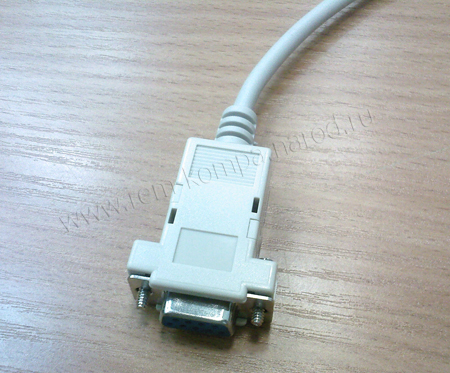
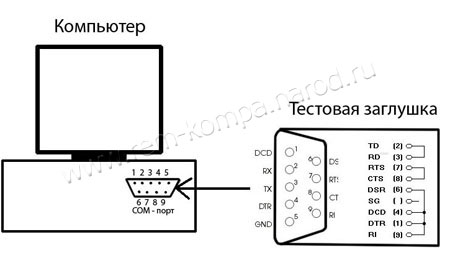
Запаяйте сигнальные линии, как показано на рисунке:
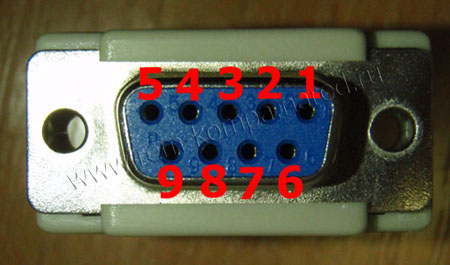
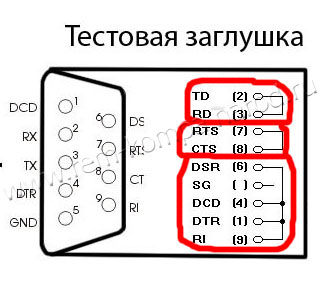
Т.е. находите провода под номерами 2 и 3 и запаиваете их вместе. Затем находите провода под номерами 7 и 8 и запаиваете их . Наконец находите 4 провода под номерами 1, 4, 6 и 9 и запаиваете их вместе.
Суть этой заглушки в том, что передающие сигналы соединены с соответствующими принимающими. Затем с помощью программы CheckIt подаются входные сигналы, а потом проверяются выходные. Если выходные сигналы отсутствуют, то это говорит о неисправности com – порта.
Проверку нужно проводить в dos режиме. Для этого нужно создать загрузочную дискетку с программой CheckIt:
1. Вставляете пустую дискету в дисковод.
2. Заходите в «Мой компьютер» (Windows XP), щелкаете правой кнопкой «мыши» на ярлыке Диск 3,5 (А) выбираете «форматировать». Ставите галочку на «Создание загрузочного диска MS-DOS».
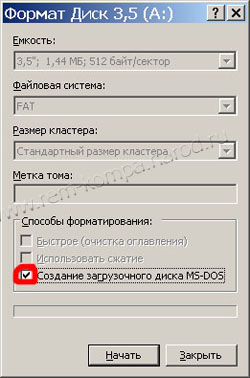
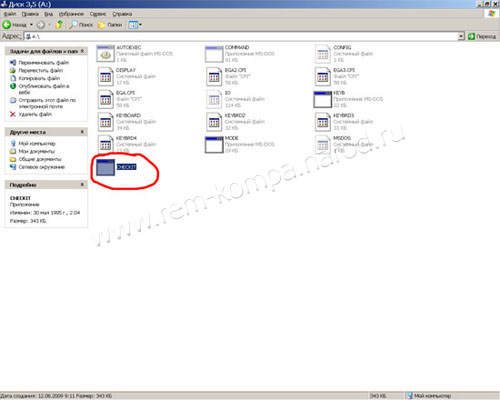
3. Затем копируете в эту дискету программу CheckIt:
4. Подключите тестовую заглушку к com – порту, который хотите проверить:
5. Ставите в BIOSe загрузку с floppy дисковода. Вставляете в дисковод дискету с CheckIt.
6. Пойдет процесс загрузки. После вводите: a:\checkit.exe.
7. Появиться окошко:
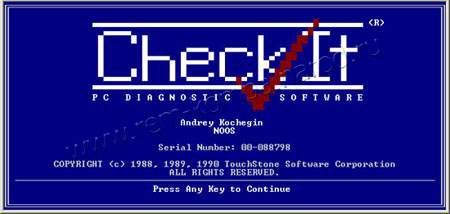
8. ажимаете 2 раза enter. Выбираете вкладочку Tests -> Serial Ports и номер com – порта, куда подсоединена заглушка.
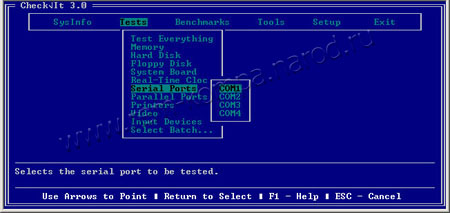
9. Подтверждаете, что у Вас подключена тестовая заглушка. После этого начнется процесс проверки.
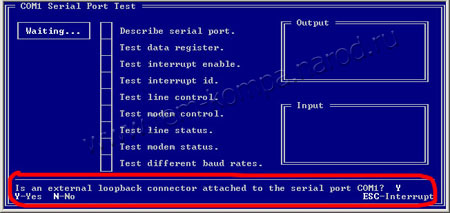
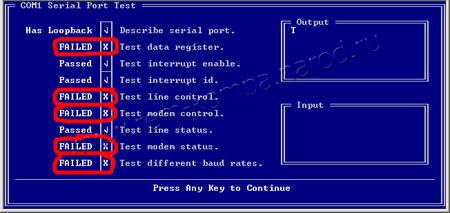
10. Если в конце появятся ошибки, то значит com – порт неисправен:
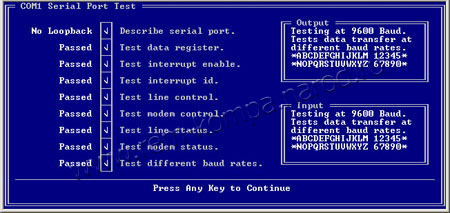
11. Если все тесты завершены успешно, то com – порт исправен:
Статьи по ремонту:
- Ремонт блока питания
- Ремонт видеокарты
- Ремонт ОЗУ
- Ремонт жесткого диска (HDD)
- Ремонт материнской платы
- Ремонт «мышки»
- Как проверить COM — порт
- Как поменять термопасту
Как проверить RS-232, RS-422, RS-485 с помощью PComm Terminal Emulator?
В этой статье рассматривается проверка COM-портов на компьютере на примере преобразователя USB-COM серии UPort 1150. Методы, описанные в этой статье, подойдут для проверки встроенных COM-портов на компьютере или COM-портов преобразователей интерфейсов, например USB-COM или USB-Ethernet, а также другого оборудования, которое требует установки драйвера виртуального COM-порта.
Скачать PComm Lite
Для работы с СОМ портом нужна программа, которая позволит открыть СОМ порт и отправить в него данные. MOXA предлагает воспользоваться бесплатной утилитой PComm Lite.
Как проверить RS-232 интерфейс?
Для проверки RS-232 можно воспользоваться простым способом: достаточно замкнуть контакты RX и TX между собой. Тогда все переданные данные будут приняты обратно.  Если у вас полный RS-232 или нужно использовать аппаратный контроль за передачей данных, тогда вам нужно распаять специальную заглушку. В ней должны быть соединены между собой следующие контакты:
  После этого мы можем открыть СОМ порт через программу и отправить туда любые данные. Отправленные данные должны вернуться обратно в этот же порт. На примере PComm Lite это будет выглядеть так. Убедитесь, что COM-порт настроен на RS-232.
  Откройте программу PComm Terminal Emulator, во вкладке Port Manager откройте СОМ порт, соответствующий вашему устройству. Скорость и другие параметры можно оставить по умолчанию. Однако, если вы подключаете внешнее устройство к СОМ порту, эти параметры должны совпадать с параметрами внешнего устройства.
  Мы отправили несколько единиц в СОМ порт и получили их обратно, также видим одинаковые значения счетчиков TX и RX, что подтверждает получение всех отправленных данных.
  Если вы хотите отображать текст, который печатаете, то вам нужно включить функцию Local echo на вкладке Terminal при открытии порта. Важно: после включения функции Local echo, если вы замкнули TX и RX, то текст в терминале удвоится, потому что будет отображен вводимый символ и тот, который получен обратно.
Схема подключения внешнего устройства с RS-232:

Прямой кабель DTE-DCE (компьютер-модем)

Нуль-модемный кабель DCE-DCE (модем-модем)

Нуль-модемный кабель DTE-DTE (компьютер-компьютер)
Как проверить RS-422 интерфейс?
Для проверки RS-422 можно также воспользоваться простым способом: достаточно замкнуть контакты TD+ на RD+ и TD- на RD-. Тогда все переданные данные будут приняты обратно.  Убедитесь, что COM-порт настроен на RS-422.
  В терминале видны данные, которые мы отправили в СОМ порт.
Схема подключения внешнего устройства с RS-422:

Как проверить RS-485 интерфейс?
Интерфейс RS-485 может быть реализован на 2 или 4 контактах. Для варианта RS-485 с 4 контактами проверка сводится к тем же действиям что и в RS-422 с таким же подключением контактов TD+ на RD+ и TD- на RD. Для варианта RS-485 с 2 контактами нужно использовать внешнее устройство для проверки работы. Это может быть второй порт UPort или заведомо исправное устройство с RS-485.  Убедитесь, что COM-порт настроен на RS-485 и правильно указано количество контактов.
Схема подключения внешнего устройства с RS-485:


Подтягивающие и согласующие резисторы
В некоторых моделях оборудования есть встроенные резисторы, которые обеспечивают правильную работу линий RS-422/485. Согласующий резистор или терминатор 120 Ом – ставится в начале и конце линии для предотвращения отражения сигнала от конца линии и искажения полезного сигнала в RS-422/485.  При большой длине линии связи (более 100 метров) возникают эффекты длинных линий, которые связаны с индуктивностью и ёмкостью кабеля. Получается, что сигнал, переданный в линию с одной стороны, начинает искажаться по мере распространения в другую сторону. Поскольку на практике кабель на всей длине имеет одинаковые параметры погонной ёмкости и индуктивности, это свойство кабеля характеризуют волновым сопротивлением. Поэтому, если на приёмном конце кабеля использовать резистор с сопротивлением, равным волновому сопротивлению кабеля, то негативные резонансные явления значительно ослабляются. Подтягивающие резисторы (pull high/low resistors) – предназначены для ограничения тока, протекающего по сигнальным цепям, и чтобы сделать состояние цифрового входа по умолчанию высоким или низким.
  Цифровой вход нельзя напрямую подключить к питанию без ограничения тока, а также нельзя оставлять вход без подключения к чему либо, т.к. возможны ложные изменения состояния входа из-за внешних наводок. Цепь с подтягивающим резистором можно представить в виде делителя напряжения из двух резисторов — одного подтягивающего и другого на месте кнопки. Логический вход имеет ёмкость относительно земли, что влияет на время нарастания или спада сигнала при размыкании кнопки. Время спада или нарастания — это время между размыканием кнопки и достижением сигнала порогового напряжения, при достижении которого логическим входом фиксируется изменение логического состояния с высокого «1» на низкий «0» или наоборот. Время спада и нарастания — зависит от произведения сопротивления, ёмкости и коэффициента, который учитывает пороговое напряжение. При подключении различных устройств значение ёмкости изменяется, это ведет к изменению формы сигнала, что может негативно сказаться на правильном определении уровня сигнала. Поэтому иногда требуется подстройка значений подтягивающих резисторов, для восстановления формы сигнала. Ниже пример того, как может выглядеть сигнал при разном значении подтягивающего резистора:
  Обычно значения подтягивающих резисторов по умолчанию оптимальны, но если форма сигнала сильно искажена или данные передаются с ошибками, то вам следует изменить значения подтягивающих резисторов. Ниже показан пример расположения переключателей для изменения значений подтягивающих резисторов.
Рекомендации по устранению неисправностей

Структурная схема подключения устройства с СОМ портом к ПК выглядит так: Схема подключения на примере UPort
- Если вы настроили подключение, но оно у вас не работает, убедитесь, что ваш конвертер работает и настроен правильно. Рекомендации по проверке RS-232/422/485 даны выше.
- Проблема может быть в подключении к конечному устройству, проверьте распиновку конвертера и конечного устройства.
- Проблема может быть в отличающихся параметрах СОМ порта на конвертере и конечном устройстве: скорости, четности, типе интерфейса, протоколе данных и т.д.
- Также можно изменить номинал подтягивающих резисторов и добавить согласующий резистор (для RS-422/485).
- Проблема может быть в программном обеспечении, попробуйте использовать другое ПО для проверки, например PComm Lite.
Если у Вас есть вопросы по продукции МОХА, обращайтесь по телефону: +7 (495) 419-1201 или по e-mail: russia@moxa.pro
COM Port Stress Test — Позволяет протестировать стабильность и производительность вашего последовательного порта или COM порта.
Для Win2000 — Windows 11 (2022) (Server, x86, x64). Последняя версия: 1.4.5 build 303. 3 марта 2020.
Краткое описание:
COM Port Stress Test это инструмент для «жесткого» экстремального тестирования COM и RS232 портов (устройств), который формирует поток данных со случайными параметрами связи и данными. Данный тест позволяет отлично проверить работу устройств на устойчивость и обработку ими ошибок, возникающих под большой нагрузкой, которые могли бы никогда не проявиться в нормальных условиях в ваших приложениях и системах. Цель этого теста это проверка того, что ваше приложение или устройство не «упадет» или перестанет работать в условиях высокой нагрузки и случайных данных.
COM Port Stress Test может помочь разработчикам, экспертам и обслуживающему персоналу проверить оборудование, программы или целые системы в экстремальных условиях. Эта программа генерирует очень плотный поток данных, произвольно меняет скорость передачи, параметры контроля передачи данных, состояние сигналов RTS и DTR и другие параметры связи.
Какие проблемы может решить COM Port Stress Test?
Наша бесплатная программа идеально подходит для решения широкого круга задач в разнообразных областях деятельности: разработка и тестирование программного обеспечения, служб технической поддержки, тестирование телекоммуникационных приложений, системная интеграция. Везде, где существует вероятность работы программ или систем с критическими нагрузками или в нештатных ситуациях.
Внимание! Этот тест может вызвать крах системы. Поэтому, пожалуйста, закройте все программы и сделайте резервную копию важных файлов.
Начните пользоваться COM Port Stress Test прямо сейчас!
После установки программы вы можете найти иконку программы на рабочем столе или в меню Пуск->Программы, и запустить COM Port Stress Test. Затем выберите номера одного или двух COM портов, параметры связи по умолчанию, настройте параметры тестирования и нажмите кнопку «Старт».
Вид программы:
Ключевые особенности:
Универсальность. COM Port Stress Test поддерживает порты COM, RS232, RS485 (с конвертором);
Виртуальные COM порты. Программа может работать с виртуальными портами, usb COM портами, драйверами виртуальных последовательных портов;
До двух портов. Эта программа может тестировать два RS232 или COM порта одновременно;
Чтение/Запись. COM Port Stress Test может как читать данные из порта, так и производить запись в последовательный или COM порт;
Гибкая настройка. Наша программа может случайным образом менять параметры связи (скорость передачи, количество бит данных, количество стоповых битов, четность, контроль передачи данных);
RTS/DTR. Программа также может случайным образом менять состояние сигналов RTS или DTR;
Размер буфера записи. Вы можете определить размер записываемых данных в единицу времени;
Регулируемая нагрузка. Вы можете регулировать уровень загрузки портов во время теста;
Визуализация. Программа отображает скорость приема и передачи данных для обоих портов.