Как удалить Гугл Хром с Хонора и отключить на Андроид без последствий
Как удалить Гугл Хром с Андроида Хонор? Для этого нужно перейти в «Настройки» – «Приложения» и удалить его там. Если окажется, что он является системной программой Андроида, то его можно «Отключить». Другой способ – произвести удаление через меню Google Play. Также важно отключить синхронизацию, права приложения и убрать Хром из списка браузеров по умолчанию, чтобы он не был восстановлен системой автоматически.
Как удалить Гугл Хром
В первую очередь, убедитесь, что он вообще есть на вашем смартфоне. Ряд устройств от Хонор с Андроидом полностью лишён сервисов Гугл и Плей Маркета. Поэтому вопрос, как удалить Гугл в Хонор 8с вообще не стоит – его там нет. Многие пользователи, наоборот, ищут способ, как его туда поставить.
Если он присутствует, то он не всегда является встроенной системной программой. Его можно просто удалить. Но иногда он может появиться снова, уже через несколько дней. Поэтому кроме удаления, нужно выполнить дополнительные шаги. Вот инструкция, как полностью избавиться от этой программы на Андроиде Хонор:
- Перед удалением выполните предварительные действия. Для этого перейдите в Настройки на Андроиде.
- Откройте Аккаунты, и в них – Гугл.

- Перейдите в свой аккаунт.
- Уберите синхронизацию.

- Перейдите в настройки Андроида.
- Откройте пункт «Приложения».
- Найдите в списке нужный значок. Нажмите на него.

- Выберите «Права».

- Отключите все пункты в списке.
- Вернитесь назад в «Приложения» и выберите «Приложения по умолчанию». Затем перейдите в «Браузер» и уберите выбор с Хрома, чтобы отключить его как браузер по умолчанию.

Теперь можно переходить к удалению или отключению ПО. Для этого есть два способа. Первый – просто удаление через «Приложения»:
- Вернитесь к «Хрому» в списке приложений в Настройках, там, где вы отключали Права.
- Если он не является системной программой, то вы сможете его удалить. Иначе, вы увидите надпись «Остановить», на которую тоже нужно нажать.
- Подтвердите свое действие.
- После этой операции нужно «Стереть данные» и «Почистить кэш». Так вы избавитесь от старых данных, которые занимали бы место на устройстве.
Второй способ как удалить Гугл с телефона Хонор – через Play Market, если он у вас есть. Для этого:
- Откройте Google Play на Андроиде.
- Раскройте меню, нажав на три полоски в углу.
- Нажмите на «Мои приложения и игры».
- Выберите из списка Хром.

- На появившемся экране вы сможете его удалить или отключить.
Плюсы и минусы использования Хрома
Перед тем, как отключить Гугл на Хонор, взвесьте все за и против. Ведь есть телефоны, в которых сервисов Гугл вообще нет, и их владельцы ищут способ их установить. Как и любое другое ПО, он имеет свои плюсы и минусы, преимущества и недостатки.
- возможность синхронизации всех данных с браузером на компьютере: закладки, история, пароли;
- оптимизированная и быстрая мобильная версия;
- большой магазин расширений с дополнительными функциями;
- встроенный голосовой поиск;
- безопасность.;
- интеграция с сервисами Гугл;
- рекламные сервисы могут отслеживать вашу активность (как и в других браузерах);
- часто он предустановлен в системе, и вы его не можете убрать, даже если он вам не нужен.;
Опираясь на собственные предпочтения, плюсы и минусы Хрома на Андроиде, вы сможете принять решение, нужен ли вам этот браузер в смартфоне.

Итак, с помощью инструкции выше, вы сможете удалить Гугл Хром с Хонора или отключить его, и пользоваться «родными» для системы Хуавей браузерами. В некоторых телефонах Хонор, выпущенных с весны 2023 по весну 2023 года Хром и вовсе нет, так что вам не придётся его отключать. Надеюсь, информация в данной статье была полезна, и она вам поможет.
Как удалить Гугл Хром с Андроида: инструкция
Мы расскажем, как удалить Хром с Андроида, если вы больше не хотите использовать браузер и приведем подробную инструкцию для всех пользователей. Кроме того, упомянем вариант, позволяющий избавиться от программы, если ее нельзя стереть навсегда.
Способ 1: Магазин приложений
Самый простой и доступный способ удалить с телефона Google Chrome – воспользоваться специальным магазином, который уже установлен на смартфоне. Именно им вы пользовались для загрузки софта.

Итак, отвечаем на вопрос, как полностью удалить Гугл Хром с телефона Андроид:
- Откройте Play Маркет;
- Войдите в меню – иконка слева в виде трех горизонтальных полос;
- Выберите строку «Мои приложения»;
- Найдите браузер;
- Нажмите на него и выберите строку «Стереть» в новом окне.


Способ 2: Настройки телефона
Есть и второй способ, немного сложнее первого. Мы приводим усредненную инструкцию, которая подойдет ко всем устройствам. Некоторые шаги могут незначительно отличаться, некоторые пункты меню – иметь видоизмененные названия.
- Откройте настройки смартфона;
- Выберите раздел «Приложения»;
- В списке найдите браузер;


- Нажмите на иконку и выберите «Принудительно остановить работу»;
- Кликните на кнопку «Стереть данные», затем – «Почистить кэш»;
- После этого закончите очистку, нажав иконку «Delete».


Вот и все, это легкий и простой процесс, с которым справится даже новичок. Однако, некоторые смартфоны имеют встроенный Хром, в таком случае удалить его не удастся. Наоборот, хотите скачать браузер Гугл на телефон, переходите по ссылке и читайте подробную инструкцию. Давайте разберемся, как удалить Гугл Хром с Андроида, если он не удаляется.
Отключение
Некоторые смартфоны, работающие на базе операционной системы, включают предустановленный браузер. Это значит, что стереть его навсегда нельзя.
Однако есть выход – вы можете отключить работу:
- Откройте меню смартфона;
- Перейдите к настройкам;
- Нажмите на пункт «Приложения и уведомления»;
- Выберите браузер;
- Нажмите кнопку «Отключить».

Обратите внимание, если браузер не появился в списке:
- Нужно кликнуть на иконку «Показать все» или «Сведения».
Теперь вы знаете, как удалить Google Chrome с Андроида – полностью или частично и сможете избавиться от приложения, если больше не нуждаетесь в его использовании.
Google Chrome забивает память смартфона — что делать?
Мобильный браузер Google Chrome может забивать память телефона, а его размер иногда превышает несколько гигабайт.
Изначально приложение Google Chrome обладает небольшим весом — около 80 МБ. Но со временем размер браузера растет, и чем дольше им пользоваться, тем больше он становится. Все дело в кэше, который накапливается при посещении сайтов. Он представляет собой временные файлы, необходимые для более быстрого доступа к часто посещаемым страницам.
Очистить кэш можно в любой момент, при этом никакая важная информация или скачанные через браузер файлы не удалятся. Исчезнут только временные файлы, а значит страницы временно будут загружаться чуть медленнее — большинство пользователей этого даже не заметят. В результате удаления кэша размер приложения Google Chrome значительно уменьшится — иногда размер временных файлов достигает 1-2 гигабайтов.
Что делать, если Google Chrome забивает память?
Очистить кэш можно несколькими способами. Надежнее всего использовать оба варианта, чтобы наверняка удалить все ненужные файлы и освободить место по максимуму.
1. Очистить кэш Google Chrome в настройках телефона
Информация о размере мобильного браузера и функция очистки кэша находится в настройках любой модели телефонов. Чтобы ее найти, необходимо:
- Открыть настройки.
- Выбрать раздел «Приложения».
- В списке всех приложений найти и нажать на «Google Chrome».
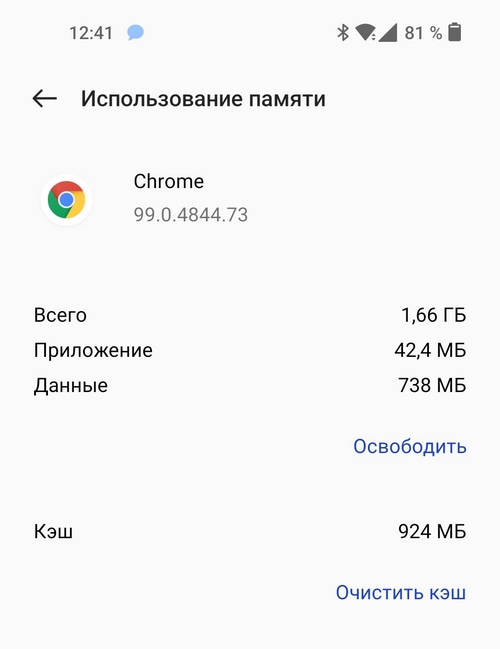
Здесь в пункте «Использования памяти» будет подробно описано, сколько места занимает приложение, его данные и кэш. Чтобы удалить временные файлы, нужно нажать на действие «Очистить кэш». Размер приложения сразу же значительно уменьшится.
2. Очистить данные в приложении Google Chrome
Кэш, история браузера, файлы cookie и другие данные хранятся и в самом приложении. Очистить их можно через настройки браузера:
- Открыть браузер Google Chrome.
- Нажать на три точки в углу экрана.
- Выбрать раздел «Настройки».
- Выбрать пункт «Конфиденциальность и безопасность».
- Нажать на строку «Очистить историю».
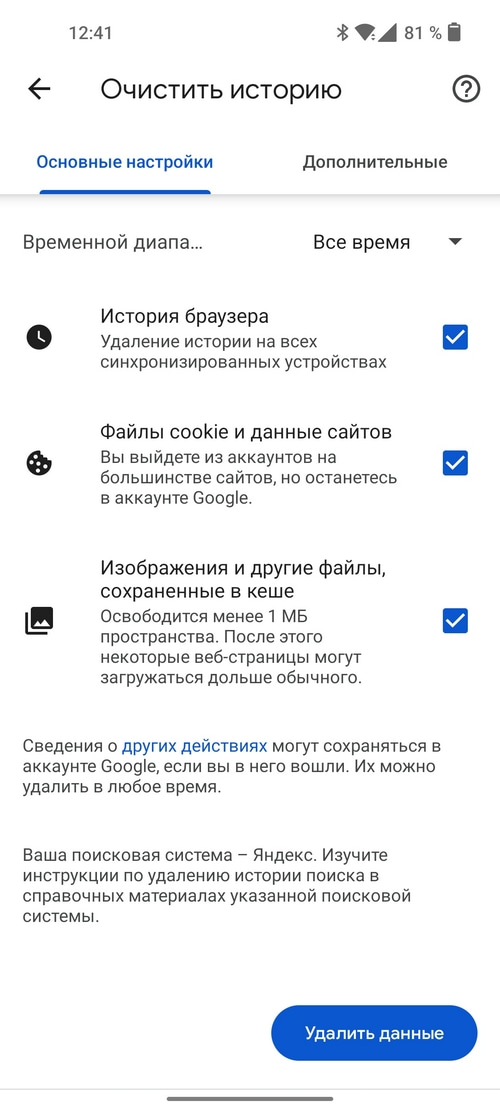
Здесь доступны две вкладки: основные настройки и дополнительные. В первой можно очистить историю браузера, файлы cookie и данные сайтов, а также кэш, занимающий больше всего места. Для удаления необходимо поставить галочки напротив нужных пунктов, а также установить временной период. По умолчанию выбран «Последний час», но его нужно изменить на «Все время» для полной очистки всех данных.
Во вкладке «Дополнительные» можно очистить менее крупные файлы, которые практически не влияют на размер приложения. Среди них сайты с сохраненными паролями, данные для заполнения и настройки сайтов. Если поставить галочку напротив первых двух пунктов, то все пароли, логины и данные аккаунтов на сайтах придется вводить заново при последующих заходах на эти страницы. При этом из аккаунта Google пользователь не выйдет.
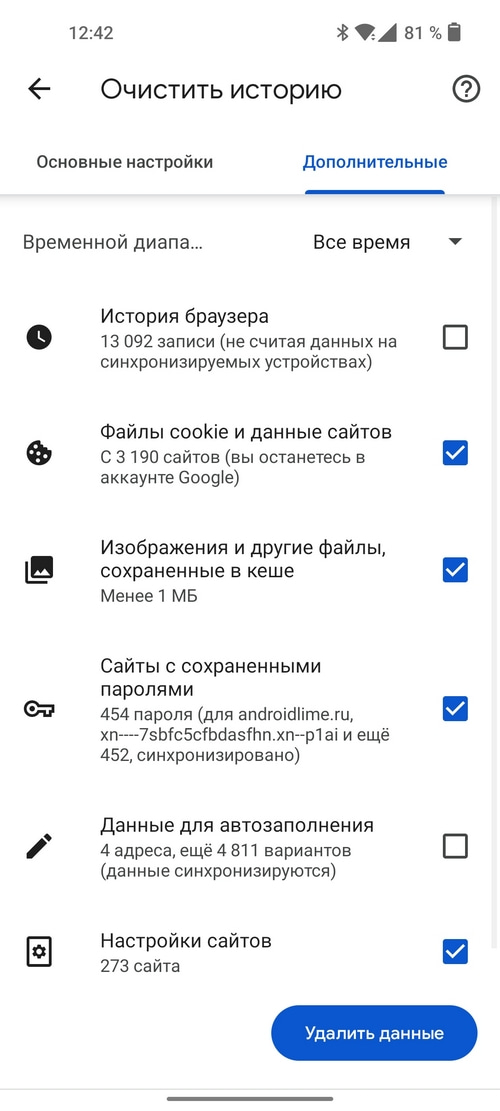
После того как все нужные галочки будут выставлены, остается нажать на действие «Удалить данные». Теперь Google Chrome полностью очищен, но важно помнить, что кэш постоянно накапливается, а значит его нужно периодически удалять вручную.
Если причина постоянно забитой памяти телефона неизвестна, рекомендуем прочитать эту инструкцию.
Рекомендуем почитать:
- Тормозит браузер в телефоне — почему и что делать?
- Смартфон требует очистить память — почему и что делать?
- «Другое» в памяти телефона — что там хранится и можно ли удалить?
- Телефон как точка доступа Wi-Fi — как настроить?
- Как настроить и использовать прокси на смартфоне?
Почему нужно удалить Google Chrome на своем телефоне?

Новое предупреждение для пользователей Google Chrome: обнаружено, что браузер собирает конфиденциальные данные с телефона, а пользователи этого не знают. Это не единичный пример с Chrome, и в настоящее время браузер все больше проявляет себя с точки зрения конфиденциальности, что должно дать вам вескую причину переключить Chrome на альтернативу на вашем телефоне.
Chrome уже подвергся критике за задержку удаления сторонних файлов cookie для отслеживания, за слабые места в его частном просмотре, за данные, которые его приложение собирает с телефонов, и за фиаско FLoC. Новое предупреждение является последним в этом длинном списке.
В прошлом месяце приложение Facebook отслеживало движения пользователей iPhone, постоянно активируя акселерометр устройства. Facebook — самый жадный сборщик данных в мире, и эту конфиденциальную информацию можно использовать для отслеживания поведения, соотнося с огромным объемом данных, которые он собирает.
Но Facebook не самый успешный сборщик данных в мире — этот приз достается Google. В отличие от Facebook, который сильно пострадал от последних мер Apple по обеспечению конфиденциальности, доходы Google от цифровой рекламы продолжают расти. Реальность такова, что в то время как Facebook/Meta действует как громоотвод, Google представляет собой гораздо большую угрозу вашей конфиденциальности.
В то время как Facebook собирал эту информацию для себя, Chrome с радостью собирает ее для других — по сути, обеспечивая бесплатный доступ для всех, когда речь идет о чрезвычайно конфиденциальной информации: о каждом вашем действии, любом вашем поведении.
Исследователь Томми Мыск предупреждает, что «датчик движения доступен для всех веб-сайтов в Android/Chrome по умолчанию, [тогда как] Safari/iOS защищает доступ с помощью разрешения». Что еще хуже, так как Chrome делает это, даже в режим приватного просмотра или «инкогнито». Как это может быть нормально?
«То, как Android управляет акселерометром, намного хуже [чем у Facebook], — сказал мне Мыск. — Приложения могут даже читать это в фоновом режиме. Моя команда реализовала в нашем приложении функцию шагомера. Приложение будет считать шаги, даже если оно вообще не запущено. Потому что это был принцип работы фоновой службы, которая работала постоянно».
В ответ на исследование безопасности Google сказал мне, что «мы намеренно ограничиваем разрешение датчиков движения в Chrome, и с 2019 года у нас есть элементы управления, которые позволяют пользователям полностью блокировать веб-сайты от доступа к датчикам движения устройства. Мы серьезно относимся к безопасности пользователей и их конфиденциальности, и мы постоянно работаем над новыми способами повышения безопасности и конфиденциальности в Chrome».
Но это данные, которые Chrome предоставляет для любого запрашивающего сайта — по умолчанию. Apple улучшила свою безопасность и конфиденциальность, заблокировав эти данные и назначив конкретное разрешение с ограничением по времени при каждом запросе. Вот как это делается, Google.
Я уже предупреждал об ужасных рисках для конфиденциальности Chrome. Проще говоря, Chrome Google работает по двум фронтам, когда дело доходит до вашего просмотра. Предоставление инфраструктуры поиска и цифровой рекламы за кулисами, при этом, контролируя интерфейсный браузер, который вы используете. По сути, сбор ваших данных происходит с двух концов.
Когда дело доходит до вашей конфиденциальности, эта проблема усугубляется философией Google. Проще говоря, вы — продукт, который нужно монетизировать, чтобы обеспечить его огромную прибыльность. Ваше поведение можно отслеживать на нескольких платформах и сервисах, а затем эту информацию использовать для управления самой ценной в мире платформой влияния.
Недавний отказ от FLoC, где Google «случайно» допустил тайное отслеживание миллионов пользователей, говорит вам все, что вам нужно знать. Затем идет постоянный обмен смешанными сообщениями при частном просмотре, а также по умолчанию, позволяющая сообщать о неактивности пользователей. Google Chrome — плохие новости с точки зрения конфиденциальности. Период.
«Google заявляет о своем намерении выяснить, как размещать рекламу таким образом, чтобы сохранить конфиденциальность, — сказала мне недавно Mozilla, — но эти планы продолжают откладываться», а их функции «отслеживают людей и позволяют создавать новые варианты использования рекламы».
Apple Webkit, который ограничивает поведение Safari и других браузеров, работающих на iPhone, представил особые разрешения для доступа к акселерометру с Safari 13 в 2019 году. Это произошло после исследования, которое раскрыло аналогичное использование такого доступа без разрешений мобильными веб-сайтами, который все еще разрешен в Chrome на Android.
Эти исследователи обнаружили, что мобильные веб-сайты подключаются к датчикам устройств «для целей, отличных от тех, которые планировал орган по стандартизации W3C. Мы обнаружили, что подавляющее большинство сторонних скриптов получают доступ к данным датчиков для измерения взаимодействий с рекламой, проверки показов рекламы и устройств слежения. Наш анализ выявил несколько сценариев, которые отправляют необработанные данные датчиков на удаленные серверы».
Это исследование, как сказал мне Мыск, «подтолкнуло Apple к защите Safari на iOS… Я не уверен, почему Google не применил аналогичные меры». Учитывая, что в исследовании основное внимание уделялось показу рекламы и ее измерениям, мы можем рискнуть предположить, почему.
Хотя Apple по умолчанию отключает доступ к датчику движения, Google не только разрешает этот доступ, но, несмотря на предыдущие предупреждения, также сообщает пользователям, что этот параметр «рекомендуется» оставить включенным. Разница между Apple и Google не может быть более разительной. Ирония в том, что безопаснее использовать Chrome на iPhone, чем на Android, потому что Apple блокирует этот тип сбора данных для всех браузеров.
Как один разработчик в обсуждении этого параметра в Chromium спрашивает: «Почему разрешение датчика движения должно звучать как «разрешить/спросить», а не «запрос/блок»? Разве Chrome может разрешить по умолчанию? Не многим сайтам за пределами Карт требуются API-интерфейсы датчиков движения. Я отключил его, и всегда удивительно видеть, как на сайте используются датчики движения».
Если бы предоставление данных датчиков движения веб-сайтам было реальным требованием, и настолько популярным, что оправдывало включение по умолчанию, то пользователи iPhone в последние годы были бы наводнены этим запросом на разрешение. Но они этого не сделали. Большинство никогда этого не увидят. Никогда.
Вы можете отключить доступ к датчикам движения вашего телефона в Chrome на Android в настройках сайта, но вы увидите, что Google рекомендует оставить его включенным.
Реальность такова, что в то время как Apple и Facebook были в заголовках новостей, производитель iPhone, возможно, сделал больше для выявления нарушений конфиденциальности Google, чем кто-либо другой. И все это время Android играет в игру медленного наверстывания отставания от нововведений в области конфиденциальности более высокого уровня, которые Apple представляет в своих обновлениях iOS. Но затем мы находим эти скрытые проблемы, которые еще не попали в заголовки газет и которые остаются проблемами.
Google делает акцент на предлагаемых настройках для изменения на «настройки по умолчанию» — для ограничения отслеживания местоположения в вашей учетной записи; для отключения отслеживания времени, которое вы проводите вне своего устройства; для отключения новых функций отслеживания в песочнице конфиденциальности; для отключения межсайтового отслеживания; для отключения третьего -party cookies, чтобы заблокировать обнаружение движения телефона. Но есть тема, позволяющая отслеживать все данные, если самому не найти и не изменить ее. (анг But there’s a theme—everything is switched on out of the box unless you actively find it and change it.) По умолчанию нет ничего личного. И это прискорбно с точки зрения конфиденциальности.
Да, на Android можно найти и отключить датчик движения. Но нельзя полагаться на то, что пользователи будут заранее менять настройки для защиты основных личных данных. Apple и другие теперь добавляют такие меры по умолчанию. На самом деле очень немногие пользователи знают об этих проблемах, и еще меньше пользователей будут следовать многоступенчатым меню для изменения основных настроек системы. Это особенно верно, когда Google отмечает такие настройки как «рекомендуемые».
Теперь мы ожидаем FLoC V2, поскольку песочница конфиденциальности Google продолжает поиск невозможного решения для защиты конфиденциальности пользователей без ущерба для монетизации пользовательских данных. Мой совет — не ждать и выбрать альтернативный браузер. В Apple вы должны использовать Safari, а в Android и других платформах, отличных от Apple, Firefox — гораздо лучший вариант, если вы не хотите выбирать DuckDuckGo или Brave, ориентированные на конфиденциальность.
Apple стала лидером Safari, отказавшись по умолчанию от параметров, ориентированных на конфиденциальность. Его последнее нововведение, Private Relay, разрывает связь между идентификаторами пользователей и веб-сайтами, существенно подрывая ключевую основу веб-трекеров. Google никогда не сможет последовать их примеру, это нанесет серьезный ущерб его бизнес-модели.
Chrome выделяется как единственный крупный браузер, который еще не предпринял действий, чтобы остановить межсайтовое отслеживание. Единственный браузер (проиллюстрированный ярлыками конфиденциальности Apple при использовании на iOS), который собирает огромные объемы данных, и все они связаны с идентификационными данными пользователей. Единственный крупный браузер, который вытеснил FLoC, несмотря на многочисленные предупреждения о конфиденциальности. На Android вы можете удалить Chrome, отключив его как стандартный браузер в своих настройках.
«Эмпирическое правило информационной безопасности, — предупреждает Мыск, — заключается в том, что личная информация должна быть защищена. Доступ к акселерометру должен быть защищен».
Chrome — самый популярный в мире браузер, контролируемый крупнейшим в мире гигантом цифровой рекламы, организацией, контролирующей 75% веб-отслеживания. Математика проста. Пока пользователи не сделают выбор, который ставит конфиденциальность на первое место, мы не можем ожидать, что что-либо изменится.