Как повернуть фото в телефоне
Если вы любите путешествовать и фотографировать, то наверняка к концу каждой поездки у вас накапливается множество замечательных снимков. К сожалению, некоторые фотографии получаются повернутыми на 90 градусов влево или вправо, что доставляет неудобства при просмотре на компьютере или мобильном устройстве. Еще более неприятна ситуация, когда на снимке «завален горизонт». Из-за этого фотографии выглядят непрофессионально и не производят желаемого эффекта. Но это не значит, что вам нужно удалять такие фотографии, покупать штатив и всюду носить его с собой! Решить эти проблемы вам поможет правильно выбранная программа для обработки фотографий. Ниже мы расскажем о возможностях Movavi Photo Editor, а также ответим на часто задаваемые вопросы. Нажмите на ссылку, чтобы перейти к соответствующему разделу.
- Как повернуть фото с помощью Movavi Photo Editor
- Часто задаваемые вопросы
Как повернуть фото с помощью Movavi Photo Editor
Photo Editor от Movavi – многофункциональное и легкое в освоении приложение. С его помощью вы сможете не только перевернуть фото и выровнять линию горизонта, но и также изменить настройки цвета, наложить текст, удалить ненужные объекты со снимка и многое другое. Простой и понятный интерфейс позволит вам без труда справиться со всеми этими задачами, даже если у вас нет опыта в редактировании фотографий. Чтобы убедиться в этом, скачайте наш Photo Editor и следуйте инструкции ниже, которая подходит как для Windows-версии, так и для Mac-версии программы.
Шаг 1. Установите редактор фото
Откройте скачанный файл и следуйте инструкциям на экране вашего компьютера. По окончании установки запустите Movavi Photo Editor, кликнув дважды по иконке программы.
Шаг 2. Загрузите файл в программу
Нажмите Открыть файл и выберите изображение, которое вы хотите отредактировать, или просто перетащите файл в окно Photo Editor.
Шаг 3. Поверните изображение
В верхней части окна программы находится панель инструментов для редактирования фотографий. Выберите Поворот. Под заголовком Поворот находятся две кнопки: нажмите левую или правую, чтобы повернуть фото на 90 градусов в соответствующем направлении. Кнопки под заголовком Отражение служат для зеркального отражения снимка по вертикали и горизонтали.
Выровнять линию горизонта в Movavi Photo Editor можно двумя способами. Первый способ – настроить угол наклона изображения вручную. Для этого потяните бегунок на шкале Выравнивание в ту сторону, куда необходимо повернуть снимок. Справа от шкалы показывается, на сколько градусов повернуто изображение. Здесь вы сможете самостоятельно выставить точное значение угла наклона, если это необходимо.
Второй способ – воспользоваться инструментом Уровень для автоматического выравнивания. Для этого нажмите кнопку Задать уровень и с помощью левой кнопки мыши проведите на изображении черту вдоль линии, которая на итоговом снимке должна быть строго горизонтальной/вертикальной. Например, цепь, на которой подвешен тяжелый светильник, всегда вертикальна, а граница неба и воды при съемке морского пейзажа должна быть строго горизонтальной. Сразу после проведения черты фотография будет автоматически повернута и кадрирована в соответствии с выставленным уровнем.
Шаг 4. Сохраните отредактированное фото
Нажмите Сохранить в правом нижнем углу окна программы. Выберите папку и сохраните изображение в нужном формате.
Поздравляем! Теперь вы знаете, как осуществить переворот картинки на 90 и 180 градусов, развернуть фото зеркально, а также выровнять линию горизонта в Photo Editor от Movavi!
Movavi Photo Editor
Качественная обработка фото – это легко!
*Пробная версия Movavi Photo Editor имеет следующие ограничения: сохранение до 10 изображений, водяной знак на сохраненных фото, запрет на снятие скриншотов при работе в программе.
Часто задаваемые вопросы
Как повернуть фото на телефоне с Android?
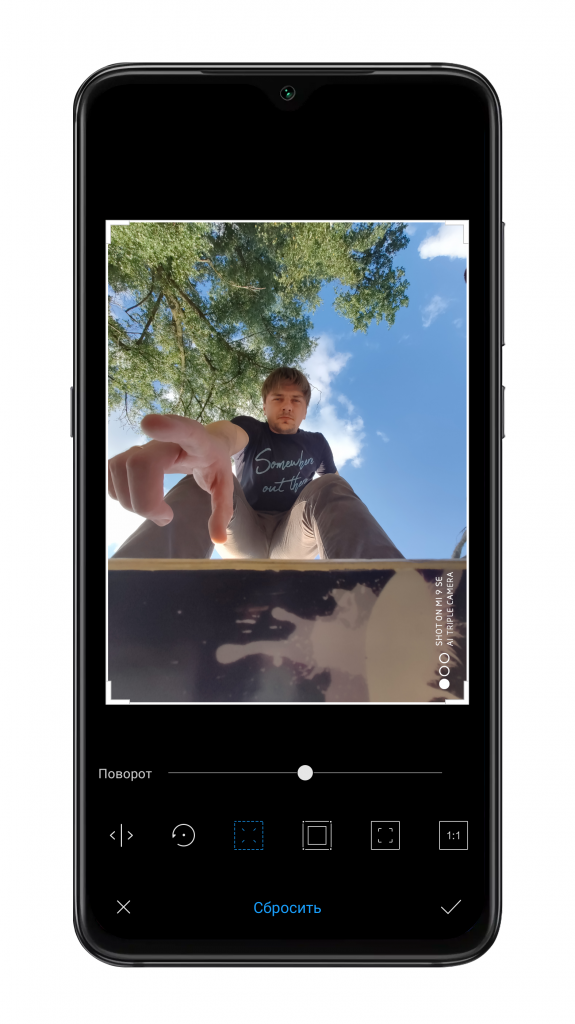
Найдите нужную фотографию в галерее и нажмите иконку редактирования фотографии, затем коснитесь иконки Обрезка. Если вам нужно повернуть фото не более чем на 45 градусов, воспользуйтесь инструментом Поворот – переместите соответствующий ползунок влево или вправо. Для поворота на 90 градусов и более коснитесь кнопки с круглой стрелкой на панели инструментов. Когда закончите вносить изменения, нажмите на кнопку с галочкой, чтобы сохранить результат.
Как повернуть фото на iPhone?
Развернуть изображение на iPhone можно с помощью стандартных средств просмотра. Откройте нужную фотографию в своих альбомах и нажмите кнопку Править в правом верхнем углу. Затем коснитесь иконки Обрезание и выпрямление – она располагается в правом нижнем углу экрана рядом с кнопкой Готово. Развернуть фото вручную можно с помощью шкалы внизу, если требуется поворот не более чем на 45 градусов, а для поворота на 90-270 градусов нажмите кнопку поворота слева от инструмента Авто. В свою очередь, этот инструмент может автоматически отрегулировать наклон фотографии. Коснитесь кнопки Готово. Изображение сохранится в измененном виде.
Как перевернуть фото на Android
Если у вас есть фотографии, которые выглядят зеркально отраженными, вы, вероятно, захотите перевернуть их в правильном направлении. Есть множество других способов использования переворачивания фотографий, и у вас могут быть свои причины для этого.
Независимо от аргументации, это быстро и легко переворачивать фотографии на устройствах Android. Независимо от того, есть ли у вас телефон или планшет Android, три приведенных ниже метода помогут вам перевернуть фотографии по горизонтали или вертикали.
1. Используйте галерею для переворота фотографий на Android
Практически все устройства Android поставляются с помощью стандартного приложения Галерея, и в этом приложении часто есть некоторые основные инструменты для редактирования. Один из этих инструментов позволяет переворачивать фотографии.
Функции, которые предоставляет Галерея, зависят от вашего устройства. Некоторые приложения-галереи предлагают больше функций, чем другие.
Вот как вы используете приложение “Галерея” на телефоне OnePlus Nord, чтобы переворачивать фотографии. Шаги будут немного отличаться для других телефонов Android, но вы поймете идею.
- Запустите Галерею на телефоне и коснитесь изображения, которое хотите перевернуть. Изображение должно открываться в полноэкранном режиме.
- Нажмите Изменить в нижнем левом углу, чтобы открыть доступные инструменты редактирования.
- Выберите Повернуть из доступных вариантов.
- Внизу вы увидите значок времени. Коснитесь этого значка, чтобы перевернуть фотографию.
- Затем обязательно коснитесь значка галочки, чтобы сохранить перевернутое фото.
↩️ Как перевернуть фотографии на Xiaomi
Камера в смартфонах Xiaomi — одна из наиболее популярных опций. Пользователи снимают очень много. Но бывают ситуации, когда снимок перевернут и его нужно вернуть в нормальное состояние. Как перевернуть фотографии на Xiaomi, сейчас расскажем. Инструкция создавалась на смартфоне Xiaomi под управлением MIUI 10.

Сначала открываем приложение «Галерея» и находим нужный нам снимок. Вместо фотографии может быть использована картинка.
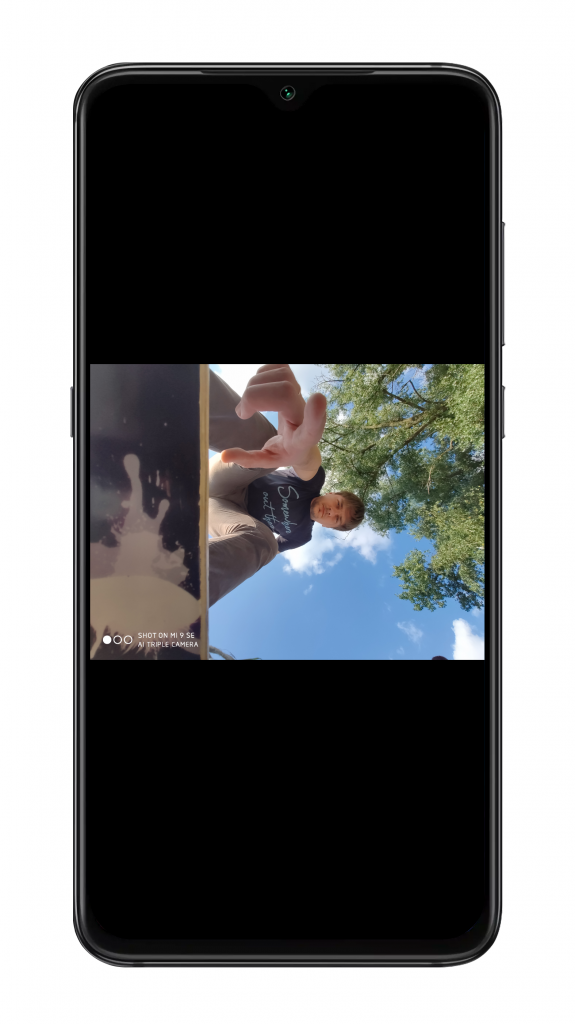
Далее нажимаем на иконку с «волшебной палочкой».
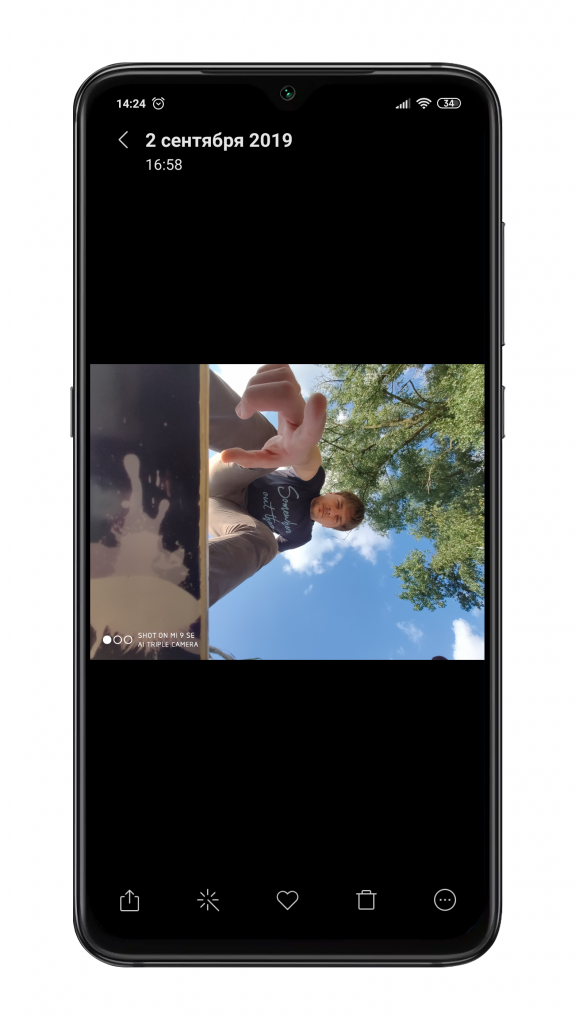
После переходим в пункт «Обрезка».
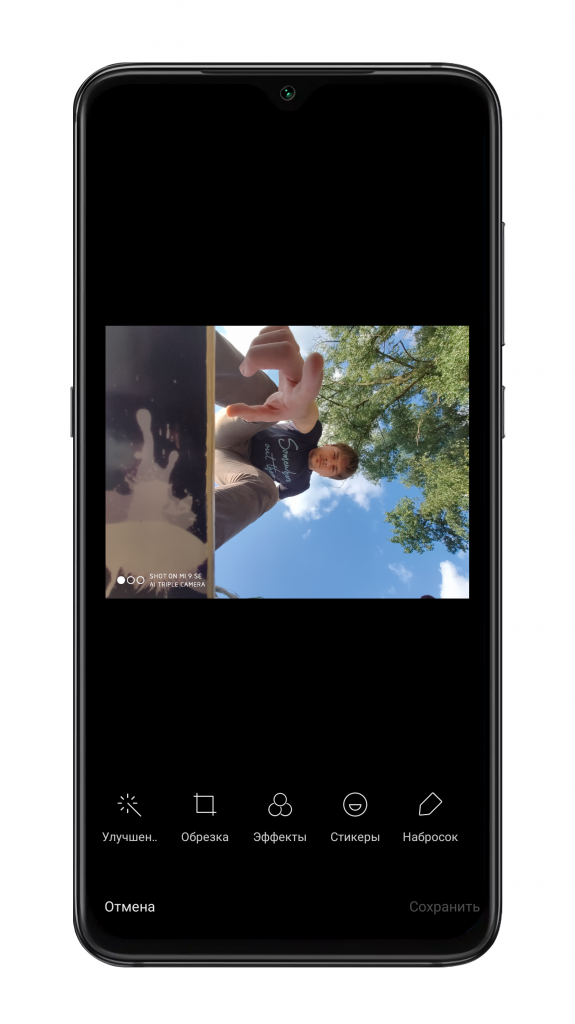
Далее нажимаем на иконку поворота и приводим фотографию к нормальной ориентации.
Узнавайте новое вместе с Xistore!
Повернуть изображение онлайн
Иногда изображения на компьютере или после публикации онлайн отображаться перевернутыми на бок или вверх ногами. Самый очевидный способ избежать неправильной ориентации — это сохранять правильное положение камеры во время съемки. Но этого может быть недостаточно при открытии фотографии в программном обеспечении, которое не учитывает метаданные ориентации.
Ориентация по умолчанию зависит от камеры или смартфона, на котором была сделана фотография. Большинство устройств сохраняют метаданные ориентации на основе датчика, который определяет положение камеры. К сожалению, в некоторых приложениях изображения будут выглядеть неправильно, поскольку тег ориентации не учитывается. В этом случае вы можете физически повернуть фотографию на 90 градусов влево или вправо, чтобы изменить ориентацию изображения с книжной на альбомную или наоборот. Примечательно, что качество повернутых изображений не должно ухудшаться, поскольку внутренние данные о пикселях не будут изменены.
Поворачивайте изображение онлайн на нашем веб-сайте
Когда дело доходит до поворота изображения, вам может потребоваться улучшить внешний вид изображения или изменить ориентацию с книжной на альбомную или наоборот. Однако поворот — это не только ориентация изображения. Это инструмент для создания прекрасного произведения искусства, когда изменение угла может улучшить общее восприятие изображения. Чтобы помочь вам с этой задачей, существует множество приложений для поворота изображения онлайн, где ResizePixel является одним из них.
С помощью бесплатного приложения ResizePixel вы можете повернуть GIF, JPG, BMP, PNG, WEBP или TIFF изображение на 90 градусов влево или вправо. Чтобы повернуть изображение на 180 или 270 градусов, поверните фотографию по часовой стрелке или против часовой стрелки несколько раз. Нет предела совершенству, так что давайте начнем прямо сейчас!
Как повернуть изображение?
- Чтобы повернуть изображение онлайн, загрузите файл изображения на веб-сайт ResizePixel.
- Далее укажите или повернуть изображение по часовой стрелке, или против часовой стрелки.
- Примените выбранную опцию и перейдите на страницу загрузки, чтобы получить повернутое изображение.
Качественный сервис
ResizePixel предоставляет бесплатный и качественный сервис для поворота фотографий онлайн с вашего браузера. Мы используем новейшие технологии, чтобы обеспечить надежное шифрование ваших изображений и превосходную производительность для обеспечения наилучшего пользовательского опыта.