Проверка установки приложения или программы в Windows 10


Изучите преимущества подписки, просмотрите учебные курсы, узнайте, как защитить свое устройство и т. д.




В сообществах можно задавать вопросы и отвечать на них, отправлять отзывы и консультироваться с экспертами разных профилей.
Freevi
Как посмотреть список установленных программ в Windows 11 и Windows 10
1 февраля 2022 Serg Написать комментарий К комментариям
Иногда пользователям нужно получить список установленных программ на компьютер. Это может понадобиться для удалении приложения, которыми не пользуетесь или, при переустановке операционной системы или покупке нового компьютера, чтоб иметь под рукой список программ которыми пользовались и тд.
Вывести список установленных программ Windows 11 и Windows 10 можно одним из предложенных ниже способов:
Способ №1, через настройки Windows
Главные плюсы этого способа, отсутствие необходимости скачивать и инсталлировать стороннюю программу, получение списка всех программ и приложений установленных на компьютере. В зависимости от того какая из операционных системы Windows 11 или Windows 10 установлена на компьютер (узнать как версия ОС установлена на компьютере можно следую инструкциям из статьи «Как узнать версию Windows») необходимо:
Windows 11
Нажимаете сочетание быстрых клавиш «Win + I», после чего должно открыться окно параметров Windows. В правой колонке выбираете раздел «Приложения» и в основной панели жмете «Приложения и возможности». В новом окне увидите список приложения, где будет указано время установки и объем занимаемый на диске.
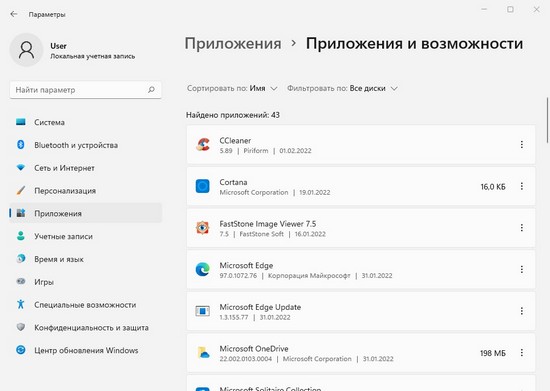
При необходимости вы можете отсортировать программы по имени (используется по умолчанию), дате установке и месту, занимаемому на диске. Так же можно посмотреть на каком из дисков, как программы установлены.
Windows 10
Зажимаем клавиши «Win + I» и в новом открывшемся окне жмем на «Приложения». После чего увидите список из установленных программ и приложений.
Способ №2, используя бесплатную программу CCleaner
1. Загружаете программу CCleaner отсюда и устанавливаете её.
2. Потом справа налево нажимаете «Инструменты -> Удаление программ», чтоб увидеть список программ установленных на компьютере.
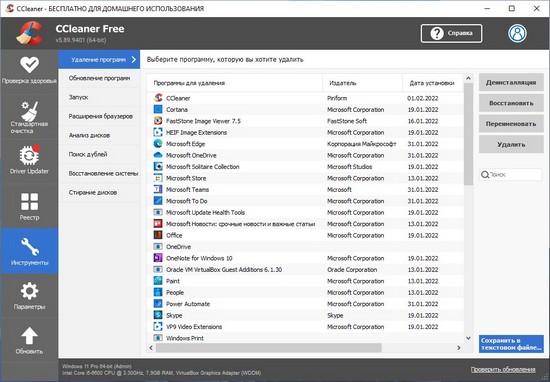
3. Если вам нужно сохранить, список программ в виде текстового файла, нажмите кнопку в правом нижнем углу «Сохранить в текстовом файле…».
Способ №3, через приложение Программы и Компоненты
Зажимаете клавиши «Win + R». В открывшееся окно «Выполнить» вводите «appwiz.cpl» и нажмите клавишу «ОК». После чего должно открылся окно со списком всех установленных программ. Около каждой из программ будет видно ей время установки, размер, занимаемый на диске, версию и её издателя.
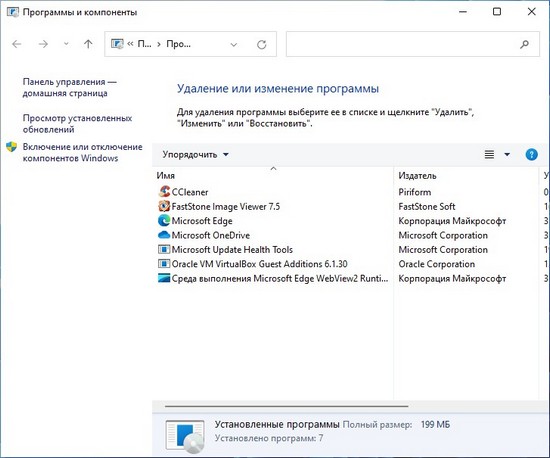
Правда есть один нюанс, в списке вы не увидите приложения, установленные через Microsoft Store и предустановленные из коробки, а только инсталлированные классическим образом, через запуск установочного файла.
Способ №4, используя бесплатную программу UninstallView
Альтернатива использования утилиты «Программы и Компоненты» идущей с операционной системой, с его основным минусом. Вы не увидите приложения установленные из Microsoft Store и идущие в комплекте с Windows.
1. Загружаем бесплатную программу UninstallView отсюда.
2. Распаковываем скаченный архив и запускаем их него единственный исполняемый файл.
3. Ждем несколько секунд, пока программа будет собирать информацию об установленных программах и не покажет их список.
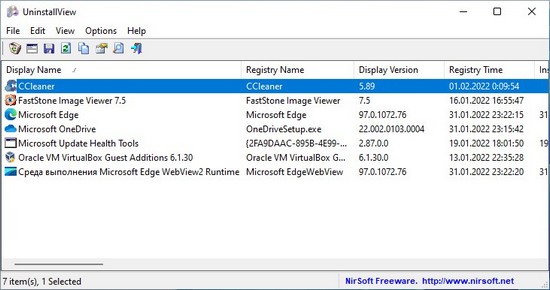
4. Для сохранения списка установленных программ, в главном меню нужно нажать «Вид -> HTML – отчет – все элементы» (в англоязычной версии «View -> HTML Report – All Items»). После чего в браузере откроется таблица с установленными на компьютере программами, откуда вы её сможете сохранить в виде файла.
Способ №4, используя командню строку PowerShell
1. Нажимает быстрые клавиши «Win + R».
2. В открывшемся окне водите «powershell» и нажимаете клавишу ввод. После чего должна запуститься командная строка средство автоматизации операционной системы PowerShell.
3. Чтоб увидеть список классических программ Windows установленных через установочные файлы необходимо ввести.
Get-ItemProperty HKLM:\Software\Wow6432Node\Microsoft\Windows\CurrentVersion\Uninstall\* | Select-Object DisplayName, DisplayVersion, Publisher, InstallDate | Format-Table -AutoSize
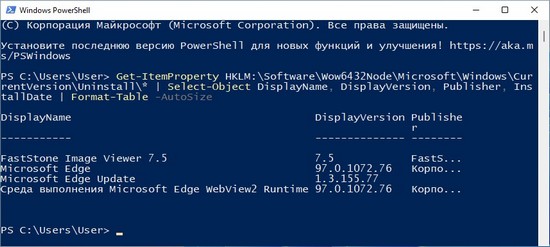
Для сохранения списка установленных программ в отдельный файл вводим:
Get-ItemProperty HKLM:\Software\Wow6432Node\Microsoft\Windows\CurrentVersion\Uninstall\* | Select-Object DisplayName, DisplayVersion, Publisher, InstallDate | Format-Table -AutoSize > C:\list.txt
где «C:\list.txt», это полный путь к файлу где будет сохранен полный список установленных программ. Учтите если вы будете сохранять файл на системный диск куда установлена операционная система PowerShell должна быть запущена от имени администратора.
Чтоб увидеть приложения, установленные через Microsoft Store, и предустановленные приложения Windows необходимо вести:
Get-AppxPackage | Select Name, PackageFullName |Format-Table -AutoSize
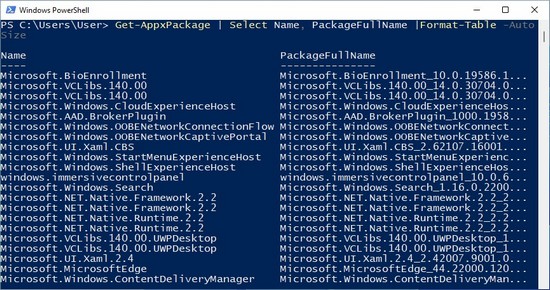
Для сохранения списка установленных приложений в файл вводите:
Get-AppxPackage | Select Name, PackageFullName |Format-Table -AutoSize > C:\list.txt
где «C:\list.txt», это полный путь к файлу.
Как посмотреть или получить список всех установленных программ и приложений в ОС Windows 10.
Иногда чистая установка Windows это хороший способ, исправить серьезные проблемы с вашим компьютером. Но прежде чем переустановить Windows 10, вы можете составить список программ, которые вы в данный момент используете, и после переустановки установить их согласно списку в новую систему.
Иметь список установленных программ также полезно, если вы только что купили новый компьютер, и хотите установить те же программы, которые были на старом компьютере. Вот простой способ сделать это на Windows 10.
Быстрый способ посмотреть все установленные приложения и программы в Windows 10.
Как быстро посмотреть, все приложения установленные на вашем компьютере Windows 10? Это безусловно можно сделать с помощью меню «Пуск», и это логично, Но — Это не самый лучший вариант.
Вот небольшой трюк с помощью Проводника, который отлично подойдет для просмотра установленных программ и приложений, и позволяет легко выполнять такие же действия с ярлыками приложений, как и в меню «Пуск». Проводник покажет вам не только установленные современные приложения, но и традиционные классические программы.
Шаг 1: Откройте Проводник файлов (нажав одновременно клавиши Win + E ), введите или скопируйте и вставьте в адресную строку, и нажмите Enter :
Shell:AppsFolder
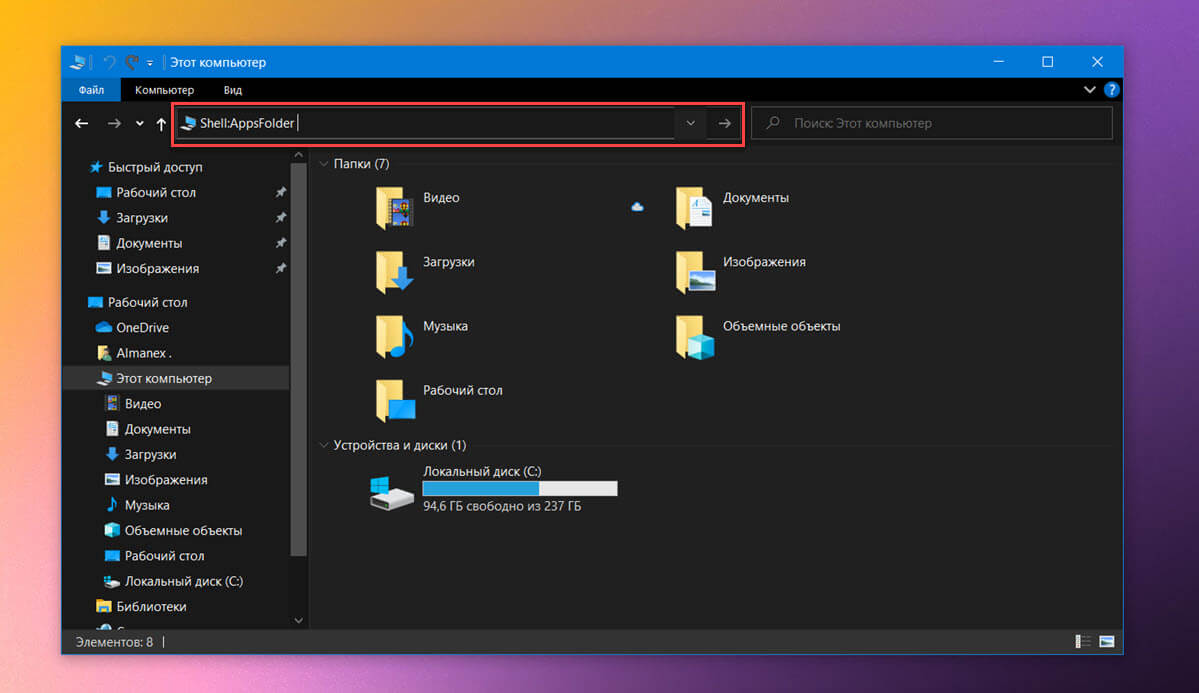
В качестве альтернативы, используйте диалоговое окно «Выполнить», введя Shell:AppsFolder, и нажав Enter .
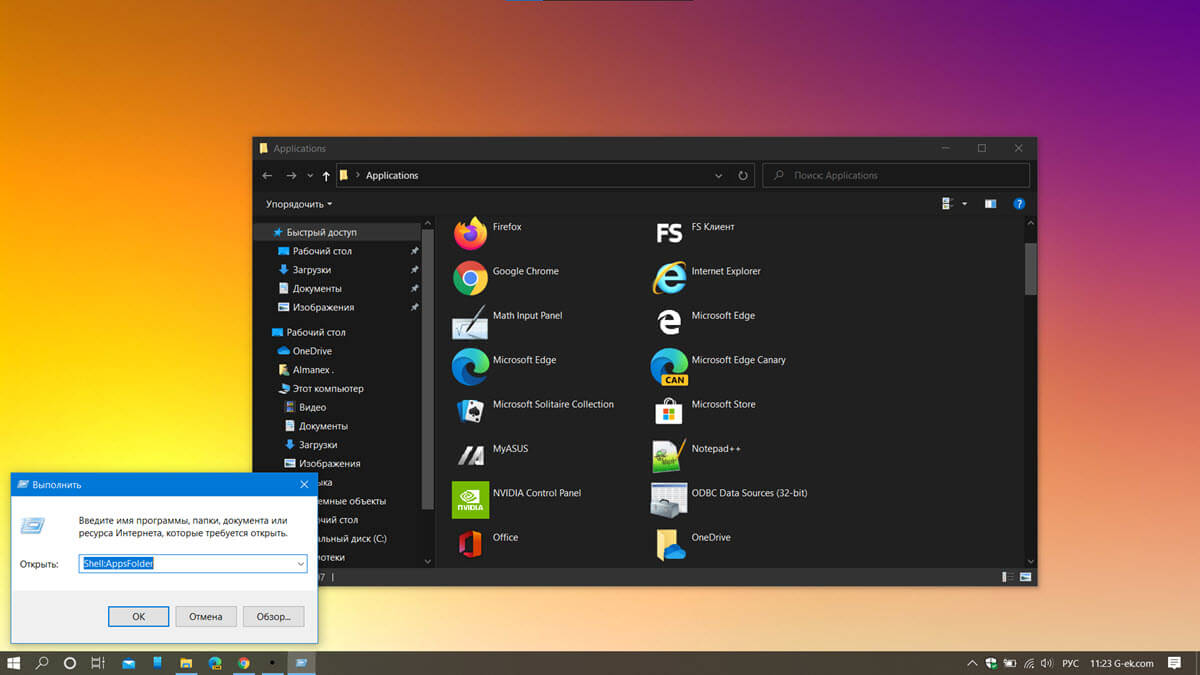
Шаг 2: В результате в окне Проводника будут показаны все установленные приложения и программы в операционной системе.
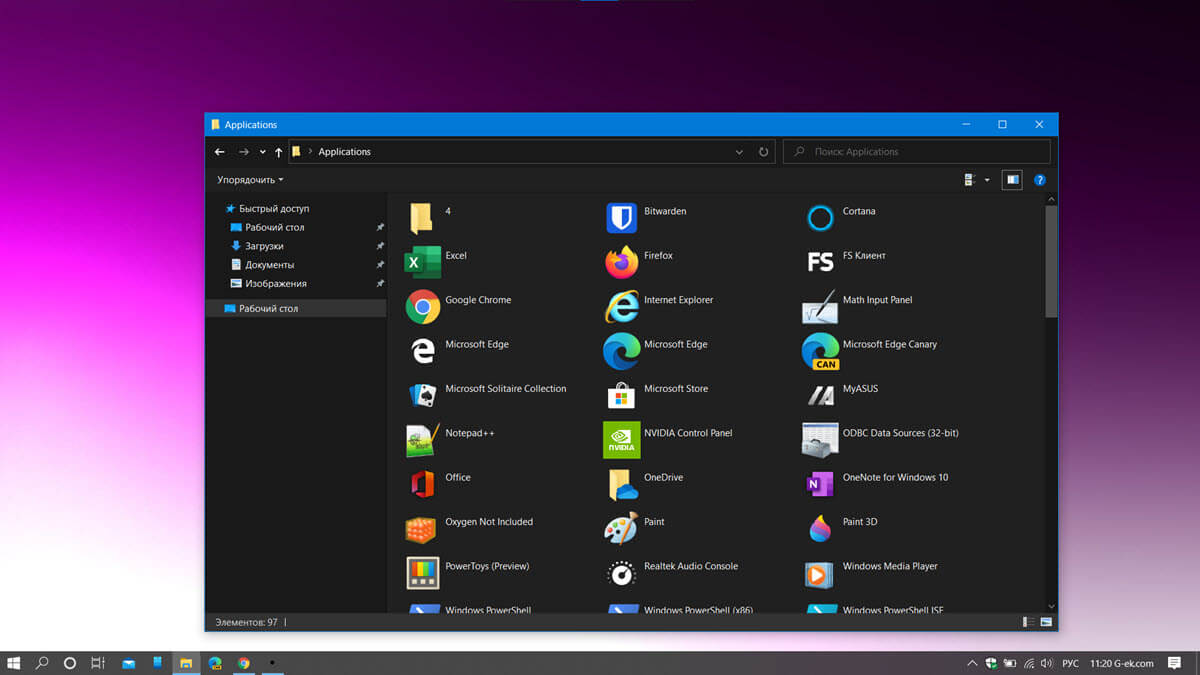
В этом окне вы можете выполнять те же функции Windows 10, как если бы вы просматривали установленные приложения в меню «Пуск \ Все Программы», открывать, удалять, закрепить / открепить на начальном экране, закрепить / открепить на панели задач, и даже создавать ярлыки на рабочем столе для современных приложений Windows 10.
Попробуйте это гораздо проще и удобней, чем возиться с меню Пуск.
Получить список установленных программ и приложений в ОС Windows 10 с помощью PowerShell.
Возможность просмотра всех установленных программ и приложений с помощью PowerShell может пригодиться во многих ситуациях. Какой бы ни была причина, есть много способов использовать PowerShell для создания списка приложений и классических программ, установленных в Windows 10.
Список установленных программ
Используя PowerShell — можно легко получить список установленных программ. На самом деле, все, что вам нужно, это одна команда, которую вы можете скопировать и вставить прямо с этой страницы.
- Откройте PowerShell, кликнув на меню «Пуск» правой кнопкой мыши и выберите Windows PowerShell (Администратор).
- Скопируйте и вставьте следующую команду, и нажмите Enter :
Get-ItemProperty HKLM:\Software\Wow6432Node\Microsoft\Windows\CurrentVersion\Uninstall\* | Select-Object DisplayName, DisplayVersion, Publisher, InstallDate | Format-Table –AutoSize PowerShell покажет вам список всех ваших программ, в комплекте с версией, именем разработчика, и даже датой когда вы установили его.
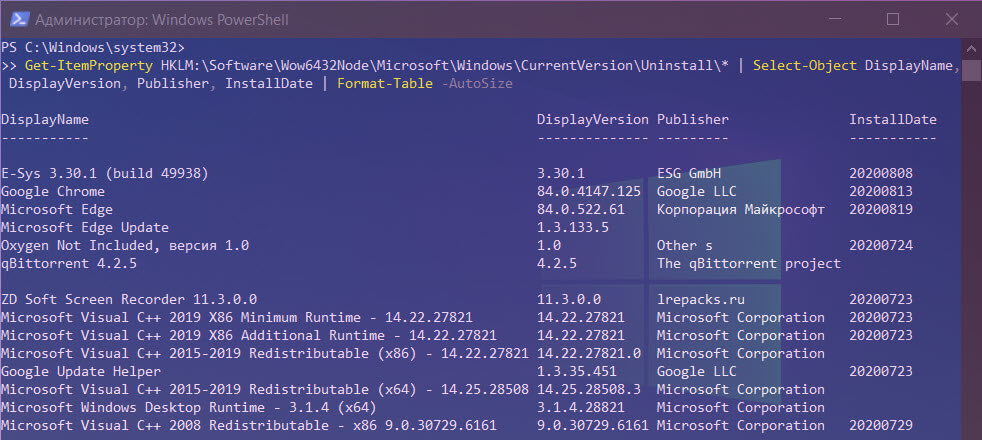
Вероятно, вы захотите сохранить (экспортировать), список программ в текстовый файл, что тоже достаточно легко. Вы можете просто отправить выходные данные с помощью символа > и добавив путь к новому текстовому файлу, который вы хотите создать.
Например:
Get-ItemProperty HKLM:\Software\Wow6432Node\Microsoft\Windows\CurrentVersion\Uninstall\* | Select-Object DisplayName, DisplayVersion, Publisher, InstallDate | Format-Table –AutoSize > C:\Список_программ.txt 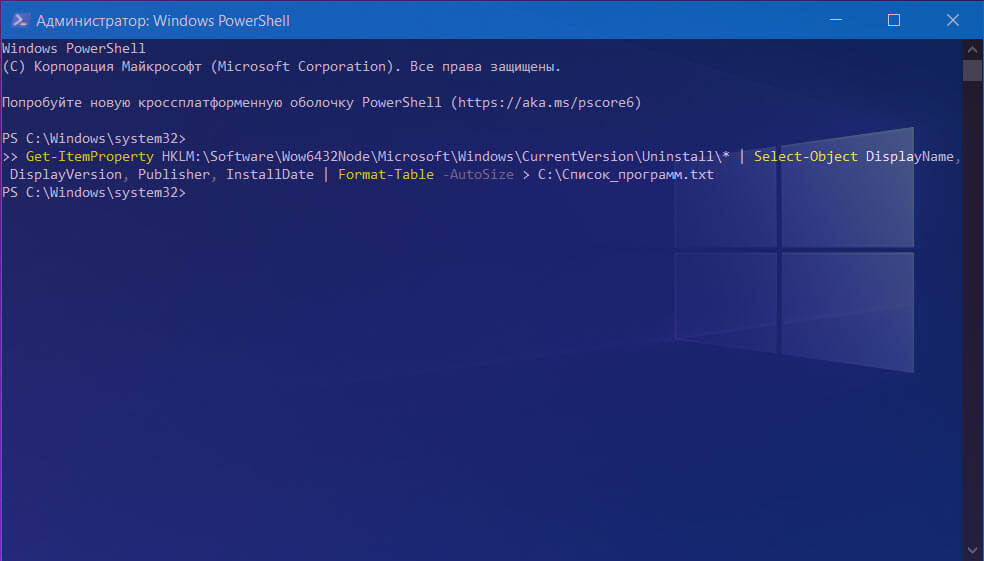
Открыв диск С:\ Вы найдете текстовый файл — «Список_программ.txt»
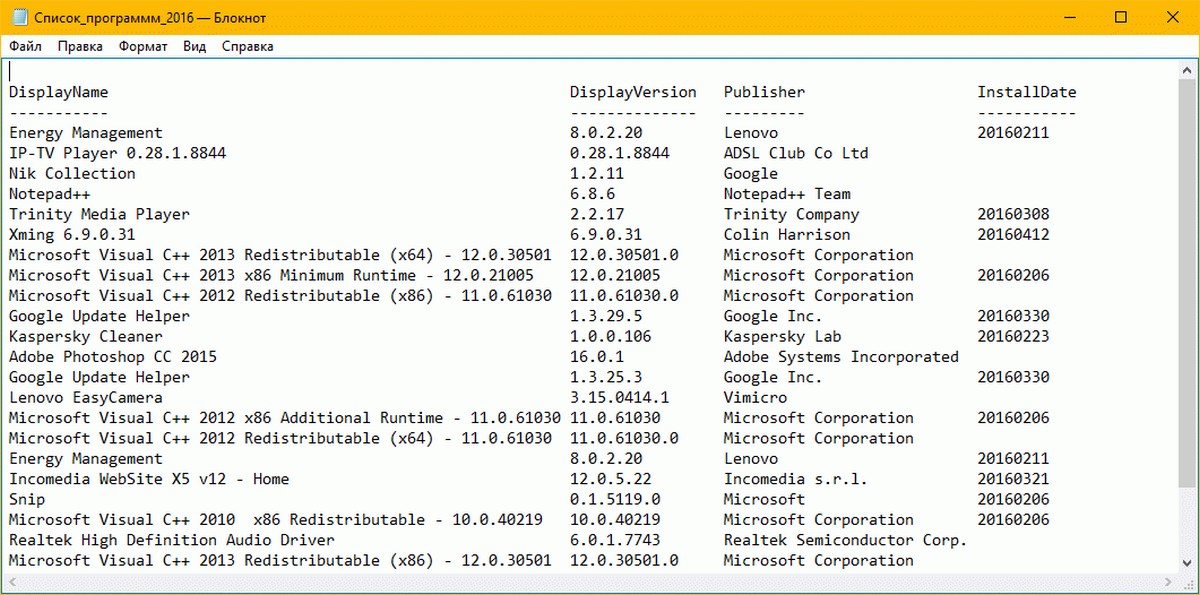
Вы можете изменить путь и имя списка C:\Список_программ.txt, в конце предыдущей команды.
Список установленных приложений Microsoft Store
Возможно, лучший сценарий использования этого списка — если вы пытаетесь удалить приложение Microsoft Store, которое не можете удалить обычным способом, и хотите узнать его внутреннее имя, чтобы принудительно удалить его с помощью PowerShell.
- Откройте PowerShell от имени администратора.
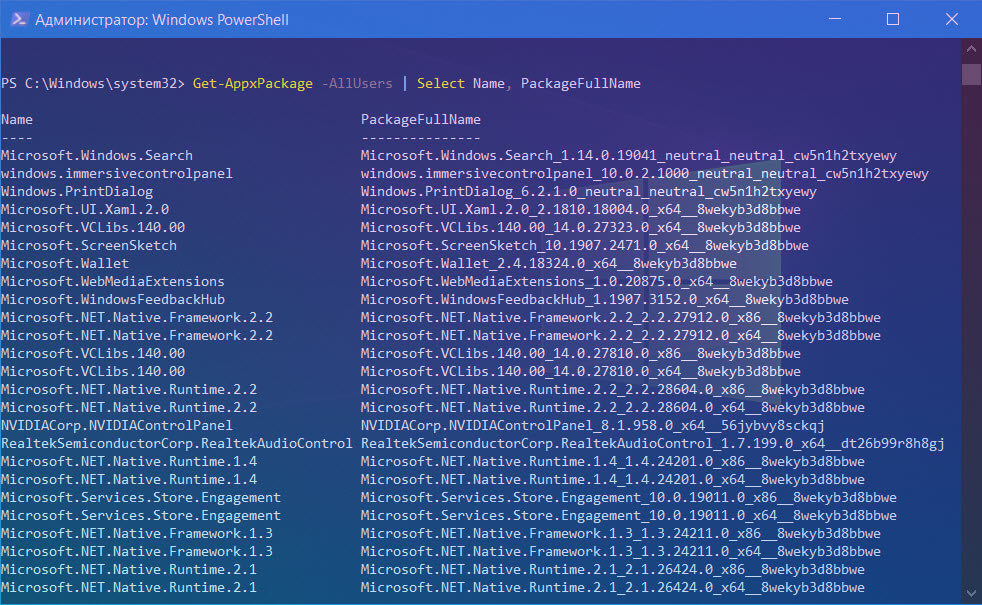
- Введите следующую команду, чтобы просмотреть список установленных приложений, и нажмите Enter :
Get-AppxPackage –AllUsers | Select Name, PackageFullName
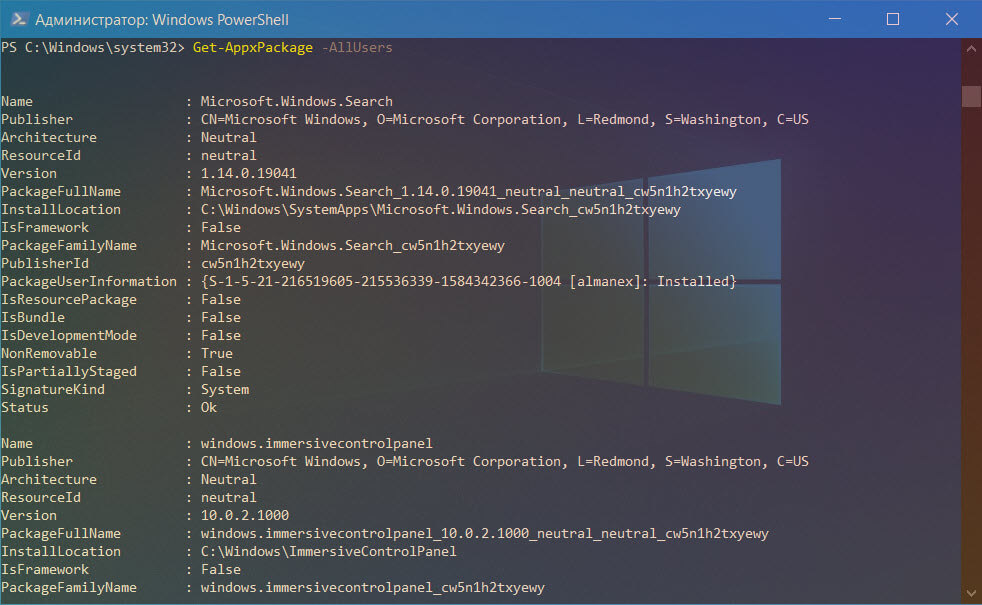
- (Необязательно) Введите следующую команду, чтобы просмотреть все приложения с подробностями, и нажмите Enter :
Get-AppxPackage –AllUsers
Когда вы выполните эти шаги, вы увидите список со всеми приложениями Microsoft Store, установленными в Windows 10.
- Если список слишком длинный, вы можете выполнить запрос, чтобы вывести список приложений, которые соответствуют имени или части имени.
Get-AppxPackage –Name *Имя_приложения*
В команде замените *Имя_приложения* на частичное имя приложения, которое вы хотите посмотреть. Звездочки — это подстановочные знаки, которые позволяют перечислить все приложения, которые содержат часть указанного вами имени.
В этом примере выполняется запрос любого приложения, в названии которого есть слово «edge»:
Get-AppxPackage –Name *edge*
После того, как вы выполните эти шаги, PowerShell с генерирует список приложений, который содержит часть указанного вами имени.
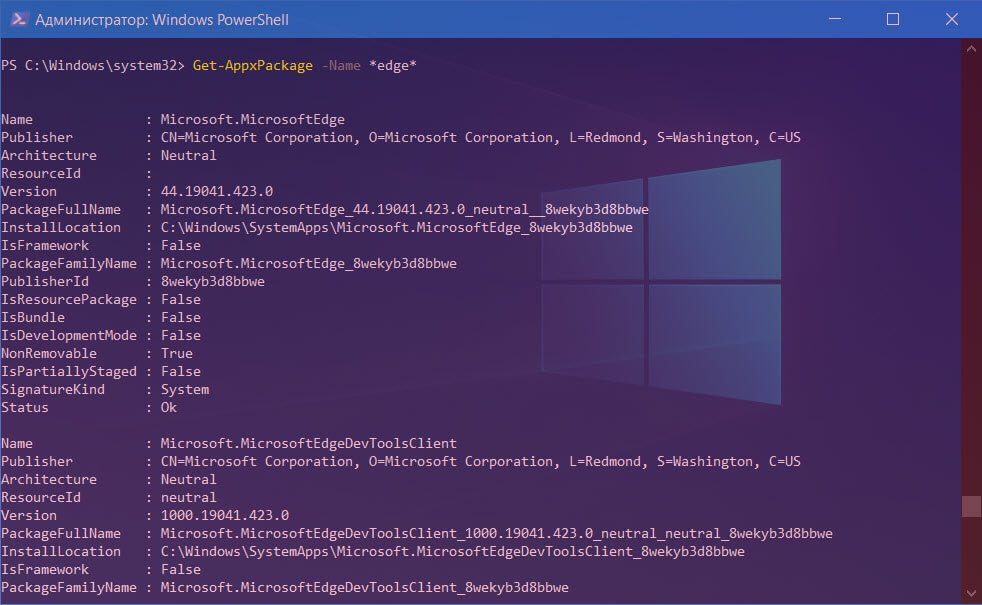
Затем вы можете использовать эту информацию для удаления приложения, Cortana, Microsoft Edge, Store, Xbox и многие другие, некоторые приложения заблокированы, и вы не сможете их удалить.
Вам может быть интересно: Как удалить Cortana в Windows 10
Получение списка установленных программ и приложений с помощью стороннего ПО
Некоторые программы деинсталляторы также позволяют экспортировать список установленных программ в виде текстового файла (txt или csv). Для получения списка программ и приложений Windows 10 мы будем использовать CCleaner.
- Запустите инструмент CCleaner
- Перейдите в раздел «Сервис» → «Удаление программ».
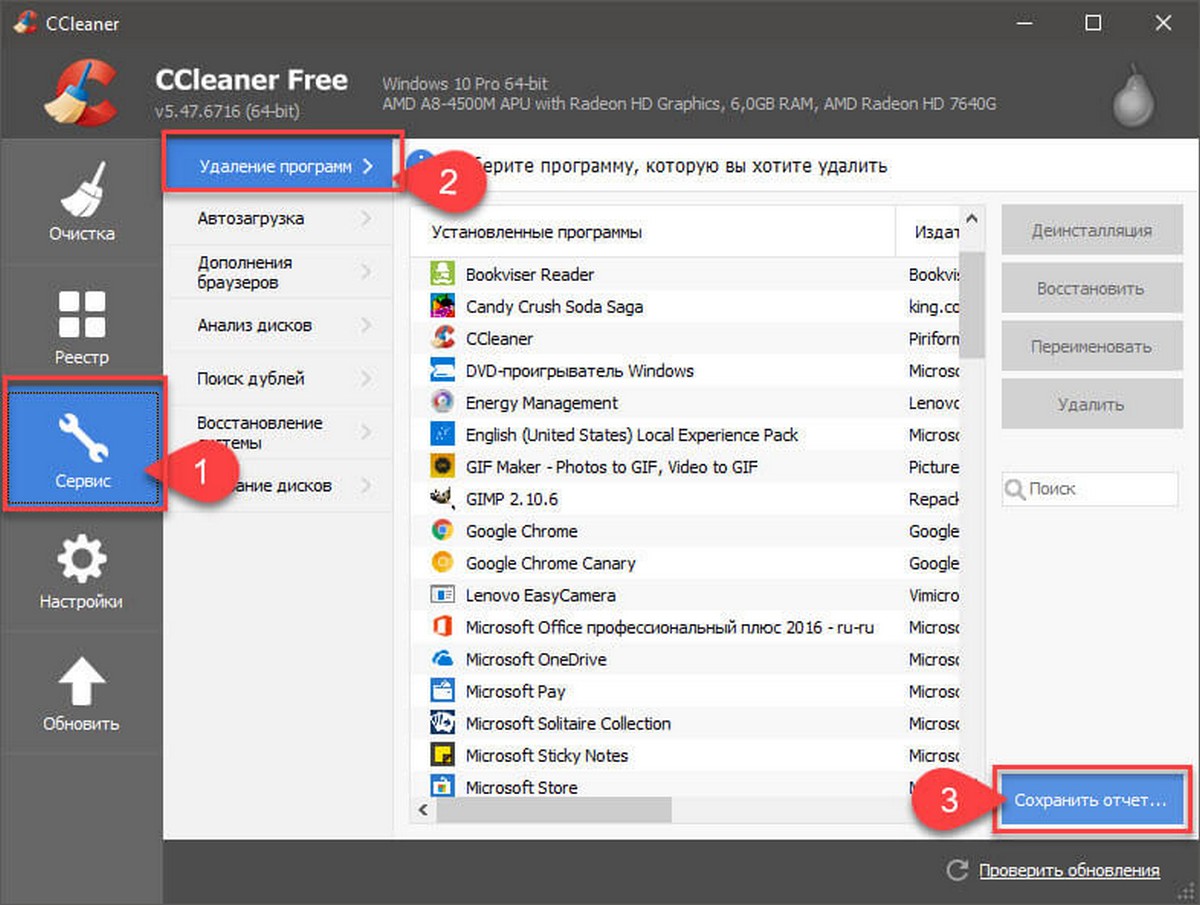
- В правом нижнем углу, нажмите кнопку «Сохранить отчет» в диалоговом окне укажите имя и место сохранения файла со вашим списком программ.
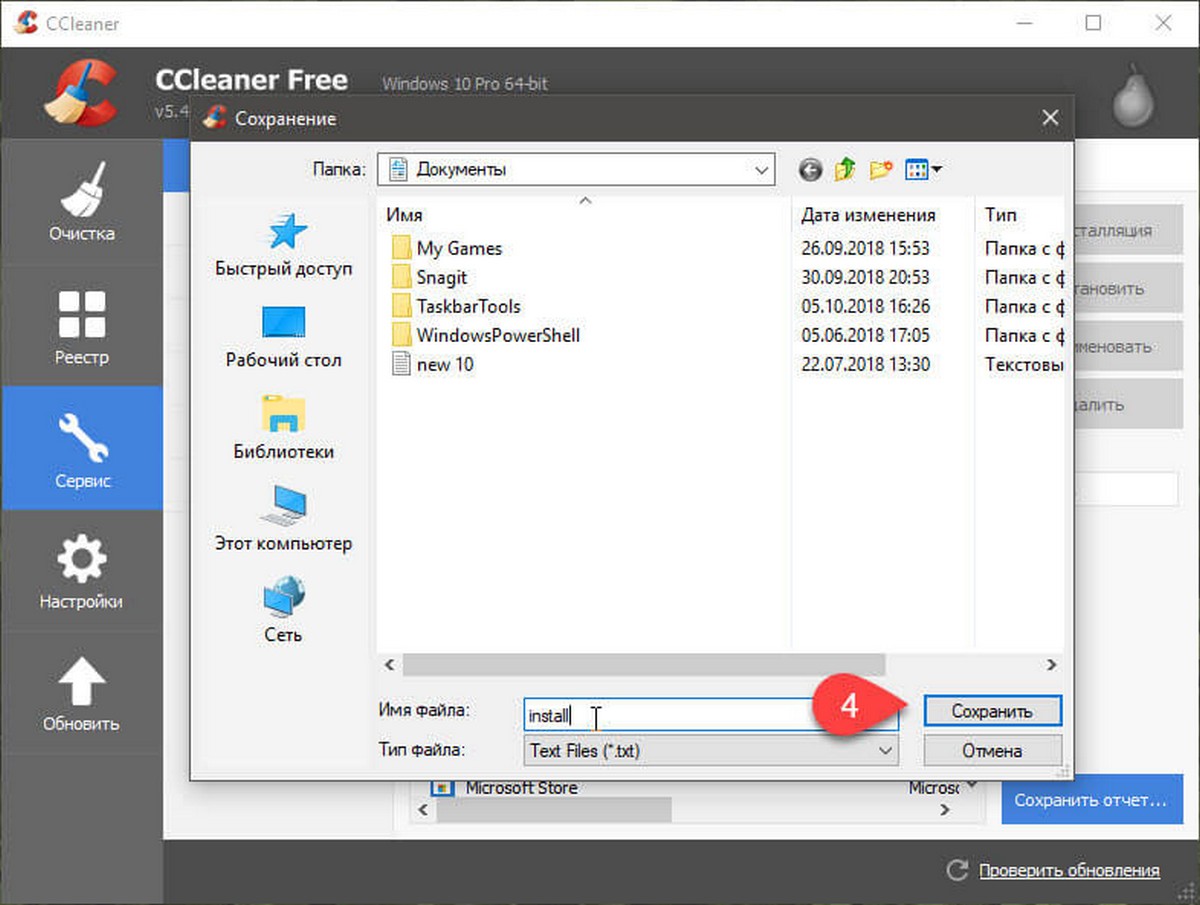
По умолчанию список программ сохраняется в папке «Документы» с именем «Install», откройте его в любом текстовом редакторе.
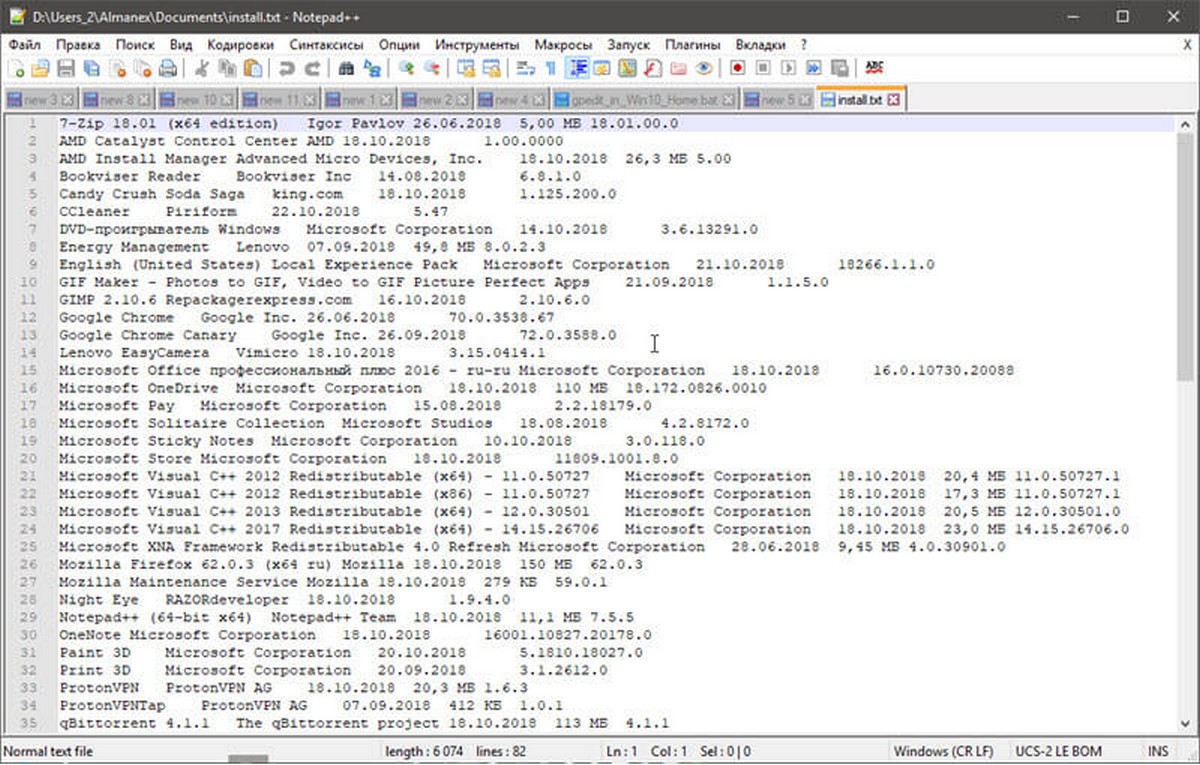
Данный способ сохраняет в списке как классические программы, так и универсальные приложения магазина Microsoft Store.
Получение списка установленных программ с помощью Командной строки
Список программ установленных в системе можно получить с помощью утилиты командной строки WMIC.
- Запустите командную строку от имени администратора и выполните команду:
wmic product get name,version
- Будьте терпеливы, через несколько секунд в консоли будет выведен список названий и версий установленных в вашей системе программ.
Список программ вы можете экспортировать в csv файл с помощью команды:
wmic product get name,version /format:csv > c:\Apps.csv

Вот, пожалуй, и всё на эту тему, надеюсь, для кого-то из читателей информация окажется полезной и найдет свое применение.
Смотреть все свои приложения в Windows
Вы можете настроить меню «Пуск» и панель задач. Вы также можете устранить все мешающие ошибки установки, антивирусные программы и ожидающие обновления Windows.
Примечание: Учащиеся, Windows 11 SE не смогут скачивать приложения из Microsoft Store. Приложениями управляет их ИТ-администратор. Подробнее
Ниже описано, как настроить то, что вы видите в меню «Пуск» и на панели задач.
- Чтобы увидеть список приложений, выберите Начните , а затем выберите стрелку рядом со всеми приложениями, чтобы развернуть эту области. Прокрутите алфавитный список.
- Чтобы выбрать, будут ли в параметрах меню в верхней части списка всех приложений показываться наиболее часто используемые приложения или в разделе рекомендуемые приложения, выберите Начните > Параметры > Персонализация > Начните и включите или выключите параметр Показать недавно добавленные приложения или Показать наиболее часто используемые приложения.
- Чтобы настроить папки, которые отображаются в качестве значков рядом с кнопкой питания в меню «Пуск», выберите Пуск > Параметры > персонализации >Пуск. Затем выберите Папки и выберите папки, которые будут отображаться, включив или выключивпараметр .
- Чтобы закрепить избранные приложения на меню или на панели задач, выберите и удерживайте (или щелкните правой кнопкой мыши) приложение, которое нужно закрепить. Затем выберите Закрепить в начале, Закрепить на панели задачили Дополнительные >Закрепить на панели задач.
Чтобы быстро найти конкретное приложение, введите его название в поле поиска над меню «Пуск». Если загруженное приложение не было правильно установлено, то оно не будет отображаться ни в списке приложений, ни при поиске. Можно попытаться восстановить приложение.
Если вы по-прежнему не видите искомое приложение, возможно, его установка заблокирована ожидающим обновлением Windows или вашим антивирусным программным обеспечением. Вы можете временно отключить антивирусную программу при попытке установить приложение еще раз. Если вы отключите антивирусную программу, включите защиту в режиме реального времени после завершения установки.
Вы можете настроить меню «Пуск» и панель задач. Вы также можете устранить все мешающие ошибки установки, антивирусные программы и ожидающие обновления Windows.
Ниже описано, как настроить то, что вы видите в меню «Пуск» и на панели задач.
- Чтобы просмотреть полный список приложений, нажмите кнопку Пуск и прокрутите алфавитный список. Некоторые приложения находятся в папках в списке приложений: например, Блокнот находится в папке Стандартные — Windows.
- Чтобы задать показ в настройках меню «Пуск» всех ваших приложений или только наиболее часто используемых, выберите Пуск >Параметры >Персонализация >Пуск и настройте каждый параметр отдельно.
- Чтобы настроить папки, которые вы видите на меню , выберите начать >Параметры >персонализации >Начните. Затем выберите Выберите папки, которые должны отображаться в области «Начните» и включите или выключите.
- Любимые приложения можно закрепить в меню «Пуск»или на панели задач. Нажмите и удерживайте (или щелкните правой кнопкой мыши) приложение, которое нужно закрепить. Затем выберите команду Закрепить в меню «Пуск» или Дополнительно >Закрепить на панели задач .
Чтобы быстро найти приложение, введите его имя в поле поиска на панели задач. Если загруженное приложение не было правильно установлено, его не будет видно ни в меню «Пуск», ни при поиске. Можно попытаться восстановить приложение.
Если вы по-прежнему не видите приложение, которое вы искали, возможно, его установка заблокирована ожиданием обновления Windows антивирусной программой. Вы можете временно отключить антивирусную программу при попытке установить приложение еще раз. Если вы отключите антивирусную программу, включите защиту в режиме реального времени после завершения установки.