Как отключить/включить переносы в Indesign CC?
При верстке над наградным документом, столкнулись с проблемой — длинная ссылка вставленная в документ разбивалась не совсем правильно на две строки. В итоге получалась битая ссылка, которая вела на 404-ю страницу на сайте. Облазив множество сайтов и форумов так и не смогли найти решения отключения переносов в Adobe InDesign CC.
Решения которые предлагались, касались более старых версий. Документацию у Adobe вообще писали программисты. Пришлось искать руками.
У нас выбран рабочий стол Essentials. Выделяем нужны текст и смотрим вкладку Properties. Доходим до раздела Paragraph (Абзац) и находим три точки.
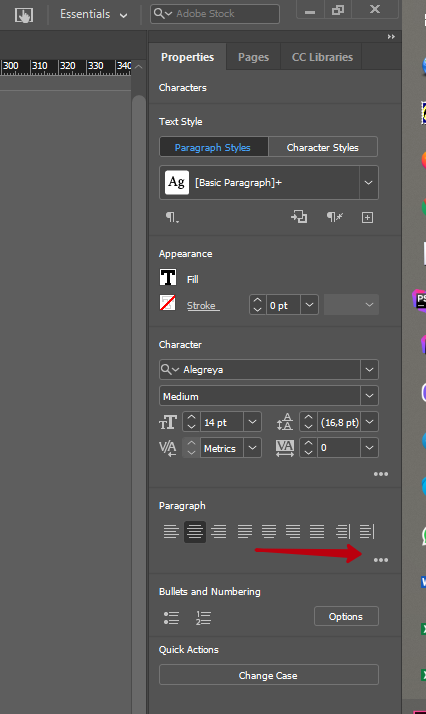
Нажимаем на эти три точки и появляется новый функционал:
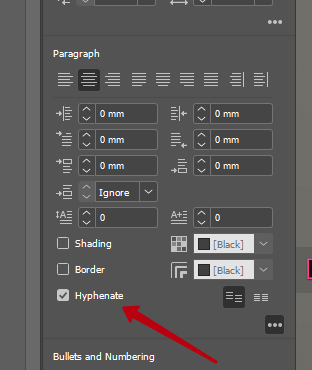
Далее ставим/убираем галочку у поля Hyphenate (Переносы). Таким простым способом решили проблему.
Когда стоит использовать переносы?
Мы используем переносы всегда при верстке текста. Особенно с использование свойства выравнивание по ширине, финальный текст будет близок к типографскому выравниванию. Но иногда переносы делают плохие вещи, как в случае с длинными ссылками в тексте.
Изменение настроек словаря в InDesign
Используйте настройки словаря для определения правил расстановки переносов и словарей проверки орфографии. В InDesign словари Proximity используются преимущественно для проверки орфографии и расстановки переносов на различных языках. Если к программе добавлены модули расстановки переносов и проверки орфографии производства другого поставщика, для каждого языка можно выбрать нужного поставщика.
Нажмите Редактирование > Установки > Словарь (Windows) или InDesign > Установки > Словарь (macOS).
В меню Язык укажите язык, для которого требуется отредактировать настройки или сменить поставщика модуля расстановки переносов или проверки орфографии.
Создайте, добавьте или удалите пользовательские словари.
Выберите установленные компоненты сторонних разработчиков в раскрывающихся списках Расстановка переносов и Проверка орфографии .
В меню Особые случаи переноса > Составить с помощью выберите Словарь пользователя , чтобы создать текст с помощью исключений внешнего пользовательского словаря, а также выберите Документ для создания с помощью исключений документов InDesign.
Выберите Объединить словарь пользователя в документ , чтобы добавить список исключений, хранящийся во внешнем пользовательском словаре, в список исключений, который хранится в документе.
Примечание.
Возможно, потребуется отменить выбор Объединить словарь пользователя в документ , если вы работаете с большим количеством партнеров или клиентов. Например, если вы являетесь поставщиком услуг, вам вряд ли захочется пополнять собственный пользовательский словарь содержимым каждого нового файла заказчика.
При изменении определенных параметров выберите Перекомпоновать все материалы при их изменении и нажмите ОК для перекомпоновки всех материалов. Перекомпоновка всех материалов, в зависимости от количества текста в документе, может занять некоторое время.
За переносы стыдно не будет!
Когда слово не помещается в полосе, программа вёрстки его переносит. Корректность действия — не последний критерий при выборе подходящего инструмента. Модуль Proximity, входящий в Adobe InDesign, позволяет переносить текст на многих языках, но для русского в InDesign CS2 версии 4.0.4 качество далеко от совершенства.
В нашем языке есть два подхода к разбиению слов на слоги — морфологический и слоговый. Если слово можно перенести любым из способов, то морфологический подход предпочтительней. Но Proximity, похоже, ничего не знает о корнях и приставках в русских словах, поэтому можно встретить такие переносы: ресур-сный, сберк-нижка, пос-традавший, гостеп-риимный и др. Говорят, сейчас грамматические нормы упростились, и не важно, как слово будет перенесено. Отнюдь! В каждом языке веками складывались правила грамматических переносов, и нельзя от них отказываться из-за того, что пока нет «грамотных» программ. И не только в русском языке такие проблемы: в статье «Расширяем InDesign “сетевыми” возможностями» (Publish ‡‚ 7, 2006) сообщалось о написанной голландским программистом утилите Indesign Hyphenation Checker для проверки качества переносов при вёрстке на любом языке. Но это полумера, хотелось бы иметь полноценное решение.
Подключение офисных переносов
И в 2006 г. на сайте ylab.rudtp.ru/dash.html появился интересный модуль dash cs2’ (разработчик Алексей Яшин), позволяющий подключить к InDesign библиотеку и словарь из пакета Microsoft Office. Если вы готовы пожертвовать проверкой орфографии и ваши тексты содержат только русский и английский текст, можно её попробовать.
После запуска программы в каталоге Program Files\Adobe\Adobe InDesign CS2\Plug-Ins\Dictionaries появляется папка ylab, а в списке подключённых модулей — dash.pln. Их список выводится на экран так: Help??Configure Plug-ins (рис. 1). В папку ylab надо также поместить файл управления переносами для английского языка en.lng, на упомянутом сайте он размещён в разделе «Файлы настроек на дополнительные языки». В текстовых файлах с расширением .lng указаны имена библиотек для каждого из языков.
 |
| Рис. 1. После установки программы в списке всех расширений появился dash.pln |
Но заставить работать вместе модули Proximity и Dash не удастся — они одновременно присутствуют в наборе расширений All Plug-ins и конфликтуют, в результате InDesign не работает. Выход — иметь для каждого инструмента свой набор расширений, благо InDesign это позволяет.
Для организации работы со средствами Microsoft откройте окно Configure Plug-ins, скопируйте (кнопка Duplicate…) набор All Plug-ins с новым названием Proximity otkl. Затем в строке Set: выберите этот набор и снимите галочку рядом с proximity.apln (рис. 2). После перезапуска программы названия языков, с которыми она работает, будут в скобках (Window??Type&Tables??Character Ctrl+T, меню Language). Это значит, программа помнит названия поддерживаемых языков, но не нашла модуля Proximity. Теперь надо для нужных языков вместо Proximity подключить модули Microsoft. Откроем окно Edit??Preferences??Dictionary, в меню Language выберем Russian, а в меню Hyphenation — MS Office Engine (рис. 3). Если предполагается работа с английским языком, в поле Language надо выбрать English: USA, только для этого варианта доступен инструмент MS Office Engine в поле Hyphenation.
 |
| Рис. 2. В наборе Proximity otkl расширение proximity.apln отключено |
 |
| Рис. 3. Подключение MS Оffice Engine для русского языка |
Обязательно надо на базе набора All Plug-ins сделать набор Dash Otkl, в нём снята галочка с модуля dash.pln (рис. 4).
 |
| Рис. 4. В наборе Dash Otkl расширение dash.pln отключено |
Обновление переносов
Смена инструмента управления переносами на уже расставленные не влияет. Чтобы заставить программу обновить вёрстку и расставить переносы заново, надо отключить их, а затем включить снова. Это делается снятием и повторным выбором ячейки Hyphenate (Window??Type&Tables??Paragraph Ctrl+M).
Подобная манипуляция с ячейкой может быть причиной ошибки в стилевом оформлении вёрстки. Суть проблемы: работая только с Proximity, для заголовков, которые не надо переносить, было достаточно в описании стиля запретить переносы. Но если, перейдя на другой модуль управления переносами, выкл./вкл. ячейку Hyphenate, стиль описания заголовка получит плюсик, а в заголовке появятся переносы. Чтобы запрет переноса слов в заголовках не зависел от используемого модуля, в описании стиля надо выбрать не конкретный язык, а No Language.
Назад к Proximity
При возврате к макету, свёрстанному со стандартным модулем, проще оставить прежний порядок переносов, но сначала — вернуть на время модуль Proximity. Это делается так:
- сделайте активным набор Dash Otkl и закройте программу для перезапуска;
- перенесите в «Мои документы» папку ylab из каталога \Program Files\Adobe\Adobe InDesign CS2\Plug-Ins\Dictionaries;
- после перезапуска программы в окне Edit??Preferences??Dictionary для русского языка в меню Hyphenation выберите Proximity.
Для возврата к переносам Microsof Office достаточно вернуть в упомянутый каталог папку ylab, включить набор дополнительных модулей, в котором dash активен, а Proximity отключён, и для используемых языков в Preferernces — Dictionary включить MS Office Engine в строке Hyphenation.
Лучше, чем в офисе
Переносы, получаемые при помощи инструментов Microsoft, намного качественней сделанных Proximity, но предела совершенству нет. Говоря об этом аспекте InDesign, интересно сравнить качество переносов, выполняемых другими программами. На сайте www.batov.ru среди сравниваемых программ есть утилита И. В. Батова, работающая с Corel Ventura. Именно она сейчас лучше всех расставляет переносы. Судя по информации на сайте, готовится алгоритм и для платформы InDesign. Если разработка не станет только собственностью автора, и утилиту можно будет приобрести как дополнение к программе (или она станет частью стандартной поставки), InDesign получит безупречные русские переносы.
Об авторе: Михаил Иванюшин (ivanyushin@yandex.ru), ведущий колонки «Вёрстка: идеи, советы, приёмы», пишет для Publish обзоры ПО.
Переносы в InDesign CS3
В версии InDesign CS3 в дополнение к словарю Proximity появился Winsoft. К сожалению, в справочнике слово «winsoft» отсутствует, т. е. разработчики пока не поместили никакой информации об этом ресурсе. Поскольку имеющийся список некорректных переносов Proximity был одинаково обработан модулями ylab и Winsoft, можно предположить, что там используются одинаковые библиотеки. Хорошо, что в новой версии Winsoft и Proximity не конфликтуют. Теперь нет нужды иметь разные варианты включённых дополнительных модулей. И в InDesign CS3 модуль Winsoft — штатный инструмент для расстановки переносов в тексте на украинском языке. В InDesign CS2 украинские переносы можно расставлять только с помощью ylab.
Наш канал на Youtube
Здравствуйте все, кто работает в Индизайне!
Извещаем вас о том, что на youtube.com работает канал «InDesign Мастерская вёрстки». Там уже размещены более 70 видео с полным описанием как работать с программой DoTextOK. Другие интересные темы, касающиеся работы …
Работа в InDesign
Хитрости и секреты, приемы работы, уроки
Новая версия!
Особенности новой версии Индизайна
Описание плагинов, информация о плагинах для работы с Adobe InDesign
Готовые к использованию скрипты для Adobe InDesign
Описание языка, приёмов и методов программирования для Adobe InDesign
Очередная порция коротких cоветов по работе в InDesign из еженедельной рассылки Creative Pro
Добавлено admin на 21.05.2022 – 08:57 Без комментариев | 1 226 views
Мы продолжаем публикацию коротких советов из еженедельной рассылки Creative Pro (куда влился сайт indesignsecrets.com). Предыдущая публикация советов находится по этому адресу. Данная публикация будет пополняться новыми советами по мере их появления, так что заглядывайте сюда иногда. К настоящему моменту подборка содержит 21 совет.
1. Обтекание текстом невидимого объекта
Хорошо ли Вы знакомы со свойствами палитры слоёв?
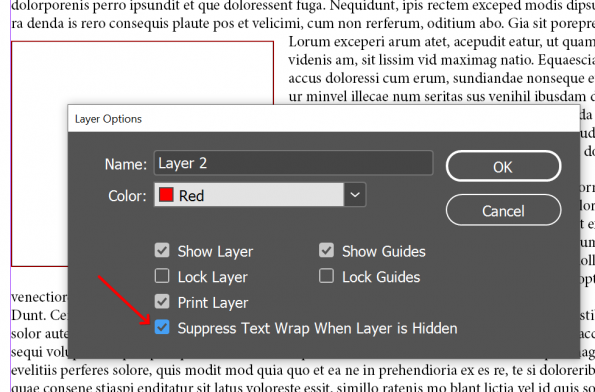
Предположим, что на одном из слоев помещен объект, которому назначено обтекание текстом. Если в палитре «Слой» (Layer), отключить видимость слоя с этим объектом, то объект исчезает, а обтекание останется (цирк уехал, а клоуны остались). Можно ли при отключении видимости слоя отключать и обтекание? Да. Для этого необходимо вызвать подменю опции слоя (Layer Options for “Layer …) и включить опцию «Подавлять обтекание текстом, когда слой невидим» (Supress Ttxt Wrap when Layer Hidden).
2. Белый цвет не всегда белый
Некоторые виды белой бумаги белее или ярче других, и это может повлиять на итоговые цвета вашей работы. Чтобы лучше оценить, как она будет выглядеть, попросите в типографии цветовой профиль для устройства вывода. Получив профиль, выполните следующие действия, чтобы проверить свою работу на экране.
1. При закрытом InDesign установите файл ICC/ICM по следующему пути:
Windows: \Windows\system32\spool\drivers\color
Mac: /Library/ColorSync/Profiles
2. Откройте документ в InDesign.
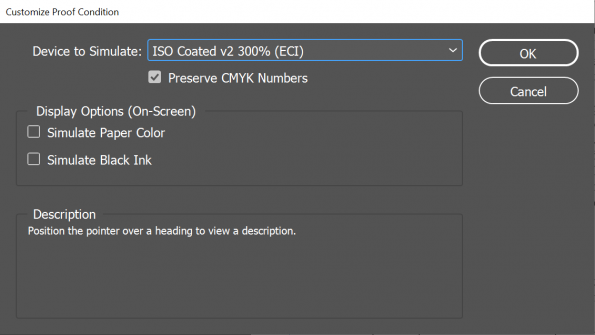
3. В меню «Вид» выберите Proof Setup > Custom.
4. Выберите только что установленный профиль в раскрывающемся меню Device to Simulate и установите флажок Simulate Paper Color, который также автоматически установит флажок Simulate Black Ink.
Нажмите OK, и, если ваш монитор правильно откалиброван, вы увидите на экране цвета, очень близкие к тем, что вы получите на печатном станке.
— Pariah Burke
3. Перенос слов
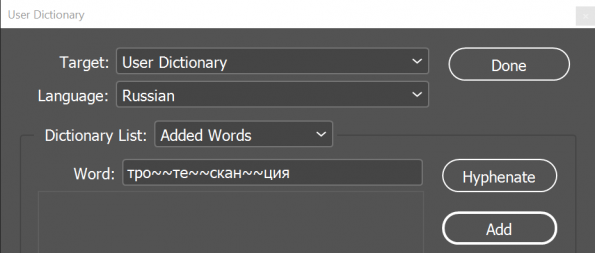
Чтобы точно сказать InDesign как переносить слово, откройте InDesign и перейдите в панель «Словарь» Edit > Spelling > User Dictionary. Сделайте это не открывая ни одного документа, чтобы изменение коснулось всех документов по умолчанию. Напечатайте слово в поле Word , затем щелкните Hyphenate (перенос) и увидите, на какие слоги InDesign разбивает слово для переноса (значки ~). Чтобы изменить эти установки, перепечатайте слово в поле Word, пользуясь значками (~), имея ввиду следующее
- Одна тильда (~) означает наиболее желаемый вариант переноса;
- Две тильды (~~) означают немного менее желаемый вариант переноса;
- Три тильды (~~~) самый нежелательный вариант переноса
- Тильда, поставленная перед словом говорит о том, что слово не надо переносить совсем.
Затем нажмите кнопку Add (добавить). Помните, однако, что у Вас должен быть установлен русский словарь, иначе добавлять некуда и кнопка Add не активна.
4. Выравнивание последней строки абзаца вправо
Если вы когда-нибудь столкнетесь с ситуацией, когда вам нужно выровнять текст в InDesign с выравниванием последней строки вправо, вы заметите, что этого нет среди опций выравнивания на панели управления.

Именно поэтому дизайнеры обычно думают, что такое выравнивание невозможно в InDesign. Большинство дизайнеров настолько привыкли находить то, что им нужно, в панели управления, что забывают, что там находится лишь сокращенная версия опций, расположенных на других панелях. Открыв эти панели, вы найдете больше возможностей.
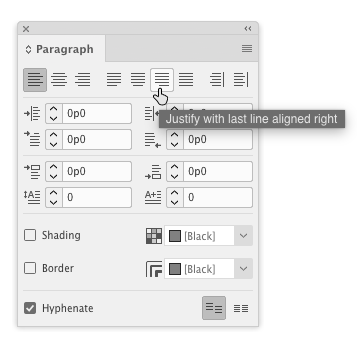
Итак, чтобы установить выравнивание текста с выравниваем последней строки вправо, откройте панель Paragraph (Window > Type & Tables > Paragraph) и найдите в ней кнопку «Justify with last line aligned right».
— Bart Van de Wiele
5. Изменяем нумерацию списка
Самый быстрый способ заставить автонумерованный абзац начать с пользовательского номера — установить курсор в абзац, который нужно перенумеровать, а затем щелкнуть Option/Alt на значке Numbered List (Нумерованный список) на панели управления. Откроется диалоговое окно, в котором вы можете ввести любое число в поле Mode: Start At.
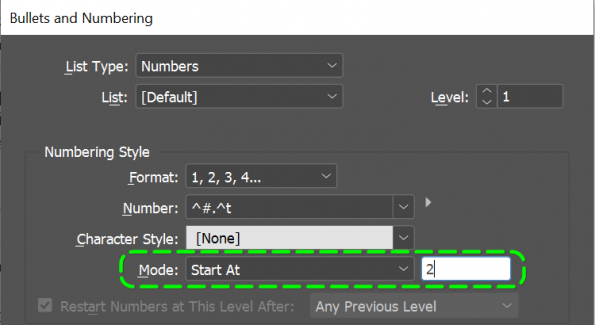
Введите номер, нажмите кнопку OK, и нумерованный список исправится.
6. Создание горизонтальных и вертикальных направляющих одновременно
Можно ли создать вертикальную и горизонтальные направляющие одновременно и «приклеить» их к прямоугольнику?
Да. Для этого выберете прямоугольник и удерживая клавишу Ctrl, кликните в месте пересечения измерительных линеек и тащите до встречи с левой верхней вершиной прямоугольника. Действие можно повторить, чтобы создать направляющие с правой нижней вершинами прямоугольника.
Гораздо большей функциональностью обладает скрипт createGuidesOnFrame_menu.jsx. Тип скрипта — startup (запускается одновременно с Индизайном), после чего в меню Layout появляется пункт Create guides on Frame. Скрипт не только ставит наравляющие, но может даже поделить направляющими фрейм на «колонки» и «строки». Когда-то мы его публиковали на этом сайте.

7. Уберите [Registration] подальше
[Registration] — это специальный образец цвета в InDesign, который печатается на всех печатных формах. Он полезен для создания регистрационных меток печати и некоторых трюков с прозрачностью, но в большинстве случаев его не нужно применять к объектам в макете.

Чтобы случайно не щелкнуть по образцу [Registration] вместо [Black], перетащите Registration в нижнюю часть списка образцов.
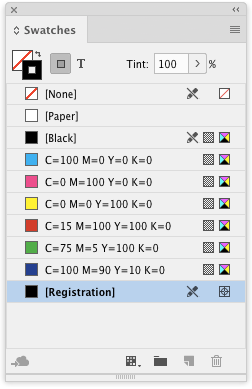
Сделайте это, когда ни один файл не открыт, и это станет по умолчанию для всех новых документов, которые вы создадите.
8. Выравнивание чисел в таблице по десятичному разделителю
- Выделите нужную часть таблицы (несколько столбцов) или всю таблицу.
- Убедитесь, что выравнивание текста выполнено влево — это главное в данном способе.
- Откройте линейку Tabs (Ctrl+Shift +T), выберите тип маркера табуляции и установите его в нужное место на линейке Tabs.
Текст будет выровнен по десятичному разделителю (в Англии, США это точка, в России — запятая). Заметьте, что символ десятичного разделителя можно поменять здесь же, на линейке Tabs.
9. Перенос эффекта на другие объекты
Сэкономьте время, дублируя эффекты с одного объекта на другой.
Выберите объект, который необходимо продублировать. Перейдите на панель эффектов (FX) и перетащите эффект на другой объект (точнее, на границу объекта).
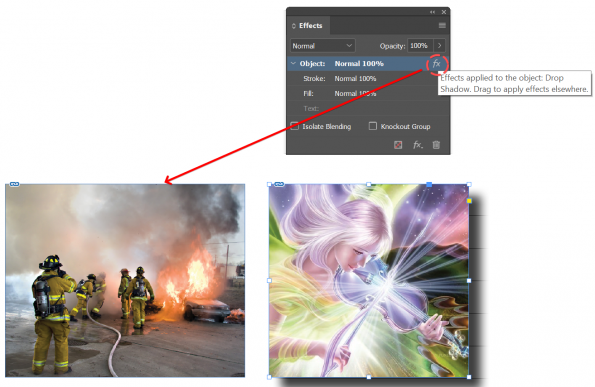
– Terry Lee White
10. Переключение между текстом и фреймом в панели образцов
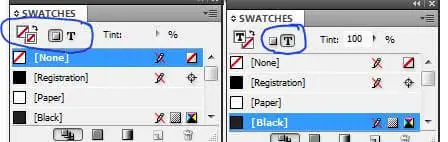
Если у вас выделен черной стрелкой текстовый фрейм, то, возможно, задав ему заливку и обводку, традиционно, для изменения цвета текста, вы переключитесь на инструмент Text, выделите весь текст и зададите новый цвет — целый процесс! Далее, возможно, для изменения обводки и заливки следующего фрейма вы снова переключитесь на инструмент Черная стрелка и затем для изменения цвета текста переключитесь на инструмент Text… Можно избежать всех этих переключений, если при выделенном фрейме нажать клавишу J на клавиатуре, а затем мышкой выбрать нужный цвет текста. Повторное нажатие J вернет режим задания цветов обводке и заливке.
11. Масштабирование до определенного размера
Вы хотите масштабировать объект (текстовый фрейм, графический фрейм, контур или группу) до определенной ширины или высоты, но какой процент надо ввести в полях X% или Y% панели управления, чтобы достичь этого размера?
Это просто: замените 100% в одном из этих полей абсолютным значением — размером, который вы хотите получить. Например, если вы наберете 10 см, InDesign посчитает за вас, определив, в каком проценте он должен масштабировать объект (ы).
— Дэвид Блатнер, генеральный директор сети CreativePro
12. Использование пробела для регулировки расстояния между объектами
Выберите несколько объектов и начните перетаскивать боковую или угловую ручку.
При нажатой кнопке мыши удерживайте пробел, и InDesign отрегулирует расстояние между объектами вместо их масштабирования.
13. Как не сойти с ума, вручную редактируя абзац
Вы когда-нибудь пытались вручную разорвать строку в абзаце, но при этом весь абзац, включая строки, расположенные выше того места, где вы работаете, внезапно перетекая переформатировался? Это сводит на нет ваше ручное вмешательство. Можно сойти с ума! К счастью, есть способ заставить InDesign оставить окончания строк над курсором там, где они есть. Наведя курсор на абзац, который вы собираетесь вручную форматировать, откройте меню панели управления и выберите пункт Adobe Single-line Composer.
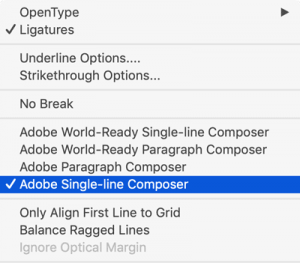
14. Доступ к истории Поиска/Замены
Знаете ли вы, что Find/Change запоминает все, что вы когда-либо вводили в поля Find и Change? (Ну, все с тех пор, как вы последний раз перестраивали свои настройки). Чтобы получить доступ к истории Find/Change, откройте Find/Change и нажмите на значок стрелки вверх/вниз справа от любого из полей.
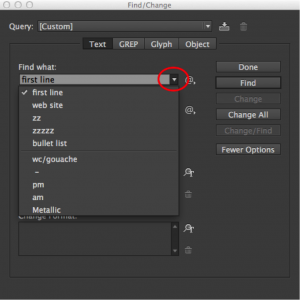
История поиска/замены может быть полезна, когда вам нужно запустить один и тот же поиск/замену в серии макетов.
15. Rules за пределами фрейма
Привязанная графика — не единственный элемент Индизайна, который может выходить за пределы текстового фрейма и при этом перемещаться вместе с текстом. Линии абзаца Rules Above/Below тоже можно распространить за пределы текстового фрейма. Чтобы получить выход Rules за пределы правого края текстового фрейма, установите ширину Width равной Column и введите отрицательное значение в поле Right Indent.
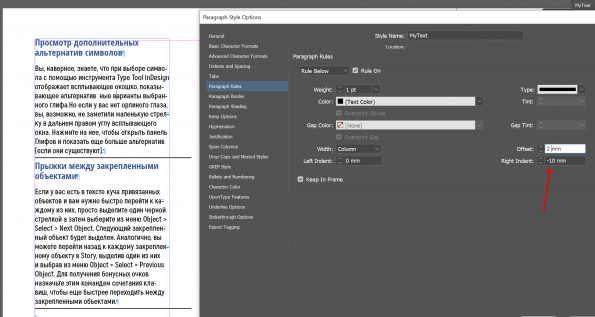
Чем больше это отрицательное значение, тем больше линейка будет выходить за правый край текстового фрейма.
Если введете отрицательное значение в поле Left Indent, линейка будет выходить за левый край текстового фрейма.
Обратите внимание, что опция Keep In Frame влияет на линейки со значениями Offset, при которых они выходят за верхнюю границу рамки. Но она не влияет на линейки, которые выходят за боковые стороны фрейма.
16. Клавиатурные сокращения при работе с цветами
D = Default (нет заливки, черная обводка)
X = Exchange selection (активирует заливку или обводку, в зависимости от того, что не было выбрано)
Shift+X = Exchange fill/stroke (меняет между собой цвета заливки и обводки)
/ = None (устанавливает заливку и обводку в режим «без цвета»)
, (запятая) = Активирует последний использованный цвет
. (точка) = Активирует последний использованный градиент
—Mike Rankin, Editor in Chief, CreativePro Network
17. Избавление от лишних строк при преобразовании текста в таблицу
При преобразовании табулированного текста в таблицу иногда может появиться лишняя строка в нижней части таблицы. Если такое случилось, то потому, что вы выделили символ абзаца в конце текста. Чтобы избежать лишних пустых строк (Rows), просто не выбирайте символ абзаца в конце последней строки текста перед преобразованием.
18. Установите режим дисплея в Typical
Просмотр изображений с высоким разрешением заставляет InDesign постоянно перерисовывать элементы при перемещении по документу, что съедает мощность процессора. Установите значение по умолчанию «Typical» (InDesign/Edit > Preferences > Display Performance), чтобы изображения отображались в щадящем для экрана разрешении. Раньше это была стандартная настройка InDesign для просмотра изображений на экране в течение многих лет. Однако в последних версиях по умолчанию установлено «High Quality Display» (высокое качество).
Щёлкните правой кнопкой мыши на странице документа, чтобы установить производительность отображения для текущего документа, или на изображении, чтобы изменить настройки только для этого изображения.
19. Более быстрое форматирование с помощью инструмента «Пипетка»
Большинство людей знают, что инструмент Eyedropper (Пипетка) может извлекать текстовые атрибуты из любого форматированного текста и применять их в другом месте документа путем перетаскивания. Вот более простой метод. В следующий раз, когда вам понадобится применить атрибуты к слову с помощью инструмента «Пипетка», вместо перетаскивания по слову просто дважды щелкните по нему. Нужно применить форматирование не только к одному слову? В зависимости от ваших предпочтений при вводе текста тройным щелчком будет отформатирована целая строка.
20. Быстрые переходы по привязанным объектам
Если у вас в тексте есть несколько объектов с привязкой (Anchored Objects), и вам нужно быстро перейти к каждому из них, просто выделите один
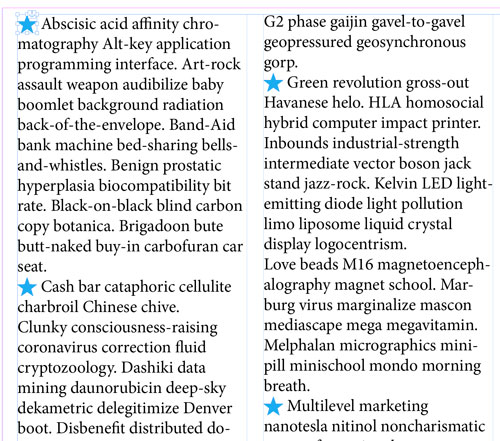
а затем выберите Object > Select > Next Object. Будет выбран следующий привязанный объект в Story.
Аналогичным образом можно делать переход назад к каждому привязанному объекту в Story, выделив один из них и выбрав Object > Select > Previous Object.
Чтобы ускорить эти переходы назначьте командам горячие клавиши.
21. Переформатируйте все гиперссылки
Вместо того, чтобы использовать Поиск/Замену для изменения всех стилей символов гиперссылок в InDesign, используйте диалоговое окно Редактировать гиперссылку:
- На панели Гиперссылки (Hyperlinks panel) выберите те, которые вы хотите изменить.
- Выберите пункт Редактировать гиперссылку (Edit Hyperlink) в меню панели гиперссылок.
- Большая часть диалогового окна будет выделена серым цветом, но вы можете выбрать другой стиль символов в меню Стиль (Style menu) в разделе Внешний вид (Appearance section).
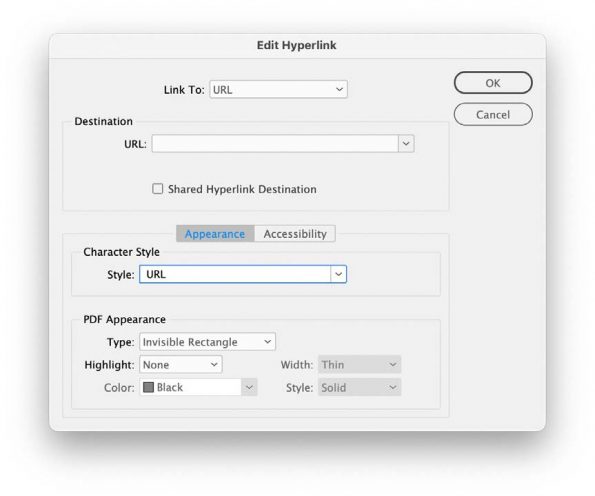
Когда вы нажмете кнопку ОК, стили символов будут обновляться по всему документу.