Не открывается галерея на Самсунг: почему и что делать?
Пользователи смартфонов нередко сталкиваются с ситуацией, когда не открывается Галерея на Самсунге. После появления ошибки программа закрывается без возможности выполнения каких-либо действий: просмотра, скачивания, загрузки и т. д. Ниже рассмотрим, с какими ошибками чаще всего сталкиваются владельцы телефонов Samsung, в чем основные причины, и что делать в подобных обстоятельствах.
Виды ошибок и их причины
Одна из самых неприятных ошибок в телефоне, когда не работает приложение Галерея на Самсунге. В таких обстоятельствах владелец смартфона ограничен в своих действовать, ведь ему закрывается доступ к сохраненным ранее файлам, их копированию, просмотру и выполнению иных действий.
В зависимости от обстоятельств проблема проявляет себя следующим образом:
- Появляется ошибка Недостаточно памяти.
- Телефон выдает надпись Ошибка галереи.
- После входа в приложение все видео и фотографии черные, а при попытке их просмотра софт вылетает.
- Галерея вообще исчезает из диспетчера приложений.
- Нет возможности войти в папку с файлами (загрузка не происходит).
- Выдается сообщение, что файлы просматривать нельзя.
- Появляется ошибка об остановке программы и т. д.
На форумах и в комментариях можно найти множество жалоб на сбои в работе программы.
При этом существует три реальных причины, почему не открывается галерея в телефоне Самсунг. Рассмотрим их отдельно:
- Смартфон переполнен, из-за чего устройство не может отобразить содержание папки.
- Мобильное устройство перегружено кэшем.
- Системные сбои мобильного аппарата Samsung.
Каждая из рассмотренных проблем имеет решение. И если в первых двух случаях достаточно обычной очистки, то в ситуации с системными сбоями придется принимать более серьезные меры.

Что делать, если не открывается галерея Samsung: инструкция
В ситуации, когда не работает галерея на Андроиде Самсунг, не торопитесь нести устройство в сервисный центр. В большинстве случаев проблема решается в домашних условиях.
Почистите память смартфона
Если мобильное устройство выдает ошибку Недостаточно памяти, причиной может быть банальная нехватка пространства. Фото или видео не открывается из-за отсутствия места на встроенной памяти или SD-карте. Для начала убедитесь, что это действительно так:
- войдите в настройки Самсунг;
- перейдите в раздел Память;
- посмотрите, сколько свободного пространства осталось.
Если места много, а галерея все равно не открывается, причина в системном сбое телефона. В ситуации, когда оперативное пространство действительно переполнено, сделайте следующие шаги:
- Найдите папку Мои файлы или перейдите в Проводник.
- Откройте путь внутренняя память, а далее DCIM и Камера.
- Удалите несколько лишних фотографий или видео для освобождения места.
Теперь проверьте, открывается интересующая папка или нет. Если все нормально, сразу подключите Самсунг к компьютеру или ноутбука для переноса накопившихся файлов. Такой шаг позволяет освободить пространство и избежать трудностей в будущем.
Почистите кэш
Еще одна причина, почему галерея Самсунг не видит фото и не открывается — загрязнение кэша телефона. Для решения проблемы сделайте следующие шаги:
- Войдите в Настройки.
- Перейдите в раздел Приложения.
- Найдите категорию Галерея.
- Жмите на кнопку Память и кликните на кнопку Очистить кэш.
После этого перезапустите телефон и проверьте, открывается нужная папка или нет. Дополнительно сделайте сброс галереи (в том же разделе после очистки). Для удобства проделанные выше шаги можно выполнить с помощью дополнительной программы — CCleaner.
Вернитесь к прошлой сохранке
Если вы раньше делали резервную копию системы, попробуйте вернуть ее к прежней точке. Для этих целей применяются встроенные методы или дополнительные приложения, к примеру, Titanium Backup. Если точка восстановления не задавалась, переходите к следующему шагу.
Установите специальное приложение
При рассмотрении вариантов, что делать, если не открывается галерея на Самсунге, можно выделить альтернативный путь — установку альтернативного софта. Для решения проблемы переходите в Гугл Плей на Андроид, введите в поисковой строке слово Галерея и выберите любое из доступных приложений. Учтите, что такой шаг не спасет при загрязнении памяти или кэша устройства. Он подходит в случаях, когда приложение не открывается из-за внутренних сбоев телефона Самсунг.
- Галерея — легкий по «весу» софт с красивыми темами, удобным просмотром фото и видео, быстрым поиском, фоторедактором и т. д;
- Gallery.Al — программа для управления фотографиями и другим контентом.

В этот список можно включить и другие программы, которые выдает Плей Маркет после ввода запроса.
Сделайте полный сброс
Если рассмотренные шаги не помогают, и галерея на Самсунге все равно не открывается, попробуйте вернуть систему к первоначальному состоянию. Для этого сделайте полный сброс. Алгоритм действий следующий:
- Скопируйте важные данные с Самсунга на ПК/ноутбук или карту памяти.
- Удалите аккаунт Гугл с устройства.
- Войдите в Настройки и выберите раздел Общие настройки или Сброс.
- Выберите пункт Сброс данных/устройства.
- Жмите на пункт Сбросить и дождитесь перезапуска телефона.
Учтите, что такие действия приводят к полному удалению информации с памяти телефона. При этом Самсунг возвращается к первоначальному состоянию (как после покупки). Решение актуально, когда мобильный телефон начал сбоить после прошивки и установки кастомной версии ОС.
Итоги
Теперь вы знаете, почему не открывается галерея на Самсунге, и как действовать в таких обстоятельствах. В 90% случаев проблема решается после очистки памяти и удаления кэша. Если это не помогло, может потребоваться сброс данных или установка альтернативного приложения.
Не открывается галерея : 5 комментариев
- Павел18.11.2020 в 00:27 Здравствуйте, скачиваю с контакта картинку, ее нет в галерее, нахожу ее в программе файловый менеджер в загрузках, в галерее картинки нет, в чем причина не могу разобратся..
Исчезла галерея на Андроид — что делать? [ВИДЕО]

Добрый день, купил Fly FS524, нет приложения «Галерея». Как это сделать?
Или можно как-то ещё прокачать его?
Исчезла галерея на Android — решаем проблему
Если есть бекап системы — восстановите приложение оттуда. Также можно восстановить все стандартные приложения установив официальную прошивку.
Но как вернуть галерею на Андроид, если нет ни бекапа приложения, ни желания перепрошивать смартфон? Очень просто, нужно установить приложение Галерея из Google Play:
- Зарегистрируйтесь в Google Play
- Введите в поиск «Галерея»
- Выберите приложение и нажмите «Установить»
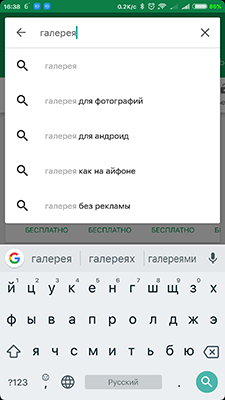
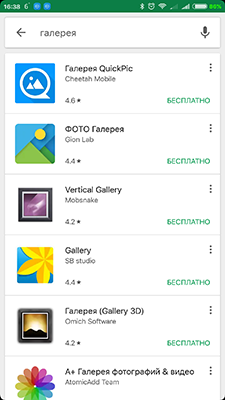
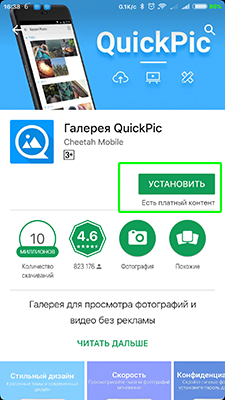
Готово! Теперь на вашем телефоне есть галерея!
Подписаться
0 Comments
Inline Feedbacks
View all comments
Горячее
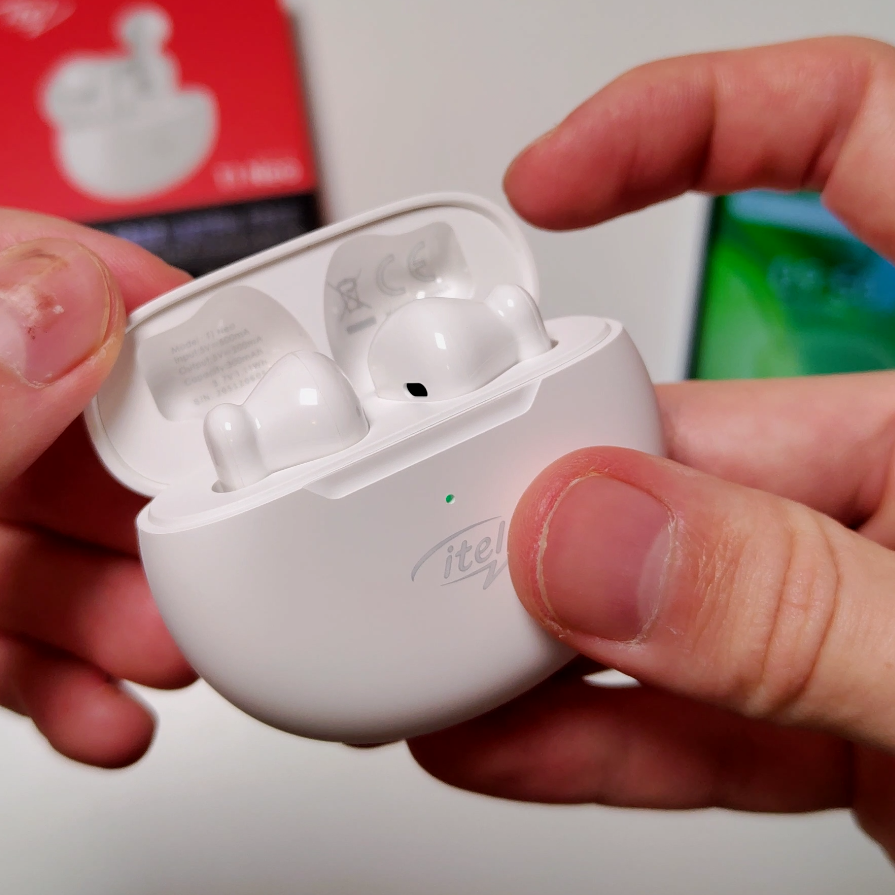
Быстрый обзор TWS наушников Itel T1 Neo

TWS наушники Itel T1 [обзор + видео]
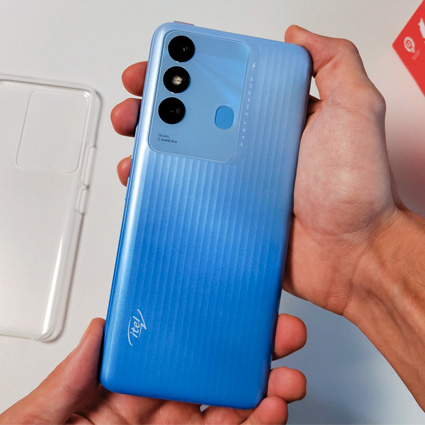
Обзор Itel Vision 3 Plus — Большой и Красивый
Свежие комментарии
- Basim к записи Обновления и прошивки для Android устройств
- Владимир к записи Обновление телефонов Prestigio
- Борис к записи Samsung Galaxy A5 — обновление и прошивка
- Главная
- Задай вопрос о Android!
- Контакты
- Политика конфиденциальности
We use cookies on our website to give you the most relevant experience by remembering your preferences and repeat visits. By clicking “Accept All”, you consent to the use of ALL the cookies. However, you may visit «Cookie Settings» to provide a controlled consent.
Manage consent
Privacy Overview
This website uses cookies to improve your experience while you navigate through the website. Out of these, the cookies that are categorized as necessary are stored on your browser as they are essential for the working of basic functionalities of the website. We also use third-party cookies that help us analyze and understand how you use this website. These cookies will be stored in your browser only with your consent. You also have the option to opt-out of these cookies. But opting out of some of these cookies may affect your browsing experience.
Always Enabled
Necessary cookies are absolutely essential for the website to function properly. These cookies ensure basic functionalities and security features of the website, anonymously.
| Cookie | Duration | Description |
|---|---|---|
| cookielawinfo-checkbox-analytics | 11 months | This cookie is set by GDPR Cookie Consent plugin. The cookie is used to store the user consent for the cookies in the category «Analytics». |
| cookielawinfo-checkbox-functional | 11 months | The cookie is set by GDPR cookie consent to record the user consent for the cookies in the category «Functional». |
| cookielawinfo-checkbox-necessary | 11 months | This cookie is set by GDPR Cookie Consent plugin. The cookies is used to store the user consent for the cookies in the category «Necessary». |
| cookielawinfo-checkbox-others | 11 months | This cookie is set by GDPR Cookie Consent plugin. The cookie is used to store the user consent for the cookies in the category «Other. |
| cookielawinfo-checkbox-performance | 11 months | This cookie is set by GDPR Cookie Consent plugin. The cookie is used to store the user consent for the cookies in the category «Performance». |
| viewed_cookie_policy | 11 months | The cookie is set by the GDPR Cookie Consent plugin and is used to store whether or not user has consented to the use of cookies. It does not store any personal data. |
Functional
Functional cookies help to perform certain functionalities like sharing the content of the website on social media platforms, collect feedbacks, and other third-party features.
Performance
Performance cookies are used to understand and analyze the key performance indexes of the website which helps in delivering a better user experience for the visitors.
Analytical cookies are used to understand how visitors interact with the website. These cookies help provide information on metrics the number of visitors, bounce rate, traffic source, etc.
Advertisement
Advertisement cookies are used to provide visitors with relevant ads and marketing campaigns. These cookies track visitors across websites and collect information to provide customized ads.
Other uncategorized cookies are those that are being analyzed and have not been classified into a category as yet.
Что делать, если не отображаются фотографии в «Галерее» на Samsung Galaxy
Все снимки и сохраненные изображения находятся в приложении Галерея.
Если при просмотре изображений вы заметили, что вместо некоторых файлов отображается восклицательный знак или серый квадрат, выполните следующие действия.
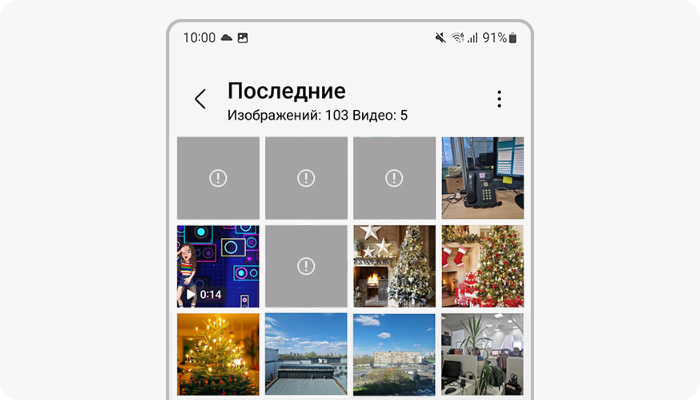
1 Если не отображаются фотографии с карты памяти, проверьте, открываются ли другие файлы на ней.
- Если никакие файлы с карты памяти не открываются — она может быть повреждена и неисправна.
- Если не отображаются только некоторые фотографии или другие файлы с карты памяти открываются — перейдите к следующему шагу.
Что делать, если в галерее не отображаются фотографии?
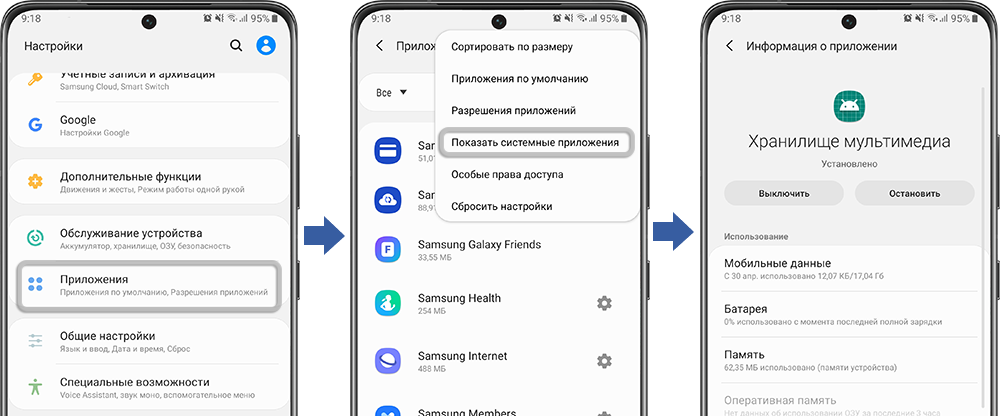
При форматировании с карты памяти будут удалены все данные.
Если Вы не хотите их потерять – предварительно скопируйте их на другой носитель.
Сброс настроек приведет к удалению всех данных с Вашего устройства.
Мы настоятельно рекомендуем сделать резервную копию всех важных данных до сброса.