Включение антивирусной программы в Microsoft Defender для получения доступа к ресурсам компании
Чтобы обеспечить безопасность устройства при доступе к рабочим ресурсам, вашей организации может потребоваться использовать Microsoft Defender антивирусную программу и другие функции Безопасность Windows. Антивирусная программа в Microsoft Defender — это антивирусное программное обеспечение, включенное в Windows, которое помогает защитить устройство от вирусов и других вредоносных программ и угроз.
В этой статье описывается, как обновить параметры устройства в соответствии с требованиями вашей организации к антивирусной программе и устранить проблемы с доступом на зарегистрированном устройстве.
Включение антивирусной программ «Защитник Windows»
Чтобы включить антивирусную программу в Microsoft Defender на устройстве, выполните следующие действия.
- Выберите меню Пуск.
- В поисковой строке введите групповая политика. Затем выберите Изменить групповую политику из списка результатов. Откроется локальный редактор групповая политика.
- Выберите Конфигурация компьютера>Административные шаблоны>Компоненты Windows>Антивирусная программа в Microsoft Defender.
- Прокрутите список до конца и выберите Отключить антивирусную программу в Microsoft Defender.
- Выберите Отключено или Не задано. Выбор этих параметров может показаться нелогичным, так как имена указывают на то, что вы отключаете Microsoft Defender антивирусную программу. Но на самом деле такой выбор гарантирует ее включение.
- Нажмите Применить>OK.
Включение облачной защиты в реальном времени
Выполните следующие действия, чтобы включить облачную защиту в реальном времени. Вместе эти антивирусные функции защищают вас от программ-шпионов и могут предоставлять исправления для проблем с вредоносными программами через облако.
- Откройте приложение Безопасность Windows.
- Выберите Защита от вирусов и угроз.
- В разделе Защита от вирусов и угроз выберите Управление параметрами.
- Переведите каждый переключатель в разделе Защита в реальном времени и Облачная защита в положение «Включено».
Если эти параметры не отображаются на экране, они могут быть скрыты. Выполните следующие действия, чтобы сделать их видимыми.
- Выберите меню Пуск.
- В поисковой строке введите групповая политика. Затем выберите Изменить групповую политику из списка результатов. Откроется локальный редактор групповая политика.
- Выберите Конфигурация компьютера>Административные шаблоны>Компоненты Windows>Безопасность Windows>Защита от вирусов и угроз.
- Выберите Скрыть область «Защита от вирусов и угроз».
- Выберите Отключено>Применить>ОК.
Обновление определений для антивирусного ПО
Выполните следующие действия, чтобы обновить определения для антивирусного ПО.
- Откройте приложение Безопасность Windows.
- Выберите Защита от вирусов и угроз.
- В разделе Антивирусная & обновления защиты от угроз выберите Обновления защиты.
- Выберите Проверить наличие обновлений. Если этот параметр не отображается на экране, выполните первый набор действий в разделе Включение защиты в режиме реального времени и облачной защиты. Затем снова попробуйте проверить наличие обновлений.
Дальнейшие действия
Требуется дополнительная помощь? Обратитесь к специалисту службы поддержки. Чтобы получить контактные данные службы поддержки вашей организации, войдите на веб-сайт Корпоративного портала.
Обратная связь
Были ли сведения на этой странице полезными?
Включение и настройка постоянной защиты антивирусной программы Microsoft Defender
Постоянная защита состоит из защиты в режиме реального времени, мониторинга поведения и эвристики для выявления вредоносных программ на основе известных подозрительных и вредоносных действий. К этим действиям относятся события, такие как процессы внесения необычных изменений в существующие файлы, изменение или создание разделов реестра и расположений автоматического запуска (также известных как точки расширения автозапуска или ASEP), а также другие изменения файловой системы или структуры файлов. Постоянная защита является важной частью антивирусной защиты, и ее необходимо включить.
Защита от незаконного изменения помогает предотвратить изменение постоянной защиты и других параметров безопасности. В результате при включении защиты от незаконного изменения все изменения, внесенные в параметры, защищенные от незаконного изменения, игнорируются. Если необходимо внести изменения в устройство и эти изменения блокируются защитой от незаконного изменения, рекомендуется использовать режим устранения неполадок , чтобы временно отключить защиту от незаконного изменения на устройстве. Обратите внимание, что после завершения режима устранения неполадок все изменения, внесенные в параметры, защищенные от незаконного изменения, возвращаются в настроенное состояние.
Управление параметрами антивирусной программы с помощью Microsoft Intune
Вы можете использовать Intune для настройки политик антивирусной программы, а затем применять их на разных устройствах в организации. Политики антивирусной программы помогают администраторам безопасности сосредоточиться на управлении дискретной группой параметров антивирусной программы для управляемых устройств. Каждая антивирусная политика включает несколько профилей. Каждый профиль содержит только параметры, относящиеся к Microsoft Defender антивирусной программы для устройств macOS и Windows или для взаимодействия с пользователем в приложении Безопасность Windows на устройствах Windows. Дополнительные сведения см. в статье Антивирусная политика для безопасности конечных точек в Intune.
- Перейдите в центр администрирования Intune и войдите в систему.
- В области навигации выберите Безопасность конечных точек , а затем в разделе Управление выберите Антивирусная программа.
- Выберите существующую политику или нажмите кнопку + Создать политику , чтобы создать новую политику.
| Задача | Действия |
|---|---|
| Создание политики для устройств Windows | 1. На шаге Создание профиля в списке Платформа выберите Windows 10, Windows 11 и Windows Server. В поле Профиль выберите Microsoft Defender Антивирусная программа. Затем выберите Создать. |
2. На шаге Основные сведения введите имя и описание политики, а затем нажмите кнопку Далее.
3. На шаге Параметры конфигурации разверните узел Defender, выберите параметры, которые нужно использовать для политики, а затем нажмите кнопку Далее. Чтобы получить справку по параметрам, см. раздел Политика CSP — Defender.
4. На шаге Теги области выберите Выбрать теги область, чтобы открыть панель Выбор тегов для назначения область тегов в профиль, а затем нажмите кнопку Далее, чтобы продолжить.
5. На странице Назначения выберите группы для получения этого профиля, а затем нажмите кнопку Далее. Дополнительные сведения о назначении профилей см. в статье Назначение профилей пользователей и устройств.
2. На шаге Основные сведения введите имя и описание политики, а затем нажмите кнопку Далее.
3. На шаге Параметры конфигурации выберите параметры, которые нужно использовать для политики, а затем нажмите кнопку Далее. Чтобы получить справку по параметрам, см. раздел Настройка параметров для Microsoft Defender для конечной точки в macOS.
4. На шаге Теги области выберите Выбрать теги область, чтобы открыть панель Выбор тегов для назначения область тегов в профиль, а затем нажмите кнопку Далее, чтобы продолжить.
5. На странице Назначения выберите группы для получения этого профиля, а затем нажмите кнопку Далее. Дополнительные сведения о назначении профилей см. в статье Назначение профилей пользователей и устройств.
2. Рядом с разделом Параметры конфигурации нажмите кнопку Изменить.
3. Разверните узел Defender, а затем измените параметры политики. Чтобы получить справку по параметрам, см. раздел Политика CSP — Defender.
2. Выберите Свойства, а затем рядом с разделом Параметры конфигурации нажмите кнопку Изменить.
3. В Microsoft Defender для конечной точки измените параметры политики. Чтобы получить справку по параметрам, см. раздел Настройка параметров для Microsoft Defender для конечной точки в macOS.
Вы используете групповая политика?
Мы рекомендуем использовать Microsoft Intune для управления параметрами антивирусной программы Microsoft Defender для вашей организации. С помощью Intune можно управлять включением (или отключением) защиты от незаконного изменения с помощью политик. Вы также можете защитить Microsoft Defender исключения антивирусной программы. Дополнительные сведения см. в статье Защита исключений антивирусной программы Microsoft Defender от незаконного изменения.
Вы можете использовать групповая политика для управления некоторыми параметрами антивирусной программы Microsoft Defender. Обратите внимание, что если в вашей организации включена защита от незаконного изменения, все изменения, внесенные в параметры, защищенные от незаконного изменения, игнорируются. Вы не можете отключить защиту от незаконного изменения с помощью групповая политика.
Если необходимо внести изменения в устройство и эти изменения блокируются защитой от незаконного изменения, рекомендуется использовать режим устранения неполадок , чтобы временно отключить защиту от незаконного изменения на устройстве. Обратите внимание, что после завершения режима устранения неполадок все изменения, внесенные в параметры, защищенные от незаконного изменения, возвращаются в настроенное состояние.
Вы можете использовать локальный редактор групповая политика для включения и настройки параметров постоянной защиты Microsoft Defender антивирусной программы.
Включение и настройка постоянной защиты с помощью групповая политика

- Откройте локальный редактор групповая политика следующим образом:
- В поле поиска windows 10 или Windows 11 панели задач введите gpedit.
- В разделе Лучшее совпадение выберите Изменить групповую политику, чтобы запустить локальный редактор групповая политика.
- В левой области редактора локальных групповая политика разверните дерево в раздел Конфигурация> компьютераАдминистративные шаблоны>Компоненты> Windows Microsoft Defender Антивирусная программа.
- Настройте параметр политики службы защиты от вредоносных программ Microsoft Defender антивирусной программы. В области сведений о антивирусной программе Microsoft Defender справа дважды щелкните Разрешить службу защиты от вредоносных программ, чтобы запуститься с обычным приоритетом, и установите для нее значение Включено. После этого нажмите кнопку ОК.
- Настройте параметры политики защиты Microsoft Defender антивирусная программа в режиме реального времени следующим образом:
- В области сведений о антивирусной программе Microsoft Defender дважды щелкните Элемент Защита в режиме реального времени. Или в дереве Microsoft Defender Антивирусная программа на панели слева выберите Защита в режиме реального времени.
- В области Сведения о защите в режиме реального времени справа дважды щелкните параметр политики, как указано в разделе Параметры политики защиты в режиме реального времени (далее в этой статье).
- Настройте параметр соответствующим образом и нажмите кнопку ОК.
- Повторите предыдущие шаги для каждого параметра в таблице.
- Настройте параметр политики проверки антивирусной программы Microsoft Defender следующим образом:
- В дереве антивирусной программы Microsoft Defender слева выберите Сканировать.
- В области Сведения о сканировании справа дважды щелкните Включить эвристические данные и установите для него значение Включено.
- Нажмите кнопку ОК.
- Закройте локальный редактор групповая политика.
Параметры политики защиты в режиме реального времени
Для получения последних параметров получите последние файлы ADMX в центральном хранилище. См. статью Создание центрального хранилища и управление им для групповая политика административных шаблонов в Windows и скачивание последних файлов.
Отключение защиты в режиме реального времени в групповая политика
Отключение защиты в режиме реального времени значительно снижает защиту конечных точек и не рекомендуется. Кроме того, если включена защита от незаконного изменения, ее нельзя отключить с помощью групповая политика. Если необходимо внести изменения в устройство и эти изменения блокируются защитой от незаконного изменения, рекомендуется использовать режим устранения неполадок , чтобы временно отключить защиту от незаконного изменения на устройстве. Обратите внимание, что после завершения режима устранения неполадок все изменения, внесенные в параметры, защищенные от незаконного изменения, возвращаются в настроенное состояние.
- Откройте локальный редактор групповая политика.
- В поле поиска windows 10 или Windows 11 панели задач введите gpedit.
- В разделе Лучшее совпадение выберите Изменить групповую политику, чтобы запустить локальный редактор групповая политика.
См. также
- Настройка поведенческой, эвристической защиты и защиты в режиме реального времени
- Антивирусная программа в Microsoft Defender (Windows 10)
Если вы ищете информацию, связанную с антивирусной программой, для других платформ, см. следующие статьи:
- Установка параметров Microsoft Defender для конечной точки в macOS
- Microsoft Defender для конечной точки на Mac
- Параметры антивирусной политики macOS для антивирусной программы Microsoft Defender для Intune
- Установите параметры Microsoft Defender для конечной точки в Linux.
- Microsoft Defender для конечной точки в Linux
- Настройка функций Defender для конечной точки на Android
- Настройка защитника Майкрософт для конечной точки на функциях iOS
Хотите узнать больше? Обратитесь к сообществу Майкрософт по безопасности в нашем техническом сообществе: Microsoft Defender для конечной точки технического сообщества.
Как включить Защитник Windows 10, если с работой антивируса возникли проблемы
Защитник Windows 10 находится в активном режиме по умолчанию, однако иногда с его функционированием возникают проблемы, в частности появляется уведомление «Параметрами защиты от вирусов и угроз управляет ваша организация».
Далее я продемонстрирую все доступные способы решения этой и других ошибок, мешающих работе встроенной защиты операционной системы.
Способ 1: Ручная проверка параметров
Первое, что нужно сделать, – самостоятельно проверить текущее состояние антивируса, перезапустив перед этим компьютер. Иногда сбои являются кратковременными, они исправляются автоматически и не требуют от пользователя дополнительных действий, чтобы включить защитник Windows. Для проверки работы антивируса выполните следующие шаги:
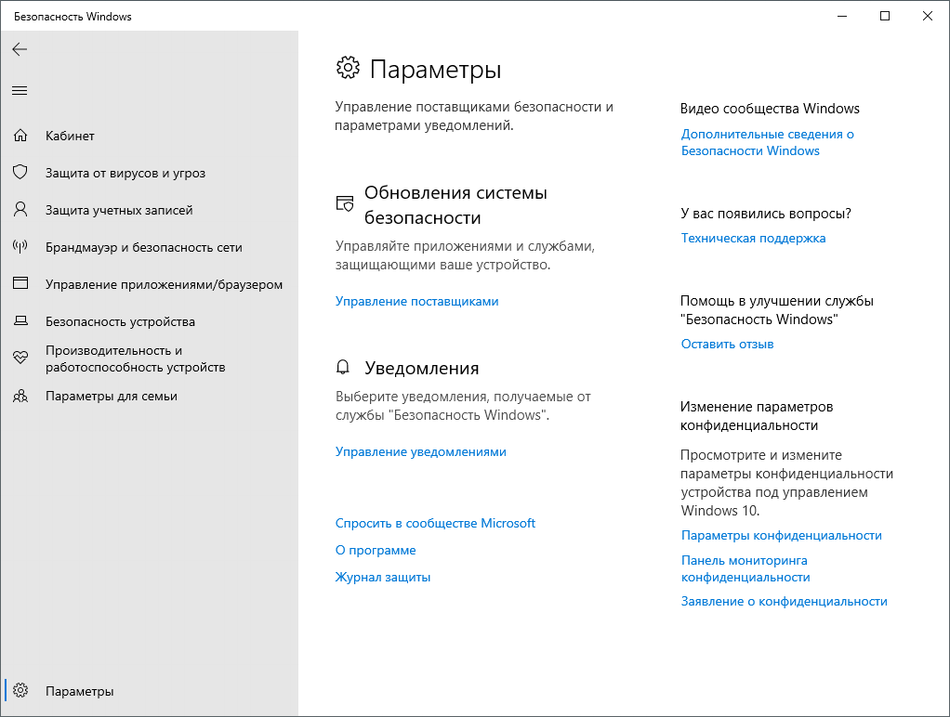
- Откройте меню «Пуск» и перейдите в «Параметры».
- Опуститесь по списку и щелкните по плитке «Обновление и безопасность».
- Среди доступных параметров выберите «Безопасность Windows».
- В новом окне перемещайтесь по вкладкам, прочтите текущую информацию и запустите сканирование для проверки действия защиты.
Если запустить проверку не удалось или на экране появилась информация о том, что антивирус сейчас отключен, а кнопка для активации не действует, приступайте к следующим способам.
Комьюнити теперь в Телеграм
Подпишитесь и будьте в курсе последних IT-новостейСпособ 2: Сканирование ПК на наличие вирусов
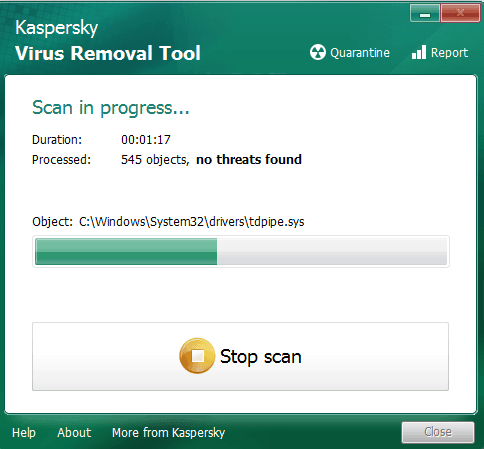
Такой совет может показаться банальным, поскольку его дают практически во всех статьях по исправлению разных проблем в функционировании ОС, однако в этом случае он более чем уместен и имеет логическое основание. Если компьютер заражен вирусом, угроза может внедриться в работу параметров и влиять на активность защиты, самостоятельно отключая ее при помощи манипуляций с параметрами реестра или групповых политик. Обычно вирус прикидывается управляющей организацией, чтобы пользователь самостоятельно не смог изменить настройку. Решается проблема сканированием и очисткой ПК от вирусов. Для этого вы можете выбрать любой удобный для вас антивирус, загрузив его с официального сайта.
Способ 3: Проверка параметров реестра
Практически у каждой настройки операционной системы есть свой параметр в редакторе реестра. Он позволяет обращаться к другим программам для просмотра состояния, а пользователю – управлять состоянием непосредственно при редактировании ключей. При возникновении проблем с работой защиты рекомендуется проверить параметры реестра и изменить их, если текущее состояние окажется неудовлетворительным.
- Для этого откройте утилиту «Выполнить», используя стандартное сочетание клавиш Win + R.
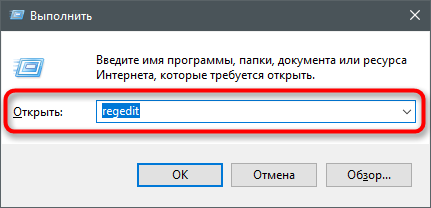
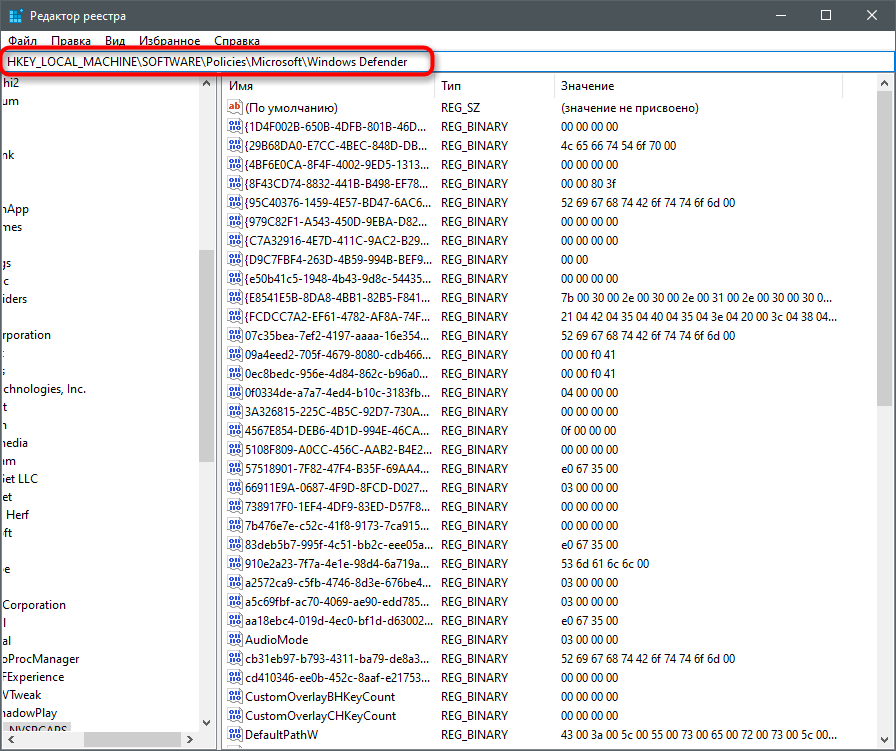
- Вставьте в адресную строку путь HKEY_LOCAL_MACHINE\SOFTWARE\Policies\Microsoft\Windows Defender и нажмите Enter для перехода по нему.
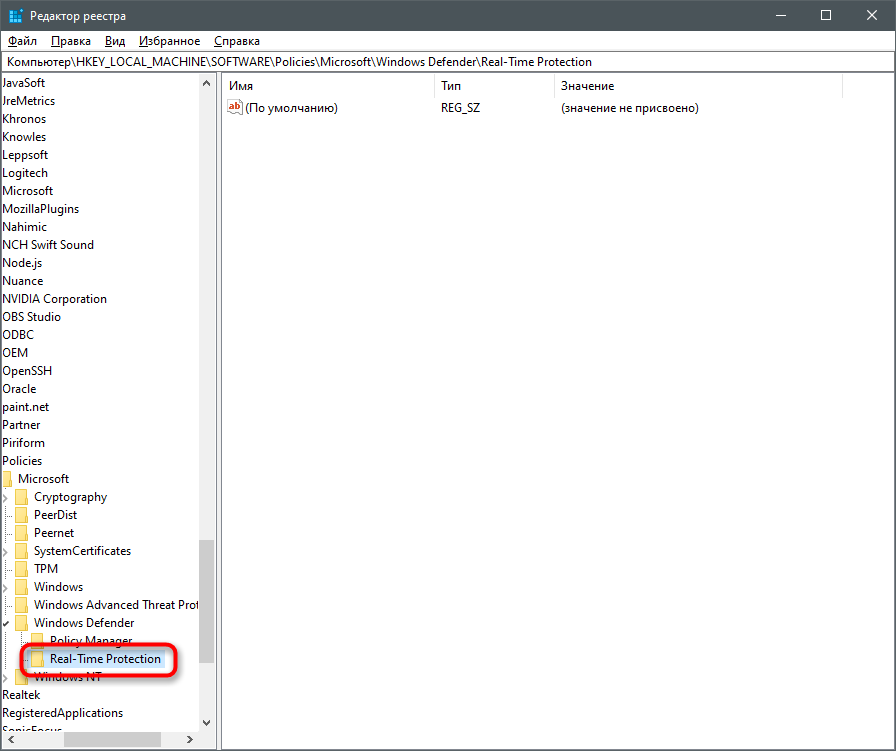
- Если в корне папки находится директория с названием «Real-Time Protection», удалите ее.
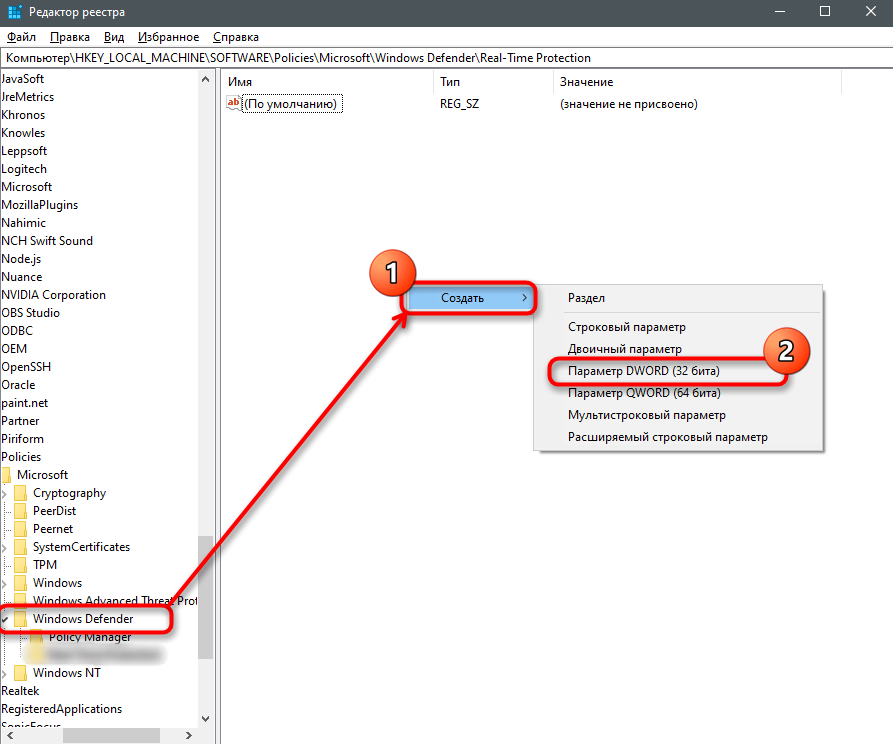
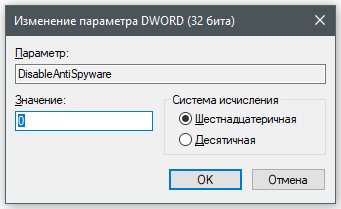
- Затем вернитесь в выбранную ранее директорию, нажмите по пустому месту в правой части окна правой кнопкой мыши, наведите курсор мыши на «Создать» и выберите пункт «Параметр DWORD (32 бита)».
- Задайте для параметра название DisableAntiSpyware и закройте окно.
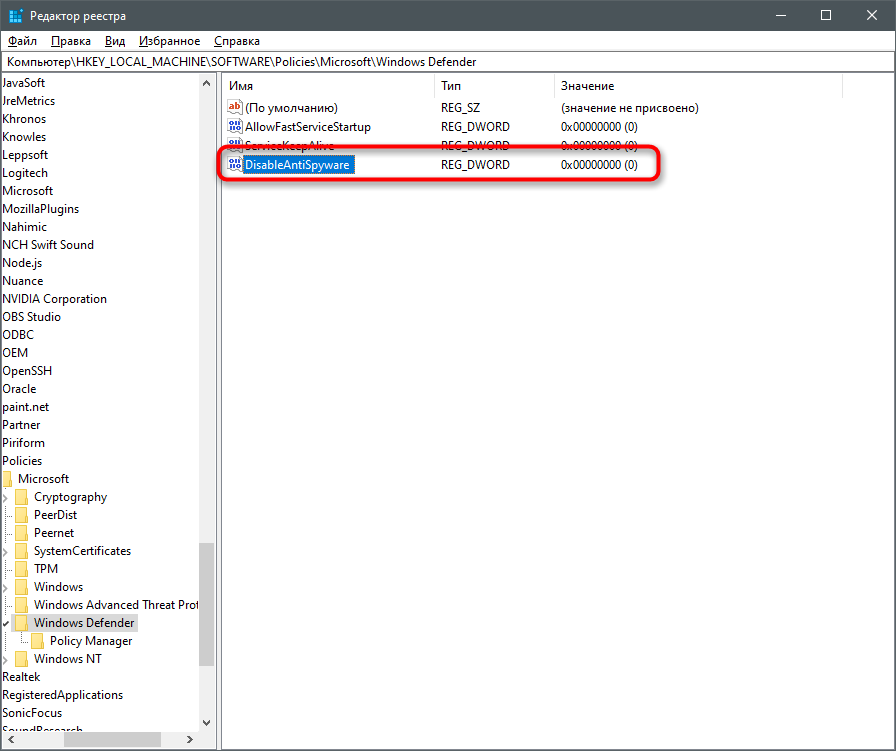
- Если такой параметр уже существует, и его значение отличается от 0, дважды кликните по нему для редактирования и вручную поменяйте настройку.
Способ 4: Редактирование параметров локальных групповых политик
При появлении надписи «Параметрами защиты от вирусов и угроз управляет ваша организация» возникает вероятность того, что действие защитника отключено через редактор локальных групповых политик. Такая оснастка доступна только в Windows 10 Pro и Enterprise, а обладателям других версий операционной системы придется использовать предыдущий метод активации.
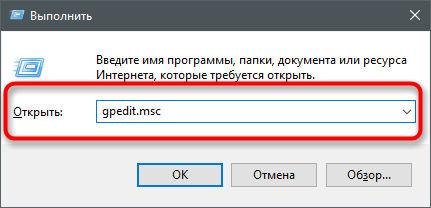
- Если редактор есть в вашей версии ОС, откройте утилиту «Выполнить», впишите в поле gpedit.msc и нажмите Enter для активации команды.
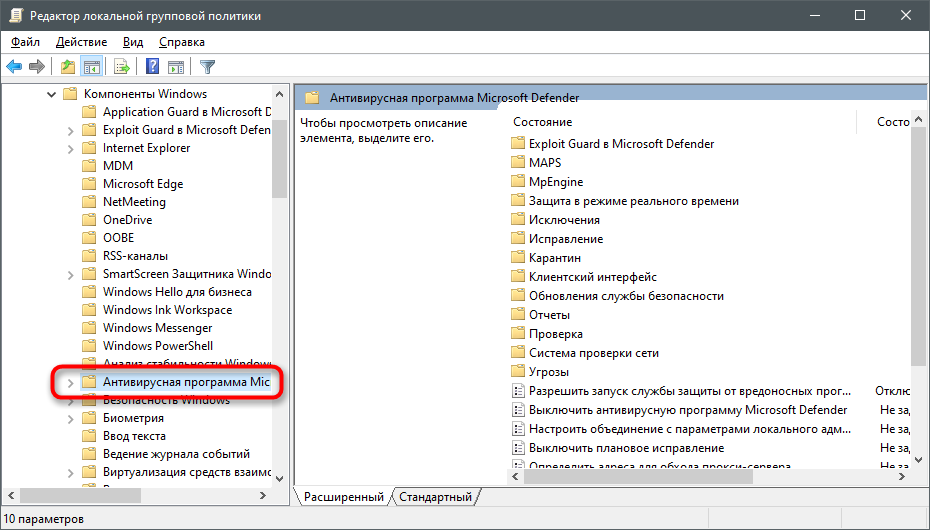
- Перейдите по пути Конфигурация компьютера > Административные шаблоны > Компоненты Windows и выберите папку «Антивирусная программа «Защитник Windows».
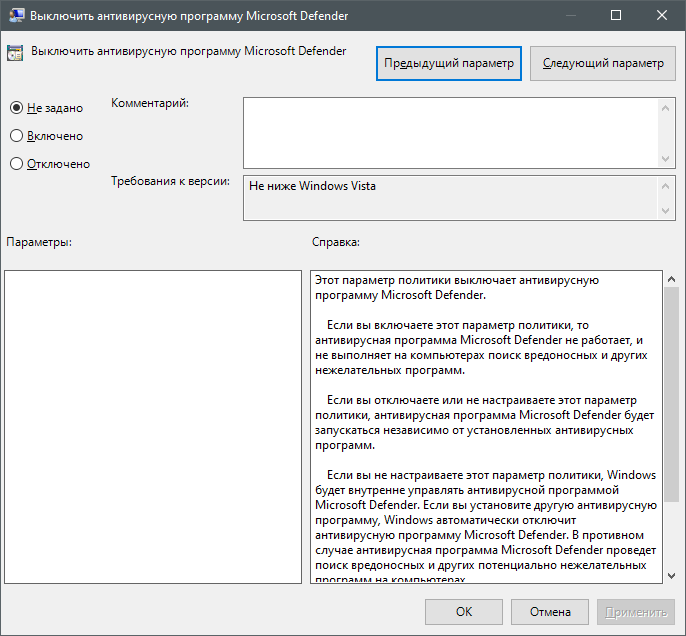
- В ней найдите параметр «Выключить антивирусную программу Microsoft Defender» и дважды нажмите по строке для открытия свойств.
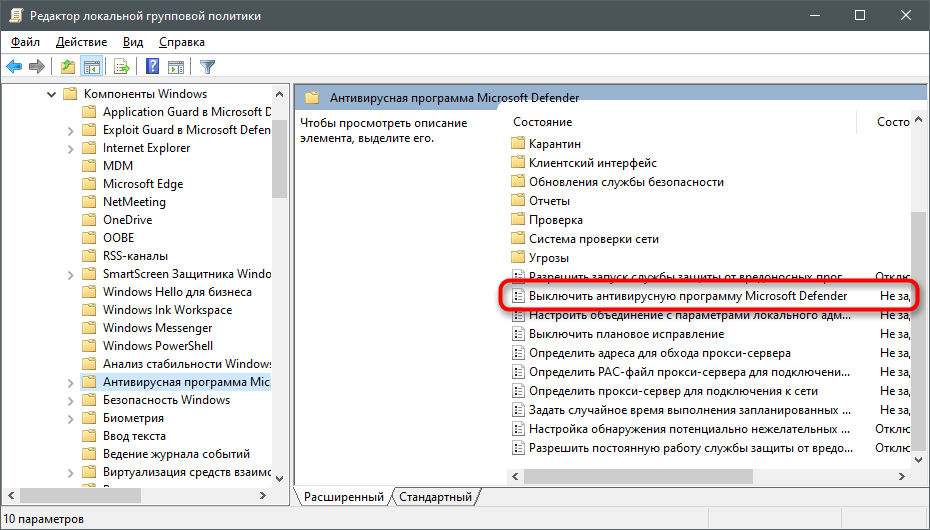
- Убедитесь в том, что значение установлено как «Не задано» или «Отключено», в противном случае самостоятельно измените его.
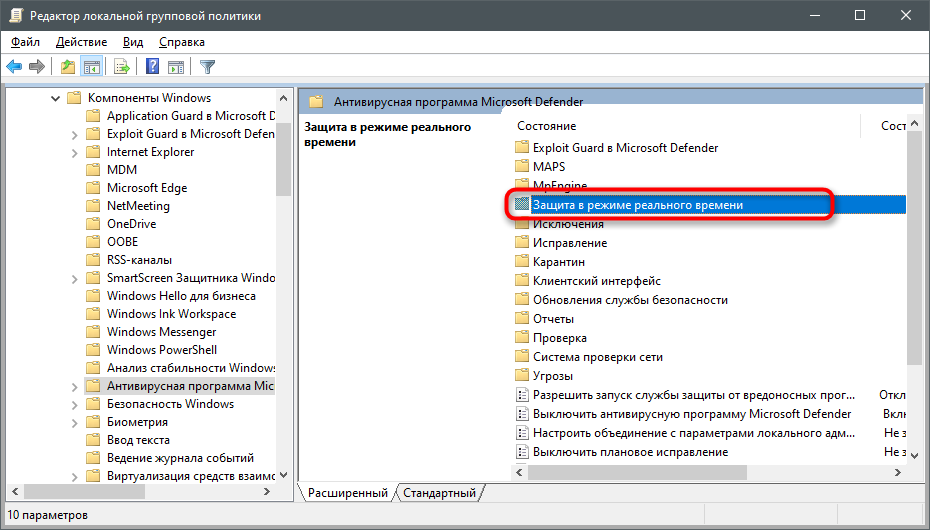
- Вернитесь к папке и откройте хранящийся там каталог «Защита в режиме реального времени».
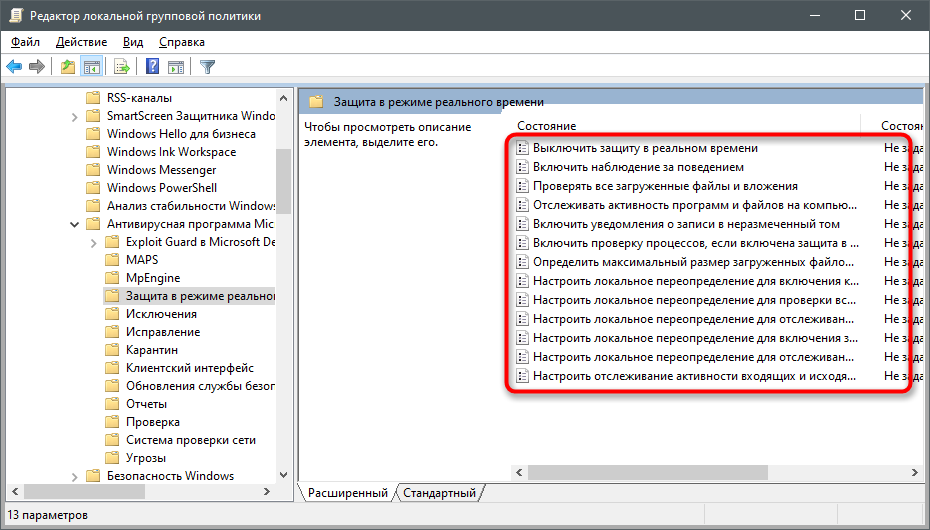
- Ознакомьтесь с присутствующими там настройками и измените их значения точно так же, как это было показано выше, чтобы включить необходимые вам средства безопасности.
Способ 5: Удаление Tweaker
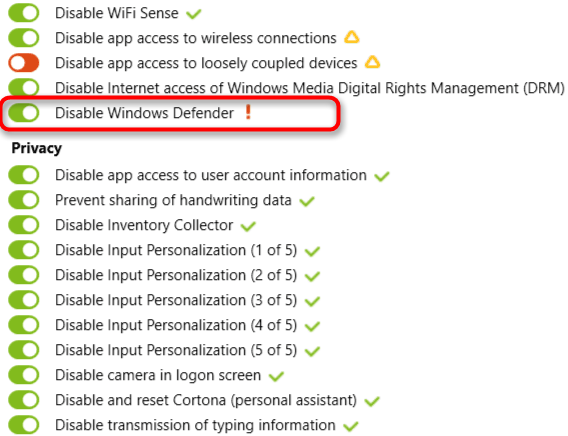
Некоторые пользователи устанавливают на свои компьютеры твикеры, предназначенные для изменения системных настроек. Многие из них поддерживают отключение защитника Windows и иногда устанавливают соответствующий параметр по умолчанию. Если вы используете такую программу, самостоятельно проверьте ее конфигурацию или вовсе удалите, если она больше не нужна и оказывает только негативное влияние на работу ПК.
Способ 6: Проверка целостности системных файлов
Последний метод позволяет восстановить защитник Windows 10, если проблемы с его функционированием связаны с повреждениями системных файлов. Благо в ОС есть две утилиты, предназначенные для проверки их целостности.
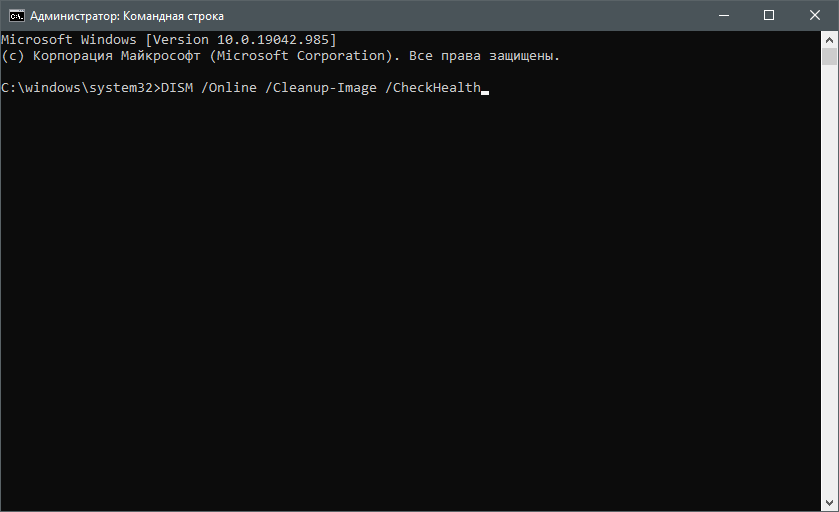
- Запустите «Командную строку» от имени администратора удобным для вас методом.
- Введите команду DISM /Online /Cleanup-Image /CheckHealth и нажмите Enter для ее применения.
- Как только появилась новая строка ввода, напишите DISM /Online /Cleanup-Image /ScanHealth.
- То же самое сделайте и с DISM /Online /Cleanup-Image /RestoreHealth.
- Перезапустите компьютер и проверьте, исправлена ли работа антивируса. Если нет, дополнительно проверьте целостность при помощи команды sfc /scannow.
Только что мы разобрались со всеми доступными методами того, как можно включить антивирус, если в его работе возникли ошибки. Выполняйте представленные методы по порядку, чтобы в итоге отыскать тот, который поможет избавиться от проблемы.
Проверка элемента с помощью Безопасности Windows
Безопасность Windows (Центр безопасности Защитника Windows в предыдущих версиях Windows) позволяет сканировать определенные файлы и папки для проверки их безопасности. При обнаружении угроз вы немедленно получите уведомление.
- Чтобы сканировать конкретные файлы или папки, щелкните их правой кнопкой мыши и выберите Сканировать с помощью Microsoft Defender. После завершения сканирования появится страница Параметры сканирования со сведениями о результатах сканирования.
- Чтобы включить антивирусную программу Microsoft Defender в Безопасности Windows, перейдите в раздел Пуск >Параметры >Обновление и безопасность >Безопасность Windows >Защита от вирусов и угроз. Затем выберите Управление параметрами (или Параметры защиты от вирусов и угроз в ранних версиях Windows 10) и задайте параметру Защита в режиме реального времени значение Вкл. Антивирусная программа Microsoft Defender включится автоматически. Если вы используете Windows 10 Корпоративная, включите антивирусную программу Microsoft Defender, удалив все другие антивирусные программы.


Нужна дополнительная помощь?
Нужны дополнительные параметры?
Изучите преимущества подписки, просмотрите учебные курсы, узнайте, как защитить свое устройство и т. д.




В сообществах можно задавать вопросы и отвечать на них, отправлять отзывы и консультироваться с экспертами разных профилей.