Как удалить mysql полностью mac os
This site https://dev.mysql.com/doc/workbench/en/wb-mac-uninstalling.html is experiencing technical difficulty. We are aware of the issue and are working as quick as possible to correct the issue.
We apologize for any inconvenience this may have caused.
To speak with an Oracle sales representative: 1.800.ORACLE1.
To contact Oracle Corporate Headquarters from anywhere in the world: 1.650.506.7000.
To get technical support in the United States: 1.800.633.0738.
Как установить MySQL на Mac OS?
MySQL установить на компьютер с MacOS очень просто. Это сделать также просто как установить на Linux. Для установки нам понадобится пакетный менеджер brew и 5-10 минут свободного времени.
Подготовка
Как Вы уже поняли для установки MySQL на Mac OS нам понадобится brew, в котором есть все из мира Linux. Если у Вас его еще нет на Mac`е, то установить можно командой:
/usr/bin/ruby -e "$(curl -fsSL https://raw.githubusercontent.com/Homebrew/install/master/install)"Многие разрабы считают, что такие вещи захламляют Mac и им нет места на их компьютере. И что предпочтительно устанавливать MysSQL через докер. Но brew очень бережно относится к вашей операционной системе и при выполнении команды на удаления, он полностью удалить MySQL из ОС.
Как установить MySQL на MacOS?
Для установки нужно выполнить команду:
brew install mysqlЕсли Вам по какой-то причине нужно установить определенную версию, то в конце указываем mysql@нужная_версия . Примерно вот так — brew install mysql@5.7
Чтобы Ваш мак «научился» работать с алиасом – mysql, нужно создать линк. Это нужно чтобы в консоли было удобно управлять через команду mysql. Для этого выполним:
brew link --force mysqlЕсли был установлен MySQL 5.7, то команда будет такой: brew link —force mysql@5.7
Если хотите, чтобы MySQL запускался всегда при включении компа, то вот команда для этого:
sudo brew services start mysqlЭта команда не зависит от версией установленного MySQL.
Вот и все! Сервер баз данных MySQL установлен на ваш Mac OS.
Как пользоваться?
Запуск
Если Вы не сделали автоматическую загрузку сервиса MySQL, то запустить его вручную можно вот так:
brew services start mysqlСтоп
brew services stop mysqlПерезапуск
brew services restart mysqlУстанавливаем пароль на root
По умолчанию на root в MySQL не установлен пароль. Исправить просто! Выполняем по очереди команды:
mysql -u root ALTER USER 'root'@'localhost' IDENTIFIED BY 'password'; FLUSH PRIVILEGES; quit;- password — это ваш пароль,
- localhost — это означает, что подключиться к серверу можно будет только с локальной машины. Если нужен доступ извне, то меняем это на знак % или 192.168.0.0, если для безопасности нужно ограничить подключение только из локальной сети.
Удаленный доступ к серверу
Файл конфигурации MySQL на MacOS находится по адресу /usr/local/etc/my.ini. По умлчанию доступ к серверу ограничен только локальной машиной, где он установлен. Чтобы снять это ограничение, нужно в файле конфигурации внести изменения:
interface = 127.0.0.1 # заменить на interface = 0.0.0.0Как удалить Mysql c Mac OSX
Сегодня столкнулся с криво установленной (видимо по пьяне) Mysql в моём старом макбуке который в виду покупки новенького ретинабука не использовался лет так. много в общем. Как оказалось не так то просто это делается, хотя если вы не боитесь вбить копи пастом несколько строк в терминале, то всё не так страшно.
В общем то вот сами строки которые нужно вбивать:
sudo rm /usr/local/mysql sudo rm -rf /usr/local/mysql* sudo rm -rf /Library/StartupItems/MySQLCOM sudo rm -rf /Library/PreferencePanes/My* sudo rm -rf /Library/Receipts/mysql* sudo rm -rf /Library/Receipts/MySQL*Если у вас довольно старая версия OSX возможно потребуется в файле hostconfig удалить строку MYSQLCOM=-YES-.
sudo vim /etc/hostconfig (удалите строку MYSQLCOM=-YES-)Надеюсь Vim вы умеете использовать. А если такой строки в данном файле обнаружить не удалось, то ничего страшного, в более новых версиях OSX туда просто не прописывается данный конфиг. Сооствтетственно закрываем терминал, дело сделанно. Можно ставить Mysql по новой, или может ну его? и пора перейти на что от более вменяемое? =)
Удаление Mysql через Homebrew
Если установка была выполнена через Homebrew вам понадобится следующая последовательность комманд.
Сперва остановите все процессы Mysql напромер brew services stop mysql или перезагрузкой компьютера, если Mysql нет в автозапуске.
Затем последовательно выполните следующие команды:
ps -ax | grep mysql brew remove mysql brew cleanup sudo rm /usr/local/mysql sudo rm -rf /usr/local/var/mysql sudo rm -rf /usr/local/mysql* sudo rm ~/Library/LaunchAgents/homebrew.mxcl.mysql.plist sudo rm -rf /Library/StartupItems/MySQLCOM sudo rm -rf /Library/PreferencePanes/My* launchctl unload -w ~/Library/LaunchAgents/homebrew.mxcl.mysql.plist edit /etc/hostconfig удалите линию (если есть) MYSQLCOM=-YES- rm -rf ~/Library/PreferencePanes/My* sudo rm -rf /Library/Receipts/mysql* sudo rm -rf /Library/Receipts/MySQL* sudo rm -rf /private/var/db/receipts/*mysql*Перезагрузите для надёжности компьютер.
Как полностью удалить MySQL на Mac

Думаете о том, как удалить MySQL на Mac? Что ж, это не так просто, как вы думаете. Перетаскивание значка MySQL в корзину просто не сработает, так как вам также может потребоваться удалить связанные файлы, базу данных и другие конфигурации.
В этом посте мы кратко изложили пошаговое руководство, которому вы можете следовать для удаления приложения MySQL с вашего устройства MacOS.
Что такое MySQL?

MySQL — это популярный сервер управления реляционными базами данных (СУБД), который работает на основе SQL (язык структурированных запросов). Технические гиганты, такие как Google, Facebook, YouTube, Adobe, полагаются на MySQL для хранения файлов своих баз данных.
MySQL — это программное обеспечение с открытым исходным кодом, разработанное Oracle, совместимое с Windows, macOS, Linux и Ubuntu. MySQL больше похож на платформу базы данных, которая составляет важную часть самого популярного программного обеспечения и веб-сайтов.
Но если вы уверены, что это приложение вам не понадобится в будущем, вы можете легко удалить MySQL на Mac, просто сделав несколько быстрых изменений в настройках вашего устройства. Кроме того, удалив приложение MySQL, вы даже можете восстановить дополнительное пространство на вашем устройстве для сохранения других файлов и данных.
Как удалить MySQL из macOS
Чтобы вручную удалить MySQL с устройства MacOS, выполните следующие быстрые действия:
Коснитесь значка Apple, расположенного в верхнем левом углу строки меню, выберите «Системные настройки».
В окне «Системные настройки» прокрутите вниз и выберите «MySQL».
Перед запуском MySQL на экране появится новое окно. Перейдите на вкладку «Экземпляры». Нажмите кнопку «Удалить», чтобы удалить приложение с вашего устройства.
Теперь, когда приложение было успешно удалено с Mac, следующим шагом будет удаление связанных файлов и данных. И для этого вам, возможно, придется запустить несколько команд в приложении Mac Terminal.
Перейдите в папку приложений Mac, откройте Терминал.

В окне Терминала введите следующую команду и нажмите клавишу Return, чтобы выполнить ее.

sudo mysqldump —all-databases
Выполнение этой команды создаст резервную копию всех ваших файлов в формате .txt.
Теперь следующий шаг — проверить, работают ли какие-либо процессы MySQL в фоновом режиме. Для этого введите в Терминале следующую команду:
ps -ax | grep mysql
Если вы обнаружите, что на вашем устройстве запущены какие-либо процессы MySQL, немедленно прекратите их работу.
Теперь выполните следующую команду в Терминале.
sudo rm /usr/local/mysql
Ваш Mac может предложить вам ввести пароль для аутентификации. Введите учетные данные, чтобы продолжить.
После процесса аутентификации выполните следующие команды одну за другой в том же порядке в Терминале. Эти команды помогут удалить файлы MySQL и настройки с вашего устройства.
sudo rm -rf /usr/local/mysql
sudo rm -rf /usr/local/var/mysql
sudo rm -rf /Library/StartupItems/MySQLCOM
sudo rm -rf /Library/PreferencePanes/My*
sudo rm -rf /Library/Receipts/mysql*
sudo rm -rf /private/var/db/receipts/*mysql*
Теперь удалите строку MYSQLCOM=-YES- from /etc/hostconfig
Вот и все, ребята! Выйдите из окна Терминала, перезагрузите Mac. MySQL теперь успешно удален с вашего Mac. Чтобы убедиться, вы даже можете проверить окно «Системные настройки», чтобы узнать, видите ли вы по-прежнему какие-либо следы приложения MySQL на вашем Mac.
Загрузите и установите Disk Clean Pro для оптимизации вашего Mac
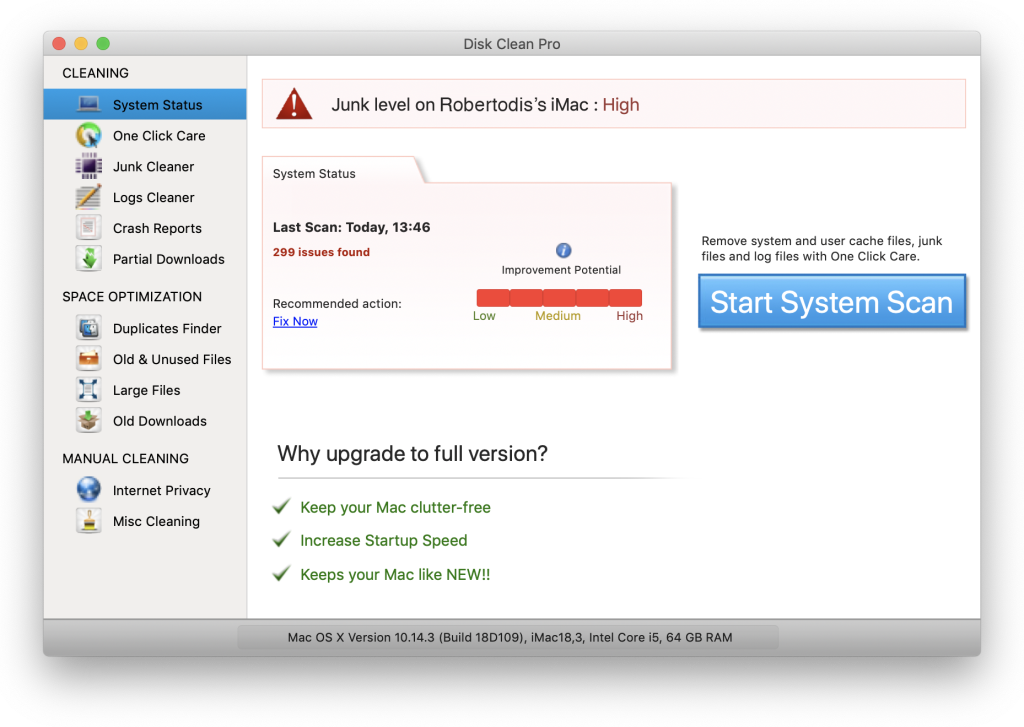
Со временем и при длительном использовании на вашем диске появляется множество ненужных файлов и данных. Хотите знать, как удалить все ненужные файлы и данные с вашего Mac, чтобы оптимизировать его производительность. Загрузите и установите Disk Clean Pro, обязательную утилиту для вашей macOS, которая точно настраивает производительность вашего устройства за счет безопасной очистки устаревших данных.
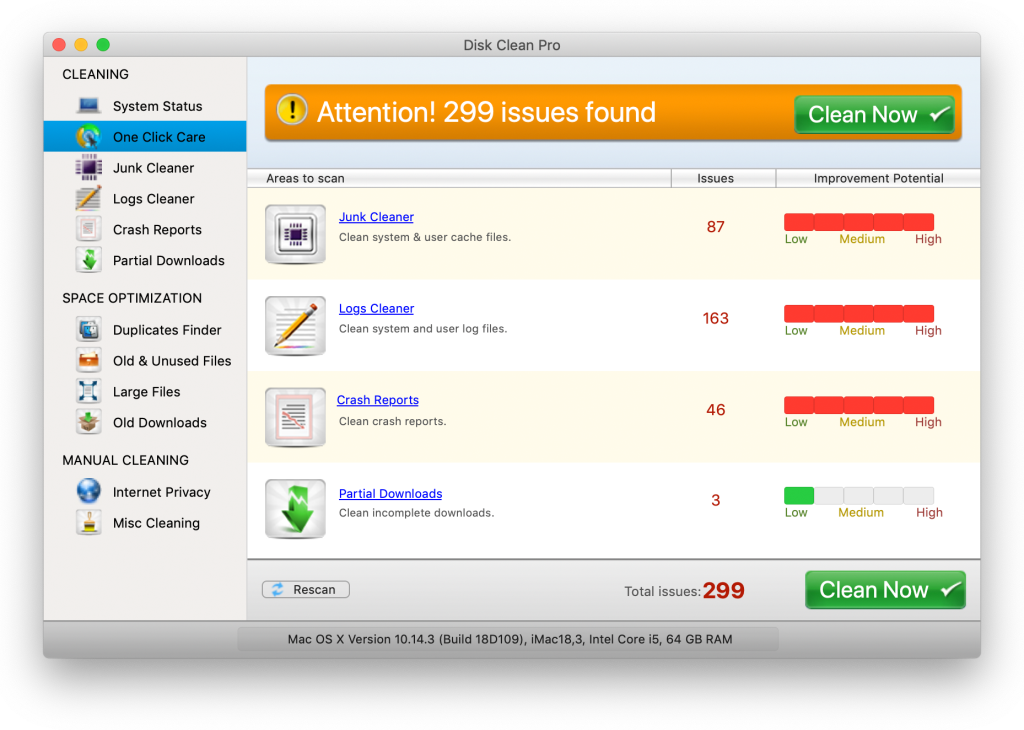
Disk Clean Pro выполняет тщательное сканирование вашего устройства, чтобы найти избыточные файлы, ненужные файлы и другие устаревшие данные, которые занимают значительный объем дискового пространства. Disk Clean Pro может быть универсальным приложением для автоматической очистки, которое поможет вам очистить ваш Mac самым простым способом. Это также поможет вам удалить частично загруженные приложения и файлы, файлы журналов, отчеты о сбоях и другие нежелательные данные.
На этом заканчивается наше руководство по удалению MySQL на Mac. Если вы будете следовать этому руководству поэтапно, вы сможете удалить приложение MySQL, связанные файлы и настройки, связанные фоновые процессы и практически любые следы MySQL на вашем Mac.
Был ли этот пост полезен? Не стесняйтесь обращаться к нам со своими вопросами. Вы можете использовать пространство для комментариев, чтобы задать свои вопросы.