svchost.exe грузит память в Windows 7, 8, 10: что это за процесс и как решить проблему
Кажется, что разговор о тех или иных ошибках Windows может стать бесконечным. На самом деле трудно отрицать тот факт, что вполне нормально сталкиваться с ошибками на своем компьютере, если своевременно не заботиться о его здоровье. На этот раз попробуем разобраться с проблеме, возникающей с процессом svchost в Windows.
Компьютер стал тормозить и зависать. Какие могут быть причины?
Итак, проблема состоит в следующем: компьютер начал неожиданно тормозить, зависать, при этом программы перестают отвечать, а нажатия на кнопки ни к чему не приводят.
Причиной может послужить длительный активный серфинг в интернете, из-за которого система накапливает гигабайты временных файлов.
Базовым решением для лечения компьютера может являться удаление кэша специальными «программами-чистильщиками» с последующей дефрагментацией. Если это не помогло, попробуйте сделать откат к более раннему состоянию при помощи Восстановления системы.
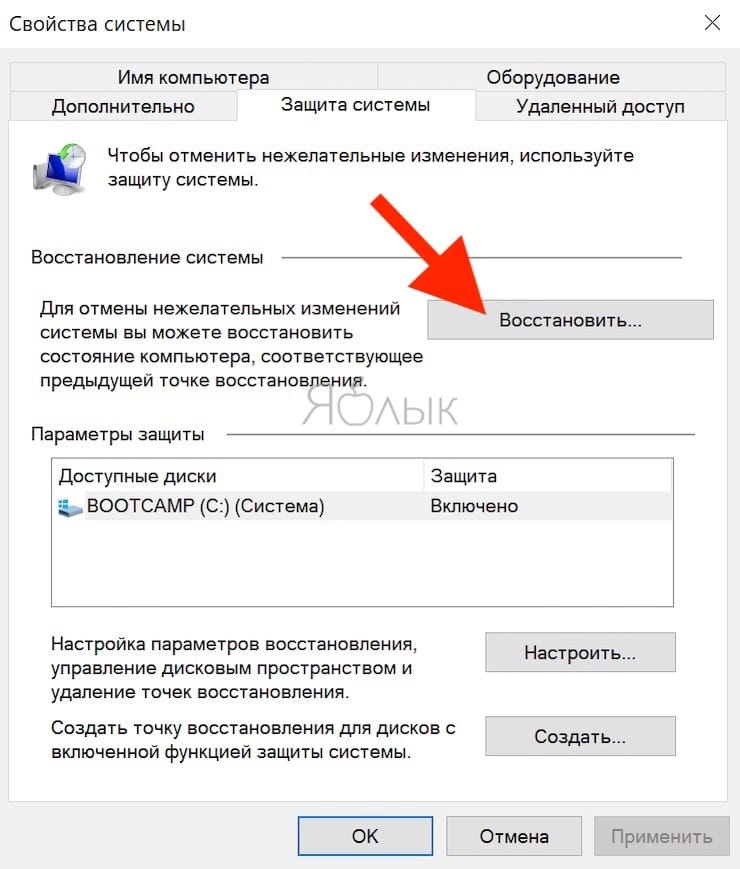
Естественно, это вариант уместен, если вы создавали точку восстановления (Свойства системы → Защита системы → Создать).
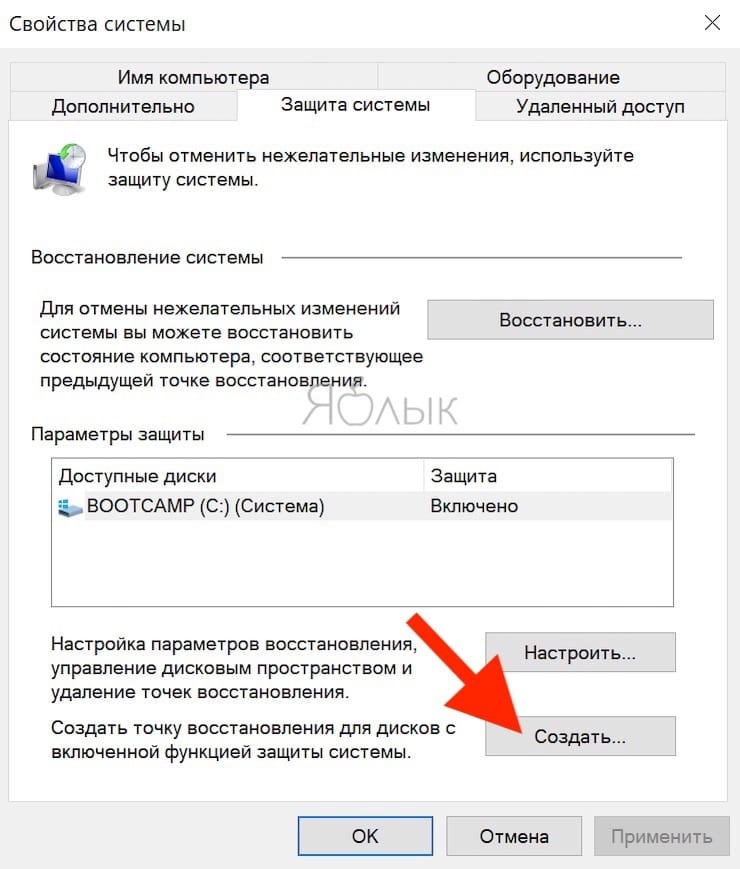
Если ни перезагрузка Windows, ни Восстановление системы не смогли помочь, то, возможно, причина проблемы кроется в процессе svchost.exe.
Чем же вообще является файл svchost.exe в Windows 7, 8 или 10. Дословно это название расшифровывается, как Service Host – главный процесс для служб, загружаемых из динамических библиотек системы. Использование единого процесса svchost.exe для работы нескольких сервисов позволяет существенно уменьшить затраты оперативной памяти.
Что может влиять на стабильную работу процессов svchost.exe
Причин может быть множество, однако мы остановимся на самых распространенных.
Ошибка при загрузке автоматических обновлений. В этом случае рекомендуется вручную скачать пакет обновления на сайте Microsoft, а затем установить его самостоятельно.
Вирусы, маскирующиеся под svchost.exe. Решением может послужить использование антивируса или анализ файлов svchost.exe в Диспетчере задач Windows (подробнее ниже).
Используйте «Диспетчер задач» Windows 10 для завершения процесса Svchost
Вполне может быть, что службы svchost являются основной причины возникшей ошибки. Давайте попробуем использовать «Диспетчер задач» и попробуем найти неисправную службу, отключив ее.
1. Щелкните правой кнопкой мыши по панели задач и выберите в списке «Диспетчер задач».

2. Теперь в окне «Диспетчер задач» найдите вкладку «Подробности» и перейдите на нее.
3. Посмотрите внимательно на список и найдите в нем svchost.exe.
4. Почти наверняка вы столкнетесь с большим количеством svchost.exe.
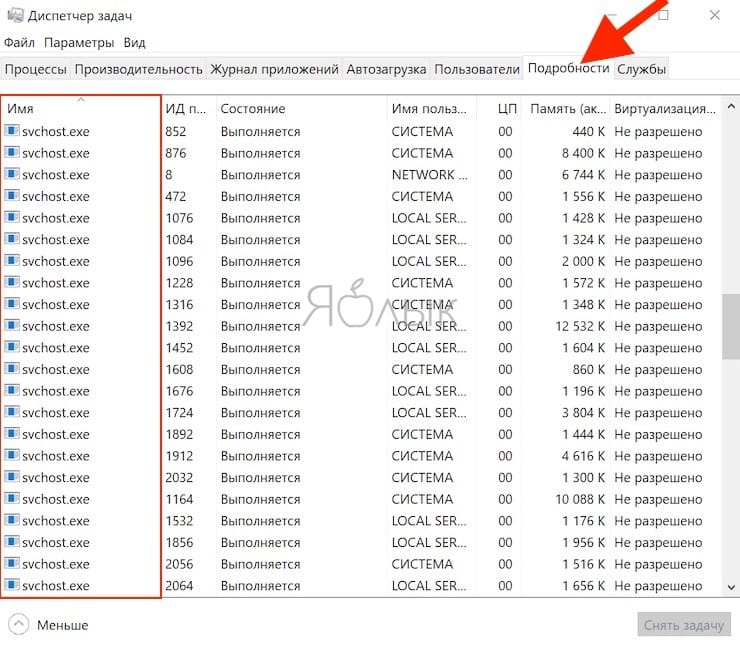
Это может сбить с толку – непонятно, какой именно процесс нам нужен. Обратите внимание на степень загрузки по каждому процессу. Если какой-то процесс svchost.exe будет иметь загрузку близкую к 100%, то, вероятно, что это и есть главный виновник проблемы.
Обычно, системные процессы svchost.exe в Windows имеют следующие имена пользователя:
– СИСТЕМА
– LOCAL SERVICE
– NETWORK SERVICE
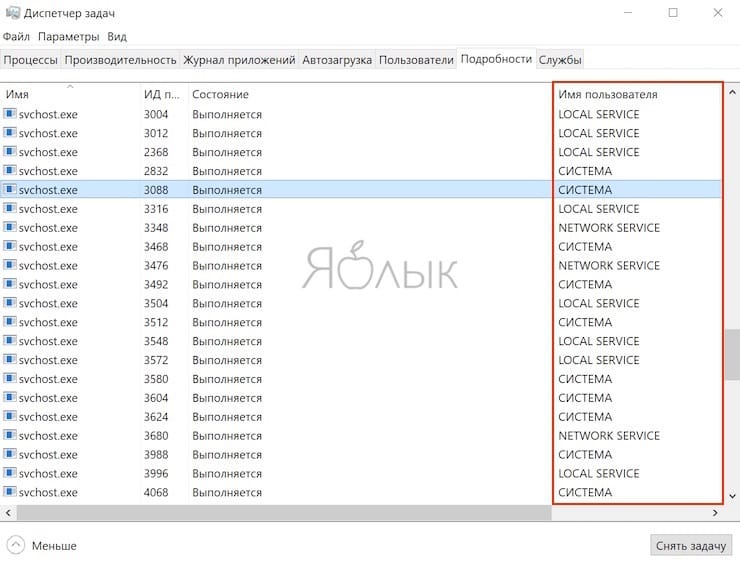
Вирусы могут прятаться (но не всегда) под именем пользователя учетной записи Windows или попросту ADMIN. Также возможен вариант распространения вируса, использующего настоящий Svchost, но выполняющей вредные действия, например, таким вирусом является Kido.
5. Завершите процесс svchost.exe, имеющий высокую загрузку системы. Для этого нажмите правую кнопку мыши и выберите пункт Завершить дерево процессов. Перезагрузите компьютер и попробуйте просканировать систему антивирусом.
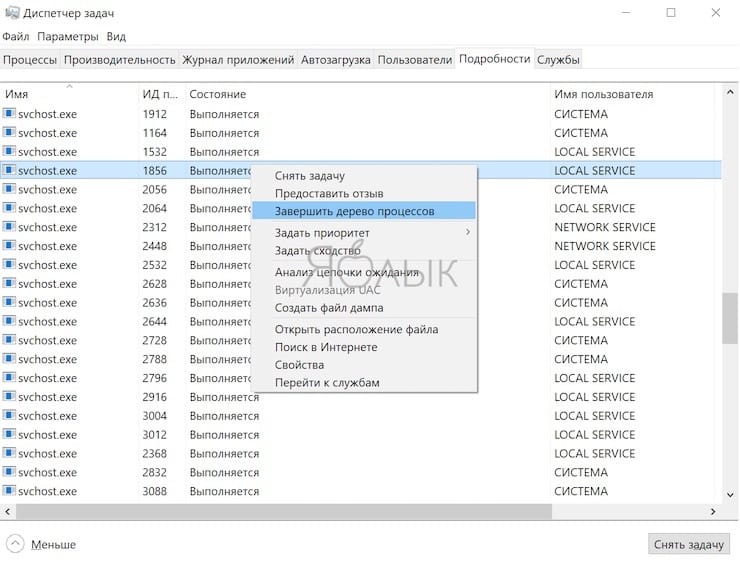
Не волнуйтесь, если вы случайно завершите нормальный процесс svchost.exe. Windows восстановит необходимый процесс после перезагрузки.
Очистите журналы «Просмотра событий» для исправления процесса Svchost
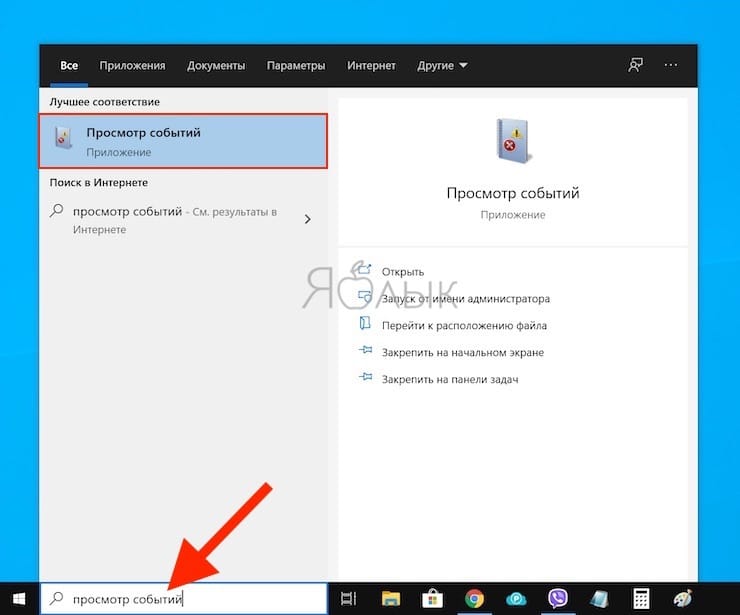
1. Найдите «Просмотр событий» с помощью окна поиска, расположенного в левом углу экрана вашей системы, и запустите приложение.
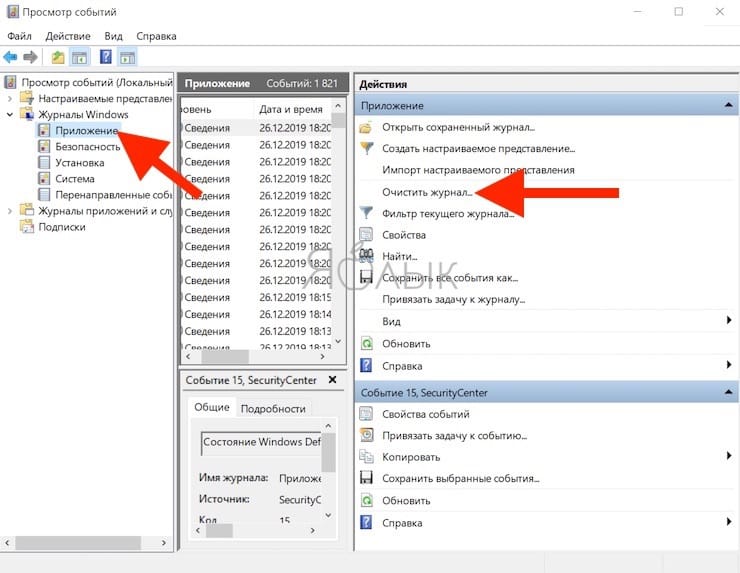
2. В окне «Просмотра событий» щелкните по «Журналам Windows», расположенным на левой боковой панели.
3. Когда вы развернете этот элемент, нажмите на «Приложение».
4. Теперь на в правой стороне журнала, в окне «Действия», нажмите на «Очистить журнал…», как показано на картинке.
5. После появления на экране всплывающего меню, нажмите «Очистить».

6. Выполните вышеуказанный шаг с журналами «Безопасность», «Установка», «Система» и «Перенаправленные события».
7. Перезагрузите компьютер.
Остановите обновление Windows для избавления от проблемы
1. Нажмите одновременно клавиши Win + R, чтобы открыть окно «Выполнить».
2. Введите команду services.msc. и нажмите OK.
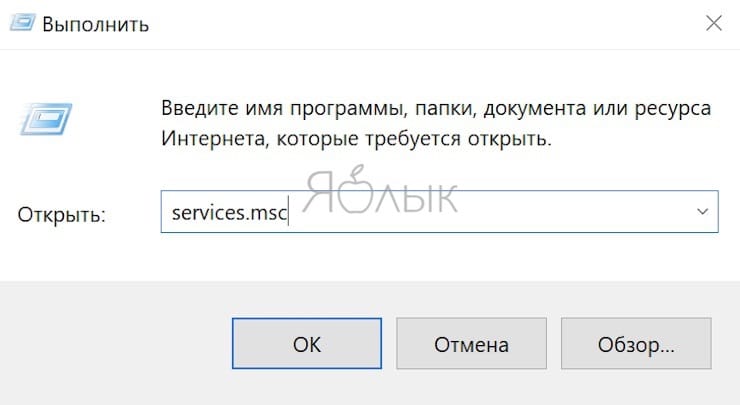
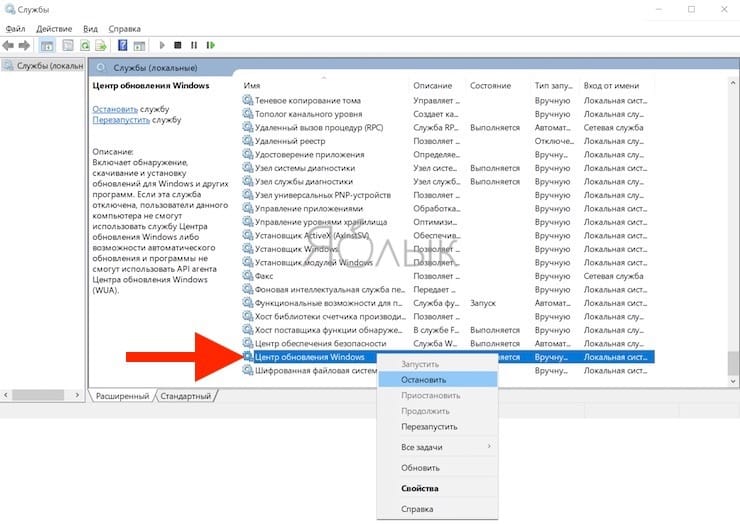
3. Найдите в списке «Центр обновления Windows», щелкните по этому элементу с помощью правой кнопки мыши. Нажмите «Остановить».
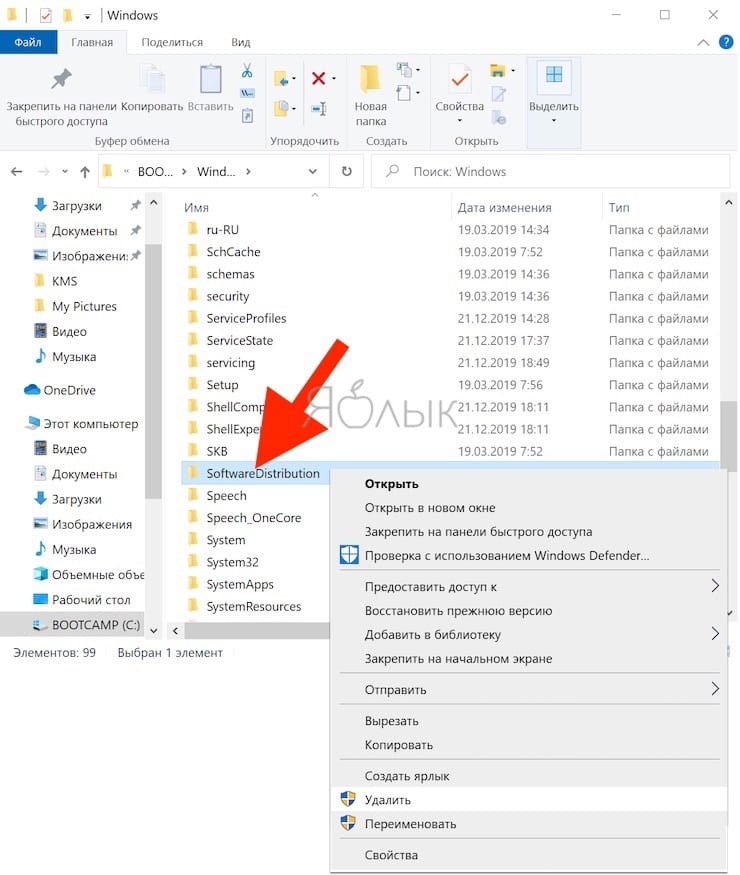
4. Теперь в Проводнике перейдите по пути Этот компьютер → Локальный диск (C:) → Windows.
5. Найдите папку SoftwareDistribution и удалите ее.
6. Перезагрузите компьютер.
Заключение
Надеемся, что какой-то из вышеуказанных методов поможет вам решить проблему с svchost.exe в Windows 10, 8, 7. Есть еще один момент, с которого, пожалуй, вообще стоит начать – установить антивирусное программное обеспечение. Все дело в том, что есть вероятность появления в системе вирусов или вредоносных программ. Именно по этой причине svchost.exe так активно загружает процессор в Windows 10. Обязательно установите антивирусную программу, если любите исследовать новые web-сайты и экспериментировать с программами.
В некоторых случаях оказать помощь в решении проблем с вирусами может лечащая утилита Dr. Web CureIt, которая не требует установки и способна осуществлять поиск и обезвреживание вирусов на пораженных системах.
Мы что-то упустили, и вы нашли другой эффективный способ для решения проблемы с svchost в Windows? Расскажите нам об этом в комментариях.
- 32- или 64-битная Windows: какая разница и какую систему нужно устанавливать?
- Как ускорить Windows 10, 8 или 7, отключив ненужные службы операционной системы.
- Как автоматически переключать язык (раскладку) на клавиатуре в macOS или Windows.
26 декабря 2019 Метки: iFaq, Защита и безопасность, Новости Apple.
Комментариев к статье (9 комментариев)
Макс 27.12.2019 в 17:26
Какие кошмарные советы. Словно домохозяйка, насмотревшись IT-сериалов, написала Войдите, чтобы ответить
Алексей 19.03.2020 в 11:24
Так тролоолфйс как-бы намекает “Внимание это прикол!” … :-)))) Войдите, чтобы ответить
Александр 27.12.2019 в 17:53
Описанное в заметке увидел когда начал тормозить Скайп.Процессор и память загружены почти на 100%.Пробовал удалять СВЧхост который загружает систему.Комп работает как резвая лань.Но на следующий день ври включении компьютера всё повторяется.Самое противное(у меня этих процессов около десятка)что при остановке одного процесса,другой процесс берёт на себя нагрузку остановленного процесса.Мне кажется это совместные происки провайдеров и компьютерщиков.С какой целью,а их этих целей множество.:-) Войдите, чтобы ответить
Александр 28.12.2019 в 16:29
Вообще, у меня один процесс svhost. Убил его нафиг, и комп не так моросит. Войдите, чтобы ответить
Коля 25.01.2020 в 16:18
торренты качать не надо и svchost память грузить не будет Войдите, чтобы ответить
Сергей 25.01.2020 в 19:17
Статья написана со знанием предмета, но без опыта работы), эта ошибка появилась со времени вин7, помогает простое отключение службы прослушивателя домашней группы Войдите, чтобы ответить
Radin 26.02.2020 в 02:53
Типичные тупые советы, от очередного школьного додика. Таких советов целый интернет, да вот полезности от них по сути нет никакой. Так как многие проблемы системы, решаются гораздо более эффективными способами, но явно не этими, таких советчиков за ухо и в музей. Войдите, чтобы ответить
Олег 01.03.2020 в 11:17
да уж умеет винда делать мозг.путей решения множество пробуй и получится. Войдите, чтобы ответить
Владимир 06.03.2020 в 14:23
Знакомо, случалось, только вот какое дело, после Р_Р_РОКОВОЙ ДАТЫ, прекращение поддержки ОС, как бабка отшептала! Нет такого!))) Войдите, чтобы ответить
Свыше 10 способов, как высвободить оперативную память на Ваших устройствах с Windows или Mac
Когда вы используете всю доступную оперативную память на вашем компьютере, вы можете заметить, что ваше устройство начинает работать медленнее, а система и установленные приложения начинают «бороться» за доступную оперативную память при выполнении своих задач. Если вы обнаружите, что приложения вашего компьютера часто сбоят и требуется больше времени для выполнения простых задач, то вам может быть интересно, как высвободить оперативную память на вашем компьютере.

Что такое ОЗУ?
Оперативная память (ОЗУ, или по-английски RAM) вашего компьютера хранится на чипе памяти, который обычно находится на материнской плате. Это место, где ваш компьютер хранит краткосрочные данные. Оперативная память – это центр хранения всех активных и запущенных программ и процессов. Ваш компьютер использует информацию, хранящуюся в оперативной памяти, для выполнения задач, одновременно получая и выполняя другие функции.
Когда вы используете всю доступную оперативную память, производительность вашего компьютера может замедлиться, потому что у него уже нет хранилища, необходимого для выполнения своих задач. Когда вы очищаете пространство оперативной памяти, это дает вашему компьютеру возможность быстрее выполнять свои задачи. В зависимости от того, какой у вас компьютер, существует несколько различных способов, как можно высвободить место в оперативной памяти.
Как максимально эффективно использовать вашу оперативную память
Достичь использования всей доступной оперативной памяти достаточно легко, потому что она поддерживает очень много функций. Прежде чем вы начнете удалять программы с компьютера, попробуйте выполнить следующие быстрые действия, которые позволят вам высвободить место в оперативной памяти.
Перезагрузите ваш компьютер
Первое, что вы можете сделать, чтобы попытаться освободить оперативную память, — это перезагрузить компьютер. Когда вы перезагружаете или выключаете компьютер, вся ваша оперативная память (сохраненные данные) будет стерта, а программы будут перезагружены. Это потенциально может очистить некоторые процессы и программы, которые работают в фоновом режиме и используют вашу оперативную память.
Обновите ваше ПО
Очень важно, чтобы на вашем компьютере использовались самые последние версии программного обеспечения и установленных приложений. Более старые версии программного обеспечения и приложений могут занимать больше памяти для обработки, что приводит к замедлению работы компьютера.

Попробуйте другой браузер
Что еще вы можете попробовать — это использовать другой браузер, так как некоторые из них, как известно, используют больше данных, чем другие. Попробуйте использовать, например, Chrome или Firefox, которые обычно являются хорошими браузерами с точки зрения потребления оперативной памяти .
Очистите ваш кэш
Если вам все еще не хватает оперативной памяти, следующий шаг – это попытаться очистить свой кэш (скешированные данные). Иногда ваш кэш может занимать много места, потому что он использует оперативную память. Кэш хранит информацию, которую ваш компьютер использует для перезагрузки страниц, которые он открывал ранее, чтобы не загружать их снова. Это может сэкономить вам время при просмотре, но если вам не хватает оперативной памяти, то кэшем вы можете пожертвовать без проблем.
Удалите расширения браузера
Наверняка, для упрощения ряда операций вы устанавливали в своем браузере дополнительные расширения. Однако они также требуют постоянного использования оперативной памяти, поэтому можно попробовать отключить или даже удалить эти расширения и дополнения к браузеру.
5 способов, как высвободить ОЗУ в Windows 10
Если вы все еще испытываете проблемы с чрезмерным использованием оперативной памяти, то, возможно, у вас слишком много лишних программ и приложений, о которых вы даже не знаете. Попробуйте пять способов ниже, чтобы высвободить оперативную память на компьютере с Windows 10.
1. Проверьте память и очистите процессы
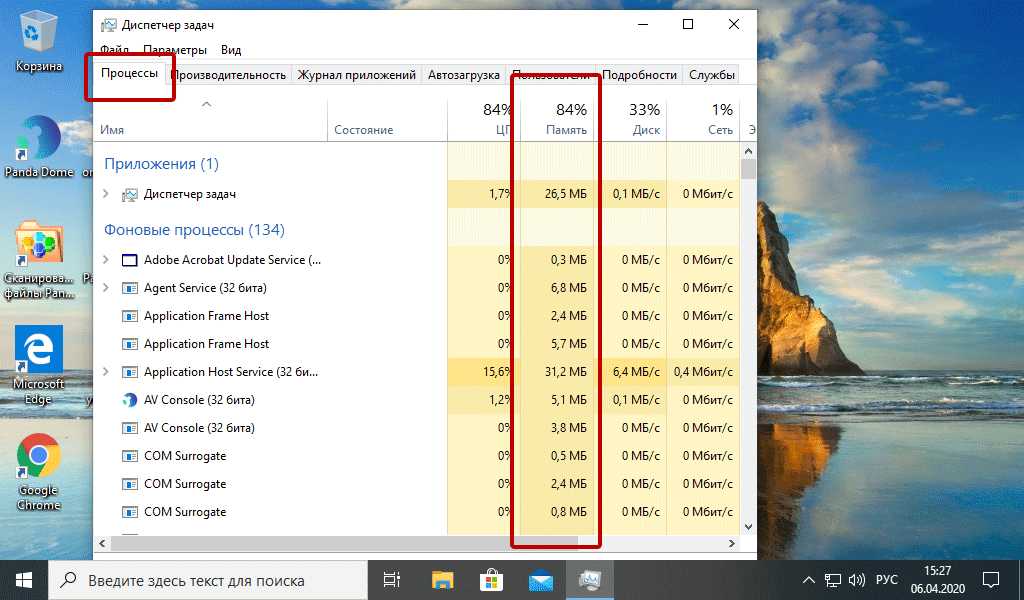
Вы должны следить за использованием оперативной памяти вашего компьютера, чтобы не истощить ее запас прежде, чем она действительно потребуется вам для решения важных задач. Чтобы контролировать память вашего компьютера, вы можете перейти в Диспетчер задач для проверки процессов. Именно здесь вы сможете увидеть, какие программы запущены и сколько памяти они потребляют.
Чтобы проверить память вашего компьютера, выполните следующие действия:
1. Нажмите на клавиатуре одновременно клавиши Ctrl+Alt+Del и выберите Диспетчер задач.
2. Выберите закладку «Процессы».
3. Нажмите на названии столбца «Память», чтобы отсортировать процессы по объему используемой памяти.
Теперь вы можете видеть, какие из ваших программ требуют больше всего памяти на вашем компьютере. Если вы обнаружите какой-то подозрительный процесс, который «пожирает» много вашей памяти, вы можете остановить его, а также удалить соответствующие программы, которые вам не нужны или не используются. Но! Если вы не чувствуете себя уверенным в данном вопросе, то лучше обратиться к специалистам.
2. Отключить из автозагрузки те программы, которые вам не нужны
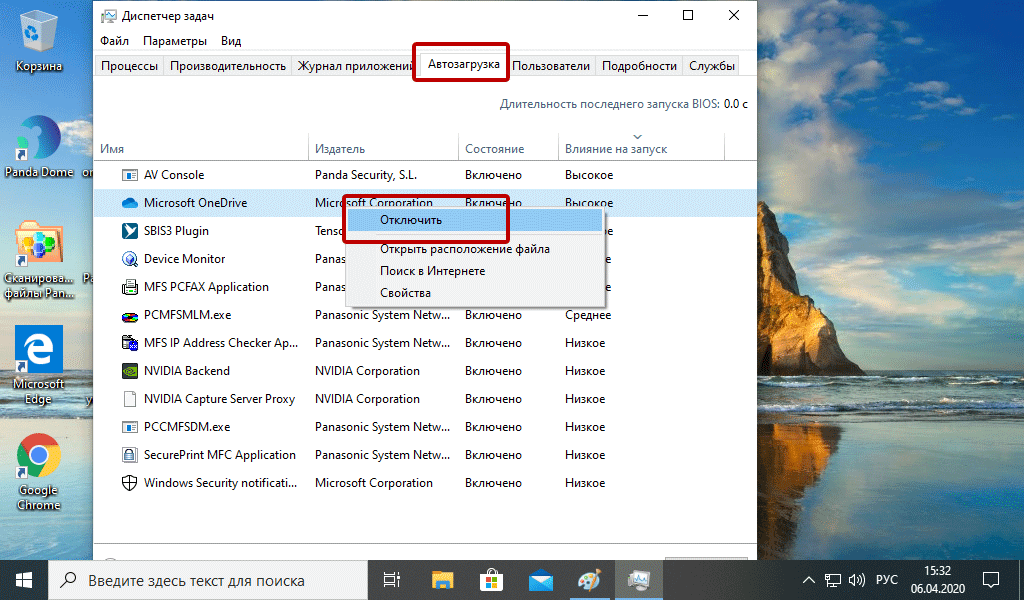
Если вы используете свой компьютер в течение нескольких лет, то вы, вероятно, скачали изрядное количество программ, про которые вы либо забыли, либо больше не используете их. После того, как закладка «Процессы» покажет вам, какие программы потребляют вашу память, то, возможно, вы захотите перейти к настройкам автозагрузки, чтобы удалить из нее те программы, которые вам больше не нужны.
Чтобы отключить автозагрузку программ, выполните следующие действия:
1. Выберите закладку «Автозагрузка» в Диспетчере задач.
2. Нажмите «Влияние на запуск», чтобы отсортировать программы по степени использования.
3. Нажмите правой кнопкой мыши, чтобы отключить любые ненужные вам программы.
Автозагружаемые программы – это те программы, которые активируются при загрузке вашего компьютера. Когда эти программы запускаются, каждая из них в фоновом режиме без вашего согласия потребляет определенный объем оперативной памяти. И хотя этот объем может быть не очень большой, но суммарно с другими программами и со временем это значение может возрасти. Убедитесь, что автозапуск всех ненужных программ отключен или такие программы вовсе удалены.
3. Остановите работу фоновых приложений
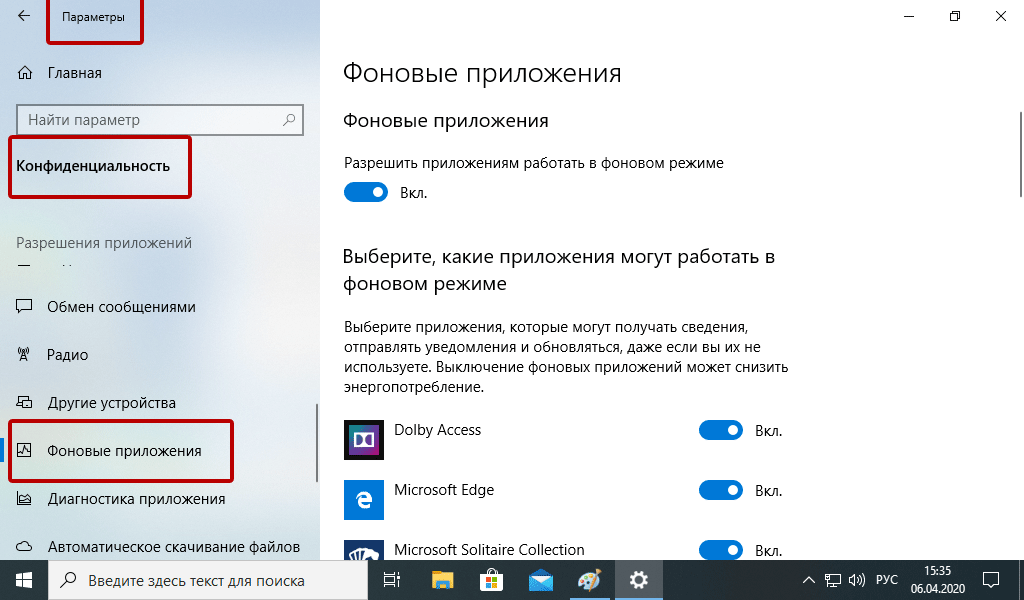
Следующие элементы, которые могут потреблять вашу оперативную память, — это ваши приложения, настроенные на автоматический запуск в фоновом режиме. Возможно, вы использовали свой компьютер в течение многих лет, прежде чем заметили, что некоторые из таких приложений потребляют вашу оперативную память. Такие приложения могут быть «сожрать» вашу память, батарею устройства и снизить производительность работы компьютера.
Чтобы остановить фоновые приложения:
1. Перейдите к настройкам компьютера.
2. Нажмите на раздел «Конфиденциальность».
3. Прокрутите вниз панель слева до «Фоновые приложения»
4. Отключите все приложения, которые вы не используете.
Часто приложения автоматически настроены для работы в фоновом режиме на вашем устройстве. Это позволяет им автоматически отображать уведомления и обновлять свое программное обеспечение. Отключив фоновой режим работы у приложений, которые вы не используете, вы можете сэкономить оперативную память.
4. Очищайте файл подкачки при завершении работы
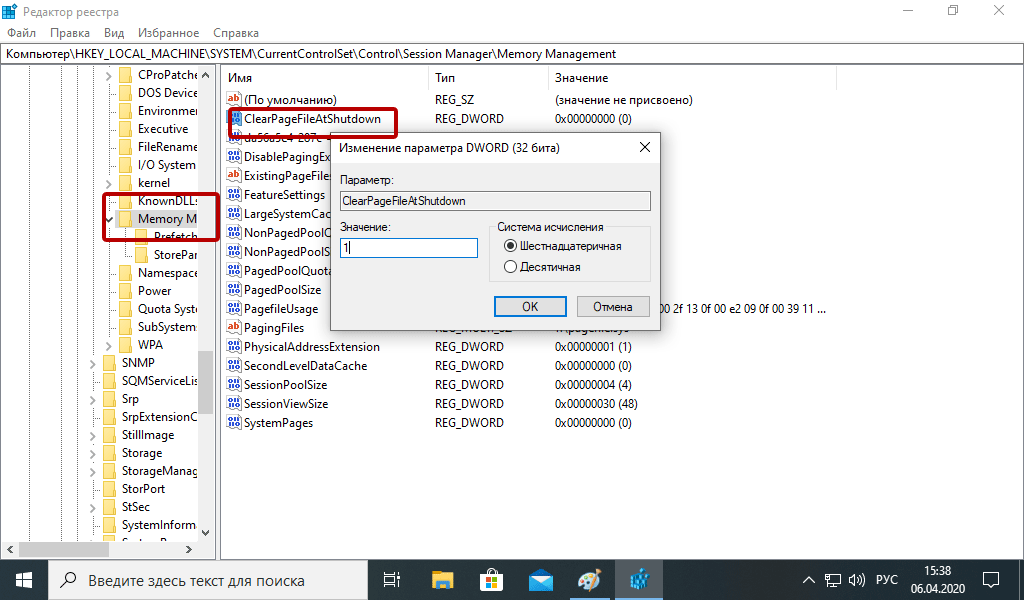
Когда вы перезагружаете компьютер, ваши файлы подкачки не очищаются и не сбрасываются, потому что, в отличие от оперативной памяти, они хранятся на жестком диске. Таким образом, когда оперативная память получает сохраненные с различных страниц сайтов файлы, они не очищаются автоматически при выключении компьютера.
Очистка файлов подкачки на вашем жестком диске очистит все, что сохранила на жесткий диск ваша оперативная память, и поможет сохранить высокую производительность вашего компьютера. Вы можете настроить работу компьютера так, чтобы файлы подкачки удалялись автоматически при выключении компьютера, подобно ситуации с оперативной памяти. Это можно сделать в Редакторе Реестре:
Что то жрет оперативную память windows 7
Будь в курсе последних новостей из мира гаджетов и технологий
iGuides для смартфонов Apple

Как снизить потребление RAM в Windows на 2 ГБ? Очень легко!

Александр Кузнецов — 1 мая 2022, 15:00
Windows 10 потребляет около 300 мегабайт оперативной памяти, однако с запущенными сервисами телеметрии потребление RAM вырастает в несколько раз — примерно до 2 гигабайт. Эти сервисы можно отключить, тогда система освободит ресурсы, благодаря чему можно комфортно использовать даже слабые устройства — с 2 или 4 ГБ оперативной памяти.
Windows очень прожорлива — этой ОС зачастую не хватает даже 8 ГБ RAM, а работа на планшетах и ноутбуках с меньшим объёмом памяти превращается в мучение — стоит открыть в Chrome всего несколько вкладок, как браузер вылетает. Все последние версии Windows (7, 8 и 10) используют сервисы телеметрии для отслеживания и изучения действий пользователя. Для Microsoft эти данные очень ценны, но пользователям они только мешают.
Как это отключить слежку и высвободить RAM? Проще всего — с помощью программы Destroy Windows 10 Spying (DWS_Lite), которую можно скачать с GitHub. Программа портативная, то есть не требует установки.
1 Скачайте DWS_Lite, запустите и перейдите во вкладку «Настройки».
2. Нажмите «Включить профессиональный режим» и оставьте галочку у «Отключить кейлоггер и телеметрию».
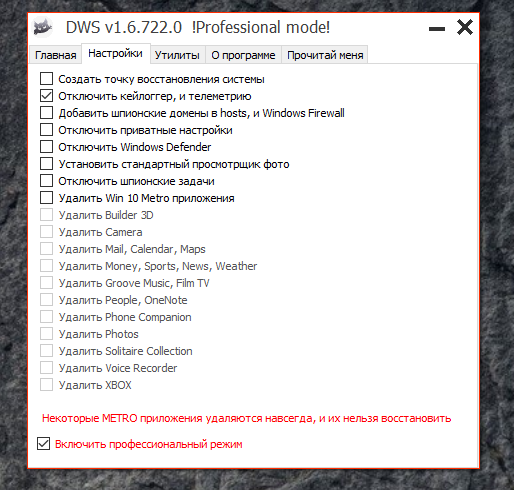
3. Если у вас установлен Office 2016, зайдите во вкладку «Утилиты» и нажмите «Отключить Office 2016 Telemetry».
4. Перейдите во вкладку «Главное» и нажмите «Destroy Windows 10 Spying».
5. Перезагрузите компьютер. Если всё было сделано правильно, вы заметите, что потребление оперативной памяти снизилось примерно на 2 гигабайта.
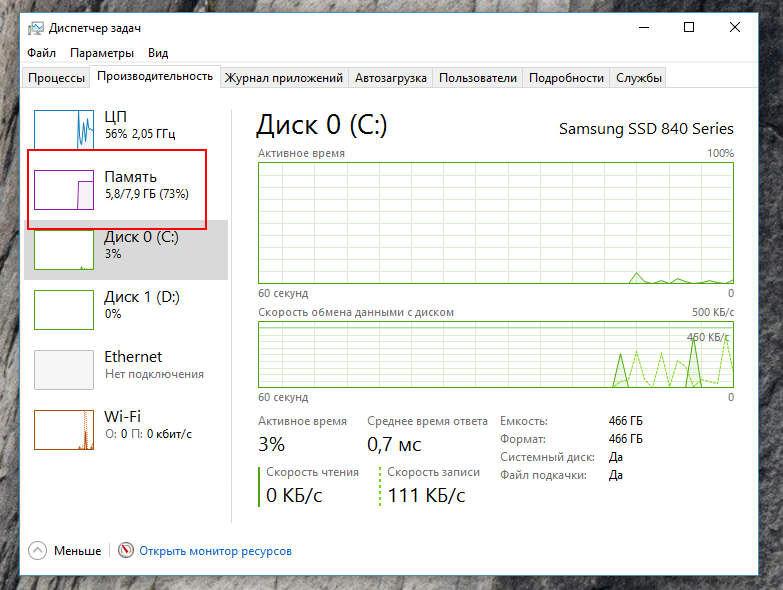
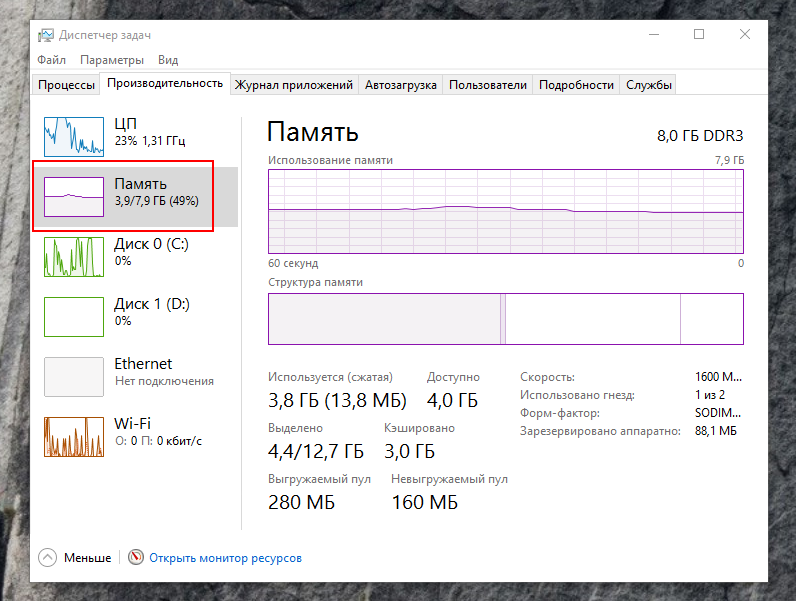
В некоторых случаях этого может оказаться недостаточно. Дело в том, что Windows 10 после установки очередного обновления иногда восстанавливает телеметрию. Придётся периодически запускать DWS_Lite и снова отключать сервисы, отвечающие за слежку, либо, как вариант, можно отключить Windows Update (во вкладке «Утилиты») — тогда обновления ОС перестанут приходить.
Частично обезопасить себя от повторной активации телеметрии можно, выбрав в настройках DWS_Lite дополнительные пункты: «Отключить Windows Defender» (желательно при наличии стороннего антивируса), «Отключить шпионские задачи», «Добавить шпионские домены в hosts». Это позволит вам запретить Windows 10 отправлять данные на сервера Microsoft, но может создать проблемы для работы некоторых сервисов и приложений, в том числе «Магазина Windows».
Metro-приложения можно не удалять, если они вам не мешают. Они не нагружают оперативную память, хотя и занимают место на накопителе.
Cсылки по теме:
Будь в курсе последних новостей из мира гаджетов и технологий
Мы в соцсетях
Будь в курсе последних новостей из мира гаджетов и технологий
Комментарии
Добавить комментарий

Я думаю это только для вин10 актуально, и вин8, в семёрке это если высвободит что-то, то очень мало.
1 января 2017 в 12:56 0

с выходом 10ки майки навыпускали патчей и для 7-8 винд, которые насовали шпионов ;)))
сама по себе телеметрия в разном виде была и в 7ке, потом в 8ке она стала более продвинутой, но почему-то только после выхода 10ки подняли такую шумиху.
1 января 2017 в 23:44 +3
Когда поставил винду 10 — первый месяц нормально было.
Потом начало грузить по пол дня все 100% и памяти и цп.
Использовал дестрой виндовс — все функции, нагрузка исчезла и норм стало. Только блокировка адрессов винды не работает, регулярно что то высылает по инету, а стоит заблокировать адресса в роутере — как Рут киты начинает забивать всю память на ноуте, 10ка истинная вирусня
19 февраля 2018 в 22:55 –2

Буду пробовать, спасибо за статью !
1 января 2017 в 14:26 0

Согласен. Классная и полезная утилита!
3 января 2017 в 09:35 0
Сделал все как написано. До этого система занимала 1,6 гб оперативы. После использования данной программы стала занимать 1,6 гб. Так что дизлайк заработали честно.
1 января 2017 в 17:28 +5
У меня на ноуте 4Gb и пока я не замечал нехватки памяти, если конечно не держать кучу программ в трее.
За статью в любом случаи спасибо, познавательно.
1 января 2017 в 17:48 +1
Помогло , было 2-2,5. А стало 1,2
1 января 2017 в 18:20 0
А может все дело в перезагрузке?
2 января 2017 в 04:57 +1

8 августа 2019 в 12:09 0
Не помогло 🙁
1 января 2017 в 18:51 0
Ребята не туристов!! Если у вас все это выключено то это не поможет!! Ели винда занимает ОЗУ не больше 1,2-1,6 Gb. то даже пробовать не надо. Если что это все ручками отключается.
На скрине же видно ОЗУ >5 Gb. Вот тогда резать надо за беспредел Майкрософтовсуий)))
1 января 2017 в 22:34 –1

Не помогло.
1 января 2017 в 22:55 0
Млин, как достали умники — один глупый сказал, а остальные как попугаи повторяют, не задумываясь о достоверности. Да возьмите наконец любой свитч с port-mirroring + wireshark и посмотрите, что на самом деле передаётся.
PS: поделки Apple передают гораздо более интересную информацию и в бОльших количествах, но при этом все молчат «в тряпочку». Про Android говорить не буду — не проверял.
2 января 2017 в 00:16 +7

Задолбал уже со своим пустым свистом.
3 января 2017 в 19:25 –1

Если не понимаешь в этом ничего, лучше помолчи. Микротик тоже хорошо показывает, даже куда всё отсылается.
21 апреля 2019 в 22:34 +3

Подобные советы могут давать только душевнобольные, а следуют им только имбецилы
2 января 2017 в 01:12 +1
Здравствуйте, спасибо за статью и прогу. Всё получилось, реально быстрее в два раза стал комп работать.
2 января 2017 в 09:44 –2
аФФтар, пить вредно, тебе тем паче
2 января 2017 в 14:34 0
Конечно много всякой срани в виндоус 10 которая начинает запускаться когда захочет и комп тупить начинает. Я пользуюсь прогой O&O ShutUP10, там более детальная настройка
2 января 2017 в 16:40 0
У меня система не летает, но работает быстро.Стоит 4Gb оперативы на ноутбуке.Я не отключал телеметрию (пусть пасут, я никого не боюсь).Но убрал из автозагрузки часть программ.Убрал из трея лишние программы.Очистил систему от мусора.И все стало лучше.Все равно Windows 10 включает телеметрию.А отключать обновления, отключать штатный антивирус. Сторонний антивирус можно поставить, но обновления отключать это уж слишком.Это надругательство над лицензионным продуктом.Я бы добавил еще оперативы в таком случае, но мне 4Gb хватает.Каждая программа имеет модули, которые можно отключить в автозагрузке.Например-модули, связанные с обновлением, которые лазят в интернет, разные «чекеры», «мониторы активности».
2 января 2017 в 18:15 +1

Как винда может жрать почти 6 гигов!? Скорее всего это кривые руки пользователя виноваты. Чем ее так засрать можно? Наверное, всякая херня от яндекса и мейла установлена. А эти программы — херня полная. Потом всяких багов и проблем повылазить после неё. И опять будут говорить, что винда виновата. У меня при старте система жрет 1,4 гига. так что не поможет эта прога.
2 января 2017 в 20:53 +3
У меня потом глюки хреновые при работе со сторонними программами.
4 января 2017 в 09:57 0
Воспользовавшись данной программой у меня на материнской плате Gigabyte GA-B75-D3V сдох bios и мать перестала включаться
замена платы на аналогичную решила проблему
Так что будьте осторожны !!
4 января 2017 в 12:21 –2

Биос сдох бы у вас и так и так. Эта прога ни причем.
5 января 2017 в 11:48 +1
Не вызвала статья никакого доверия, как и сама программа еще ранее публикации данной статьи..
Что-то мне кажется, что эта программа своим пользователям еще хуже натворить может в будущем, чем уже есть.
Совсем не удивительно будет, если вдруг начнут утекать личные данные уже не к самим «майкам», а вовсе к глубоководным обитателям даркнета.
Вы только взгляните на изображения, сделанные с закосом под скриншоты рабочего стола во время пользования программой и диспетчером задач. Нет, я действительно(почти совсем) молчу про отсутствие на рабочем столе каких-либо ярлыков и панели задач, ведь их можно спрятать.. Но блин, на каждом из скриншотов разный фон рабочего стола! Конечно, можно тоже сказать мол -«там живые обои», или -«там слайд-шоу».
Ведь глупый человек не мамонт, и все это знают(а более умные порой этим еще и пользуются). Ведь все ненужное толковый человек сам отключить способен, без помощи постороннего софта(было-бы желание). Но ведь расчет идет на ленивых, невнимательных и не разбирающихся людей, людей которые являются основным кормом для различных «обитателей» того самого даркнета.
В заключение своего комментария скажу следующее: -Весь выше написанный текст был сходу создан полетом мыслей, которые периодически меня одолевают во время моего глубокого и порой даже бессмысленного брождения по просторам всемирной паутины..
5 января 2017 в 17:39 +2
Подскажите как отменить, пожалуйста(
14 января 2017 в 14:12 0
Если в профессиональном режиме использовали, то только полная переустановка либо возвращение windows к заводским настройкам/исходному состоянию. К примеру в ноутбуках такая функция встроена начиная с windows 8/8.1.
Далее -гугл в помощь.
15 января 2017 в 16:16 0
Некропост, ну да ладно:
1. Фон один и тот же, положение окна программы разное.
2. Это не полный скрин стола а от силы 1/3.
3. В вирустотале только Trapmine и Jiangmin нашли кусок кода, схожего с «чем то опасным». В программе что вырезает хлам мелкомягких без возможности заражения им опять, ага.
4. Попробуй своими лапками удалить ересь по типу магазина, карт, грува и прочего что упорно пытается сбить настройки обратно на себя.
5. Удачи с отключением кейлогера и прочей фигни, что постоянно сбрасывает реестр и возвращается.
Компьютер жрет много оперативной памяти
Сегодня, речь пойдет о такой острой проблеме как: компьютер есть много оперативной памяти. И действительно, при неаккуратным использованием компьютере, оперативная память может буквально улетучиваться на глазах. Под неаккуратным использованием, мы понимает отсутствие какого-либо понимая, что вы делаете. Зачастую, многие пользователи устанавливают все подряд и захламляют свой компьютер ненужными программа и приложениями. Многие программы, приложения, информеры и т.д., в момент установки прописывают свои данные в автозагрузки компьютера. Автозагрузка, как ясно из названия, загружает эти данные сразу после загрузки компьютера, отчего съедается много оперативной памяти.
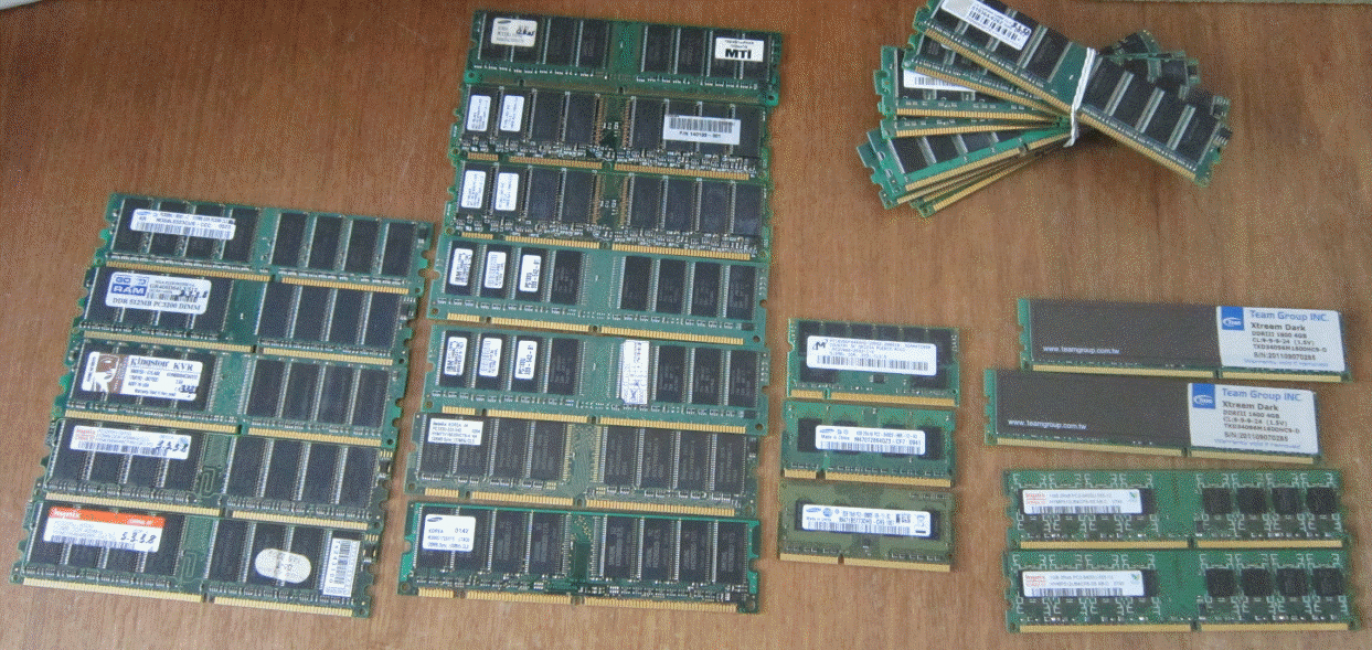
Для того чтобы вернуть компьютеру немного свободной оперативной памяти необходимо предпринять некоторые действия. Давайте рассмотрим те варианты, которые способны освободить немного оперативной памяти.
Во-первых, обратите внимание на ваши обои рабочего стола. Несмотря на современные компьютеры с их производительностью, обои могут изрядно кушать оперативку. Как это происходит? Если в качестве обоев рабочего стола установлена фотография, снятая на зеркальную, беззеркальную или просто топовую компакт камеру с 20 и более мегапиксельной матрицей, то она может занимать немало места в оперативной памяти вашего компьютера. Дело в том, что при идеальных условиях, обои на рабочем столе, должны соответствовать разрешению вашего монитора. Все что за пределами этого разрешения – лишний расход оперативной памяти.
Теперь переходим к самому важному – автозагрузка. Для того, чтобы почистить автозагрузку от ненужного хлама следуем указаниям…
Откройте Пуск и запустите утилиту Выполнить (Win+R), после загрузки небольшой утилиты, введите в стоке ввода: msconfig и нажмите ОК. Далее перейдите на вкладку Автозагрузка и снимите все ненужные галочки. В идеале, в автозагрузке должен быть только антивирус, а все остальное там ни к чему. Все мессенджеры, торренты и прочее можно и нужно запускать вручную, по мере необходимости, а не грузить при старте компьютера.
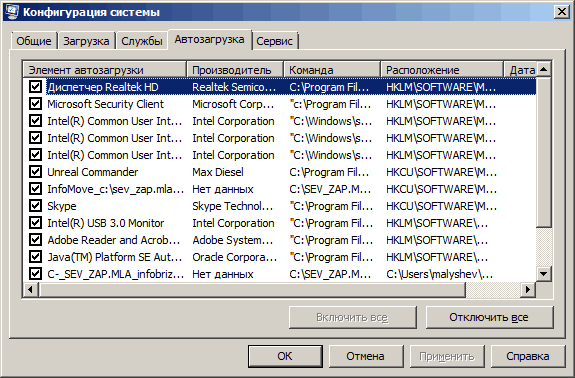
Не забудьте также посмотреть, что напихано в меню Пуск – Все программы – Автозагрузка. Вычищайте все оттуда!
Значительную часть автозагрузки могут занимать различные украшательства операционной системы Windows. Все звуки, а также эффекты желательно отключать.
Пуск – Панель управления – Звуки – отключаем все звуки.
Пуск – Панель управления – Система – Дополнительные параметры системы – Быстродействия. В идеале отключайте все, однако для удобства можете оставить то, что действительно необходимо, а все остальное отключайте.
Таким образом, мы оптимизировали работу компьютера и его оперативную память. Как правило, подобное решение обеспечит нормальное функционирование вашей оперативной памяти. Разумеется, в том случае если ваш компьютер сильно захламлен, помочь может только полная переустановка операционной системы. Имейте также ввиду, что если в вашей системе установлено мало оперативной памяти, то ничего поделать нельзя, вам просто необходимо докупить дополнительные планки оперативной памяти.