Как редактировать сайт на битрикс
Аспро: Маркет
- Описание курса
- Установка решения
- Подготовка хостинга
- Установка через bitrixsetup и создание базы данных
- Упрощенная установка на хостинге Reddock
- Первые шаги
- Типовые настройки решения
- Настройки шаблона
- Счетчики Google/Яндекс
- Минимальная цена покупки
- Выражения и названия
- Отображение наличия товара
- Добавление в корзину
- Главная страница
- Кнопка «Наверх»
- Настройка блока «Ранее вы смотрели»
- Редактирование свойств страницы
- Элементы шапки сайта
- Настройка верхнего меню
- Изменение номера телефона
- Основные баннеры
- Кнопки навигации на баннерах
- Баннер с наездом на шапку
- Включаемая область для редактирования текста
- Переключение карт Google и Яндекс
- Фильтрация и группировки по магазинам
- Несколько телефонов для магазинов в разделе «Контакты»
- Как выключить отображение единиц измерения товара в блоке «Хит, советуем, новинка» на главной странице сайта?
- Настройка отображения срока окончания акции
- Настройка изображения компании
- Редактирование текста «О компании»
- Настройка кнопок социальных сетей
- Установка пользовательских скриптов
- Настройка порядка отображения соц. сетей в футере
- Способы оплаты в футере
- Настройка оформления заказа
- Настройка заказа для способа доставки «Самовывоз»
- Настройка свойств заказа, службы доставки и складов
- Текст-дисклеймер на форме покупки в 1 клик
- Наборы
- Создание и настройка наборов для товаров
- Создание и настройка наборов для торговых предложений
- Создание и настройка комплектов для товаров
- Добавление товара вручную
- Добавление товара с торговыми предложениями
- Создание торговых предложений
- Настройка вывода свойств товара
- Настройка сортировки свойств товара
- Настройка вывода свойств товара в отдельной закладке
- Детальная картинка в слайдере
- Настройка отображения товаров с SKU для каждого раздела каталога
- Группировка свойств
- Группировщик свойств «Grupper»
- Настройка alt и title для детальной картинки
- Аксессуары
- Похожие товары
- Услуги
- Описание
- Характеристики
- Видео
- Прикрепление нескольких роликов на вкладке «Видео»
- Редактирование единиц измерения
- Отключение обозначений единиц измерения
- Поля формы
- Список служб доставки
- Параметры компонента
- Основные параметры
- Внешний вид
- Параметры по умолчанию
- Фразы
- Настройка сортировки свойств
- Фасетные индексы
- Отображение количества значений у свойств фильтра
- Настройка типов цен для умного фильтра
- Посадочные страницы-обзоры
- Посадочные страницы в каталоге товаров
- Расположение посадочных страниц в каталоге
- Кросс-продажи: упрощенная привязка товаров
- Связанные товары
- Связанные услуги
- Привязка товаров к услугам, новостям, статьям
- Справочная информация
- Статьи
- Вопрос-ответ
- Пример вывода свойств для акций
- Настройка наличия и цены товара
- Удаление и добавление брендов
- Постраничная навигация на детальной странице бренда
- Отображение связанных с брендом разделов
- Интеграция с 1С
- Выгрузка товаров в инфоблок решения
- Список служебных свойств каталога
- Обзор настроек для Яндекс.Метрики
- Установка счетчиков
- Настройка целей в Яндекс.Метрике
- Создание общей цели для веб-форм
- Создание отдельной цели для веб-формы
- Настройка цели корзины и оформления заказа
- Настройка целей для интернет-магазинов
- Интеграция с Битрикс24
- Передача заказов в раздел «Сделки»
- Настройка связи веб-форм с разделом «Лиды»
- Настройка синхронизации форм с Аспро.Cloud
- Настройка синхронизации заказов с Аспро.Cloud
- Создание аккаунта в Google Analytics
- Регистрация в сервисе Google Tag Manager и получение фрагмента кода для вставки
- Добавление фрагмента кода Google Tag Manager в модуль настроек готового решения
- Создание основных тегов для передачи информации из интернет-магазина в систему аналитики Google
- Как создать тег All Pages
- Как создать тег addToCart
- Как создать тег removeFromCart для отслеживания удалений товаров из корзины
- Как создать тег begin_checkout для отслеживания начала оформления заказа
- Как создать тег purchase для отслеживания оформления заказа
- Как создать тег отслеживания электронной торговли
- Подключение тега Google
- Автоматическое согласие на обработку персональных данных
- Триггерные рассылки
- Настройка ЧПУ
- Настройка ЧПУ для каталога
- Настройка ЧПУ для умного фильтра
- Правила работы с корзиной
- Отображение процента скидки
- Предсказания в карточке товара
- Таймер обратного отсчета для акций
- Привязка товаров к акциям
- Накопительные скидки
- Таймер обратного отсчета для торговых предложений
- Подарки
- Настройка купонов и промокодов
- Настройка хлебных крошек
Нашли ошибку? Выделите мышкой и нажмите Ctrl+Enter
Редактирование свойств страницы
-
Перейдите в режим редактирования сайта. Зайдите в меню «Изменить страницу» и выберите пункт «Заголовок и свойства страницы».
Master 2 в 1: корпоративный сайт + магазин
В 1С-битрикс редактирование пунктов меню возможно несколькими способами:
- Через публичный раздел сайта в режиме правки.
- Через административный раздел сайта
Рассмотрим подробнее каждый способ.
Редактирование пунктов меню в публичном разделе сайта
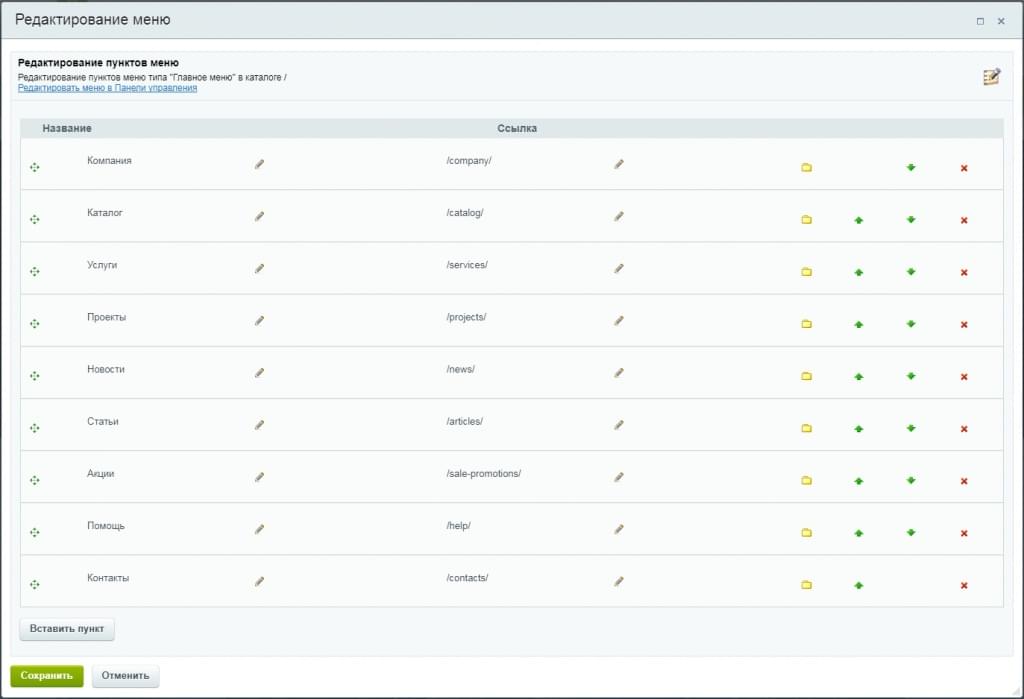
Для того, чтобы отредактировать пункты меню в публичном разделе сайта, перейдите в режим правки. Наведите курсор мыши на нужное меню и нажмите на кнопку редактировать пункты меню

После чего откроется всплывающее окно, где вы сможете изменить существующие пункты, добавить новый или открыть страницу редактирования меню в административном разделе.
Редактирование пунктов меню в административном разделе сайта
Чтобы изменить пункты меню в административном разделе, выберите в структуре сайта раздел, меню которого вы хотите изменить и выберите нужный тип меню. Для примера возьмем главное меню, которое находится в корне сайта и имеет тип main
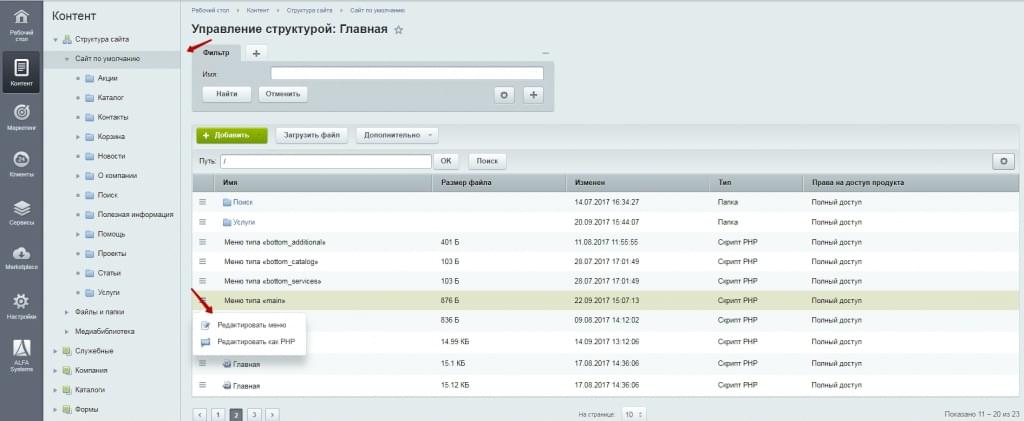
Нажмите на кнопку редактировать меню, чтобы открыть форму редактирования меню
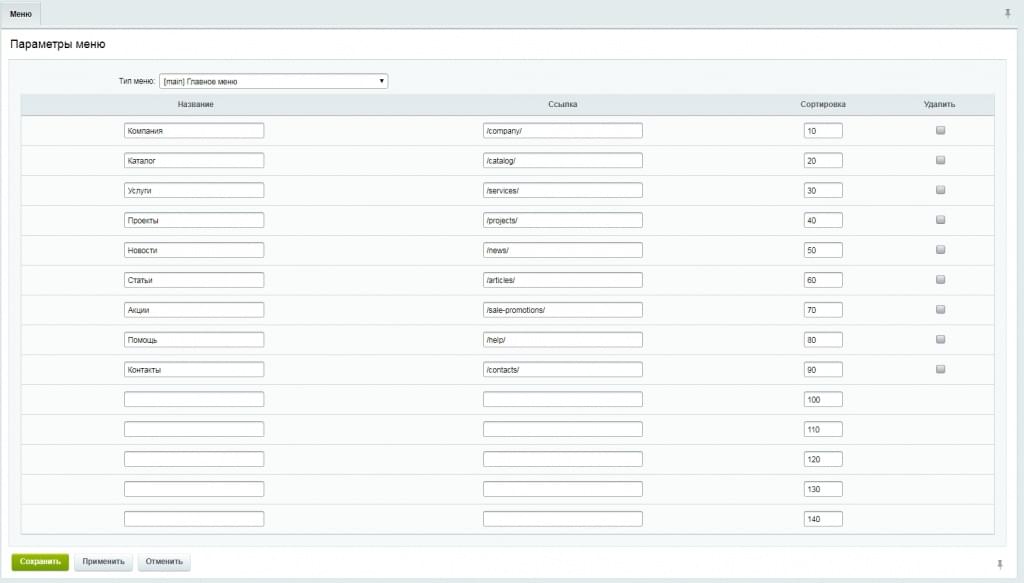
Форма редактирования меню доступна в двух режимах: упрощенный режим и расширенный.
В упрощенном режиме вам представлена “Легкая” форма редактирования меню, которая позволяет менять название и назначение ссылки, создавать новые пункты и изменять их сортировку.
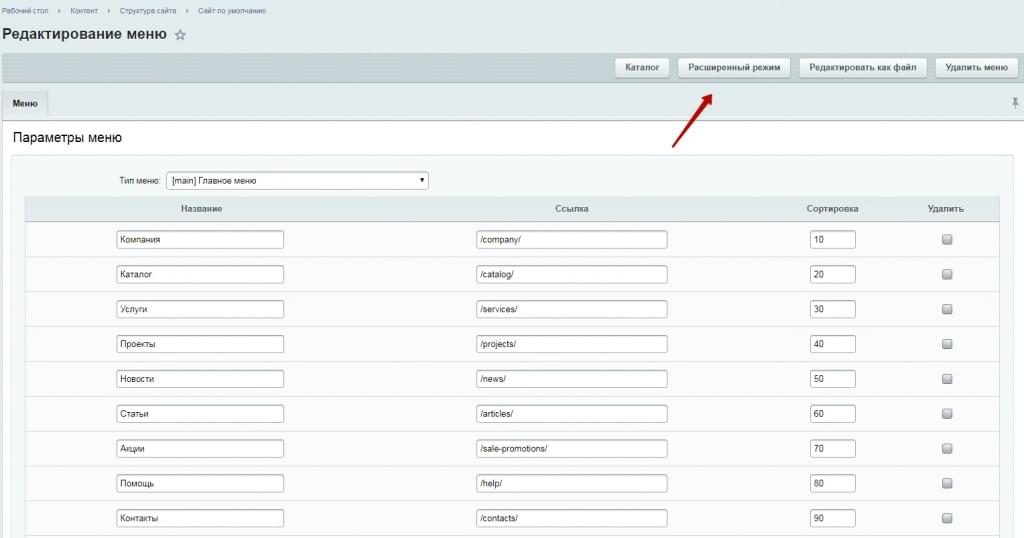
В расширенном режиме, через форму редактирования меню возможно указать дополнительные параметры пункта меню. Например, условие его отображения. Чтобы перейти в расширенный режим управления меню, нажмите на соответствующую кнопку на странице редактирования меню
Создание меню
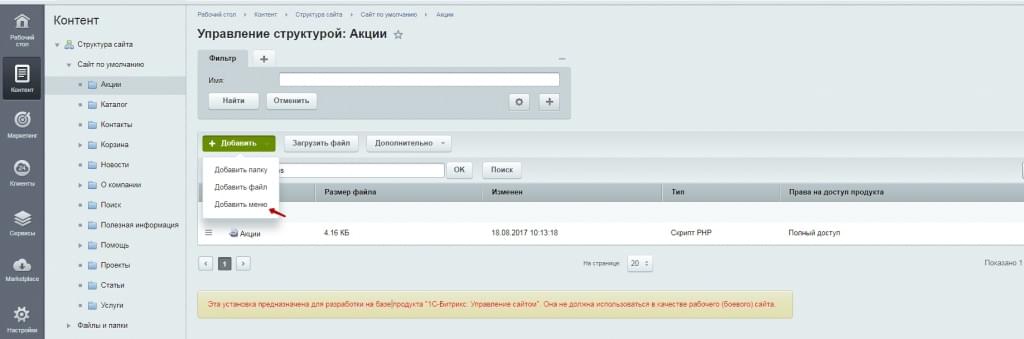
Если в разделе не предусмотрено нужного типа меню, вы можете создать его самостоятельно. Для это перейдите в структуре сайта в нужный раздел и нажмите на кнопку Добавить->Добавить меню
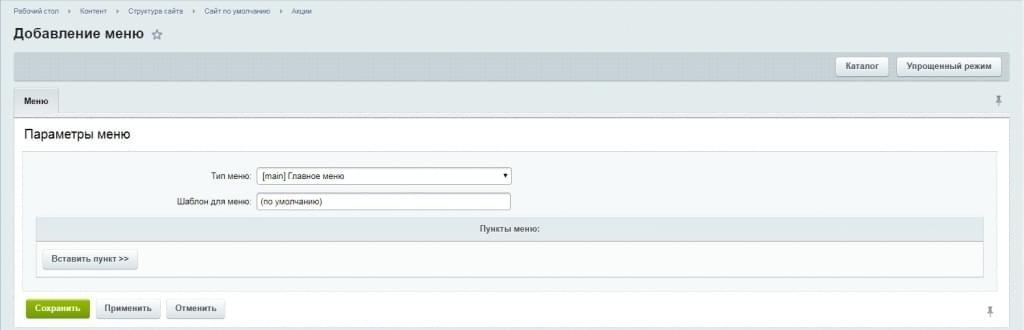
Вам откроется уже знакомая форма редактирования меню
Наследование меню
Меню в 1С-Битркис является наследуемым. Т.е. меню созданное в одном разделе распространяется на все дочерние разделы, если не будет переопределено. Чтобы переопределить меню, создайте в дочернем разделе меню того же типа
Динамический тип меню
В некоторых случаях может потребоваться, чтобы пункты меню формировались автоматически на основании некоторых данных, получаемых с помощью программного кода. Например, меню раздела каталога, которое строится из разделов инфоблока каталога. В таком случае меню генерируются файлом .menu_ext.php.
Как создать/редактировать включаемую область
Как быть, если надо отредактировать информацию в шаблоне сайта Шаблон дизайна — программный код, который определяет как внешне будет выглядеть сайт. Создаётся разработчиком сайта, применяется к сайту — администратором, реже — контент-менеджером. Подробнее. ? Редактировать шаблон сайта контент-менеджеру нельзя. Но статическую информацию Статическая информация — это информация, которая редко меняется с течением времени. Например, рекламные тексты, история компании, контактная информация. Статическая информация создается и редактируется вручную. Подробнее. вроде адреса компании, телефона и так далее очень часто размещают в «шапке» или в подвале сайта. Для такой информации разработчик сайта использует Включаемые области. Контент-менеджер может их редактировать.
Как найти Включаемую область на сайте

Включаемая область — это компонент Компонент — специальный элемент системы, предназначенный для вывода информации из Базы данных сайта. Подробнее. . Следовательно искать её надо с помощью включённого режима Правка Режим Правка — специальный режим работы «1С-Битрикс: Управление сайтом», в котором происходит изменение информации на сайте.
Подробнее. . При наведении указателя мыши на Включаемую область появится специальная панелька (красная рамка):
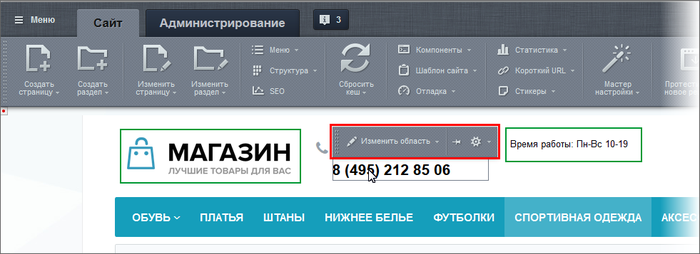
Если продолжить изучение страницы сайта, то можно найти ещё несколько Включаемых областей. На иллюстрации выше дополнительные Включаемые области показаны в зелёных рамках.
Для чего нужна Включаемая область и какие они бывают.
Включаемая область нужна для размещения информации в шаблоне сайта и на страницах и разделах, куда доступ контент-менеджеру запрещён. Не будет же разработчик сайта заниматься корректировкой номера телефона Представим, что у нас возникла ситуация: нужно поменять номер телефона на сайте. Сделать это несложно. Давайте определимся в какой части сайта находится телефонный номер.
Подробнее. компании, не «барское это дело». Он создаст Включаемую область и поручит эту задачу контент-менеджеру.В большинстве своём эти области служат для размещения статической информации: авторских прав, графических ссылок, контактной информации, логотипа компании и т.п. Кроме этого в них с помощью компонентов может выводиться и динамическая информация: различные формы (подписка, голосование, опросы), новости или фотографии.
Включаемые области в «1С-Битрикс: Управление сайтом» очень гибко реализованы. Они могут работать в разных условиях и отображаться как на всём сайте, так и в отдельных его местах:
- включаемая область страницы – выводится только при просмотре определенной страницы;
- включаемая область раздела – выводится на всех страницах определенного раздела сайта;
- включаемая область сайт (или включаемый файл) – выводится на всём сайте.
Создание и редактирование включаемой области
Разработчик размещает компонент Включаемая область на сайте. Но это не означает что область можно сразу наполнять содержанием. Её ещё нужно создать. Как правило, это тоже делает разработчик, но если он не сделал это, то создайте её сами при включённом режиме Правки . В тех местах, где возможен вывод включаемой области, будет показана иконка Добавить область:
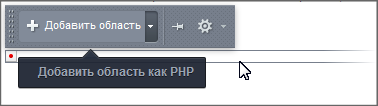
Нажмите на кнопку, откроется Визуальный редактор Визуальный редактор — инструмент, позволяющий отображать редактируемый текст в точности так же, как он будет выглядеть на странице, без использования HTML кода. Подробнее. для заполнения области информацией.
Важно запомнить!
- Включаемая область не показывается на всём сайте, если она настроена на конкретный раздел или страницу.
- Команда Добавить область как PHP в панели создания области предназначена для разработчиков и администраторов сайта.
- Если вы размещаете во Включаемой области картинку или много текста, то вы должны быть уверены, что это не испортит внешний вид сайта. Если картинка больше, чем выделенное в шаблоне сайта место под Включаемую область, то дизайн сайта исказится, «поедет».
Заключение
Редактирование информации в шаблоне сайта делается с помощью Включаемых областей.
Включаемая область — это специально выделенная область на странице сайта, которую можно редактировать отдельно от основного содержания страницы.
Визуальный редактор в Битрикс
При изменении или добавлении нового элемента в инфоблок может потребоваться работа с полем типа «Текст», к примеру, с полем «Описание для анонса» или «Детальное описание. Можно вводить текст в это поле, используя HTML код, но если нет навыков работы с HTML, то лучше воспользоваться визуальным редактором. Рассмотрим его функции.
Настоятельно рекомендуем освоить HTML, потому что результаты работы визуального редактора стоит поправлять самостоятельно, если хотите добиться идеального результата. В освоении помогут наши статьи по HTML.
Режимы текстового редактора в Битриксе
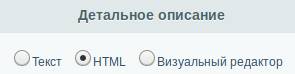
Зайдите на страницу изменения или добавления нового элемента в инфоблок. Перейдите на закладку «Анонс» или «Подробно» и найдите поле типа «Текст». Над ним можно увидеть три переключателя: Текст, HTML, Визуальный редактор. Если выбрать режим «Текст», то в публичном разделе сайта будет показана статья без конвертации HTML тегов в сущности. То есть в публичной части сайта будет выводиться, к примеру, не значок открытия скобок ««, а HTML код «<«. Режимы «HTML» и «Визуальный редактор» работают по-другому, они сохраняют HTML сущности. Поэтому выбирайте эти режимы, если хотите использовать в тексте HTML код.
Визуальный редактор в Битриксе
Режимы «HTML» и «Визуальный редактор» отличаются тем, что в первом надо вводить HTML код самостоятельно, а второй может автоматически создавать его в зависимости от того, что набираете и какими инструментами редактора пользуетесь. Поэтому сразу включим его.
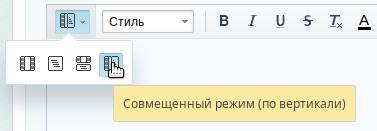
У редактора есть несколько режимов отображения. Один из них — вертикальное отображение: слева текст страницы, а справа её HTML код. Переключить режим можно с помощью выбора соответствующего варианта в первой опции меню над полем редактора. Продемонстрируем работу визуального редактора, используя «Совмещённый режим (по вертикали)»:
 Теперь введём текст в левом поле на первой строчке, нажмём клавишу ввода «Enter» на клавиатуре и введём вторую строку. В правом окне можно увидеть как автоматически подставился тег переноса строки «
» в HTML код: Визуальный редактор обладает минимальным набором функций для работы с текстом, но зачастую их оказывается достаточно. Если появляется использовать дополнительные функции, то нужно вручную прописывать HTML код в правой части редактора.
Попробуем выделить обе строки в левой части редактора и нажать на кнопку «маркированный список», чтобы создать список:
 После чего выделенный фрагмент текста из двух строк преобразуется маркированный список, код которого можно посмотреть в правой части редактора: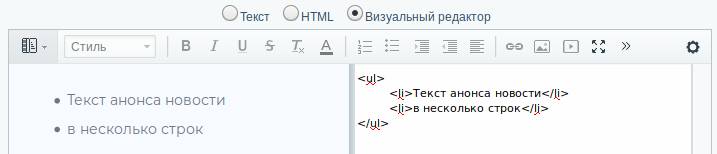
Минусы текстового редактора в Битриксе
Если Вы уже работали с другими системами управления сайтом, к примеру, с системой для создания блогов WordPress, то наверняка ожидаете некоторых схожих функций. Например, функцию вставки изображение в текст внутри редактора. К сожалению, форма редактирования текста от Битрикса не способна сохранять файлы, поэтому вставить можно только картинку с известным адресом. То есть картинка уже должна быть загружена на ваш сервер.
Загружаемые на сайт с Битрикс картинки лучше всего располагать в папках, которые находятся внутри папки «/upload/«, что находится в корне сайта. Тогда будет работать встроенная в Битрикс сеть доставки контента. Читайте о ней подробнее в статье Сеть доставки контента (CDN) от Битрикс
- Настройка заказа для способа доставки «Самовывоз»
- Типовые настройки решения
- Подготовка хостинга