Проблемы с соединением
Советы на этой странице подразумевают, что вы подключали колонку/модуль строго по шагам, описанным в инструкции и отображаемым на экранах настройки, или официальной Справке (например, для Мини она здесь , для Макса — здесь), и у вас ничего не получилось.
Проблемы с Wi-Fi (частоты, пароли)
Колонка не принимает пароль от Wi-Fi
Сбой возникает при прослушивании пароля с динамика телефона
- Длина пароля должна быть около 16 символов.
- Пароль только из латинских букв и цифр.
- Убрать из названия Wi-Fi-сети нестандартные символы.
- Попробовать сменить канал.
- Не выбирать для частоты 2.4 ГГц каналы 12 и 13.
- Для частоты в 5 ГГц ставить 48 канал.
- Dexp SmartBox Не может работать с 5 ГГц, необходимы 2.4.
- Ширина канала 20/40/80.
Для Станций с поддержкой 5ГГц может помочь отключение Band Steering в роутере. Когда настройка включена, обе частоты роутера складываются в одну сеть. Необходимо разделить её на 2 отдельные: 2,4 ГГц и 5 ГГц.
Если не помогло, используйте мобильное приложение «Wi-Fi Analizer» для анализа соседних Wi-Fi сетей и установите на своем роутере менее занятый канал (часто помогает выбрать 5-7). Переключите тип шифрования на TKIP+AES.
Если ничего не помогло — обращайтесь в техподдержку, при этом выпишите серийный номер устройства и/или скопируйте Device_ID из приложения Яндекс.
* наиболее частые причины: длинный пароль и нетипичные символы
Не удаётся получить список сетей
Необходимо включить GPS-локацию на смартфоне.
Проблемы с учётной записью
Поочерёдно возникают ошибки «Что-то пошло не так» и «В вашем Wi-Fi не обнаружен Интернет»
Привязываемая учётная запись размещена не на yandex.ru, а на «Почте для домена» (эта ошибка возникает только на старых прошивках!)
- Использовать другую учётную запись
- Обратиться в техподдержку
- Указать в роутере DNS-серверы Яндекса (77.88.8.8, 77.88.8.1)
Некоторые пользователи предпочитают DNS Cloudflare: 1.1.1.1 и 1.0.0.1
Проблемы с подключением устройств Умного дома
Помимо общих причин, описанных в статье, подключению W-Fi-устройств к умному дому, может мешать отключенный тумблер «Локальная сеть» в приложении Яндекс на iOS, отключенный мультикаст в роутере, и другие внутрисетевые ограничения.
Проблемы с работой сервисов: Музыка итд
Останавливаются или вообще не играют треки Я.Музыки
- Указать в роутере DNS-серверы Яндекса (77.88.8.8, 77.88.8.1)
- Если не помогло — обратиться в техподдержку
Ошибки при выходе из режима ожидания
Dexp каждое утро теряет сеть
Потери связи каждое утро, скорее всего, вызваны истечением времени аренды в DHCP в роутере.
- Зайти в настройки роутера.
- В разделе (скорее всего) LAN -> DHCP найти MAC-адрес колонки.
- Выписать его на листок.
- В разделе (скорее всего) LAN -> Фиксированный IP присвоить в MAC-адресу колонки статический IP-адрес.
Этот способ помогает и во многих других случах, если связь с роутером не очень стабильна.
Контент недоступен
Ошибка однократная. Возникает, как правило, на оставленном на паузе видеоконтенте «из сети», на Станции, или Модуле.
Многие серверы (например, Youtube), чтобы избежать паразитирования на своей видеобазе, не только разрывают соединение, но ещё и выдают временные ссылки на файлы, которые становятся недействительными спустя время.
Когда после долгого простоя пользователь включает телевизор (или пробуждает колонку командой), Станция/Модуль проверяют наличие соединения с видеопотоком, но сервер его уже уничтожил. В этот момент и возникает ошибка о недоступности контента.
Выход из ситуации — 2 простые команды:
- «Назад» (переходим в ранее созданную галерею поиска)
- «Продолжить» (соединение с сервером будет восстановлено; в части случаев воспроизведение видео сбросится на начало)
Или «Домой», если видеофайл вам действительно больше не нужен.
Вообще, хорошее правило — каждый раз, уходя из дома или ложась спать, «парковать» устройства на домашний экран.
Как переподключиться или сменить сеть Wi-Fi
Причины могут быть самыми разными: глюк сети, смена роутера, переезд, или выезд на природу на шашлыки.
Порядок действий описан на странице Сброс и перезагрузка умной колонки
Несколько точек доступа
Я регулярно вожу станцию.мини на дачу. Каждый раз, приехав, я должен настроить ее на дачный wifi. Вернувшись в город - снова настроить на wifi в квартире. Было бы удобно, если бы станция, как телефон или ноутбук, запоминала несколько точек доступа.
Просто присвойте точкам и дома и на даче одинаковые названия сети и пароли. Не придётся перенастраивать не только колонки, но и любые другие устройства.
- FAQ(ЧАВО)
- Решение проблем
Яндекс станция и подводные камни — от первого лица!
Все большой привет. У ребенка случился день варенья и решил подарить яндекс станцию. Расскажу о подводных камнях и о впечатлении в целом.
Забегая вперед могу сказать, вещь не плохая.
Решение было принято, нужно брать. Можно заказать доставку, либо поехать и приобрести в Яндекс музее(говорим о не резиновой), при котором находится магазин. Чтоб было быстрее поехал и просто купил в магазине. (картинка из интернета)
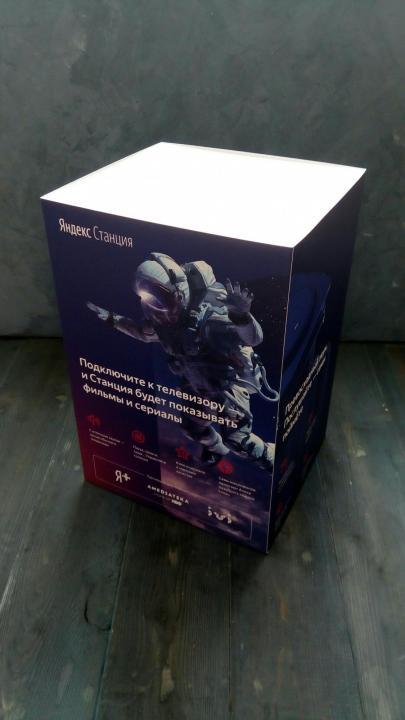
Даже проверять ее не стал, взял пакет ее радостный поехал домой, (никогда так не делайте, позже поймете почему).
Вечером торжественно передал ребенку. Ему 14, в плане IT достаточно прокачан. Папа для решения проблем подключается в случае если,- совсем «ШВАХ» . Похоже этот «ШВАХ» настал. Это я понял из вопля ПААААПААААААААААААААААААААААААААА.
Захожу в комнату, стоит миленький гаджет. (все фотки из интернета)
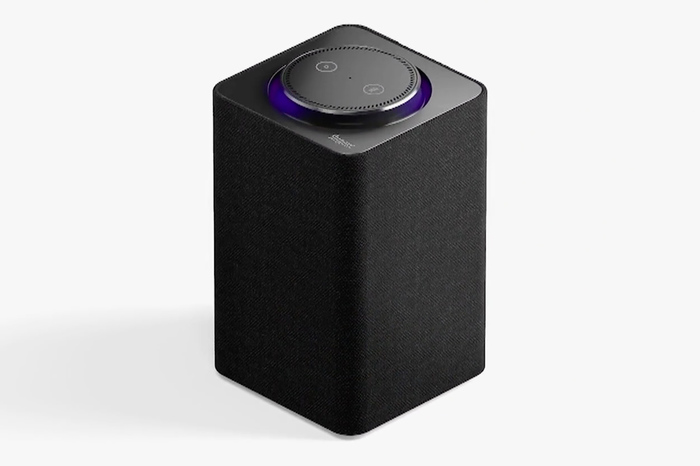
Ребенок говорит, что ничего не получается.
Начинаем подключать вместе.
1. Скачиваем яндекс с алисой,
2. Выбираем добавить яндекс станцию,
3. Яндекс предлагает выбрать сеть WI-FI(домашнюю) к которой подключен телефон и к которой в дальнейшем будет подключена станция.
и тут начались проблемы. Меня вкинуло на п.2 и так по кругу.
Танцы с бубном, результатов не дали. Не зная алгоритма общения станции и телефона, я даже не мог выявить ошибку. Что, где, на каком этапе.
Позвонил в службу поддержки. С милой девушкой из Яндекса, мы станцию перегрузили в заводские настройки, пообщались, а станция все равно с телефоном НЕ подружилась.
Звоню в магазин. И тут самое интересное. Говорю, что приобрел часов 5 назад и только включил — не работает. Не сопрягается с телефоном. (Увы но для начала работы станции это необходимо сделать). И тут менеджер из магазина, — везите в гарантию. (сложный электронный прибор), 20 дней на рассмотрение.
Я СЕЛ НА ЖОПУ. У РЕБЕНКА ДНЮХА И ТАКОЙ ОБЛОМ.
НИКОГДА НЕ ПРИОБРЕТАЙТЕ БЕЗ ПРОВЕРКИ.
Не буду мучить читателя лишними буквами, а расскажу о причине косяка.
Попробовал связать Яндекс станцию с 3 различными телефонами (ну может, с прошивкой что в телефоне) — результат нулевой, прыгаем между п.2 и п.3 см. выше. У всех в семье телефоны Meizu -u10, -u20, -m6. (может проблема с производителем)
Взял старый побиты ИРБИС ребенка
(вроде в 1 класс ходил с ним).
И о чудо . С пол-пинка все связалось .
— станция, рабочая, но если б была проблема, то Яндекс Вам ее не поменяет. Только по большому кругу (сервис-экспертиза-20 дней и.т.д.). Я думал Яндекс более лоялен к клиентам. Ложечки нашлись, а осадочек остался.
— «Яндекс с алисой» на телефонах Meizu (измененный android Flayme OS)не работает . (Яндекс если читаешь прими к сведению!)
— прикольная игрушка, управление медиаконтентом с подключенным телевизором более приятно чем с ПК.
— а теперь ОСОБЕННО ПРИЯТНОЕ.
а) ребенок, постоянно , когда торопиться, что то сказать — глотает слова. И приходиться заставлять его повторять предложения членораздельно!
б) ему легче показать что либо, чем описать ситуацию или сформулировать свою мысль.
С АЛИСОЙ такое не «катит». Реально за 2 дня присутствия у нас гаджета заметил, ребенок начал четко выговаривать слова, и при постановке задачи алисе — четко формулировать запрос.

4 года назад
измененный android Flayme OS — сразу бы написал! Поставь себя на место Яндекса — модификаций андройда как грязи. Как им проверить вообще все?
раскрыть ветку
4 года назад
Эм. Ребенок в 14. Лет не выговаривает слова? Вам бы к логопеду сходить. лет эдак 8 назад.
раскрыть ветку
4 года назад
1- список совместимости есть? или покупатель должен интернет прошерстить перед покупкой.если такого списка нет проблема яндекса и продавца что с устройством покупателя не работает.
2 — к какому пункту перечня сложных технических устройств относится станция яндекса?
раскрыть ветку
4 года назад
Жирный минус этой шайтан-коробки заключается в довольно жадном до бабла Яндексе, ведь все приколюхи там за подписки, а это не малые деньги. И все бы ничего, платить за платный контент это нормально, но зачем для этого именно Яндекс сервисы для меня остаётся загадкой.
Куда круче было бы иметь станцию-универсал, например, если ты пользуешься подписками на сервисы гугл, то и станция будет с тобой разговаривать как гугл. И так далее
4 года назад
владею пару месяцев. на данный момент последняя прошивка.
1. Кожух нахуй, из-за него не звук, а говно. (итак говно, но с ним еще хуже). на 4pda есть stl файлик для распечатки нового с отверстиями под твитеры. останется обтянуть аккустической тканью. Это так в духе доверчивого DIY-лошпета, на которого плевать отечественному производителю. и да, звук однонаправленный. бас в такой пропорции увеличивает межклеточное расстояние;
2. Алиса в колонке тупая. Не знаю с чем связано, но в телефоне она знает больше;
3. Нагрев стенки не буду комментировать;
4. в отличие от конкурентов от гугл/эппл/амазон в умный дом умеет лишь через Альфреда, т.е. ИФТТТ.
1. таймер. Блять, это просто мастхэв. как я жил без этого. попросил 3 минуты — прозвенит, дальше еще две — пожалуйста. При моем занятии, когда руки постоянно в говне и нужно соблюдать интервалы очень заебись отлично.
2. напоминания, конвертер, спросил, поставил, забыл, никуда лезть не нужно. все фоном.
3. музычка фоном. любая. год я.м в подарок. Но у меня итак подписка.
4. почти не ошибается, если знает точно, что и где искать. Проблема с кинопоиском сохраняется, для тех кто в теме.
Резюме. Ща, вроде озвучили Алексу или сири. туда бы посмотрел.
Как подключить Яндекс.Станцию к Wi-Fi за 30 секунд

Всем привет! Пару дней назад столкнулся с проблемой – моя Яндекс Станция почему-то не подключается к WiFi, хотя раньше все было нормально. Как я понял, проблема заключается в том, что в самой колонке есть некоторые нюансы, которые не дают переподключаться к новой сети или даже есть проблемы при коннекте к старой WiFi. Все возможные варианты я перебрал и опишу их в статье. Также я с пояснениями и картинками расскажу, как с самого начала подключить Яндекс станцию к вай-фай. Если возникнут какие-то вопросы, то пишите в комментариях.
Подключение колонки
Давайте попробуем еще раз заново её подключить. Для тех, кто её еще не подключал, я опишу процесс с самого начала.
- Если у вас еще не установлена программа «Яндекс с Алисой», скачайте и установите её. Можете воспользоваться ссылками ниже или найти её в поисковике по названию:
- Google Play
- HUAWEI AppGallery
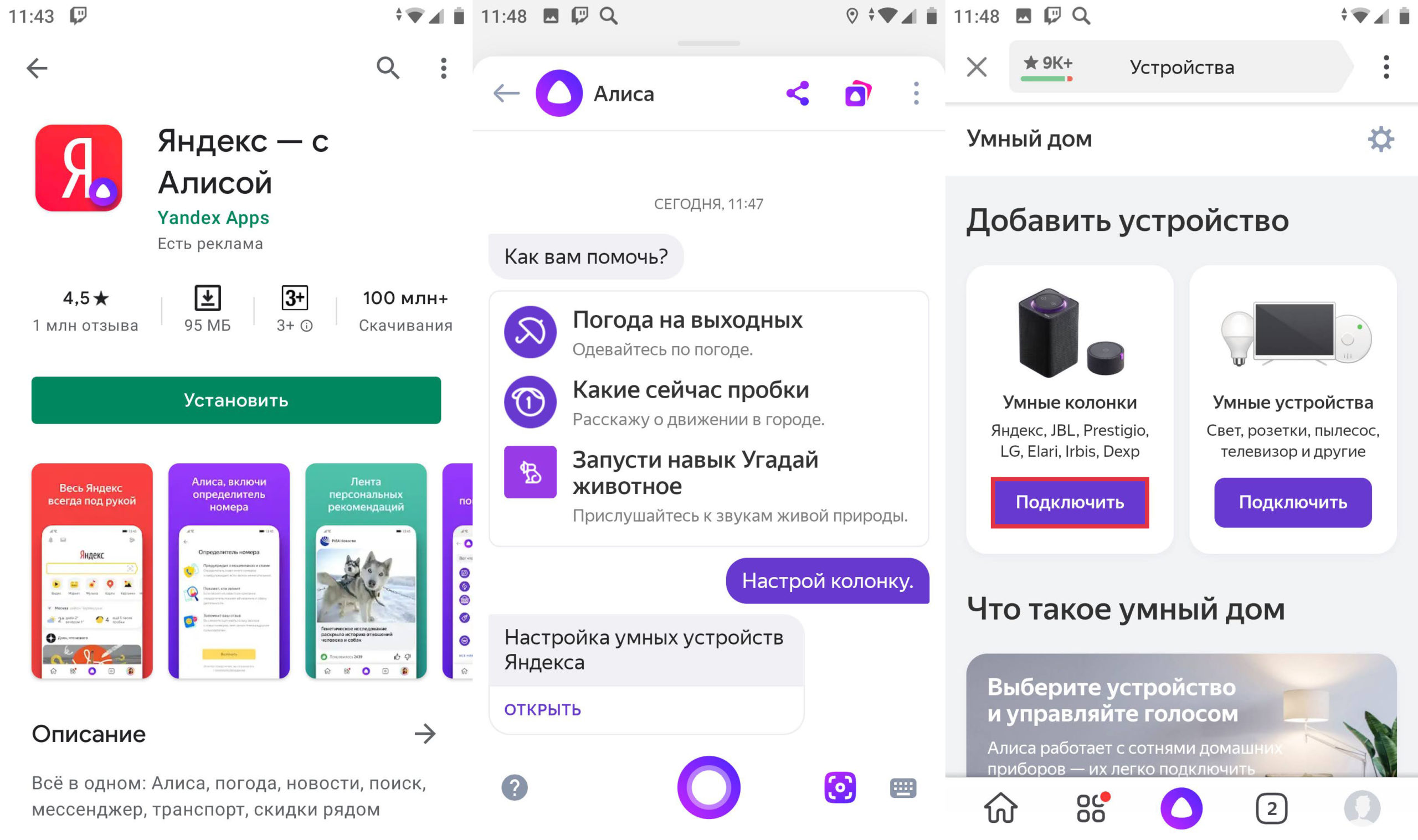
- Откроется раздел «Умного дома», где нужно будет напротив устройств «Умные колонки» нажать «Подключить».
- Далее выберите тип колонки: Макс, Станция или Станция Мини. На колонке индикатор должен мигать белым цветом, если этого не произошло, то выключите и снова включите колонку. Если и в этом случае лампочка не мигает белым, то зажмите кнопку с изображением перечеркнутого микрофона на 5-7 секунд. Нажимаем «Продолжить». Из списка выберите вашу домашнюю Wi-Fi сеть.
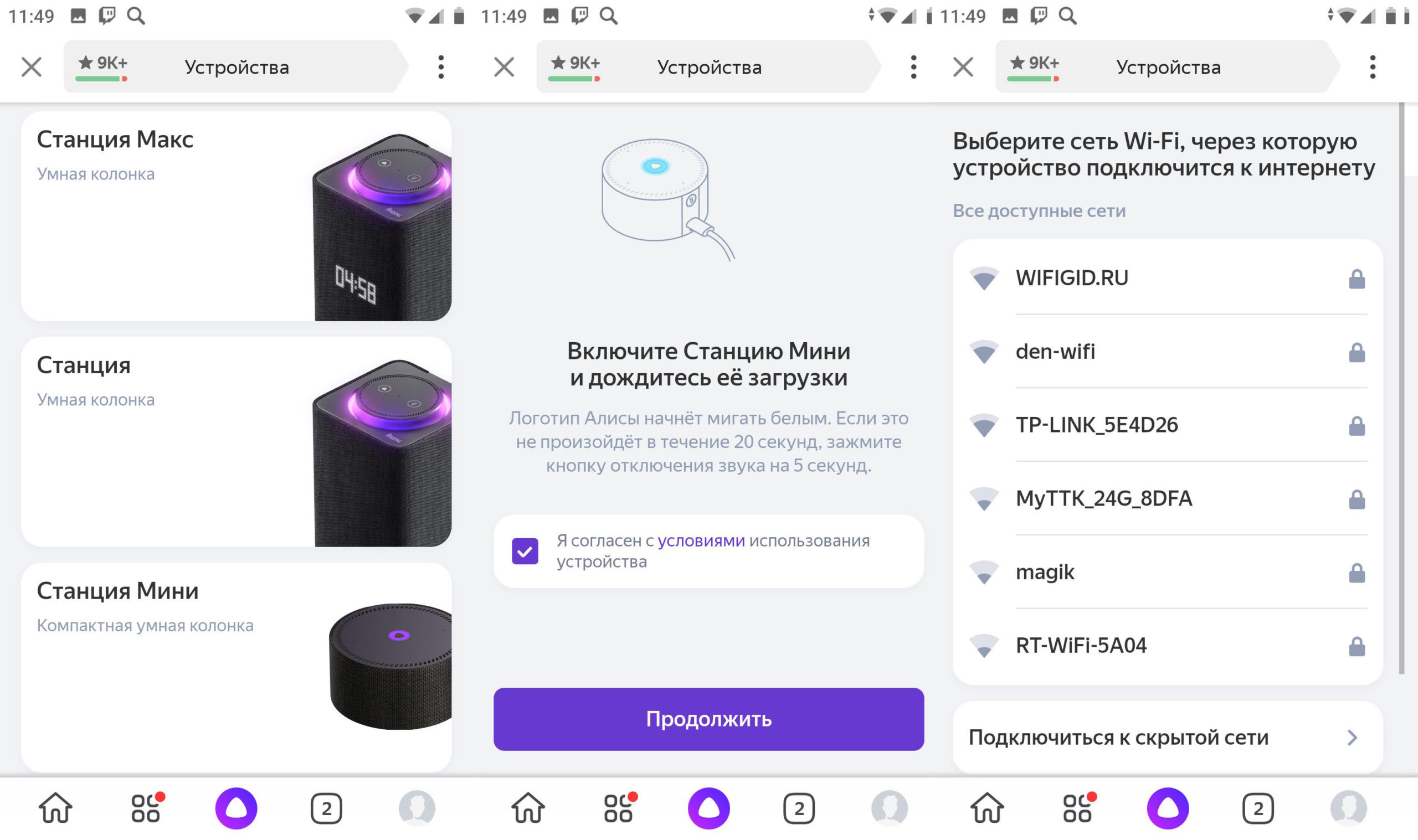
- Введите пароль и кликните «Продолжить». После этого поднесите телефон колонке и нажмите по кнопке внизу.
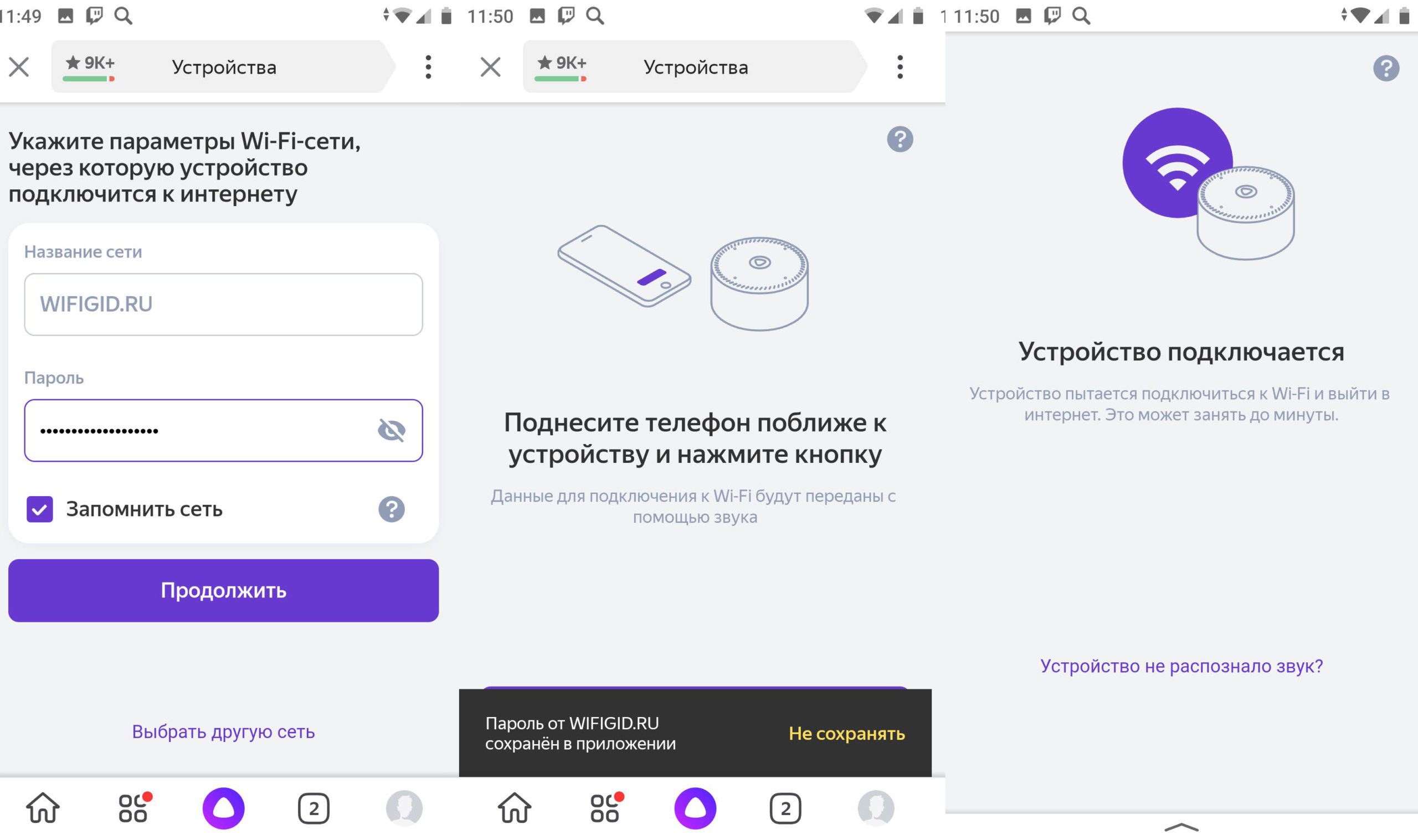
- Телефон произведет ряд странных звуков, и колонка подключится.
Не может подключиться
В первую очередь при первичном подключении колонки к вашему Wi-Fi вам нужно подключить к этому вай-фай ваш смартфон (с которого вы будете осуществлять настройку). Зайдите в настройки, перейдите в раздел «Wi-Fi» и посмотрите, чтобы телефон был подключен к вашему вайфай.
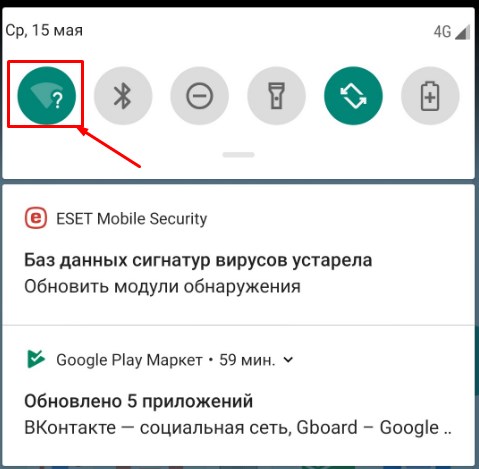
- Быстро зайти и посмотреть список всех сетей можно через меню «Шторка». Далее зажмите пальцем на иконке «Wi-Fi».
- Можно зайти туда через «Настройки».
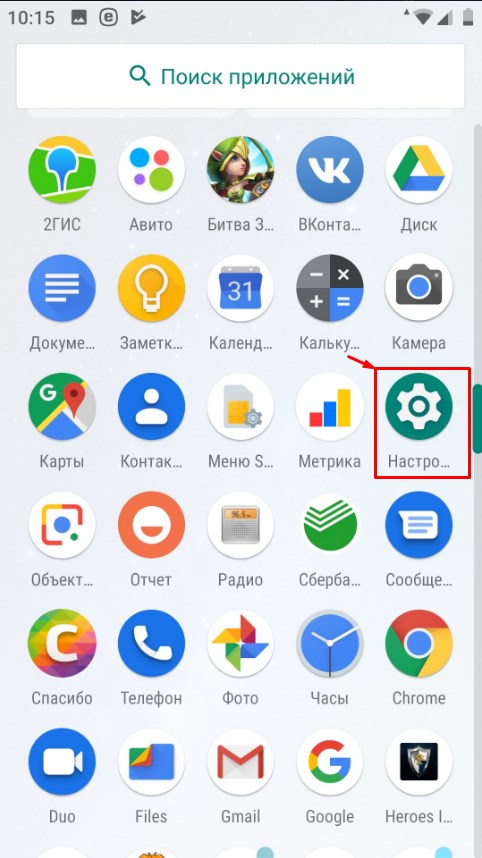
- Откройте раздел «Сети и Интернет».
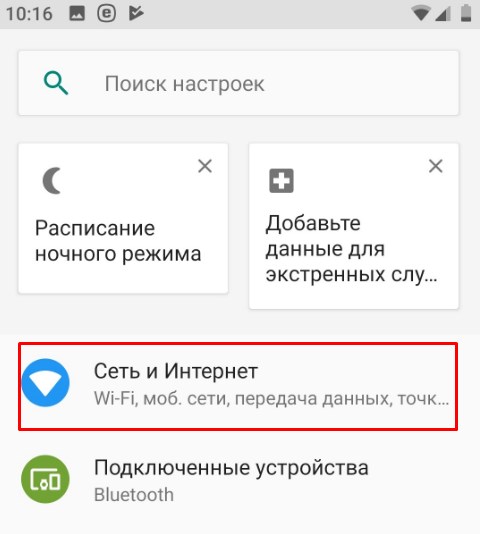
- И там уже будет Wi-Fi. Когда подключитесь к основной вашей сети, попробуйте также отключить «Мобильный интернет».
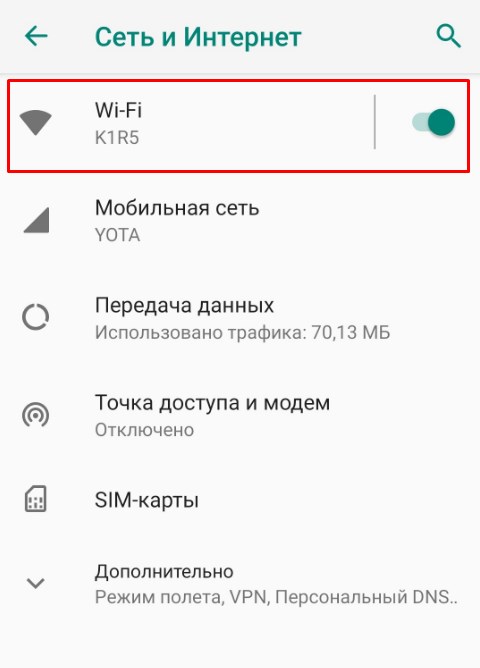
Если все равно не получается подключиться, то попробуйте перезапустить роутер:
- Выключите его от сети или нажмите на кнопку «Power».
- Подождите так примерно минуты 2-3.
- Снова включите и попробуйте сопрячь устройства.
Сброс настроек колонки и повторное подключение
Обычно проблема с подключением возникает, когда человек меняет роутер на новый или изменяет настройки маршрутизатора. В таком случае у нас есть два варианта:
- Поменять настройки вай-фай роутера таким образом, чтобы конфигурация была такая же как на прошлом маршрутизаторе. Я говорю про имя Wi-Fi сети, пароль, ширину канала, поддерживаемые стандарты, а также частоту. Про это я напишу в следующей главе.
- Сбросить конфигурацию колонки и переподключить её заново.
Давайте выполним сброс:
- Выключаем колонку.
- Зажимаем кнопку с изображением перечеркнутого микрофона. Не отжимаем её, пока я об этом не напишу.
- Снова включаем колонку.
- Как только подсветка загорится желтым, отпускаем кнопочку.
- Далее вы услышите то приветствие, которое слышали в самом начале до настройки.
- Теперь заново её настраиваем – смотрим первую главу этой статьи. Если снова будут проблемы с подключением, то смотрим главу «Проблема с настройками Wi-Fi».
Проблема с настройками Wi-Fi
Если подключиться все равно не удается, то скорее всего есть проблемы с некоторыми настройками Wi-Fi. Например, старые модели могут не работать с частотой 2,4 ГГц. Давайте исправим это. Нам нужно зайти в настройки роутера, для этого открываем браузер и в адресную строку вводим IP (состоит из цифр) или DNS (состоит из букв) вашего маршрутизатора. Адрес можно подсмотреть на этикетке под корпусом. Чаще всего используют адреса:
Далее нужно ввести логин и пароль.
НЕ МОГУ ВОЙТИ! Если у вас есть проблемы со входом в роутер – читаем эту инструкцию.
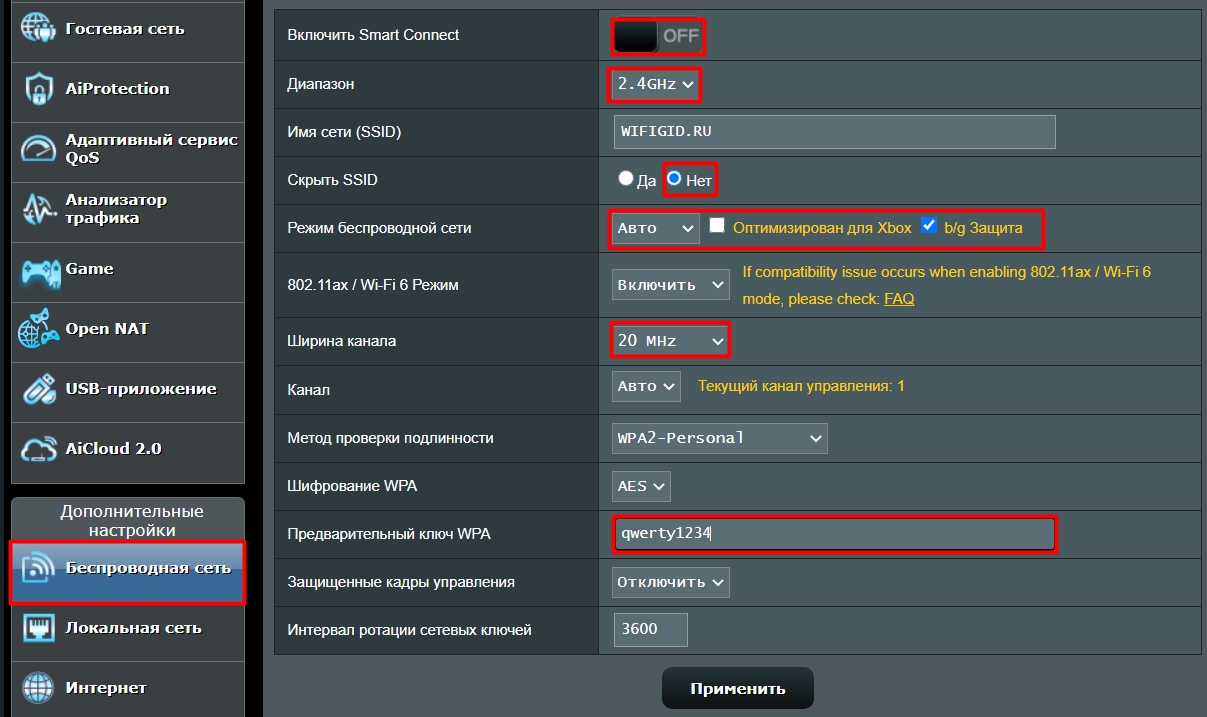
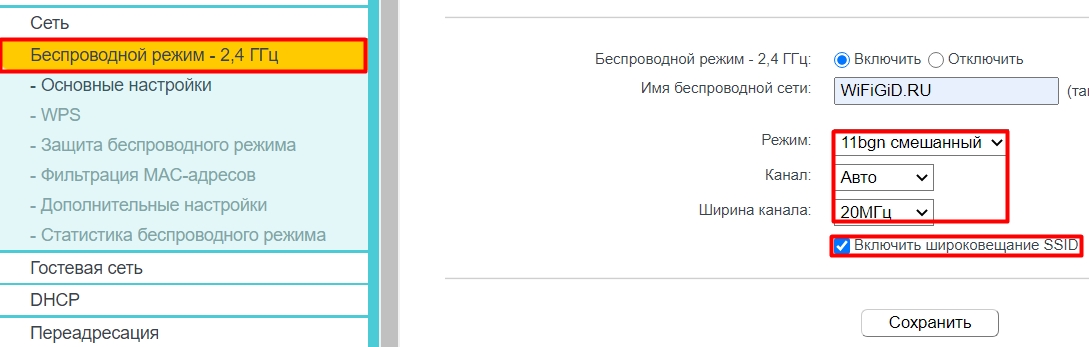
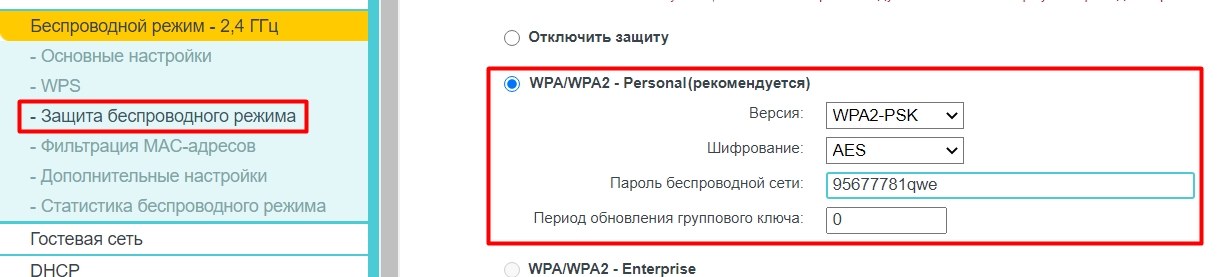
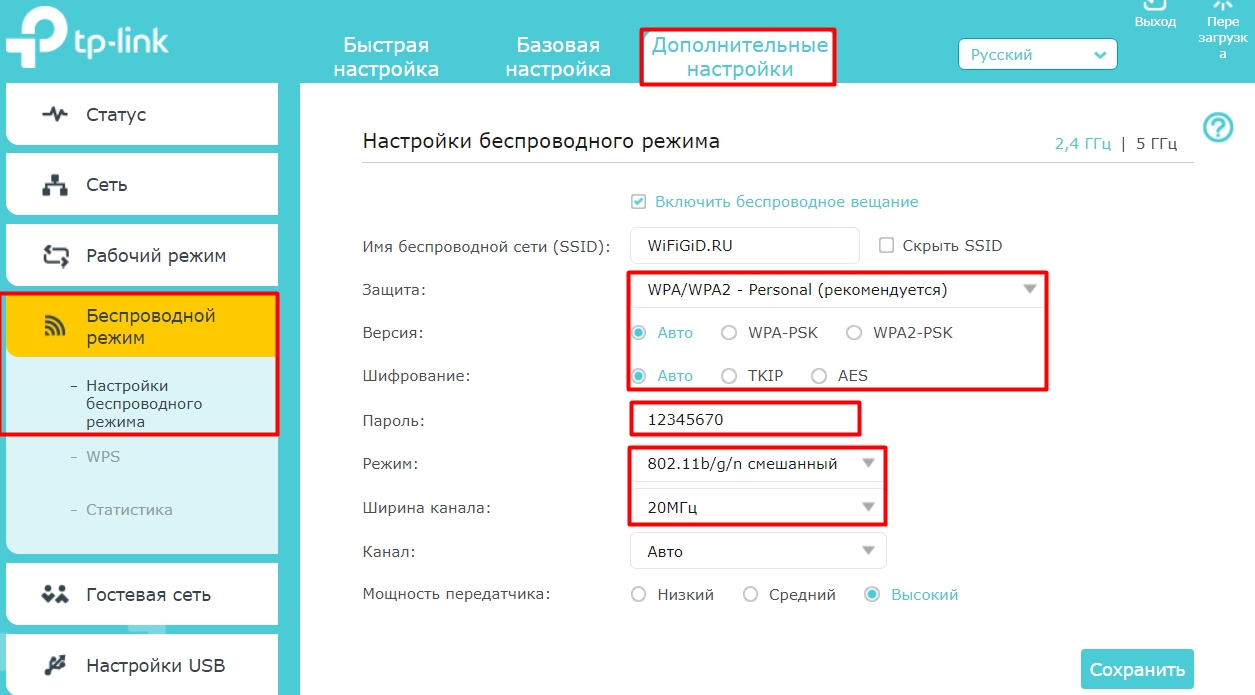
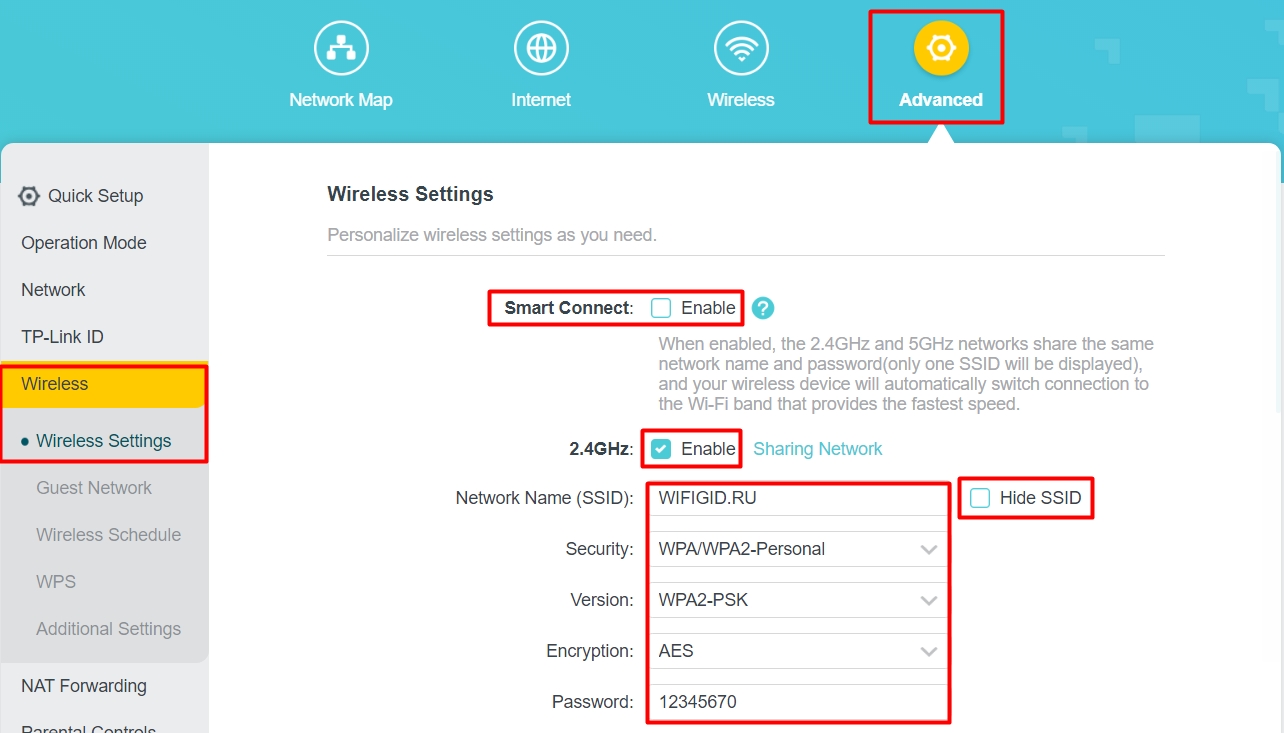
Прежде чем мы начнем, я объясню, что именно нам нужно сделать:
- Если у вас роутер работает с двумя диапазонами, то мы будем использовать 2,4 ГГц. На некоторых аппаратах нужно отдельно включать сети, так как стоит параметр Dual Band, которые их объединяет.
- Если сеть скрыта, то мы должны сделать её видимой.
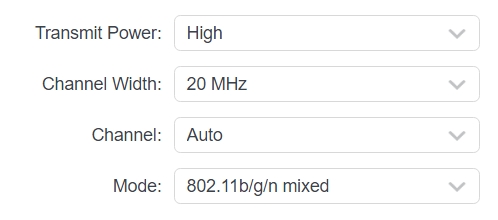
- Установим ширину канала в 20 МГц.
- Установим автоматический режим, который работает с тремя стандартами 802.11b/g/n.
- Проверим, чтобы пароль от сети не содержал посторонние символы и состоял только из цифр и латинских букв.
ASUS
TP-Link
Прошивка 1
Прошивка 2
Прошивка 3
D-Link
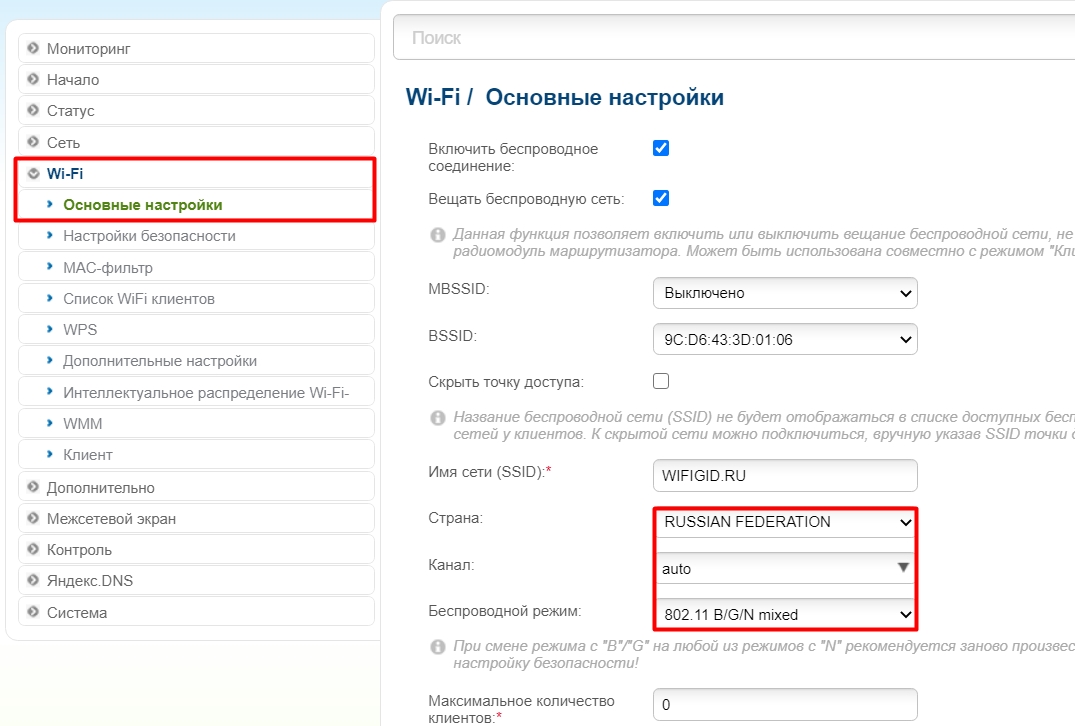
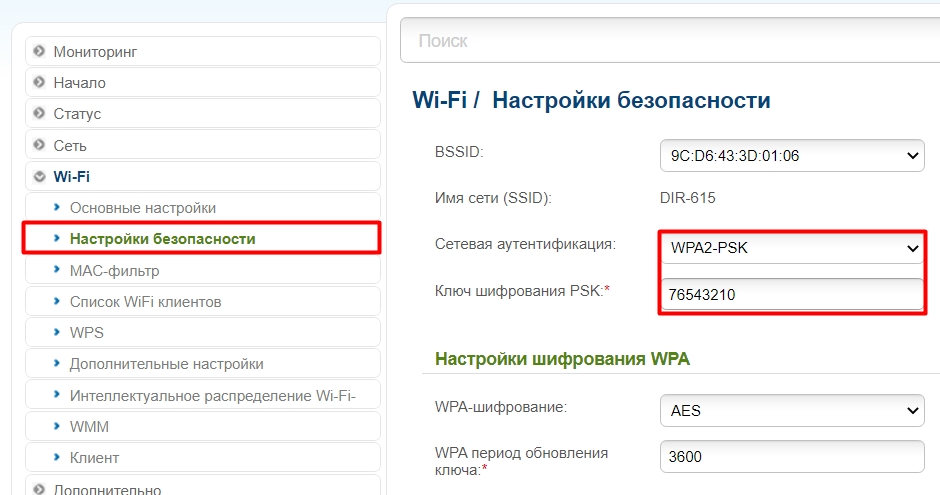
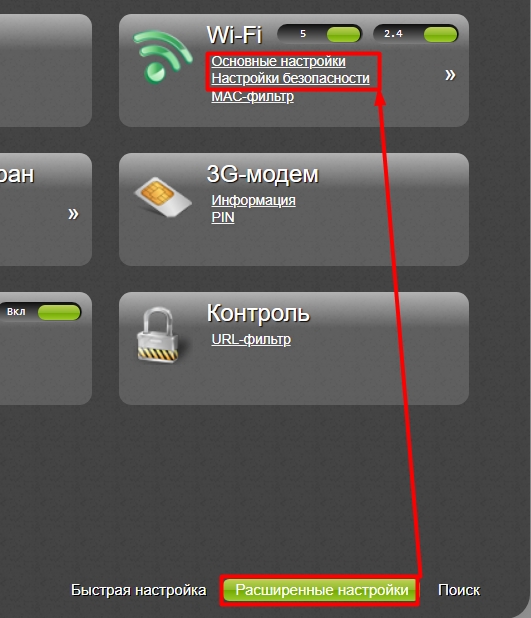
Если у вас темный интерфейс, то эти пункты меню находятся в разделе «Расширенные настройки» – «Wi-Fi».
ZyXEL Keenetic

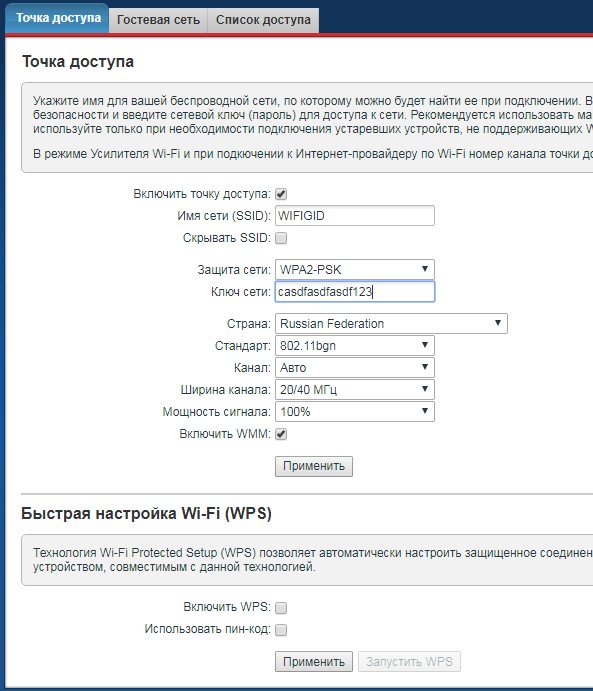
На новой прошивке подобные настройки находятся в разделе «Домашняя сеть» – «Беспроводная сеть Wi-Fi».
Алиса не подключается к интернету: способы решения
Алиса не подключается к интернету. «И что, это проблема?» – спросит тот, кто ни разу не пользовался станцией. Объясняем. Алиса не работает без интернета. Большинство её функций доступны только при подключении к сети. А полезных навыков у Алисы очень много. Например, она может включить утреннее шоу, вызвать такси, напомнить о важном или прочитать текст с картинки. Так что давайте разбираться, почему Алиса колонка не подключается к Интернету.
При первом подключении
Многие пользователи сталкиваются с проблемой при первом подключении или после сброса настроек. Часто Алиса озвучивает проблему. Каждая фраза имеет свой смысл. В предыдущей статье мы рассказывали, как подключить Алису к интернету, здесь ещё раз приведём краткую инструкцию.
Зайдите в приложение Яндекс и нажмите на значок вызова голосового помощника белый скруглённый треугольник на фиолетовом фоне. Откроется окно разговора с ботом. Эта инструкция пригодится вам при решении вопроса, почему Алиса не подключается к интернету.
- Скажите «Алиса, настрой колонку» .
- Эта команда открывает вкладку «Умный дом» . В блоке умные колонки нажмите «Подключить» .

- В окне «Добавить устройство» появится список, выберите ваш девайс.

- Ознакомьтесь с условиями использования устройства и поставьте галочку-согласие.
- Нажмите «Продолжить» .

- Выберите дом для устройства, нажмите «Выбрать» .

- Убедитесь, что телефон подключён к вай-фай сети и включена геолокация.
- Выберите сеть и в открывшемся окне введи пароль от неё, нажмите «Продолжить» .

- Поднесите телефон ближе к устройству и нажмите в приложении кнопку «Проиграть звук» .
Готово, теперь пойдём по ошибкам. Станция Алиса не подключается к интернету, что делать?
«Что-то пошло не так»
В этом случае саппорт Яндекса предлагает проверить, подключается ли Станция к мобильной сети вай-фай. Это даст понимание, проблема в колонке или в интернете. И ответ на вопрос, почему не подключается Яндекс Станция к интернету. Следуйте инструкции. Та же инструкция для ошибки «Не удалось подключиться к сети Wi-Fi». В этой статье, мы уже рассказали, как подключить колонку к WI-FI.
- Включите вай-фай на смартфоне,

- в окне выбора сети в приложении «Яндекс» нажмите «Подключиться к скрытой сети» ,
- активируйте точку доступа в настройках телефона,
- в приложении « Яндекс » укажите название и пароль точки доступа. Следуйте дальнейшим инструкциям.
Если после этого Станция подключилась и мобильному вай-фай, то проблема в самом интернете. В таком случае:
- попробуйте сменить имя сети и проверьте, чтобы там были только буквы и цифры латиницы;

- Смените частотный канал в настройках сети Wi-Fi в веб-интерфейсе роутера при подключении Станции к сети 5 ГГц. Разрешенные каналы в РФ: 36, 40, 44 и 4
- Перезагрузите роутер

«Извините, я не расслышала»
Если Алиса не расслышала, это значит, что колонка Алиса не может подключиться к интернету. Попробуйте подключить Станцию к вай-фай заново. Для этого нажмите на кнопку Начать заново.
Убедитесь, что вводите правильное название и пароль сети.
«Отсутствует учётная запись»
Здесь всё понятно. В этом случае также Яндекс Станция не подключается к интернету. Это значит, что вы забыли создать учётную запись в Яндексе. Сделайте это!
- Скачайте приложение Яндекс в Google Play или AppStore;

- дождитесь установки и откройте приложение;
- найдите кнопку «Создать аккаунт» или «Войти» и введите необходимы данные.

«Зажевало плёнку»
Колонка Алиса не подключается к интернету и выдаёт такую ошибку? Сначала перезагрузите роутер. Если это не помогло, то попробуйте следующее.
Откройте веб-интерфейс роутера. Для этого введите в поисковую строку браузера IP-адрес роутера и авторизуйтесь. Обычно используются такие данные:
- адрес — 192.168.0.1 или 192.168.1.1
- логин — admin
- пароль — admin
Если автовыбор канала Wi-Fi включён — выключите его. Лучше установить 1, 6 или 11 канал и ширину канала 20 МГц, если устройство подключено к сети с частотой 2,4 ГГц, и 36, 40, 44 или 48 канал, если устройство подключено к сети с частотой 5 ГГц.
Инструкция по включению Алисы в фоновом режиме уже в источнике
Какая-то из инструкций выше должна сработать. Они актуальные также, если Яндекс Станция мини не подключается к интернету через wifi. Если ничего не помогло, напишите в саппорт Яндекса.