Телеграм офлайн: работает ли он без интернета

Как пользоваться
Автор fast12v0_steleg На чтение 5 мин Просмотров 12к. Опубликовано 25.01.2020
Приложение Telegram с каждым днем завоевывает все больше сторонников. Несмотря на то, что изначально оно было создано для зарубежного рынка, среди русскоязычных пользователей прижилось больше всего. «Телеграм» стал не просто средством для обмена сообщениями, а настоящей бесплатной коммуникационной платформой. Скачать последнюю версию можно на официальном сайте.
В чем особенность приложения

Большинство пользователей полюбили «Телеграм» за удобство использования. Приложение обходит все схожие мессенджеры по параметрам безопасности, скорости соединения и функциям. Telegram работает на Windows, Android и iOS. Также у него есть Web-версия. В приложении встроено автоматическое кэширование сообщений и файлов. Это гарантирует быструю загрузку переписки и истории постов на каналах. Благодаря соединению peer-to-peer «Телеграм» быстро отправляет сообщения. Личные данные каждого абонента защищены двумя протоколами безопасности. Человек может засекретить личную информацию, защитив себя от навязчивого общения или мошенников. Также легко скрыть время посещения мессенджера.
Как определить активность пользователя
Просмотреть, когда абонент был в сети, может любой участник беседы. Отображается последний визит в верхнем поле чата под именем абонента. Чтобы посмотреть, когда человек пользовался приложением, достаточно перейти в диалог с ним.
Как уже говорилось, главное преимущество «Телеграма» – безопасность. Разра-ботчики ценят личное пространство своих пользователей, а потому создали возможность скрывать статус «онлайн». Называется функция режимом невидимки и пользуется спросом среди пользователей мессенджера.
Режим «Невидимка»
- все;
- контакты;
- никто.
Человек, скрывший свою активность от определенных лиц, не может видеть и их статус.
Чтобы поле последнего сеанса не пустовало, разработчики придумали разные обозначения, которые дают понять приблизительное время посещения приложения.
Контакты, от которых пользователь скрыл информацию о посещении мессенджера, видят следующие временные обозначения:

- заходил(а) недавно («last seen recently»). Используется, если человек заходил в мессенджер в период от 1 минуты до 3 дней;
- был(а) в этом месяце. Если пользователь заходил в «Телеграм» в течение календарного месяца;
- был(а) в сети очень давно. Используется, если абонент не заходил в приложение более месяца.
Данные обозначения дают представление о регулярности использования Telegram, но при этом не освещают точную информацию.
Это поможет незнакомым контактам понять, является ли пользователь частым посетителем и есть ли смысл писать ему в этой сети.
Разработчики предусмотрели еще одну встроенную функцию – ликвидация аккаунта. Если человек не посещает приложение более полугода, его профиль удаляется. Вместе с ним будут уничтожены файлы, фото и сообщения, которые он отправлял.
Изменить этот параметр можно в настройках. В подразделе «Конфиденциальность» есть графа «Удалить аккаунт автоматически». В ней можно изменить временной промежуток от месяца до года.
Зачем скрывать пребывание в сети
У каждого пользователя найдется свой ответ на этот вопрос. Кто-то скрывается от ревнивого партнера, а кто-то не хочет афишировать бездельничество на рабочем месте. Независимо от причины это вопрос конфиденциальности.
В современной мире скрыть свою жизнь становиться все сложнее. Благодаря соцсетям можно узнать местонахождение, род деятельности и семейное положение любого человека. Разработчики «Телеграм» позволили своим абонентам сохранить малую частичку личного пространства, утаив время посещения мессенджера.
Как это сделать
Ограничить круг людей, которые могут видеть статус пребывания в сети, можно через настройки:
- Запустить приложение.
- Перейти в настройки.
- Открыть пункт «Приватность и безопасность».
- Кликнуть на графу «Последняя активность».
- Изменить выбранный параметр «Все» (он стоит по умолчанию) на «Никто».
Обратите внимание! Функция доступна лишь на мобильных устройствах. Через версию для компьютера засекретить сеансы посещения нельзя.
Как скрыть активность от нескольких человек:
- Выбрать пункт «Список контактов».
- Добавить исключения, выбрав людей из списка.
На заметку! Если человек был добавлен случайно, его можно убрать, нажав на крестик.
Работает ли Телеграмм без Интернета

Однозначный ответ дать сложно. Пользова-тель может открыть приложение, прочитать сохраненные чаты, но при этом ничего не отправит.
Вверху будет все время крутиться значок «Соединение». Однако автономный режим у «Телеграма» все же есть.
Что можно делать в Телеграм офлайн:
- зайти в приложение;
- просмотреть список контактов;
- воспользоваться настройками;
- скачать картинки, видео, загруженные ранее;
- совершить поиск по переписке;
- прочитать последние переписки;
- удалить сообщения или чаты.
Что сделать в Телеграмм оффлайн не выйдет:
- зарегистрироваться в приложении;
- отправить сообщение;
- позвонить;
- перейти по ссылкам;
- записать/слушать аудиосообщения и видеосообщения.
Обратите внимание! Написать сообщение и отправить его можно, однако дойдет до адресата оно лишь при появлении интернет-подключения. Чтобы сообщения не исчезли, приложение нельзя убирать из кэша на телефоне.
Скрыть свой статус в телеграм доступно лишь в мобильной версии. Все сохраненные настройки перенесутся на версию для компьютера. Процесс установки «невидимки» быстрый и несложный.
Каждый пользователь сам решает, кому показывать время последнего посещения, а от кого скрывать. Если «Телеграм» необходим для связи с клиентами и заказчиками, статус «онлайн» лучше оставить. В случае, если активное пользование социальными сетями афишировать не хочется, время посещения выключается. В любой момент выбранные параметры можно изменить.
Детальная инструкция видна на видео:
Как активируется невидимка в Телеграмм
Наиболее безопасным мессенджером со сквозным шифрованием данных является Телеграмм. Пользовательская активность увеличивается ежемесячно, что делает программу популярной. Помимо обмена голосовыми и текстовыми сообщениями, юзеры могут создавать приватные и публичные каналы. Учитывая развитый функционал мессенджера, многие пользователи задают вопрос, как активируется невидимка в Телеграмм. Полноценная функция невидимости недоступна в параметрах программного обеспечения. Но есть альтернатива, люди могут скрыть статус в сети. Таким образом, для ваших друзей вы будете невидимым. К тому же, активация оффлайн режима осуществляется через настройки приватности мессенджера. Далее подробно поговорим о том, как скрывать себя в сети, используя режим невидимки.
Особенности статусов активности

Для начала рассмотрим особенности статусов активности в Telegram. В первую очередь нужно знать, что самостоятельно поставить статус пользователь не может. Мессенджер автоматически фиксирует последнее время посещения, повлиять на это можно лишь косвенно, включая или отключая некоторые параметры в настройках приватности.
Но об этом чуть позже, сначала представим вам перечень всех статусов:
- «Заходил недавно». Это сообщение отображается в том случае, если пользователь заходил буквально несколько минут назад. Время варьируется от 3 до 5 минут.

- «Был в сети…». Здесь могут быть следующие пометки, «сегодня», «на этой неделе» или «в этом месяце». Таким образом, программа говорит нам о том, что наш друг был онлайн именно в указанный временной промежуток.

- «Был давно». Этот статус говорит о том, что пользователь уже долгое время не появлялся в сети — от 1 месяца или более.


Допустим вы зашли в профиль к другу и не увидели никаких данных об активности, там просто отображается пустая строка. Это связано с тем, что вас поместили в черный список и вы больше не сможете отслеживать статус.
В той ситуации, когда юзер включил «невидимку», то в строке активности вы увидите статус «Заходил недавно» и он никак не будет меняться, пока не отключить эту опцию.
Зачем нужна функция невидимости
Многие пользователи спрашивают, а зачем нужна функция невидимости, что она дает. Первый и самый главный момент — использование мессенджера Telegram анонимно. Сейчас клиент не только применяется для общения, но и является рабочим инструментом. Таким образом, вы можете убрать себя из онлайн и вас не будут беспокоить назойливые сообщения от начальства или коллег.

В общем и целом, рассматриваемая функция позволяет использовать клиент инкогнито. Все ваши собеседники будут видеть только последние данные об активности, несмотря на то, что вы сейчас онлайн. Далее расскажем, как скрыть статус в Telegram и включить опцию невидимости.
Как включить невидимку в Телеграмме
Теперь перейдем к самому важному, как сделать невидимку в Телеграмме. Здесь все предельно просто, потребуется открыть всего несколько окон. Но сам процесс имеет некоторые нюансы.
Поэтому целесообразней рассмотреть, как скрыть статус онлайн на разных платформах. Мы покажем пошаговую инструкцию для смартфонов и персональных компьютеров.
На мобильных устройствах
Чтобы воспользоваться функцией сокрытия активности, используйте следующую пошаговую инструкцию:
- Запускаем программное обеспечение и дожидаемся загрузки главного экрана.
- Теперь нажимаем на три линии в левом верхнем углу или применяем жест «свайп вправо».

- В перечне находим пункт с наименованием «Настройки».

- В новом списке выбираем «Конфиденциальность».

- Прокручиваем страницу и выбираем опцию «Последняя активность».

- Теперь находим пункт «Кто видит время моего последнего входа…».

- У нас три варианта: «Все», «Мои контакты» или «Никто».
- Отмечаем нужный чекбокс, чтобы стать «невидимкой».

При необходимости можно добавить исключения. Тех, кого вы добавили в список, будут видеть актуальный статус в сети.
На компьютере
Активировать функцию можно и на персональном компьютере. Для этого можно использовать и десктопную и портативную версию мессенджера:
- Запускаем мессенджер и на главном экране находим три горизонтальные линии.
- Во всплывающем окне выбираем пункт «Настройки».

- В перечне кликаем по параметру «Конфиденциальность».

- Также в списке выбираем вкладку «Последняя активность».

- Нам тоже доступно три пункт «Все», «Мои контакты» и «Никто».

- Отмечаем нужный чекбокс и при необходимости добавляем исключения.

Статус невидимости для других пользователей создан. Теперь для друзей отображается ваша последняя зафиксированная активность.
Заключение
Невидимка в Телеграм устанавливается достаточно просто. Последовательность действий на разных платформах немного отличается. Если вы решили быть невидимым, то ваши друзья столкнутся только с одним ограничением, они не будут знать время точного входа в сеть. Кроме того, разработчики добавили опцию исключения. Поэтому допускается самостоятельно настроить перечень тех друзей, которые не будут попадать под заданные ограничения.
Как общаться по мессенджеру без интернета и сотовой связи
В этой статье мы расскажем про технологии, позволяющие общаться в мессенджерах даже тогда, когда вы или ваш собеседник находится вне зоны доступа сотовой сети.
Когда вы выезжаете с друзьями за город или находитесь в местах массового скопления людей, например, на различных музыкальных фестивалях или массовых спортивных мероприятиях, связь может оказаться недоступной. В этих случаях вас могут выручить современные технологии, с помощью которых вы сможете создать свою собственную сеть участников и продолжить общение даже там, где нет интернета.
Специально для этих целей был создан ряд приложений, которые позволяют общаться оффлайн. В основе передачи данных таких мессенджеров обычно лежит технология Bluetooth или одноранговый Wi-Fi от человека к человеку. С их помощью участники сети могут общаться на расстоянии до 100 метров, а благодаря так называемым ячеистым сетям это расстояние можно увеличить практически до бесконечности.

Что такое ячеистая или Mesh-сеть
Mesh сеть — это одноранговая система с распределенной нагрузкой между устройствами, где каждый участник сети является ретранслятором беспроводного сигнала для остальных участников посредством соединения Wi-Fi или Bluetooth.
Задача приложения — подключить каждое устройство как можно к большему количеству устройств вокруг него, создавая тем самым цепочки для передачи данных. Данные в такой сети передаются посредством ретрансляции, используя смартфоны других участников в качестве промежуточных точек. Количество таких подключений может быть неограниченным.
Информация перескакивает с одного устройства на другое, пока не дойдет до человека, с которым вы хотите связаться. При этом участники, чьи устройства участвуют в ретрансляции, даже не поймут, что они участвуют в ячеистой сети, так как все сообщения, отправляемые через ячеистые сети, шифруются.
Приложение Bridgefy
Один из ярких представителей такого вида приложений — Bridgefy. Приложение Bridgefy позволяет отправлять автономные сообщения друзьям и родственникам по технологии Bluetooth Low-Energy, когда у вас нет доступа в Интернет.
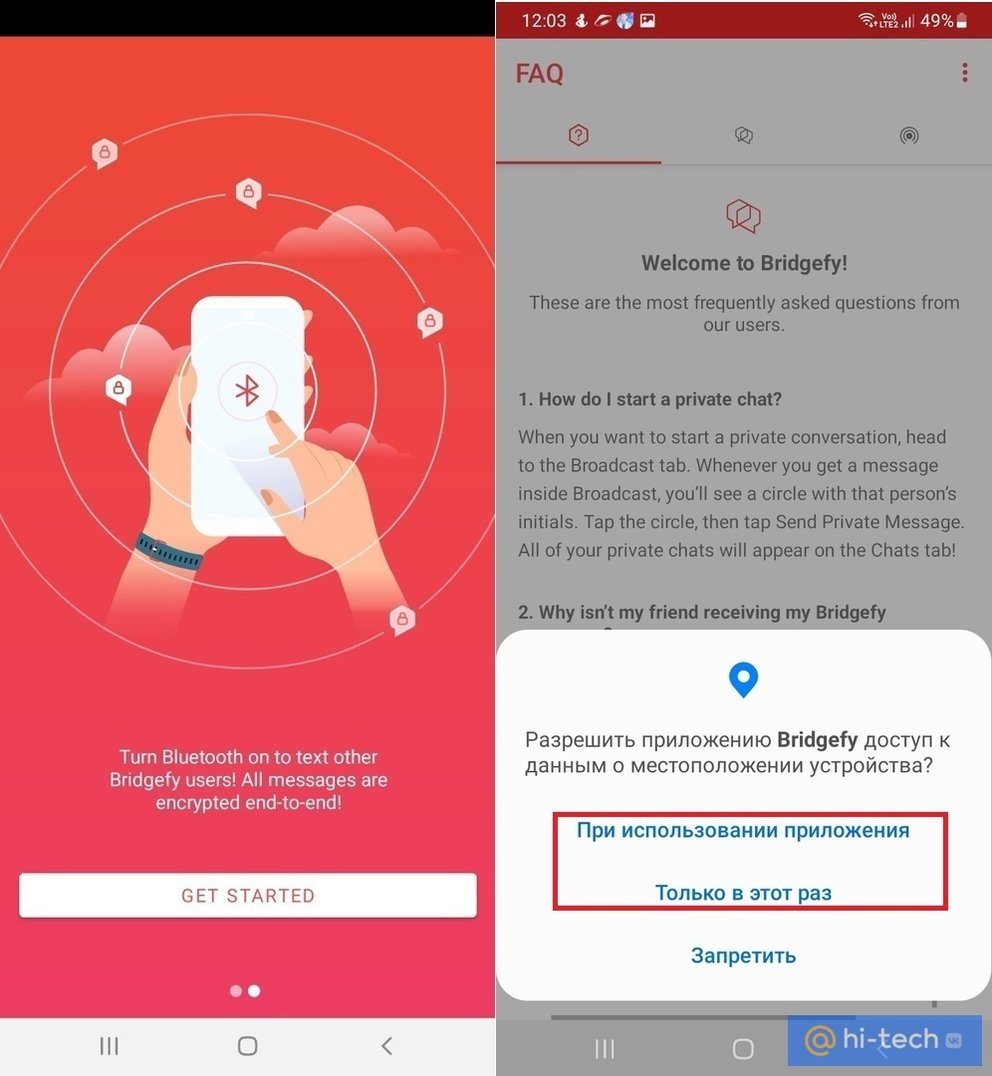
Как начать использовать Bridgefy:
1. Включите Bluetooth.
2. Откройте Bridgefy, убедившись, что у вас есть подключение к интернету (требуется только при первом открытии). Предоставьте приложению разрешения на определение местоположения для использования технологии Bluetooth Low-Energy.
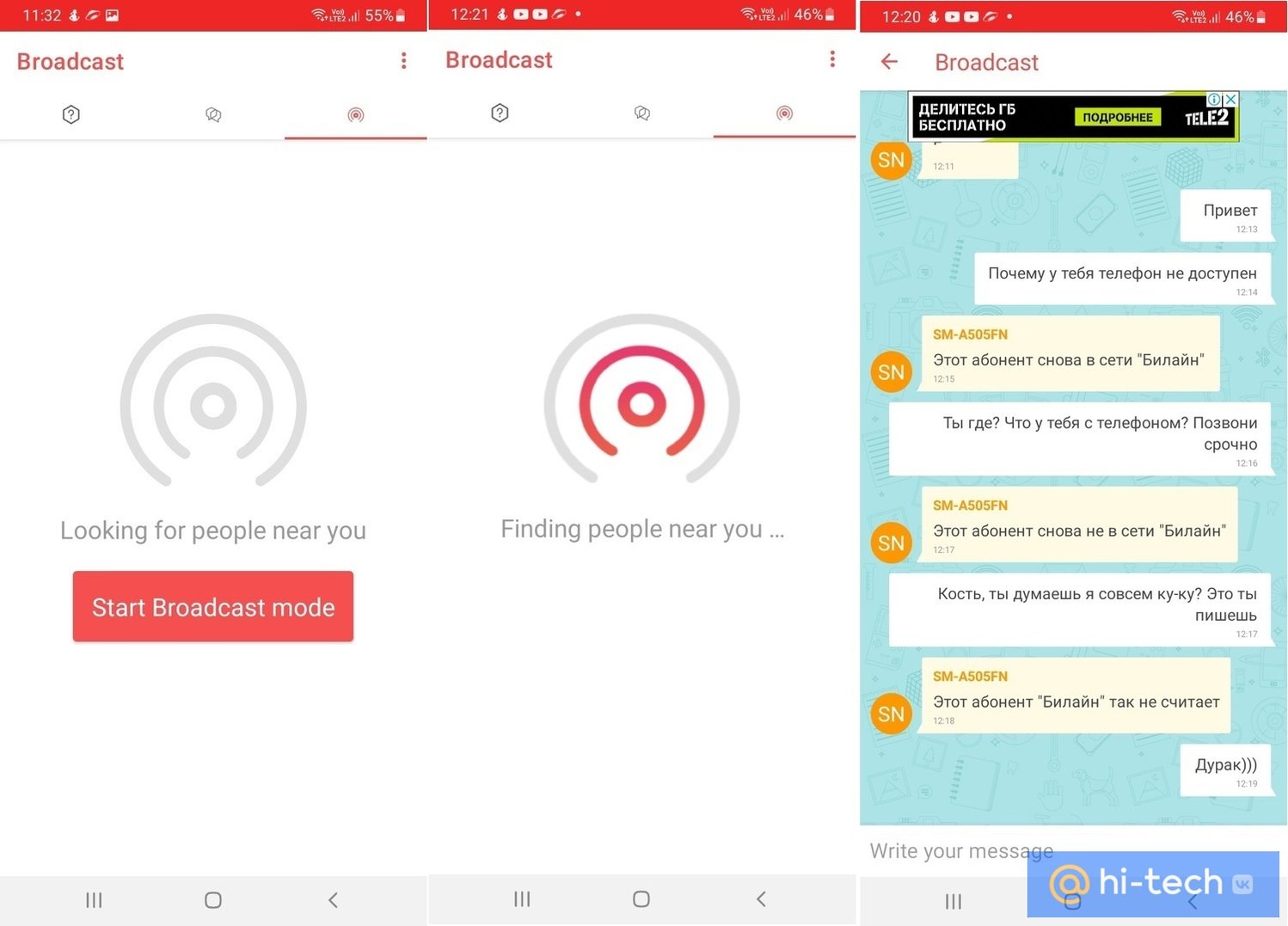
3. Перейдите на вкладку Трансляция (Broadcast), запустите режим, выберите участника и начните общение.
Заключение
В последние несколько лет популярность интернет-мессенджеров набирает все бо́льшие обороты. Возможность групповой и бизнес-переписки, отправка файлов, фотографий и анимированных стикеров — все эти и другие возможности современных мессенджеров приводят к постепенному вытеснению звонков из нашей жизни.
Сегодня многим намного удобнее написать в мессенджере, чем позвонить или встретиться для живого общения, а как только мы остаемся без связи, испытываем определенный дискомфорт. Возможно, звучит немного удручающе, но таковы современные реалии.
Что ж, теперь вы знаете, что интернет — это не панацея, и благодаря использованию оффлайн мессенджеров вы можете самостоятельно создавать свою импровизированную инфраструктуру между участниками даже в тех местах, где интернет и связь недоступны.
Это тоже интересно:
- Как узнать стоимость любой вещи с помощью смартфона
- Как использовать телефон в качестве мышки
- Как измерить артериальное давление с помощью смартфона
Как сидеть в телеграмм офлайн
Будь в курсе последних новостей из мира гаджетов и технологий
iGuides для смартфонов Apple

Как незаметно читать сообщения в Telegram?

Александр Кузнецов — 22 октября 2018, 21:20
Возможность чтения переписки незаметно от собеседника — одна из возможностей Telegram, о которой мало кто знает. Она реализована в приложениях Telegram и Telegram X на Android и iOS, причём по-разному.
На Android
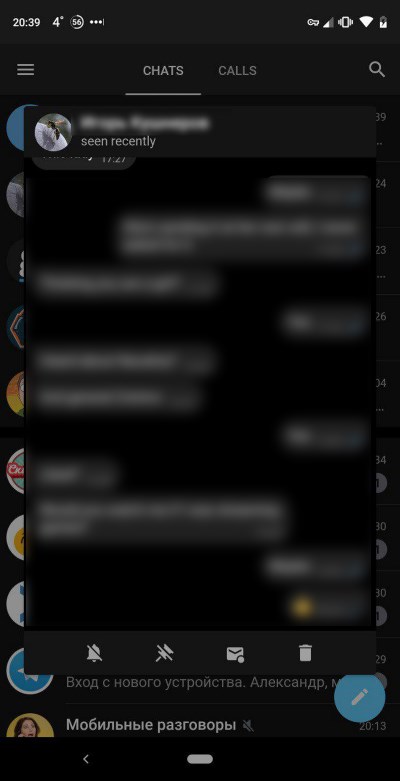
Откройте список чатов, нажмите и удерживайте палец на аватарке собеседника в том чате, который вы хотите незаметно открыть. Примерно через секунду он откроется не на весь экран и вы увидите последние сообщения, но у вашего собеседника не отметится, что вы их прочитали. Если потянуть чат вверх, он откроется полноценно, и отметка о прочтении будет поставлена.
На iOS

Незаметный просмотр чатов работает с включенной функцией 3D Touch. Вам нужно сильно нажать на аватарку собеседника в списке чатов, а затем ослабить палец и не отпускать его, но и не давить повторно. Для этого требуется сноровка, а исполнить такой трюк на ходу или в транспорте затруднительно, поэтому лучше остановиться и рассчитать силу нажатия. Свайп вверх в неполноэкранном чате позволяет установить или снять беззвучный режим либо отправить эмотикон в виде поднятого вверх пальца.
На айфонах, у которых отключена поддержка 3D Touch, скрытый просмотр чатов недоступен. На тех моделях, у которых изначально нет 3D Touch, просмотр осуществляется так же, как на Android-устройствах.
В Telegram X эта возможность реализована чуть более удобно: можно нажимать не только на аватарку собеседника, но и вообще в любое место нераскрытого чата. В любом случае открытый таким образом чат не получится пролистать, то есть вы увидите только последние сообщения, а для просмотра более ранних придётся заходить в переписку обычным способом.
iGuides в Telegram — t.me/iguides_ru
iGuides в Яндекс.Дзен — zen.yandex.ru/iguides.ru
Дарим подарки за лучшие статьи в блогах