Добавление и удаление заливки, контура или эффекта для wordArt в Word
Вы можете изменить внешний вид текста или объекта WordArt, изменив заливку или контур, а также добавив эффекты, такие как тени, отражения, свечение или поворот объемной фигуры или фигуры.
Добавление, изменение и удаление заливки
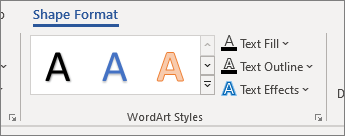
- Вы выберите текст в wordArt.
- Перейдите в формат фигурыили Формат и выберите стрелку рядом с заливка текста.
Примечание: Если вы не видите формат фигурыилисредства рисования , убедитесь, что вы выбрали текст в wordArt.
- Выберите нужный цвет. Чтобы выбрать другие цвета, выберитеДругие цвета заливки , а затем выберите цвет на вкладке Стандартная или заметив собственный цвет на вкладке Другие.
- На указателе напункт Градиент и выберите нужный вариант градиента. Чтобы настроить градиент, выберите Другие градиентыи за выберите нужные параметры.
- Чтобы удалить заливки, выберите нет заливки. Текст не будет виден, если только вы не добавили к тексту контур.
- Чтобы удалить градиент заливки, на указателе на выберите пункт Градиенти выберите пункт Нет градиента.
Добавление, изменение и удаление контура
- Выделите текст WordArt, к которому вы хотите добавить контур.
Примечание: Чтобы изменить текст в нескольких местах, выберем первый фрагмент, а затем, удерживая нажатой кнопку CTRL, выберем остальные.
- Цвет контура Выберите нужный цвет. Чтобы выбрать другие цвета, выберитеДругие цвета контура , а затем выберите цвет на вкладке Стандартная или заметив собственный цвет на вкладке Другие.Удаление контура Выберите нет контура.
- Толщина линии Выберите пункт Толщинаи указать нужное толщину. Чтобы настроить параметры, выберите Другие линиии задав нужные параметры.
- Тип линии Чтобы добавить или изменить контур на пунктирную или тире, на указателе на пункт Штрихи ивыберите нужный стиль. Чтобы настроить стиль, выберите Другие линии, а затем выберите нужные параметры.
Добавление и изменение эффекта для текста или объекта WordArt
- Вы выберите текст в wordArt, чтобы добавить эффект.
Примечание: Чтобы изменить текст в нескольких местах, выберем первый фрагмент, а затем, удерживая нажатой кнопку CTRL, выберем остальные.
- На указателе напункт Тень и выберите нужное тени. Выберите Параметры тении за выберите нужные параметры.
- На указателе напункт Отражение и выберите нужный вариант отражения.
- На указателе напункт Свечение выберите вариант свечения. Чтобы настроить цвета, выберите Другие цвета свеченияи выберите тему или стандартный цвет. Выберите «Другие цвета» и замейте собственный цвет на вкладке «Другие»
- Чтобы получить глубину, наберем указатель на пунктЫЛИ выберите стиль. Для настройки выберите параметры 3-Dи нужные параметры.
- На указателе на пункт Поворот 3-Dи выберите нужный угол поворота. Чтобы настроить параметры, выберите Параметры поворота 3-Dи за выберите нужные параметры.
- Чтобы добавить или изменить перестройку или путь к тексту, на указателе на выберите преобразовать ивыберите нужный путь.
Примечание: Чтобы создать пользовательский эффект, добавив несколько отдельных эффектов, повторите действие 2 и 3.
Удаление эффекта из текста или объекта WordArt
- Вы выберите текст в wordArt, чтобы удалить эффект.
Примечание: Чтобы изменить текст в нескольких местах, выберем первый фрагмент, а затем, удерживая нажатой кнопку CTRL, выберем остальные.
- Чтобы удалить тень из текста, выберите пункт Тень,а затем — Нет тени.
- Чтобы удалить отражение из текста, на указателе на пункт Отражениеи выберите пункт Нет отражения.
- Чтобы удалить свечение из текста, на указателе на пункт Свечениеи выберите нет свечения.
- Чтобы удалить край текста, на указателе на выберитепунктЫЛ, а затем Без обволок.
- Чтобы удалить из текста повороты, выберите пункт Поворот 3-D, а затем — Нет поворота.
- Чтобы удалить путь или перечеркнуть текст, на указателе на выберите преобразовать ,а затем выберите Без преобразования.
- Если вы добавили несколько отдельных эффектов, повторите шаг 3, чтобы удалить все эффекты.
- Перейдите в формат фигуры или Средства рисования >формат , выберите Дополнительные в области Стили WordArt и выберите Очистить wordArt.
Удаление всего объекта WordArt
- Выделите объект WordArt, который вы хотите удалить, и нажмите клавишу DELETE.
Отделить контур от шрифта
Да. Точно. Я преобразовал шрифт в кривые, а как отделить и отодвинуть контур (штрих) на определенное расстояние?
Mic256
15 лет на форуме
Сообщения 1 626 Реакции 564
Ответ: Отделить контур от шрифта
Проще и точнее — палитрой Transform (F9)
В окошках координат к текущим прибавляем (отнимаем) смещение.
Stern
Участник
Топикстартер
Сообщения 144 Реакции 0
Ответ: Отделить контур от шрифта
Нет. Это не то. Надо отделить контур шрифта от самого шрифта.
Tonyk
Участник
Сообщения 1 439 Реакции 0
Ответ: Отделить контур от шрифта
То есть? Чтобы оно, как-бы, тенью этого текста стало? И перемещалось за ним?
Развернуть подпись
The closer you get to the fire the more you get burned.
Mic256
15 лет на форуме
Сообщения 1 626 Реакции 564
Ответ: Отделить контур от шрифта
Внимание — фича (для CS2)
Преобразование в кривые — Alt-Ctrl-Shift-O
при этом (Alt) текст остается на месте, в кривые преобразуется копия
Mic256
15 лет на форуме
Сообщения 1 626 Реакции 564
Ответ: Отделить контур от шрифта
Присоединяюсь к Tonyk — зачем? Все описанные мной процедуры — бьют объекты, они становится независимыми друг от друга.
Stern
Участник
Топикстартер
Сообщения 144 Реакции 0
Ответ: Отделить контур от шрифта
Tonyk
Нет. Надо сделать, как в кореле делается отдельный контур. Чтобы его можно было двигать отдельно от шрифта.
Alt-Ctrl-Shift-O — не катит! Получается просто копия в кривых. НО! контур не отделяется.
Короче, такое в Индизайне, наверное, невозможно.
Mic256
15 лет на форуме
Сообщения 1 626 Реакции 564
Ответ: Отделить контур от шрифта
Тогда объяснитесь — что есть в вашем понимании контур? Задайте полученным кривым заливку или уберите ее, задайте толщину обводки (контура).
Если это не контур (см. аттач).
Вложения
Contur-1.jpg
155.3 КБ · Просм.: 1 328
Stern
Участник
Топикстартер
Сообщения 144 Реакции 0
Ответ: Отделить контур от шрифта
Mic256 сказал(а):
Тогда объяснитесь — что есть в вашем понимании контур? Задайте полученным кривым заливку или уберите ее, задайте толщину обводки (контура).
Если это не контур (см. аттач).
Вот что сделано в Кореле: букве задан контур (верхний рисунок), затем этот контур отделен (Break Apart) — нижний рисунок
Вложения
13.8 КБ · Просм.: 1 226
Mic256
15 лет на форуме
Сообщения 1 626 Реакции 564
Ответ: Отделить контур от шрифта
Ну, и.
Задайте тексту обводку -> Ctrl-Alt-Shift-O -> щёлк на «убрать заливку».
That is all
djtape
Участник
Сообщения 777 Реакции 0
Ответ: Отделить контур от шрифта
Глупство какое-то. а на фига? Надо тебе обводка копируешь ctrl + alt + shift + V на тоже место плюхаешь, в самом деле убираешь заливку, оставляя обводку, далее смещаешь чем угодно хоть курсором и в кривые . все. В чем ппроблема? Я понять не могу.
Развернуть подпись
Многостраничная сложная верстка не так сложна как кажется.
Mic256
15 лет на форуме
Сообщения 1 626 Реакции 564
Ответ: Отделить контур от шрифта
Солидарен с djtape.
Ключевая фраза «. на фига?» а уж после нее «как?
В CorelDRAW операция производится одной командой, а InDi — нет, может здесь собака порылась.
Stern
Участник
Топикстартер
Сообщения 144 Реакции 0
Ответ: Отделить контур от шрифта
Может быть и глупство. Просто изучаю программу. Думал, что можно у буквы сделать обводку (белым цветом), а вокруг нее еще один контур черным цветом.
Вот так, как в файле. Конечно, в Кореле это делается легко и просто, но потом приходится конвертить в ЕPS, а это лишние движения мышей. А так как увидел в меню Индизайна «Перевод в кривые», то подумал, что можно все это сделать «не отходя от кассы».
И, кстати, когда переводишь в кривые, градиентная заливка почему-то сбивается, меняет направление.
Как убрать черную обводку у текста

Что делать, если на вашем устройстве Xiaomi весь шрифт вдруг стал в черной обводке? Это может быть связано с темой, которую вы установили. Но, если тема у вас стандартная, а текст все равно обведен (он как бы жирный). Чтобы исправить это, попробуйте выполнить следующую инструкцию:
- Настройки—>Расширенные настройки—>Спец. возможности. Отключите опцию «Высококонтрастный текст».
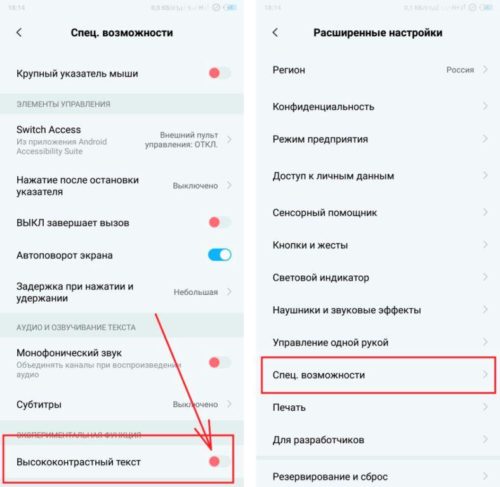
Теперь, текст должен выглядеть, как прежде. Если сказать пару слов о предназначении функции, то она была создана специально для людей с пониженным зрением. Благодаря обводке, текст легче распознать на экране.
Настройки faqpda.ru
Всего: 13 комментариев
- александр 15.01.2020
Спасибо! Обращался к нескольким специалистам, помочь не смогли. По вашим рекомендациям все получилось отлично. Александр
Супер спасибо! Сам чуть голову не поломал!
Спасибо статья помогла, убрать обводку белого шрифта.
Сработало на Самсунг S8: забил в поисковом поле в Настройках «контраст» и убрал наконец эту ненавистную уже белую обводку вокруг букв. Спасибо!
ПАМЯТНИК ПРИ ЖИЗНИ
БОЖЕЧКИ СПАСИБО БОЛЬШОЕ ��
Спасибо большое! только у вас нашла ответ как избавиться от этого»
Спасибо за информацию
Спасибо большое, как же меня бесила эта настройка, вы просто спасли мою нервную систему, не знала что делать, спасииииииибо)))))
Спасибо большое��! Я сделала обновление ПО и вдруг появилась эта раздражающая �� обводка. Сначала я пыталась сама найти как это убрать, но быстро сдалась и сразу нашла здесь решение ��.
спасибо!целый день страдал! вы мне помогли!
Спасибо! Наконец-то, нашла у вас объяснение. Только вот непонятно, как эта высокая контрастность появилась, ведь не помню, чтоб включала эту опцию.
- antisept Post author 05.01.2024
Применение базового форматирования к тексту
Узнайте, как использовать и применять базовые параметры форматирования для улучшения внешнего вида текста в Adobe Illustrator.
Умение управлять текстом и изменять его с помощью параметров форматирования помогает улучшить оформление. Эти эффективные методы форматирования можно использовать в Adobe Illustrator для оптимизации рабочего процесса и создания высококачественных изображений.
Например, можно использовать функцию Найти и заменить , чтобы заменить определенный текст изображением. Параметр Вставка без форматирования позволяет вставить любой скопированный текст в документ с сохранением его свойств.
После освоения навыков базового форматирования текста можно перейти к техникам расширенного форматирования для создания выразительного текста.
Ниже мы расскажем, как использовать эти базовые параметры форматирования для достижения желаемого результата.
Обзор палитры «Символ»
Можно использовать панель Символ в Adobe Illustrator для совершенствования и настройки отображения текста в ваших проектах. Чтобы начать форматировать отдельные символы в документе, выберите Окно > Текст > Символ .
Если инструмент Текст активирован или выделен текст, можно использовать параметры на панели Управление для форматирования любых символов.

A. Панель меню B. Шрифт C. Стиль шрифта D. Интерлиньяж E. Трекинг F. Масштаб по горизонтали G. Поворот символа H. Метод сглаживания I. Размер шрифта J. Кернинг K. Масштаб по вертикали L. Смещение базовой линии

A. Шрифт B. Стиль шрифта C. Размер шрифта D. Выравнивание по левому краю E. Выравнивание по центру F. Выравнивание по правому краю
На панели Символ видны только наиболее часто используемые параметры. Чтобы отобразились все параметры, выберите Показать параметры в меню Параметры .
Выбирайте символы, текстовые объекты или контуры текста и применяйте заливку, обводку и другие эффекты к вашему тексту в Adobe Illustrator. Текст остается редактируемым, пока он не растрирован.
Подчеркивание и перечеркивание текста
Текст можно подчеркивать или перечеркивать, чтобы выделить определенные фрагменты документа.
Например, подчеркивание ключевых моментов в документе может выделить текст. Перечеркивание текста — это эффективный способ обозначения удаленного содержимого при рецензировании или редактировании текста в документе.
Выделите текст, который надо подчеркнуть или перечеркнуть. Если текст не выделен, параметр применяется к вводимому вами тексту.

Выберите Подчеркнуть на панели Символ для подчеркивания текста.

Выберите «Перечеркнуть» на панели Символ для перечеркивания текста.
Капитализация первой буквы и стили использования прописных букв
Форматирование текста таким образом, что все буквы отображаются как прописные или капители, — это отличный способ улучшить стиль текста. Для создания стильной типографики в Adobe Illustrator можно воспользоваться различными параметрами капитализации первой буквы и применения прописных букв.
Применение форматов «Все прописные» и «Капители»
Выберите символы или текстовые объекты для изменения. Если текст не выделен, параметр применяется к вводимому вами тексту.
Выберите Все прописные или Капители в меню панели Символ.

Выберите Файл > Параметры документа для указания размера синтезируемых Капителей.
Смена стилей использования прописных букв
Можно изменить стиль использования прописных букв в документе, чтобы быстро преобразить внешний вид текста.
Выберите символы или текстовые объекты для изменения. Перейдите в меню Текст > Изменить регистр и выберите один из следующих параметров:
- ВЕРХНИЙ РЕГИСТР: преобразование всех символов в верхний регистр.
- нижний регистр: преобразование всех символов в нижний регистр.
- Капитализация Первой Буквы: капитализация первой буквы каждого слова.
- Капитализация первой буквы предложения: капитализация первой буквы каждого предложения.
Советы и рекомендации
- При изменении цвета текстового объекта Adobe Illustrator перезаписывает атрибуты отдельных символов в текстовом объекте.
- Толщина линии подчеркивания и перечеркивания по умолчанию зависит от кегля шрифта.
- Значение по умолчанию для Капителей — 70%.
Связанные материалы
- Атрибуты оформления
- Создание текста
- Стили символов и абзацев
- Расширенное форматирование