Добавление обложки для контента в приложении «Музыка» на Mac

Песни, альбомы и видеоклипы, которые Вы покупаете в iTunes Store или загружаете из Apple Music, снабжены обложками. Вы также можете добавить собственные обложки к любым песням и другим объектам в своей медиатеке.
Вы можете добавлять многие типы файлов со статическими изображениями, в том числе JPEG, PNG, GIF, TIFF и Photoshop. Прежде чем добавлять такие обложки, необходимо преобразовать файлы WAV в другой формат.

Можно также изменить обложку любого плейлиста в медиатеке.
Добавление обложек для музыки и видео
- В приложении «Музыка» на Mac нажмите «Песни» в боковом меню.
- Выберите одну или несколько песен в медиатеке, выберите «Песня» > «Информация», нажмите «Обложка», затем выполните одно из указанных действий.
- Нажмите «Добавить обложку», выберите файл изображения, затем нажмите «Открыть».
- Перетяните файл изображения в область обложки.
Чтобы получить обложки из iTunes Store для всех альбомов в медиатеке, выберите пункт меню «Файл» > «Медиатека» > «Получить обложку альбома».
Изменение обложки плейлиста
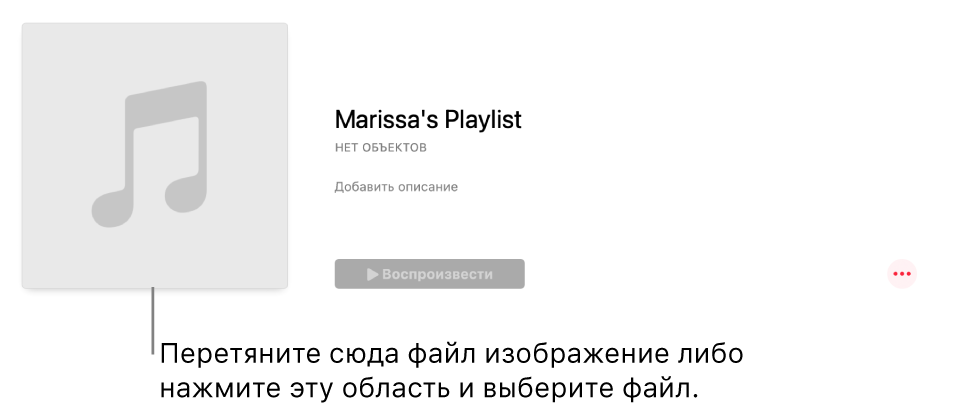
Плейлистам можно устанавливать собственные обложки.

- В приложении «Музыка» на Mac выберите плейлист в боковом меню.
- Выполните одно из указанных действий.
- Нажмите область обложки в левом верхнем углу плейлиста, затем выберите файл изображения.
- Перетяните файл изображения в область обложки.
- Нажмите «Готово».
Менять иконки на iOS проще, чем кажется. Нужны только приложение Команды и всего минута времени

В закладки
Ещё год назад во времена iOS 14 вы вы почти наверняка слышали, что Apple позволила меня внешний вид приложений на домашнем экране.
Многие либо пропустили эту новость, либо им не понравилось, что во время открытия сначала появляется окно Команд, и только потом нужная программа.
Оказывается, настройка максимально простая, никакого тяжелого программирования . Его тут в принципе нет. Более того, теперь в iOS 15 нет двухэтапной активации приложения: нажатие по кастомной иконке сразу выдаёт то, что вам нужно.
Выше видео-формат инструкции, ниже текстовый. Всего 14 простейших нажатий.
Как быстро поменять иконку любого приложения на iPhone
1. Скачайте нужный набор, если хотите поменять всю сетку. Можете сделать это самостоятельно или перейти по ссылкам: 1, 2, 3. Хорошие платные варианты здесь и тут. Так же посмотрите на минималистичные, в стиле Windows 98, плоские и трёхмерные, как в этой инструкции.
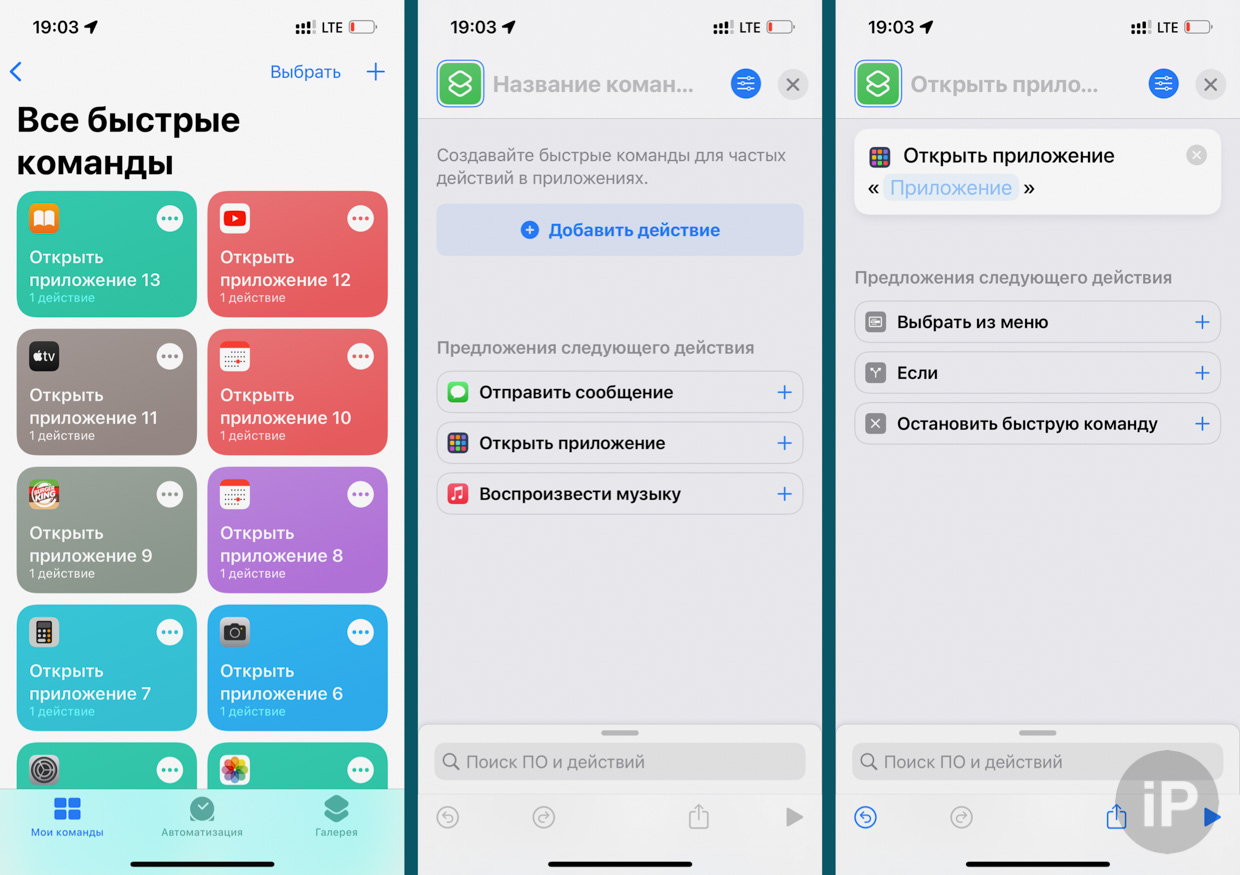
2. Откройте приложение Команды.
3. Нажмите синий + в правом верхнем углу.
4. Нажмите Открыть приложение
5. В белом окне нажмите на «Приложение»
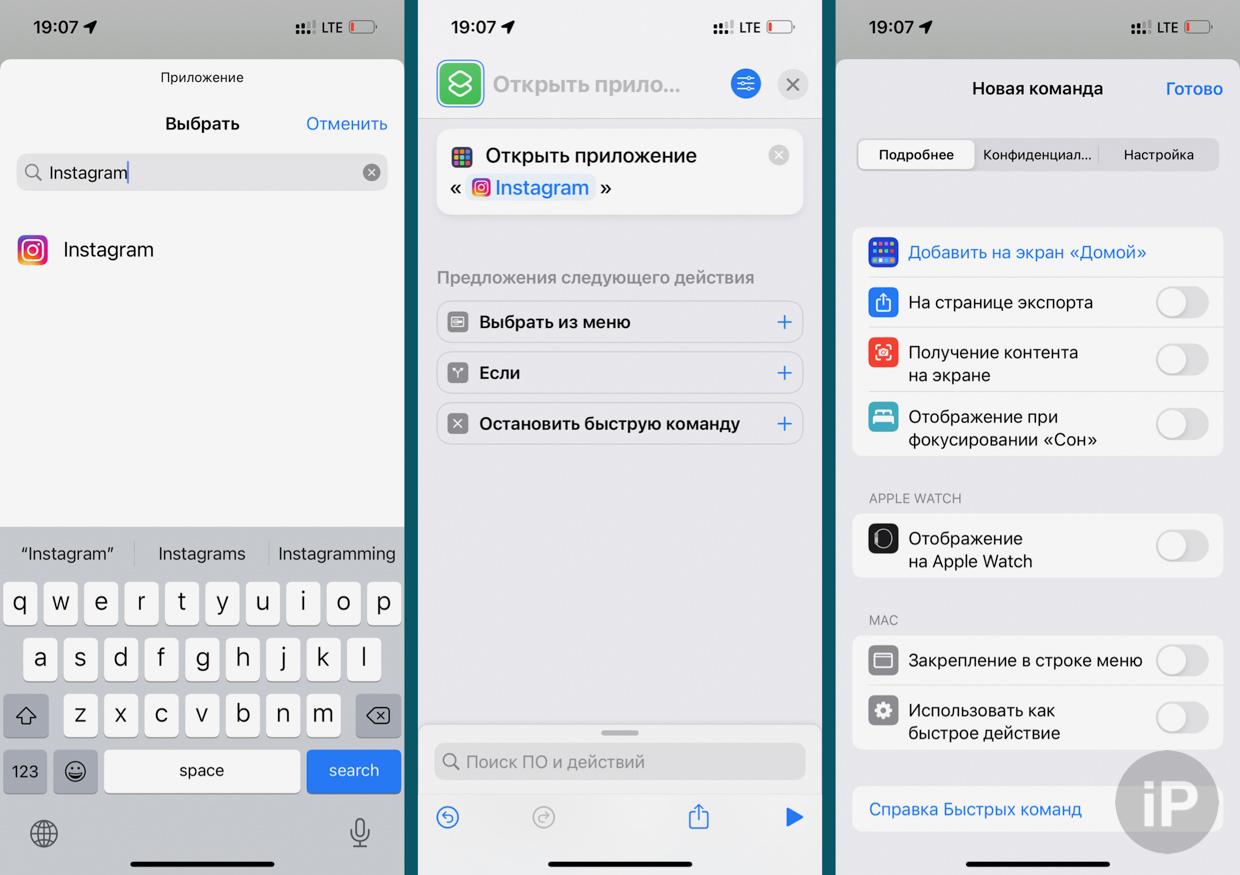
6. В открывшейся строке найдите нужную программу. Выберите её.
7. В правом верхнем углу нажмите на маленький синий круг с тремя белыми ползунками.
8. Нажмите на синюю кнопку Добавить на экран «Домой»
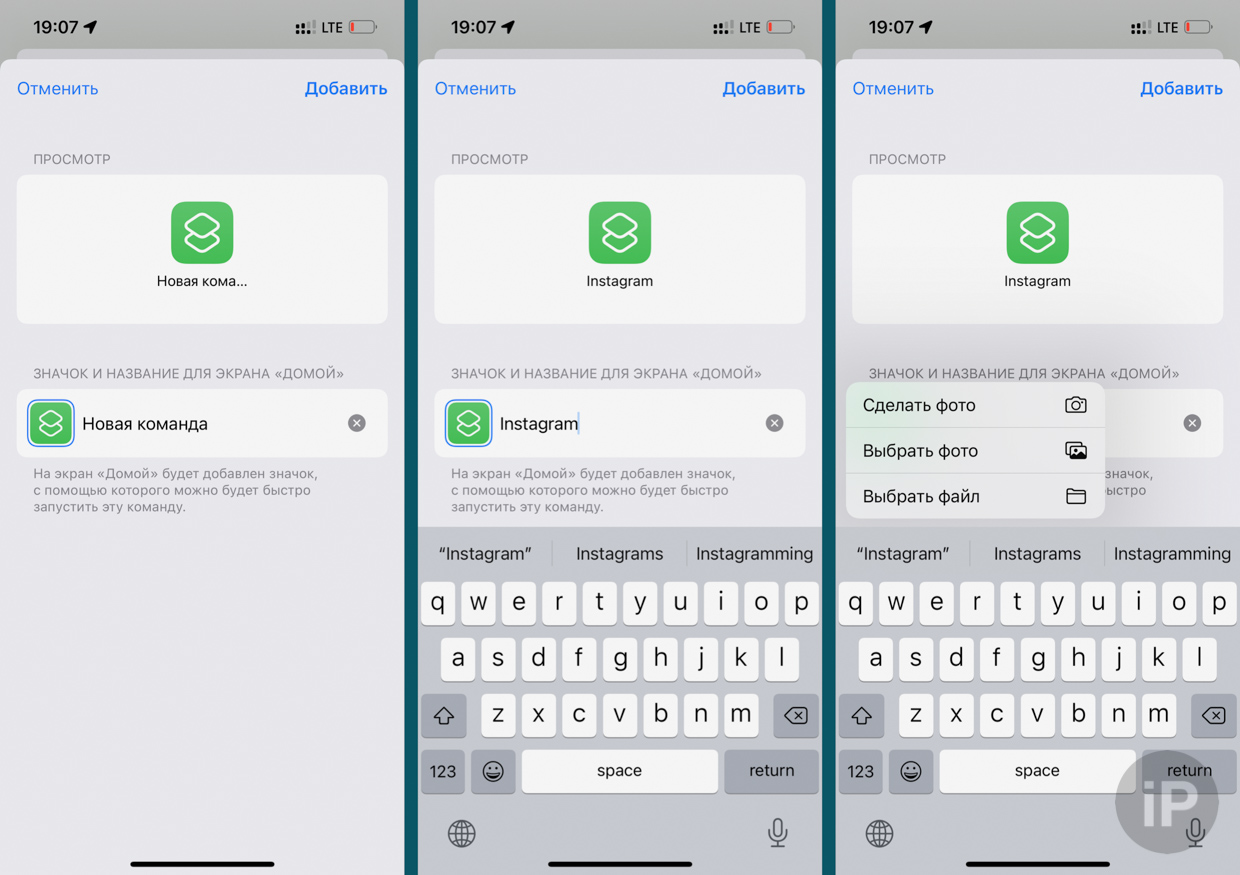
9. Нажмите на строку Новая команда
10. Переименуйте строку на название нужного приложения.
11. Нажмите на ячейку справа от названия. Коснитесь пункта Выбрать фото.
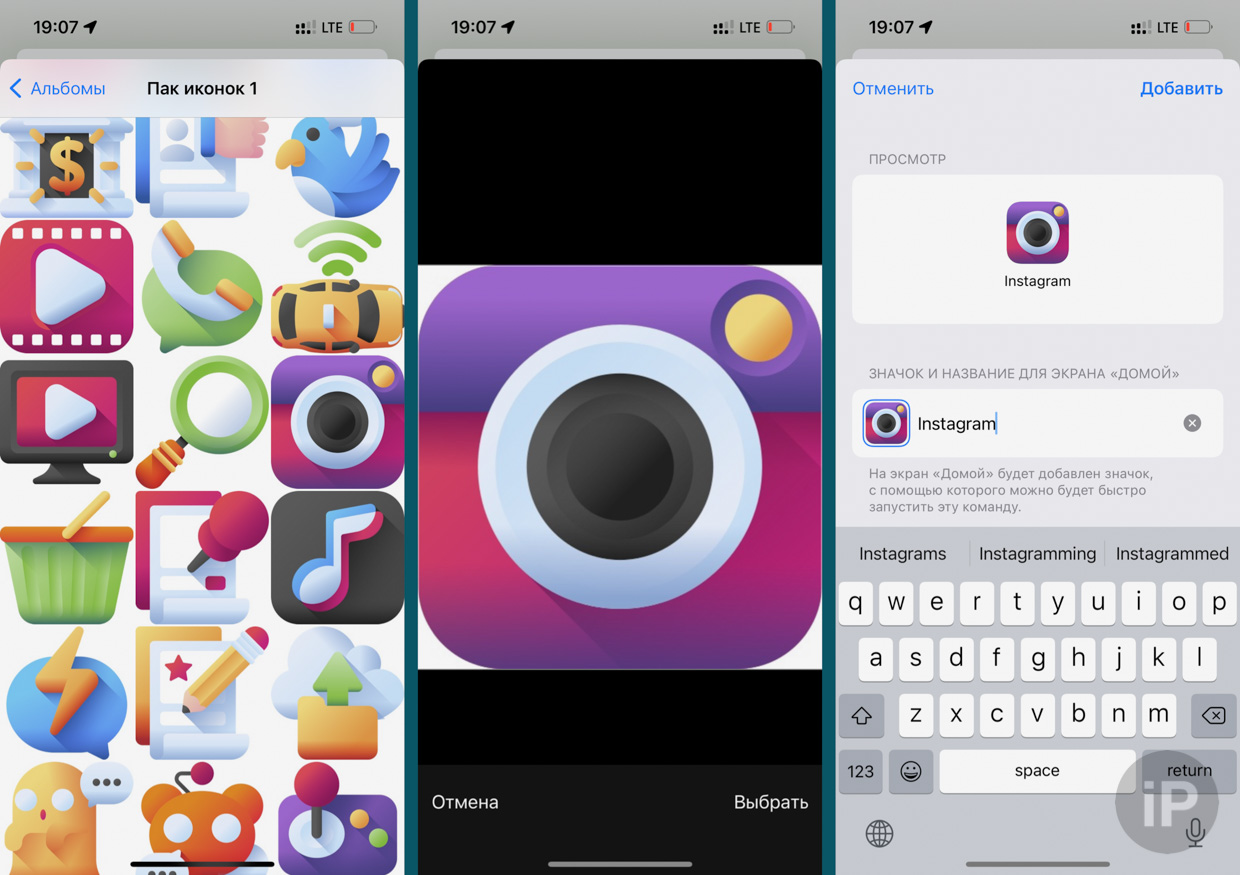
12. Найдите нужную иконку. Коснитесь её.
13. Обрежьте так, чтобы изображение было ровно по краям квадрата.
14. Нажмите Добавить. Готово.
Когда будете повторять операцию для других программ, в приложении Команды смело закрывайте оставшиеся окна для настройки действий. Но не удаляйте то, что автоматически сохранится на главной странице.
Минус только один: при нажатии на такую иконку после запуска приложения будет выскакивать push-уведомление о том, что вы его запустили. Это текущее ограничение Команд, которое пока, к сожалению, убрать нельзя.
В iOS 14 лазейки для их отключения были, но в iOS 15 их полностью закрыли. Надеемся, поправят в следующей версии.
Значки, используемые в приложении «Музыка» на Mac
Когда Вы импортируете песни и видеоклипы, эти значки показывают их состояние. Другие значки и кнопки, которые можно нажимать для выполнения задач.
Примечание. Apple Music, аудиофайлы без потерь и Dolby Atmos доступны не во всех странах и регионах. См. статью службы поддержки Apple Доступность мультимедийных сервисов Apple.
Не удается найти песню. Возможно, она перемещена или удалена.
Песня хранится в интернете. При ее нажатии она передается на компьютер в потоковом режиме.
Песня будет включена в определенное действие. Например, при нажатии кнопки «Импортировать» импортируются только песни, помеченные флажком.
Нажмите, чтобы извлечь CD или отсоединить устройство.
Нажмите, чтобы приложение «Музыка» выбрало песню и затем воспроизводило другие песни, которые с ней сочетаются.
Плейлист, созданный Музыкой на основе определенной песни.
Плейлист, созданный на основе заданных Вами критериев.
Плейлист, созданный Вами либо редактором Apple Music или другим участником музыкального сообщества.
Песня, альбом или плейлист, которые можно добавить в Вашу медиатеку.
Песня, альбом или плейлист, доступные для загрузки из Вашей медиатеки на Ваш компьютер.
Песня, альбом или плейлист, которые загружены на Ваш компьютер.
Песня или альбом, доступные для загрузки на Ваш компьютер из Ваших покупок или покупок членов Вашей семьи.
Эту песню невозможно выгрузить в Вашу медиатеку. Например, размер файла песни может превышать 200 МБ, или песня может иметь битрейт ниже 96 кбит/с.
Ваша медиатека содержит дубликаты этой песни, и в медиатеку была выгружена только другая ее версия.
Выполняется сравнение песни, процесс еще не завершен.
Нажмите, чтобы отметить песню, альбом или исполнителя в Apple Music как понравившиеся; после нажатия кнопка становится красной.
Объект не добавлен в избранное.
Объект не добавлен в избранное.
Объект не добавлен в избранное.
Объект добавлен в избранное.
Объект добавлен в избранное.
Объект отмечен как не понравившийся, или для него выбран вариант «Предлагать меньше».
Любой объект, содержащий ненормативный контент (например текст песни).
Нажмите, чтобы песни воспроизводились в случайном порядке.
Текущий список песен (например, плейлист) будет повторяться.
Будет повторяться композиция, которая воспроизводится в данный момент.
Объект можно прослушать или загрузить в формате Dolby Atmos.
Примечание. Эта кнопка доступна, если Вы выполнили вход как подписчик Apple Music.
Объект можно прослушать или загрузить в формате Apple Lossless.
Примечание. Эта кнопка доступна, если Вы выполнили вход как подписчик Apple Music.
Выберите динамики, которые будут использоваться для прослушивания.
Устройство воспроизведения звука (например, колонка) доступно через AirPlay.
HomePod mini доступен через AirPlay.
Стереопара HomePod доступна через AirPlay.
Группа из HomePod и другого устройства воспроизведения звука доступна через AirPlay.
Произошла ошибка в работе устройства с поддержкой AirPlay.
Для подключения к динамику с поддержкой AirPlay необходимо ввести пароль.
Вы выбрали устройство с поддержкой AirPlay, но не ввели его пароль.
Как добавить ярлык плейлиста Apple Music на домашний экран iPhone или iPad
Приложение «Быстрые команды» в iOS позволяет любителям музыки легко и быстро добавлять ярлык любого плейлиста или альбома на домашний экран iPhone или iPad. Это позволяет начать воспроизведение буквально одним касанием значка. Данная возможность может оказаться очень полезной, например, при езде на велосипеде или автомобиле, когда многочисленные тапы по экрану могут отвлечь внимание.
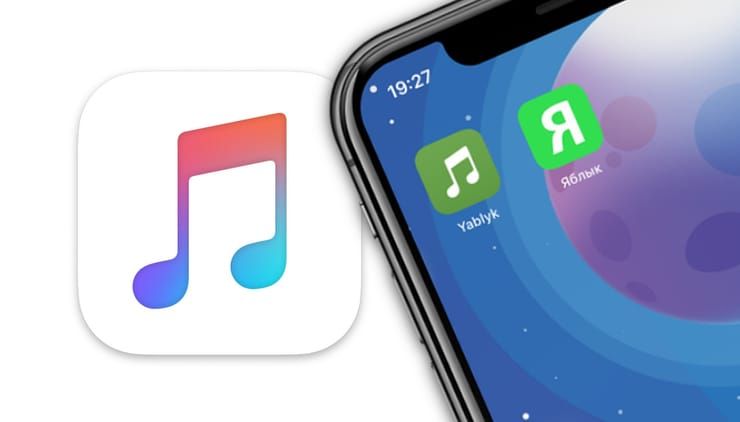
Начиная с iOS 12 Apple значительно упростила ускорение многоэтапных операций на iPhone и iPad с помощью приложения «Быстрые команды». По своей сути оно является переработанной и более продвинутой версией популярного стороннего приложения автоматизации для iOS Workflow. Компания из Купертино приобрела права на программу в марте 2017 года.
В нашем пошаговом руководстве мы расскажем о процессе использования встроенного в «Быстрые команды» шаблона для автоматизации конкретной многоэтапной ручной операции. Это даст возможность воспроизводить ваш любимый плейлист или альбом с помощью всего одного нажатия на значок, находящийся на главном экране.
Как и любой создаваемый с помощью «Быстрых команд» скрипт, этот будет доступен вам не только с вашего домашнего экрана, но также из многофункционального меню Поделиться в других приложениях, а также в виде удобного виджета на экране «Сегодня».
Как добавить плейлист из Apple Music на главный экран на iPhone и iPad
Если у вас установлена iOS 12 или более новая версия операционной системы, то проделайте следующее:
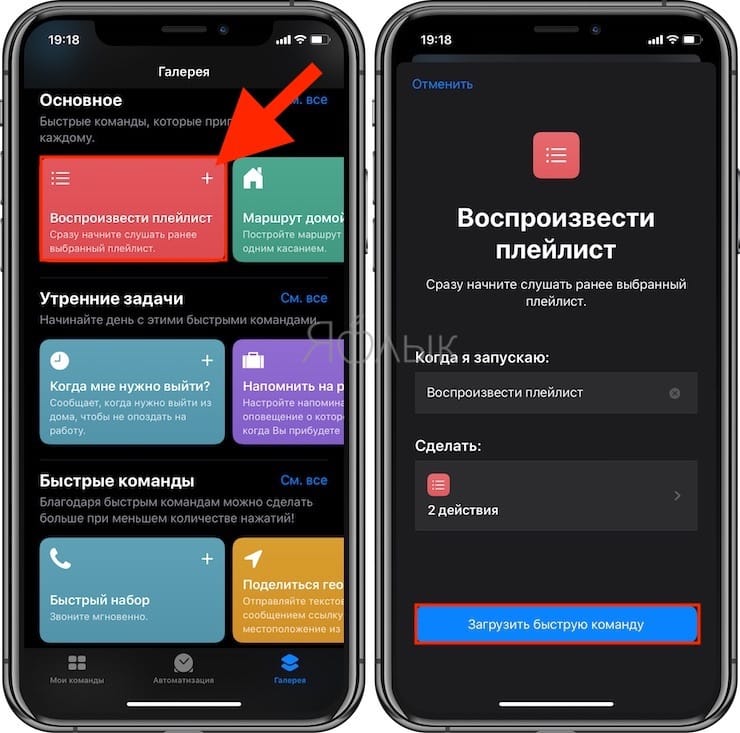
1. Откройте приложение «Команды» на вашем iPhone, iPad или iPod touch.
2. В нижней части экрана нажмите на вкладку «Галерея».
3. Выберите шаблон «Воспроизвести плейлист», расположенный в разделе «Действия в Apple Music» или воспользуйтесь поиском. Нажмите «Загрузить быструю команду», а потом подтвердите свои действия кнопкой «Готово» для добавления ярлыка в библиотеку.
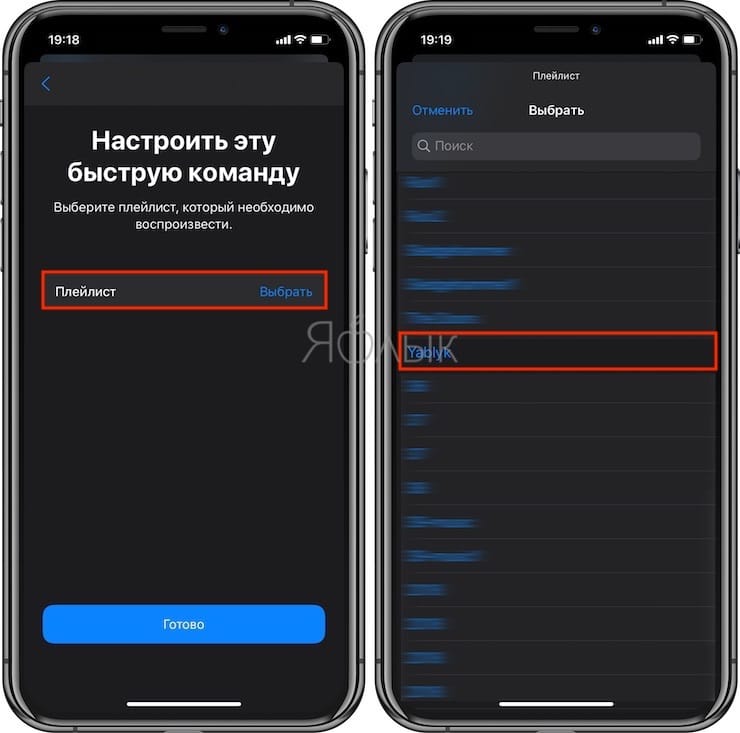
4. Нажмите кнопку Выбрать. Выберите плейлист и нажмите кнопку Готово.
5. Перейдите на вкладку «Мои команды» («Библиотека») в нижней части экрана, а потом нажмите три точки в правом верхнем углу плитки созданного ярлыка. Обратите внимание, что нажимать необходимо именно на три точки, так как нажатие непосредственно на плитку запустит сам ярлык.
6. Для настройки опций перемешивания и повтора, нажмите Показать больше. Нажмите на соответствующие переключатели, чтобы перемешать все песни плейлиста и воспроизведения их в произвольном, а не последовательном порядке, а также выбрать опцию для повтора композиций.
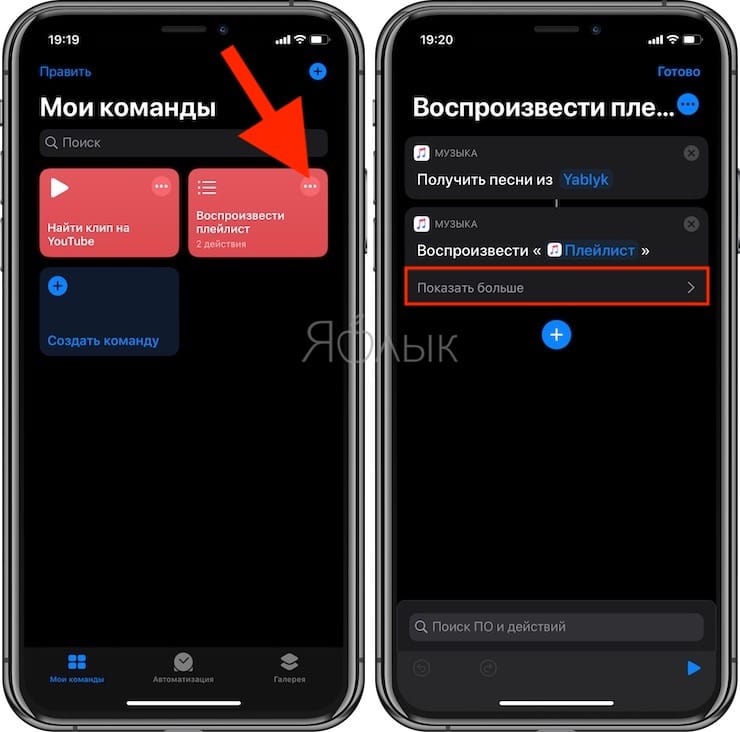
7. Для изменения названия и дизайна ярлыка команды снова нажмите на три точки в правом верхнем углу. При желании введите любое удобное название плейлиста и выберите подходящий глиф (дизайн иконки). Нажмите Готово.
Здесь же можно настроить опции:
- Показывать в виджете: активируйте переключатель, чтобы получить доступ к этому действию через виджет «Сегодня».
- На странице экспорта: активация такого переключателя приведет к появлению этого действия через Share Sheet iOS в других приложениях.
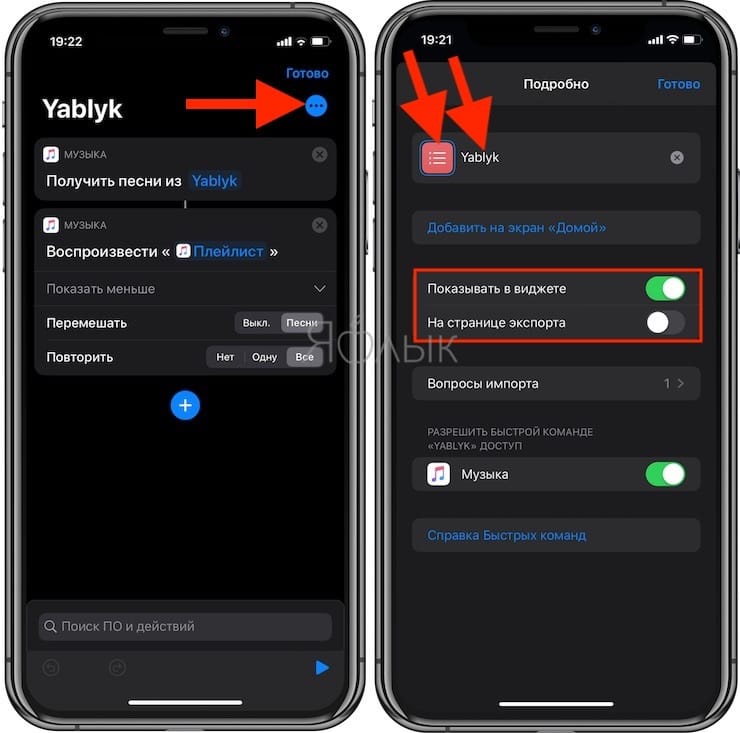
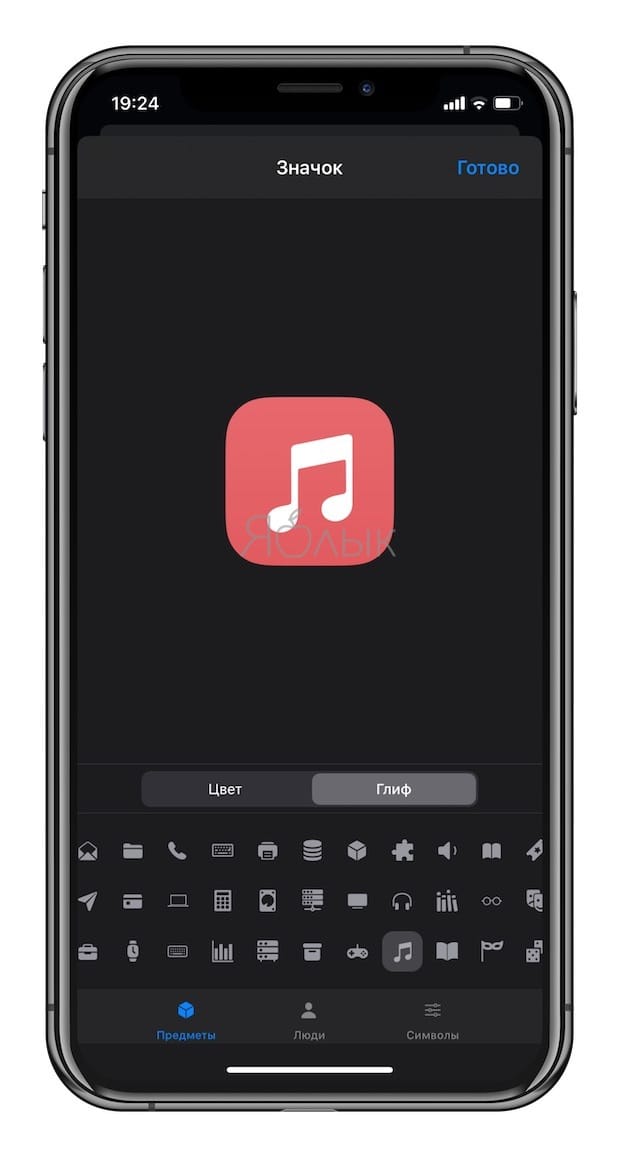
8. Нажмите на «Добавить на экран Домой».
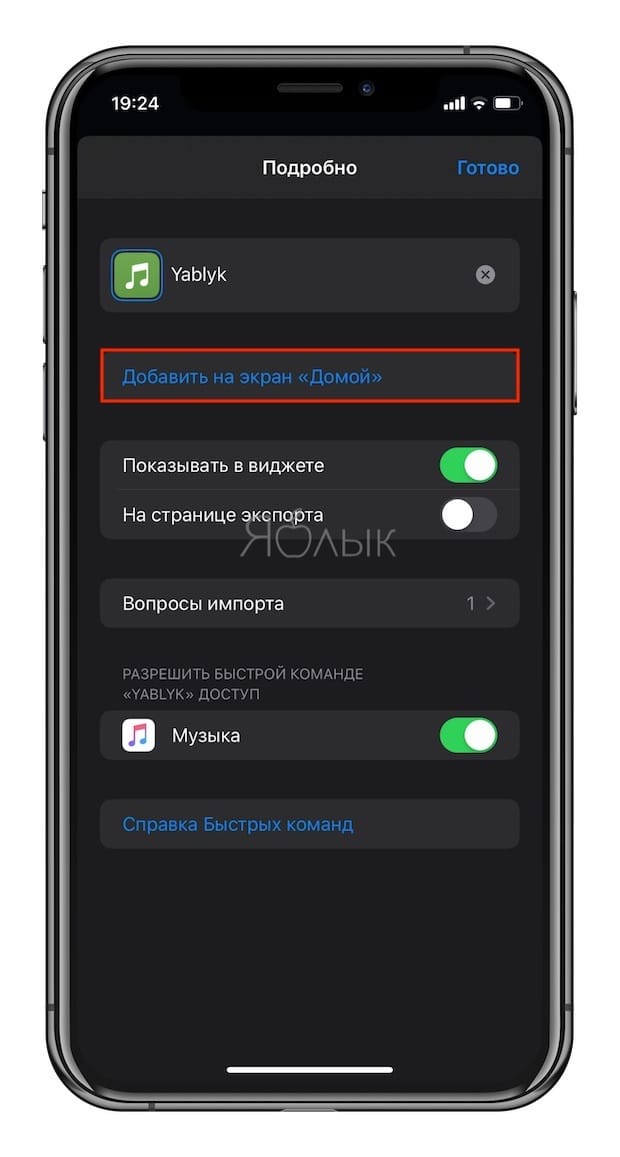
На данном этапе также есть возможность произвести изменение дизайна ярлыка, однако в качестве изображения иконки можно лишь выбрать фото. Для использования своего изображения в качестве значка на экране Домой сделайте новую фотографию или нажмите «Выбрать фото» для нахождения нужной картинки в библиотеке «Фото».
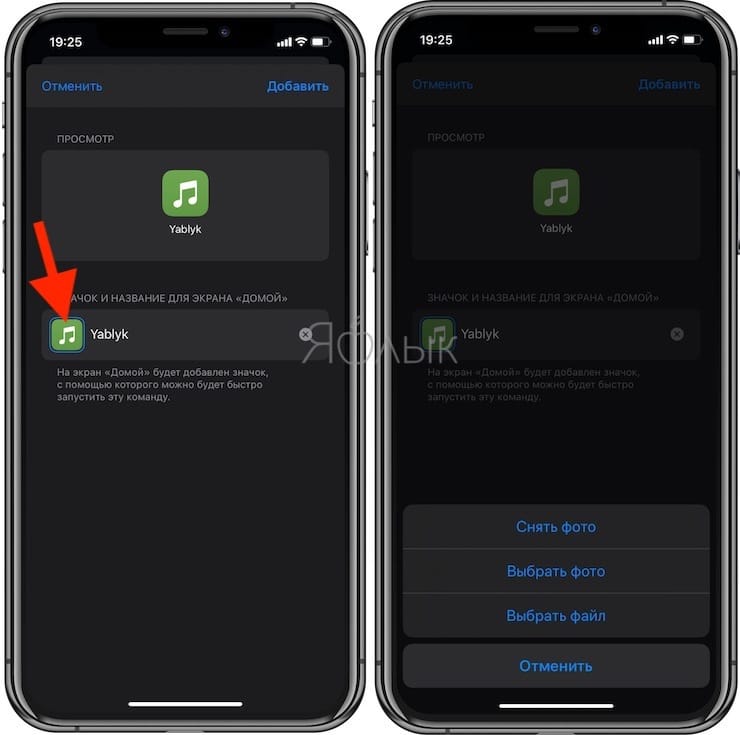
Можно использовать любое изображение в качестве обложки выбранного плейлиста, например, найти картинку в Google в высоком разрешении, сохранить ее в «Фото», а потом установить в качестве значка на главном экране по умолчанию для ярлыка. Выглядит это действительно стильно.
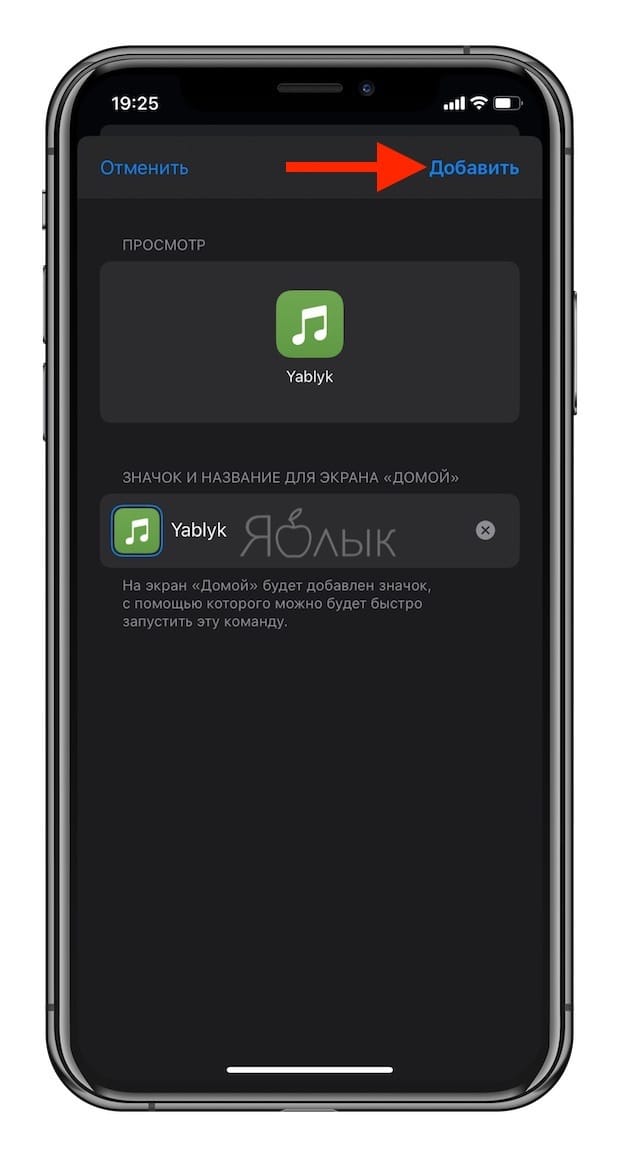
9. Нажмите кнопку Добавить для добавления команды на домашний экран iOS.
Нажатие на созданный значок на главном экране мгновенно запускает приложение «Команды» и через него сформированный ярлык. А когда выбранный плейлист будет воспроизводиться в фоновом режиме, можно продолжать читать почту, просматривать веб-страницы и пользоваться многозадачностью системы.
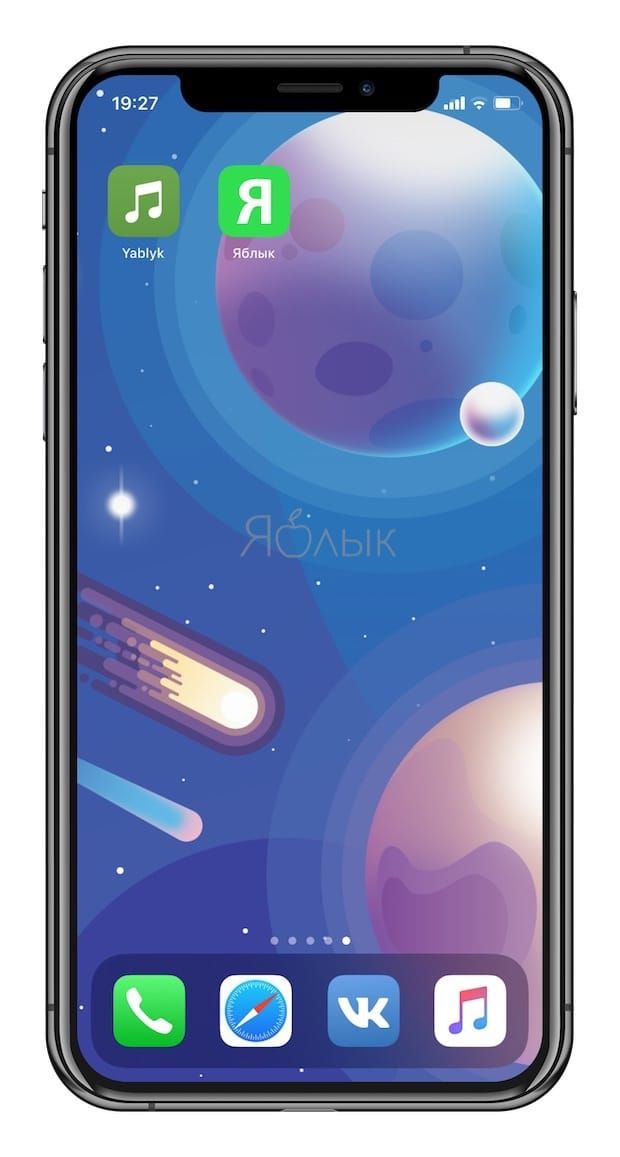
Подобным способом можно создать команду для воспроизведения музыкального альбома (используется шаблон Воспроизвести альбом).
- Эквалайзер: добавляем басы (низкие частоты) при прослушивании музыки на iPhone и iPad.
- Как передать гостям пароль от Wi-Fi, при этом не называя его (QR-код).
- Можно ли оставлять iPhone подключенным к зарядке на ночь, или как правильно заряжать смартфон.