Пошаговое руководство. Компиляция машинной программы на языке C++ из командной строки
Visual Studio включает в себя командную строку C и компилятор C++. Его можно использовать для создания всех элементов — от базовых консольных приложений до приложений универсальной платформы Windows, классических приложений, драйверов устройств и компонентов .NET.
В этом пошаговом руководстве приводятся инструкции по созданию программы на языке C++ в стиле «Hello, Wolrd» в текстовом редакторе с последующей компиляцией из командной строки. Если вы хотите попробовать интегрированную среду разработки Visual Studio вместо использования командной строки, см . пошаговое руководство. Работа с проектами и решениями (C++) или использование интегрированной среды разработки Visual Studio для классических приложений C++.
В этом пошаговом руководстве вместо ввода показанного кода можно использовать собственную программу на языке C++. Также можно использовать пример кода C++ из другой статьи справки.
Необходимые компоненты
Для выполнения этого пошагового руководства необходимо установить Visual Studio и дополнительную рабочую нагрузку Разработка настольных приложений на C++ или Build Tools командной строки для Visual Studio.
Visual Studio — интегрированная среда разработки (IDE). Она поддерживает полнофункциональный редактор, диспетчеры ресурсов, отладчики и компиляторы для многих языков и платформ. Доступные версии включают бесплатный выпуск Visual Studio Community Edition, и все они могут поддерживать разработку на C и C++. Сведения о скачивании и установке Visual Studio см. в статье Установка поддержки C++ в Visual Studio.
Build Tools для Visual Studio устанавливают только средства, библиотеки и компиляторы командной строки, необходимые для сборки программ C и C++. Это идеальный вариант для создания заданий и упражнений, а установка выполняется относительно быстро. Чтобы установить только средства командной строки, найдите Build Tools для Visual Studio на странице загрузки Visual Studio.
Прежде чем можно будет выполнить сборку программ C или C++ в командной строке, убедитесь, что эти средства установлены и к ним можно получить доступ из командной строки. Visual C++ имеет сложные требования к среде командной строки для поиска используемых средств, заголовков и библиотек. Visual C++ нельзя использовать в простом окне командной строки без предварительной подготовки. К счастью, Visual C++ устанавливает ярлыки для запуска командной строки разработчика, для которой настроена среда для сборок из командной строки. К сожалению, имена ярлыков командной строки разработчика и места их расположения отличаются практически во всех версиях Visual C++ и в различных версиях Windows. Первая задача пошагового руководства — найти нужную командную строку.
Ярлык командной строки разработчика автоматически задает правильные пути для компилятора и средств, а также для всех необходимых заголовков и библиотек. Эти значения среды необходимо задавать самостоятельно, если используется обычное окно командной строки. Дополнительные сведения см. в статье Использование набора инструментов MSVC из командной строки. Рекомендуется использовать ярлык командной строки разработчика вместо создания собственного.
Открытие командной строки разработчика
- Если вы установили Visual Studio 2017 или более поздней версии в Windows 10 или более поздней версии, откройте меню «Пуск» и выберите Все приложения. Прокрутите вниз и откройте папку Visual Studio (не приложение Visual Studio). Выберите элемент Командная строка разработчика для VS, чтобы открыть окно командной строки. Если вы установили Microsoft Visual C++ Build Tools 2015 в Windows 10 или более поздней версии, откройте меню Пуск и выберите Все приложения. Прокрутите вниз и откройте папку Microsoft Visual C++ Build Tools. Выберите элемент Командная строка Native Tools x86 Visual C++ 2015, чтобы открыть окно командной строки. Можно также ввести «командная строка разработчика» в строке поиска в Windows и выбрать командную строку, которая соответствует установленной версии Visual Studio. Откройте окно командной строки с помощью ярлыка.
- Затем убедитесь в том, что командная строка разработчика Visual C++ настроена правильно. В окне командной строки введите cl и убедитесь в том, что выходные данные выглядят примерно так:
C:\Program Files (x86)\Microsoft Visual Studio\2017\Enterprise>cl Microsoft (R) C/C++ Optimizing Compiler Version 19.10.25017 for x86 Copyright (C) Microsoft Corporation. All rights reserved. usage: cl [ option. ] filename. [ /link linkoption. ] Возможно, существуют различия в текущем каталоге или номерах версий. Эти значения зависят от версии Visual C++ и установленных обновлений. Если приведенный выше результат похож на отображаемый, можно приступать к сборке программ C или C++ в командной строке.
Примечание. Если при выполнении команды cl появляется сообщение о том, что «cl не распознается как внутренняя или внешняя команда, исполняемая программа или пакетный файл», или возникают ошибки C1034 или LNK1104, дело в том, что вы не используете командную строку разработчика или что-то не так с установкой Visual C++. Для продолжения нужно будет исправить ошибку.
Если вы не можете найти ярлык командной строки разработчика или при вводе cl появляется сообщение об ошибке, возможно, возникла проблема с установкой Visual C++. Попробуйте переустановить компонент Visual C++ в Visual Studio или Microsoft Visual C++ Build Tools. Не переходите к следующему разделу, пока команда cl не сработает. Дополнительные сведения об установке Visual C++ и устранении неполадок см. в статье Установка Visual Studio.
Примечание. В зависимости от версии Windows, установленной на компьютере, и конфигурации системы безопасности может потребоваться правой кнопкой мыши открыть контекстное меню для ярлыка командной строки разработчика и выбрать пункт Запуск от имени администратора, чтобы успешно выполнить сборку и запуск программы, созданной в этом пошаговом руководстве.
Создание файла исходного кода на языке Visual C++ и его компиляция из командной строки
- В окне командной строки разработчика введите md c:\hello , чтобы создать каталог, а затем введите cd c:\hello , чтобы перейти к этому каталогу. В этом каталоге создаются файл исходного кода и скомпилированная программа.
- В окне командной строки введите notepad hello.cpp . Когда Блокнот предложит создать файл, выберите Да. Откроется пустое окно Блокнота, в котором можно ввести код для файла hello.cpp.
- В окне блокнота введите следующие строки кода:
#include using namespace std; int main()
c:\hello>dir Volume in drive C has no label. Volume Serial Number is CC62-6545 Directory of c:\hello 05/24/2016 05:36 PM . 05/24/2016 05:36 PM .. 05/24/2016 05:37 PM 115 hello.cpp 1 File(s) 115 bytes 2 Dir(s) 571,343,446,016 bytes free Даты и некоторые другие данные будут отличаться на вашем компьютере.
Примечание. Если файл исходного кода hello.cpp не отображается, убедитесь, что текущий рабочий каталог в командной строке — это созданный вами каталог C:\hello . Это должен быть каталог, в который вы сохранили файл исходного кода. Также убедитесь, что файл исходного кода был сохранен с расширением имени файла .cpp , а не .txt . Если открыть Блокнот из командной строки с помощью команды notepad hello.cpp , файл исходного кода автоматически сохраняется в текущем каталоге в виде файла .cpp . Если Блокнот открыть другим способом, его поведение также будет другим. По умолчанию Блокнот добавляет расширение .txt в новые файлы при их сохранении. Кроме того, файлы по умолчанию сохраняются в каталоге Документы. Чтобы сохранить файл с расширением .cpp в Блокноте, выберите Файл>Сохранить как. В диалоговом окне Сохранение файла перейдите к папке C:\hello в элементе управления иерархического представления каталогов. Затем используйте раскрывающийся список «Сохранить как тип», чтобы выбрать все файлы (*.*). Введите hello.cpp в элемент управления «Поле ввода» Имя файла и нажмите кнопку Сохранить, чтобы сохранить файл.
c:\hello>cl /EHsc hello.cpp Microsoft (R) C/C++ Optimizing Compiler Version 19.10.25017 for x86 Copyright (C) Microsoft Corporation. All rights reserved. hello.cpp Microsoft (R) Incremental Linker Version 14.10.25017.0 Copyright (C) Microsoft Corporation. All rights reserved. /out:hello.exe hello.obj Примечание. Если вы получаете сообщение об ошибке, например «cl не распознается как внутренняя или внешняя команда, исполняемая программа или пакетный файл», ошибке C1034 или LNK1104, командная строка разработчика настроена неправильно. Чтобы получить сведения о том, как устранить эту проблему, вернитесь к разделу Открыть командную строку разработчика.
Примечание. Если вы получаете другое сообщение об ошибке или предупреждение компилятора или компоновщика, проверьте исходный код, исправьте ошибки, сохраните его и снова запустите компилятор. Для получения сведений о конкретных ошибках введите номер ошибки в поле поиска.
Hello, world, from Visual C++! Следующие шаги
Этот пример «Hello, World» является самой простой программой C++. Реальные программы обычно имеют файлы заголовков, дополнительные исходные файлы и ссылки на библиотеки.
Вы можете использовать шаги, описанные в этом пошаговом руководстве по C++, для создания собственного кода, чтобы не вводить приведенный пример. Эти шаги также позволяют собрать множество примеров кода C++, которые можно найти в других местах. Вы можете разместить исходный код и собрать приложения в любом доступном для записи каталоге. По умолчанию интегрированная среда разработки Visual Studio создает проекты в папке пользователя в подпапке source\repos . Старые версии могут помещать проекты в папку Documents\Visual Studio \Projects .
Чтобы скомпилировать программу с дополнительными файлами исходного кода, введите их все в командной строке, например:
cl /EHsc file1.cpp file2.cpp file3.cpp
Параметр командной строки /EHsc указывает компилятору на необходимость стандартной обработки исключений C++. В противном случае созданные исключения могут привести к неуничтоженным объектам и утечкам ресурсов. Дополнительные сведения см. в статье /EH (модель обработки исключений).
При указании дополнительных исходных файлов компилятор использует первый входной файл для создания имени программы. В этом случае выводится программа с именем file1.exe. Чтобы изменить имя на program1.exe, добавьте параметр компоновщика /out:
cl /EHsc file1.cpp file2.cpp file3.cpp /link /out:program1.exe
Чтобы автоматически перехватывать другие ошибки программирования, рекомендуется выполнить компиляцию с помощью порога предупреждений /W3 или /W4:
cl /W4 /EHsc file1.cpp file2.cpp file3.cpp /link /out:program1.exe
В компиляторе cl.exe есть множество дополнительных параметров. Их можно применять для создания, оптимизации, отладки и анализа кода. Чтобы просмотреть краткий список, введите cl /? в командной строке разработчика. Можно также выполнять компиляцию и компоновку отдельно и применять параметры компоновщика в более сложных сценариях сборки. Дополнительные сведения о параметрах и использовании компилятора и компоновщика см. в справочнике по сборке для C/C++.
Для настройки и создания более сложных проектов в командной строке можно использовать NMAKE и файлы makefile, MSBuild и файл проекта или CMake. Дополнительные сведения об использовании этих средств см. в разделах Справочник по NMAKE, MSBuild и Проекты CMake в Visual Studio.
Языки C и C++ похожи, но имеют различия. Компилятор MSVC использует простое правило для определения языка, используемого при компиляции кода. По умолчанию компилятор MSVC рассматривает файлы с расширением .c как исходные файлы на языке С, а файлы с расширением .cpp — как исходные файлы на языке С++. Если указан параметр компилятора /TP, компилятор будет рассматривать все файлы как исходные файлы на языке С++ вне зависимости от расширения.
Компилятор MSVC содержит библиотеку времени выполнения C (CRT), которая соответствует стандарту ISO C99 с небольшими исключениями. Переносимый код обычно компилируется и выполняется, как ожидалось. Некоторые устаревшие функции библиотеки и несколько имен функций POSIX не рекомендуется использовать в компиляторе MSVC. Функции поддерживаются, но предпочтительные имена изменились. Дополнительные сведения см. в статьях Функции безопасности в CRT и Предупреждение компилятора (уровень 3) C4996.
Среды разработки для С
Одной из распространенных сред разработки для программирования на Windows является Visual Studio . В данном случае мы будем использовать бесплатную и полнофункциональную среду Visual Studio 2019 Community, которую можно найти по адресу https://visualstudio.microsoft.com/ru/vs/community/.
После загрузки и запуска установщика Visual Studio в нем необходимо отметить пункт Разработка классических приложений на C++ :
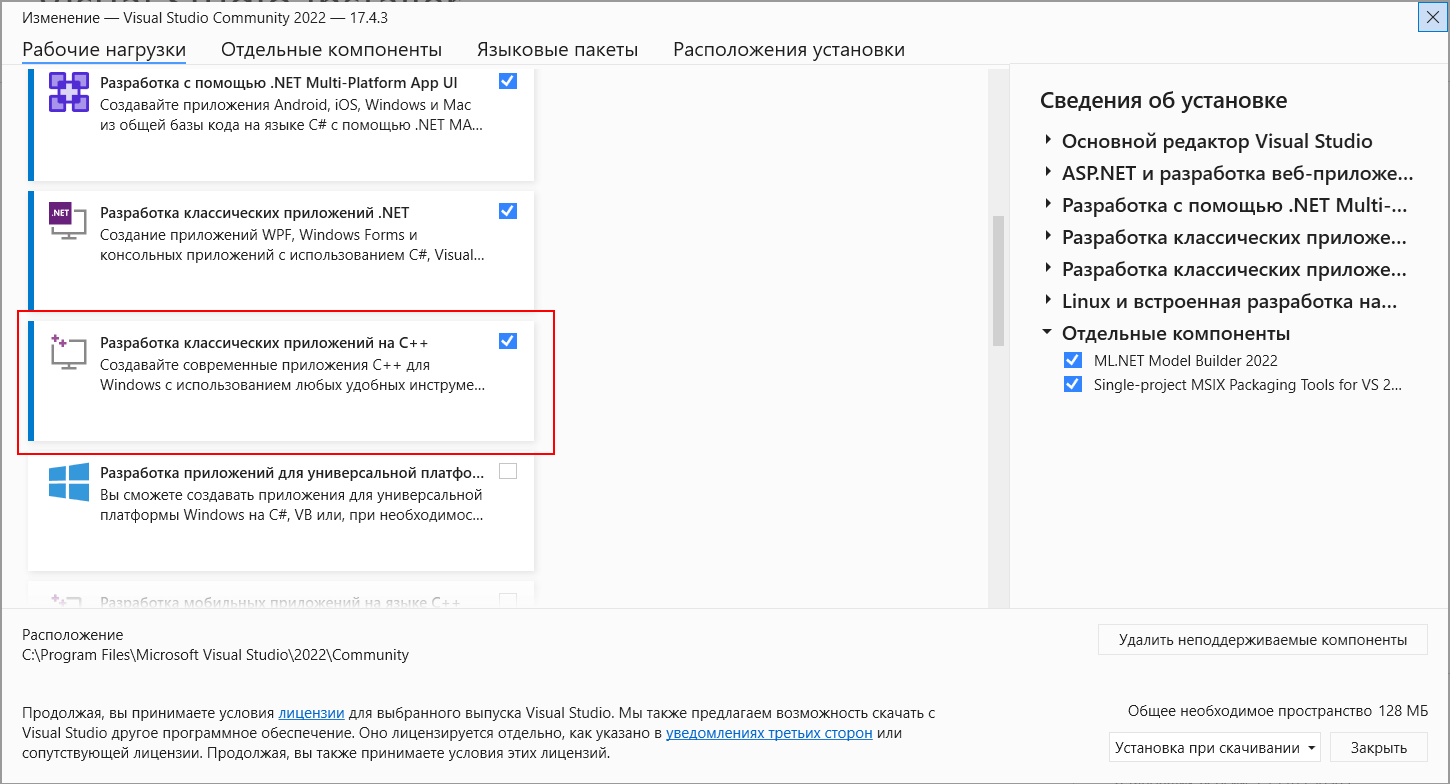
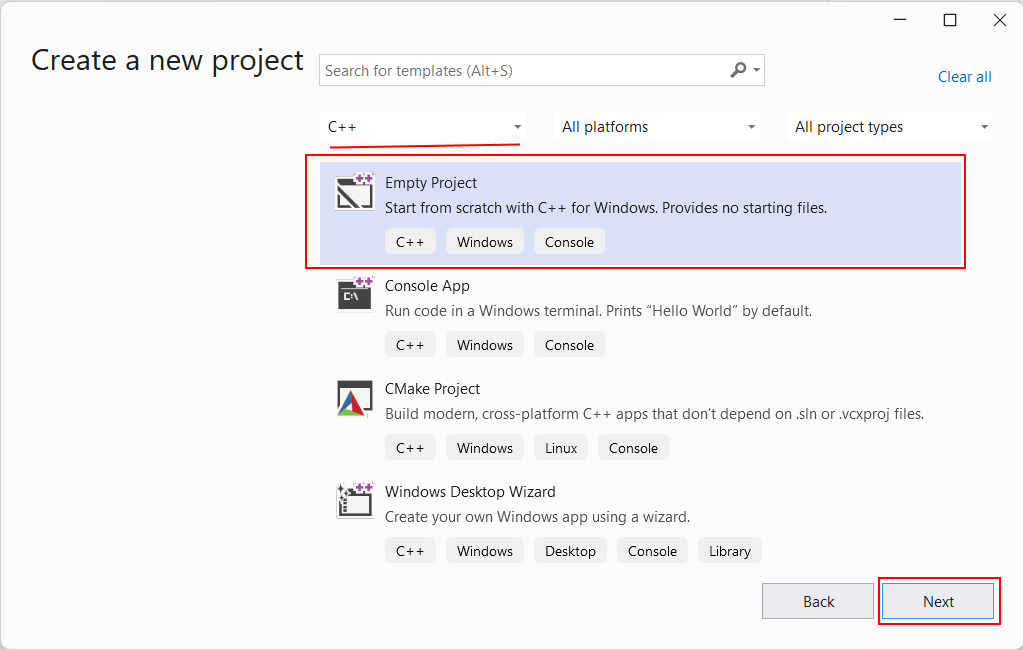
Выбрав все необходимые пункты, нажмем ОК для запуска установки. После установки Visual Studio создадим первый проект. Для этого откроем Visual Studio. На стартовом экране выберем тип Empty Project для языка C++:
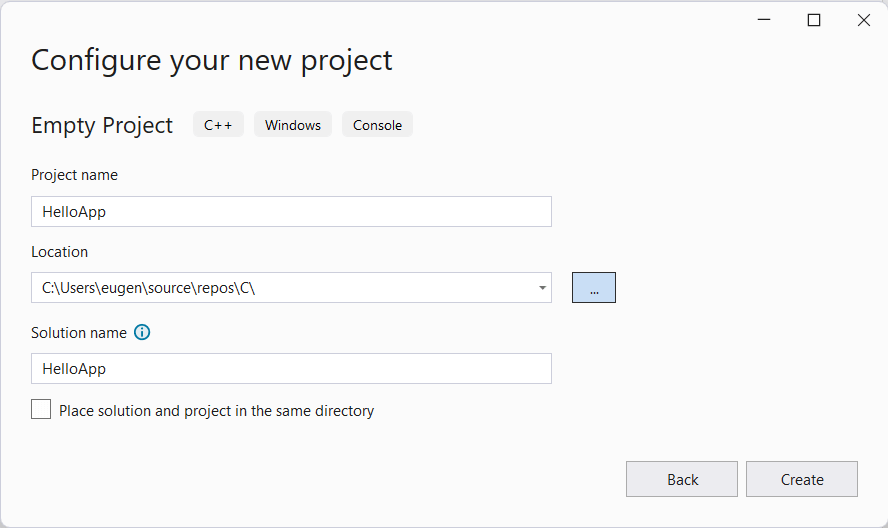
На следующем экране в поле для имени проекта дадим проекту имя HelloApp и также можно указать расположение проекта. И затем нажмем на Create для создания проекта.
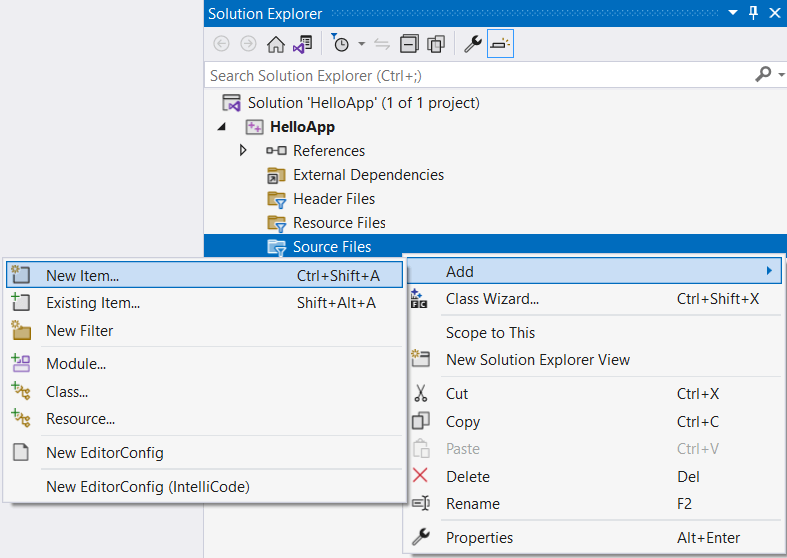
После этого Visual Studio создаст пустой проект. Добавим в него текстовый файл для набора исходного кода. Для этого в окне Solution Explorer (Обозреватель решений) нажмем правой кнопкой мыши на узел Source Files и в контекстом меню выберем Add -> New Item. :
Затем нам откроется окно для добавления нового элемента:
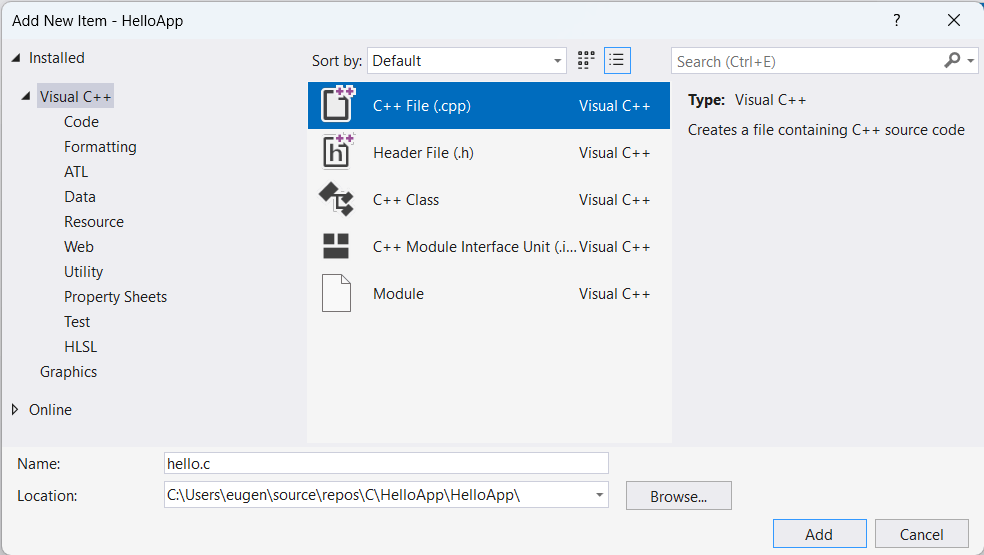
Здесь нам надо выбрать пункт C++ File(.cpp) , а внизу окна укажем для файла имя hello.c . Как правило, исходные файлы на Си имеют расширение .с . Оно указывает, что этот файл содержит исходный код на языке С, и он будет обрабатываться соответствующим компилятором.
Настройка проекта
После добавления файла изменим опции проекта. Для этого перейдем к пункту меню Project -> Properties
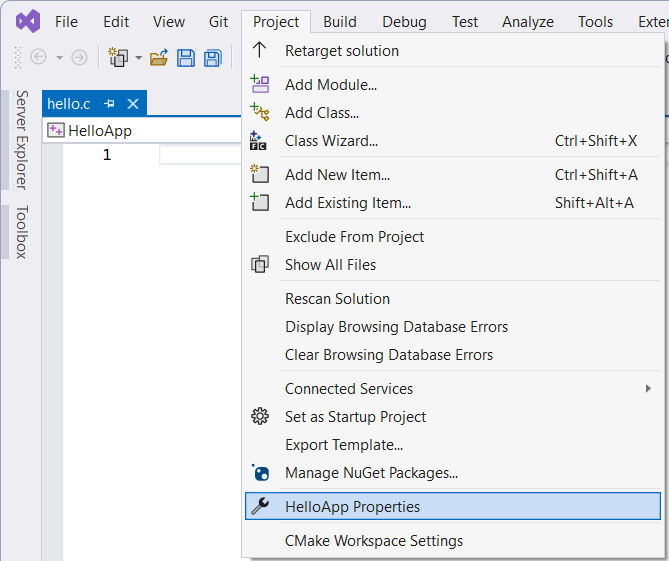
В окне свойств проекта в левой части перейдем к секции С/С++ и далее к пункту Advanced :
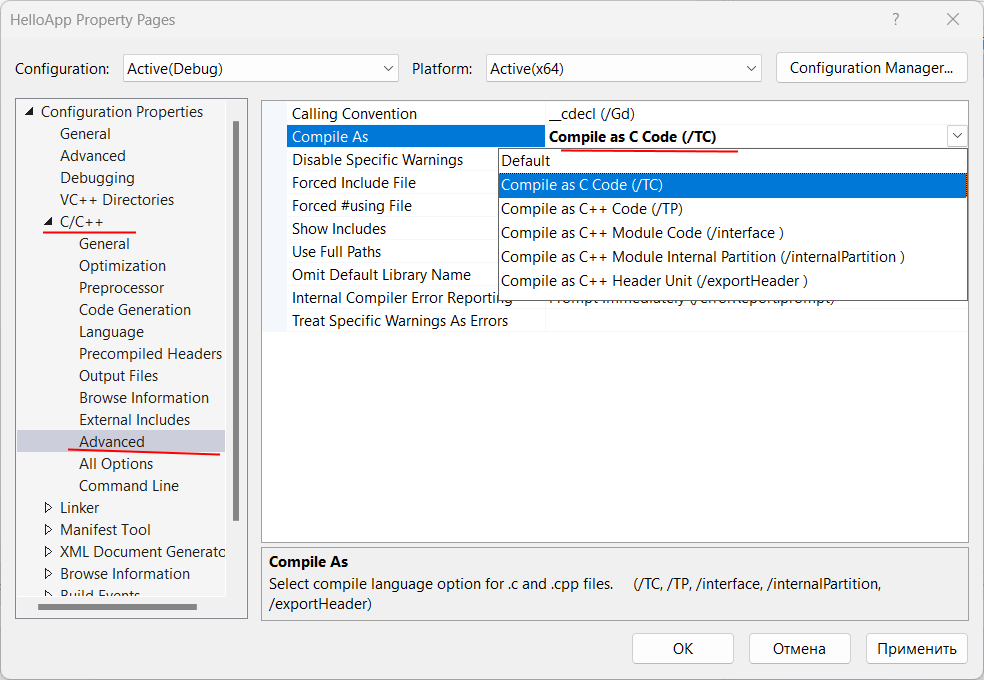
В правой части окна для поля Compile As установим значение Compile as C Code (/TC) . Тем самым мы говорим, чтобы по умолчанию исходный код компилировался именно как код С, а не С++.
После установки этого значения нажмем на кнопку «Применить», чтобы новые настройки конфигурации вступили в силу.
Для работы с языком Си может быть полезна еще одна настройка — установка стандарта языка. Перейдем к пункту С/С++ -> Language . Здесь в поле C Language Standard мы можем установить один из доступных стандартов для языка Си, который будет применяться для компиляции:
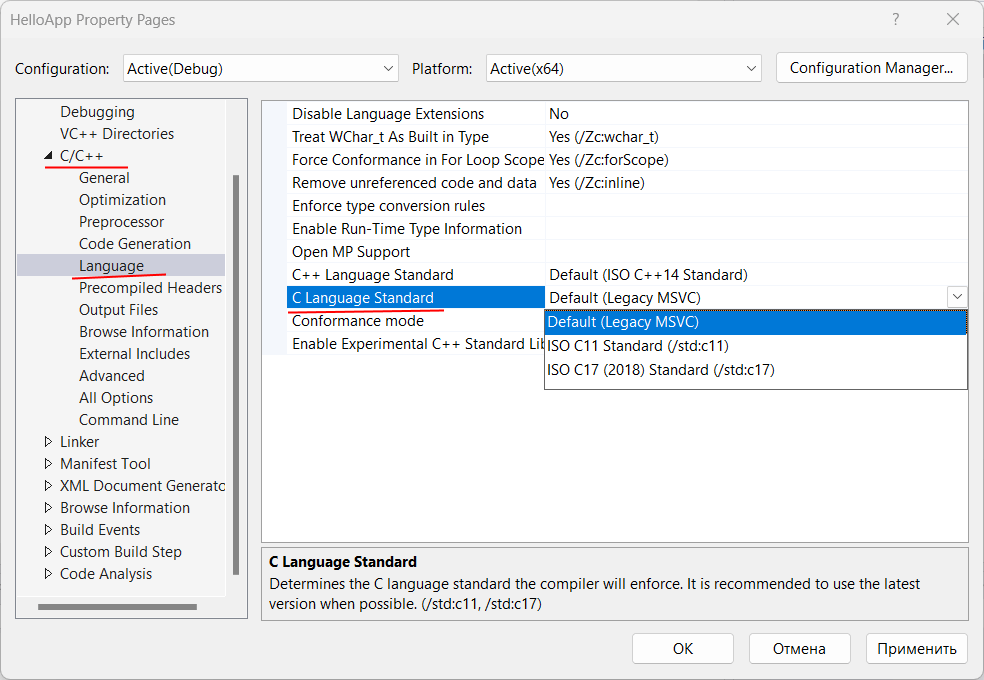
Правда, в данном случае он не играет значения, поэтому оставим для этого параметра настройку по умолчанию.
Определение кода программы
После добавления файла >hello.c проект будет иметь следующую структуру:
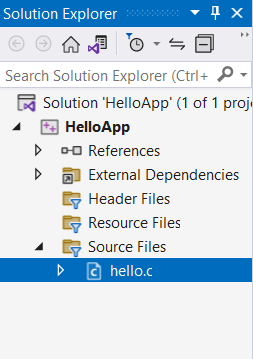
Вкратце пробежимся по этой структуре. Окно Solution Explorer содержит в решение. В данном случае оно называется HelloApp. Решение может содержать несколько проектов. По умолчанию у нас один проект, который имеет то же имя — HelloApp. В проекте есть ряд узлов:
- External Dependencies : отображает файлы, которые используются в файлах исходного кода, но не являются частью проекта
- Header Files : предназначена для хранения заголовочных файлов с расширением .h
- Resource Files : предназначена для хранения файлов ресурсов, например, изображений
- Source Files : хранит файлы с исходным кодом
Теперь определим в файле hello.c простейший код, который будет выводить строку на консоль:
#include // подключаем заголовочный файл stdio.h int main(void) // определяем функцию main < // начало функции printf("Hello METANIT.COM!\n"); // выводим строку на консоль return 0; // выходим из функции >// конец функции
Здесь использован весь тот код, который был рассмотрен в предыдущих темах про компиляцию с помощью GCC.
Теперь запустим программу. Для этого в Visual Studio нажмем на сочетание клавиш Ctrl+F5 или выберем пункт меню Debug -> Start Without Debugging :
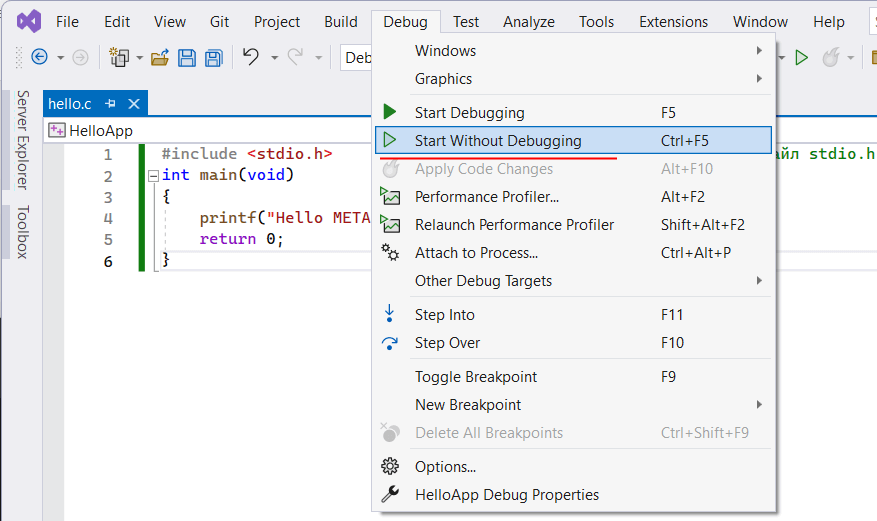
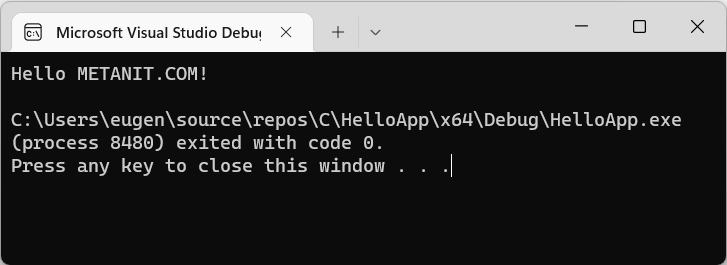
И в итоге Visual Studio передаст исходный код компилятору, который скомпилирует из кода исполняемый файл exe, который потом будет запущен на выполнение. И мы увидим на запущенной консоли наше сообщение:
Затем в проекте в папке x64/Debug мы можем увидеть скомпилированный файл exe, который мы можем запускать независимо от Visual Studio:
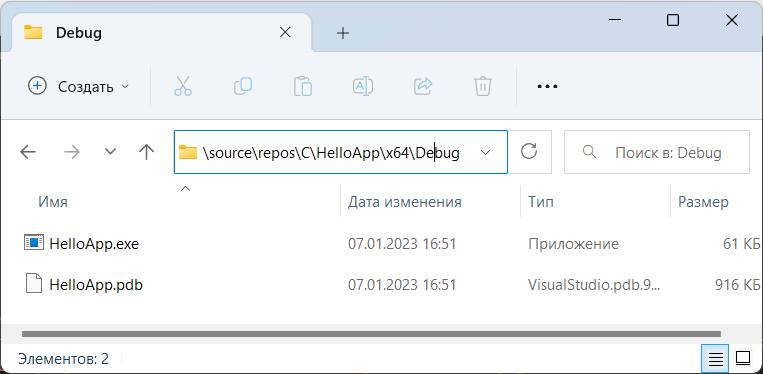
В данном случае файл HelloApp.exe как раз и представляет скомпилированный исполняемый файл.
Компиляция и сборка в Visual Studio для Mac
Visual Studio для Mac планируется выйти на пенсию 31 августа 2024 года в соответствии с современной политикой жизненного цикла Майкрософт. Хотя вы можете продолжать работать с Visual Studio для Mac, есть несколько других вариантов для разработчиков на Mac, таких как предварительная версия нового расширения комплекта разработки C# для VS Code.
Visual Studio для Mac можно использовать для сборки приложений и создания сборок во время разработки проекта. Необходимо часто компилировать код, чтобы оперативно выявлять несоответствия типов, ошибочный синтаксис, неверно написанные ключевые слова и другие ошибки времени компиляции. Выполняя сборку и последующую отладку, можно также находить и исправлять ошибки времени выполнения, связанные с логикой, операциями ввода-вывода и делением на ноль.
Успешная сборка — это правильный синтаксис исходного кода и корректное разрешение всех статических ссылок на библиотеки, сборки и другие компоненты. При сборке создается исполняемый файл приложения. Затем этот исполняемый файл можно протестировать в ходе отладки и различных ручных и автоматических тестов, чтобы проверить качество кода. После полного тестирования приложения вы можете скомпилировать версию выпуска для развертывания у клиентов.
В Mac можно использовать любой из следующих методов для создания приложения: Visual Studio для Mac, средств командной строки MSBuild или Azure Pipelines.
| Метод построения | Преимущества |
|---|---|
| Visual Studio для Mac | — Немедленное создание сборок и тестирование их в отладчике. — Запуск многопроцессорных сборок для проектов C#. — Настройка различных аспектов системы сборки. |
| Командная строка MSBuild | — Сборка проектов без установки Visual Studio для Mac. — Запуск многопроцессорных сборок для всех типов проектов. — Настройка большинства аспектов системы сборки. |
| Azure Pipelines | — Автоматизация процесса сборки в рамках конвейера непрерывной интеграции или поставки. — Применение автоматических тестов для каждой сборки. — Использование практически неограниченных облачных ресурсов для процессов сборки. — Возможность изменения рабочего процесса сборки и создания процедур сборки с подробно настраиваемыми задачами. |
В этом разделе подробно рассматривается сборка на основе IDE. Чтобы создавать приложения из командной строки без установки Visual Studio для Mac, можно установить последнюю версию пакета SDK для .NET Core. Дополнительные сведения о создании приложений с помощью командной строки см. в статье о MSBuild. Дополнительные сведения о создании приложений с помощью Azure Pipelines см. в этой статье.
Этот раздел относится к Visual Studio для Mac. Сведения о Visual Studio для Windows см. в этой статье.
Создание в интегрированной среде разработки
Visual Studio для Mac позволяет мгновенно создавать и запускать сборки, а также сохранять контроль над функциями сборки. При создании проекта Visual Studio для Mac определяет конфигурацию сборки по умолчанию, которая задает контекст для сборок. Можно изменять конфигурации сборки по умолчанию, а также создавать собственные. Создание и изменение конфигураций приводит к автоматическому обновлению файла проекта, который затем используется в MSBuild для сборки проекта.
Дополнительные сведения о сборке проектов и решений в интегрированной среде разработки см. в разделе Сборка и очистка проектов и решений.
Visual Studio для Mac также можно использовать для следующего:
- Изменение пути вывода путем редактирования параметров проекта:
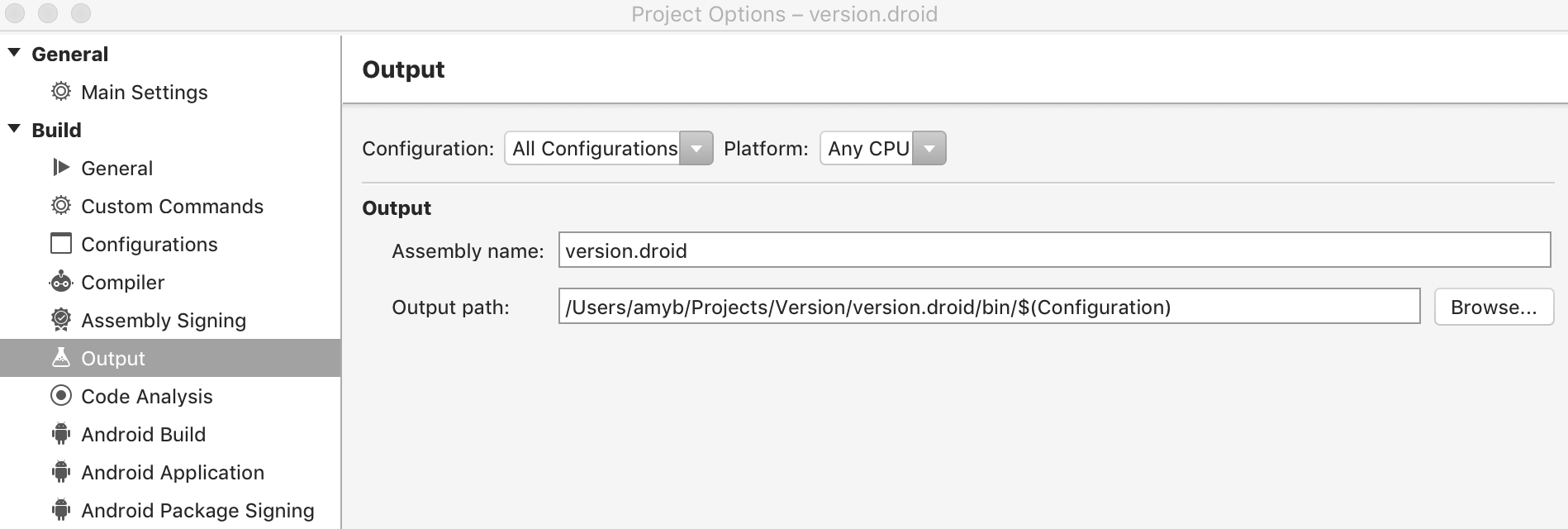
- Изменение уровня детализации для результатов сборки:
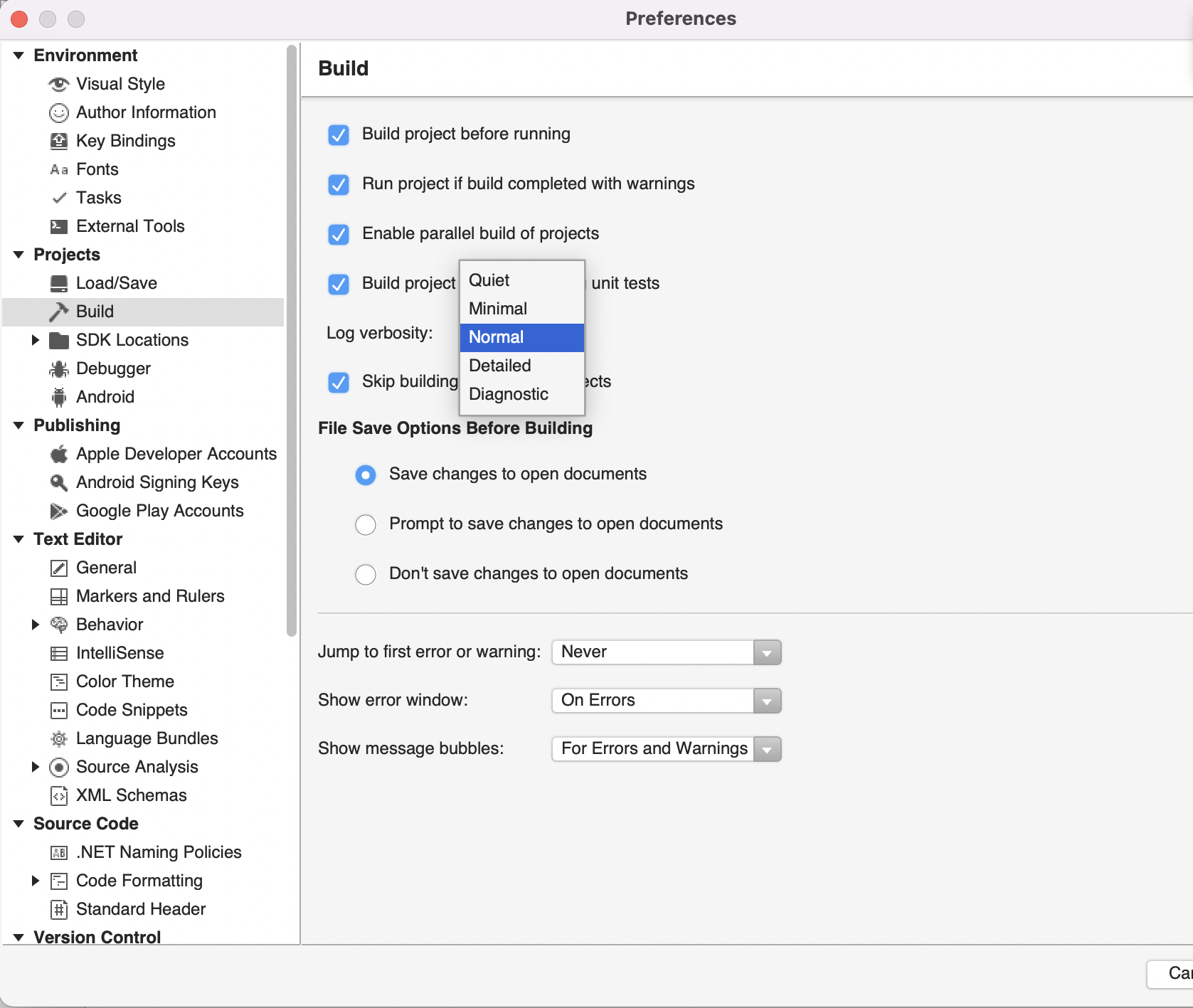
- Добавление настраиваемых команд до, во время или после сборки или очистки:
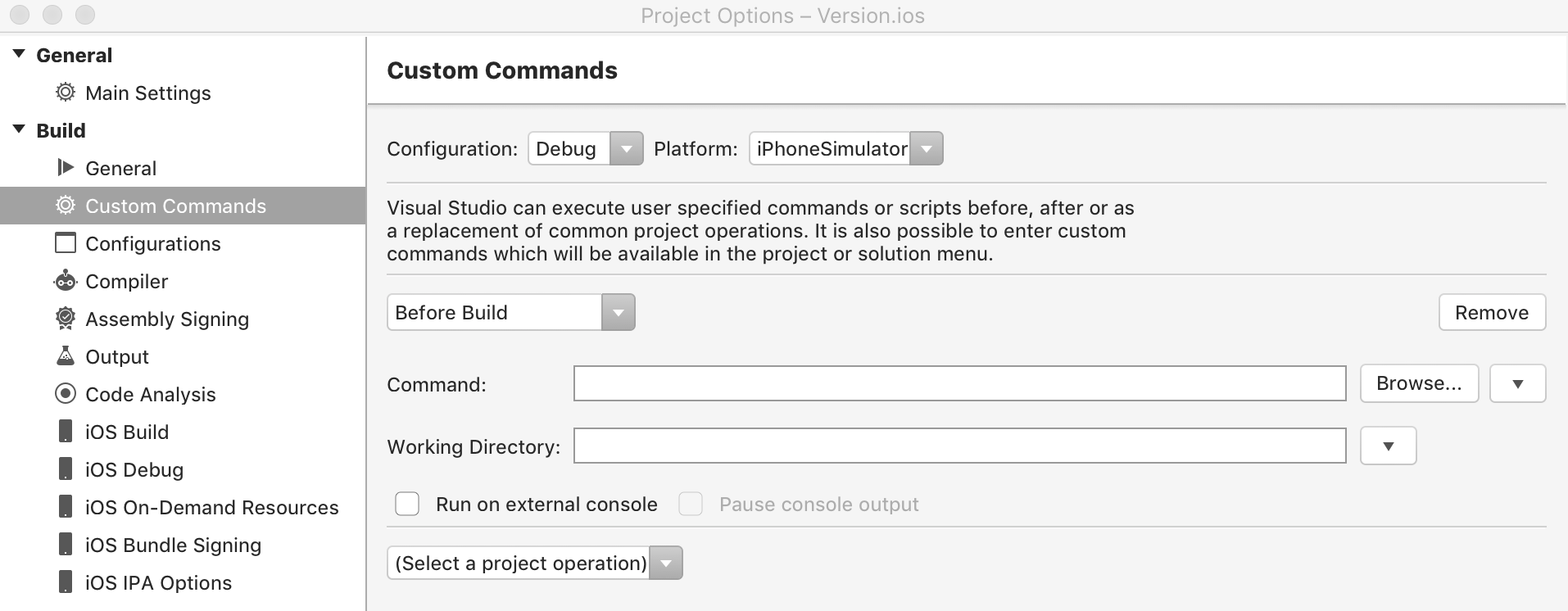
См. также
Страница «Компиляция» в конструкторе проектов (Visual Basic)
Страница Компиляция в конструкторе проектов служит для указания инструкций компиляции. На ней можно настроить дополнительные параметры компилятора, а также события, которые будут происходить до и после сборки.
Чтобы открыть страницу Компиляция, выберите в обозревателе решений узел проекта (не узел Решение). Затем в строке меню выберите Проект > Свойства. После того как откроется конструктор проектов, перейдите на вкладку Компиляция.
Отображаемые на компьютере имена или расположения некоторых элементов пользовательского интерфейса Visual Studio могут отличаться от указанных в этой статье. Возможно, вы используете другой выпуск Visual Studio или другие параметры среды. Дополнительные сведения см. в разделе Персонализация среды IDE.
Конфигурация и платформа
Перечисленные ниже параметры позволяют выбрать конфигурацию и платформу для отображения или изменения.
Если выбраны упрощенные конфигурации сборки, система проекта определяет, следует ли выполнять построение отладочной или окончательной версии. Поэтому списки Конфигурация и Платформа не отображаются.
Конфигурация
Указывает параметры конфигурации для отображения или изменения. Возможные параметры: Отладка (по умолчанию), Выпуск и Все конфигурации. Дополнительные сведения см. в описании конфигураций отладки и выпуска проекта и практическом руководстве по созданию и изменению конфигураций.
Платформа
Указывает параметры платформы для отображения или изменения. Можно указать Любой ЦП (по умолчанию), x64 или x86.
Параметры конфигурации компилятора
Приведенные ниже параметры позволяют настроить конфигурацию компилятора.
Выходной путь построения
Местоположение выходных файлов для конфигурации этого проекта. Введите в этом поле путь назначения сборки или нажмите кнопку Обзор и выберите папку. Обратите внимание, что путь является относительным. Если ввести абсолютный путь, он будет сохранен как относительный. Путь по умолчанию — bin\Debug\ или bin\Release\.
Если выбраны упрощенные конфигурации сборки, система проекта определяет, следует ли выполнять построение отладочной или окончательной версии. Команда Сборка из меню Отладка (F5) перемещает сборку в расположение отладки вне зависимости от заданного значения Путь для создаваемых файлов. Однако команда Сборка в меню Сборка позволяет поместить сборку в указанное расположение.
Option Explicit
Позволяет разрешить или запретить неявное объявление переменных. Чтобы сделать явное объявление переменных обязательным, выберите значение Вкл. В этом случае компилятор будет сообщать об ошибках, если используются необъявленные переменные. Чтобы разрешить неявное объявление переменных, выберите значение Выкл.
Этот параметр соответствует параметру компилятора /optionexplicit.
Если файл исходного кода содержит оператор Option Explicit, значение On или Off в операторе переопределяет параметр Option Explicit на странице Компиляция.
При создании проекта для параметра Option Explicit на странице Компиляция устанавливается значение параметра Option Explicit из диалогового окна Параметры. Чтобы просмотреть или изменить параметр в этом диалоговом окне, в меню Сервис выберите пункт Параметры. В диалоговом окне Параметры разверните узел Проекты и решения и выберите пункт Параметры Visual Basic по умолчанию. Первоначальное значение по умолчанию для параметра Option Explicit в узле Параметры Visual Basic по умолчанию — Вкл.
Устанавливать значение параметра Option Explicit равным Off , как правило, не рекомендуется. Вы можете допустить ошибку при вводе имени переменной в одном или нескольких местах, что приведет к непредвиденным результатам при выполнении программы.
Option Strict
Указывает, следует ли применять строгую семантику типов. Если для Option Strict задано значение Вкл, следующие условия вызывают ошибку во время компиляции:
- неявные сужающие преобразования;
- Позднее связывание
- неявная типизация, которая приводит к типу Object .
Ошибки неявных сужающих преобразований возникают при наличии неявного преобразования типа данных, которое является сужающим преобразованием. Дополнительные сведения см. в разделах Оператор Option Strict, Явные и неявные преобразования и Расширяющие и сужающие преобразования.
Позднее связывание объекта возникает при его присваивании свойству или методу переменной, объявленной с типом Object . Дополнительные сведения см. в разделах Оператор Option Strict и Раннее и позднее связывание.
Ошибки неявных типов объектов возникают, когда для объявленной переменной невозможно вывести соответствующий тип, поэтому выводится тип Object . Это происходит в основном при использовании оператора Dim для объявления переменной без использования предложения As , если параметр Option Infer отключен. Дополнительные сведения см. в разделах Оператор Option Strict, Option Infer — оператор и Спецификация языка Visual Basic.
Параметр Option Strict соответствует параметру компилятора /optionstrict.
Если файл исходного кода содержит оператор Option Strict, значение On или Off в операторе переопределяет параметр Option Strict на странице Компиляция.
При создании проекта для параметра Option Strict на странице Компиляция устанавливается значение параметра Option Strict из диалогового окна Параметры. Чтобы просмотреть или изменить параметр в этом диалоговом окне, в меню Сервис выберите пункт Параметры. В диалоговом окне Параметры разверните узел Проекты и решения и выберите пункт Параметры Visual Basic по умолчанию. Первоначальное значение по умолчанию для параметра Option Strict в узле Параметры Visual Basic по умолчанию — Выкл.
Отдельные предупреждения Option Strict
Раздел Конфигурации предупреждений на странице Компиляция содержит параметры, соответствующие трем условиям, вызывающим ошибку во время компиляции при включенном параметре Option Strict . Ниже приведены эти параметры.
- Неявное преобразование
- Позднее связывание; возможный сбой вызова во время выполнения
- Неявный тип; предполагается объект
При задании для параметра Option Strict значения Вкл для всех трех параметров конфигурации предупреждений задается значение Ошибка. При задании для параметра Option Strict значения Выкл для всех трех параметров задается значение Нет.
Вы можете задать для каждого отдельного параметра конфигурации предупреждений значение Нет, Предупреждение или Ошибка. Если всем трем параметрам конфигурации предупреждений присвоено значение Ошибка, в поле Option strict указывается значение On . Если всем трем параметрам присвоено значение Нет, в этом поле указывается значение Off . Для любого другого сочетания этих параметров указывается значение (пользовательский).
Option Compare
Указывает тип сравнения строк. Выберите значение Двоичный, чтобы компилятор должен был использовать двоичное сравнение строк с учетом регистра. Чтобы использовать сравнение строк с учетом языкового стандарта, но без учета регистра, выберите значение Текст.
Этот параметр соответствует параметру компилятора /optioncompare.
Если файл исходного кода содержит оператор Option Compare, значение Binary или Text в операторе переопределяет параметр Option Compare на странице Компиляция.
При создании проекта для параметра Option Compare на странице Компиляция устанавливается значение параметра Option Compare из диалогового окна Параметры. Чтобы просмотреть или изменить параметр в этом диалоговом окне, в меню Сервис выберите пункт Параметры. В диалоговом окне Параметры разверните узел Проекты и решения и выберите пункт Параметры Visual Basic по умолчанию. Первоначальное значение по умолчанию для параметра Option Compare в узле Параметры Visual Basic по умолчанию — Двоичный.
Option infer
Позволяет разрешить или запретить вывод локального типа при объявлении переменной. Выберите Вкл, чтобы разрешить вывод локального типа. Чтобы запретить вывод локального типа, выберите значение Выкл.
Этот параметр соответствует параметру компилятора /optioninfer.
Если файл исходного кода содержит оператор Option Infer, значение On или Off в операторе переопределяет параметр Option Infer на странице Компиляция.
При создании проекта для параметра Option Infer на странице Компиляция устанавливается значение параметра Option Infer из диалогового окна Параметры. Чтобы просмотреть или изменить параметр в этом диалоговом окне, в меню Сервис выберите пункт Параметры. В диалоговом окне Параметры разверните узел Проекты и решения и выберите пункт Параметры Visual Basic по умолчанию. Первоначальное значение по умолчанию для параметра Option Infer в узле Параметры Visual Basic по умолчанию — Вкл.
Целевой ЦП
Указывает целевой процессор для выходного файла. Выберите x86 для любого 32-разрядного процессора, совместимого с Intel, x64 для любого 64-разрядного процессора, совместимого с Intel, ARM для любого процессора ARM или Любой ЦП, чтобы указать, что допустим любой процессор. Любой ЦП является значением по умолчанию для новых проектов, так как обеспечивает выполнение приложения на самом обширном спектре оборудования.
Дополнительные сведения см. в разделе /platform (Visual Basic).
Предпочитать 32-разрядную
Если флажок Предпочитать 32-разрядную установлен, приложение выполняется как 32-разрядное в 32- и 64-разрядных версиях Windows. В противном случае приложение выполняется как 32-разрядное приложение в 32-разрядных версиях Windows и как 64-разрядное приложение в 64-разрядных версиях Windows.
Выполнение приложения как 64-разрядного вдвое увеличивает размер указателей и может привести к проблемам с совместимостью библиотек, которые являются исключительно 32-разрядными. Приложение имеет смысл запускать как 64-разрядное, только если это значительно ускоряет его работу или ему требуется более 4 ГБ памяти.
Этот флажок доступен, только если верны все следующие условия:
- На странице Компиляцияв списке Целевой ЦП выбрано значение Любой ЦП.
- На странице Приложение в списке Тип приложения указано, что проект является приложением.
- На странице Приложение в списке Целевая рабочая среда указана .NET Framework 4.5.
Конфигурации предупреждений
В этой таблице перечислены условия сборки и соответствующие им уровни уведомлений (Нет, Предупреждение или Ошибка).
По умолчанию во время компиляции все предупреждения компилятора добавляются в список задач. Чтобы отключить создание предупреждений и сообщений об ошибках компилятором, выберите вариант Выключить все предупреждения. Чтобы предупреждения обрабатывались как ошибки, которые требуется устранить, установите флажок Обрабатывать все предупреждения как ошибки.
Выключить все предупреждения
Позволяет разрешить или запретить компилятору создавать уведомления, описанные в таблице Условия и уведомления ранее в этом документе. По умолчанию этот флажок снят. Установите этот флажок, чтобы отключить создание предупреждений и сообщений об ошибках компилятором.
Этот параметр соответствует параметру компилятора /nowarn.
Обрабатывать все предупреждения как ошибки
Определяет способ обработки предупреждений. По умолчанию этот флажок снят, то есть все предупреждения имеют состояние Предупреждение. Установите этот флажок, чтобы все предупреждения имели состояние Ошибка.
Этот параметр доступен лишь в том случае, если снят флажок Выключить все предупреждения.
Создать XML-файл документации
Определяет, нужно ли создавать документацию. По умолчанию этот флажок установлен, то есть компилятор создает документацию и включает ее в XML-файл. Чтобы документация не создавалась, снимите этот флажок.
Этот параметр соответствует параметру компилятора /doc.
Регистрация для COM-взаимодействия
Указывает, должно ли управляемое приложение предоставлять COM-объект (вызываемую оболочку COM), что позволяет COM-объекту взаимодействовать с приложением.
По умолчанию этот флажок снят, то есть приложение не разрешает COM-взаимодействие. Чтобы разрешить COM-взаимодействие, установите его.
Этот параметр недоступен для проектов типа «Приложение Windows» и «Консольное приложение».
События сборки
Нажмите эту кнопку, чтобы открыть диалоговое окно События сборки. В нем можно указать инструкции, которые должны выполняться до и после сборки проекта. Это окно применяется только к проектам Visual Basic. Дополнительные сведения см. в разделе Диалоговое окно «События сборки» (Visual Basic).
Дополнительные параметры компиляции
Нажмите эту кнопку, чтобы открыть диалоговое окно Дополнительные параметры компиляции. Используйте диалоговое окно Дополнительные параметры компилятора, чтобы указать дополнительные параметры конфигурации сборки проекта. Это окно применяется только к проектам Visual Basic. Дополнительные сведения см. в разделе Диалоговое окно «Дополнительные параметры компилятора» (Visual Basic).
См. также
- Практическое руководство. Указание событий сборки (Visual Basic)
- Компилятор Visual Basic с интерфейсом командной строки
- Практическое руководство. Создание и изменение конфигураций