Как включить в Google Chrome закадровый перевод видео из Яндекс.Браузера
Учите английский язык, он вам сильно пригодится в жизни. Так говорят нам с самого детства, но на большинство почему-то эти уговоры не особенно действуют. Правда, жалеть об этом они начинают уже будучи взрослыми, когда понимают, что не могут ни почитать новости на английском, ни тем более изъясниться с иностранцем в аэропорту. Я, конечно, могу и то, и другое. Но после появления функции синхронного перевода видео от Яндекса, которая теперь доступна и в Chrome, я начал задумываться, что где-то меня обманули.

Переводчик из Яндекс.Браузера заработал в Chrome
Наверное, все уже в курсе про синхронный перевод видеороликов на YouTube, который появился в Яндекс.Браузере. Это работает точно так же, как и называется. Специальные алгоритмы в реальном времени переводят то, о чём говорят на видео, причём делают это не в стиле Промта из середины нулевых годов, а вполне качественно. Так сразу даже не поймёшь, что это не профессиональный дубляж, а перевод плюс озвучка здесь и сейчас.
Единственный минус это функции — её ограниченная доступность. Естественно Яндекс, чтобы сделать популярнее свой браузер, не стала открывать доступ к синхронному переводу конкурентам. Но за неё это сделали разработчики-энтузиасты. Они просто взяли и превратили функцию перевода в расширение для Google Chrome, которое включается и переводит аудиодорожку видеоролика в реальном времени абсолютно так же, как это сделал бы сам Яндекс.Браузер.
Как перевести видео на YouTube
- Скачайте расширение Tampermonkey для Google Chrome;
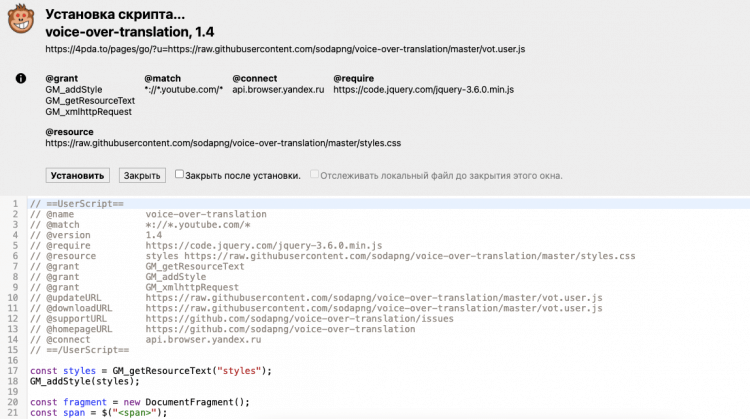
Для синхронного перевода обязательно нужен скрипт
- Перейдите по этой ссылке и скачайте скрипт для перевода;
- Откройте YouTube и запустите любой ролик на английском или испанском;
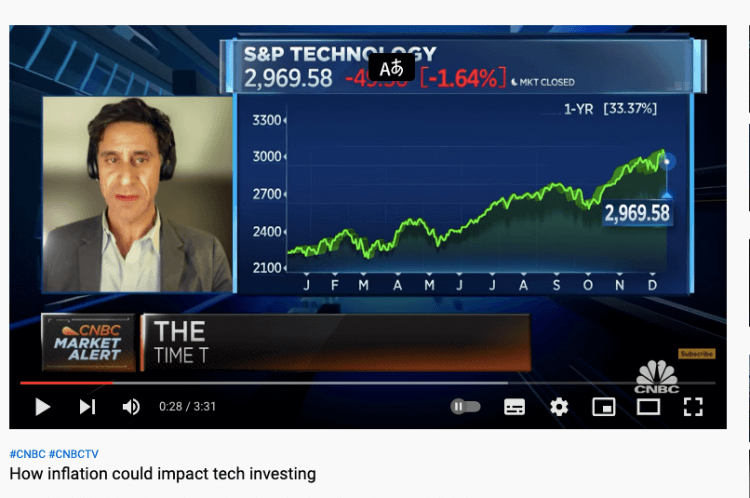
Включить перевод можно кнопкой в верхней части плеера
- Наведите курсор мыши на верхнюю часть проигрывателя и нажмите на кнопку перевода.
По умолчанию это действие должно активировать синхронный перевод на Ютубе. Но в некоторых случаях кнопки может либо не появиться, либо функция перевода окажется недоступной. В этом случае рекомендуется переустановить и само расширение, и скрипт, который отвечает за перевод. После этого расширение запросит разрешение на доступ ко взаимодействию с сайтом YouTube — соглашайтесь. После этого перевод станет доступен без ограничений.
Честно сказать, первые несколько минут Chrome отказывался переводить для меня видео. Однако после того как я переустановил расширение и дал ему разрешение на доступ к Ютубу, всё заработало в лучшем виде. Теперь браузеру под силу перевести любой видеоролик на английском языке. В принципе, работает ещё и испанский, но испаноязычных видео я не смотрю, а довольствуюсь только английскими.
Перевод видео с английского на русский
Я уже упоминал, что с практической точки зрения расширение ничем не отличается от перевода, который предлагает сам Яндекс.Браузер. Это тот же двухголосый перевод, который накладывается поверх основной аудиодорожки. Есть голос как для озвучивания женщин (их голосом говорит Алиса), так и для мужчин. Это создаёт более приятный эффект, как будто ты слушаешь не — при всём уважении — диктора Лихачёва, а смотришь полноценный ролик, озвученный ещё на стадии записи.
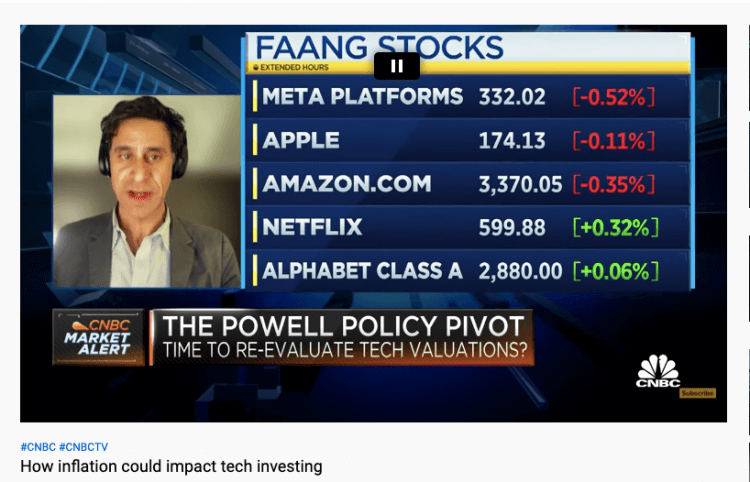
Отключить перевод можно кнопкой пауза
Поскольку на других языках, кроме английского и испанского, Яндекс.Браузер и расширение с функцией синхронного перевода не говорят, не имеет смысла включать им видео на других языках. Например, когда я попробовал запустить шведский ролик с вкраплениями английской речи, расширение не смогло распознать её и даже не предложило кнопки активации синхронного перевода. Так что учитывайте, что всё видео должно быть записано на английском.
Кстати говоря, аналогичное расширение работает и в браузере Firefox. Чтобы воспользоваться им, достаточно проделать те же самые шаги, которые вы проделали при установке его в Chrome. Функционально они ничем не отличаются друг от друга, поэтому с проблемами вы явно не столкнётесь. Разве что по первой расширение будет отказываться переводить, но, как мы уже выяснили, это вполне решаемо.

Теги
- Новичкам в Android
- Приложения для Андроид
Как перевести видео на русский язык на iPhone и iPad
Очень часто по работе приходится смотреть различные видео на английском языке. Хоть в свое время я и изучал его достаточно углубленно, но с годами часть знаний стерлась, и зачастую понять некоторые моменты в ролике не получается. Казалось бы, просто включи английские субтитры, которые тот же YouTube генерирует автоматически, и переведи непонятные слова с помощью переводчика. Но это занимает большое количество времени, и удобством в данном случае даже не пахнет. Однако не все знают, что перевести на русский язык можно практически любое видео в интернете.
Перевести на русский язык можно практически любое видео
❗️ПЕРЕД ЧТЕНИЕМ СТАТЬИ РЕКОМЕНДУЕМ ПОДПИСАТЬСЯ НА НАШ ДЗЕН
Вы даже не ограничены только субтитрами. В некоторых ситуациях получится включить полноценную озвучку. Причем каких-то сложных программ для этого не потребуется. Рассказываем, как перевести видео в интернете на русский язык на iPhone и iPad.
Как перевести субтитры на YouTube
Самый простой способ перевода видео — это, конечно же, запуск субтитров. YouTube с помощью алгоритмов Google умеет генерировать их в режиме реального времени. Да, в некоторых моментах текст оставляет желать лучшего, но понять суть того, что говорится в ролике, можно без всяких проблем. Включить автоматические субтитры на русском языке на YouTube можно так:
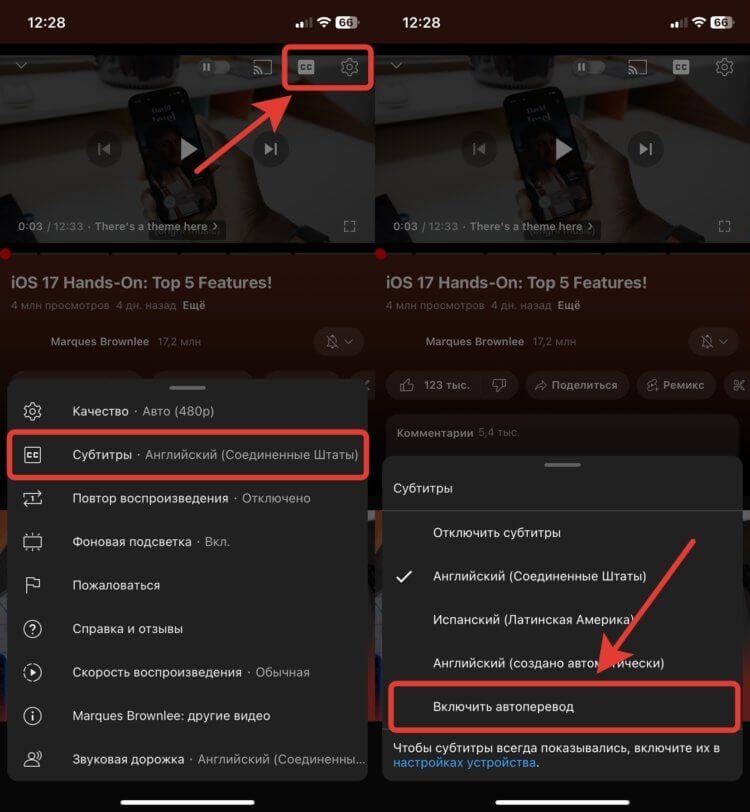
Перевод субтитров появляется не сразу. Иногда нужно немного подождать
- Откройте приложение YouTube на iPhone или iPad и найдите видео на иностранном языке;
- Запустите его и в правом верхнем углу проигрывателя активируйте субтитры нажатием на кнопку “СС”;
- По умолчанию субтитры включатся на языке самого видео. Для их перевода на русский нажмите на шестеренку в верхнем правом углу проигрывателя и выберите пункт “Субтитры”;
- В появившемся окне нажмите “Включить автоперевод” и выберите язык для генерации автоматических субтитров.
❗️ПОДПИСЫВАЙТЕСЬ НА НАШ ТЕЛЕГРАМ-КАНАЛ, ЧТОБЫ НЕ ПРОПУСТИТЬ САМЫЕ СВЕЖИЕ НОВОСТИ
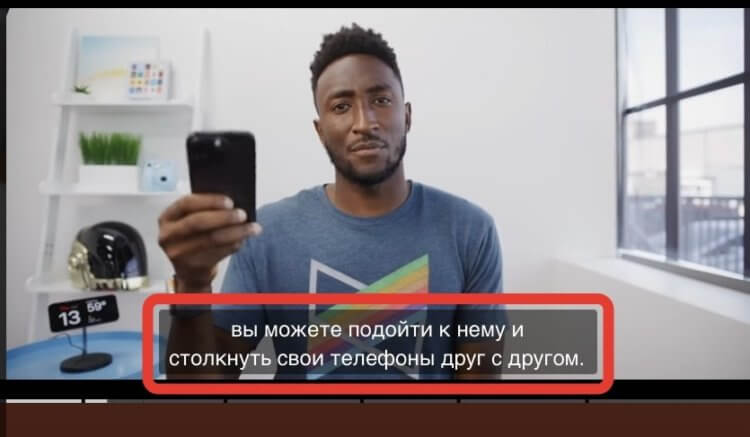
Результат не может не радовать
Теперь субтитры на русском языке будут отображаться во время воспроизведения видео. Не забывайте про то, что читать их надо быстро. В противном случае можете упустить нить рассуждений, и придется перематывать в начало. Во многих ситуациях перевода именно в таком виде будет достаточно, чтобы понять, о чем говорится в ролике. Я бы рекомендовал вам при использовании перевода в виде субтитров отключать звук или делать его очень тихим. А то звуковая дорожка может отвлекать от чтения.
Перевести видео на русский язык
Однако далеко не всем удобно смотреть видео с субтитрами. Все-таки этому надо как следует попрактиковаться. Именно поэтому значительно удобнее было бы воспользоваться полноценной русской озвучкой. Для этого нам потребуется Яндекс Браузер, который совершенно бесплатно может перевести видео на русский язык:
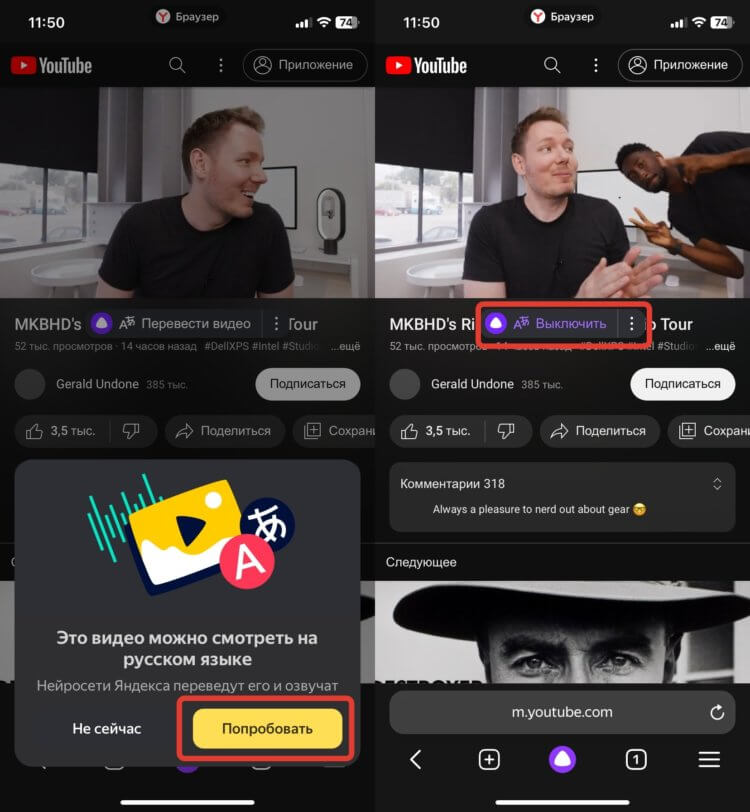
Яндекс Браузер сам предложит перевести видео с иностранного языка на русский
- Загрузите на iPhone или iPad из App StoreЯндекс Браузер;
- Найдите видео, которое хотите перевести на русский язык. Подойдет практически любой сайт. Мы поставим эксперимент на YouTube;
- Запустите воспроизведение, и Яндекс Браузер автоматически предложит вам включить перевод видео.
Если вы уже пользовались Яндекс Браузером и ранее отказались от активации этой функции, то включить ее можно следующим образом:
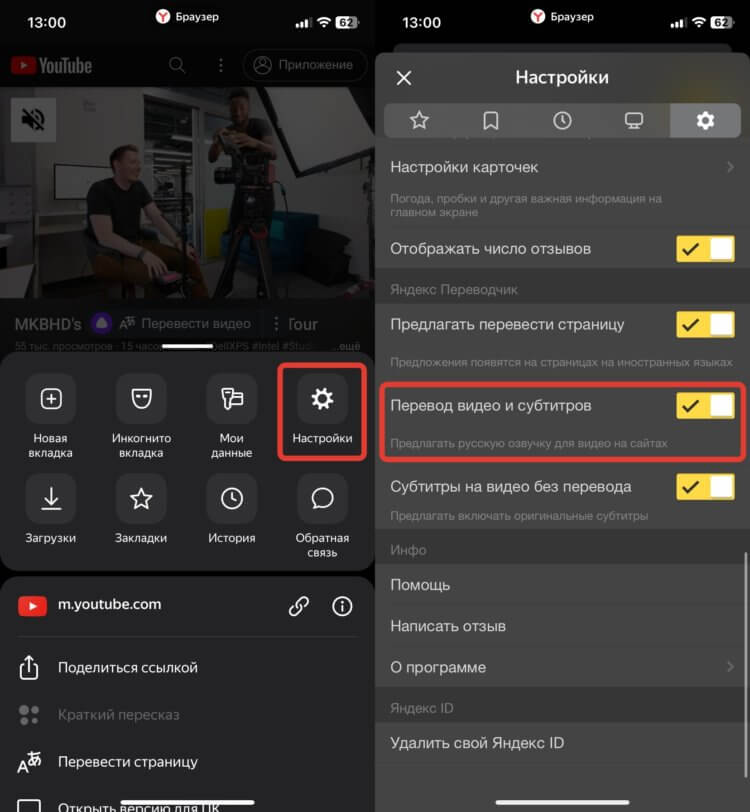
Перевод видео можно включить и в настройках
- Нажмите на три полоски в нижнем правом углу;
- В появившемся окне выберите “Настройки”;
- Пролистайте вниз до блока “Яндекс Переводчик”;
- Активируйте переключатель “Перевод видео и субтитров”.
❗️ПОДПИСЫВАЙСЯ НА ТЕЛЕГРАМ-КАНАЛ СУНДУК АЛИБАБЫ. РЕБЯТА ЗНАЮТ ТОЛК В КРУТЫХ ТОВАРАХ С АЛИЭКСПРЕСC
Теперь, как только вы включите видео на иностранном языке, Яндекс Браузер высветит кнопку “Перевести видео”, на которую вам нужно будет нажать. Самое крутое, что если в ролике разговаривают несколько человек, то Яндекс старается озвучить их разными голосами, так что вы не перепутаете, кто говорит в настоящий момент. Очень удобная фишка, которая позволит вам посмотреть практически любое видео в интернете. Главное, чтобы Яндекс Браузер распознал видео на страничке, и тогда с переводом не возникнет никаких проблем.
Перевод субтитров на русский язык
Но Яндекс Браузер позволяет не только озвучивать видео на русском языке, но и запускать субтитры даже на тех сайтах, где они отсутствуют. Конечно же, текст сразу будет переведен на нужный вам язык. Работает это следующим образом:
-
Откройте Яндекс Браузер и запустите нужное видео;
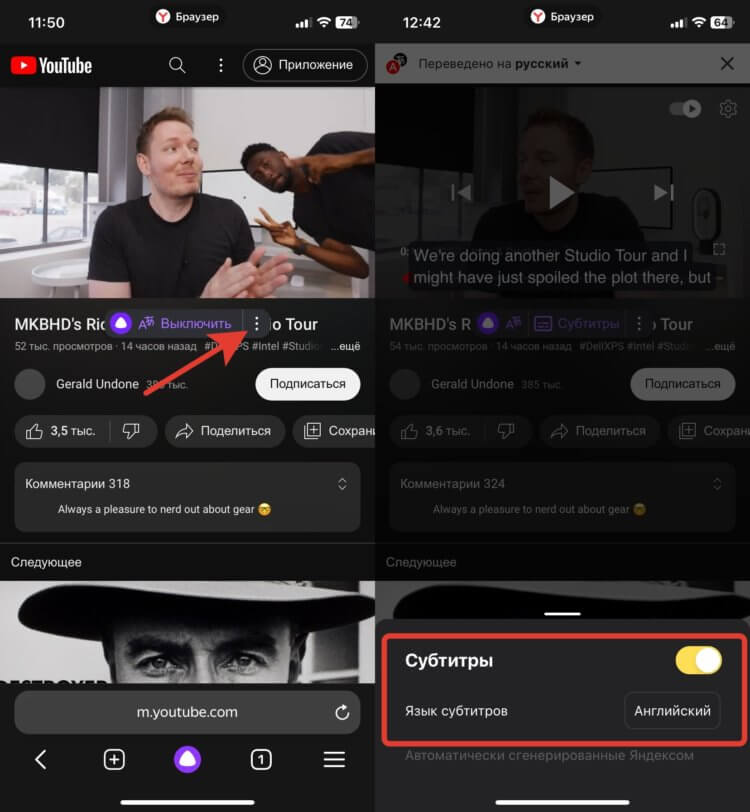
Субтитры можно включить даже на тех сайтах, где по умолчанию они отсутствуют
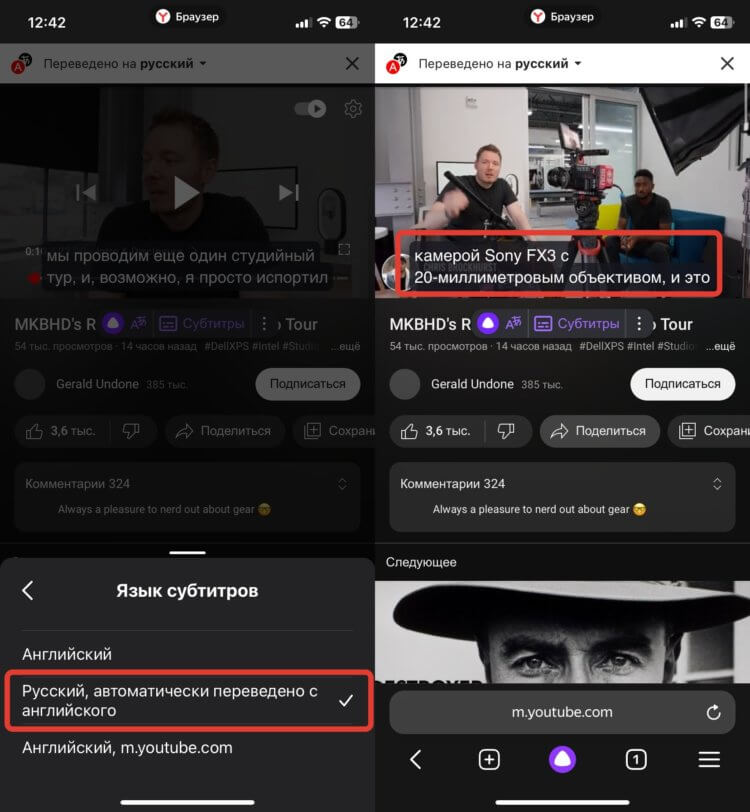
При желании можно оставить даже оригинальные субтитры
Теперь можете закрывать это окошко и увидите, как на ролике появятся субтитры на русском языке. У этой функции, как и у озвучки видео, есть один небольшой минус. Если вы планируете смотреть какой-то прямой эфир, то для его перевода Яндекс Браузеру потребуется сначала прогрузить небольшой кусок примерно на 1-2 минуты. Получается, что ролик для вас будет идти с небольшой задержкой, но зато на понятном языке.
Яндекс перевод видео ютуб как включить

Новости
Автор Fat Geek На чтение 2 мин Просмотров 476 Опубликовано 15.12.2021
Появился новый бесплатный скрипт.
Еще летом мы рассказывали, что в Яндекс.Браузере появилась уникальная фича автоматического перевода видео с иностранных языков на русский. Тогда это был настоящий прорыв, ведь в этом вопросе отечественный браузер обставил своего главного конкурента на мировом рынке – Google Chrome. Появление функции у остальных было лишь вопросом времени и вот, спустя полгода, это случилось. Энтузиаст из народа под ником sodapng сделал общедоступным скрипт для YouTube под названием voice-over-translation. Он обрабатывает видео с помощью Яндекс.Переводчика, а затем озвучивает полученный текст, учитывая даже пол спикера. В общем все то, что Я.Браузер делал эксклюзивно, перенесли в другие браузеры на основе Chromium.

Чтобы начать пользоваться закадровым переводом, нужно установить в браузер расширение Violentmonkey или Tampermonkey (они есть для Google Chrome, Microsoft Edge, Apple Safari, Opera, Firefox, и других популярных программ), а затем перейти по этой ссылке, где браузер сам предложит скачать и активировать скрипт voice-over-translation. Включается перевод нажатием кнопки с иероглифом, которая автоматически всплывает при начале воспроизведения ролика.
Конечно, проект пока не идеален. Он может переводить только с английского языка, озвучка не меняет оригинальную звуковую дорожку, а работает вместе с ней (голос на английском можно приглушить), да и блокировщики рекламы по типу Adblock влияют на стабильность скрипта. Но с учетом того, что проект функционирует на открытом коде, нет сомнений, что энтузиасты быстро доведут его до ума.
Подписывайтесь на наш Telegram, чтобы не пропустить крутые статьи
Группа Geekville Вконтакте со всем актуальным контентом
Перевод видео на русский язык в Яндекс браузере и в приложении
Речь пойдет про автоматический перевод видео в Яндексе браузере или в Яндекс приложении с иностранного на русский язык. Этот перевод был запущен в сентябре 2021 года.
p, blockquote 1,0,0,0,0 —>
Очень удобно, можно включить видео на английском или, например, на испанском языке и слушать закадровый перевод на русском языке.
p, blockquote 2,0,0,0,0 —>

p, blockquote 3,0,0,0,0 —>
p, blockquote 4,0,0,0,0 —>
С помощью такого перевода можно смотреть видео на Ютубе на русском языке. Это работает для Youtube и для платформы Vimeo.
p, blockquote 5,0,0,0,0 —>
Перевод действует в Яндекс браузере на компьютере в Windows и на iOS, а также в приложении Яндекс для смартфона Android и на айфонах.
p, blockquote 6,0,1,0,0 —>
Как работает перевод видео в Яндекс браузере
h2 1,0,0,0,0 —>
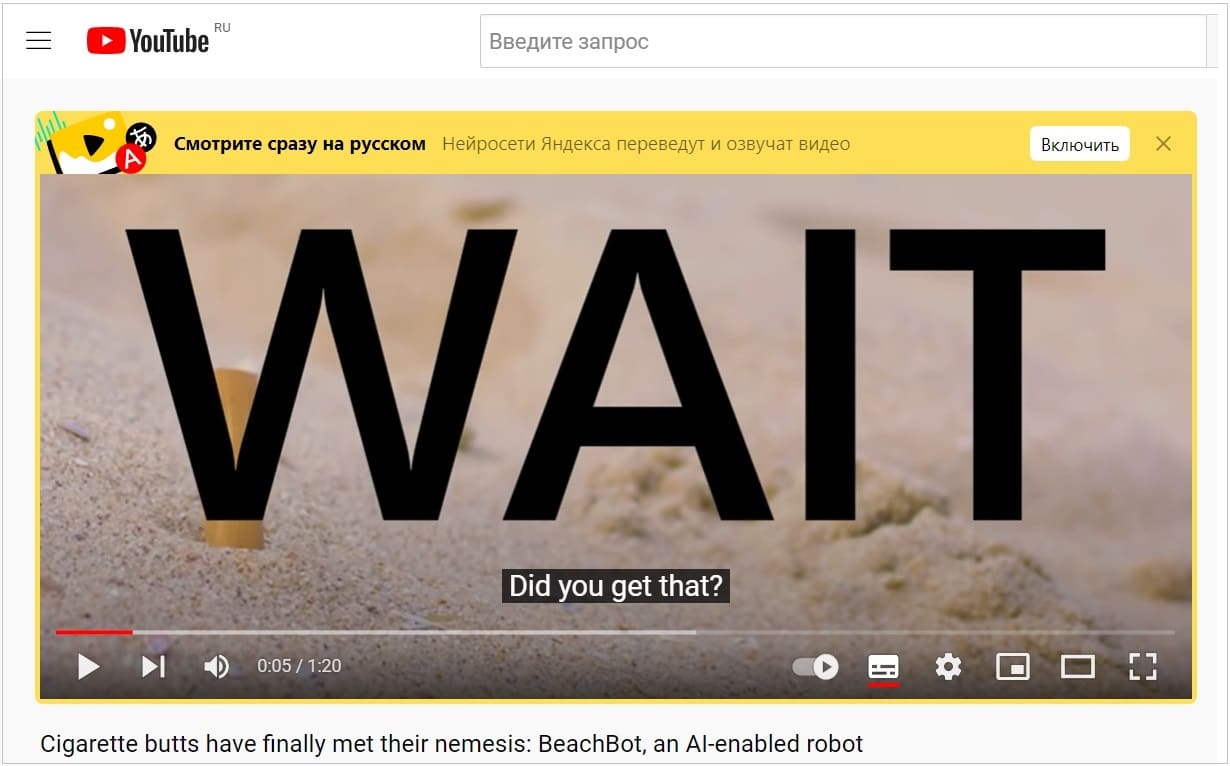
Включаем видео Youtube на иностранном языке. Сверху в яндекс браузере либо в приложении яндекса сверху у вас появится (рис. 1):
p, blockquote 7,0,0,0,0 —>
«Смотрите сразу на русском. Нейросети Яндекса переведут и озвучат видео».
p, blockquote 8,0,0,0,0 —>
Нужно просто нажать на кнопочку «Включить». Дальше появится сообщение (рис. 2):
p, blockquote 9,0,0,0,0 —>
«Видео переводится. Наши нейросети трудятся над переводом. Ждите уведомления. Переводим».

p, blockquote 10,0,0,0,0 —>
Если видео длинное, оно будет переводиться побольше. Короткое видео, например, на 1 минуту 20 секунд, переводится практически мгновенно.
p, blockquote 11,0,0,0,0 —>
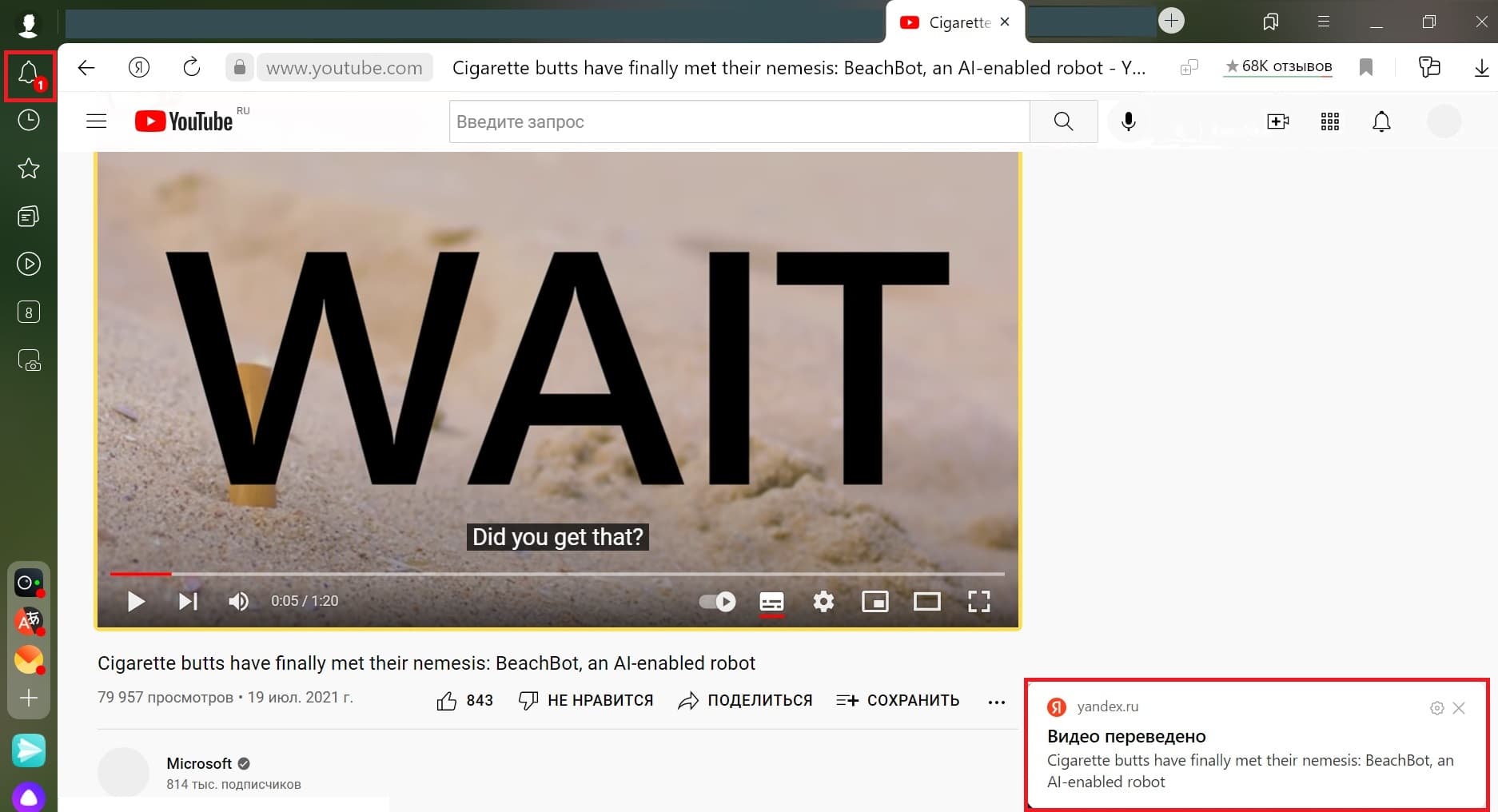
После завершения перевода придет сообщение об этом. Оно появится либо в левом верхнем углу Яндекс браузера (значок «Оповещения»), если смотреть на компьютере. Либо приходит push-уведомление внизу о том, что видео переведено, и его можно смотреть на русском языке.
p, blockquote 12,1,0,0,0 —>
Ниже в моем видео показываю, как это работает. Я поставила видео с сайта microsoft на английском языке. Звучит закадровый перевод с английского языка на русский язык, идет очень хороший перевод. Все понятно.
p, blockquote 13,0,0,0,0 —>
Перевод видео в Яндекс браузере и приложении работает не только для английского языка. Это работает и для других языков, например, для испанского.
p, blockquote 14,0,0,0,0 —>
Перевод вебинара на Ютубе на русский язык
h2 2,0,0,0,0 —>
Вебинар на английском языке — то, что называется потоковое видео. Он идет в режиме онлайн, когда Вы смотрите и одновременно идет вебинар. Еще его можно назвать видео-конференцией.
p, blockquote 15,0,0,0,0 —>
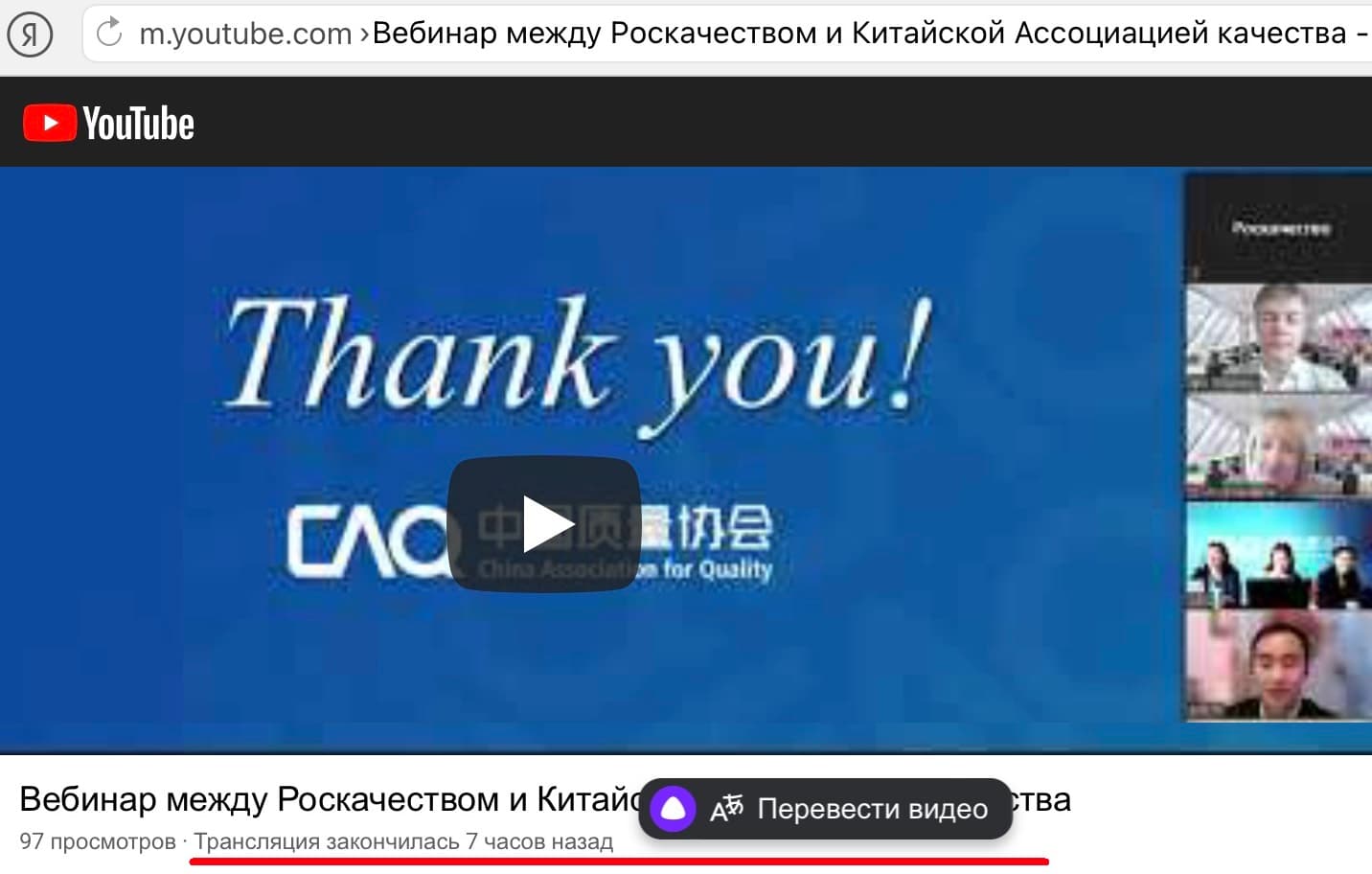
Мгновенно такой вебинар не будет переведен на русский язык. Перевод появляется буквально спустя сутки, если на Ютубе он будет выложен в общий доступ.
p, blockquote 16,0,0,0,0 —>
Для примера в моем видео (ссылка ниже) вебинар шел на сайте Роскачества на английском языке между русскими сотрудниками Роскачества и между китайскими сотрудниками китайской ассоциации качества. Общение шло на английском языке.
p, blockquote 17,0,0,0,0 —>
В тот день, когда шла трансляция, этот перевод был недоступен. Но на следующий день уже можно было смотреть все это в переводе. Достаточно было нажать на кнопочку «Перевести» видео. После этого вебинар можно было уже посмотреть на youtube на русском языке.
p, blockquote 18,0,0,1,0 —>
Можно смотреть обучающие видео на любом языке практически, любые другие интересные видео можно смотреть на русском языке.
p, blockquote 19,0,0,0,0 —>
Видео: Перевод видео в Яндекс Браузере на компьютере или в приложении Яндекса на телефоне
p, blockquote 20,0,0,0,0 —>
p, blockquote 21,0,0,0,0 —>
p, blockquote 22,0,0,0,0 —>
p, blockquote 23,0,0,0,0 —> p, blockquote 24,0,0,0,1 —>