Как вернуть часы на экран Android + ТОП-4 виджета с часами
Смартфон для современного человека является основным источником для просмотра времени, особенно при отсутствии умных часов. Бывают и такие случаи, что со своей задачей устройство не справляется. На нем может просто исчезнуть время с рабочего стола или экрана блокировки. Тогда-то и возникает вопрос, как вернуть часы на экран Android . Ответы мы опишем далее.
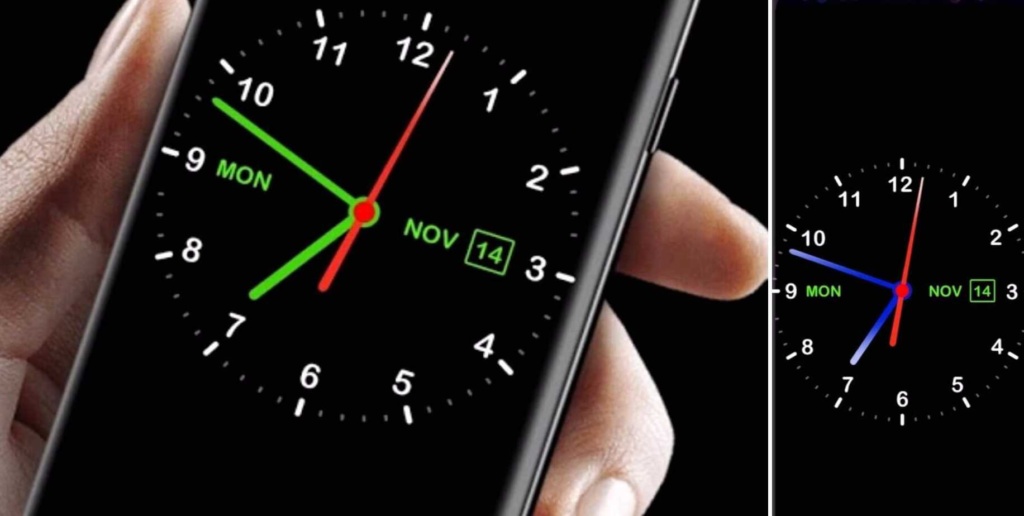
Почему на смартфоне пропали часы?
Вследствие некоторых действий пользователя или ошибок время может исчезнуть. Регулярность появления проблем между всеми устройствами, вроде Samsung, Xiaomi, Honor и прочими, приблизительно равная. Единственное исключение – смартфоны Asus. Их особенность в том, что в фирменной оболочке ZenUI часы работают не отдельным виджетом, а встроены в сервис погоды. В случае удаления предустановленного приложения пропадает и время.
Почему пропадают цифровые часы на экране телефона :
- Ручное удаление виджета. Пользователь мог самостоятельно убрать отображение времени.
- Неудачное обновление.
- Убраны связанные с часами приложения.
Как вернуть часы на экран блокировки?
Скорее всего вернуть часы на заставку удастся обычной сменой темы. Android и большинство оболочек не позволяют пользователю самостоятельно отключать или включать отображение времени. Скорее всего отсутствующие часы на планшете – это результат установки соответствующей темы. Если ее заменить, отображение времени должно появиться снова. Порой дополнительно придется установить оригинальное приложение погоды.
Как вернуть часы на рабочий стол Android?
Ситуация с начальным экраном значительно проще, даже удаленный виджет крайне просто восстановить вручную.
Как установить часы на главный экран Android :
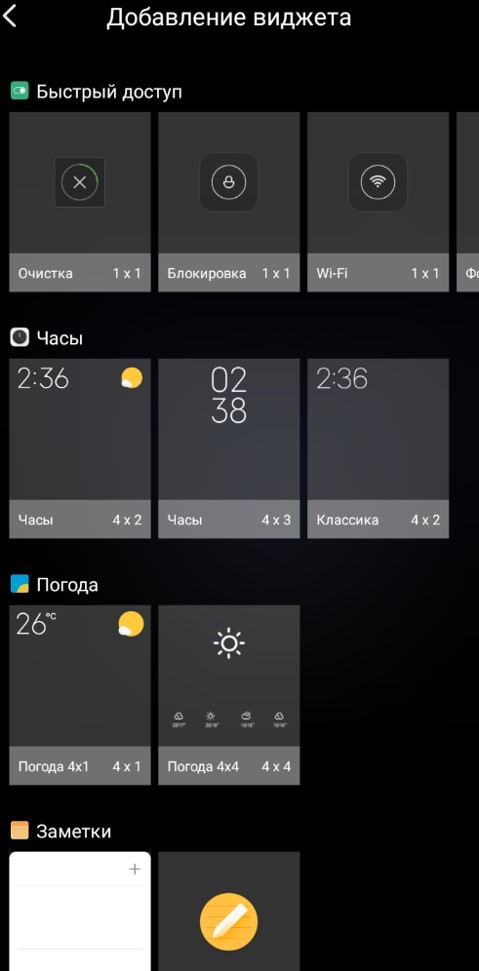
- Касаемся и не отпускаем свободный участок рабочего стола на протяжении пары секунд.
- Выбираем раздел «Виджеты».
- В разделе «Часы» выбираем более подходящий стиль.
- Устанавливаем виджет на подходящее место.
Важно! Все разновидности виджетов для отображения времени требуют много места на экране, особенно это касается стрелочных часов. Чтобы их установить, придется освободить от ссылок быстрого доступа минимум 2 строки или создать новый экран и вынести время туда.
Рекомендации по настройке
Доступных для изменения параметров не так много, но они есть:
- Автоматическое обновление времени. Параметр находится в разделе «Расширенные настройки» во вкладке «Дата и время».
- Меняем формат времени. Можем переключаться между 12 и 24-часовым вариантами. Опция находится в том же разделе, что и прошлая.
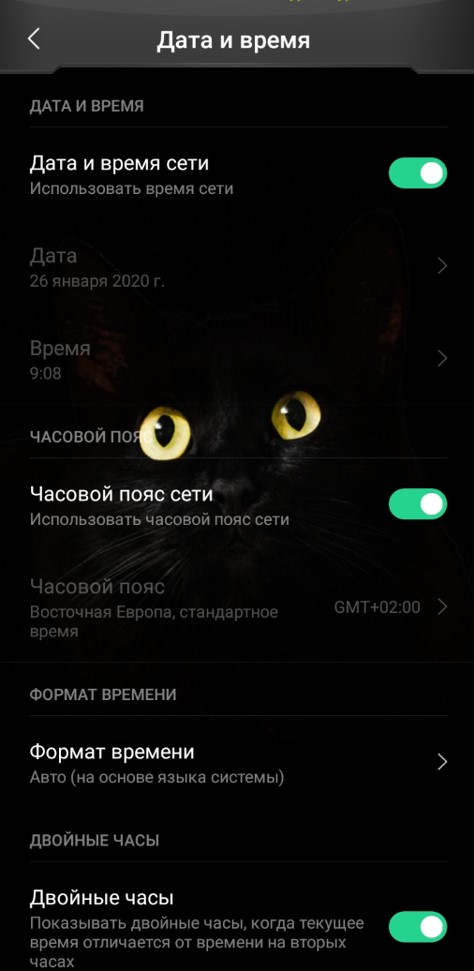
- Устанавливаем несколько вариантов времени. Если нажать на виджет на рабочем столе и перейти в раздел «Часы», можем добавить еще одно время и переключаться между ними в любой момент.
Виджеты часов на Android:
Еще один вариант, как вернуть время на экран телефона Android – установить из Play Market специальные приложения. Они добавляют свои виджеты в тематический раздел, откуда можем их вынести на основной экран. Достоинство способа в том, что можем установить ПО с крупным циферблатом или аналогом механических часов и более гибко их настроить.
Chronus
Перед нами многофункциональный набор виджетов, в том числе для часов. В нем можем настраивать как рабочий стол, так и экран блокировки. Благодаря отличной оптимизации фонового сервиса, использование виджета практически не отражается на расходе энергии аккумулятора.
- больше 5 тем часов на Android;
- легкость настройки любого контента;
- есть бесплатная версия.
MiClock
Тем, кто желает установить часы на телефон с уникальной темой, идеальной подойдет MiClock. Приложение также поддерживает максимальную персонализацию контента: изменение цвета, размера, теней, фона и стиля текста всех элементов часов.
DIGI Clock
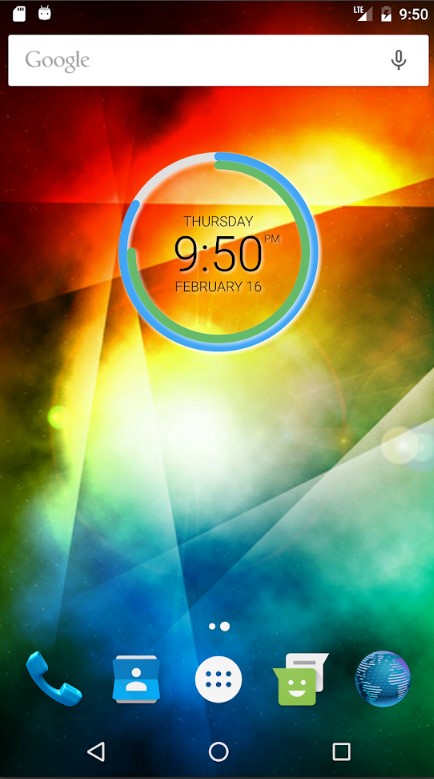
Это целый набор настраиваемых приложений часов на Android , который включает 5 размеров виджета: от самого маленького 2х1 до крупного 6х3 для планшетов. Пожалуй, самый популярный вариант — большие часы на экран смартфона 4х2. Приложение открывает доступ к изменению фона, шрифтов, значков, контуров и теней, позволяя настраивать внешний вид под любые потребности.
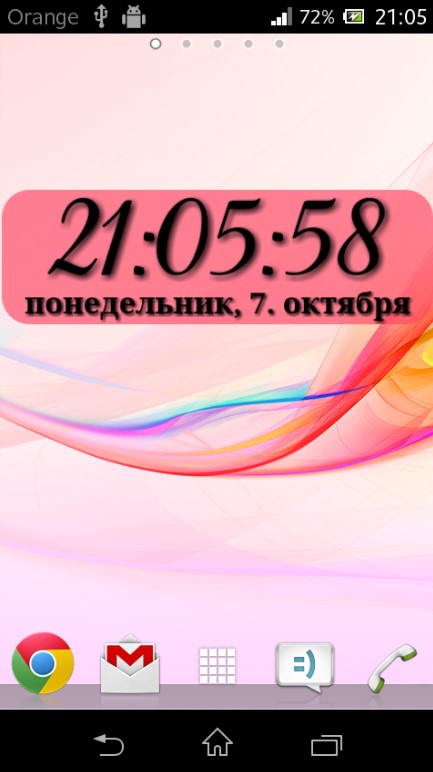
Always On
Программа в первую очередь предназначена для использования с OLED-дисплеями и AMOLED-матрицами. Это не значит, что ее нельзя использовать на IPS, но подобное решение приведет к значительному повышению энергопотребления. Она позволяет настроить постоянное отображение времени на заблокированном экране.
Остались вопросы по поводу настройки или восстановления часов на Android? Мы с радостью на них ответим.
Насколько публикация полезна?
Как установить часы на экран смартфона?

Использование смартфонов является неотъемлемой частью нашей жизни. Эти устройства имеют обширный функционал и помогают нам в решении множества задач. При этом одной из наиболее востребованных функций смартфона является предоставление информации о текущей дате и времени. Именно поэтому большинство людей выводят эти данные на главный экран. И если вы до сих пор этого не сделали (а производитель часов не сделал этого по умолчанию), то рекомендуем исправить ситуацию – установить часы на экран смартфона и получить возможность узнавать время в любой момент, без необходимости уточнения требуемой информации в настройках смартфона.
В данной статье мы рассмотрим различные способы установки часов на экран смартфона (как для Android, так и для iOS устройств), а также предоставим рекомендации по выбору и настройке часов, использованию сторонних приложений и виджетов. Дополнительно поговорим о влиянии использования часов на экране смартфона на производительность смартфона и состояние его аккумулятора.
Установка часов на главный экран Android-смартфона
- Удерживайте палец на свободной области главного экрана, чтобы вызвать меню виджетов.
- Перейдите в раздел «Виджеты» и найдите виджет часов. Обычно он называется «Часы» или «Clock».
- Удерживайте виджет и переместите его на нужное место на главном экране.
2. Сторонние приложения с виджетами часов
В Google Play Store существует множество сторонних приложений, предлагающих разнообразные виджеты часов. После установки такого приложения, виджеты часов становятся доступными для добавления на главный экран, аналогично встроенным виджетам.
3. Установка часов на экран блокировки
Для отображения часов на экране блокировки вам необходимо:
- Перейти в «Настройки» смартфона.
- Найти раздел «Экран блокировки» или «Lock Screen».
- Включить опцию «Отображение часов» или «Clock on Lock Screen» и настроить его внешний вид.
4. Использование живых обоев с часами
Некоторые живые обои для Android включают в себя функцию отображения времени. После установки таких обоев, время будет автоматически отображаться на главном экране.
5. Настройка часов на Always-on Display (постоянно включенном дисплее)
Если ваш смартфон поддерживает функцию Always-on Display, вы можете настроить отображение часов на экране, который постоянно включен. Это особенно полезно для смартфонов с AMOLED-дисплеями, так как они потребляют меньше энергии при отображении черного фона с белым текстом. Чтобы настроить эту функцию:
- Перейдите в «Настройки» смартфона.
- Найдите раздел «Экран» или «Display».
- Включите функцию «Always-on Display» или «Постоянно включенный дисплей» и настройте отображение часов.

Установка часов на экран iPhone (iOS)
1. Встроенные часы на главном экране
В операционной системе iOS часы уже установлены на главном экране по умолчанию. Иконка приложения «Часы» отображает текущее время.
2. Установка часов на экран блокировки
На экране блокировки iPhone часы отображаются автоматически. Настройка внешнего вида часов на экране блокировки не предусмотрена в стандартных настройках iOS.
3. Использование виджетов часов на экране «Сегодня»
С выходом iOS 14 появилась возможность добавлять виджеты на главный экран. Чтобы добавить виджет часов на экран «Сегодня», выполните следующие шаги:
- Перейдите на экран «Сегодня», проведя влево от главного экрана.
- Прокрутите вниз до кнопки «Изменить» и нажмите на нее.
- Найдите виджет «Часы» и нажмите на знак «+» для добавления на экран «Сегодня».
4. Настройка часов на Always-on Display (постоянно включенном дисплее) для iPhone с OLED-дисплеем
На данный момент функция Always-on Display официально не поддерживается на iPhone. Однако пользователи могут использовать сторонние приложения для реализации подобной функции, хотя это может повлиять на автономность аккумулятора.

Рекомендации по выбору и настройке часов на экране смартфона
1. Определение целей использования часов
Прежде чем устанавливать часы на экран смартфона, определите, какие функции вам необходимы. Нужен ли вам простой виджет с текущим временем или же вы ищете приложение с дополнительными функциями, такими как будильник, таймер, секундомер или мировое время.
2. Выбор стиля и дизайна часов
Существует множество виджетов часов и приложений с различными стилями и дизайнами. Выберите тот, который соответствует вашим предпочтениям и внешнему виду вашего смартфона. От аналоговых часов с классическим дизайном до цифровых часов с минималистичным интерфейсом – у вас будет множество вариантов на выбор.
3. Учет энергопотребления и производительности
При выборе часов для экрана смартфона учитывайте их влияние на аккумулятор и производительность устройства. Определенные виджеты, особенно живые обои и часы с частыми обновлениями, могут существенно повлиять на автономность аккумулятора и производительность смартфона.
4. Использование сторонних приложений и виджетов
Если вы хотите расширить функциональность часов на экране смартфона, рассмотрите возможность использования сторонних приложений и виджетов. Однако убедитесь, что вы устанавливаете приложения только из надежных источников, таких как Google Play Store или App Store, чтобы избежать установки вредоносных приложений.

Примечания по безопасности и приватности при использовании сторонних приложений и виджетов
1. Проверка разрешений приложений
Прежде чем установить стороннее приложение или виджет, обратите внимание на разрешения, которые они запрашивают. Некоторые приложения могут требовать доступ к вашему местоположению, контактам или другим личным данным. Убедитесь, что разрешения соответствуют функциональности приложения и не нарушают вашу приватность.
2. Обновление приложений
Чтобы обеспечить безопасность и стабильность работы сторонних приложений и виджетов, регулярно обновляйте их до последних версий. Обновления могут содержать исправления ошибок, улучшения производительности и защиту от новых угроз.
3. Использование антивирусного ПО и настроек безопасности смартфона
Для дополнительной защиты от вредоносных приложений и виджетов используйте антивирусное программное обеспечение и регулярно проверяйте наличие угроз на вашем смартфоне. Кроме того, обратите внимание на настройки безопасности вашего устройства и активируйте функции, такие как защита паролем, блокировка экрана и удаленное управление в случае потери или кражи смартфона.

Заключение
Установка часов на экран смартфона может облегчить уточнение информации о текущем времени и тем самым значительно улучшить вашу продуктивность в течение дня. Однако при выборе приложений и виджетов будьте внимательны. Учитывайте свои предпочтения, функциональные потребности и влияние приложений на производительность смартфона и аккумулятор.
Следуя приведенным рекомендациям и советам по установке и настройке часов на экране смартфона, вы сможете не только оптимизировать своё время, но и сделать ваш смартфон более удобным и функциональным. В конечном итоге, часы на экране смартфона являются лишь одним из множества способов адаптации вашего устройства под свои нужды, и с опытом вы сможете открыть для себя еще больше возможностей для оптимизации работы с смартфоном и улучшения своей продуктивности.
Настройки времени на телефоне, о которых должен знать каждый из вас
В своем нынешнем виде смартфон заменяет сразу несколько десятков устройств. Это и телефон, и модем, и медиапроигрыватель, и портативный фотоаппарат. Список его возможностей можно продолжать до бесконечности, но наряду с организацией связи одной из самых главных функций продолжает оставаться показ даты и времени на экране. Столь простая, но вместе с тем важная опция имеет массу настроек, о которых должен знать каждый владелец. Так давайте же разберемся, как настроить время на телефоне.
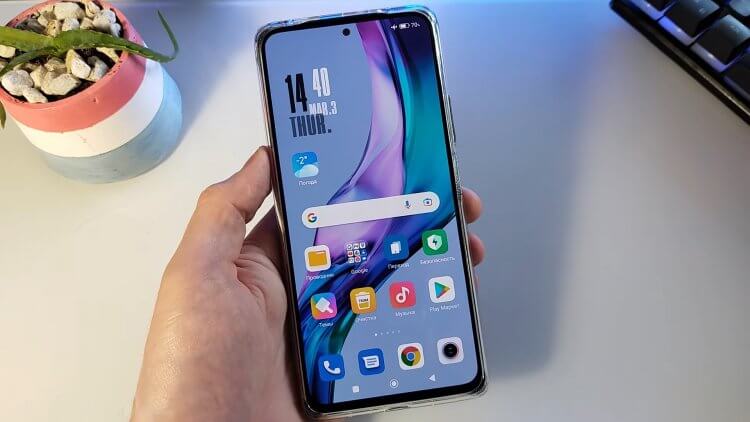
Время на телефоне можно сделать не только правильным, но и красивым
Как установить время на телефоне
Обычно все необходимые настройки даты и времени автоматически применяются сразу после включения устройства. Но ведь смартфон не может знать обо всех наших предпочтениях, правда? Поэтому предлагаю каждому из вас самостоятельно изучить параметры, доступные пользователям:
- Откройте настройки телефона.
- Перейдите в раздел «Дата и время» (на некоторых смартфонах он скрывается во вкладке «Расширенные настройки»).
- Установите необходимые параметры.
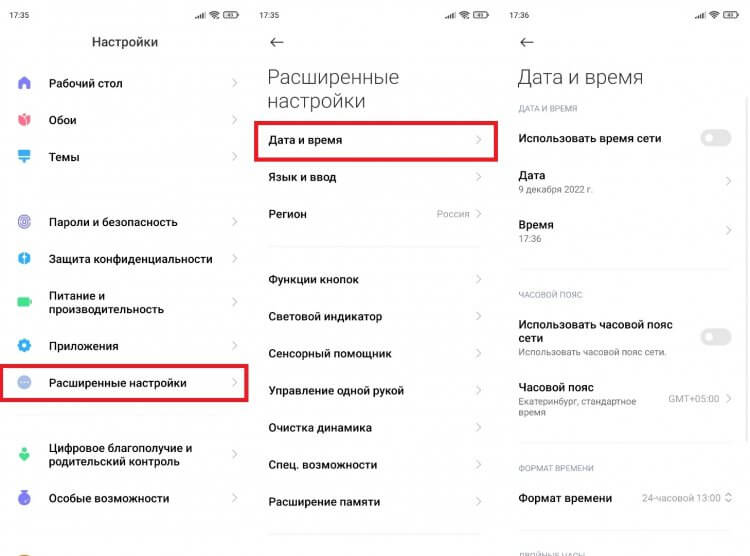
Параметры даты и времени могут скрываться в дополнительных настройках
�� Загляни в телеграм-канал Сундук Али-Бабы, где мы собрали лучшие товары с АлиЭкспресс
По умолчанию в настройках включена опция «Использовать время сети». Но вы можете от нее отказаться, чтобы отрегулировать все параметры вручную. Чтобы изменить время на телефоне, нужно отключить опцию автоматической настройки, открыть вкладку с говорящим названием «Время» и установить собственные параметры, указав текущие часы и минуты. То же самое касается настроек даты на телефоне, которые доступны в одноименном подпункте.
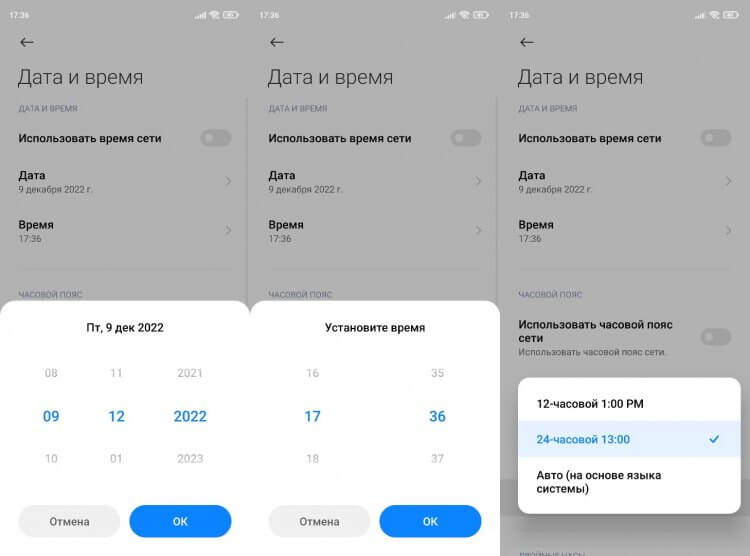
Включите функцию «Использовать время сети», чтобы не настраивать параметры вручную
Разумеется, этим настройки не ограничиваются. Еще два важных параметра, которые меняются на любом телефоне: часовой пояс и формат времени. Если в первым все более-менее ясно, то о втором все-таки стоит сказать несколько слов. По умолчанию смартфон выбирает формат, используемый в вашей стране, отталкиваясь от выбранного региона в настройках (в России и в большинстве других государств используется 24-часовой). Но вы можете поменять его на 12-часовой вариант, и тогда сутки будут разбиваться на до полудня (AM) и после полудня (PM).
⚡ Подпишись на Androidinsider в Дзене, где мы публикуем эксклюзивные материалы
Неправильная дата и время
Если ваш телефон показывает неправильное время,а в настройках не включено автоматическое определение, то попробуйте активировать использование данных сети. Так вы перестанете беспокоиться о необходимости вручную выставлять параметры и, скорее всего, получите точные сведения.
Другое дело, если часы показывают неправильные сведения, когда включено автоматическое определение времени. Прежде всего советую выключить и снова включить использование данных сети. Затем перезагрузите смартфон. Если и это не поможет, достаньте SIM-карту и вставьте ее обратно. В крайнем случае вам придется вручную установить все параметры или выполнить сброс до заводских настроек.
Как установить часы на главный экран
По умолчанию часы есть в левом верхнем углу строки состояния. Но многим они покажутся маленькими, а потому, чтобы лучше видеть дату и время, необходимо установить часы на главный экран телефона, действуя по следующей инструкции:
- Задержите палец на свободной области рабочего стола, где нет ярлыков приложений.
- Перейдите в раздел «Виджеты».
- Выберете интересующий вариант часов.
- Разместите их в нужном месте и нажмите на галочку.
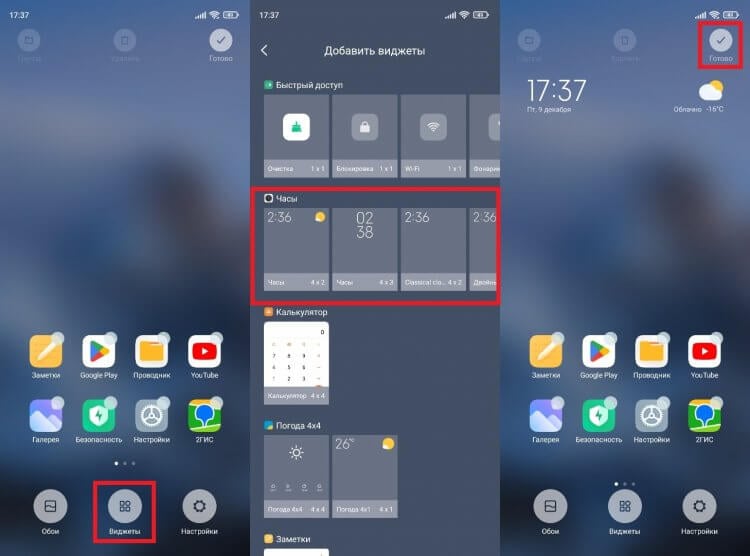
Часы можно добавить на главный экран через виджеты
Для отображения даты и времени вы можете использовать не только стандартные шаблоны, но и сторонние виджеты часов на Андроид. Им на нашем сайте был посвящен отдельный материал. Кроме того, рекомендую прочитать еще один текст о том, как настроить виджет. Там вы тоже найдете много интересного.
❗ Поделись своим мнением или задай вопрос в нашем телеграм-чате
Как изменить часы на экране блокировки
К этому моменту нам удалось настроить время на телефоне, а также добавить виджет на главный экран. Но это не все, о чем нужно знать. Помимо рабочего стола еще одним местом отображения даты и времени является экран блокировки. Если вам не нравится текущий вариант, посмотрите, как поменять часы на экране блокировки:
- Откройте настройки устройства.
- Перейдите в раздел «Блокировка экрана», а затем — «Стиль часов экрана блокировки».
- Выберете предпочтительный вариант.
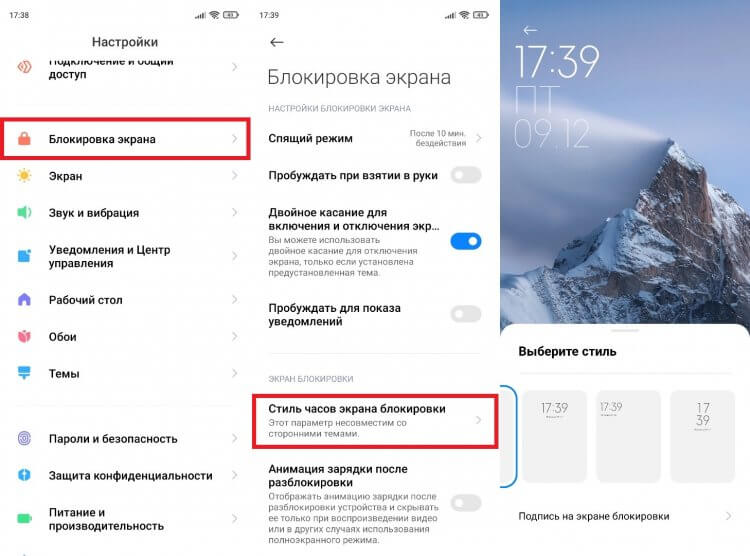
Чтобы увидеть другие варианты часов, нужно установить стороннюю тему
Если ваш смартфон оснащен AMOLED-дисплеем, помимо прочего вы можете настроить Always On Display, чтобы часы постоянно отображались на экране. Всем остальным, кого не устроят стандартные шаблоны часов, стоит просто поменять тему оформления или установить сторонний лончер.
⚡ Подпишись на Androidinsider в Пульс Mail.ru, чтобы получать новости из мира Андроид первым
Как убрать двойные часы на Xiaomi
В конце хочу рассказать о проблеме, на которую жалуются многие владельцы смартфонов Xiaomi (возможно, вы сталкивались с ней и на устройствах других производителей). Это двойные часы на экране блокировки. Они показывают время не только в вашем, но и в другом регионе. Чтобы убрать двойные часы, нужно посетить настройки даты и времени, а затем отключить опцию показа времени двух часовых поясов. При желании ее можно будет активировать повторно.
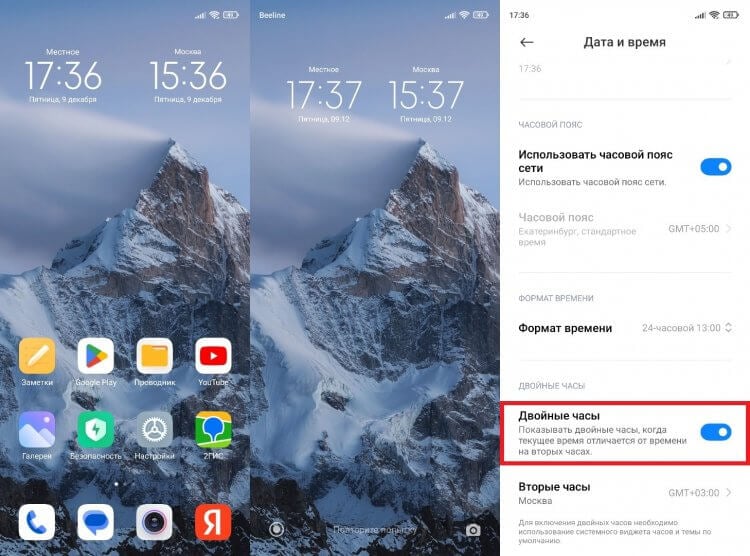
Если вам не нужны двойные часы, поменяйте виджет или отключите функцию в настройках
Если речь идет о двойных часах на экране рабочего стола, то для избавления от них необходимо просто поменять виджет. В списке доступных вариантов обязательно найдется шаблон с отображением времени только в вашем регионе.

Теги
- Новичкам в Android
Как показывать часы и уведомления на экране блокировки Samsung Galaxy
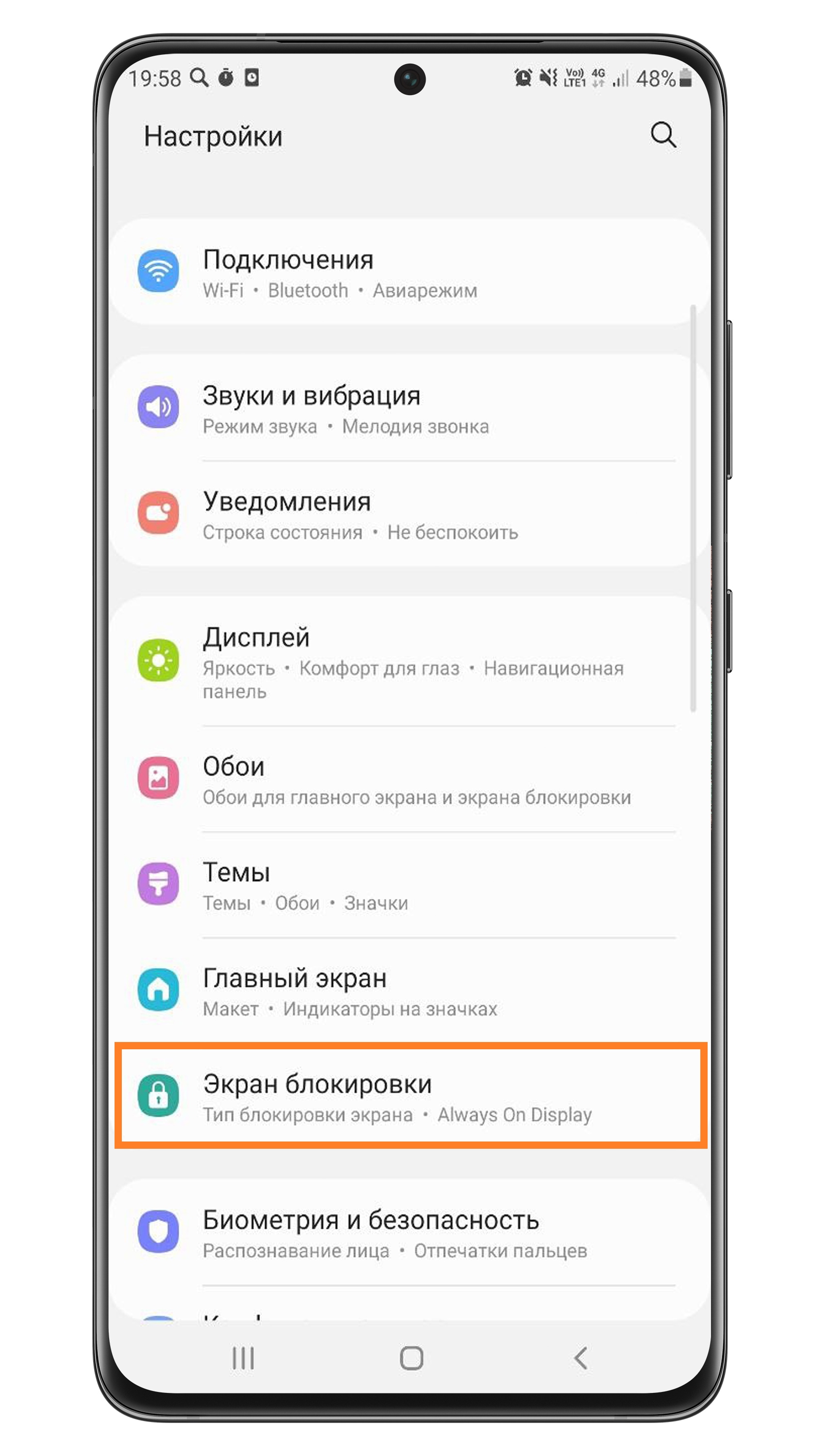
- Откройте Настройки.
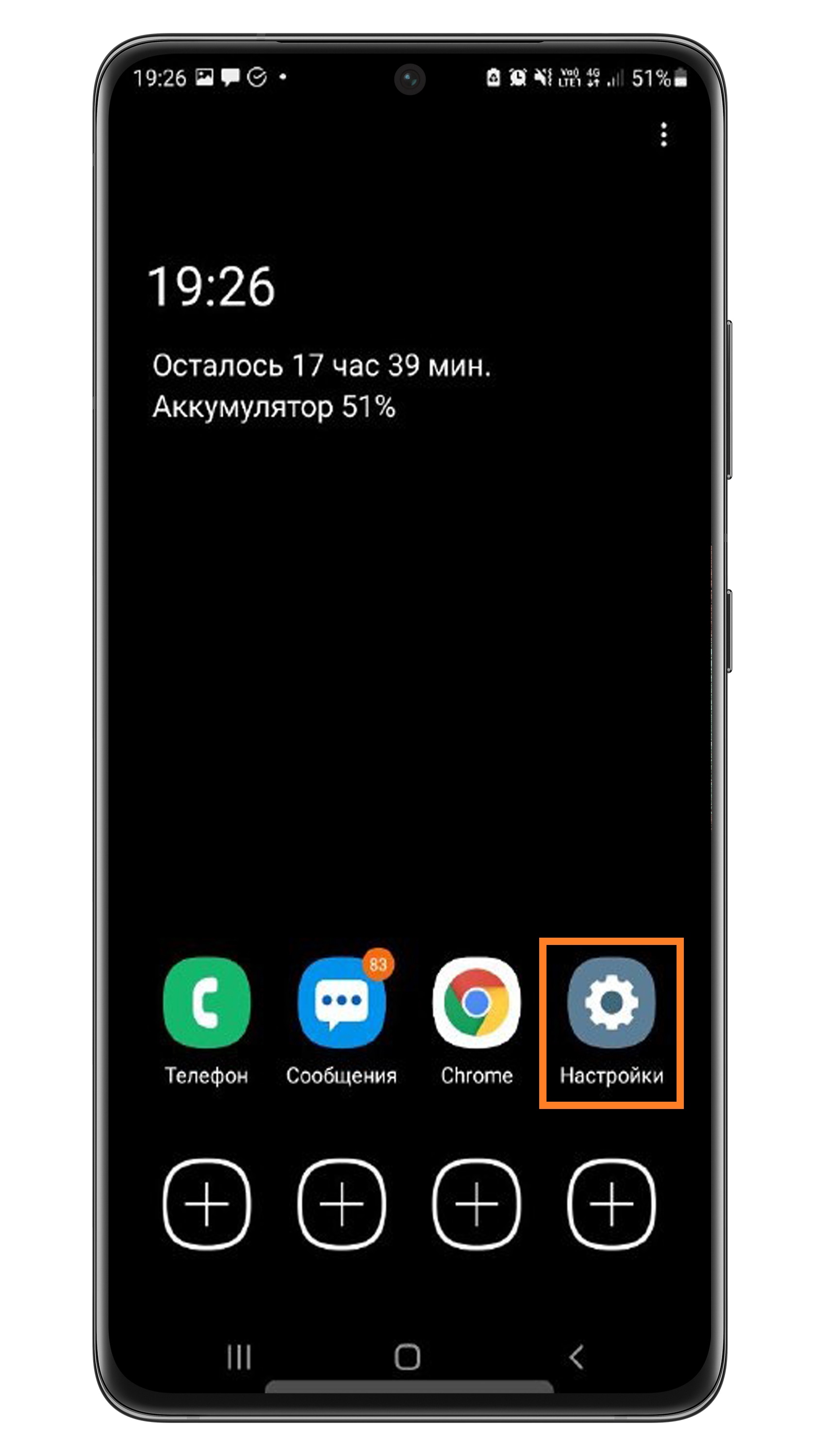
- Выберите пункт Экран блокировки.
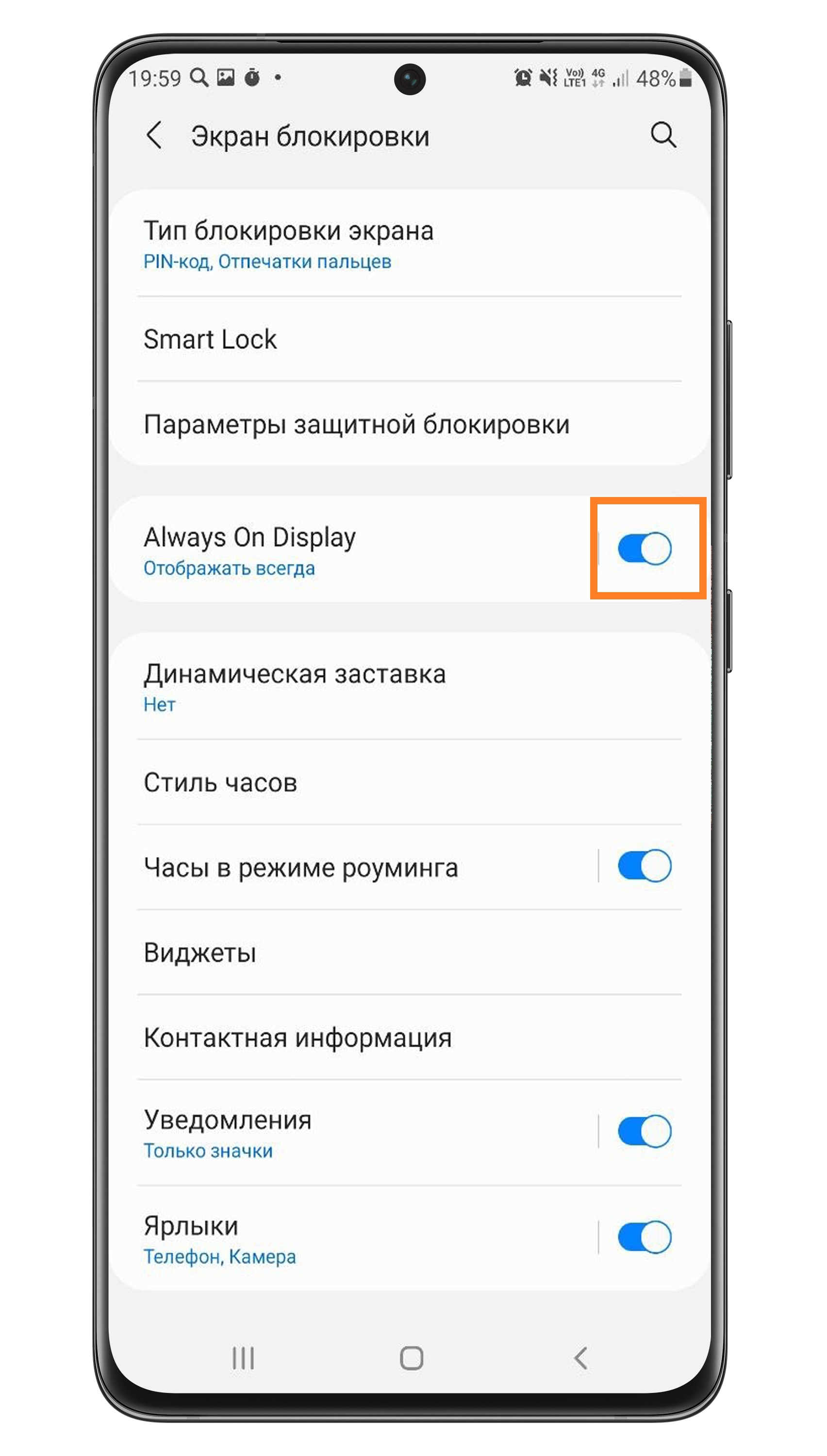
- Сдвиньте ползунок напротив пункта Always On Display вправо.
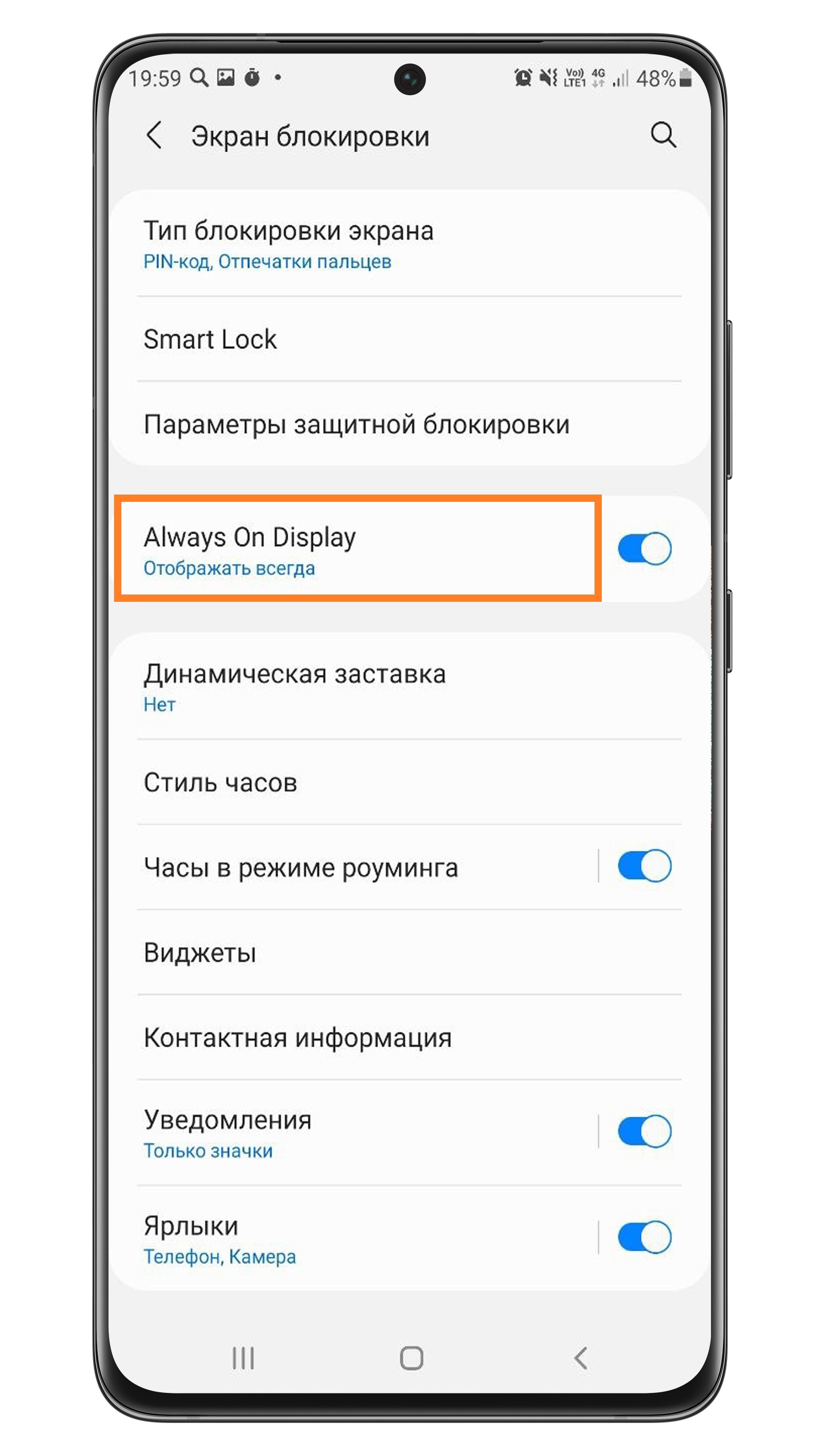
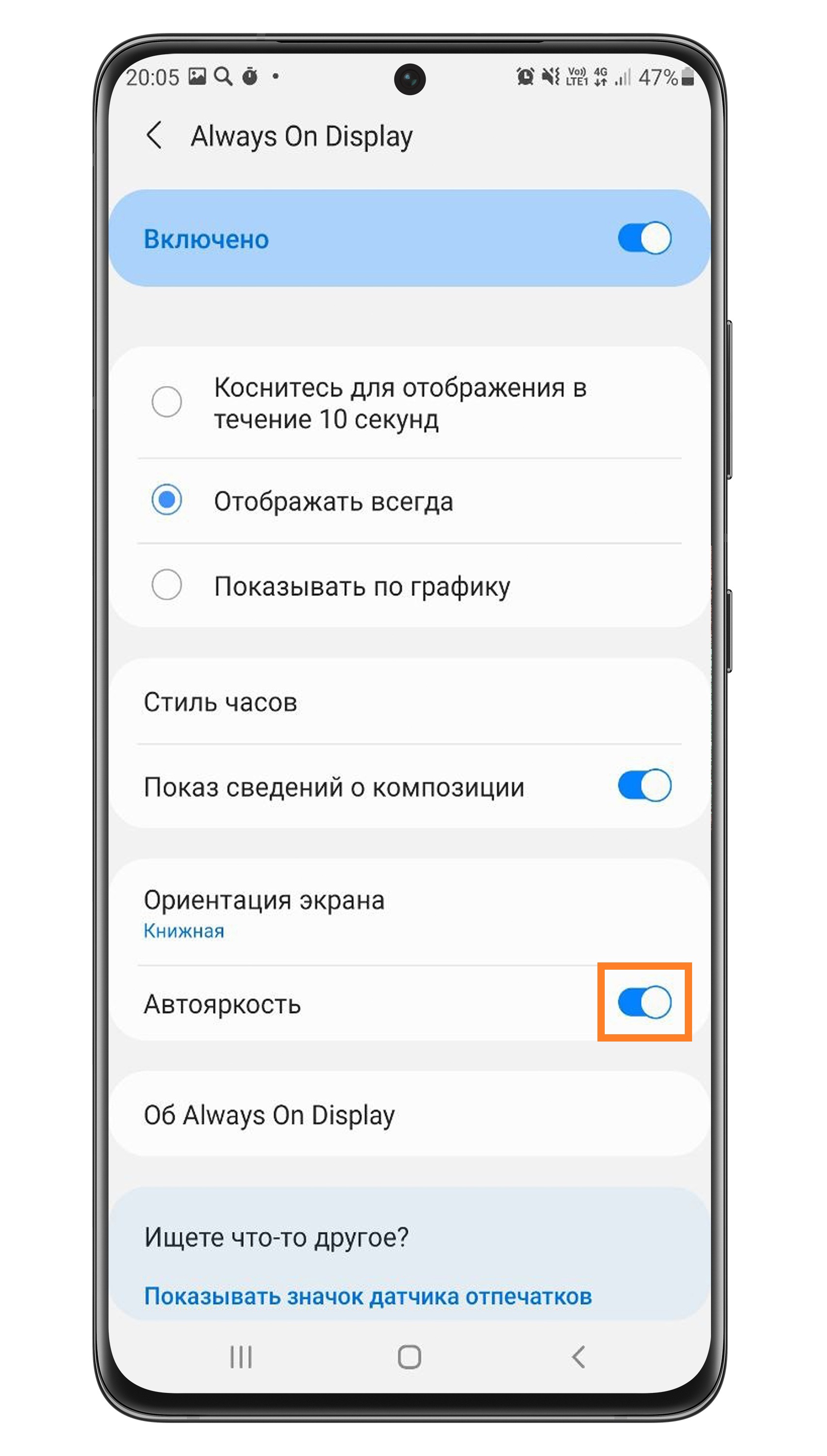
Как настроить функцию Always On Display
Нажмите на пункт Always On Display в настройках экрана блокировки, чтобы увидеть больше параметров.
- Выберите, как будет работать экран Always On Display: В течение 10 секунд — экран будет слегка подсвечиваться в течение 10 секунд после касания экрана в режиме блокировки
Всегда — экран всегда будет слегда подсвечен в режиме блокировки (за исключением случаев, перечисленных в последнем параграфе статьи).
По графику — режим Always On Display будет работать по расписанию; чтобы настроить расписание, нажмите на пункт Показывать по графику .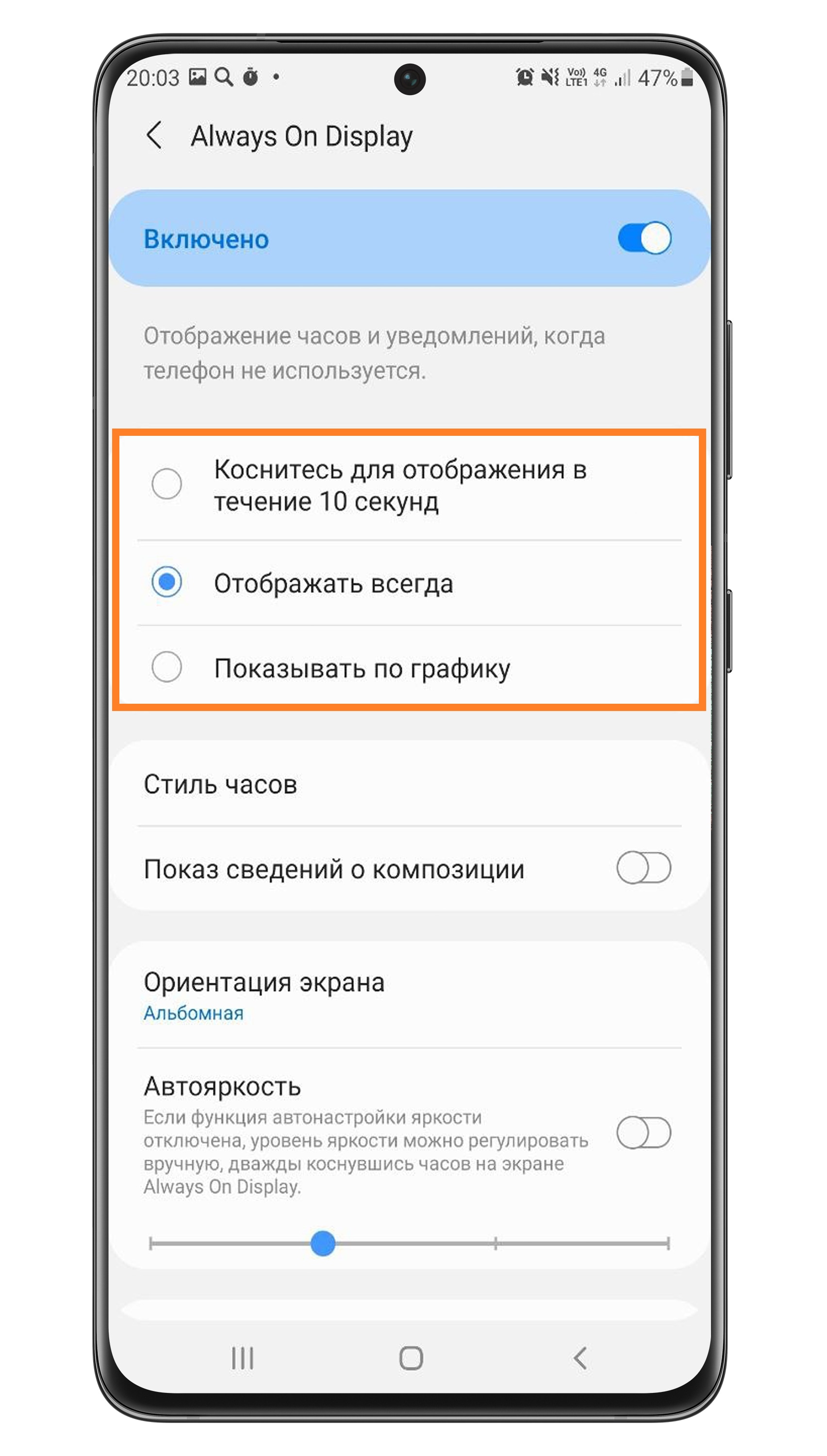
- Нажмите Стиль часов, чтобы выбрать дизайн.
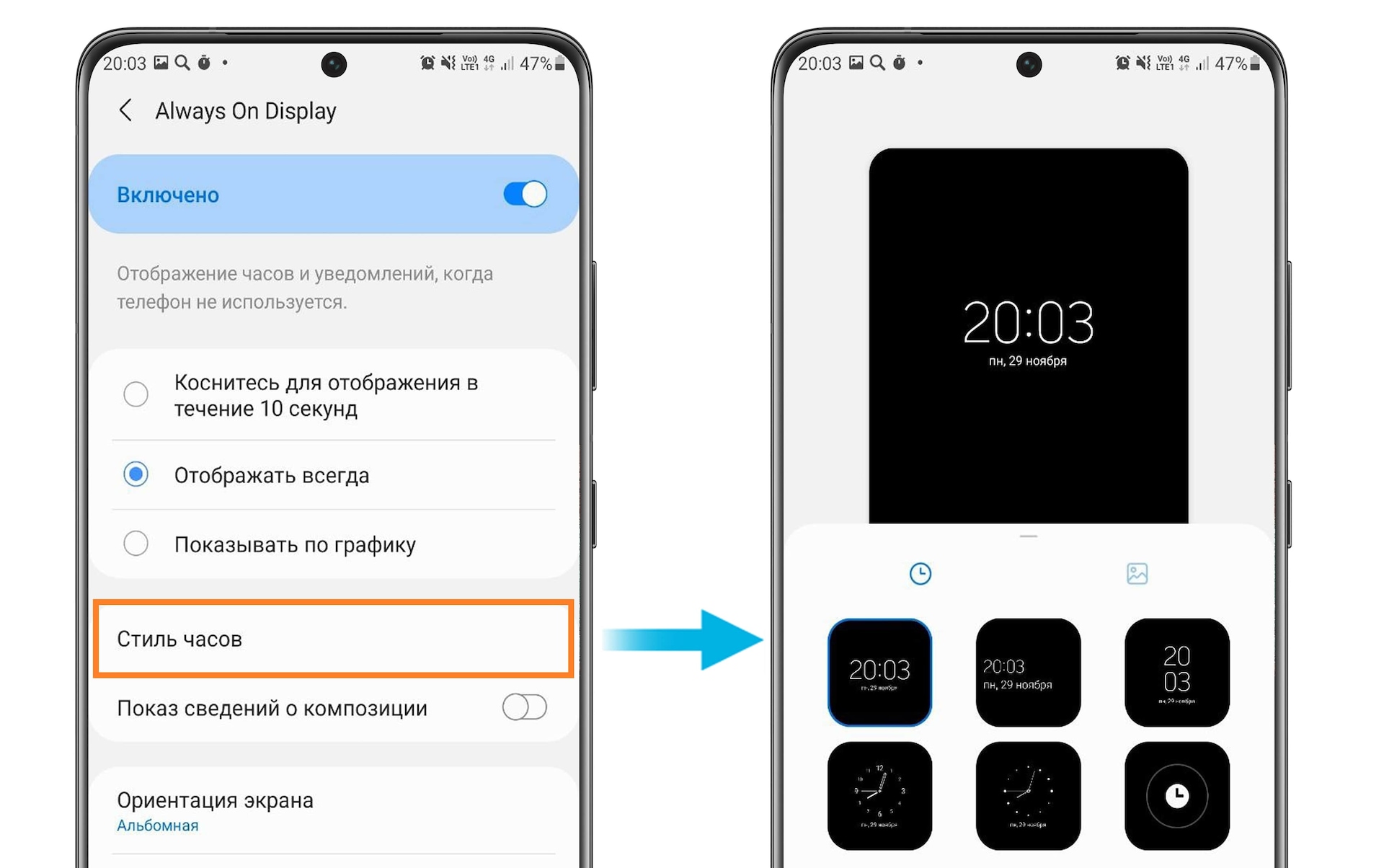
После выбора нажмите Готово.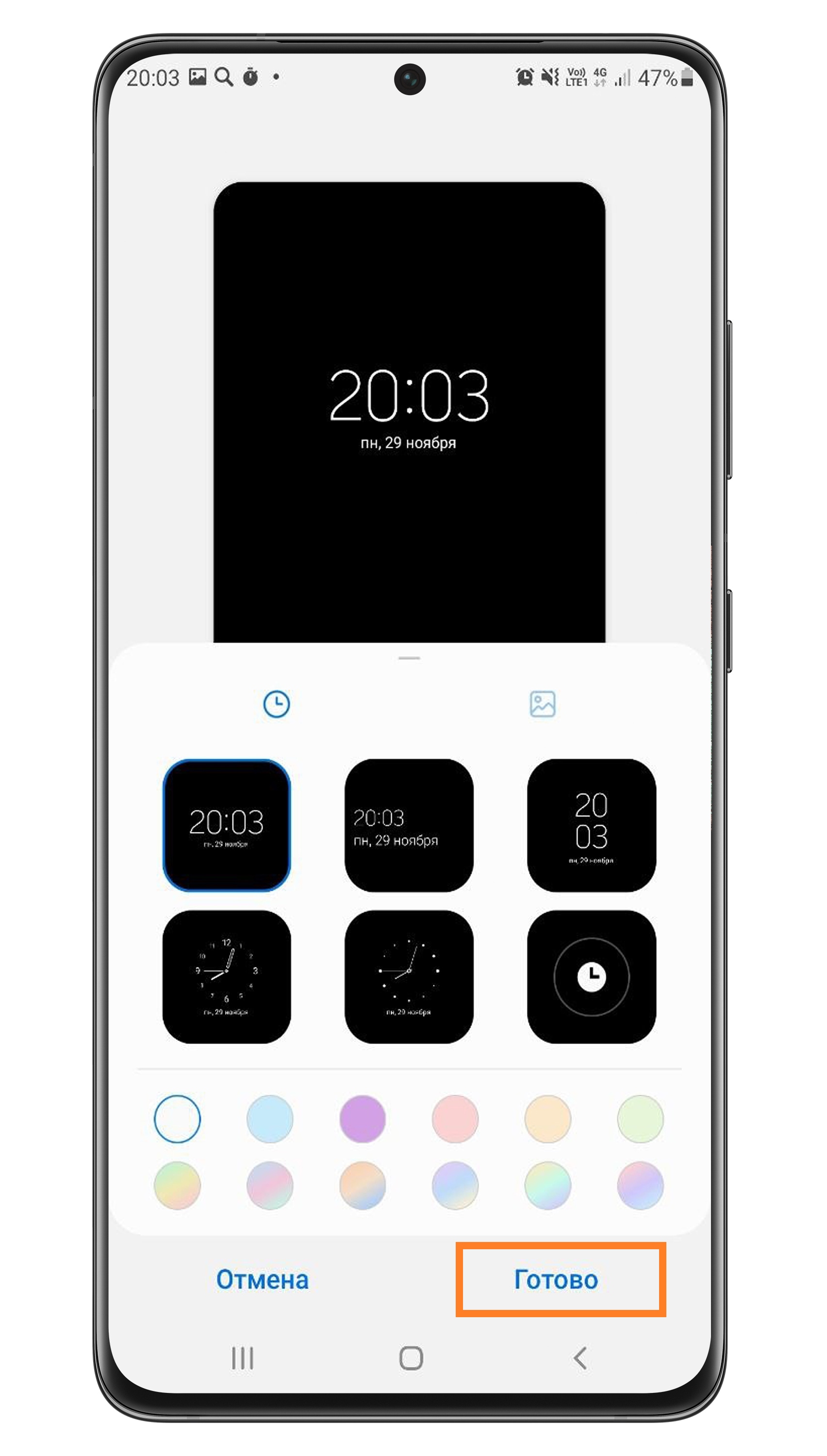
- Сдвиньте ползунок напротив пункта Показ сведений о композиции, чтобы на экран блокировки выводилась информация о музыке, которая сейчас играет на вашем смартфоне.
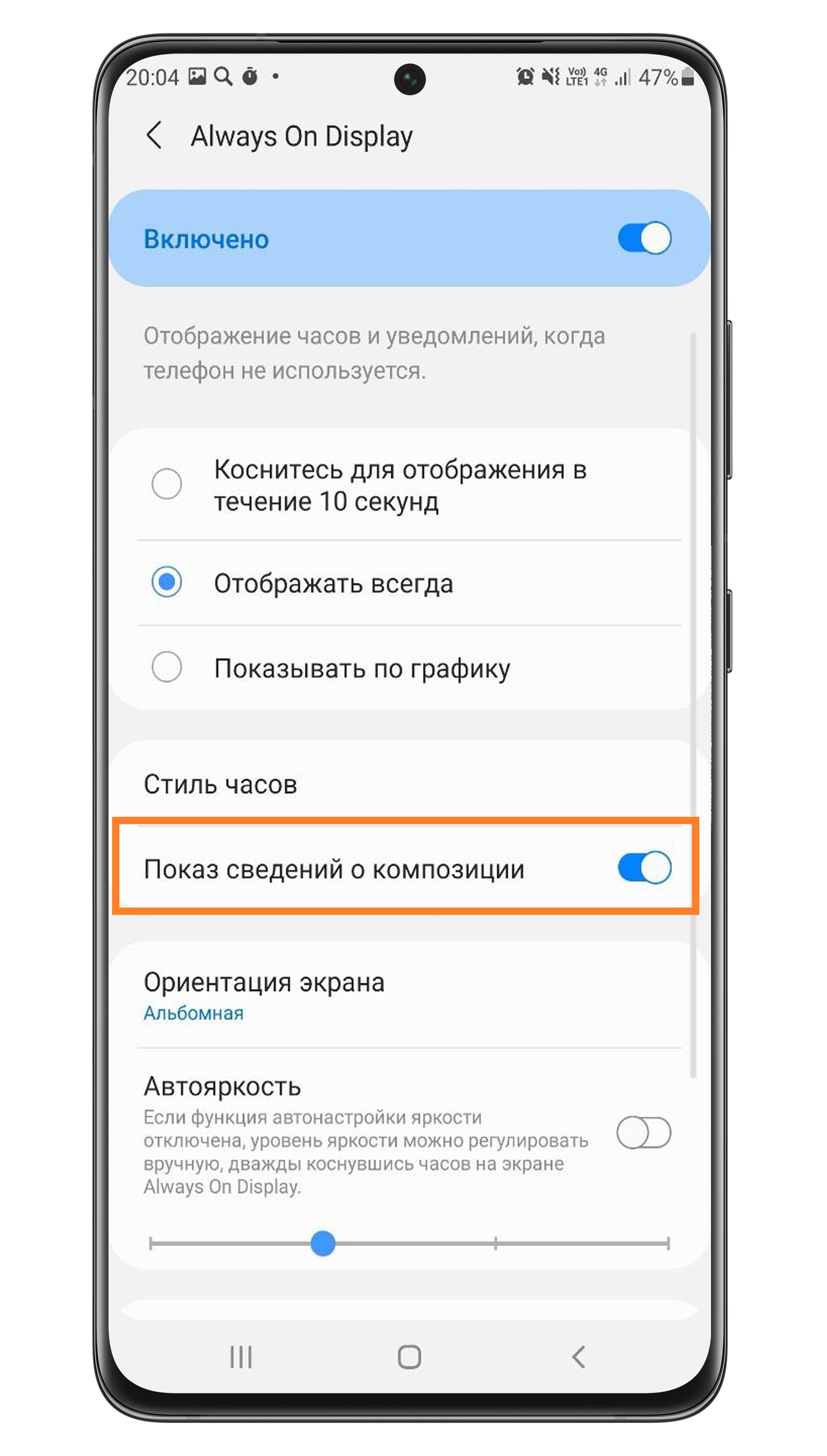
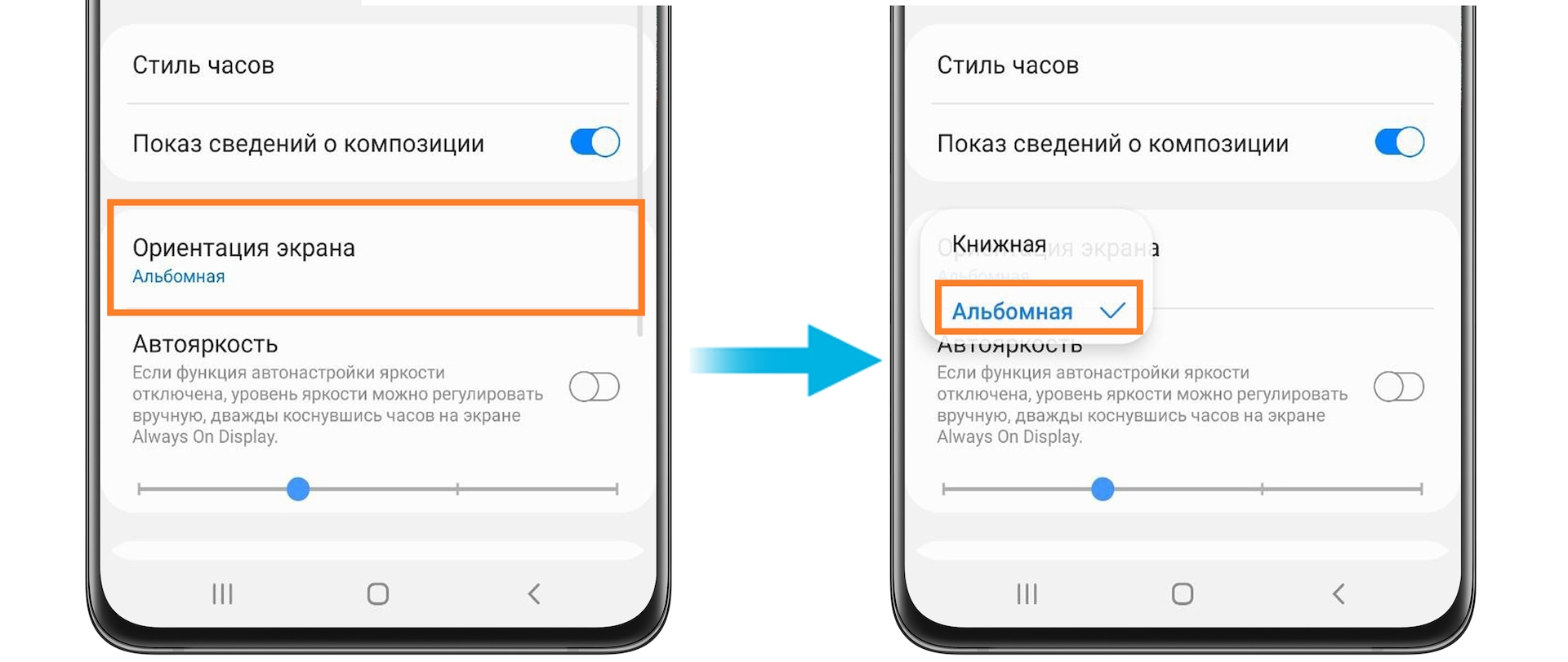
- Выберите ориентацию экрана для отображения данных да экране блокировки (например, альбомную).
- Включите Автояркость
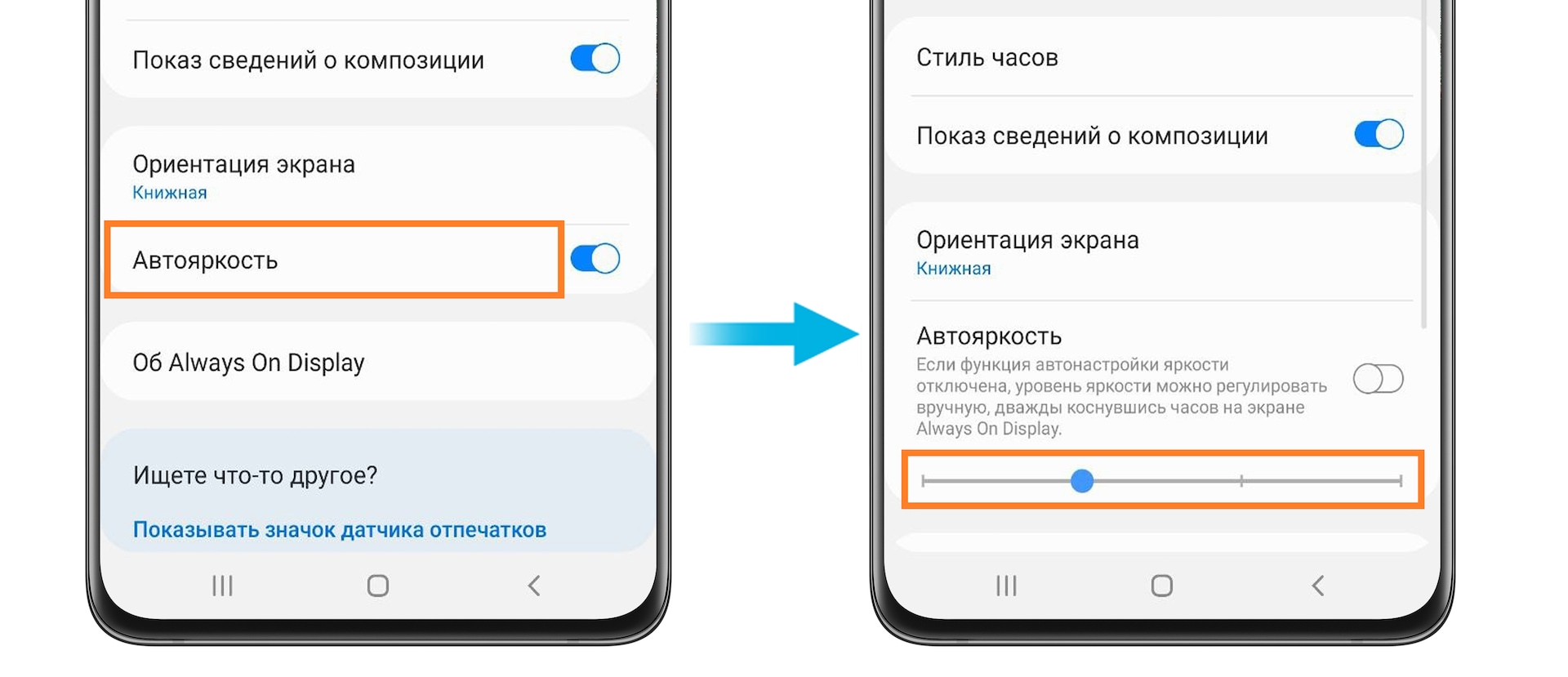
или нажмите на пункт Автояркость, чтобы настроить уровень яркости.
Функция Always On Display не будет работать в случаях, если
- используется любой чехол с крышкой
- телефон находится в сумке, кармане и т. д.
- телефон перевернут лицевой стороной вниз
- функция отключена в настройках энергосбережения
Что делать, если Always on Display не работает в режиме энергосбережения
- Откройте Настройки.
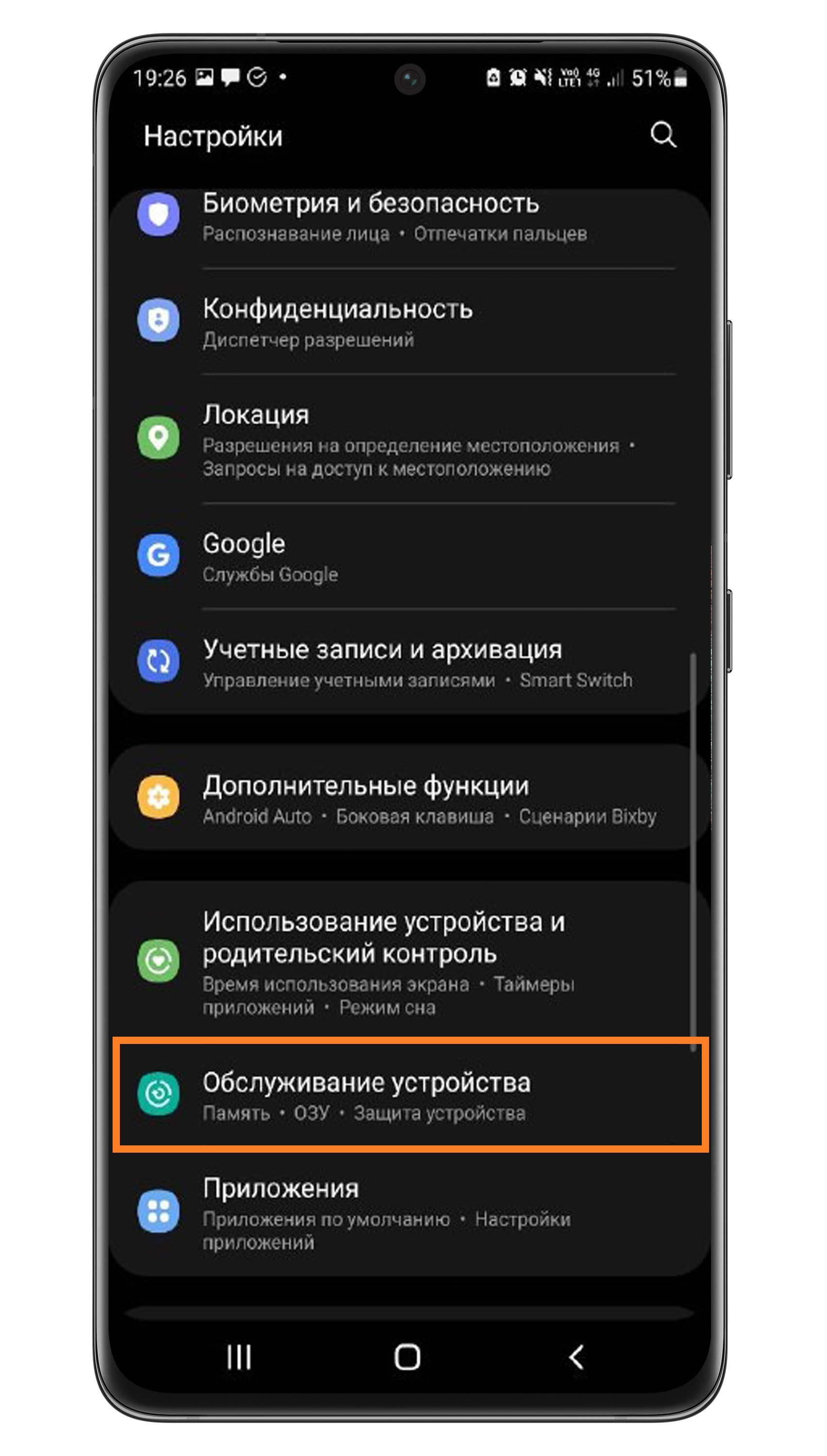
- Перейдите в Обслуживание устройства.
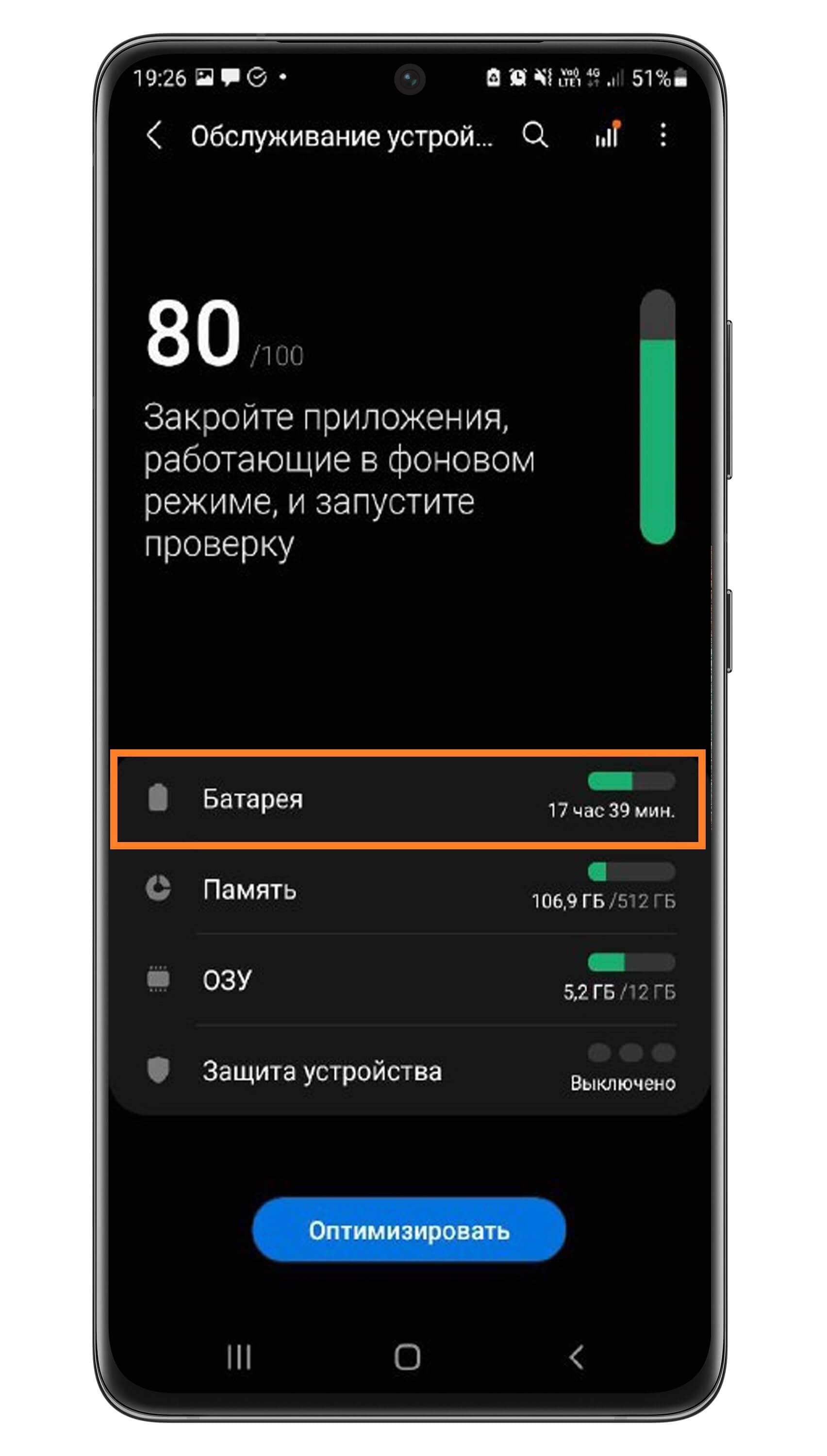
- Выберите Батарея.
- Откройте Режим энергосбережения.
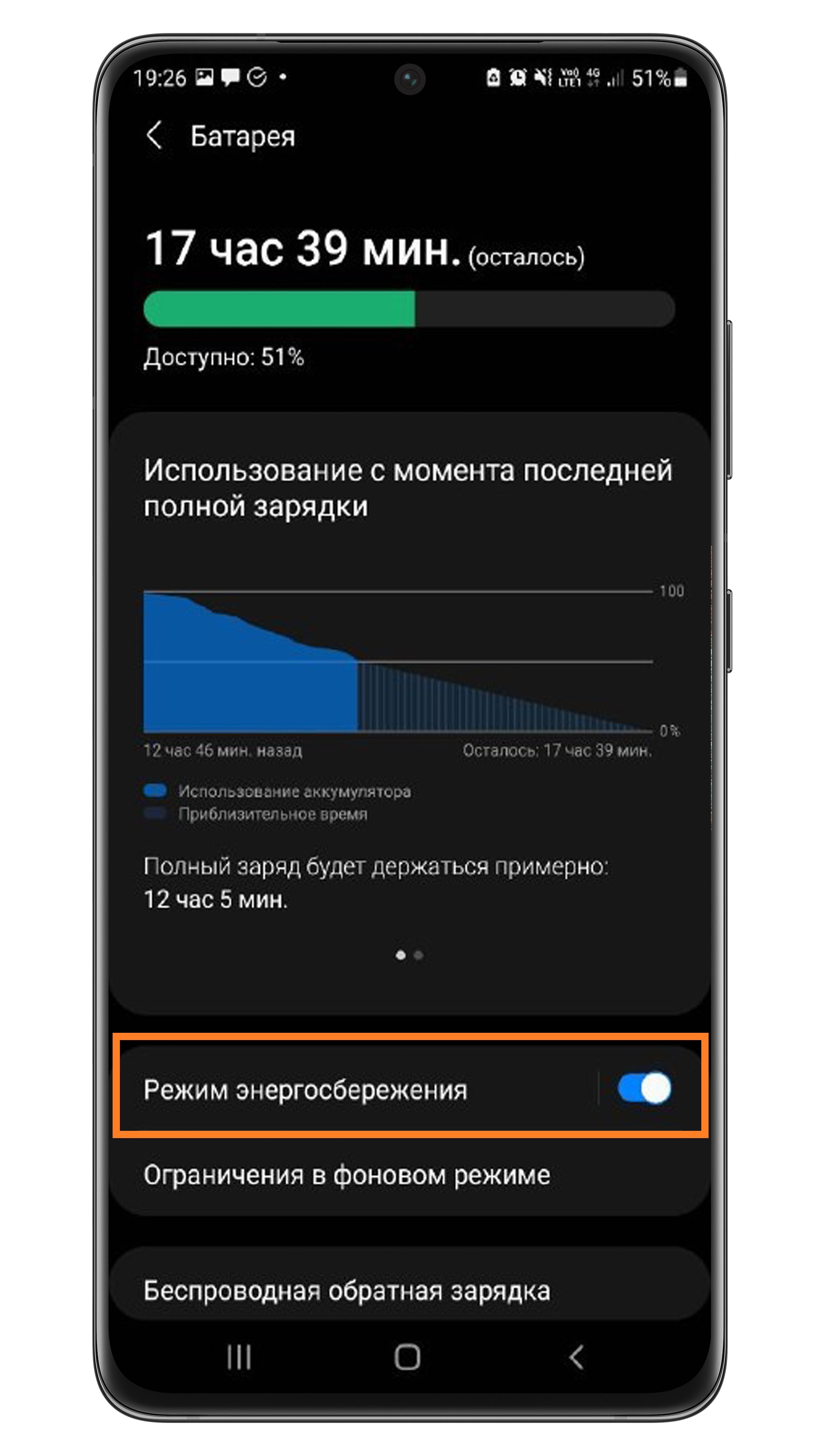
- Временно выключите этот режим — нажмите на ползунок напротив.
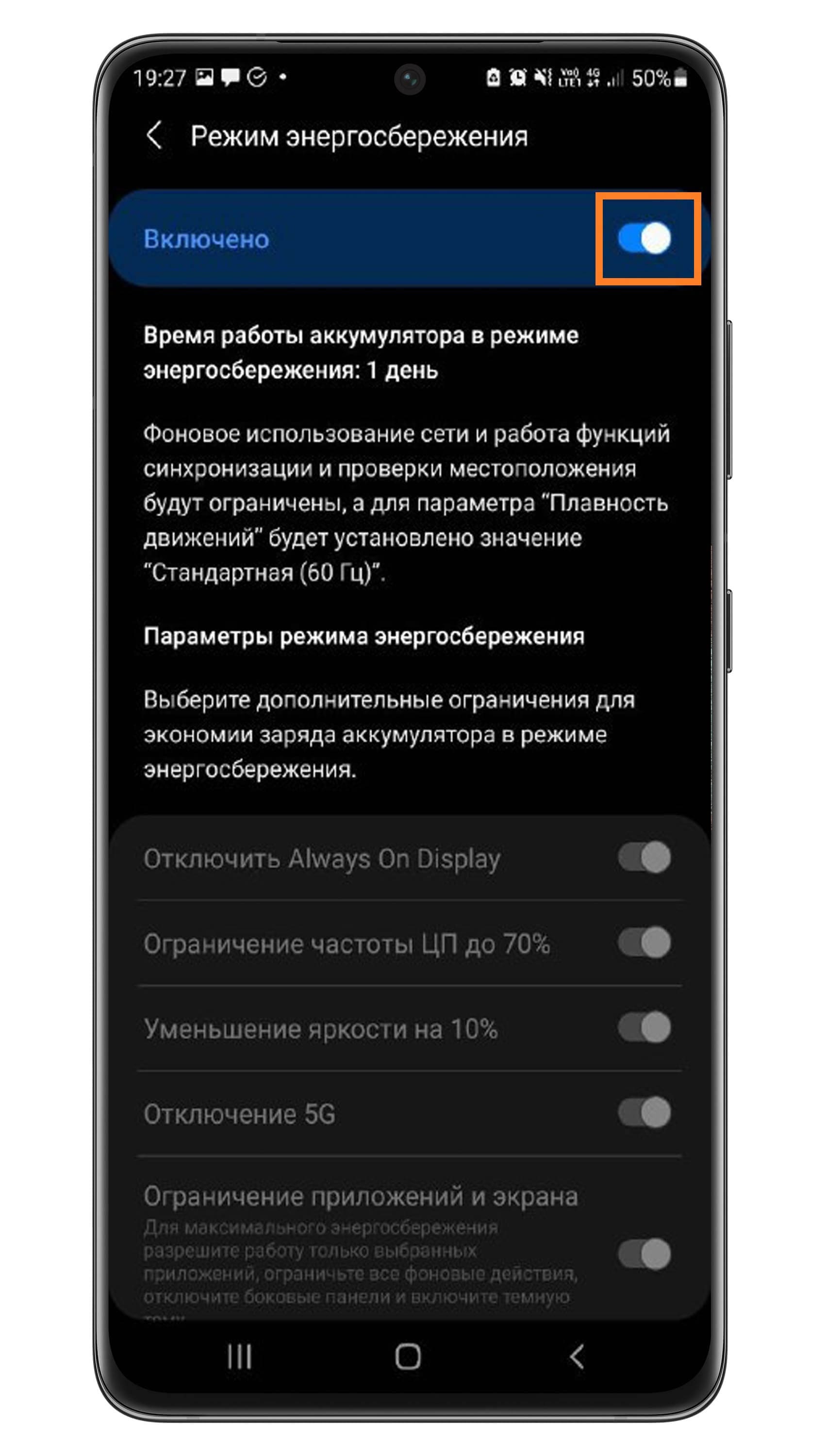
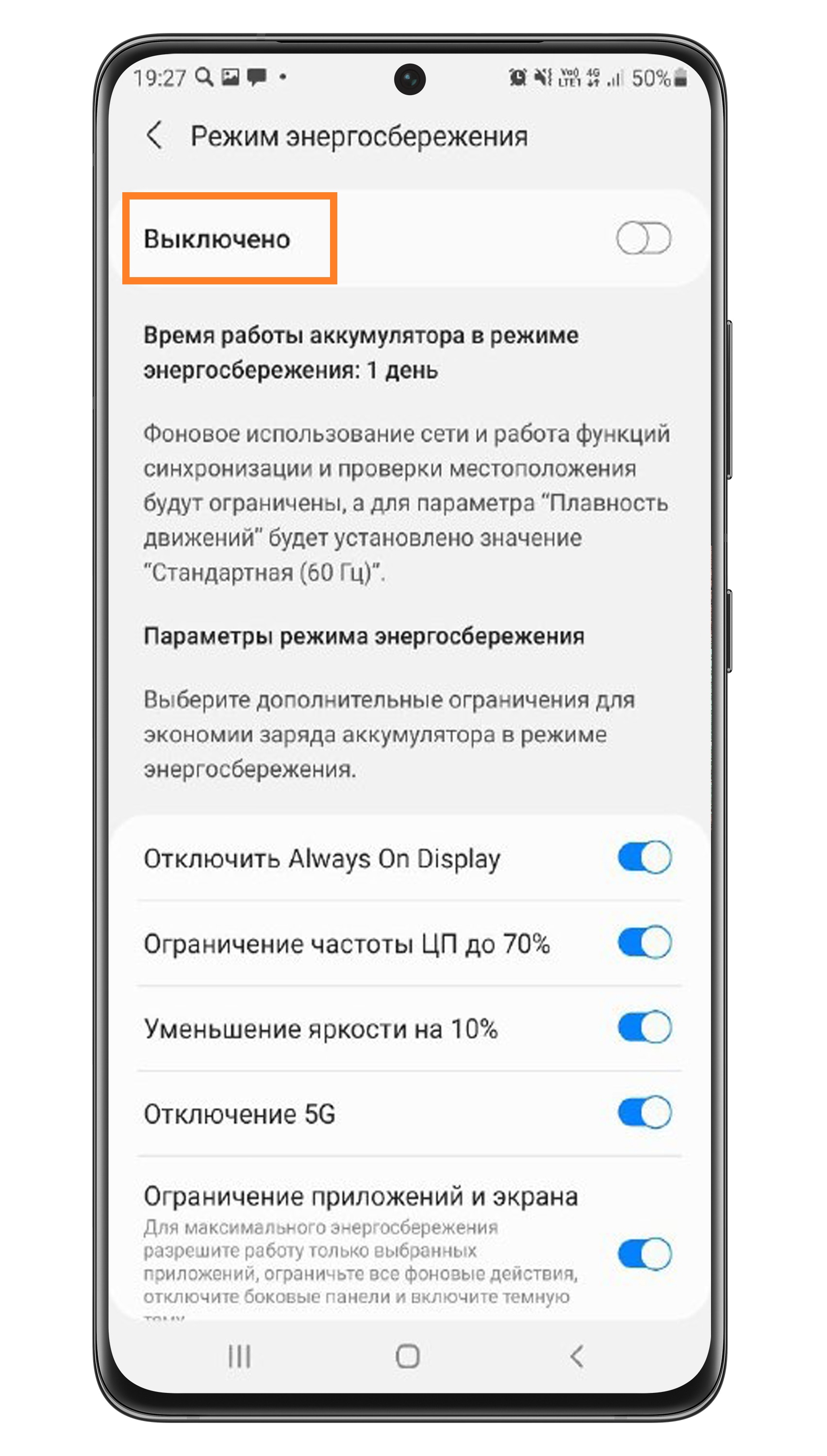
- Вернитесь в настройки режима энергосбережения. Режим выключен.
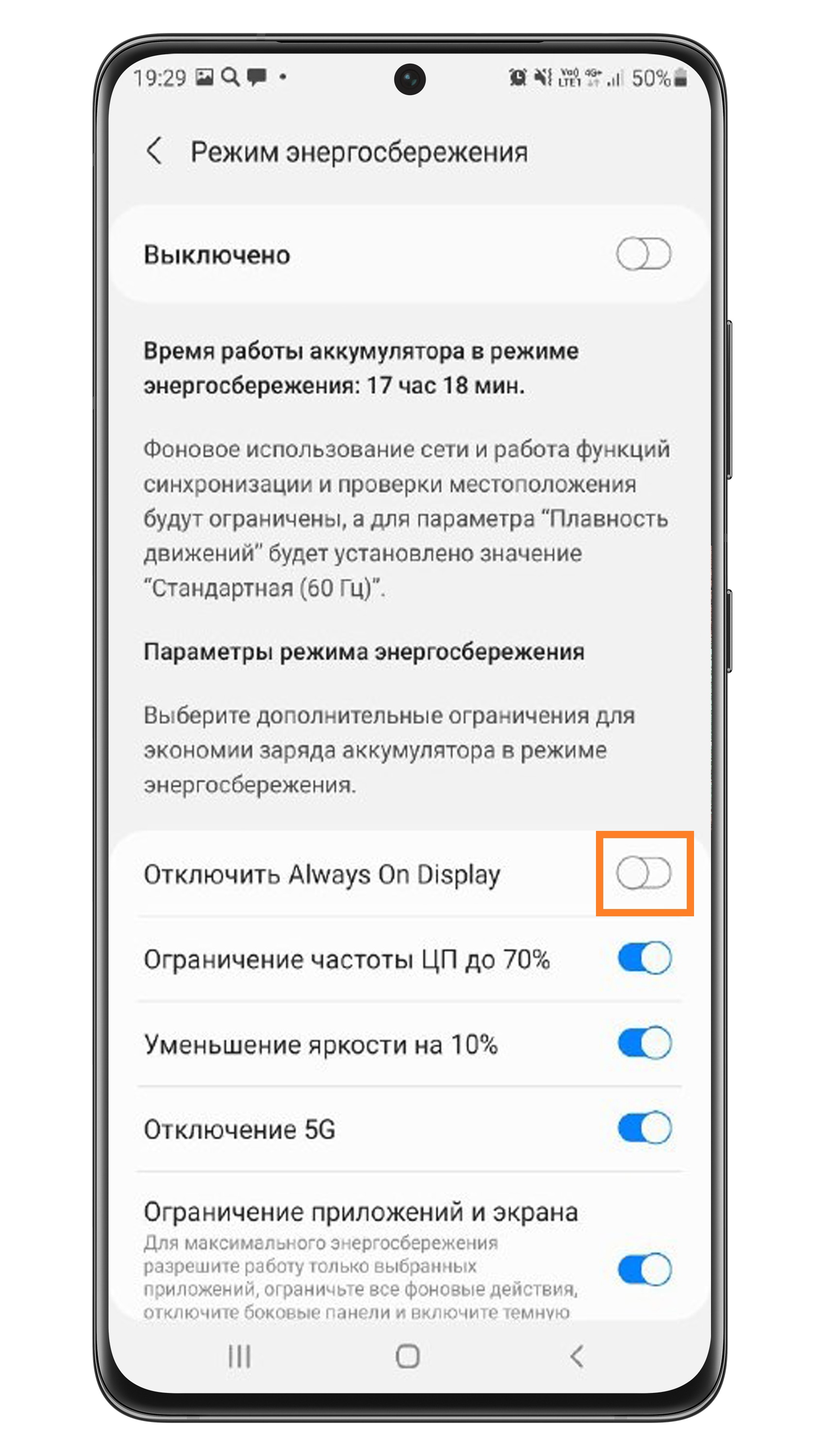
- Сдвиньте ползунок напротив пункта Отключить Always On Display влево.
- Вновь активируйте режим энергосбережения.
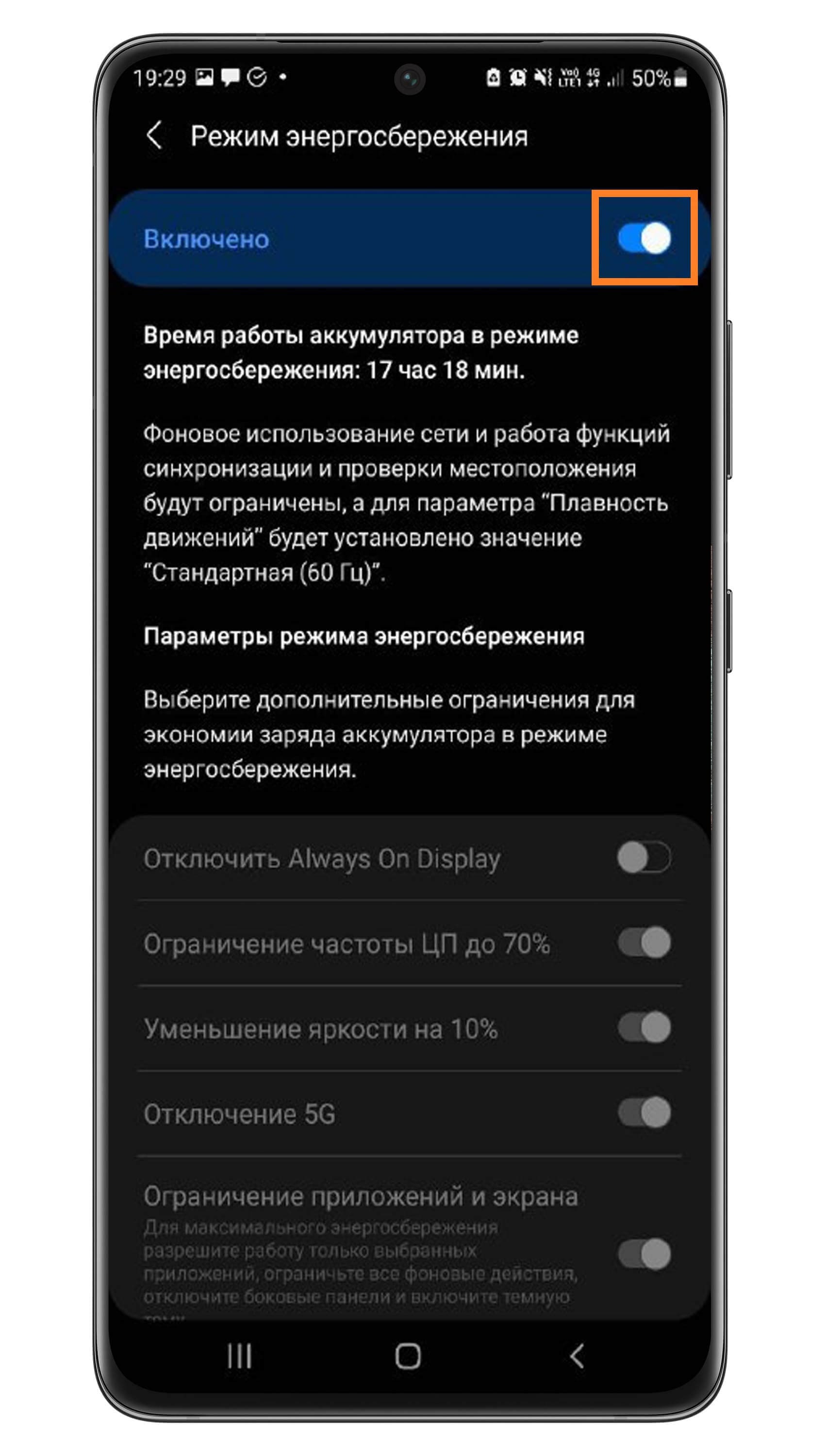
- Готово.