Как удалить или заменить поиск ЯНДЕКС в экспресс панели ?
godsi отредактировано способ с заменой
«location»: < "country": "ua", "country_from_server": "UA"
на
«location»: < "country": "us", "country_from_server": "US" по адресу C:\Users\Имя пользователя\AppData\Roaming\Opera Software\Opera Stable\Local State не работает
operasilver40 отредактировано
Замена поиска Яндекс на Google
- Закрыть браузер Opera .
- Переходим по пути : %USERNAME%\AppData\Roaming\Opera Software\Opera Stable
- Зайти в свойства файла Local State и снять галочку в атрибутах «Только чтение»
- Файл Local State открыть блокнотом и найти строку
- Заменить символы:
- «ua» -> на «us» и «UA» -> «US»
- «ru» -> на «us» и «RU» -> «US»
- Если не поможет, то заменить вместо «us» и «US» -> на «en» и «EN»
- Если и это не поможет, то найти строку и заменить на
Ум освещает путь воле, а воля повелевает действиями.
operasilver40 отредактировано
Как полностью удалить поле поиска на Экспресс- панели :
- Вставить в адресную строку : opera://settings/powerSettingsOverlay. Затем OK
- Жмем Я понимаю. Продолжить.
- Идем по пути: Настройки>Браузер>Начальная страница. Ставим галочку «Скрыть поле поиска на Экспресс-панели» или заходим на Экспресс- панель и нажимаем шестеренку и там убираем галочку в чекбоксе «Поле поиска»
Ум освещает путь воле, а воля повелевает действиями.
- Идем по пути Настройки ставим галочку в чекбоксе Показывать дополнительные настройки (скрин)

- Заходим на Экспресс панель и в правом верхнем углу нажимаем шестеренку и там убираем галочку в чекбоксе Поле поиска

drak-han отредактировано Вот не работает у меня ни один способ, который operasilver40 предложил. Мало того у меня на экспресс панели все время появляются сервисы яндекса, которые мне на фиг не сдались. Не знаете как это исправить?
operasilver40 отредактировано
Мало того у меня на экспресс панели все время появляются сервисы яндекса, которые мне на фиг не сдались. Не знаете как это исправить?
Дело в том, что вы скачали Opera сборки от Яндекса. Удалите браузер и все программы, связанные с Яндексом, через Revo Uninstaller, IObit Uninstaller или Uninstall Tool, подчистите хвосты Ccleaner. Затем скачайте и установите версию Opera : get.geo.opera.com
Ум освещает путь воле, а воля повелевает действиями.
sergeyovd отредактировано Схоже на те що нова версія опери іншим чином форсить юзати недолугий рузкий яндекс. Я не раз змінював на гугл але ось на новій інсталяяції не можу змінити. Вінда на англійській мові.
besdna отредактировано На последней версии всё прекрасно меняется по первой инструкции. Я два компа «ставил» — всё меняется на отлично. В частности — менял ua на us. Появлялся Гугл. С другой стороны, с учётом поиска в адресной строки — эта строка на экспресс-панели даром не нужна.
(я вообще плагином заменил экспресс панель на свою собственную- локальный html-файл со своими ссылками). Красота.
anony-mouse-zt-ua отредактировано Спасибо, способ работает. У кого не получается, ставим драйвера ruki.sys, потом pryamye_ruki.sys.

sergik2017 @operasilver40 отредактировано @operasilver40
Спасибо.
Меня тоже достал этот Яндекс. Мне помогло:
«country»:»US»,»country_from_server»:»US» для чего «country_from_server»:»US» ?
не знаю. Просто «до кучи»
Бывший пользователь @operasilver40 отредактировано @operasilver40 Опера, сделайте пожалуйста, чтобы после удаления яндекс панели поиска ссылки подтягивались вверх. Чтобы не оставалось пустого пространства.
Спасибо
operasilver40 @Гость отредактировано operasilver40 @justi
сделайте пожалуйста, чтобы после удаления яндекс панели поиска ссылки подтягивались вверх. Чтобы не оставалось пустого пространства.
Разработчики уже знают об этой проблеме и в следующих версиях ее исправят. Ждем обновлений.
Ум освещает путь воле, а воля повелевает действиями.
Бывший пользователь @operasilver40 отредактировано @operasilver40 Проблема в том что репозиторий Ubuntu, хоть американский, всегда поставляет с яндексом
Яндекс утилиты где находится
Репозиторий операционных систем «Альт» теперь предлагает возможность скачивания популярного Яндекс браузера. Популярный российский браузер теперь доступен для скачивания вместе с сотнями других прикладных программ.
Для скачивания следует открыть «Центр приложений» ОС, найти нужную категорию ПО, сделать выбор необходимой программы и запустить установку. Операционная система самостоятельно скачает и установит выбранную программу на офисный или домашний компьютер, после чего пользователь сможет немедленно приступить к работе с ней.
Весь перечень программ, включенных в репозиторий ОС «Альт», прошел подробное тестирование на совместимость с операционными системами.
Репозиторий «Альт» является частью «Сизифа» (Sisyphus), входящего в список крупнейших в мире репозиториев пакетов свободного программного обеспечения, в одном ряду с Debian, Red Hat и SUSE.
«Сизиф» плотно интегрирован в инфраструктуру разработки российских ОС семейства «Альт», которая расположена на территории Российской Федерации и находится под ее юрисдикцией. Правила развития репозитория определяются ALT Linux Team, сообществом разработчиков свободного ПО; в его работе принимают активное участие разработчики «Базальт СПО».
«Сочетание качественной отечественной операционной системы с популярным браузером обеспечивает современную, удобную и безопасную цифровую среду для работы в Интернете. По мере выхода новых версий ОС семейства «Альт» и Яндекс Браузера, мы с коллегами из «Яндекса» будем обеспечивать их совместимость, чтобы людям всегда были доступны самые продвинутые возможности наших программных продуктов», — прокомментировал Сергей Трандин, генеральный директор «Базальт СПО».
Яндекс Браузер прошел тестирование на совместимость с операционными системами «Альт Рабочая станция» 10, «Альт Сервер» 10, «Альт Образование» 10. Пользователям этих операционных систем доступна установка Яндекс Браузер любым доступным и удобным способом: в том числе командой из консоли apt-get install yandex-browser-stable, либо при помощи графических утилит «Центра приложений».
«Яндекс.Диск»: синхронизация — это модно!

Новый сервис для синхронизации данных от «Яндекса» предлагает целых 10 Гбайт бесплатно, правда, пока что регистрация открыта не для всех. Мы протестировали его работу — и в этом материале готовы поделиться своими впечатлениями
В конце прошлого месяца по Интернету прошла волна слухов о скором открытии нового облачного сервиса для синхронизации данных от Google. Но пока все с интересом ждали появления Google Drive, 5 апреля подобный сервис без лишней рекламы представил «Яндекс». За день до запуска нового сервиса в официальном «Твиттере» компании был опубликован его логотип, и пользователям предлагалось отгадать, что за ним скрывается.
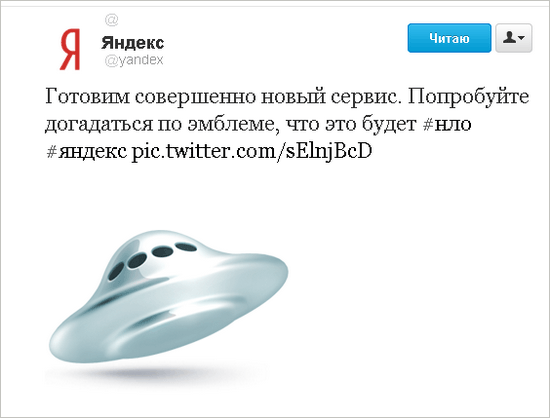
Оказалось, что летающая тарелка — это эмблема нового сервиса «Яндекс.Диск». Подобно популярным Dropbox и SugarSync, он дает возможность хранить файлы в «облаке» и получать к ним доступ с любого компьютера, подключенного к Интернету, а также с мобильных устройств.
Пока что «Яндекс.Диск» работает в режиме закрытого бета-тестирования. Чтобы получить приглашение, нужно подать заявку на стартовой странице сервиса. Но не ждите от «Яндекса» быстрого ответа — приглашение обещают в течение нескольких недель.
Когда в Сети появляется очередной сервис для синхронизации, сразу же возникает вполне резонный вопрос: чем он лучше? У «Яндекса» есть несколько очевидных преимуществ перед конкурентами:
- Бесплатный статус. Возможно, в будущем какие-то платные пакеты и появятся, но пока что об этом не говорят. При этом в онлайновом хранилище можно размещать до 10 Гбайт данных. Это в пять раз больше, чем Dropbox дает новым пользователям (правда, за привлеченных пользователей на Dropbox можно получить еще 16 Гбайт, но для этого придется поработать). У Microsoft на SkyDrive — 25 Гбайт, но удобного клиента для работы с файлами на компьютере все еще нет.
- Неограниченная тарифом скорость для тех провайдеров, в локальной сети которых находится «Яндекс». Полный список провайдеров, подключенных к программе «Локальная сеть Яндекса», можно увидеть здесь.
- Поддержка протокола WebDav, благодаря чему «Яндекс.Диск» может работать и без «родного» клиента. У сервиса пока что нет клиента для Linux, но поддержка WebDav позволяет работать с ним и в этой среде.
- Русский интерфейс. Людей, для которых это имеет значение, по-прежнему много.
Подобно Google, «Яндекс» идет по пути интеграции своих сервисов. «Яндекс.Диск» интегрирован с почтой: для доступа к веб-интерфейсу нужно открыть страницу mail.yandex.ru/neo2/#disk/. Исходный размер хранилища — 3 Гбайт, но его легко увеличить до 10 Гбайт за три простых шага: скачать и установить клиент для Windows или Mac OS X, загрузить несколько файлов на сервис с помощью этой программы и рассказать о новом сервисе друзьям в социальных сетях или же отправив им сообщение по электронной почте. Нужно иметь в виду, что такое сообщение не является приглашением — это просто уведомление о появлении нового сервиса.
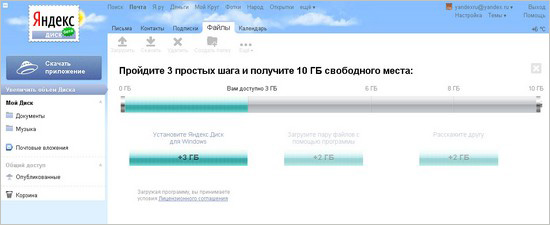
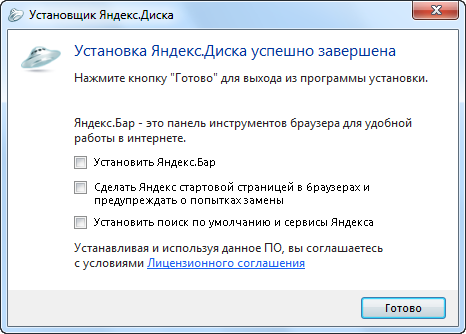
В процессе установки и настройки приложения «Яндекс.Диск» нужно указать учетную запись электронной почты на «Яндексе » и определиться с тем, будет ли включена постоянная авторизация на текущем компьютере. Вместе с новым приложением, кстати, традиционно предлагается установить «Яндекс.Бар» и прочие сервисы от «Яндекса » , так что стоит быть бдительным.
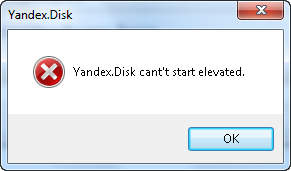
На некоторых компьютерах, работающих под управлением Windows 7, приложение устанавливаться не хочет. Разработчики о проблеме уже знают и обещают решить, а пока что, если не повезет, можно получить вот такое сообщение:
Если установка приложения прошла успешно, значок «Яндекс.Диска» появится в трее, а в «Проводнике» можно будет увидеть одноименную папку. Работает она примерно по тому же принципу, что и Dropbox: вы копируете файл в папку « Яндекс.Диска » — он тут же загружается на сервер и становится доступным через веб-интерфейс.
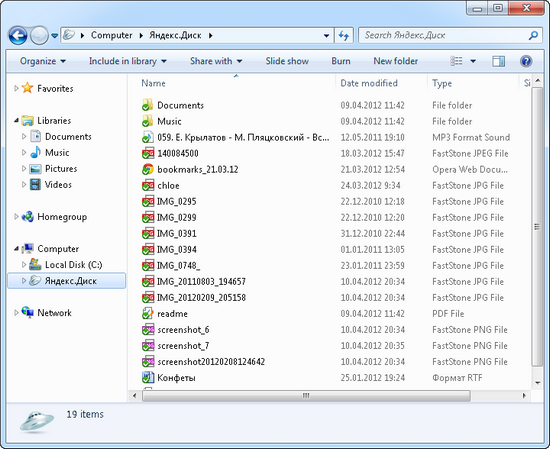
Если приложение установлено на нескольких компьютерах, все изменения синхронизируются. О том, что файлы успешно синхронизированы, можно догадаться по зеленым пометкам на их названиях в файловом менеджере, а также по наличию такой же пометки на иконке приложения в трее (смотрите, как похоже на Dropbox, — его иконка справа).

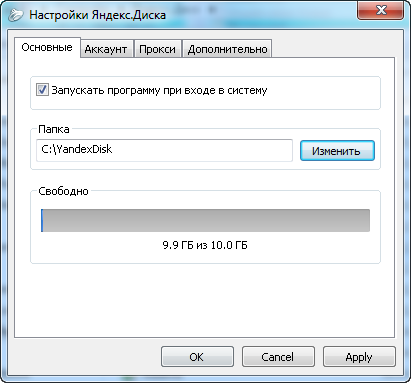
По умолчанию папка располагается по адресу C:\Пользователи\Имя_пользователя\YandexDisk, но ее расположение изменяется в настройках программы. Там же можно отключить запуск приложения при загрузке системы, посмотреть, сколько осталось свободного места, и задать ручные настройки прокси-сервера.
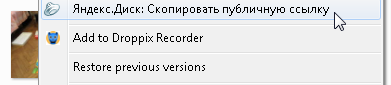
Механизм обмена файлами реализован максимально просто. «Яндекс.Диск» добавляет в контекстное меню команду, при выборе которой генерируется ссылка для скачивания файла с сервера. Ссылка сразу же укорачивается и копируется в буфер обмена. Такой механизм расшаривания файлов работает и для тех данных, которые еще не скопированы в «Яндекс.Диск», — можно выбрать любой файл на компьютере, при этом он будет скопирован в папку «Диска» автоматически.
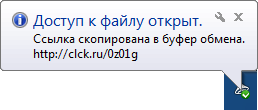
В отличие от Dropbox, в « Яндекс.Диске » при вставке ссылки на файл в адресную строку браузера загрузка не происходит автоматически. Вместо этого пользователь попадает на страницу с названием файла и кнопкой «Скачать». «Яндексу» — дополнительная реклама, а пользователям — одно ненужное действие.
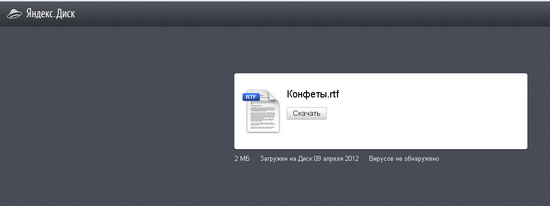
Все файлы, к которым был открыт доступ, можно просмотреть в разделе «Опубликованные» в веб-интерфейсе сервиса. Если выбрать файл, можно снова получить ссылку на него (на этот раз — уже не короткую), а также снова сделать его личным. При этом он сразу же пропадет из «Опубликованных».
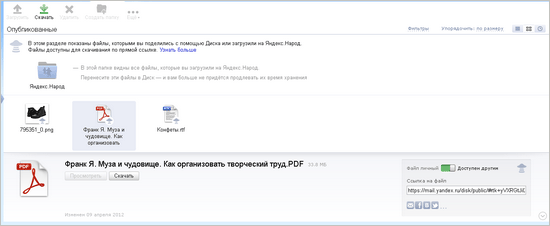
До появления «Диска» у «Яндекса » уже был сервис для обмена файлами — «Народ». Если у пользователя есть файлы, которые он ранее закачал на «Народ», то можно перейти к ним из раздела «Опубликованные» и скопировать в хранилище «Диска». После этого файл продолжит храниться на удаленном сервере «Яндекса » , но вручную продлевать его время хранения больше не придется.
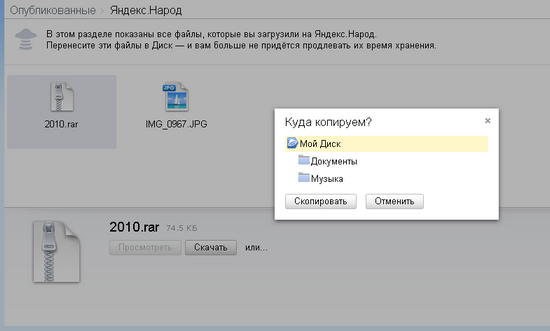
Возможности работы с файлами через веб-интерфейс пока что оставляют желать лучшего. Открыв «Яндекс.Диск» в браузере, пользователь может скачивать загруженные ранее файлы, сортировать их по папкам и добавлять новые данные с жесткого диска. Справедливости ради нужно отметить, что загрузка может выполняться в фоновом режиме, поэтому можно свободно перемещаться по страницам сервиса, пока файлы закачиваются.

Просмотр пока что работает только для графических файлов. Попытки просмотреть в браузере документы PDF, RTF, MS Office, а также текстовые и HTML-файлы успехом не увенчались — сервис предлагает их только скачать. То же самое с музыкой — загруженные на сервис MP3 слушать с сервера нельзя.
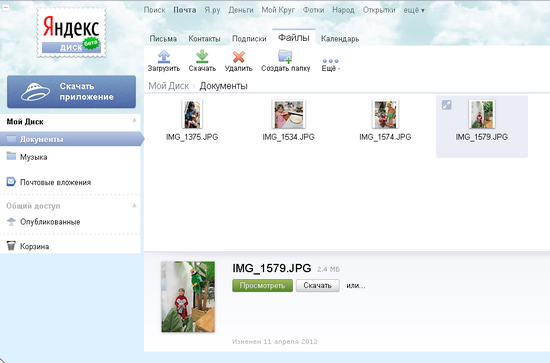
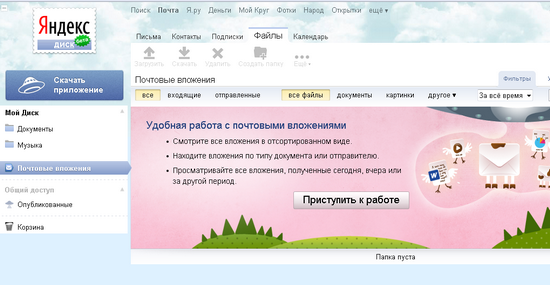
Отдельного внимания заслуживает папка «Почтовые вложения», в которой хранятся все отправленные и полученные аттачменты. Размер этой папки в общую квоту «Диска» не входит. В этом разделе можно быстро находить вложения по типам (графика, документы, музыка, видео, архивы), а также по дате получения или отправки либо по имени отправителя. Файл вложения можно загрузить, не переходя к письму. Просится еще кнопочка для копирования вложения в основное хранилище «Диска», но ее пока что нет.
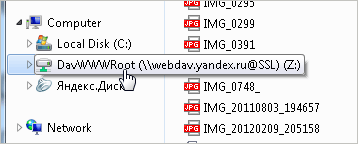
Одно из главных преимуществ «Яндекс.Диска» перед Dropbox — поддержка протокола WebDAV. Благодаря этому можно управлять файлами в сетевом хранилище через любую программу, которая поддерживает этот протокол. Такие программы существуют и для Windows, и для Mac OS X, и для Linux — даже для FreeBSD. При использовании «Яндекс.Диска» через WebDAV можно создать виртуальный диск, который будет отображаться в списке устройств системы. К тому же, в этом случае можно не беспокоиться о попадании в систему «лишних» приложений вроде «Яндекс.Бара». С другой стороны, при работе с WebDAV, например, не работает быстрое открытие доступа к файлу при помощи команды контекстного меню.
Для настройки доступа к «Яндекс.Диску» через WebDAV в Windows нужно выбрать команду «Подключить сетевой диск» в контекстном меню элемента «Компьютер» в «Проводнике», затем выбрать букву виртуального диска, указать адрес сервера «Яндекса » — https://webdav.yandex.ru — и ввести данные учетной записи почты.
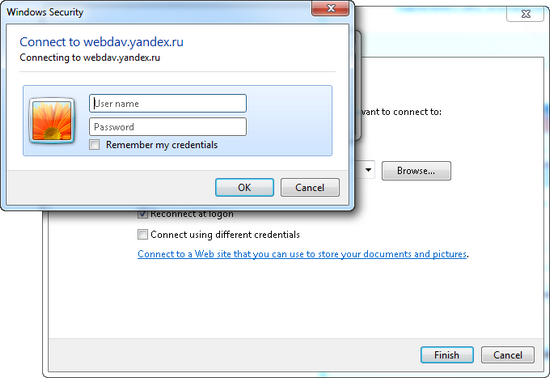
После этого виртуальный диск появится в списке устройств. Инструкции по подключению «Диска» через WebDav для других систем можно найти в справочном центре «Яндекса».
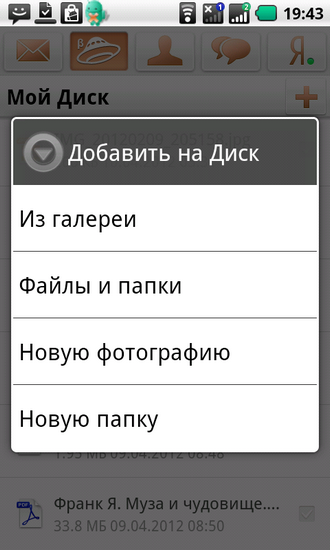
Теперь еще пара слов о мобильных приложениях, ведь именно их наличие для многих является главным фактором для выбора сервиса синхронизации. «Яндекс» предлагает приложения для устройcтв с Android и iOS, но не пытайтесь найти «Яндекс.Диск» в Google Play и App Store. «Диск» доступен не в виде отдельного приложения, а как часть обновленной «Яндекс.Почты » . Конечно, не всем это понравится, но для тех, кто уже использует почту от «Яндекса » , удобство налицо — дополнительное приложение устанавливать не нужно.
Диск представлен на отдельной вкладке программы. После первого запуска нужно немного подождать, пока на ней появится список хранящихся на сервисе файлов.
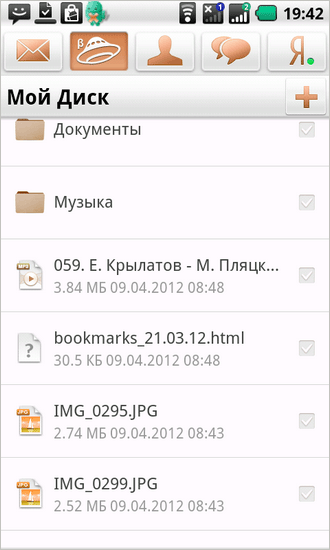
Файлы можно скачивать на устройство, есть и возможность загрузки фотографий и любых других данных с мобильного на «Яндекс.Диск». Для обмена файлами между компьютером и мобильным устройством «Яндекс.Диск» и подобные сервисы — просто находка. Трудно придумать более удобный способ копирования файлов, чем загрузить их на «Диск» с мобильного, а через пару секунд уже работать с ними на компьютере.
⇡#Заключение
Хотя скептики продолжают твердить о том, что хранение файлов «на сервере у незнакомого дяди» — небезопасно, даже они вынуждены согласиться: это чертовски удобно. Сервисы для синхронизации позволяют нам не задумываться о том, на каком компьютере мы в последний раз работали с файлом и в кармане каких брюк оставили флешку с последней копией. Они также обеспечивают удобнейший обмен файлами между компьютерами и мобильными устройствами, поэтому нет ничего удивительного, что число пользователей Dropbox, SugarSync и прочих сервисов с каждым днем растет.
«Яндекс.Диск» — очень интересный проект, при разработке которого учитывались многие удачные наработки других сервисов. Поэтому, несмотря на приставку «бета», сервис уже вполне конкурентоспособен и для русскоязычной аудитории является отличной альтернативой Dropbox. Надеемся, что расширения функциональности и завершения этапа закрытого тестирования долго ждать не придется. И еще все же очень интересно посмотреть, каким будет ответ Google.
Яндекс утилиты где находится
Общая инструция по установке и настройке доступна по ссылке .
Для входа необходимо использовать один из браузеров (рекомендуется использовать последние доступные версии браузеров) с поддержкой ГОСТ TLS:
Примечание:
При использовании в качестве ключевого носителя облачного токена или простого USB-флеш накопителя Chromium-Gost необходимо запускать из Терминала (Finder-Программы-Утилиты-Терминал) с помощью команды:
/Applications/Chromium-Gost.app/Contents/MacOS/Chromium-Gost --no-sandbox
Подразумевается, что Chromium-Gost находится в папке с программами.
Можно также скопировать ключевой контейнер с USB флеш-накопителя на жесткий диск как описано здесь , чтобы не запускать Chromium-Gost из Терминала.
2) Яндекс.Браузер
Примечание:
При использовании внешнего ключевого носителя (не внутреннего диска компьютера) Яндекс.Браузер необходимо запускать из Терминала (Finder-Программы-Утилиты-Терминал) с помощью команды:
/Applications/Yandex.app/Contents/MacOS/Yandex --no-sandbox
Подразумевается, что Яндекс.Браузер находится в папке с программами.
Иначе на последнем шаге проверки будет выходить окно с текстом Insert carrier . to open container .
Примечание:
Перед запуском браузера из Терминала убедитесь, что завершен запущенный ранее экземпляр браузера (Ctrl + нажатие кнопки мыши по ярлыку браузера в Dock -> Завершить) — нет точки рядом с ярлыком браузера в Dock.