Как создать сайт на CMS WordPress
Из каждой ситуации важно уметь извлекать плюсы. Обстановка карантина и самоизоляции — в некотором смысле повод остановиться, задуматься, разобраться в себе. Самое время начать делать то, что вы давно откладывали. Например, создать свой сайт. Пусть вас не пугают технические термины — с пошаговым гидом от REG.RU вы быстро со всем разберётесь.
Шаг 1. Выбираем домен
Домен — это не просто набор букв или слов, но и будущая визитная карточка вашего сайта. Поэтому к его выбору надо подойти с умом.
Домен — это адрес вашего сайта, по которому его смогут найти посетители. Например REG.RU, VK.COM, MAPS.YANDEX.RU — это всё домены.
Сначала лучше определиться, что будет на вашем сайте. Будет ли это интернет-магазин или блог об искусстве? Хотите ли вы придумать оригинальное название или просто использовать ключевые слова в домене? От вашего решения зависит, насколько запоминающимся станет сайт — вы ведь наверняка хотите, чтобы пользователи возвращались к вам снова и снова.
Мы детально описали процесс правильного подбора домена в этой статье. Проверить доступность выбранного имени можно на странице сервиса по подбору доменов.
Чтобы наш гайд был максимально понятным, мы пройдём с вами все шаги и создадим сайт на WordPress с нуля. Для примера мы выбрали домен AWESOMEGUIDE.RU. При желании можно докупить адреса и в других зонах (.COM, .NET), если вы опасаетесь, что в дальнейшем конкуренты смогут зарегистрировать похожий адрес и выдать свой сайт за ваш.
Определились с доменом? Нажимаем на кнопку «Зарегистрировать».
Шаг 2. Приобретаем домен + хостинг + SSL
Теперь нужно выбрать хостинг и подключить к сайту SSL-сертификат.
Хостинг — услуга, которая предоставляет вам место на сервере и специальное программное обеспечение для управления сайтом. В этой статье мы рассмотрим виртуальный или shared-хостинг — самый распространённый вид хостинга, подходящий для большинства сайтов.
SSL-сертификат — признанный стандарт безопасности, который обеспечивает зашифрованное соединение между браузером пользователя и вашим сайтом.
На предыдущем шаге вы нажали кнопку «Зарегистрировать», и у вас должен был открыться мастер заказа, в котором можно сразу же приобрести хостинг и SSL.
Для хостинга мы выберем тариф Host-1, так как на старте он подойдёт для большинства сайтов. Если в дальнейшем вам потребуется больше ресурсов, можно в любой момент сменить тариф на более мощный.
Лучше подключить хостинг на 1 год или более длительный период: тогда вы получаете заметную скидку и платите за услугу меньше в пересчёте на месяц.

Возвращаемся в мастер заказа и ставим галочку напротив SSL-сертификата. В REG.RU можно бесплатно получить SSL-сертификат DomainSSL от GlobalSign на один год. В итоге финальная страница заказа должна выглядеть примерно так:

Жмём на кнопку «Оплатить». Вы можете оплатить выбранные услуги со счёта Личного кабинета или через одну из систем онлайн-платежей.
Шаг 3. Настраиваем хостинг
После оплаты вы попадёте на страницу настроек.
Выбор панели управления
Панель управления позволяет вам управлять хостингом. Она нужна для расширенной настройки сайта, но в REG.RU базовые операции можно выполнять в несколько кликов через Личный кабинет. Если вы захотите более подробно разобраться, как работать с панелью управления, можете почитать нашу Базу знаний по хостингу.
Мы выбираем панель ISPmanager, так как она популярна, подходит для большинства сайтов и поддерживает все основные CMS.

Установка CMS
На этом шаге нам необходимо установить CMS WordPress. Это можно сделать в один клик, просто нажав на галочку напротив WordPress.
CMS — система управления содержимым сайта. Она позволяет легко настраивать внешний вид страниц, загружать контент, подключать дополнительные сервисы — например комментарии или платёжные системы.
WordPress — одна из самых популярных CMS. С её помощью сделано 30% всех веб-ресурсов в мире. В WordPress есть множество готовых инструментов для создания любых сайтов: блогов, интернет-магазинов и других веб-проектов.
Здесь вы можете задать логин и пароль для дальнейшего входа в CMS. По умолчанию используется логин admin, а пароль генерируется автоматически. Эти данные будут сохранены в вашем Личном кабинете, а также придут в виде письма на контактный e-mail.
Завершение настроек
Теперь всё, что нужно для сайта, готово к работе! После завершения настроек вы попадёте прямо в Личный кабинет и увидите активные услуги. Разберёмся, что здесь к чему:

- Это карточка вашего хостинга. Нажав на неё, вы увидите доступные действия с хостингом. Здесь можно зайти в панель управления, перейти в CMS, продлить услугу, поменять тариф и прочее.
- Карточка домена. В ней можно посмотреть доступные действия с доменом. Заметьте, что ваш сайт не сразу будет доступен по выбранному адресу — требуется некоторое время, чтобы домен стал активен. Но работать с сайтом можно сразу же по временному техническому адресу, который доступен автоматически.
- Карточка SSL-сертификата.
Теперь можно приступить к настройке сайта.
Шаг 4. Создаём сайт
Переходим в карточку хостинга и находим кнопку «Панель WordPress».

Нажимаем на неё, попадаем на страницу входа в WordPress. Вводим логин и пароль от CMS, которые мы задали на этом шаге.
Готово! Теперь мы можем редактировать сайт. Для примера изменим тему, подключим плагин Elementor и напишем первый пост.
Тема — это заготовка дизайна вашего сайта, которая задаёт внешний вид для большинства его основных элементов: шапки, меню, постов и прочего.
Плагины — дополнительные функции, расширяющие возможности сайта, которые можно подключить по мере необходимости.
Меняем тему
Обратите внимание на тёмно-серую панель слева — она содержит основной набор настроек и инструментов для работы с сайтом. Чтобы сменить тему, перейдите в раздел «Внешний вид» → «Темы». Нажмите «Добавить новую».
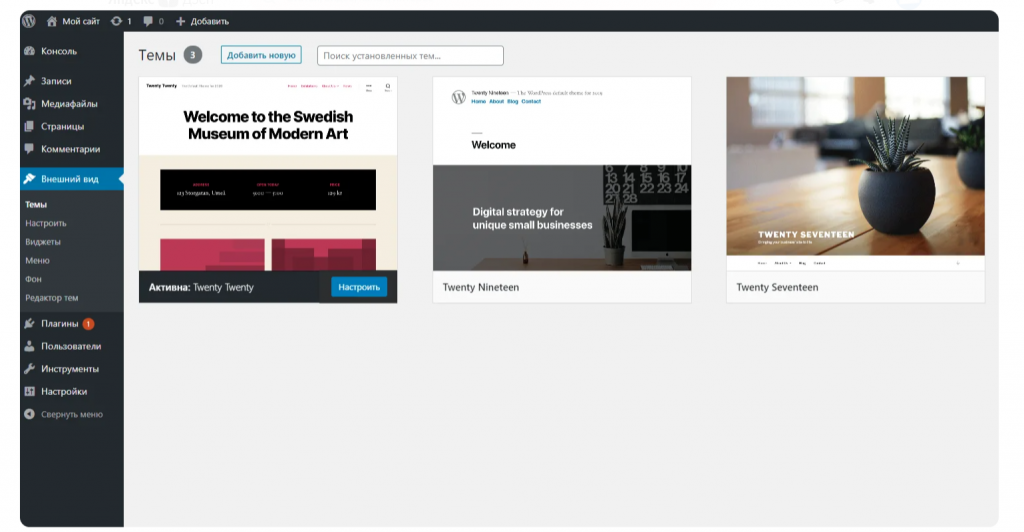
Перед вами откроется каталог — можете установить любую тему на свой вкус. Мы выбрали Envo Blog.
После установки вы можете настроить тему: поменять название сайта, добавить меню, настроить виджеты, заменить изображение в шапке и прочее.
Подключаем плагин
В основной панели найдите вкладку «Плагины» и перейдите в неё. Нажмите на кнопку «Добавить новый» и в строке поиска введите “Elementor”.
Elementor — очень удобный и простой конструктор страниц, который поможет расширить стандартные возможности WordPress и добавить больше индивидуальности сайту.

Выбираем первый результат в выдаче и нажимаем «Установить», а затем «Активировать».
После этого Elementor предложит создать первую страницу. Конструктор работает по принципу “Drag and drop” — вы можете просто перетаскивать необходимые элементы на страницу и сразу видеть, как они будут смотреться на сайте. Созданные страницы можно найти в разделе «Страницы» на основной панели.
Пишем пост
Переходим на вкладку «Записи» в основной панели. По умолчанию WordPress создаёт первую запись с названием «Привет, мир!». Попробуем отредактировать её.
Наводим курсор на запись и нажимаем «Изменить».

Откроется стандартный редактор текста WordPress. Здесь есть множество инструментов для создания красивых постов — вставка изображений, списков, галерей, интерактивных элементов. Контент разбивается на блоки, что позволяет удобно взаимодействовать с разными форматами информации. Чтобы выбрать новый блок, нажмите на иконку «плюс»:
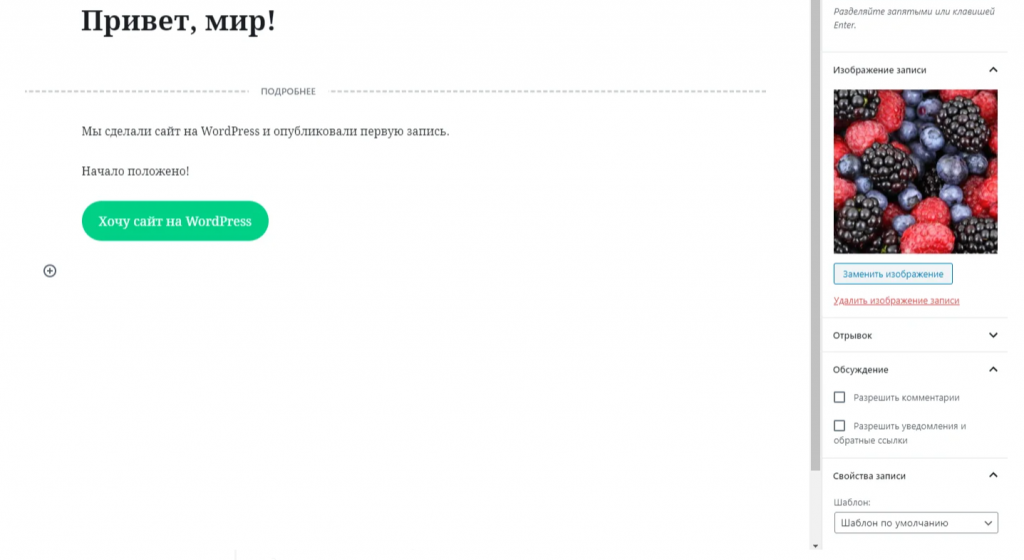
Справа есть поле с настройками поста и отдельных блоков. Здесь можно задать URL записи, добавить изображение, указать рубрики и метки, включить/отключить комментарии.
URL записи — адрес, по которому будет доступен пост (например awesomeguide.ru/hello-world). URL должен выглядеть аккуратно — используйте в нём только буквы латинского алфавита и дефисы для разделения слов.
Нажимаем на кнопку «Обновить» в правом верхнем углу, и — готово! Запись появилась на сайте.
По такому же принципу работает и создание новых записей, только вместо «Обновить» вы увидите кнопку «Опубликовать». Перед публикацией записей лучше использовать предварительный просмотр, чтобы убедиться, что всё отображается корректно.
Что дальше?
Мы разобрали первые шаги и рассказали, как сделать сайт на вордпресс. Теперь дело только за вашими идеями и креативом! Можете менять внешний вид своего сайта, добавлять контент, подключать плагины и экспериментировать.
Мы рекомендуем ознакомиться с этими материалами:
Первые шаги с WordPress — подробнее узнайте о том, как устроен WordPress.
10 WordPress-плагинов, которые прокачают ваш сайт — скорее всего, все 10 вам не нужны, но какие-то наверняка пригодятся.
Установка WordPress
На виртуальном хостинге Linux вы можете автоматически установить WordPress при помощи автоустановщика.
Автоматическая установка WordPress доступна также при заказе нового домена с хостингом или при заказе WordPress hosting для уже зарегистрированного домена. Вы можете протестировать бесплатный хостинг для сайтов WordPress.
Ручная установка WordPress
Обратите внимание
Домен должен быть добавлен в панели управления хостингом. Если ваш домен не добавлен, воспользуйтесь инструкцией.
Шаг 1. Создание базы данных
Создайте базу данных по инструкции ниже. Запишите название базы данных, имя пользователя и пароль — они понадобятся в шаге №3.
При установке CMS вы также можете использовать уже созданную базу данных вида u1234567_default (где «u1234567» — ваш логин хостинга), она автоматически создаётся в панели управления при заказе хостинга. Узнать реквизиты доступа к ней вы можете по инструкции.
Создайте базу данных по одной из инструкций ниже:
ispmanager
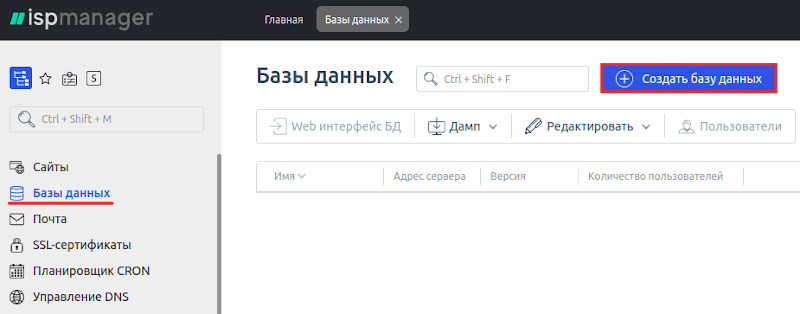
В разделе «Базы данных» нажмите Создать базу данных:
Укажите имя базы данных и выберите из выпадающего списка имя пользователя. Также вы можете создать нового пользователя, при этом в названии автоматически добавится префикс вашего логина хостинга.
Сгенерируйте пароль пользователя и нажмите Ок.
Готово! Новая база данных создана.
Ошибка при создании БД в ispmanager
При создании базы данных к названию базы и к имени пользователя автоматически добавляется префикс вида u1234567_ (всего 9 символов), максимальное количество символов в имени — 16. Таким образом, вводимое вами имя базы и имя пользователя не должно превышать 7 символов (16 минус префикс).
Обратите внимание! Если вид вашей панели управления отличается от представленного в статье, в разделе «Основная информация» переключите тему с paper_lantern на jupiter.
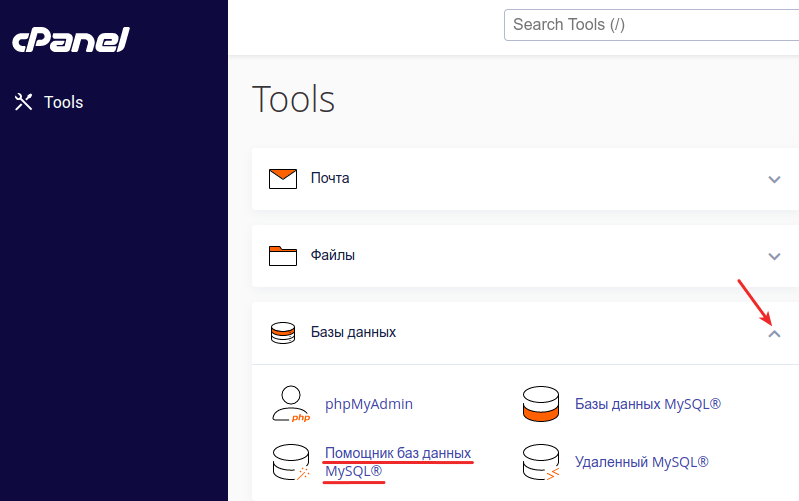
В разделе «Базы данных» выберите пункт Помощник баз данных MySQL:
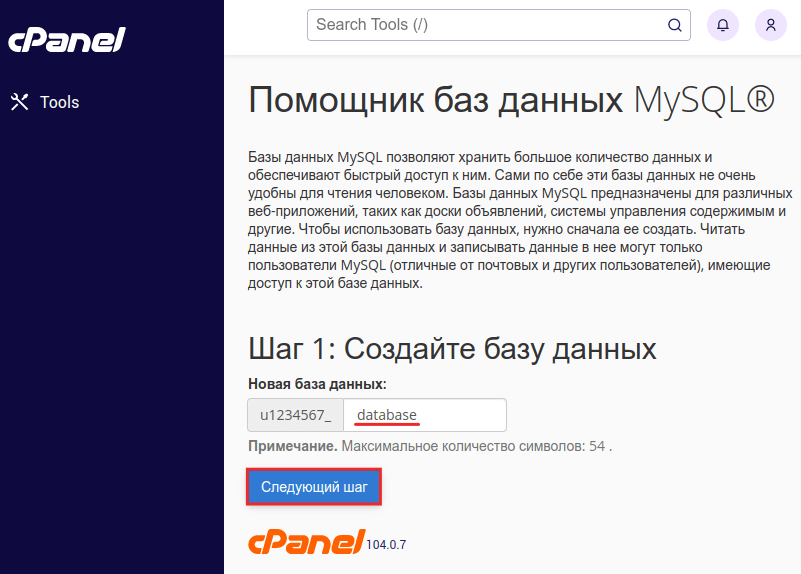
На открывшейся странице укажите название базы данных и нажмите Следующий шаг. К названию базы данных автоматически добавляется префикс вида u1234567_ (где u1234567 — ваш логин услуги хостинга):
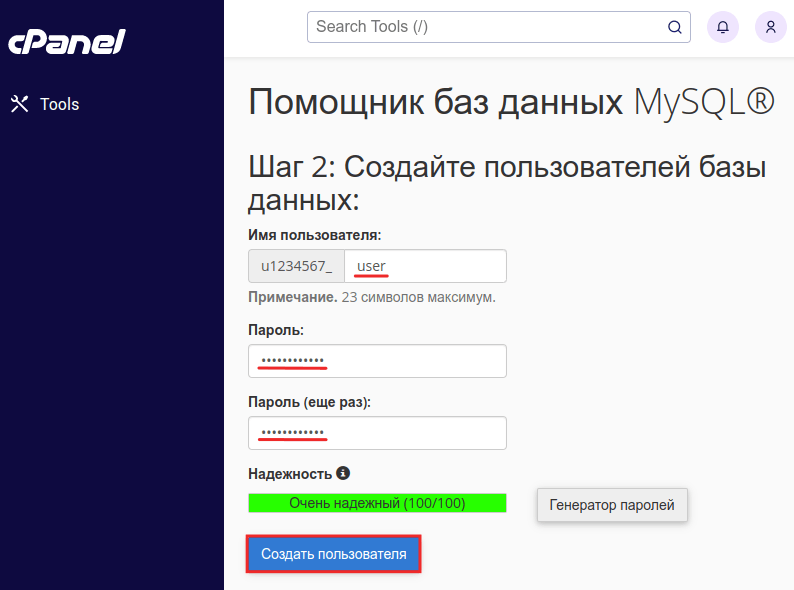
К имени пользователя автоматически добавляется префикс вида u1234567_ (где u1234567 — ваш логин услуги хостинга). Укажите имя пользователя базы данных, пароль и подтверждение пароля. Нажмите Создать пользователя:
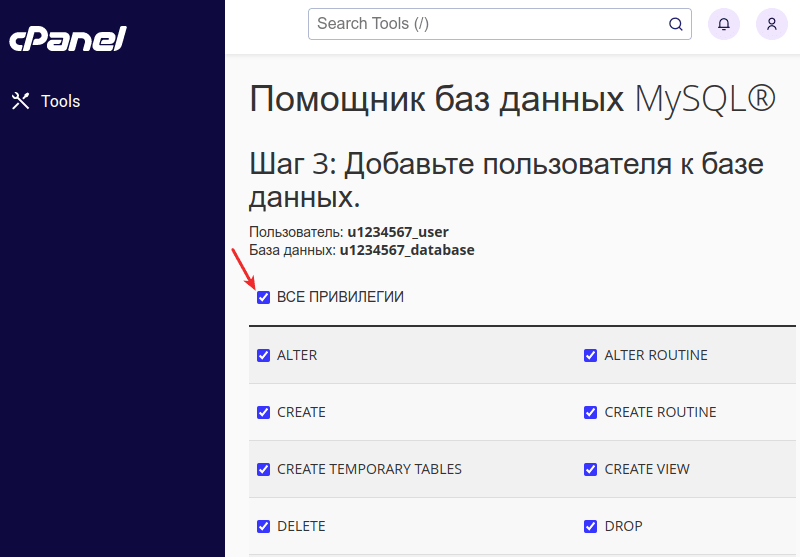
Укажите права пользователя по отношению к базе данных. Обычно необходимы все права:
Нажмите Следующий шаг.
Готово! Новая база данных создана.
Обратите внимание! Если внешний вид вашей панели управления отличается от представленного в инструкции, перейдите в раздел «Сайты и домены» и в правом верхнем углу измените вид на «Активный».
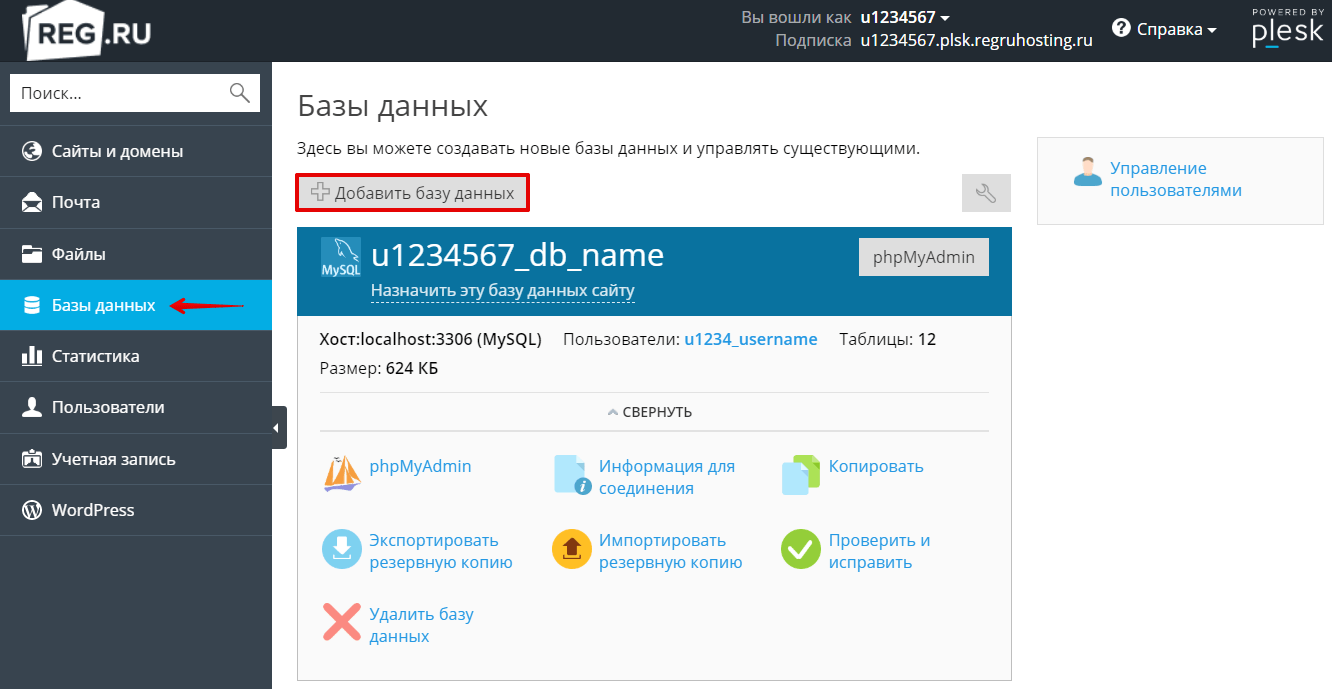
Перейдите в раздел «Базы данных» и нажмите Добавить базу данных:
- имя базы данных (к названию автоматически добавляется префикс вида u1234567_);
- сайт, на котором будет использоваться база данных;
- имя нового пользователя базы данных (к имени автоматически добавляется префикс вида u1234567_);
- пароль и подтверждение пароля.
Обратите внимание! Каждая база данных должна иметь хотя бы одного пользователя, иначе она будет недоступна. Поставив галочку в соответствующей графе, вы разрешите пользователю доступ ко всем базам данных выбранной подписки.
Нажмите ОК:
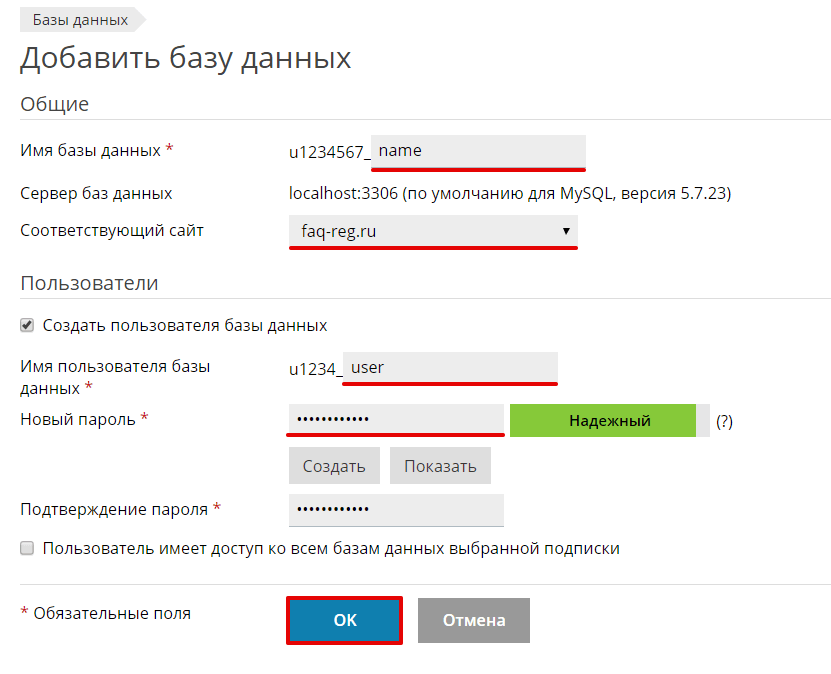
Готово! Новая база данных создана.
Шаг 2. Загрузка и распаковка архива WordPress на хостинге
Перед тем как начать, скачайте актуальный дистрибутив WordPress с официального сайта. Далее следуйте инструкции.
Как разместить Вордпресс на хостинге
Загрузите в директорию сайта ранее скачанный архив WordPress. Для этого выберите вашу панель управления и следуйте дальнейшим инструкциям:
ispmanager
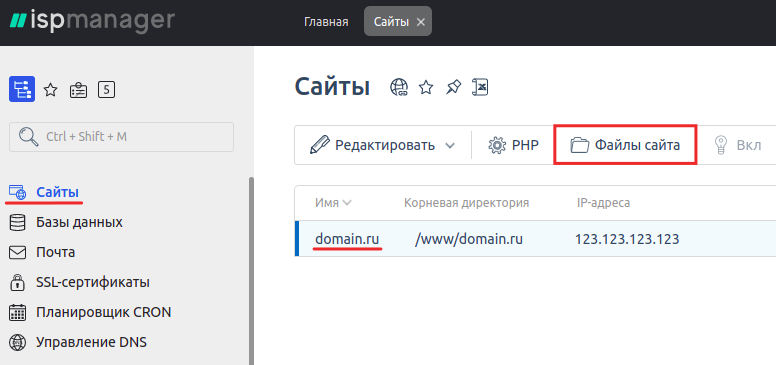
На странице «Сайты» выберите домен, для которого хотите загрузить сайт, и нажмите Файлы сайта:
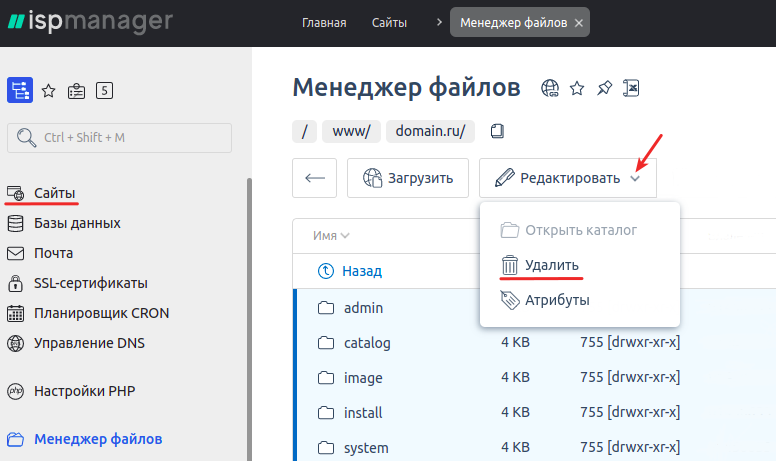
Удалите все файлы из папки, кроме директории webstat, если она есть. Для этого выделите файлы и наведите курсор на Редактировать. Затем кликните Удалить:
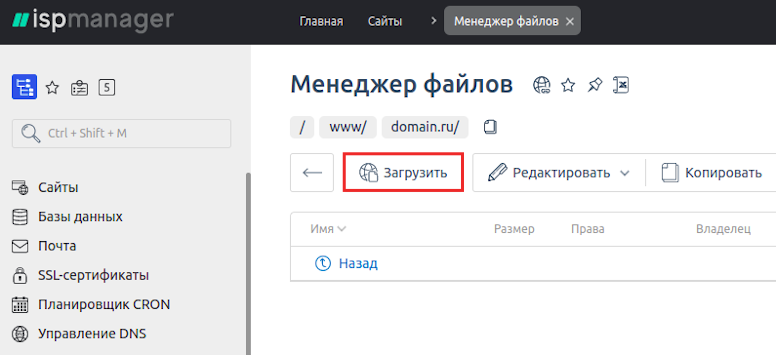
Нажмите Загрузить:
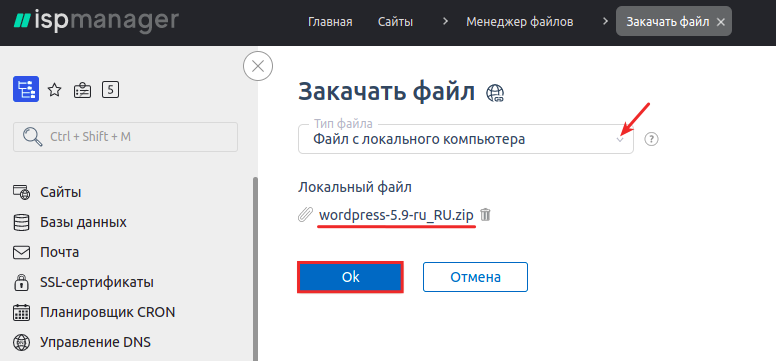
Выберите архив WordPress на вашем компьютере и нажмите Ok:
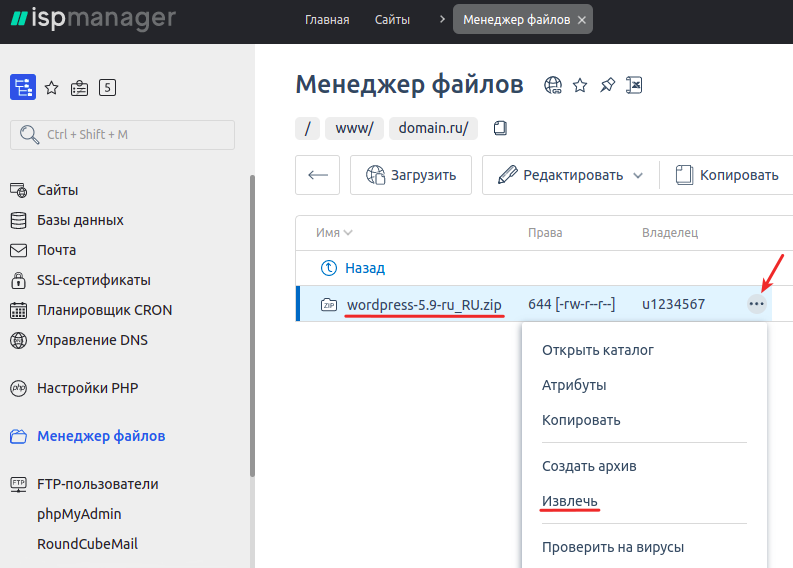
Выделите архив, нажмите на три точки и выберите Извлечь:
Архив будет извлечён во вложенный каталог wordpress. Переместите файлы WordPress непосредственно в каталог сайта. Для этого перейдите в каталог wordpress, выделите все файлы и нажмите Копировать: 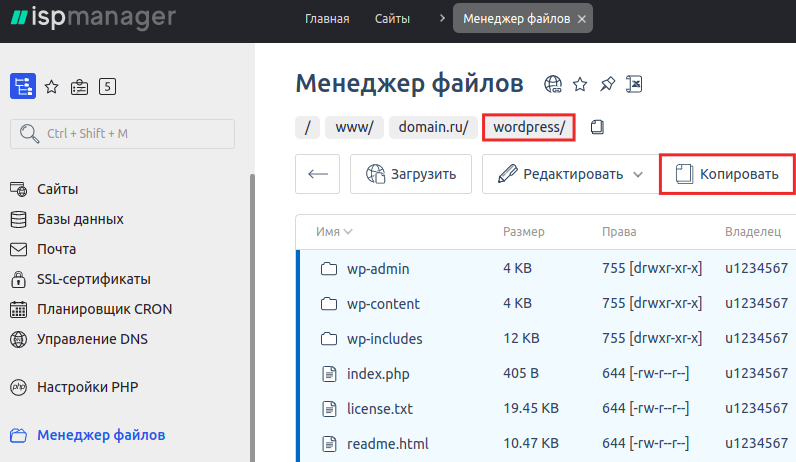 В открывшемся окне выберите каталог сайта, поставьте галочку в графе «Перенести файлы» и нажмите ОК: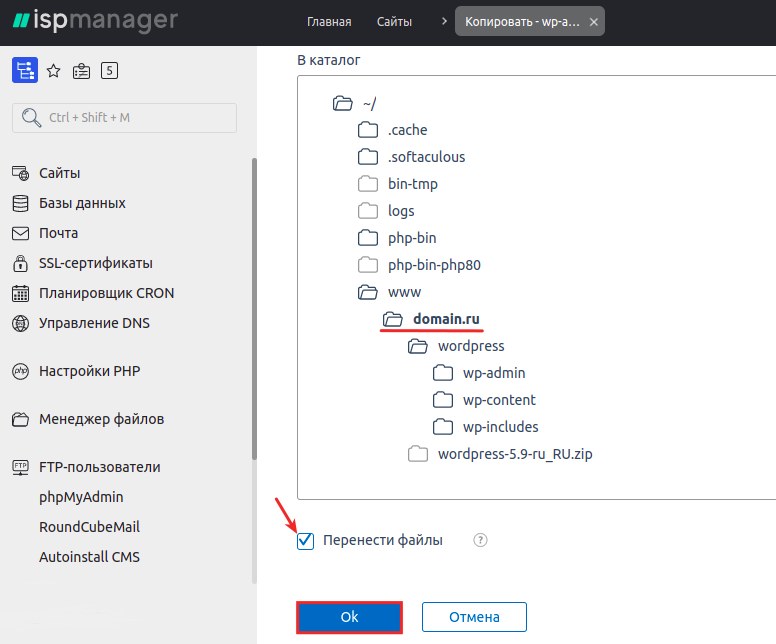
Готово! Далее переходите к шагу №3.
Обратите внимание: если вид вашей панели управления отличается от представленного в статье, в разделе «Основная информация» переключите тему с paper_lantern на jupiter.
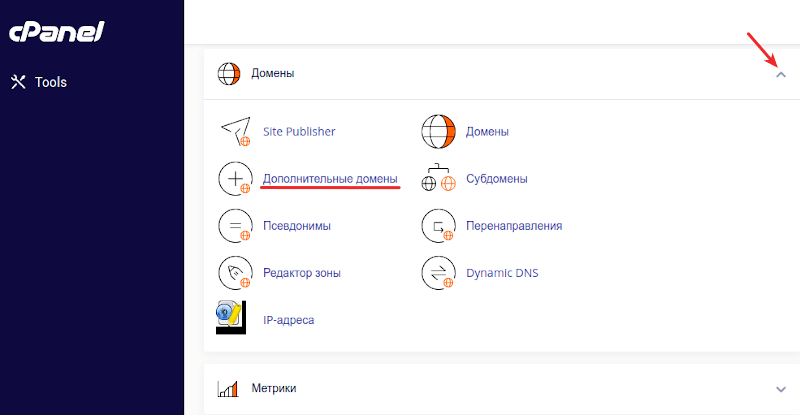
В разделе «Домены» выберите пункт Дополнительные домены:
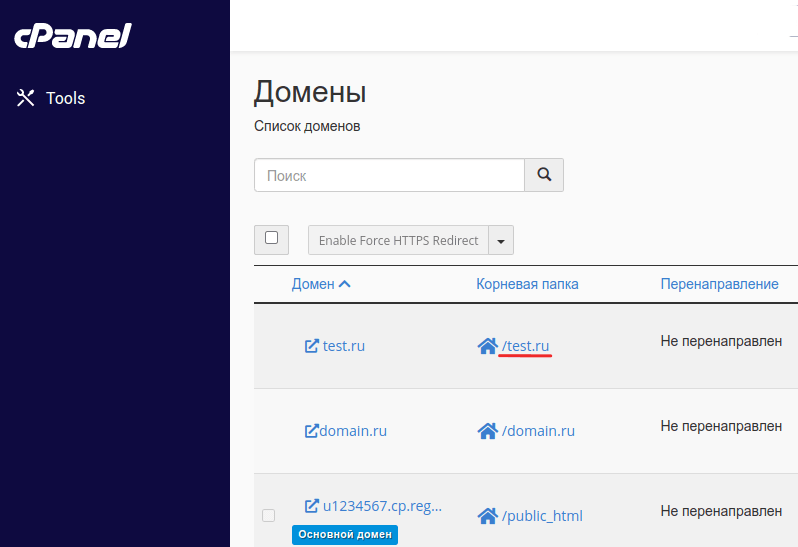
Перейдите в корневой каталог вашего сайта:
Удалите все файлы, содержащиеся в корневой папке, кроме директории cgi-bin.
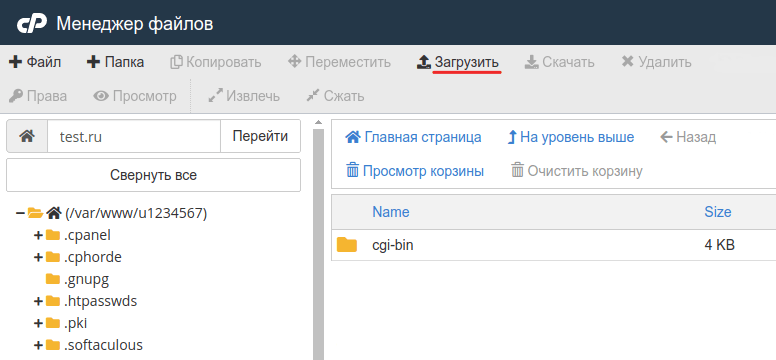
Нажмите кнопку Загрузить:
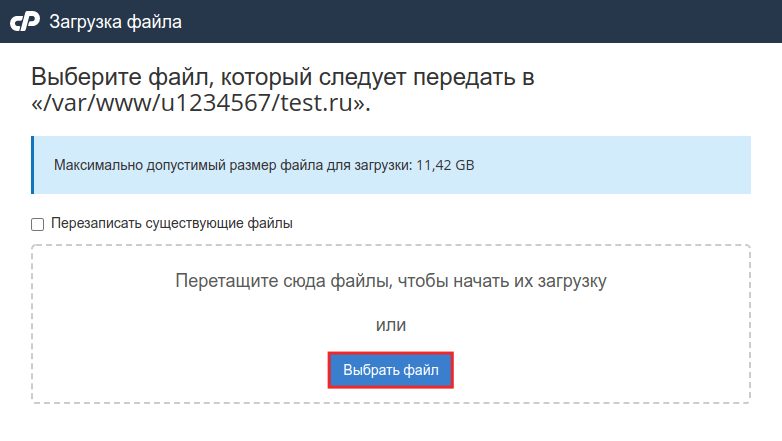
Выберите и загрузите архив с файлами вашего сайта. Внимание: панель управления cPanel поддерживает только архивы в форматах: zip, gzip, bzip и tar.
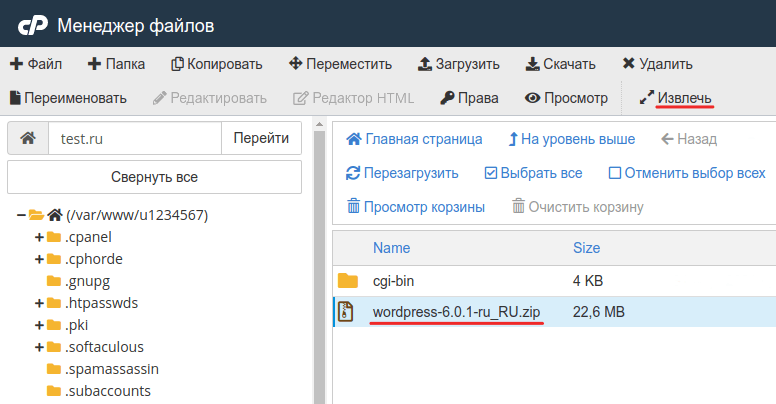
Выделите архив и нажмите Извлечь:
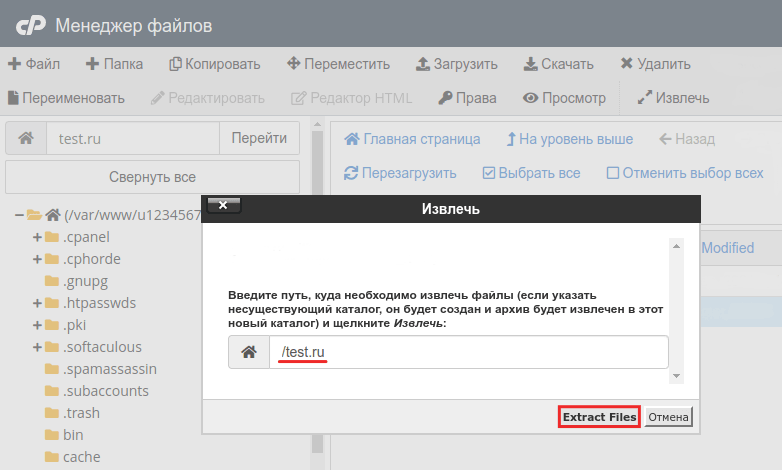
Выберите директорию, в которую нужно извлечь файлы. Затем нажмите Extract Files:
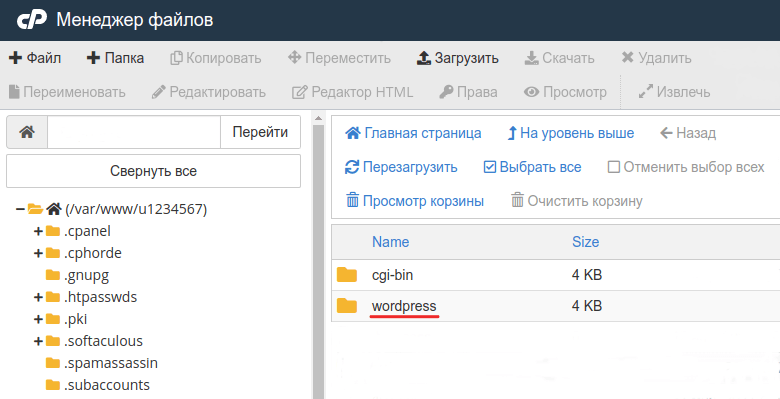
Перейдите в каталог wordpress. Для этого дважды кликните по нему:
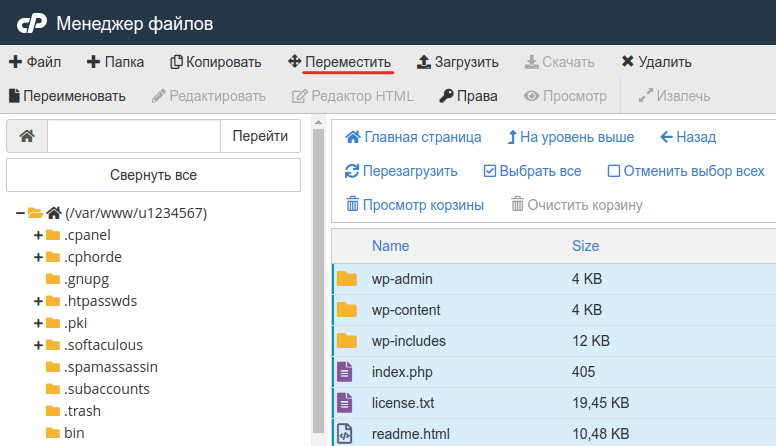
Выделите все файлы и нажмите кнопку Переместить:
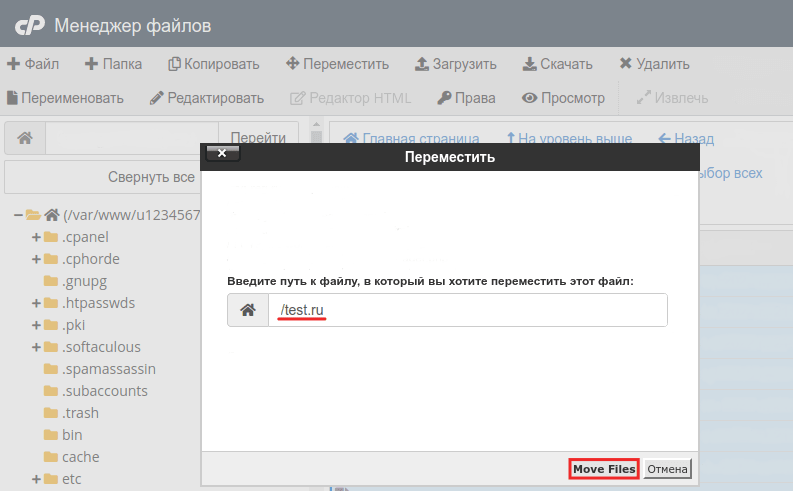
Укажите корневой каталог сайта и нажмите Move File(s):
Готово! Далее переходите к шагу №3.
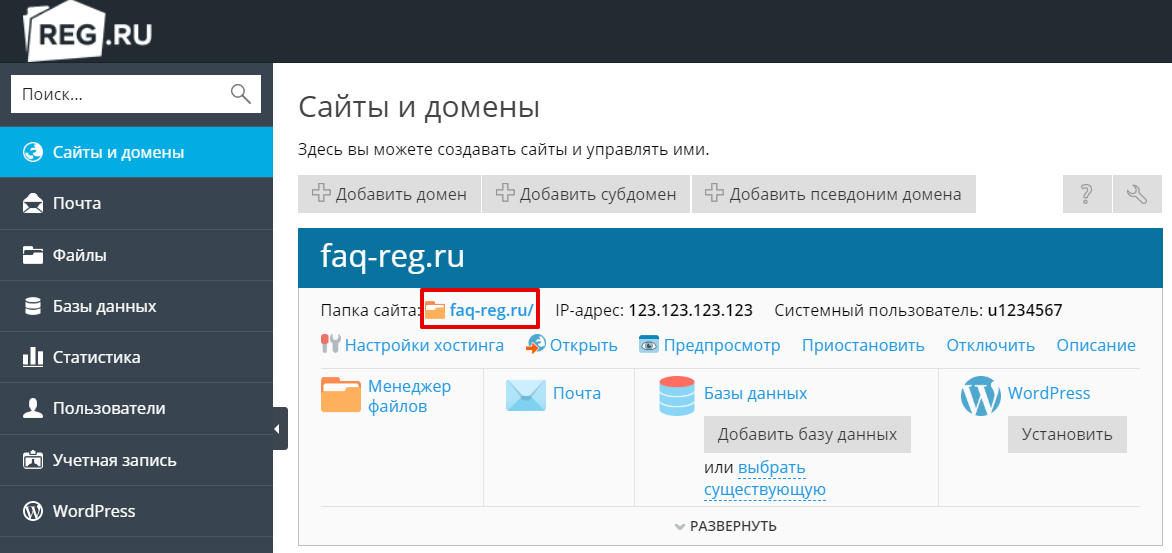
Перейдите в раздел «Сайты и домены» и откройте папку сайта:
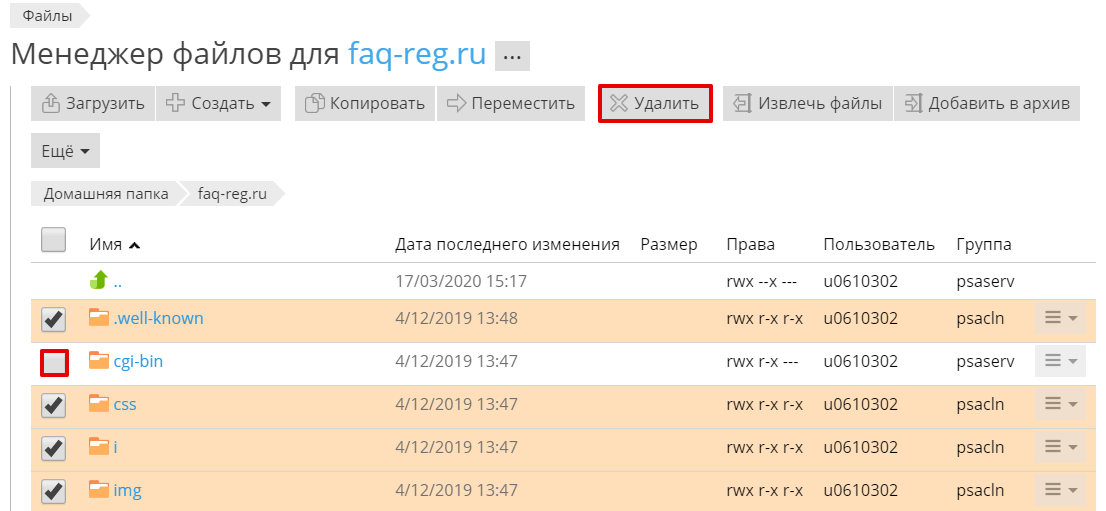
После добавления домена в панель управления хостингом в папке сайта создаются файлы парковочной страницы. Удалите все файлы, содержащиеся в папке, кроме директории cgi-bin:
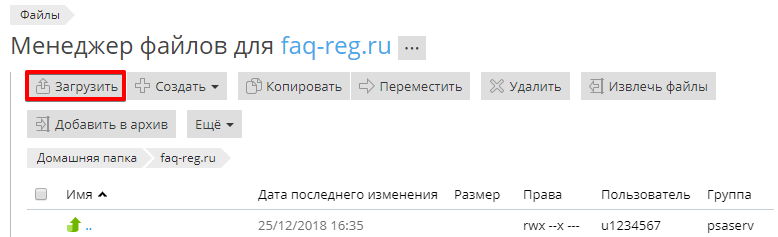
Нажмите кнопку Загрузить, выберите и загрузите архив с файлами вашего сайта. Внимание: панель управления Plesk поддерживает архивы только в формате zip.
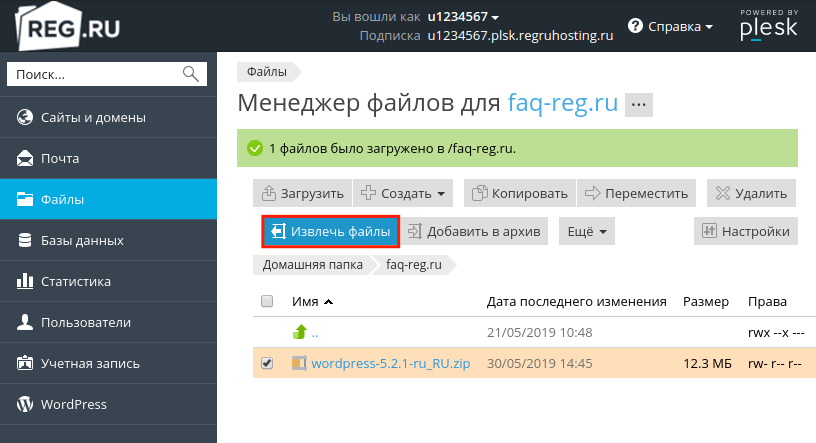
Выберите ваш архив и нажмите на кнопку Извлечь файлы:
Архив будет извлечен во вложенный каталог wordpress. После этого переместите файлы WordPress непосредственно в каталог сайта. Для этого перейдите в каталог wordpress, выделите все файлы и нажмите кнопку Переместить: 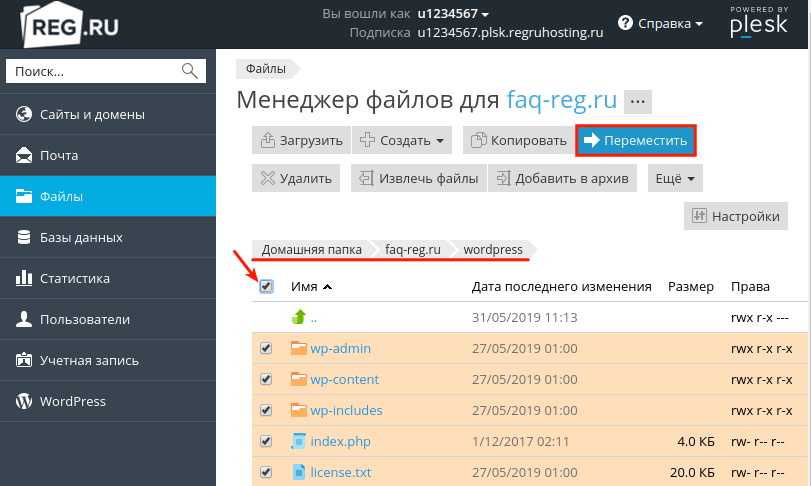 В открывшемся окне укажите каталог сайта (в нашем случае это faq-reg.ru), поставьте галочку в графе «Перенести файлы» и нажмите ОК: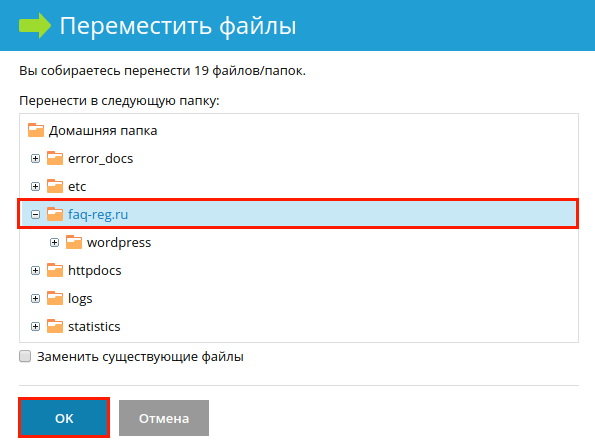
Готово! Далее переходите к шагу №3.
Шаг 3. Установка WordPress
После того, как вы загрузили файлы WordPress в ваш корневой каталог, перейдите по адресу вашего сайта.
Если вы видите сообщение браузера о том, что страница или сервер не найдены, воспользуйтесь статьёй: Браузер пишет, что не может найти страницу или сервер.
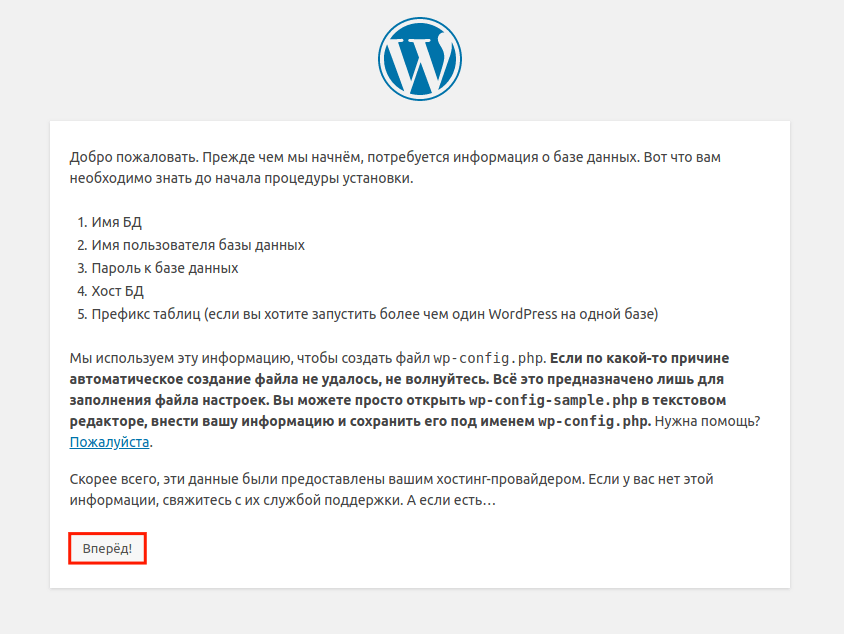
При переходе на ваш сайт вы увидите стартовую страницу установки WordPress. Нажмите Вперед:
- Сервер базы данных — оставьте «localhost»;
- Префикс таблиц — в целях повышения безопасности рекомендуем изменить стандартный префикс wp_ на любой другой. В префиксе могут быть буквы латинского алфавита и цифры.
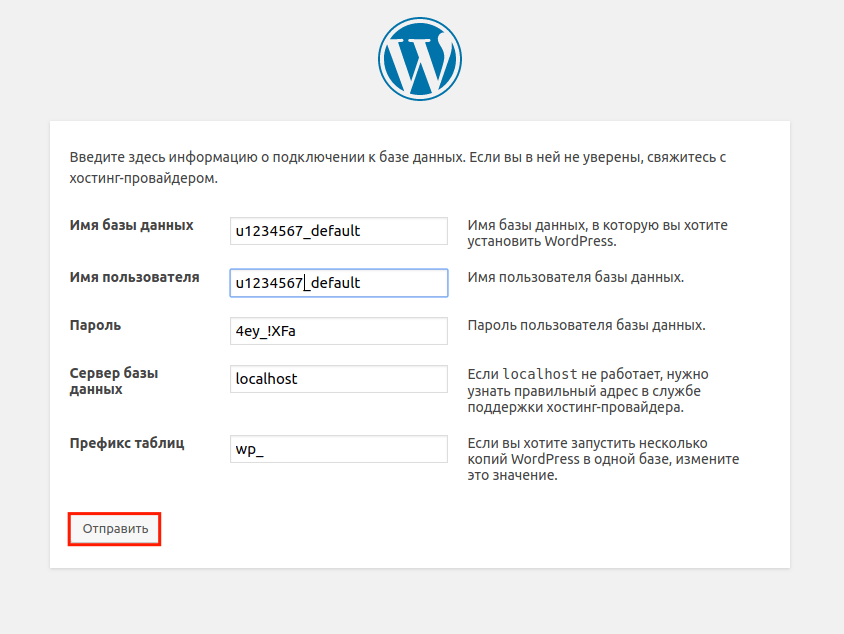
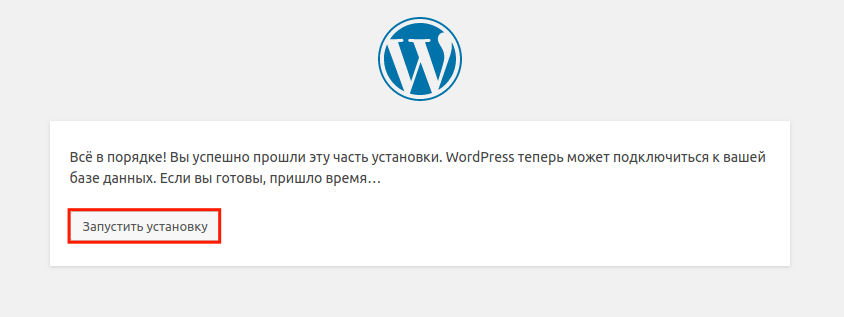
Если вы верно ввели данные в предыдущем шаге, вы увидите сообщение, что всё в порядке. Нажмите Запустить установку: Если же вы видите ошибку, вернитесь на прошлый шаг и проверьте корректность введённых данных для подключения к БД.
- Название сайта;
- Имя пользователя — логин, под которым будет происходить авторизация в админке;
- Пароль, который будет использоваться для авторизации в админке;
- Контактный e-mail — электронный адрес администратора, с помощью которого можно будет восстановить пароль в случае утери.
Затем нажмите Установить WordPress:
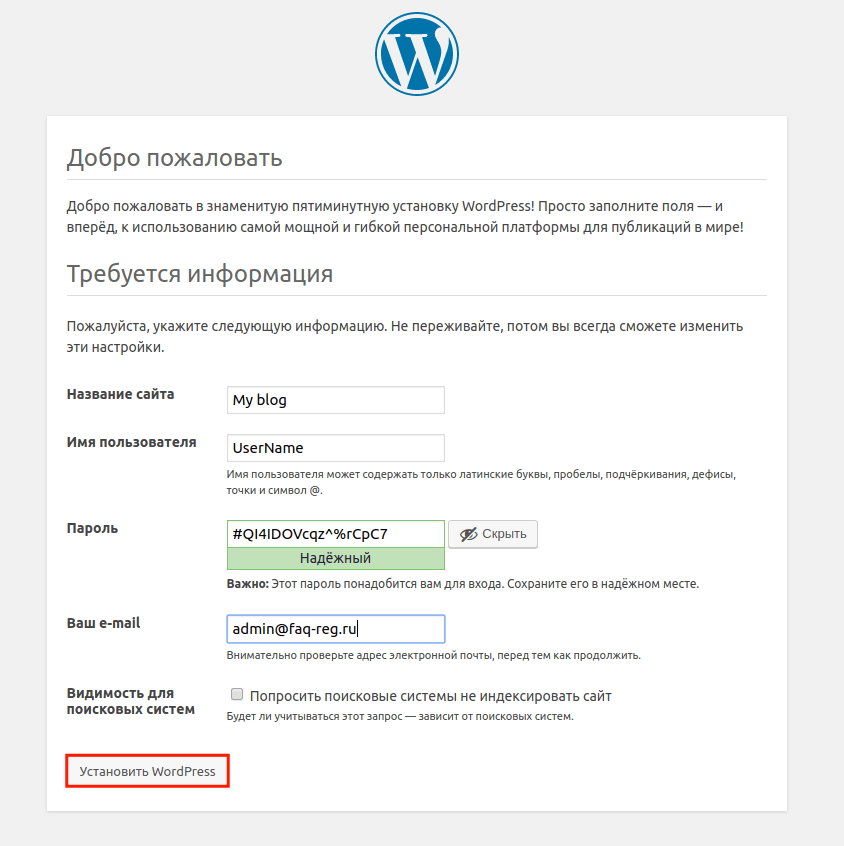
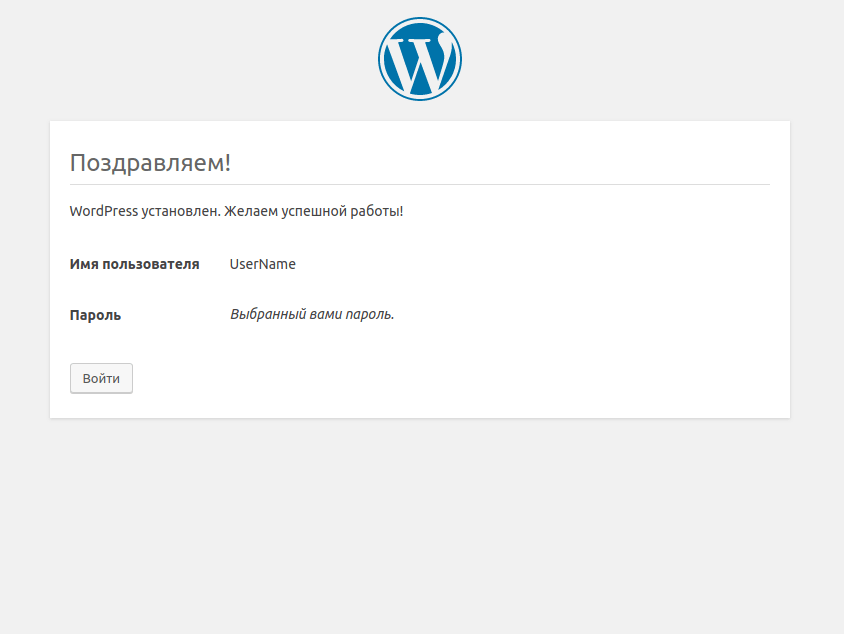
Готово! Установка WordPress завершена. Чтобы приступить к созданию своего сайта, нажмите Войти:
Как создать сайт Вордпресс на хостинге
Для создания сайта вы можете использовать инструкции из специального раздела Работа в WordPress. Обратите внимание: специалисты Рег.ру не оказывают поддержки по вопросам создания и редактирования сайтов на WordPress.
Помогла ли вам статья?
Спасибо за оценку. Рады помочь ��
Автоматическая установка CMS
На тарифах Linux-хостинга вы можете установить CMS всего в пару кликов при помощи автоустановщика скриптов «Softaculous». Для хостинга Windows возможность быстрой установки при помощи «Softaculous» в настоящий момент не предоставляется.
Список CMS, которые можно установить через Softaculous
- Dolphin;
- DokuWiki;
- Drupal;
- Joomla;
- MediaWiki;
- Moodle;
- MODx;
- Opencart;
- osCommerce;
- phpBB;
- PrestaShop;
- SMF;
- WordPress;
- Zen Cart.
Перед установкой
Перед установкой CMS привяжите домен к хостингу. После добавления домена в панель управления хостингом в папке сайта создаются файлы парковочной страницы. Удалите все файлы, содержащиеся в папке, кроме директории webstat (каталог веб-аналитики awstat в ispmanager) и cgi-bin (в Plesk и cPanel).
Процесс установки CMS
Для установки CMS выберите вашу хостинг-панель управления и следуйте дальнейшей инструкции:
Ispmanager
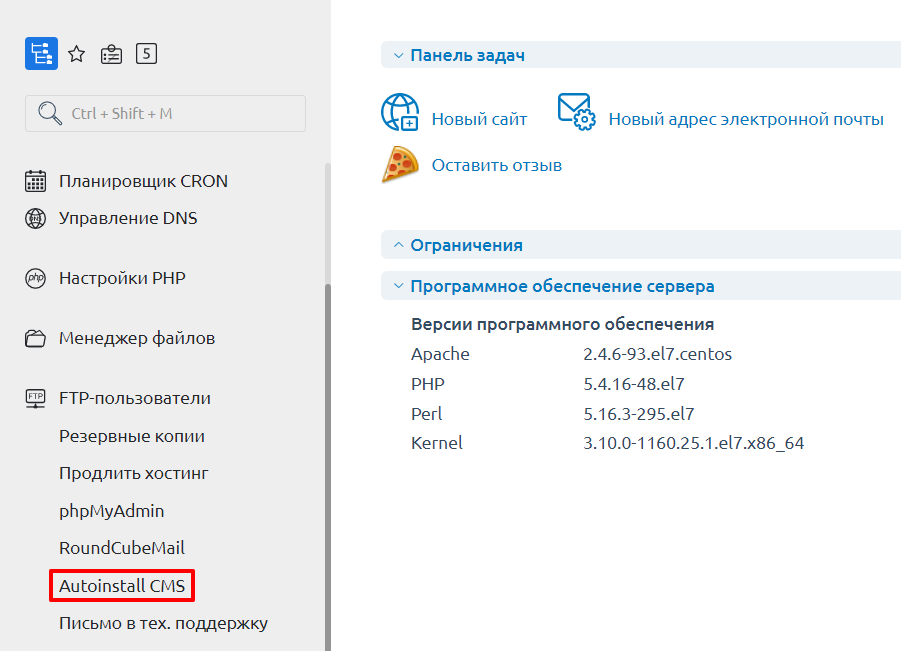
Откройте панель управления хостингом и в левом меню нажмите Autoinstall CMS: WordPress Hosting
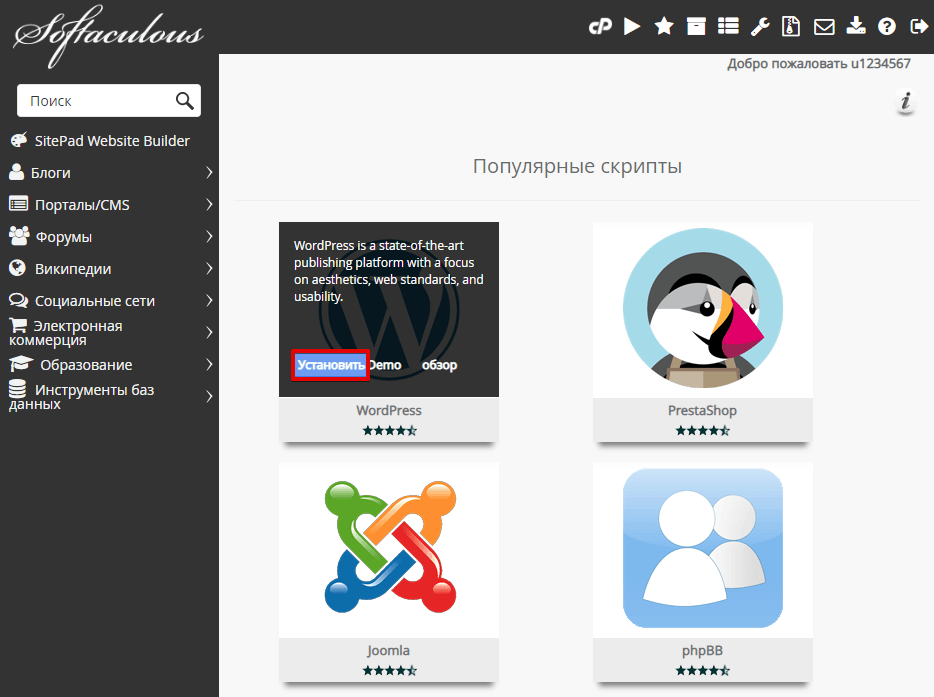
В панели Softaculous выберите интересующую вас CMS и нажмите Установить:
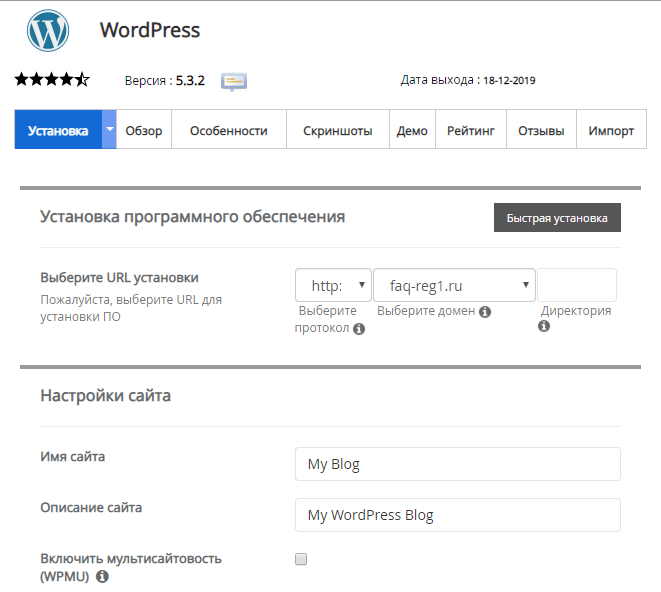
Нажмите на кнопку Установка в левом верхнем углу. Выберите домен, на который будет произведена установка. Введите имя и описание сайта:
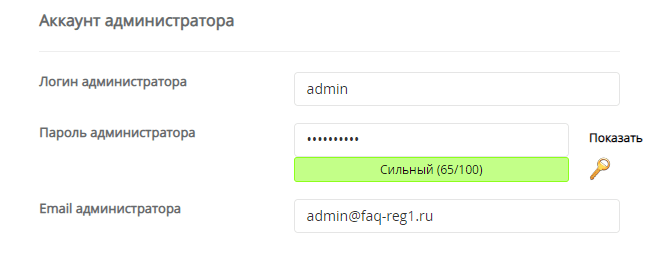
Запомните или запишите логин и пароль администратора сайта. При необходимости измените email администратора:
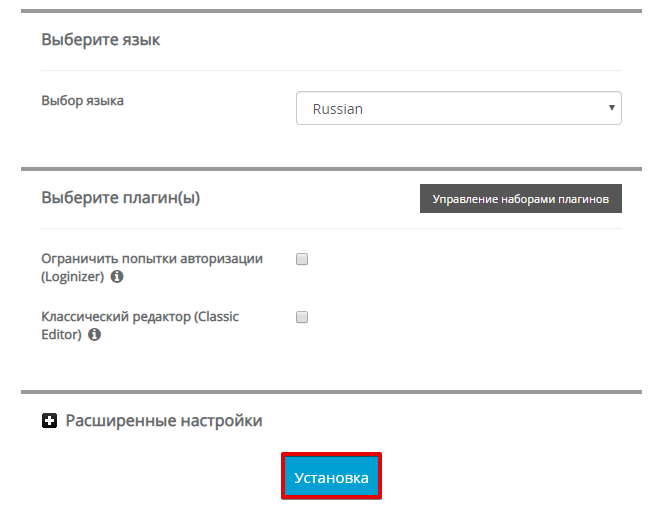
Выберите язык устанавливаемой CMS и плагины, если это необходимо. Нажмите кнопку Установка:
Готово, CMS установлена.
Обратите внимание: если вид вашей панели управления отличается от представленного в статье, в разделе «Основная информация» переключите тему с paper_lantern на jupiter.
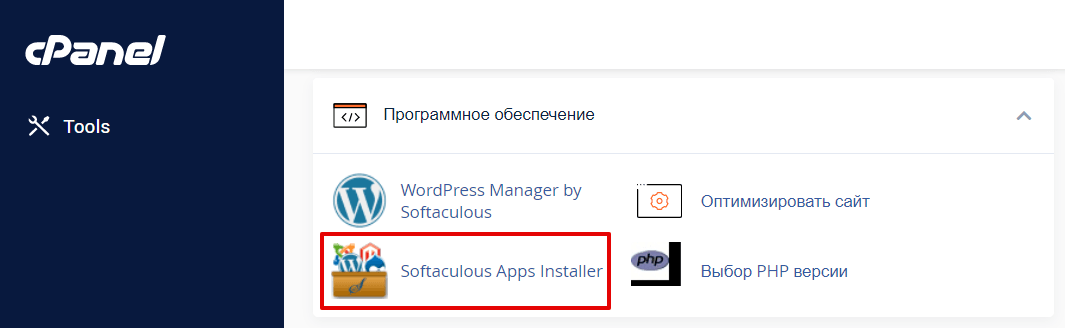
Войдите в панель управления хостингом. В разделе Программное обеспечение выберите пункт Softaculous Apps Installer:
В панели Softaculous выберите интересующую вас CMS и нажмите Установить:
Нажмите на кнопку Установка в левом верхнем углу. Выберите домен, на который будет произведена установка. Введите имя и описание сайта:
Запомните или запишите логин и пароль администратора сайта. При необходимости измените email администратора:
Выберите язык устанавливаемой CMS и плагины, если это необходимо. Нажмите кнопку Установка:
Готово, CMS установлена.
Обратите внимание! Если внешний вид вашей панели управления отличается от представленного в инструкции, перейдите в раздел «Сайты и домены» и в правом верхнем углу измените вид на «Активный».
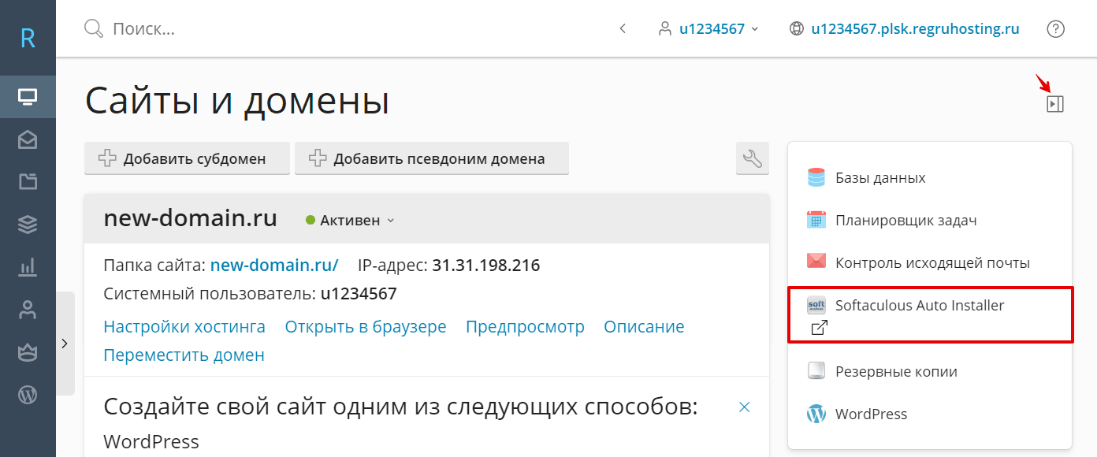
Войдите в панель управления хостингом. В блоке справа выберите пункт Softaculous Auto Installer:
В панели Softaculous выберите интересующую вас CMS и нажмите Установить:
Нажмите на кнопку Установка в левом верхнем углу. Выберите домен, на который будет произведена установка. Введите имя и описание сайта:
Запомните или запишите логин и пароль администратора сайта. При необходимости измените email администратора:
Выберите язык устанавливаемой CMS и плагины, если это необходимо. Нажмите кнопку Установка:
Готово, CMS установлена.
Как удалить установленную CMS?
Войдите в вашу панель управления и перейдите в раздел Softaculous.
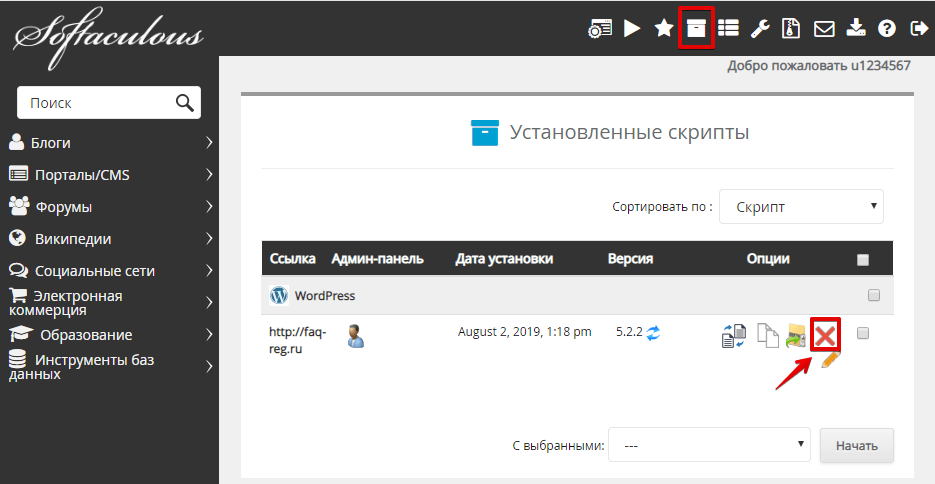
В верхней панели нажмите кнопку Все установки. В этом разделе отображены все ранее установленные CMS. Нажмите Удалить установку напротив сайта, для которого вы хотите удалить установленную CMS:
Обратите внимание, вместо того, чтобы устанавливать CMS на виртуальный хостинг, вы можете воспользоваться CMS-хостингом. Это услуга, на которой уже установленная CMS с подготовленным шаблоном идёт в комплекте с услугой хостинга. Начните работу с сайтом сразу после заказа услуги.
Чем отличается виртуальный хостинг от CMS-хостинга?
Виртуальный хостинг — это площадка, на которой вы можете развернуть не только сайт, созданный на CMS, но и сайт, написанный вручную с использованием HTML, CSS и JavaScript, PHP и т. д.
«Хостинг для CMS — что это», — спросят большинство из нас. CMS-хостинг — это хостинг «под ключ»: Готовое решение на CMS. Он представляет собой хостинг и установленную CMS вместе с выбранным вами шаблоном (например, хостинг для интернет-магазина). Цена будет немного выше, чем у виртуального хостинга.
Отличие виртуального хостинга от CMS-хостинга принципиально. Что выбрать: виртуальный хостинг или CMS-хостинг, решать вам. Если нужна большая гибкость настроек, не обойтись без виртуального хостинга. Если хотите потратить минимум усилий и запустить сайт быстрее, CMS-хостинг. Чтобы вы могли понять, подходите ли вы друг другу, мы предоставляем бесплатный хостинг для сайтов html. Прочитать подробнее можно здесь: Бесплатный тестовый период хостинга на linux.
Помогла ли вам статья?
Спасибо за оценку. Рады помочь ��
Как установить cms wordpress на хостинг reg ru
Лайфхаки, скидки и новости об IT
- Банковская карта
- Система быстрых платежей
- SberPay
- QIWI-кошелёк
- ЮMoney
- Наличные
- Безналичный перевод
Нашли опечатку?
Выделите и нажмите Ctrl+Enter
© ООО «РЕГ.РУ» Правовая информация и правила пользования
Мы используем файлы cookie. Продолжив работу с сайтом, вы соглашаетесь с Политикой обработки персональных данных и Правилами пользования сайтом. Хорошо