Для чего предназначена рабочая область
Рабочие области — это выделенные области, в которых разработчики работает над своей частью проекта в относительной изоляции от других разработчиков. Для каждого разработчика администратор конфигураций должен создать среду рабочей области.
Объяснение
Рабочая область предоставляет разработчику возможность работать над версиями файлов в согласованной, гибкой и воспроизводимой среде. Рабочая область обеспечивает управление общим доступом и закрытыми зонами. В большинстве проектов разработчикам требуется изоляция от изменений, которые делают другие разработчики, но в то же время требуется выполнять полнофункциональное тестирование с учетом этих изменений.
При обслуживании прежних версий разработчику требуется видеть старые версии файлов, документы, тесты, инструменты и другие объекты. Для этих целей рабочая область служит «машиной времени», позволяя вернуться в прежнюю среду, в точности как она выглядела раньше.
Изоляция рабочей области требуется для редактирования, компиляции, тестирования и отладки. Однако изоляция рабочей области должна быть относительной, а не абсолютной:
- Другим разработчикам требуется возможность просматривать ход работы и выборочно включать ее результаты в свои части работы.
- Разработчики должны иметь возможность высказывать комментарии. Изменения могут повлиять на стабильность их собственной работы, пока не будут полностью интегрированы.
Рабочая область может принадлежать одному разработчику или использоваться совместно группой разработчиков.
Помимо системы управления версиями, рабочая область должна обеспечивать возможность закрытого хранения файлов в ходе разработки:
- рабочих версий исходных файлов
- исполняемых файлов,
- прочих личных объектов — исходного кода, тестовых каталогов и файлов с данными.
Обычно закрытое хранилище рабочей области расположено в домашнем каталоге разработчика на рабочей станции. Общая рабочая область группы разработчиков может храниться на центральном файловом сервере. Фактическое расположение этой области не имеет значения. Разработчику лишь требуется полный доступ к закрытой зоне рабочей области.
На рисунке показана схема частных и общих рабочих областей в контексте куба CM.
Рабочие конфигурации
Рабочие конфигурации (профайлы рабочей области) обозначают какие-либо подсистемы, составляющие рабочий набор проекта. Рабочий набор — это список версий подсистем, которые требуются для реализации фрагмента проекта. Список может представлять всю систему или ее подмножество.
Представления
Представление обеспечивает доступ к набору файлов в хранилище проекта. Кроме того, представление предоставляет возможность работать с определенными версиями этих файлов:
- Представление текущей разработки может содержать самые свежие версии файлов.
- Другое представление текущей разработки может содержать версии, с которыми коллектив работает над созданием нового пользовательского интерфейса продукта.
- Представление обслуживания может содержать версии файлов, использованные при компоновке прошлого выпуска продукта.
Рабочая область иногда также именуется представлением, потому что в ней разработчики тестируют изменения, которые потом становятся доступными всему коллективу. Представления бывают двух типов:
- Представление копий
- Динамическое
Представление копий содержит стабильную и неизменную рабочую среду. Она похожа на дерево каталогов в компьютере. Представление копий заполняется копиями соответствующих версий файлов из хранилищ проектов. Иногда такая структура каталогов называется «песочницей». Если разработчик хочет просмотреть изменения, внесенные другими участниками, то он обновляет представление. Такой стиль работы называется запросным, поскольку при этом информация получается по запросу и не используются механизмы автоматического обновления.
Динамическое представление — это виртуальная структура данных, содержащая все данные разработки. В динамическом представлении нет локальных копий файлов, так как используются текущие ресурсы в сети. Динамическое представление применимо в следующих ситуациях:
- Ограничено место на диске у клиента
- Используются общие объекты
- Разработчики будут работать с самыми свежими версиями кода. Эта возможность особенно полезна, когда разработка должна вестись с самыми свежими версиями программного обеспечения.
© Copyright IBM Corp. 1987, 2006. Все права защищены..
Для чего предназначена рабочая область
Рабочая область главного окна предназначена для размещения всех открытых пользователем рабочих окон, в которых выполняются операции с данными, а также информационных окон системы.
Рабочая область расположена в пределах, заданных границами главного окна. Пользователь может изменять величину рабочей области, перемещая с помощью мыши границы главного окна.
Рабочая область главного окна при запуске системы свободна.
Рабочие окна при открытии размещаются в центре рабочей области, располагаясь поверх всех других ранее открытых окон. Пользователь может выбирать другое их взаимное расположение, перемещая окна с помощью мыши.
Одновременно можно открывать неограниченное количество окон, но активным будет только одно окно. При первоначальном открытии любого окна оно становится активным. Пользователь может сделать активным любое из окон, открытых ранее, переключаясь на него щелчком мыши или с помощью горячих клавиш Ctrl+Tab .
Переключаться между окнами можно и с помощью меню «Окна» . В этом меню содержится перечень открытых на данный момент окон системы, а также команда для закрытия всех открытых окон, «Закрыть все» . Нужное окно можно сделать активным, выбирая в меню «Окна» его название. При этом оно будет помещено поверх всех остальных открытых окон.
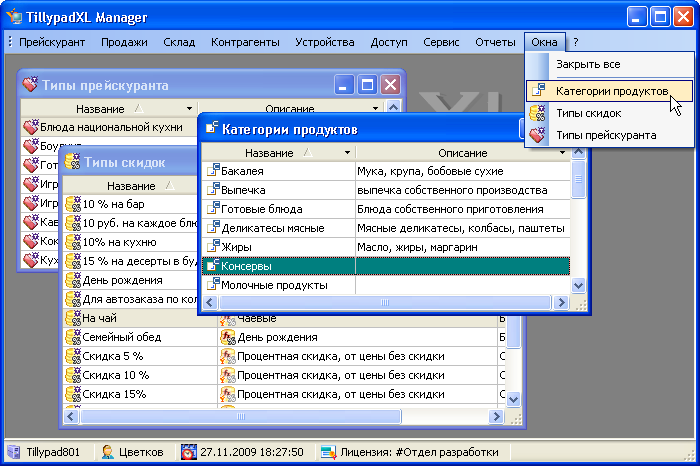
Рисунок 1.57. Выбор активного окна из меню «Окна»
Чтобы производить с элементом какие-либо действия, нужно сделать его активным . В активном окне обязательно выделяется хотя бы один активный элемент интерфейса. Признаками активного элемента являются выделение его инверсной засветкой, мигающим курсором или обводкой. Пользователь может сделать активным любой элемент интерфейса, переключаясь на него щелчком мыши или с помощью клавиши Tab и клавиш управления курсором.
Так как данные в справочниках и списках системы представлены в виде таблиц элементов, то их активные элементы отображаются активными строками таблицы .
При первоначальном открытии любого окна активной строкой является верхняя строка таблицы.
Пользователь может сделать активной любую строку таблицы элементов с помощью мыши или стрелок клавиатуры, а также при необходимости может выделить сразу несколько строк, используя клавиши Shift или Ctrl .
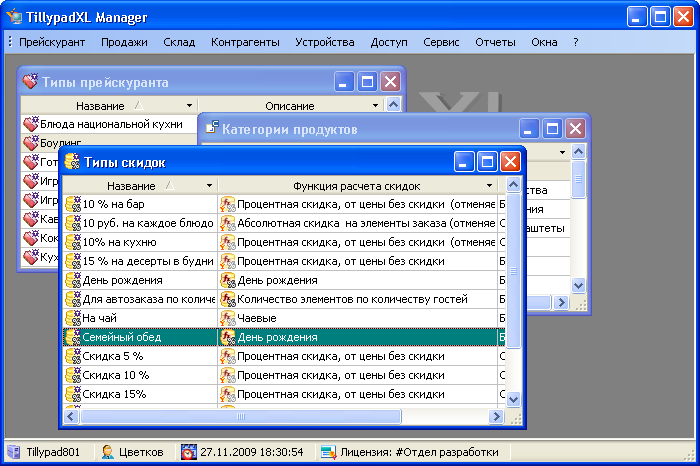
Рисунок 1.58. Выделение цветом активного окна и активной строки
Если из рабочего окна при выполнении какой-либо команды вызывается другое окно, то первое окно может блокироваться системой до завершения работы со вторым. При этом все операции в первом окне становятся недоступными до закрытия второго, вызванного из него окна. Аналогично, если из второго окна вызывается третье окно, то система может заблокировать второе окно до завершения работы с третьим, и т.д.
Особенностью системы является то, что в большинстве случаев блокируется только то окно, из которого было вызвано другое окно, а не все окна системы. Поэтому пользователь не может совершать операции только в этом, блокированном окне, но может работать в других окнах, открытых параллельно.
Например, при открытии карточки добавления «Новая категория продуктов» блокируется окно просмотра справочника Категории продуктов , из которого она была вызвана. Блокировка окна Категории продуктов не влияет на возможность работы пользователя с окном просмотра Типы прейскуранта :
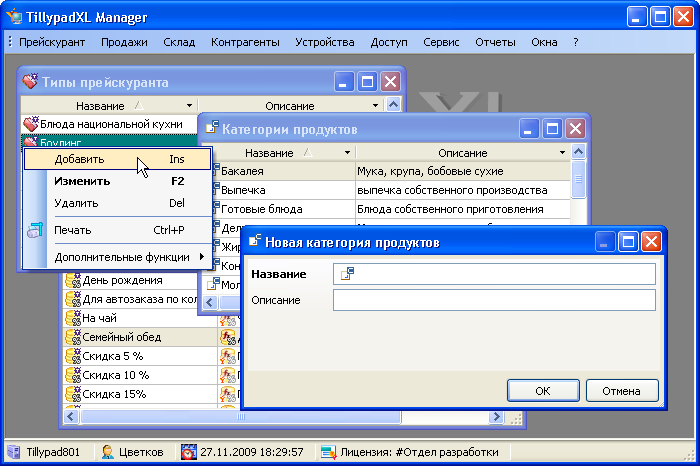
Рисунок 1.59. Блокировка окна «Категории продуктов» карточкой «Новая категория продуктов». Окно «Типы прейскуранта» не заблокировано
Параллельно можно открывать как разные окна, так и несколько одинаковых окон.
При открытии нескольких окон одного и того же справочника изменения, сделанные в одном из таких окон, будут автоматически отображаться в других окнах этого справочника.
Окна просмотра не блокируют другие окна, а окна выбора, окна мастеров фильтрации, карточки, диалоговые окна блокируют те окна, из которых они вызываются.
В особых случаях могут блокироваться все рабочие окна, например, некоторые информационные окна сообщений об ошибках блокируют все другие открытые окна.
Что такое рабочая область мониторинга администратора?
Рабочая область мониторинга Администратор предназначена для предоставления администраторам возможностей мониторинга для своей организации. С помощью ресурсов рабочей области мониторинга администратора администраторы могут выполнять такие задачи безопасности и управления, как аудиты и проверка использования.
Необходимые компоненты
Чтобы использовать рабочую область мониторинга администратора, необходимо быть администратором с одной из этих ролей.
- Глобальный администратор Microsoft 365
- Администратор Структуры
Доступ к рабочей области мониторинга администратора
Рабочая область мониторинга администратора включена для администраторов Microsoft Fabric, имеющих роль глобального администратора или администратора Fabric. Администратор также могут предоставлять доступ к содержимому другим пользователям. Пользователи с разрешениями средства просмотра, которые не являются администраторами, могут просматривать рабочую область мониторинга администратора, перейдя по URL-адресу рабочей области.
представление рабочей области мониторинга Администратор
Только администраторы с ролями глобального администратора или администратора Fabric могут видеть рабочую область мониторинга администратора в верхней части списка рабочих областей. Администратор может получить доступ к рабочей области мониторинга, выбрав ее из списка.
Пользователи, которые не являются администраторами и не имеют роли глобального администратора или администратора Fabric, не могут видеть рабочую область мониторинга администраторов в верхней части списка рабочих областей. Такие пользователи могут просматривать только рабочую область мониторинга администратора, перейдя по URL-адресу после предоставления им разрешений на просмотр администратором.
Установка рабочей области мониторинга администратора
Рабочая область мониторинга администратора автоматически устанавливается в первый раз, когда любой администратор Microsoft Fabric обращается к нему. Чтобы получить доступ к рабочей области мониторинга администратора, выполните следующие действия.
- Войдите в Microsoft Fabric с учетной записью.
- В левой области выберите рабочие области.
- Выберите Администратор мониторинг. При первом выборе этого параметра необходимые элементы устанавливаются автоматически.
Отчеты и семантические модели
В рабочей области мониторинга можно использовать отчет об использовании компонентов и внедрении как есть. Вы также можете подключиться к семантической модели этого отчета и создать решение, оптимизированное для вашей организации.
Управление доступом
Существует несколько способов управления доступом к содержимому рабочей области мониторинга администратора. Если вы являетесь администратором рабочей области, у вас есть роль рабочей области участника и вы можете предоставить доступ к любому из его элементов с разрешениями на общую папку и сборку или без нее.
- Рабочая область . Узнайте, как предоставить пользователям доступ к рабочей области в управлении рабочей областью. Вы можете предоставить только другим пользователям роль просмотра. После предоставления роли просмотра его нельзя отнять.
- Отчет — вы можете предоставить общий доступ к отчету другим пользователям.
- Семантическая модель. Доступ к семантической модели можно предоставить другим пользователям. После совместного использования семантической модели его нельзя отменить.
Обновления
Рабочая область мониторинга администратора автоматически обновляется один раз в день. Обновление выполняется примерно через 10 минут после первого доступа к рабочей области администратора.
Чтобы обновление работало, администратор, который впервые обращается к рабочей области, должен:
- Сохраните роль глобального администратора или администратора Fabric. Если роль администратора, который впервые обращается к рабочей области, изменится, рабочая область мониторинга администратора не будет обновлена.
- Если создатель рабочей области использует управление привилегированными пользователями (PIM), его необходимо включить во время запланированного обновления.
Рекомендации и ограничения
- Рабочая область мониторинга администратора — это рабочая область только для чтения. Роли рабочей области не имеют одинаковых возможностей, что и в других рабочих областях. Пользователи, включая администраторов, не могут изменять или просматривать свойства элементов, таких как семантические модели и отчеты в рабочей области.
- Независимые облака не поддерживаются.
- Пользователи, которым предоставлены разрешения на сборку для семантической модели в рабочей области мониторинга, отображаются как имеющие разрешения на чтение «.
Связанный контент
- обзор Администратор
- Отчет об использовании функций и внедрении
Использование области «Моя рабочая область»
Поддержка этой версии Operations Manager завершена. Мы рекомендуем выполнить обновление до Operations Manager 2022.
Область «Моя рабочая область» — это частное пространство в веб-консоли управления, которую можно настроить для определенных потребностей. Используя эту рабочую область в консоли управления, можно создать папки для упорядочения рабочей области, добавить ярлыки в избранные представления, сохранить полезные результаты поиска и создать представления, которые видны только вам.
В версии 1807 можно создавать панели мониторинга, а также добавлять существующие панели мониторинга из рабочей области мониторинга. Дополнительные сведения см. в разделе Использование моей рабочей области в веб-консоли.
Вы можете создать панели мониторинга и добавить существующую панель мониторинга из рабочей области Мониторинг. Дополнительные сведения см. в разделе Использование моей рабочей области в веб-консоли.
Ваша конфигурация «Моя рабочая область» будет доступна в любой операционной или веб-консоли, в которую вы входите с теми же учетными данными Windows.
Создание папок в области «Моя рабочая область»
Личные представления содержат две папки по умолчанию: Избранные представления и Сохраненные поиски. Вы можете создать дополнительные папки для улучшения упорядочивания рабочей области. Все новые папки создаются в папке Избранные представления.
Создание новой папки в моих представлениях
- Щелкните правой кнопкой области навигации.
Примечание Чтобы создать вложенную папку, щелкните правой кнопкой папку, в которой нужно создать вложенную папку, и перейдите к шагу 2.
Добавление ярлыков в представления
В моих представлениях можно добавить ярлыки на все существующие представления в рабочей области мониторинга.
Добавление представления в личные представления
- В рабочей области Мониторинг выберите представление, щелкните правой кнопкой мыши и выберите Добавить в мою рабочую область.
- Укажите папку, в которую нужно добавить представление.
- Щелкните ОК.
При переходе к разделу Моя рабочая область вы увидите добавленное представление в области навигации.
Сохранение поиска
Вы можете сохранять полезные поиски в моих представлениях, чтобы повторять их в любое время.
Сохранение поиска в моих представлениях
- Выберите Сохраненные поисковые запросы.
- В области Задачи выберите Создать новый поиск.
- В окне Расширенный поиск выберите тип объект для поиска. Доступны следующие параметра:
- видны узлы
- События
- Управляемые объекты
- Мониторы
- Операции обнаружения объектов
- Правила
- Задания
- Представления
Для каждого типа объектов отображается уникальный набор критериев для поиска. Дополнительные сведения об условиях расширенного поиска см. в разделе Использование расширенного поиска.
Вы можете запустить сохраненные поисковые запросы, щелкнув правой кнопкой мыши поиск в списке, а затем выбрав пункт Поиск сейчас.
Создание представлений
В своих представлениях вы создаете уникальные представления, а не ярлыки для существующих представлений. Как оператор вы можете создавать представления в области своих представлений. Для создания представлений в рабочей области «Мониторинг» у вас должны быть права роли «Автор».
Общие инструкции в следующей процедуре не применяются к представлениям диаграммы, веб-страницы или панели мониторинга. Дополнительные сведения о создании представления см. в подразделе, посвященном соответствующему типу представлений, в разделе Создание и определение области действия представлений в Operations Manager.
Создание представления в личных представлениях
- Щелкните правой кнопкой мыши папку, в которой вы хотите сохранить представление, наведите указатель на пункт Создать. Можно выбрать любой тип представления. Дополнительные сведения о доступных типах представлений см. в разделе Типы представлений в Operations Manager.
- В свойствах представления введите его имя и описание. Диалоговое окно свойств представления содержит две вкладки: Условия и Отображение. На вкладке Критерии в поле Показать данные, связанные с укажите целевой элемент. После выбора элемента в разделе Выбрать условия будут показаны связанные условия. Дополнительные сведения см. в разделе Создание и определение области действия представлений в Operations Manager. После выбора условия можно изменить значение условия в разделе Описание критерия .
- В поле Показать данные из конкретной группы можно выбрать группу, чтобы ограничить результаты поиска участниками этой группы.
- На вкладке Экран выберите столбцы, которые нужно показывать в представлении. Вы также можете указать, как сортировать столбцы и группировать элементы.
- Указав условия и значения для представления, нажмите кнопку ОК. Новое представление появится в области навигации.
Дальнейшие действия
- С помощью консоли управления Operations Manager можно просматривать данные мониторинга, управлять конфигурацией мониторинга, создавать собственные представления и панели мониторинга в соответствии с вашими потребностями, а также администрировать группы управления.
- Дополнительные сведения об использовании анализатора работоспособности см. в статье Using Health Explorer to Investigate Problems.
- Сведения о том, как настроить в консоли управления представления, которые определены в пакетах управления, импортированных в группу управления, см. в разделе Создание персонального представления в Operations Manager.