Где скачать Adobe Photoshop для M1?

Войдите или зарегистрируйтесь, чтобы писать комментарии, задавать вопросы и участвовать в обсуждении.

Без машины

На мак советую Pixelmator Pro вместо фотошопа. Сам качал фотошоп на рутрекере, но даже не пользуюсь им, пиксельмэйтор круче(его там же качаю)

Я думаю там и половины функций нет как фш)
Я тоже так думал когда впервые пробовал

EugeneMechanisM
На мак советую Pixelmator Pro вместо фотошопа. Сам качал фотошоп на рутрекере, но даже не пользуюсь им, пиксельмэйтор круче(его там же качаю)
Да нафиг надо, это заново переучиваться. Смысл?
Да там все тож самое, файлы фотошопа тож открываются
Причем тут файлы? Сам интерфейс другой. Надо заново изучать. А нафига это надо то?
Да там почти тож самое, специально для таких как вы делали

Привет. Всегда качаю с nnmclub.to/
И да… ноут хорош 😉


а почему сразу в кредит? ��
Если есть бабки не мак. То и на фотошоп найдётся.
ну смотрите … вполне вероятно, что человеку он нужен разово, ну или там 5 раз в год допустим … ну и вообще … вы наверное не в курсе, но оплатить Фотошоп сейчас невозможно, если вы находитесь на территории РФ … я долгое время пользовался платной лицензией. Сейчас такую возможность прикрыли. Ну на нет и суда нет — скачал ломаную и работаю дальше
prikalist2007
Если есть бабки не мак. То и на фотошоп найдётся.


prikalist2007
Если есть бабки не мак. То и на фотошоп найдётся.
Какой дурак будет покупать ПО, если имеется возможность его скачать бесплатно? 🙂
На сэкономленные можно взять что-то еще.
Кстати, придется вот купить Little Snitch, который блокироует попытки выйти в сесть всем этим ломаным фотошопам. Это будет стоящей покупкой. Реально помогает.
Макбук про м1 Photoshop нельзя установить на данном диске. И с другими программами та же история. Как решить?
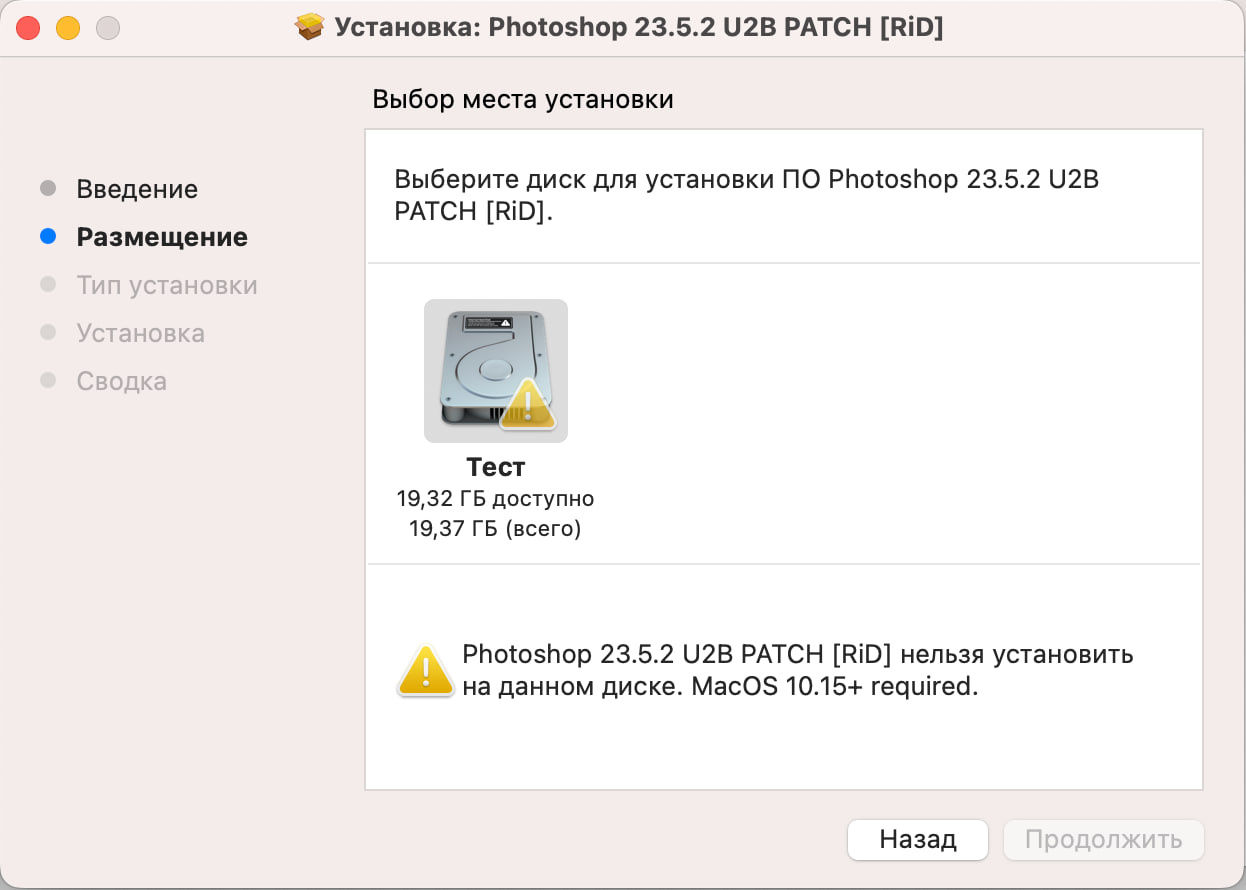
Пираты, спасите. Не хочу за фотошоп платить, мне потыкать изредка нужно. Пытаюсь накатить на Macbook pro m1. Уже 2 дня потратил. Решил поочерёдно проблемы решать. Почему вылазит такое окно и как его убрать?
Я даже новый том в диске сделал ( вообще ни на какой диск не ставится )
- Вопрос задан 02 февр. 2023
- 1793 просмотра
1 комментарий
Простой 1 комментарий
Photoshop для Apple Silicon
Работайте в Photoshop быстрее в родном режиме на компьютерах Apple с процессором Apple Silicon M1.
Прекращение поддержки 3D-функций в Photoshop
3D-функции Photoshop будут удалены в будущих обновлениях. Пользователям, работающим с 3D-функциями, рекомендуется ознакомиться с новой коллекцией Adobe Substance 3D, которая представляет собой новое поколение 3D-инструментов от Adobe. Дополнительная информация о прекращении поддержки 3D-функций в Photoshop представлена здесь: Photoshop 3D | Распространенные вопросы о прекращении поддержки 3D-функций в Photoshop.
С марта 2021 года Photoshop работает на компьютерах Apple с процессором Apple Silicon M1 в родном режиме в 1,5 раза быстрее по сравнению с аналогично настроенными системами предыдущего поколения.
Известные различия и ограничения
Photoshop имеет незначительные различия функций при работе во встроенном режиме и режиме эмуляции Rosetta. Adobe усердно работает над тем, чтобы уменьшить эти различия в функциях в будущих обновлениях.
Функции, недоступные в родном режиме
Обратитесь к приведенному ниже списку, чтобы определить, следует открывать Photoshop во встроенном режиме или с помощью Rosetta.
Сведения о том, как запустить Photoshop в Rosetta, см. в разделе Сведения о Rosetta.
- Синхронизация наборов
- Открытие или размещение файлов в формате U3D
- Запуск Bridge через меню Photoshop
Оповещение:
Прощайте, Снижения дрожания и Быстрый обмен!
С апрельским выпуском Photoshop 23.3 Функция уменьшения дрожания камеры (Filter > Sharpen > Shake Reduction) будет удалена, поскольку эта технология несовместима с более новыми платформами разработки, а Быстрый обмен (Quick Share) будет удален из-за низкого использования, желания упростить пользовательский интерфейс панели параметров и избыточной функциональности для других функций экспорта.
Известные проблемы при работе в родном режиме на компьютерах с процессором M1
В Photoshop 23.4 включена встроенная поддержка.
Для более ранних версий запускайте Photoshop с помощью Rosetta. Чтобы узнать больше о Rosetta, см. раздел Сведения о Rosetta
Откройте Photoshop с помощью Rosetta. Чтобы узнать больше о Rosetta, см. раздел Сведения о Rosetta
Чтобы использовать расширения, основанные на CEP, устанавливайте и запускайте их только в режиме Rosetta. Сразу после запуска через Rosetta, может потребоваться выбрать Окно / Расширения (устаревшая версия), чтобы снова открыть панели CEP.
Примечание. Параметр «Открыть в Rosetta» не отображается при щелчке правой кнопкой по элементу «псевдоним».
Если вы являетесь разработчиком и хотите обновить внешний модуль для работы с Photoshop в родном режиме, см. UXP для Adobe Photoshop.
Проблемы при экспорте файлов SVG
- Откройте Photoshop с помощью Rosetta. Чтобы узнать больше о Rosetta, см. раздел Сведения о Rosetta
- Убедитесь, что снят флажок «Установки» > «Просмотры технологии» > «Включить оптимизацию «Экспортировать как»».
Выполните обновление до macOS Big Sur 11.2.1.
Если Photoshop продолжает зависать при запуске после обновления до macOS 11.2.1, создайте новую учетную запись администратора. Дополнительные справочные сведения см. в разделе Настройка пользователей, гостей и групп на компьютере Mac.
При использовании командыЭкспортировать как возникает ошибка «Не удается выполнить экспорт в это расположение. Выберите другое расположение».
Удалите символ «#» из имени папки в пути к месту сохранения или используйте для экспорта команду Сохранить как или режим эмуляции Rosetta.
Проблемы совместимости Rosetta
Команда инженеров Photoshop изучает следующие проблемы совместимости во время работы в режиме Rosetta.
- При экспорте с использованием генератора или функции «Экспортировать как» не удается экспортировать некоторые форматы (SVG, GIF)
- Несогласованные результаты выделения при использовании команды «Выделить предмет»
- При использовании таких фильтров, как «Пламя», «Картинная рама» и «Дерево», отображаются пурпурные искажения изображения.
- Аварийное завершение работы приложения при использовании инструментов «Выделить предмет», «Выделение объектов», «Волшебная палочка» или быстрого действия «Удалить фон»
Совместимы ли устаревшие версии?
Нет. Неподдерживаемые версии Photoshop не были предназначены для работы на устройствах Apple c процессорами Apple Silicon M1 и не были соответствующим образом протестированы.
Еще похожее
Adobe Photoshop 2022 23.1.0 + Ключ (для Mac OS)

Новая версия одной из лучших графических программ Adobe Photoshop 2022 для работы с растровой графикой и большим количеством разных форматов. Фотошоп для Мак содержит все необходимые инструменты для создания и редактирования изображений, исправления дефектов, ретуши, коррекции цвета и прочих эффектов.
Версия: 23.1.0
Год выпуска: 2022
Язык интерфейса: Русский (Мультиязычный)

Зарегистрируйтесь, чтобы видеть прямые ссылки на скачивание с Облака. БЕСПЛАТНО.
Используйте Adobe Photoshop 2022 для Mac OS с ключом для своих творческих проектов, программа обладает широчайшими возможностями и является лидером в своей области.
Поддерживаемые Mac: OS X 10.15 и выше
Внимание! Перед установкой, отключитесь от «Интернета»
Желаемый язык ПО можно выбрать перед установкой.
0. Монтируем образ
1. Запускаем установщик Install.app
2. После установки, не запускайте программу в триал-режиме (закройте принудительно приложение если оно самостоятельно запустится)
3. Бинарный файл Adobe Photoshop 2022 из папки «Сrаск» переписываем с заменой по пути:
/Applications/Adobe Photoshop 2022/Adobe Photoshop 2022/Contents/macOS/4. Подключаем сеть, запускаем приложение
- Скачать Adobe Photoshop 2022 23.1.0 для MacOS
- Скачать Adobe Photoshop 2022 23.1.0 для Windows