Как установить Autodesk AutoCAD: подробная инструкция
Создание 3D-проектов, макетов, чертежей сейчас не требует специального образования, не обязательны и знания стандартов чертежа. Программа Autodesk AutoCAD включает все необходимое для профессионального проектирования. На сегодняшний день миллионная аудитория пользуется флагманским продуктом CAD-системы. ПО отличается повышенным уровнем надежности, активно используется в архитектурном проектировании, электротехнике, в сфере производства машин, устройств, в дизайнерской индустрии и в других отраслях. AutoCAD входит в линейку САПР программ, и предъявляет определенные требования к устройствам для успешной установки. Бесперебойная и стабильная работа программного обеспечения возможна лишь при его правильной установке.
В статье расскажем подробно, как установить на Ваш ПК AutoCAD. Нижеприведенная инструкция распространяется на установку локального варианта программы, сетевая версия устанавливается иначе.
Узнайте о системных требованиях к компьютеру
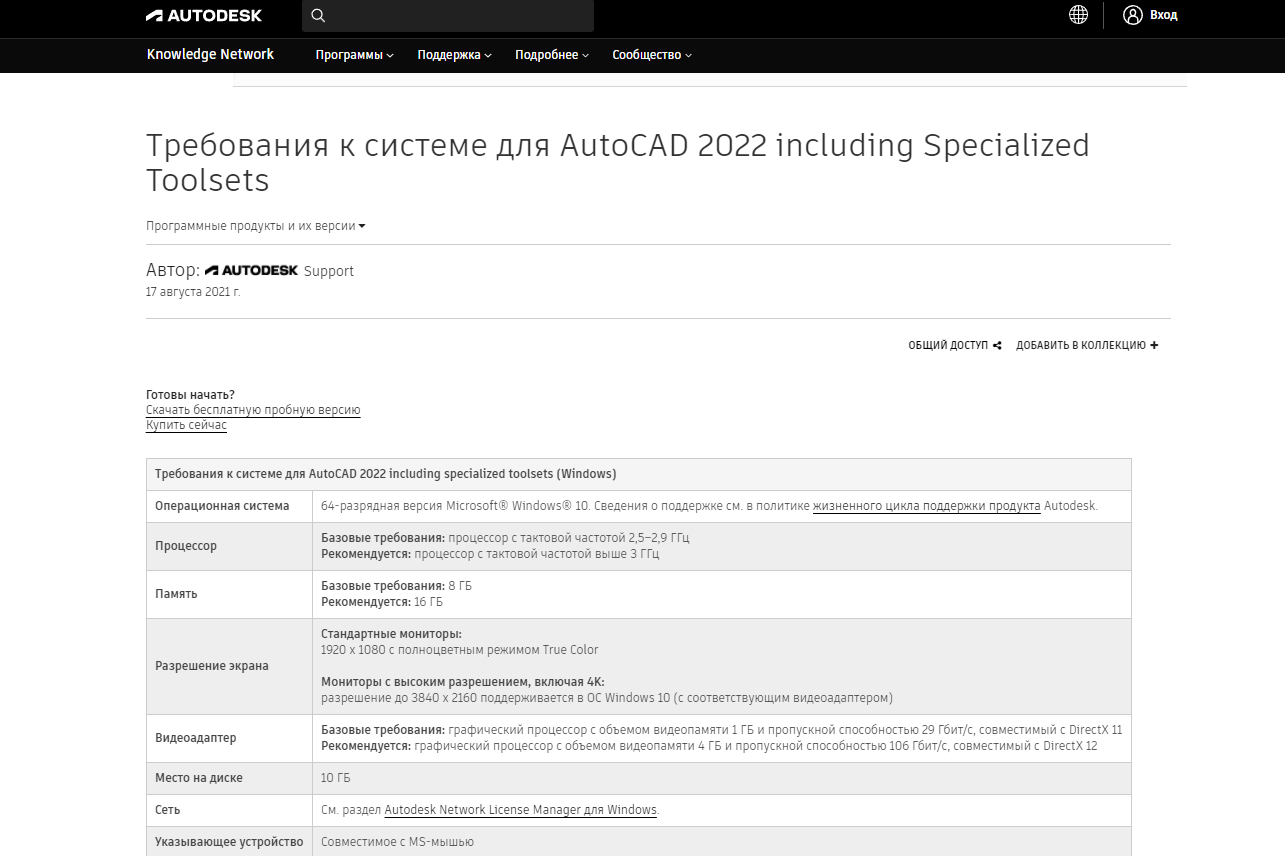
Первым шагом является проверка системных требований ПО. Перед установкой Autodesk AutoCAD проверьте свой ПК. Перечень системных требований есть на сайте производителя. Важно обратить внимание на разрядность Вашей ОС и разрядность Автокад (32- или 64 разрядная версия), требования к ним различаются. ПК должен соответствовать абсолютно всем пунктам. Например, у Вашей системы достаточно оперативной памяти, но нет минимального заявленного места на дисковом носителе, программа или не установится, или работа на ней будет сопровождаться сбоями и ошибками.
Убедитесь, что компьютер совместим с программой AutoCAD
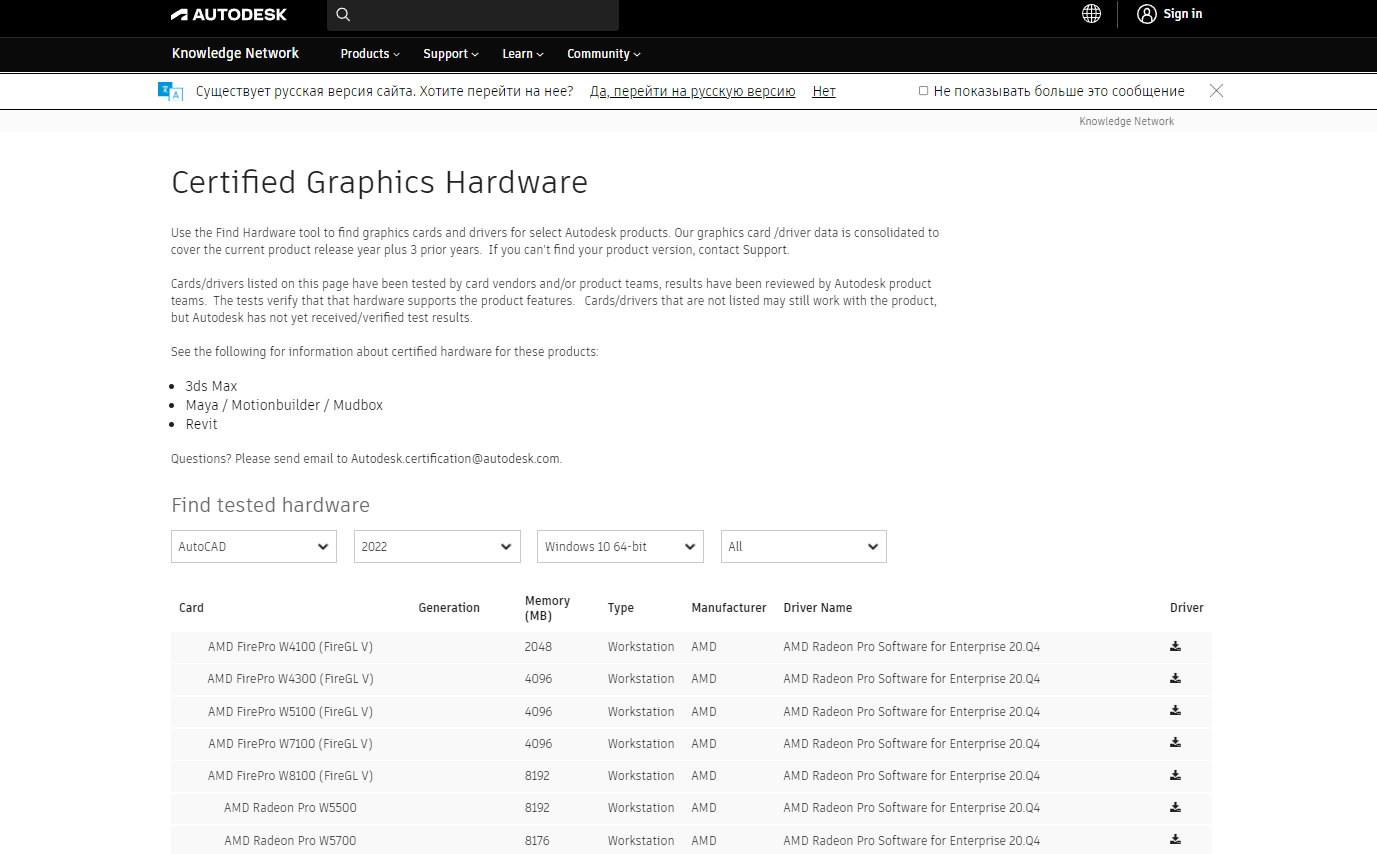
По рекомендациям производителя программу необходимо устанавливать на ПК, которые сертифицированы разработчиками AutoCAD. Это поможет не допустить сбоев и других проблем в работе ПО. Для проверки сертификации компьютера и видеокарты перейдите по ссылке и в форме с выпадающим списком найдите проверенное оборудование.
Скачайте дистрибутив, введите ключ и серийный номер
Загрузить дистрибутив AutoCAD Вы можете в личном кабинете https://manage.autodesk.com/ Для входа в аккаунт в строке Логин укажите почту, на которую оформляли лицензию, пароль назначается сбросом на e-mail. Также в личном кабинете Вы получите ключ продукта и его серийный номер, их необходимо тоже указать.
Войдите в аккаунт на правах администратора
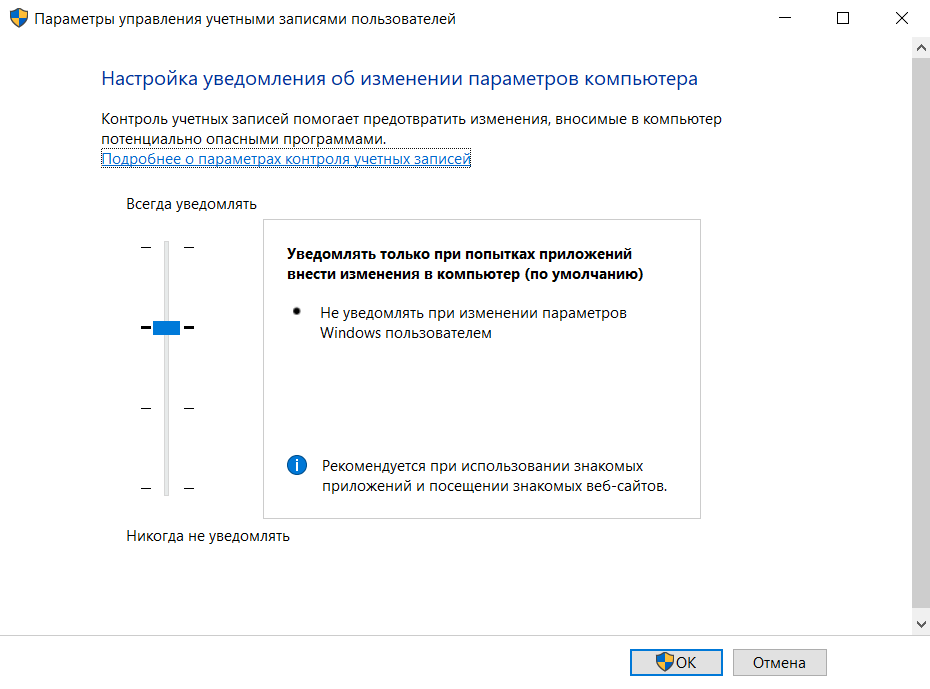
Установка AutoCAD начнется после того, как Вы войдете в систему, используя свои данные как администратора или посредством прав администратора. Как установить такие права? Это можете сделать, перейдя по цепочке Панель управления — Учетные записи пользователей — Изменение типа учетной записи. В случае, когда ПК управляет домен, права можно получить у системного администратора. И желательно отключить на время контроль аккаунтов (UAC). Для этого нажмите Панель управления — Учетные записи пользователей — Изменить параметры контроля учетных записей и опустите регулирующий фиксатор в самый низ к значению «Никогда не уведомлять». Когда установка завершится, контроль учетных записей необходимо снова активировать.
Как назначить пользователей программам
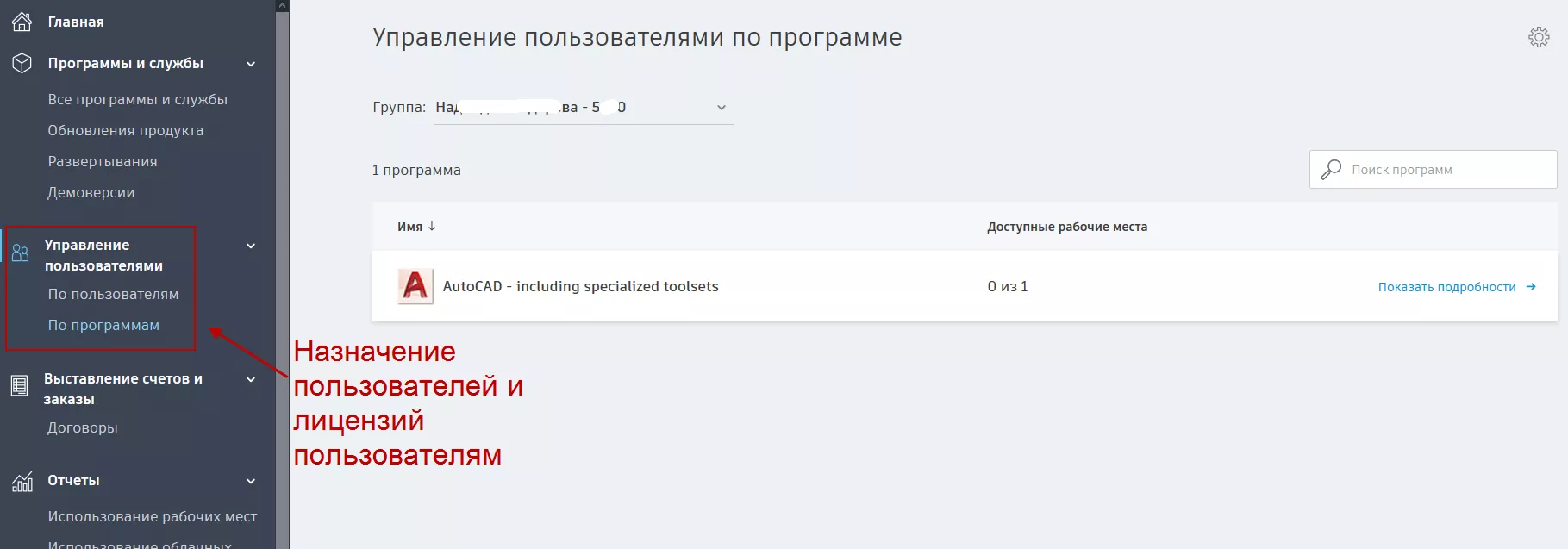
Для начала войдите в личный кабинет, там есть все приобретенные лицензии. Перейдите в раздел Управление пользователями- По пользователям. Назначить нового пользователя можно, нажав кнопку в верхней части окна «Пригласить пользователей». После этого назначенные люди получат письма с приглашением от администратора создать учетную запись в Autodesk. После того, как они создали аккаунт Вам необходимо назначить на них лицензии. Для этого в разделе Управление пользователями нажмите По программам, выбираете нужную лицензию и назначаете пользователя согласно появляющимся подсказкам. Теперь сотрудники могут приступать к работе.
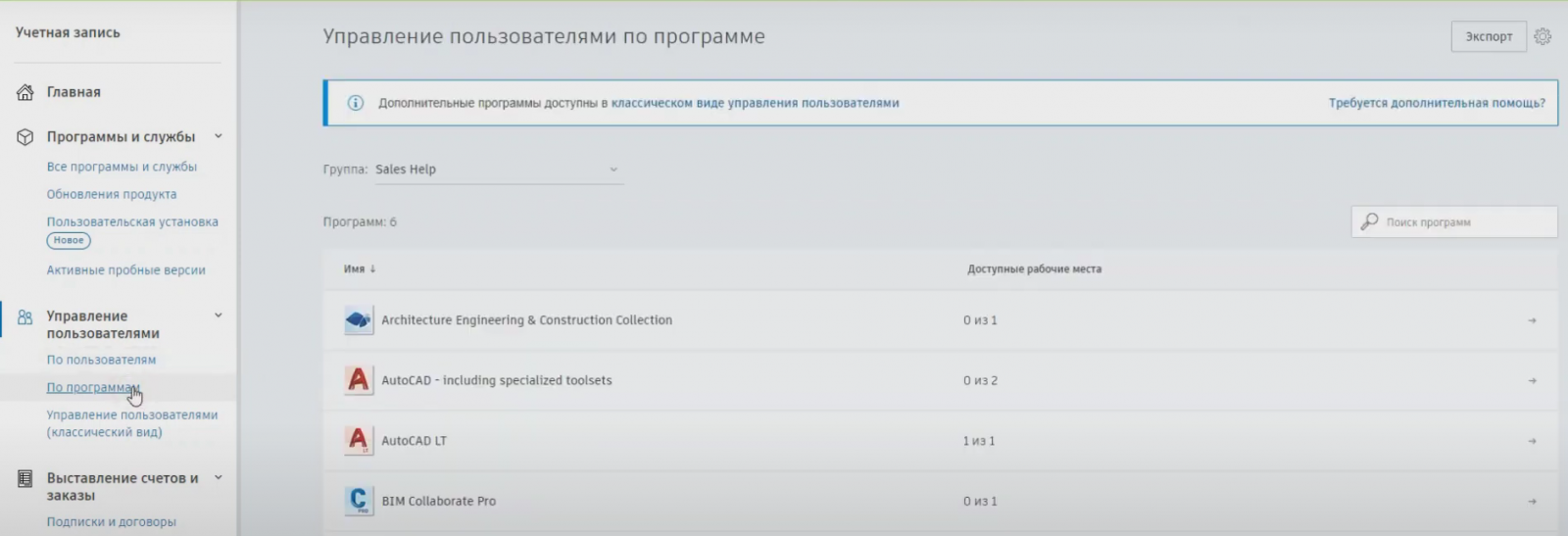
Где скачивать программы и обновления
Поиск и скачивание программ доступно через личный кабинет Autodesk Account или Education Community. Там Вы находите программу для загрузки, после этого выбираете нужные элементы — язык, платформа, версия, и скачиваете.
Установите все обновления для операционной системы
Проверьте, все ли обновления ОС установлены. Если нет, то это обязательно нужно сделать, в особенности обновить те, которые попали в категорию «Критические». По завершении обновлений сделайте перезагрузку ПК.
Очистите временные файлы и отключите антивирус
Удалите из папки TEMP все временные файлы. Для доступа к папке перейдите в Проводник Windows и укажите в адресной строке %TEMP%, удалите все содержимое. Также перед установкой деактивируйте антивирусную систему на Вашем ПК и закройте все запущенные приложения.
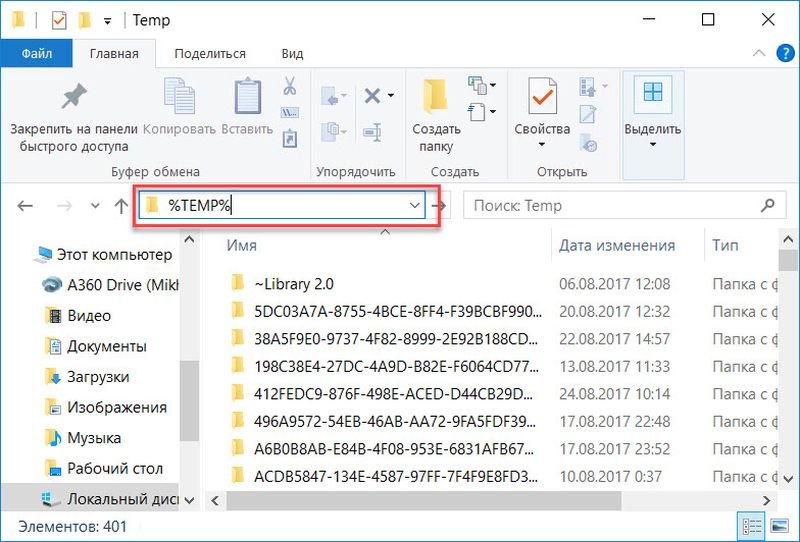
Как установить AutoCAD
Для установки на ПК запустите файл Setup.exe. Далее начнется непосредственно процесс установки. После этого принимаете лицензионное соглашение и нажимаете Install.
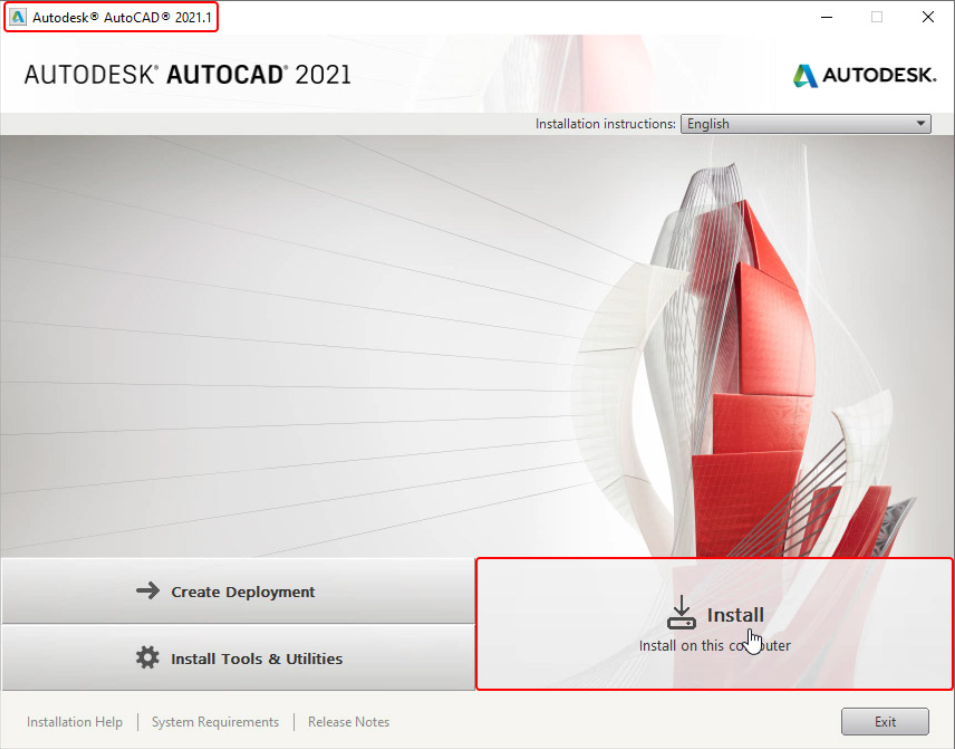
Установка программы занимает определенное время.
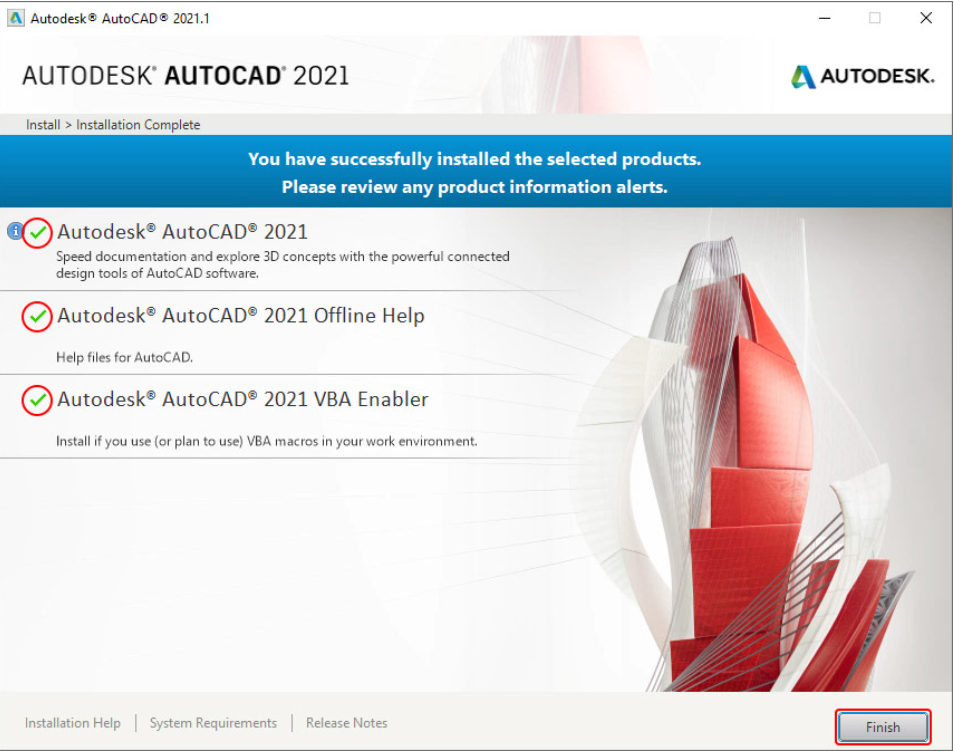
Важно, чтобы напротив всех элементов были зеленые галочки. Иначе программа может работать или с ошибками, или вообще не будет работать.
Активация программного обеспечения Autodesk
Если у вас есть Singl-user лицензия, ваше программное обеспечение активируется автоматически. Вам не нужно вводить серийный номер или регистрационный код, чтобы использовать программное обеспечение.
Чтобы узнать какая у вас лицензия, просто посмотрите в учетной записи Autodesk в разделе информации о продукте найдите
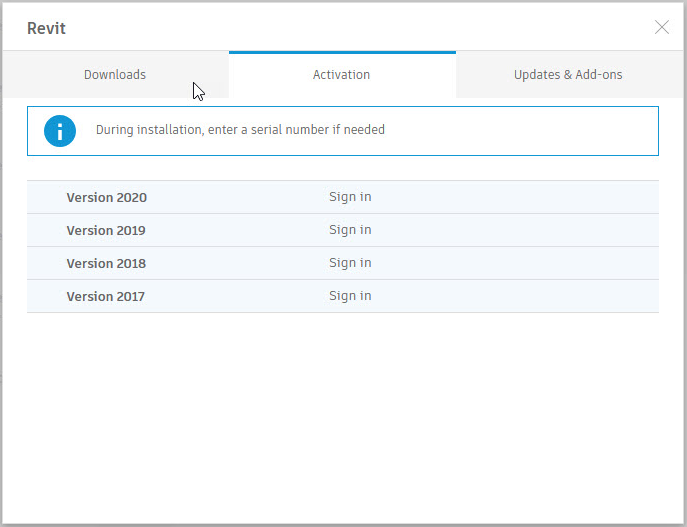
- Если вы только что установили программу:
- Запустите программное обеспечение.
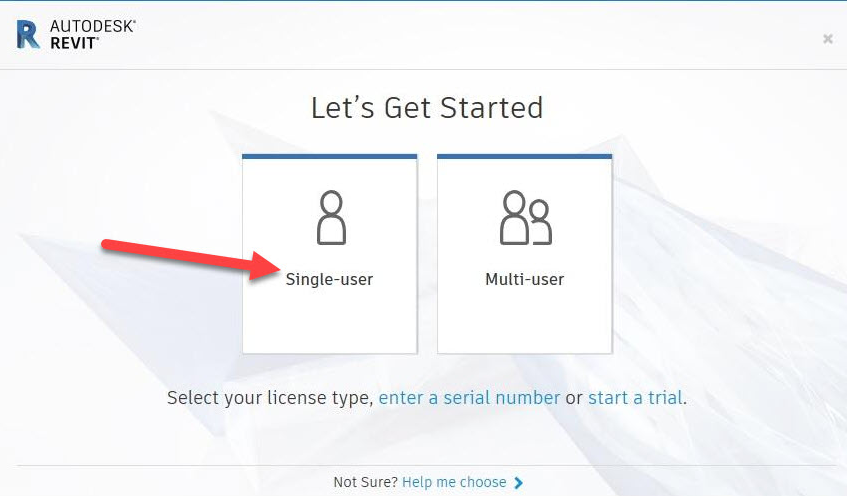
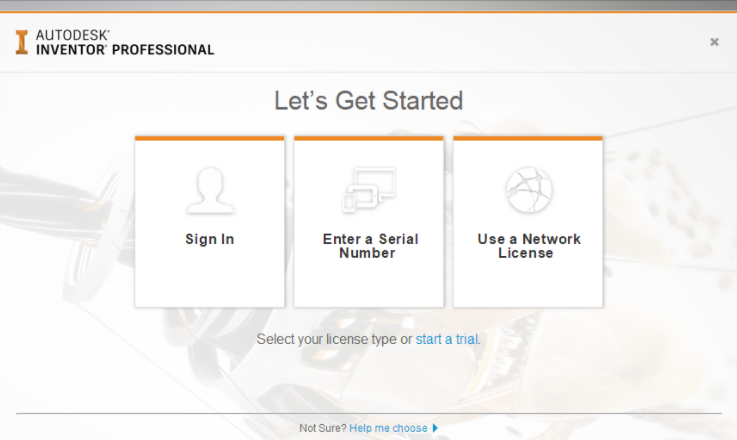
- На экране «Let’s Get Started» нажмите « Single-user» (версии 2019 и более поздние) или «Sign-In» (версии 2018 и более ранние).
- При появлении запроса войдите в систему, чтобы подтвердить доступ, используя свои учетные данные Autodesk (то есть ваш идентификатор Autodesk/адрес электронной почты и пароль, связанный с учетной записью).
Версия 2019 и новее
Версия 2018 и старее
Заключение
Пользуйтесь этой инструкцией при установке Автокад, мы надеемся, что она Вам пригодилась. В случае возникновения дополнительных вопросов или ошибок во время установки программы обращайтесь в техподдержку Autodesk.
База знаний: Добавление пользователей и активация программ Autodesk
Купив AutoCAD или любую другую программу Autodesk клиент должен назначить в личном кабинете пользователя для купленной программы. Особенно это важно, если Вы купили несколько программ, которые надо распределить между сотрудниками. Пользвателей программ можно добавлять/удалять и все это происходит через личный кабинет Autodesk.
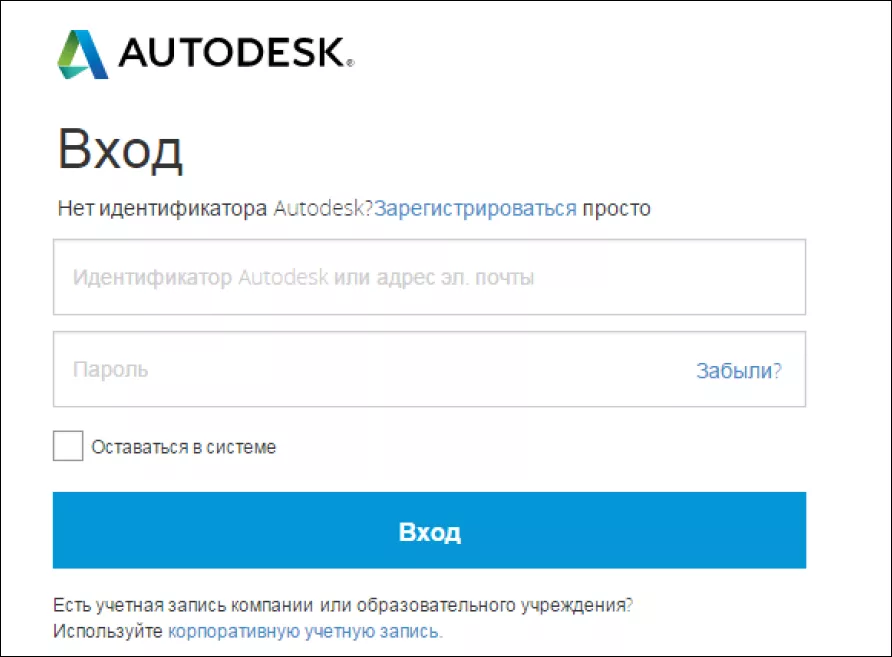
Если Вы приобрели программу и до этого у Вас не было учетной запись в Autodesk, значит менеджеры IESoft при размещении заказа на программу обязательно поинтересовались у Вас на какой e-mail Вам создать личный кабинет в Autodesk. Если учетная запись была, зайдите в нее.
2. В меню Управление пользователями выберите 3-й пункт — «По пользователям». Выберите необходимую программу.
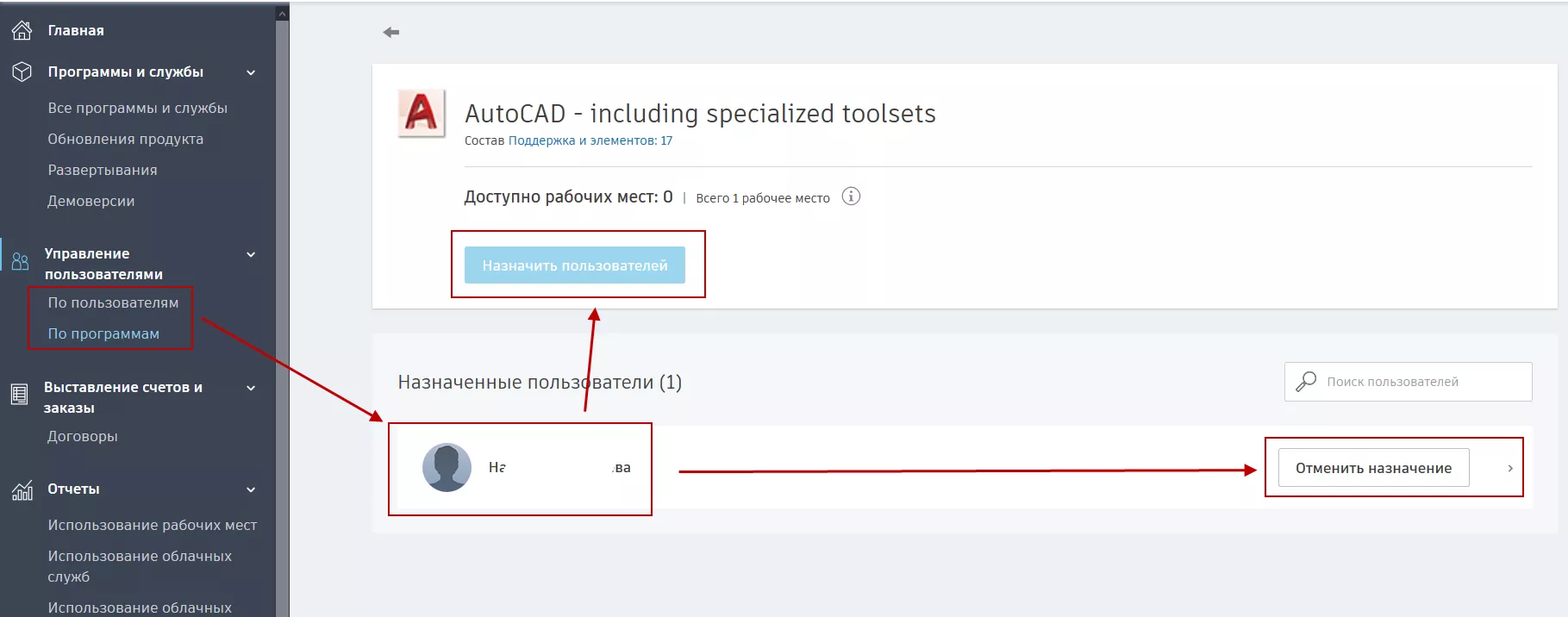
3. В появившемся окне Вы можете назначить пользователей или отменить назначение.
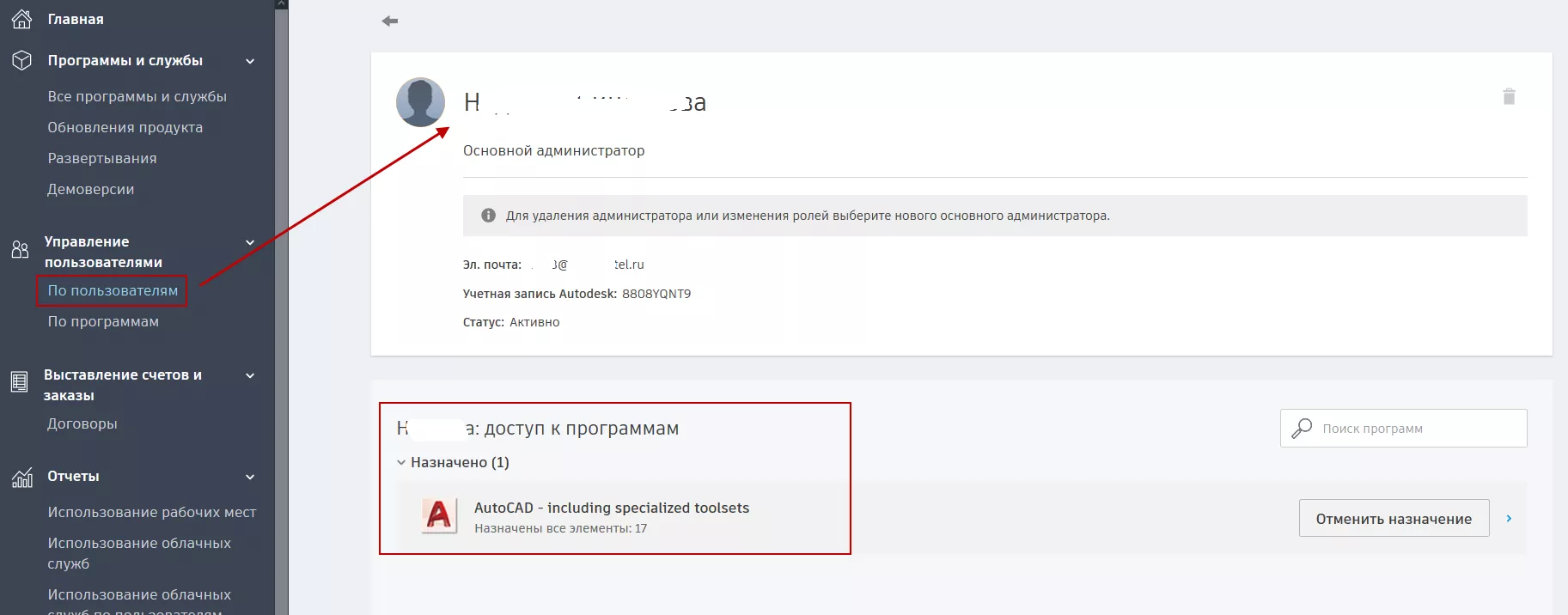
4. Так же Вы можете выбрать пункт «По программам» и выбрать необходимую программу. Вы так же можете добавить выбранному пользователю любую из досутпных программ.
Нажмите «Сохранить». Далее пользователь на Email получает уведомление от Autodesk, что ему назначена лицензия и он может ее установить.
Письмо должно выглядеть подобным образом.
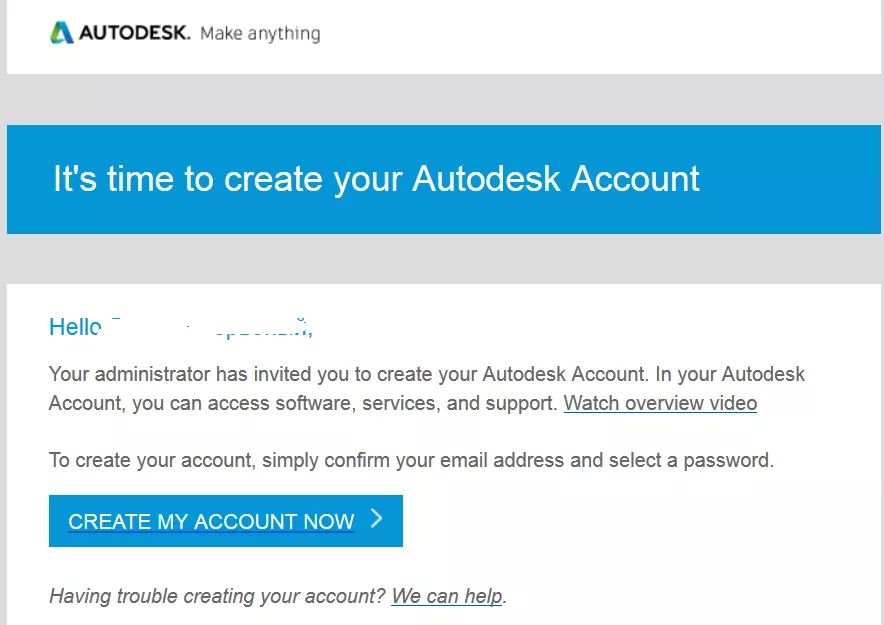
Пользователь должен зайти по ссылке и создать пароль. Далее у пользователя появляется свой личный кабинет Autodesk и он оттуда устанавливает назначенный ему AutoCAD.
Для установки программы необходимо зайти в личный кабинет, перейти в пункт «Все программы и службы», выбрать назначенную Вам лицензию.
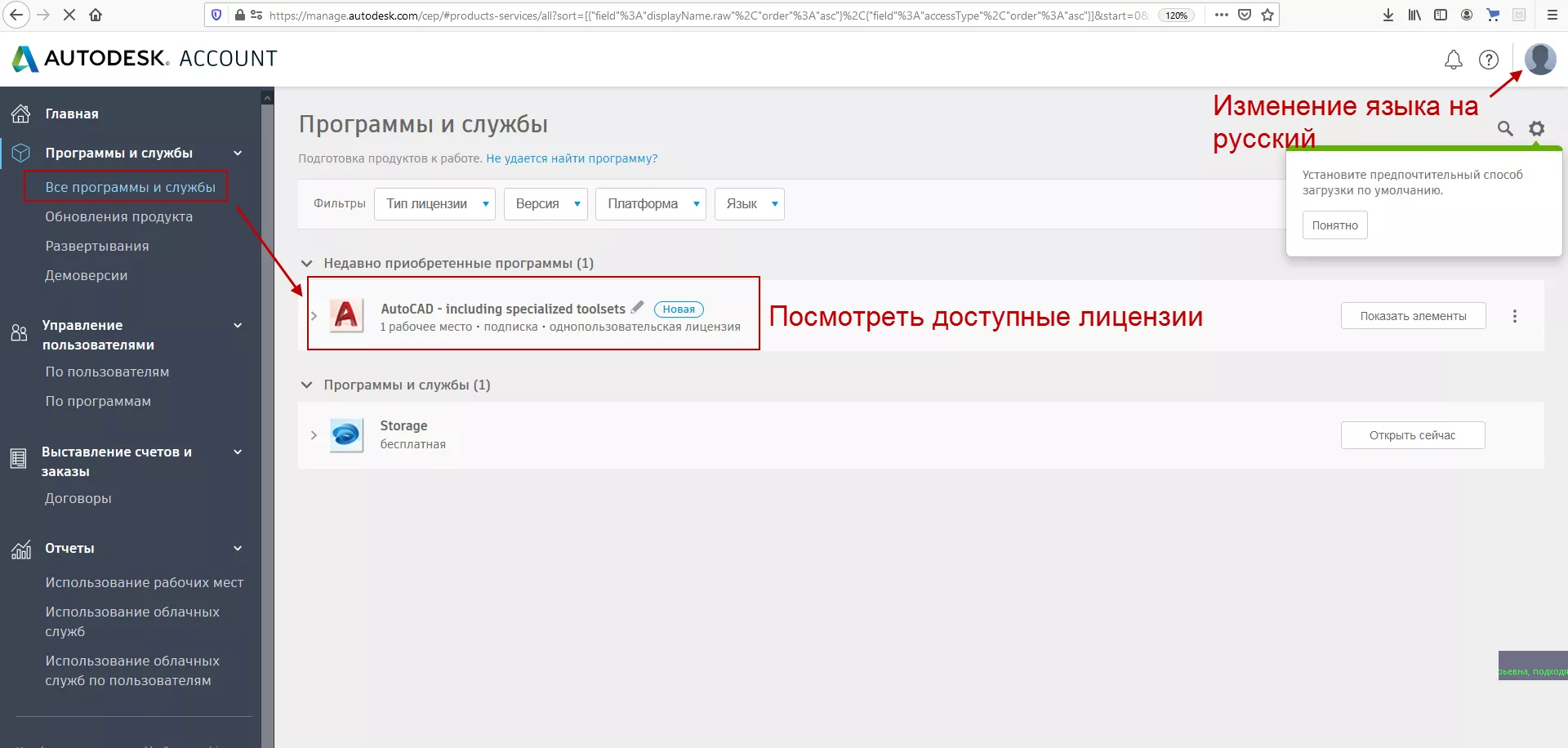
Далее нужно нажать на стрелочку слева от программы и кликнуть на «Просмотреть все включенные элементы».
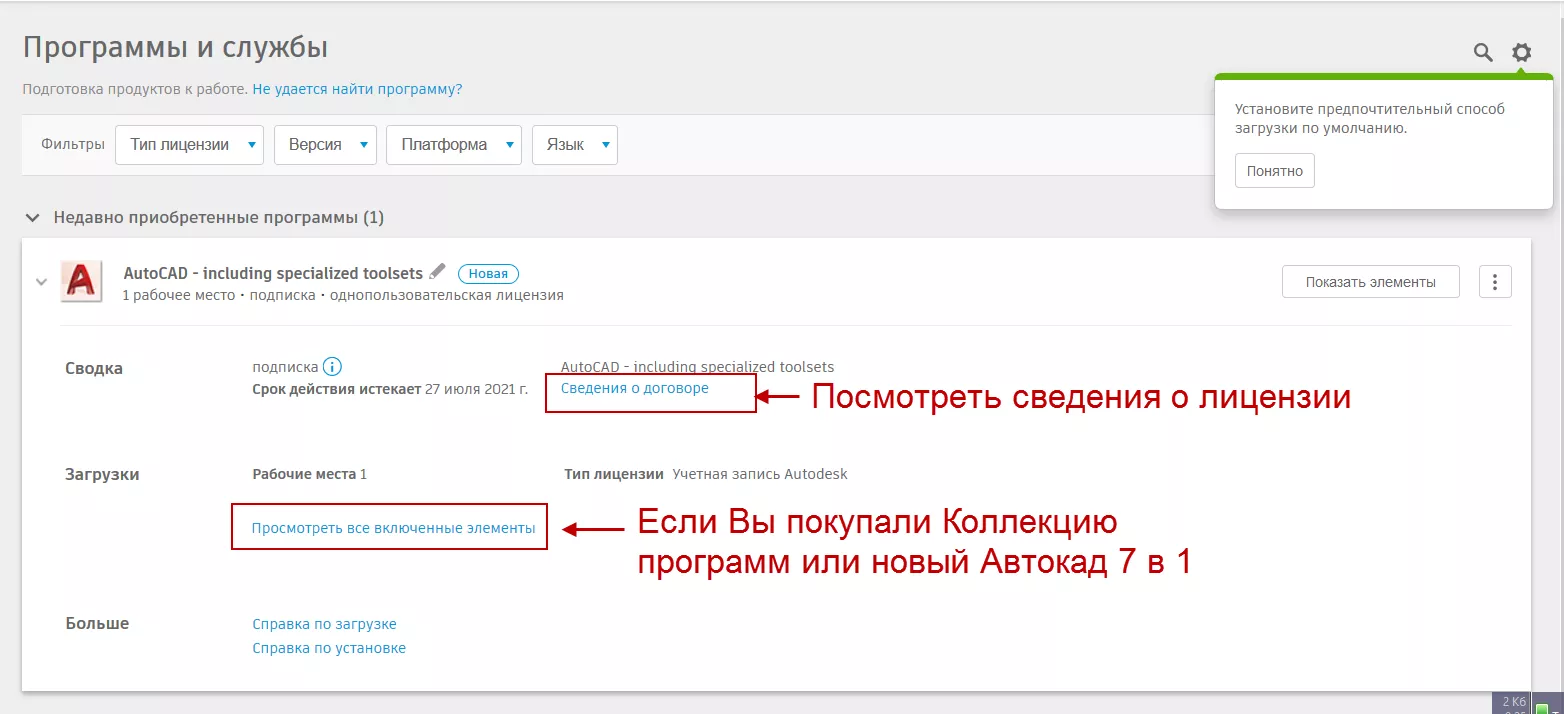
Далее необходимо в появившемся окне выбрать нужное и нажать кнопку «Установить сейчас».
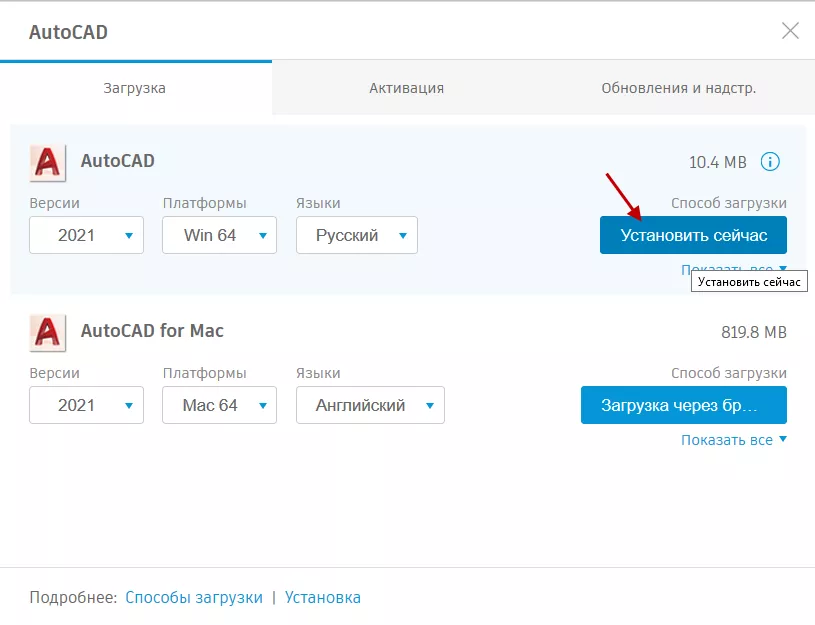
При запуске AutoCAD активируется самостоятельно при наличии интернета.
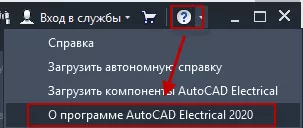
Как узнать серийный номер программы на своем компьютере
Нужно открыть программу и зайти в правом верхнем углу в Знак Вопроса. Далее нужно действовать по схеме, как на скриншотах, представленных ниже.
.png)
Рассказать друзьям:



Инструкция по установке библиотеки ГОСТ для русскоязычных пользователей SOLIDWORKS. Библиотеки стандартных изделий ГОСТ Toolbox. Расширение для создания спецификаций по ГОСТ.




По запросам наших клиентов мы подготовили данную статью, которая посвящена аналогам программы AutoCAD LT, которые можно приобрести в виде постоянной лицензии.
Большие мощности для «тяжелых» программ или как сэкономить на графической станции?
6 октября 2022

Компания Autodesk разработала интерактивного помощника для клиентов, у которых есть технические вопросы и потребности
6 октября 2022


25 октября 2022

● nanoCAD Организация. Команды


При запуске продукта Autodesk он запрашивает серийный номер, даже если в учетной записи Autodesk Account отображается кнопка «Войти».

nanoCAD Организация. Установка и настройка



Одной из важных составляющих построения бизнес-процессов компании является разработка регламента использования лицензионного программного обеспечения в организации.
Теперь и в России вы можете протестировать пакеты обновления SOLIDWORKS онлайн из своего браузера, установка не требуется!

Компания Autodesk вводит новые тип лицензии с названием Premium Subscription (Премиум подписка).


В этой статье мы поговорим о программном обеспечении для дизайнеров, художников, иллюстраторов и полиграфистов.


2 декабря 2021







SMath Studio — это российское математическое программное обеспечение, которое может использоваться для решения сложных математических задач. Программа имеет простой интерфейс и предоставляет широкий спектр математических функций, которые можно использовать для различных целей.

- nanoCAD Электро – российская BIM система. Доказательства и факты.


Если Вам приходится часто составлять и редактировать документы в данной программе, и Вы хотите делать это быстро, тогда представляем Вашему вниманию перечень полезных советов, секретов и функций редактора Microsoft Word, которые в разы облегчат Вам работу в данной программе.







Здравствуйте, уважаемые читатели! В этой статье, я хочу показать, как добавлять кнопку макроса SOLIDWORKS на панель инструментов, а также как её удалять и редактировать.








MySolidWorks — это веб-портал (https://my.solidworks.com), где можно найти обучающий материал и воспринять опыт всего сообщества SolidWorks, чтобы в дальнейшем оперативно и качественно создавать собственные проекты.










Как спроектировать фасад кухни самостоятельно с помощью программы SOLIDWORKS с интегрированием профилей из AutoCAD


Если Вам необходимо подобрать программу для проектирования печатных плат, то Вы можете ответить на несколько вопросов из данной статьи, обратиться к нашим менеджерам и они подберут Вам подходящий вариант.

Статья создана из методических материалов по поставкам, лицензированию и подпискам продуктов СиСофт Девелопмент
- Номер лицензии
- Файл лицензий, ключи аппаратной защиты
- Читаем файл лицензий
- Лицензии INCREMENT
- Перевыдача ранее выданных файлов лицензий
1 ноября 2021

9 января 2023
26 января 2023
Сложно представить себе любого специалиста it-сферы, который сможет работать без компьютера и соответствующего софта. Качество выполнения обязанностей напрямую зависит от выбранных для работы программ. Хороший специалист всегда сам знает, какая программа лучше будет подходить для выполнения его обязанностей и задача руководителя предоставить специалисту все нужные программы.
Важно выбирать именно лицензионные программы, поскольку они имеют техническую поддержку от разработчиков и возможность своевременного обновления, что очень важно для правильного и своевременного выполнения всех поставленных задач.
Мы предлагаем самые необходимые программы, которые могут понадобиться в работе it-специалистам. Все представленные у нас программы лицензионные и имеют все необходимые подтверждения этого. Мы предлагаем удобные варианты оплаты, а при возникновении любых вопросов, вы можете проконсультироваться с нашими менеджерами.
Установка и активация Autodesk Revit 2019

Сейчас набирает популярность для проектировщиков программа «Autodesk Revit», каждый говорит по разному: «Это производная от AutoCAD», «Это дополнение у AutoCAD». Но как по мне не столь важно, вопрос состоит в том — если есть необходимость разобраться с программой и ты ее в глаза видишь впервые, не думаю что побежишь оплачивать лицензию.
Столкнулся и я с таким вопросом, и как же быть:
1. Конечно же нужно ее скачать;
2. Монтируем образ с программой, правой «Подключить»;
3. Открываем появившийся диск, где запускаем файл «setup.exe»;
4. Выбираем нужные нам дополнения и модули;
5. Соглашаемся с лицензионным договором;
6. Запускаем программу и при первом запуске «Активировать», а потом «Закрыть»;
7. Далее вводим серийный номер (666-66666666; 111-11111111 либо может другой) и ключ продукта ( 829K1); 8. Далее проводите активацию и пользуетесь на здоровье.
Ключ для активации Revit:
| Название продукта | Ключ продукта |
| Autodesk AutoCAD Revit LT Suite 2019 | 834K1 |
| Autodesk Revit 2019 | 829K1 |
| Autodesk Revit LT 2019 | 828K1 |
Активация AutoCAD [Бесплатно]
Добра всем! Сейчас я объясню вам как произвести активацию данной программы и использовать лицензию AutoCAD бесплатно.
Для тех кто не в курсе — это лучшая программа для 2D и 3D проектирования. В ней очень просто создавать различные чертежи и схемы. Мощный инструментарий для чертежей и профессионального моделирования.
Конечно, такая мощная программа стоит очень больших денег, но есть вариант «пролечить» ее.
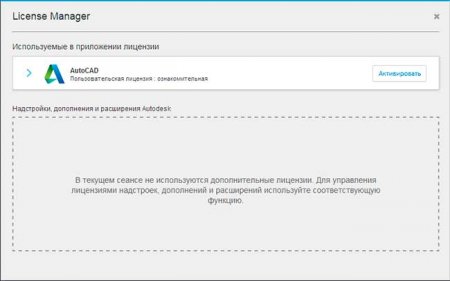
автокад лицензия
Для этого нам потребуется специальный кейген / патч, скачать его можно будет внизу статьи.
Инструкция.
- Качаем кряк, копируем его в директорию программы и запускаем.
- Затем генерируем новый ключ (Generate), а потом жмем Patch.
- Заходим в AutoCAD и регистрируем лицензию ранее полученным ключем, все.
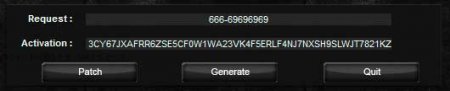
программа автокад
Дополнительно в архиве приложена подробная инструкция по активации AutoCAD. Метод подходит на все версии вплоть до 2019-2022.
Скачать «лекарство»: