Как в 1с расширить столбцы
Дата публикации 21.07.2022
Использован релиз 3.0.115
Для удобной работы с документом в «1С:Бухгалтерии 8» (ред. 3.0) можно изменить ширину полей (колонок) в форме документа.
- Откройте документ.
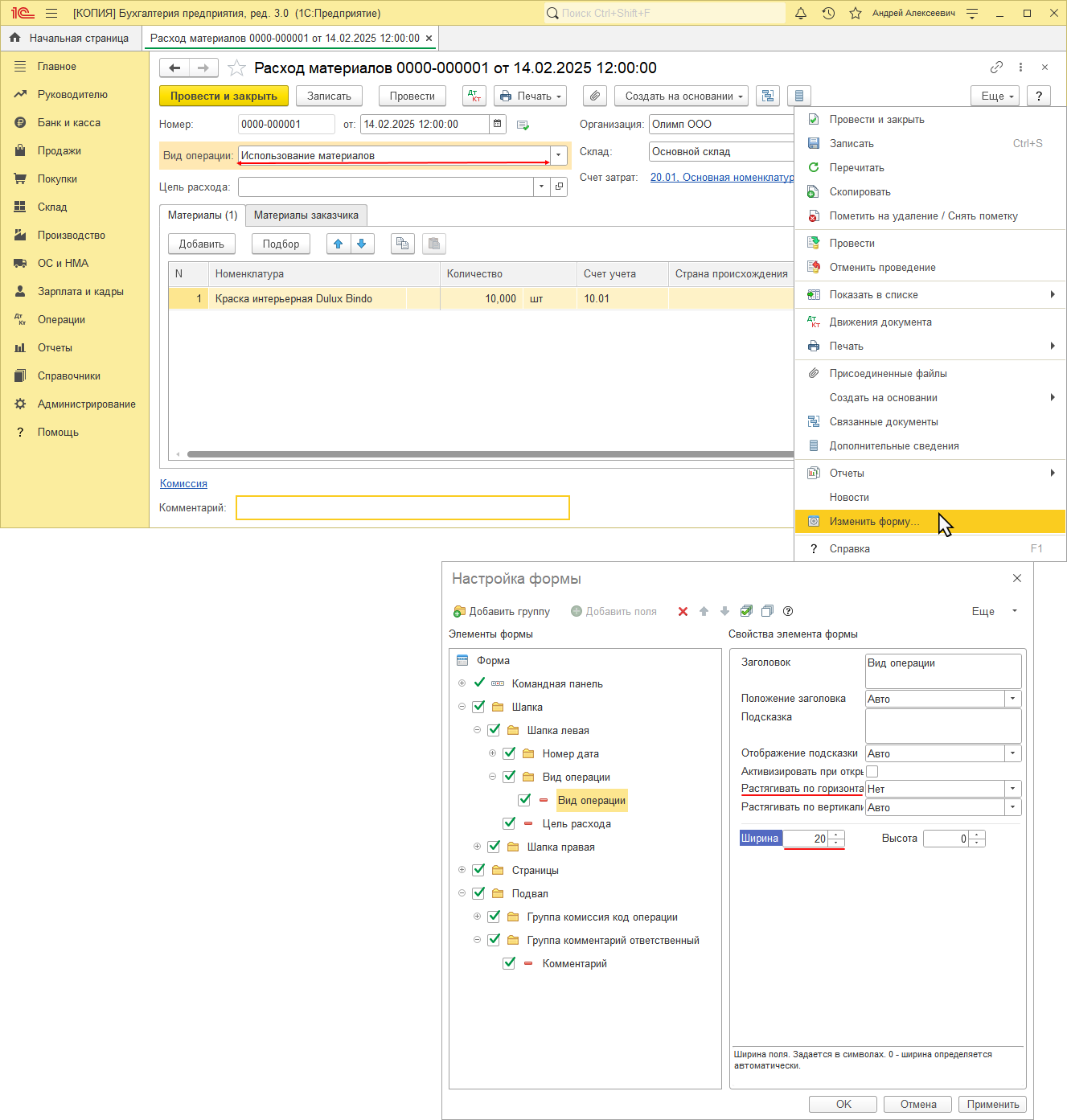
- По кнопке «Еще» (справа в верхней части документа) выберите «Изменить форму» (рис. 1).
- В левом окне открывшейся формы «Настройка формы» выберите нужный реквизит (элемент формы), ширину которого следует изменить.
- В правом окне формы «Настройка формы» в свойствах выбранного элемента формы:
- в поле «Растягивать по горизонтали» выберите «Нет»;
- в поле «Ширина» установите нужное значение.
- Кнопка «ОК».
- В результате ширина поля изменится (рис. 2).

Смотрите также
Подпишитесь на новости
Не пропускайте последние новости — подпишитесь
на бесплатную рассылку сайта:
- десятки экспертов ежедневно мониторят изменения законодательства и судебную практику;
- рассылка бесплатная, независимо от наличия договора 1С:ИТС;
- ваш e-mail не передается третьим лицам;
Как в 1с расширить столбцы
The service you’ve requested couldn’t be identified
No matches have been found between requested website and protected IP address
If you are trying to visit this site, please try again later.
If you are a target website owner please make sure that:
— DNS A record points to the protected IP address for the requested website
— The DDoS protection and optimization service is active for the requested website
Protection and Acceleration by DDoS-Guard
Как в 1с расширить столбцы
Внешний вид в любой версии программы 1С 8.3 отличается от 7.7 и вызывает ряд недовольства у пользователей. В частности были озвучены пожелания убрать определенные колонки и настроить их размер.
Настройка внешнего вида табличной части документа (отображение колонок, размера, расположения, и отображение колонок) документов в таких как Заказ покупателя, Заказ поставщику, Реализация товаров и услуг персонально для каждого пользователя.
Если пользователя не устраивает внешний вид табличной части документа Заказ покупателя, Заказ поставщику, Реализация товаров и услуг, то специалисту по продажам удобней для себя настроить размеры и порядок таких колонок как Номенклатура, Кол-во, Цена, НДС и другие к прочтению рекомендуется данная инструкция. Аналогичная процедура применима не только для Управления торговлей 11.4, но и для пользователей ЗУП, БП(бухгалтеров).
- Заходим в программу 1С 8.3 Управление торговлей 11.4 под интересующим нас пользователем. (Данная настройка – персональная, каждый пользователь для себя сам может определить порядок колонок и их ширину в заказе если стандартное отображение его не устраивает).

- Открываем интересующий нас документ, например, Заказ покупателя. Для этого переходим Продажи – Заказы покупателя и двойным щелчком открываем нужный документ.
В открывшимся окне переходим в интересующую нас вкладку «Товары». В правой верхней части экрана для настройки перейдем в верхний под. пункт с названием «Все действия»
.png)
- После этого в открывшемся списке выбираем «изменить форму»

- В появившемся окне мы можем отключить не интересующие менеджера строки и столбцы (убрав галочку мы выключим их отображение в табличной части документа).

- Так же, есть возможность настроить Ширину данной строки и порядок её отображения.
После нажатия на клавишу «ОК» данная настройка сохранится для того пользователя под которым вы зашли в программу 1с.
В этом же поле можно добавить недостающие строки для данного типа документов.
Как изменить размер колонок в отчете?
Есть ли возможность в 1С изменить размер колонок отчета так, чтобы изменение запомнилось программой? Каждый раз вынуждены раздвигать одни колонки и уменьшать ширину других. Хотелось бы ручной труд свести к минимуму. Это возможно?
Если вы перешли на Платформу 8.3.16, то для решения задачи выполните следующие действия:
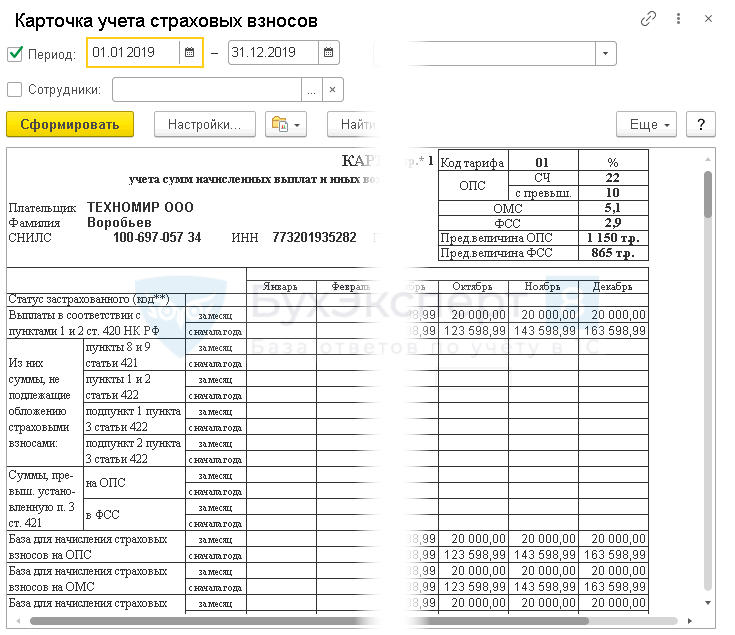
- В сформированном отчете, например, Карточка учета страховых взносов : раздел Зарплата и кадры — Отчеты по зарплате кликните мышкой по любому полю таблицы отчета для активизации команд группы Таблица.
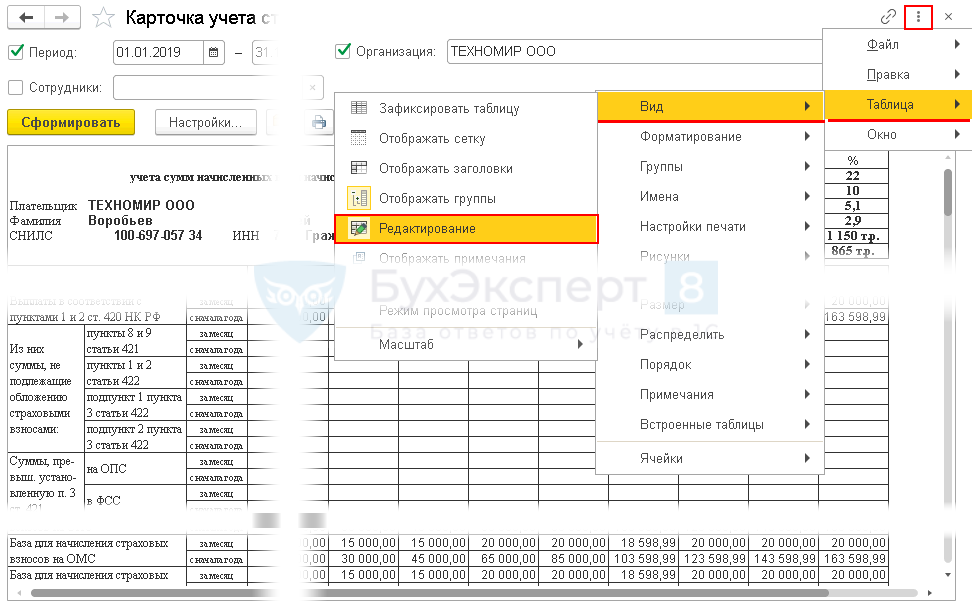
- Установите возможность редактировать отчет по кнопке Меню (три вертикальные точки) — Таблица — Вид — Редактирование .
- Выделите колонки, размер которых хотите изменить, например:
- Январь ;
- Февраль ;
- Март ;
- Апрель ;
- Май ;
- Июнь ;
- Июль ;
- Август ;
- Сентябрь ;
- Октябрь ;
- Ноябрь ;
- Декабрь .
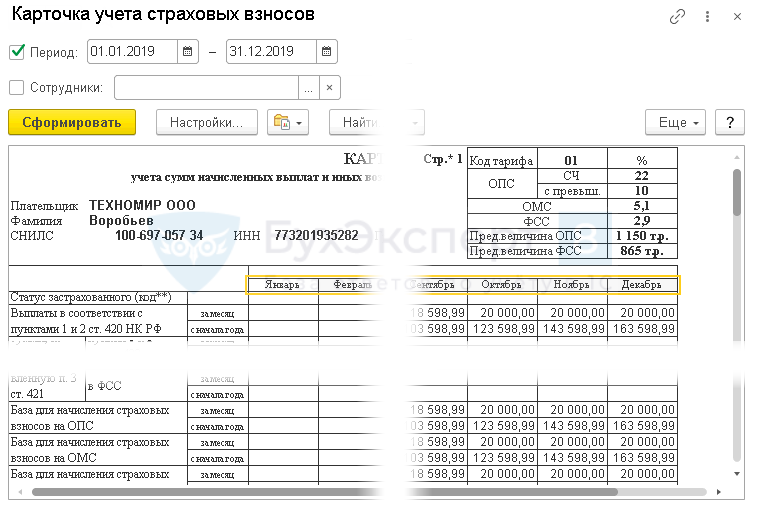
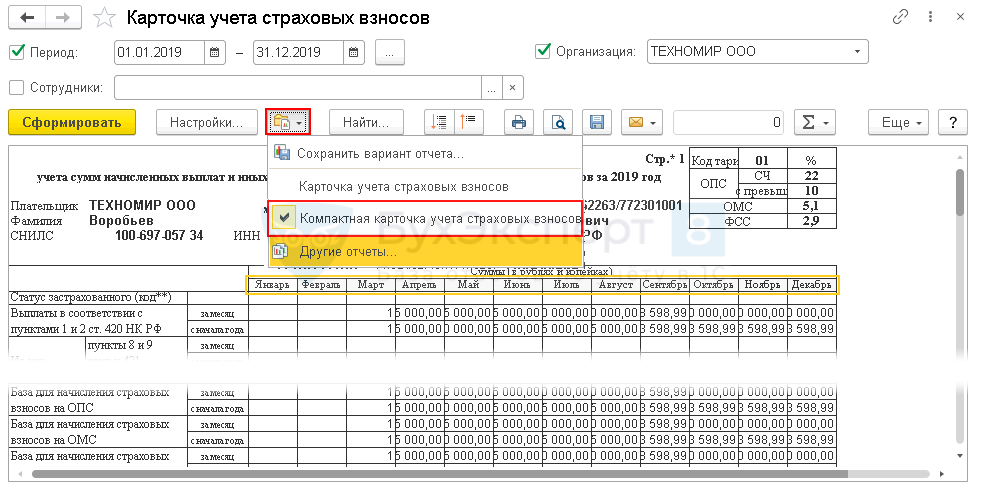
Границы выделенных колонок помечаются желтыми линиями.
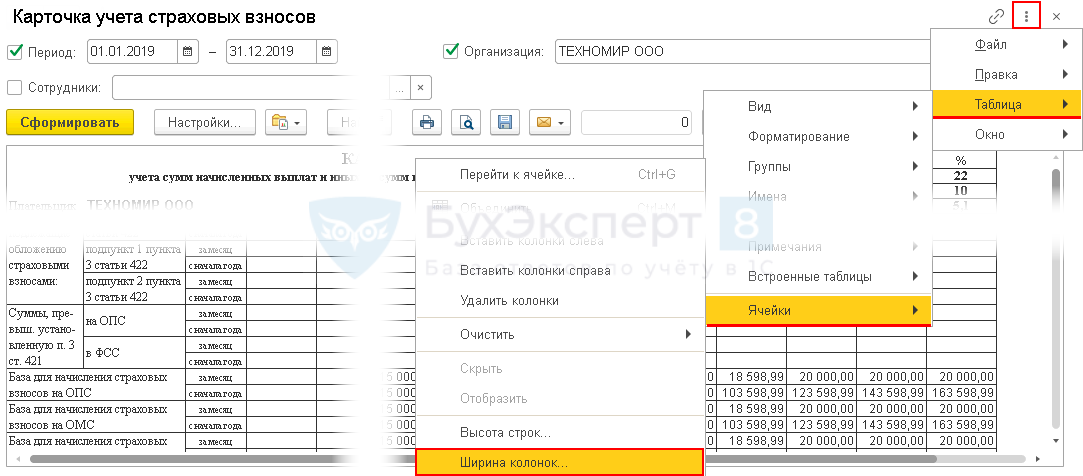
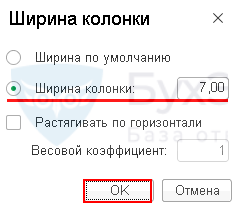 Для возврата ширины колонок в стандартный вид вызовите окно настройки ширины колонок: кнопка Меню (три вертикальные точки) — Таблица — Ячейки — Ширина колонок и установите переключатель:
- Ширина по умолчанию .
 PDF
PDFПосле переформирования отчета по кнопке Сформировать все выполненные настройки отчета сбрасываются.

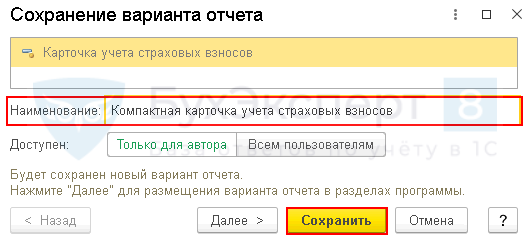
При работе с Карточкой учета страховых взносов вы всегда сможете открыть компактную настройку, выбрав сохраненный вариант.
См. также:
- Где настраивается панель навигации формы?
- Как закреплять колонки при просмотре широких отчетов?
- Изменения в интерфейсе Платформы 8.3.16
- Куда исчезла кнопка «Сохранить» после обновления?
- Как выделить область печати в отчете?
- Как установить разрыв страницы в нужном месте отчета?

Помогла статья?
Получите еще секретный бонус и полный доступ к справочной системе БухЭксперт8 на 14 дней бесплатно