NanoCAD: как сохранить в PDF, как сделать белый фон в NanoCAD
Программа NanoCAD — графический проектировщик от российских разработчиков, которая используется для создания чертежей и документации в соответствии с ГОСТом. Узнаваемый интерфейс и базовый набор функционала делают обновленную версию САПР утилиты доступной и приятной для пользования. Отечественный продукт работает со всеми необходимыми настройками редактирования и преобразования чертежей, поэтому купить NanoCAD полезно проектировщикам всех уровней.
Программа САПР автоматически сохраняет чертежи в самом популярном формате для файлов технической документации – dwg. Но если рядом нет принтера для распечатки из рабочей области, тогда на помощь придет NanoCAD сохранение в pdf.
Как в НаноКАДЕ сохранить в ПДФ?
В новой версии российской САПР есть встроенный PDF-принтер, который сохраняет и преобразовывает файлы в этот формат по аналогии других стандартных программ, например, Word или Excel.
4 способа как в NanoCAD сохранить в PDF:
- При помощи вкладки Меню, пункт «Сохранить как…». В открывшимся окне нужно выбрать место для сохранения файла, дать ему название и выбрать желаемый тип файла.
- Панель инструментов, кнопка «Сохранить». Эта стандартная функция работает по принципу предыдущей, только немного сокращает время процедуры сохранения.
- Конвертация через экспорт из AutoCAD. Для этого нужно нажать в левом верхнем углу «Файл», «Экспорт» и далее «Сохранить документ как…» по настройкам из первого способа.
- Командная строка. Для вызова окна «Сохранить как…» нужно написать в командной строке «СОХРАНИТЬ КАК» или «СОХРАНИТЬ», «SAVE» и другие аналогичные фразы. Появится окно сохранения, где нужно выбрать имя файла, путь и тип, как в первом пункте.
Все эти способы сводятся к тому, что в обновленной программе NanoCAD уже есть этот формат, остается лишь выбрать его. Если же пользователь имеет старую или бесплатную версию, тогда эти методы не подойдут и нужно преобразовывать файл отдельно.
Как преобразовать NanoCAD в PDF?
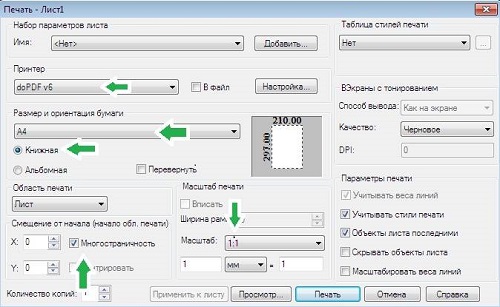
Чтобы «превратить» стандартный dwg в удобный PDF в более ранней версии NanoCAD, нужно воспользоваться специальной программой перевода. Преимущество в том, что она находится в свободном доступе и не требует никаких вложений. Утилита doPDF подходит для перевода в PDF любых чертежей с типом файла dwg, после чего его можно сохранить, переместить, редактировать и так далее:
- Скачать программу и установить, выбрав русский язык.
- Открыть NanoCAD с нужным чертежом.
- Выделить объект и нажать комбинацию Ctrl+C для копирования.
- Перейти на лист в программе конвертера и вставить рисунок комбинацией Ctrl+V.
- Выбрать «Файл», «Печать» и установить параметры (размер, ориентация, область печати, масштаб).
- В окне «Сохранить как» выбрать место для хранения файла в формате PDF.
Работа в проектировщике NanoCAD происходит в интуитивном режиме, достаточно единожды разобраться с основными функциями, чтобы оценить простоту и доступность российской САПР.
Как в НаноКАД поменять черный фон на белый?
Интерфейс и функционал продукта от российских разработчиков почти не отличается от привычного AutoCAD, но есть некоторые нюансы. Цвет фона в NanoCAD по умолчанию черный, что позволяет удобнее наносить различные штрихи, а глаза при длительной работе меньше устают. Однако если чертеж до этого был создан на белом фоне, то редактировать его в другом цвете будет проблематично. Поэтому пользователи NanoCAD должны знать, как легко менять настройки фона для комфортной работы:
- Вверху на панели управления выбрать «Сервис», нажать кнопку «Настройка».
- Кликнуть на пункт «Цвет» (тут можно изменить фон NanoCAD, цвет листа, сетки и других составляющих области). Таким образом можно изменить цвет фона на любой понравившийся, а не только в монохромных тонах.
Эти настройки можно сделать по умолчанию для всех сеансов работы. Этот простой алгоритм для NanoCAD поможет легко поменять черный фон на белый, желтый, красный и другие колеры.
из nanocad в jpg png pdf.
Привет коллеги, подскажите как в nanocad3 сохранить листы в растровое изображение? вроде аналог autocad но этой фишки не нашел.
На сайте c 20.09.2006
Сообщений: 6928
Kiev
indian
не знаю найдете ли вы там такое, можете просто воспользоваться этой утилитой — очень выручает бывает.
Виртуальный принтер со всеми форматами PDF Printer:
http://www.bullzip.com/download.php
На сайте c 18.02.2008
Сообщений: 167
Krasnodar
Спасибо sten уже установил и проверил, всё супер
На сайте c 18.01.2010
Сообщений: 459
Вопрос схожий потому новой темы создавать не стал.
Как в NanoCad 3 (free) печатать с весом линий?
Вычерчиваю план, помещаю на лист (масштаб 1:50) при помощи видового окна (масштаб 1:1).
В модели все есть, при печати(в Pdf) и на листе веса линий не видно?
Читают эту тему:
Конкурс / Галерея
Последнее на форуме
- Актуальные конфигурации компьютеров
- Конвертация ArchiCAD файлов в более рание версии, и обратно.
- Горизонт видимого
- Помогите найти модель!
- Тестируем процы MAX + CORONA
- Как распределить светодиоды в центре букв?
- Рендер-ферма K3D (Ryzen 7950x + 5xRyzen 5950x 96гб ram)
- При запуске 3д макс 2022 стало вылезать окно FlexNet License Finder
- Выбор монитора
- A.I. — Нейросети
Заказы
- 3D моделирование и визуализация
- 3d-модели антипризм и призматоидов
- Выполнить расчет колонн и фундамента (чертежи и пояснительная записка). Раздел КР и Фундаменты в ВКР
- 3D визуализатор интерьеров
- Моделирование Жилого Комплекса по чертежам
Вакансии
- требуется чертежник
- 3D Моделирование
- Дизайнер, Москва
- Визуализатор на дизайн проект (проект кафе)
- моделлер 3д моделей для интерьеров и экстерьеров
Резюме
- Интерьерная 3D-визуализация
- 3D визуализатор
- Интерьерная 3D визуализация
- 3D визуализация интерьера
- 3D визуализация
Как конвертировать файлы AutoCAD DWG в формат JPEG
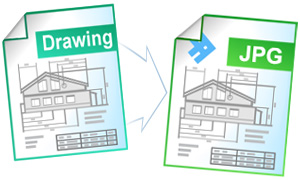
Чертежи в формате AutoCAD DWG часто необходимо конвертировать в более универсальные форматы – например, в JPEG.
Формат изображений JPEG позволяет распечатывать чертежи, отправлять их по электронной почте, или загружать их на веб-сайт. При этом важно сохранить максимально возможное качество изображения этих файлов. При обработке файлов AutoCAD DWG можно использовать программу Универсальный Конвертер Документов.
На этой странице:
- Как конвертировать файлы чертежей Autodesk AutoCAD в формат JPEG
- Как поместить водяные знаки на чертеж для защиты авторских прав
- Как конвертировать файлы AutoCAD DWG в формат JPEG в режиме пакетной обработки данных
- Примеры кода конвертации AutoCAD в JPEG для разработчиков
Как конвертировать файлы чертежей Autodesk AutoCAD в формат JPEG
Если на ваш компьютер установлена программа Универсальный Конвертер Документов, то вы легко можете сохранять чертежи AutoCAD в формате JPEG.
Шаг 1: Откройте чертеж в программе AutoCAD и нажмите Plot (Печать)
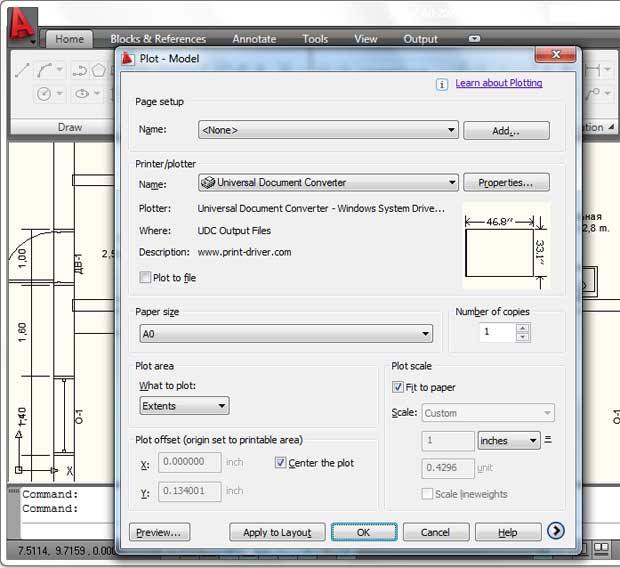
Шаг 2: Измените значение What to plot (Объект печати) на Extents (Границы). Проверьте параметры Center the plot (Выровнять чертеж по центру) и Fit to paper (Выровнять по размеру бумаги).
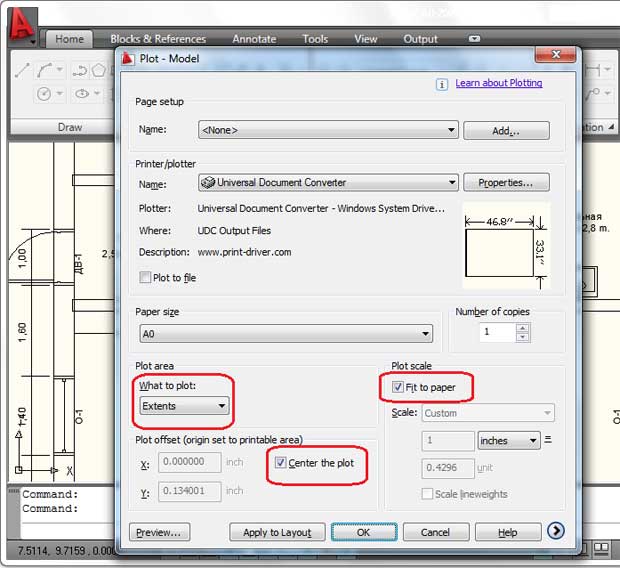
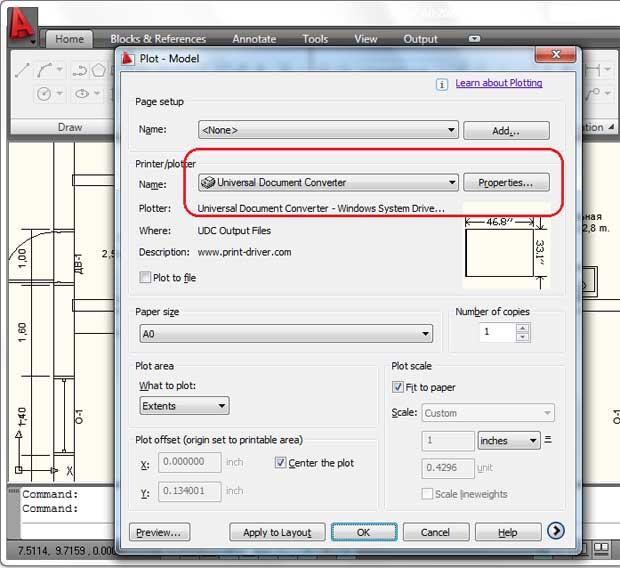
Шаг 3: Выберите Универсальный Конвертер Документов из списка и нажмите Properties (Свойства)…
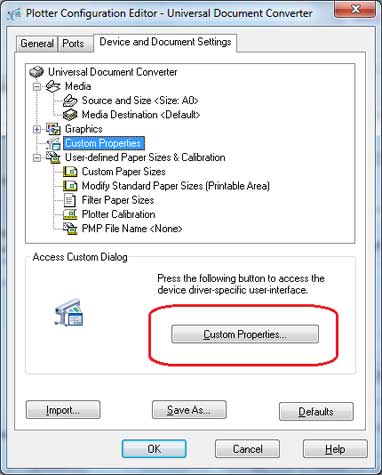
Шаг 4: Нажмите Custom Properties (Настраиваемые свойства)…
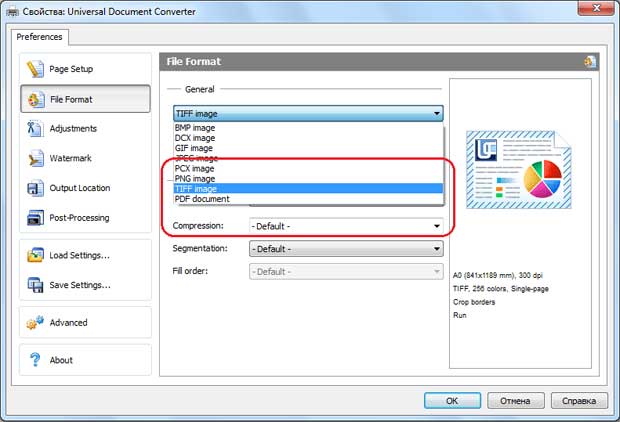
Шаг 5: Измените значение на JPEG Image (Изображение JPEG) и нажмите OK. Распечатайте чертеж AutoCAD в формате JPEG!
Как поместить водяные знаки на чертеж для защиты авторских прав
Помещая водяные знаки на чертежи, вы защищаете их от незаконного использования. Чтобы защитить ваши файлы Autodesk AutoCAD DWG, пожалуйста, следуйте инструкции:
- Откройте чертеж и нажмите Plot (Печать)
- Выберите Универсальный Конвертер Документов из списка плоттеров и нажмите Properties (Свойства).
- Выберите Custom Properties (Настраиваемые свойства) во вкладке Device and Document Settings(Настройки устройства и документа) и нажмите кнопку Custom Properties (Настраиваемые свойства) в области Access Custom Dialog (Доступ к диалоговому окну настройки)
- На панели настроек Универсального Конвертера Документов перейдите в область Watermark (Водяной знак) . Выберите желаемый тип водяного знака.

Как конвертировать файлы AutoCAD DWG в формат JPEG в режиме пакетной обработки данных
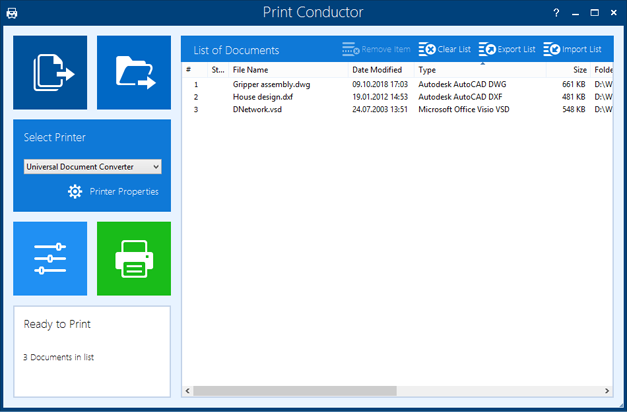
Программа Универсальный Конвертер Документов и другое ПО, поставляемое с ней, – Print Conductor поможет конвертировать несколько чертежей в формат JPEG. Print Conductor – это ПО, предназначенное специально для пакетной обработки.
- Добавьте чертежи, которые необходимо конвертировать
- Выберите принтер Универсальный Конвертер Документов
- Нажмите Change Settings(Изменить настройки), чтобы задать папку назначения, и JPEG Image в качестве формата выходного файла
- Нажмите Start(Старт), чтобы начать конвертацию чертежей и графиков в формат JPEG.
Примеры кода конвертации AutoCAD в JPEG для разработчиков
Разработчики ПО могут использовать существующий метод конвертации, используемый программой Универсальный Конвертер Документов. Мы предлагаем несколько ресурсов, такие как public API and code examples (общедоступный интерфейс прикладного программирования и примеры кодов) для различных языков программирования. Их можно использовать для выполнения похожих задач конвертации.
Программу Универсальный Конвертер Документов можно установить на несколько компьютеров. При этом процесс установки можно упростить с помощью функции automatic deployment (автоматическая распаковка).
Технологический Университет г. Куртин
«Универсальный конвертер документов и Adobe Acrobat предназначены для создания кросс-платформенных документов. Но УДК нам нравится больше, так как не нужно устанавливать специальный вьювер, чтобы открыть созданные им графические файлы.»
- Конвертер PDF в JPG
- Сохранить Word в PDF
- Конвертировать PDF в TIFF
- Преобразовать Word в JPEG
- Перевести JPG в PDF
- Конвертер PowerPoint в PDF
- Сохранить Excel в PDF
Как в nanocad сохранить чертеж в jpg
Утилиты nanoCAD СПДС. Экспорт в файл, работа с графикой СПДС

При подготовке задания на проектирование для смежных групп в проектной организации помимо словесной формулировки часто требуется приложить графическое изображение. Прикладывать файл с полным комплектом чертежей во многих случаях нецелесообразно. Разумно будет передать небольшой фрагмент графической информации.
Для подобных задач в nanoCAD Plus с модулем СПДС есть утилита Экспортировать в файл (SPEXPORTTOFILE). Она позволяет сохранить в файл выбранные объекты чертежа и оформить для них формат и основную надпись (штамп).
В ленточном интерфейсе nanoCAD команда Экспортировать в файл располагается на вкладке СПДС, в подвале группы Утилиты (рис. 1).
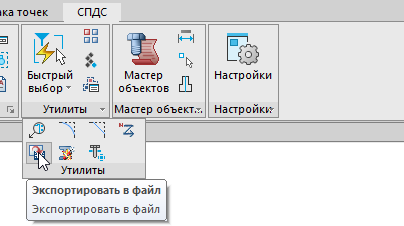
Рис. 1. Подвал группы Утилиты
Порядок действий при выполнении команды:
- Вызовите команду Экспортировать в файл.
- Укажите на чертеже объекты, которые вы хотите оформить в отдельный файл. Подтвердите выбор нажатием клавиши Enter.
- В открывшемся диалоговом окне Формат установите требуемые параметры и нажмите кнопку ОК.
- Задайте имя сохраняемого чертежа и нажмите кнопку Сохранить.
При передаче графической информации в смежное подразделение или за пределы организации может оказаться, что принимающая сторона не умеет работать с прокси-графикой модуля СПДС.
На такой случай предусмотрены две утилиты:
- Разбить все объекты (EXPLODEALL);
- Разбить примитивы (SPEXPLODEPSEUDO, EXPLODEPSEUDO).
Команду Разбить все объекты следует применять обдуманно и иметь на то веские причины. Утилита разбивает объекты СПДС (выноски, таблицы, форматы, элементы оформления, параметрические объекты и т.п.) на примитивы во всем файле без возможности последующего восстановления. Объекты СПДС теряют свою интеллектуальность, многофункциональные «ручки» и диалоговые окна. Дважды подумайте, прежде чем воспользоваться этой командой (рис. 2, 3).

Рис. 2. Объекты СПДС до применения утилиты Разбить все объекты
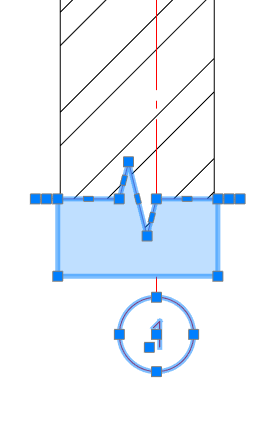
Рис. 3. Объекты СПДС после применения утилиты Разбить все объекты
Команда Разбить примитивы разбивает во всем файле примитивы, образующиеся при перекрытии графики nanoCAD объектами СПДС (рис. 4, 5).
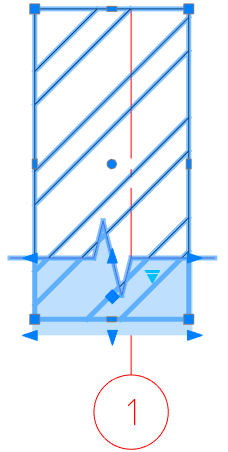
Рис. 4. Примитивы чертежа до применения утилиты Разбить примитивы
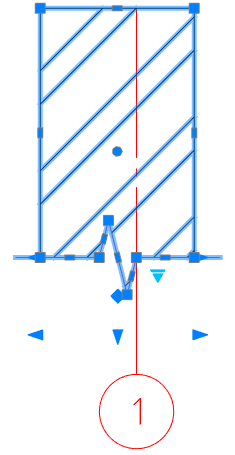
Рис. 5. Примитивы чертежа после применения утилиты Разбить примитивы
Примечание. Объекты СПДС могут иметь несколько режимов перекрытия примитивов чертежа:
- нет;
- маскированием;
- вырезанием.

Разрушительный эффект обеих утилит весьма велик, поэтому после вызова этих команд программа попросит подтвердить ваши действия в соответствующих диалоговых окнах (рис. 6, 7).
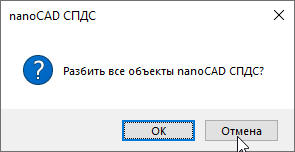
Рис. 6. Подтверждающее диалоговое окно утилиты Разбить все объекты
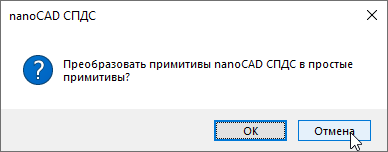
Рис. 7. Подтверждающее диалоговое окно утилиты Разбить примитивы
Заключение
Модуль СПДС платформы nanoCAD располагает утилитой Экспортировать в файл, позволяющей быстро извлекать указанную графическую информацию и оформлять ее в отдельные файлы. Прокси-графику, создаваемую модулем СПДС, можно разбить с помощью утилиты Разбить все объекты, а примитивы чертежа, перекрываемые объектами СПДС, – утилитой Разбить примитивы.
В течение 30 дней вы можете бесплатно тестировать достойную альтернативу зарубежным САПР. Переходите по ссылке и скачивайте nanoCAD Pro с максимальным количеством модулей и возможностей.
Делитесь своим опытом работы в отечественной САПР, обсуждайте существующий функционал и предлагайте новый на форуме nanoCAD.
Как сохранить документ через программу NanoCad
Осуществить процедуру сохранения документов через NanoCAD можно несколькими способами, но все они схожи со стандартами, которые известны всем пользователям Microsoft Word или Excell, а именно через панель Файла.
Если вы хотите получить документ чертежа nanoCAD в формате *.dwg это можно сделать четырьмя методам:
- Через панель меню;
- Через специальную клавишу на панели инструментов;
- С помощью экспорта;
- Через соответствующую команду.
Для того чтобы разобраться с этим вопросом подробнее воспользуемся примером nanoCAD Plus 6.0.
1. Через панель меню
Запускаем работу Меню, где необходимо найти Файл и применить к нему команду Сохранить как…

Когда на экране отобразится новое окно можно выполнить функцию Сохранить документ:

- Задаем путь сохранения файла;
- Задаем наименование файла;
- В выпадающем списке определяемся с типом файла.
Чтобы упростить процедуру сохранения, стоит воспользоваться комбинацией клавиш CTRL+SHIFT+S.
2. Через специальную клавишу на панели инструментов
Выбираем Стандартную панель инструментов, где уже имеется необходимая нам клавиша под названием Сохранить

Когда на рабочем поле появится окно сохранения документа, конструктору для завершения процедуры будет достаточно повторить порядок действий, как и в предыдущем варианте: от указания пути сохранения до обновления выпадающего списка.
Стоит уделить особое внимание взаимосвязи, существующей между системами NanoCAD и AutoCAD. Как известно, постоянно обновляемые версии программного средства AutoCAD довольно часто меняют свой формат представления *.dwg. Именно поэтому выполняется правило, согласно которому файл версии 2013 года едва ли получится открыть через программу версии предыдущих годов. Чтобы все-таки сделать это, необходимо будет воспользоваться специальным конвертером. Опытные конструкторы знают, что избежать такой проблемы можно еще в момент сохранения документа, если выполнить эту процедуру с присвоением низкой версии.

3. С помощью экспорта
В любом случае выполнить функцию сохранения всегда можно через специальный конвертер со сбережением формата *.dwg. Для этого используется имеющаяся версия AutoCAD, где можно задать имя новому файлу.
Запускаем вкладку Меню через Файл, где нужно остановиться на разделе под названием Экспорт.

Когда на рабочем поле отобразится вкладка сохранения документа, конструктору необходимо будет снова повторить порядок действий, которые были описаны выше.
4. Через соответствующую команду
Особенностью такого метода сохранения является то, что пользователю нужно будет использовать командную строку, куда необходимо будет ввести соответствующий текст: сохранить как, сохранить, save и др.

Написав текст в командной строке, потребуется также нажать Enter, чтобы подтвердить выполнение установленной команды. После этого на рабочем поле отобразится окно сохранения файла, где опять-таки придется повторить уже известную поочередность процедуры сохранения.
Теперь вы знаете все существующие способы сохранения документов через средства nanoCAD.
Сохранение файлов в nanoCAD
Сохранение файлов в программе nanoCAD выполняется такими же способами как, например, в популярных приложениях Microsoft Word или Excell. То есть из меню Файл.
Сохранить новый чертеж nanoCAD в формате *.dwg можно следующими способами:
- с помощью меню;
- с помощью кнопки на панели инструментов;
- через экспорт;
- командный метод.
Рассмотрим сохранение файлов на примере nanoCAD Plus 6.0.
1. С помощью меню
На панели Меню переходим в раздел Файл и выбираем пункт Сохранить как…

В появившемся окне Сохранить документ:

- указываем путь, куда сохранить файл;
- даем имя файлу;
- выбираем из выпадающего списка тип файла.
Вызвать окно Сохранить документ можно также нажав сочетание клавиш CTRL+SHIFT+S.
2. С помощью кнопки на панели инструментов
На панели инструментов Стандартная находим и нажимаем на кнопку Сохранить

В появившемся окне Сохранить документ производим такие же настройки, как в пункте 1. С помощью меню:
- указываем путь, куда сохранить файл;
- даем имя файлу;
- выбираем из выпадающего списка тип файла.
Хочу немного рассказать о совместимости форматов nanoCAD и AutoCAD. Практически с выходом каждой новой версией AutoCAD у него меняется формат *.dwg. Так, например, файл формата .dwg, выполненный в AutoCAD 2013 уже не откроется в AutoCAD 2010, поэтому его необходимо конвертировать в более низкую версию формата *.dwg . Конвертировать файл можно при сохранении файла выбрав из выпадающего списка более низкую версию.

3. Через экспорт
При желании, Вы также можете конвертировать ваш чертеж формата *.dwg совместимый с выбранной версией AutoCAD и сохранить его под новым именем.
Переходим на панель Меню в раздел Файл и выбираем пункт Экспорт…

В появившемся окне Сохранить документ производим такие же настройки, как в пункте 1. С помощью меню:
- указываем путь, куда сохранить файл;
- даем имя файлу;
- выбираем из выпадающего списка тип файла.
4. Командный метод
Данный способ заключается в том, что для вызова инструмента для сохранения файла необходимо ввести в командную строку команду СОХРАНИТЬКАК (или ее аналоги: BS,SAVE,БС,БСОХРАНИТЬ,СОХРАНИТЬ).

После ввода команды и подтверждения ее нажатием клавиши Enter у Вас появится окно Сохранить документ, в котором производим такие же настройки, как в пункте 1. С помощью меню:
- указываем путь, куда сохранить файл;
- даем имя файлу;
- выбираем из выпадающего списка тип файла.
Прочитав статью Вы узнали о способах, с помощью которых происходит сохранение файлов в программе nanoCAD.
Похожие публикации:
- Защита устройства samsung как отключить
- Идентификаторы объектов метаданных как обновить
- Информационная строка в верхней части окна с текстом документа отображается в случаях когда
- Как авторизоваться алиса