Добавление и изменение источников, ссылок и списка литературы
Примечание: Мы стараемся как можно оперативнее обеспечивать вас актуальными справочными материалами на вашем языке. Эта страница переведена автоматически, поэтому ее текст может содержать неточности и грамматические ошибки. Для нас важно, чтобы эта статья была вам полезна. Просим вас уделить пару секунд и сообщить, помогла ли она вам, с помощью кнопок внизу страницы. Для удобства также приводим ссылку на оригинал (на английском языке) .
Прежде чем добавлять ссылку, перечень цитируемых трудов или список литературы, необходимо добавить в документ источник. Перечень цитируемых трудов — это список источников (обычно помещенный в конце документа), на которые ссылается (которые цитирует) автор документа. Перечень цитируемых трудов отличается от списка литературы, в котором перечислены источники, использованные автором при создании документа. Добавив источники, можно на основании сведений о них автоматически создать перечень цитируемых трудов или список литературы. Каждый раз при создании источника сведения о нем сохраняются на компьютере. С помощью диспетчера источников можно выполнять поиск по всем созданным (даже в других документах) источникам и повторно использовать их.
Ссылки помещаются в скобках непосредственно в тексте и отличаются от сносок и концевых сносок, которые располагаются внизу страницы или в конце документа. Данные по источникам, которые хранятся в инструменте «Ссылки» или в диспетчере источников, можно использовать для создания ссылок, перечня цитируемых трудов или списка литературы, но невозможно создавать на основе этих сведений сноски и концевые сноски.
Дополнительные сведения о шаблонах для различных стилей, например, стиля APA посетите веб-сайта Office для Mac шаблонов.
Как автоматически добавлять сноски и список литературы в Word
Правильное форматирование библиографий всегда сводило студентов с ума. Тем не менее, в современных версиях Microsoft Word процесс упорядочен до почти автоматического, и сегодня мы собираемся показать вам, как добавлять цитаты и библиографии в документы Word.
Примечание. Методы, которые мы рассмотрим здесь, должны работать для Microsoft Word 2007 и более поздних версий. Все скриншоты сделаны в последней версии Word 2019, поэтому ваша версия может выглядеть немного иначе, но работает точно так же.
Создание источников и добавление цитат к тексту
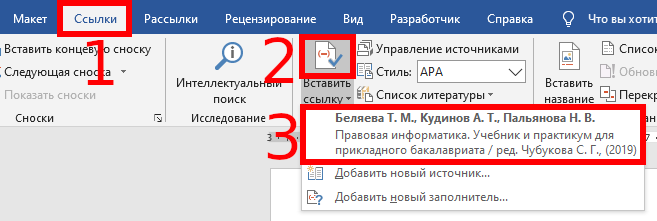
Когда вы работаете с любым документом Word, поместите курсор туда, где вы хотите разместить цитату. Затем перейдите на вкладку «Ссылки» на ленте, а затем нажмите кнопку «Вставить ссылку».
Появляющееся всплывающее меню показывает все источники, которые вы уже добавили (мы скоро к этому вернёмся), но чтобы добавить новый источник, просто нажмите команду «Добавить новый источник».

В открывшемся окне Создать источник вы можете ввести всю необходимую информацию практически для любого источника.
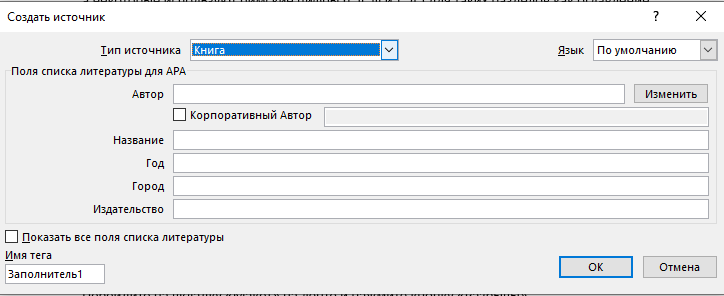
По умолчанию в качестве «Тип источника» выбрано «Книга», но если вам нужно что-то другое, то просто откройте раскрывающийся список и выберите другие типы источников, такие как журнальные статьи, веб-сайты, интервью и т. д.
Итак, выберите тип источника, заполните поля, присвойте вашему источнику имя тега (обычно это сокращённая версия заголовка), а затем нажмите «ОК», чтобы завершить создание источника.
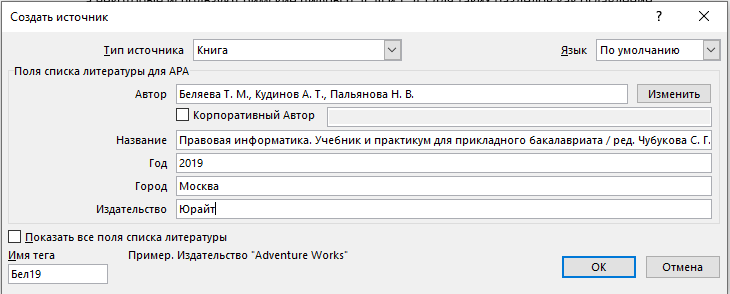
Примечание. По умолчанию Word использует стиль цитирования APA, но не ограничивается этим. Если вы используете другой метод цитирования для своего документа, нажмите «Показать все поля списка литературы», чтобы заполнить дополнительную информацию.
Word добавляет ссылку на ваш новый источник в ваш документ. И в следующий раз, когда вам нужно будет процитировать этот конкретный источник, просто снова нажмите кнопку «Вставить ссылку». Ваш источник появится в списке (наряду с любыми другими источниками, которые вы добавили). Выберите нужный источник, и Word правильно вставит ссылку в документ.
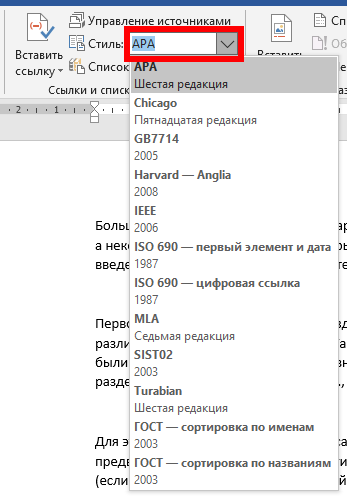
По умолчанию Word использует стиль APA для цитат, но вы можете изменить его, выбрав другой вариант в раскрывающемся списке «Стиль» рядом с кнопкой «Вставить ссылку».
Просто повторите эти шаги, чтобы добавить любые другие источники, которые вам нужны, и разместить цитаты там, где вы хотите.
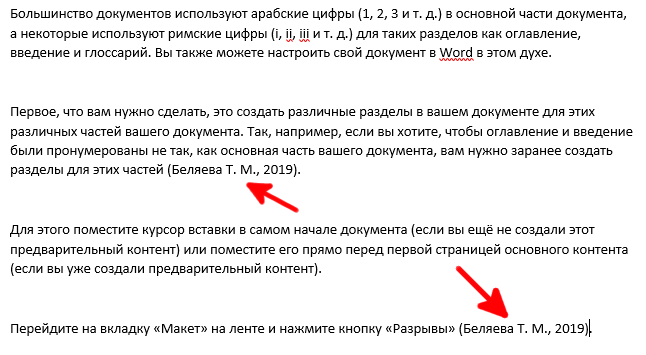
Как создать список литературы в Word
Когда ваш документ будет закончен, вы захотите добавить библиографический список, в котором перечислены все ваши источники. Перейдите в конец документа и создайте новую страницу, используя Макет → Разрывы → Страница.

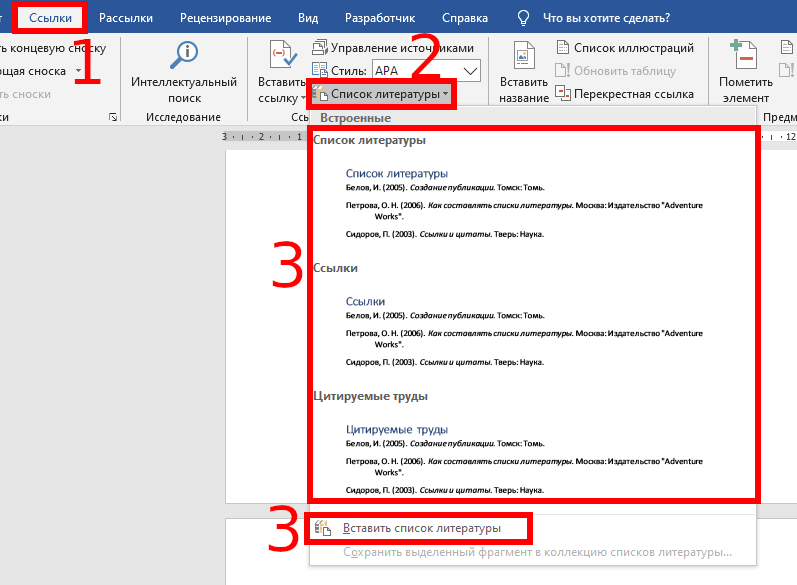
Перейдите на вкладку «Ссылки» и нажмите кнопку «Список литературы». Вы можете выбрать один из нескольких предварительно отформатированных стилей библиографии с заголовками, или вы можете нажать опцию «Вставить список литературы», чтобы добавить вариант без заголовка или дополнительного форматирования.
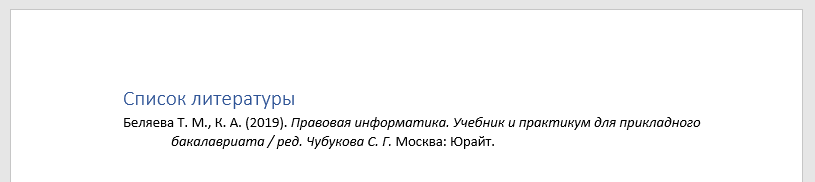
Бам! Word добавляет все работы, которые вы цитировали в своём документе, в Список литературы в правильном порядке и формате для выбранного вами стиля письма.
Резервное копирование и восстановление источников для списка литературы
Что делать, если вы часто пишете статьи на схожие темы и не хотите каждый раз повторно вводить информацию об источниках в Word? Word может и это тоже. Каждый раз, когда вы вводите новый источник, он сохраняется в том, что Word называет «основным списком источников». Для каждого нового документа вы можете извлечь старые источники из основного списка и применить их к вашему текущему проекту.
На вкладке «Ссылки» нажмите кнопку «Управление источниками».

В появившемся окне отображаются все источники, которые вы использовали ранее. Щёлкните источник в левой части окна, а затем нажмите «Копировать», чтобы применить его к текущему документу. Повторите это для каждого источника, который вам нужен, а затем нажмите «ОК» для завершения.

Если вы ввели десятки или сотни источников, вы можете использовать инструмент поиска в верхней части этого окна, чтобы быстро сузить список по автору, названию, году или тегу, который вы лично применили к отдельному источнику.
Если вам нужно переместить свой список источников на другой компьютер и другую копию Word, ваши источники будут храниться в файле XML в следующем месте (где ИМЯ-ПОЛЬОЗВАТЕЛЯ — ваше имя пользователя):
C:\Users\ИМЯ-ПОЛЬОЗВАТЕЛЯ\AppData\Roaming\Microsoft\Bibliography
Универсальный путь — вы можете скопировать и вставить его в проводник или любой файловый менеджер:
%APPDATA%\Microsoft\Bibliography
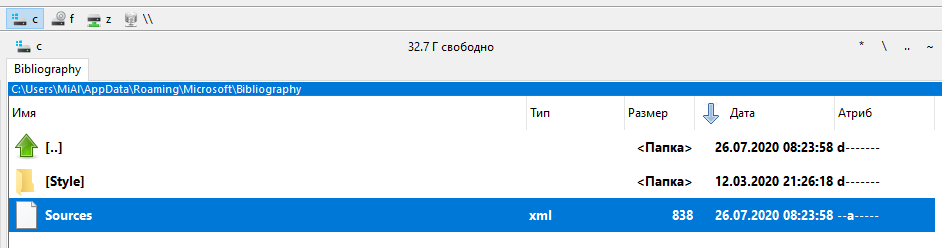
Файл с источниками имеет имя Sources.xml.
После копирования этого файла на другой компьютер нажмите кнопку «Управление источниками» в Word на новом компьютере, и вы сможете найти этот файл.
Здравствуйте читатели блога Учимся вместе

В этой статье я расскажу Вам как оформить ссылки в квадратных скобках в Word .
Итак, Вам нужно оформить ссылку на источник, для этого в конце цитируемого предложения вставляем сначала разрыв страницы , для этого открывает вкладку Вставка ? Разрыв страницы

Курсор мышки переходит на следующую страницу, где пишем Список использованных источников
Ставим уровень 1, как это сделать смотри
Нажимаем кнопку нумерованный список .

1 Савицкая Г.В. Анализ хозяйственной деятельности предприятия/Г.В. Савицкая. – М.: — Инфра-М, 2012. – 268 с
Описываем книгу (как это сделать смотри ) из которой взят текст. Возвращаемся в конец предложения, где необходимо проставить ссылку, вставляем квадратные скобки , для этого переводим раскладку клавиатуры на английский язык, нажимаем [] . Ставим курсор в эти квадратные скобки.
Далее создадим перекрестную ссылку.
Вставка ? Ссылки ? Перекрестная ссылка

Должно быть так Перекрестные ссылки ? Тип ссылки: абзац
Вставит ссылку на: – Номер абзаца.

Для какого абзаца ? 1 Савицкая Г.В. Анализ хозяйственной деятельности предприятия/Г.В. Савицкая. – М.: — Инфра-М, 2012. – 268 с.

Дописываем С.45. Все ссылка в квадратных скобках поставлена.
Если вместо номера обзаца, вы получаете текст абзаца, щелкнем правой кнопкой по полю ссылки и выберем в контекстом меню « Изменить. ».

Итак, когда вы, наконец, напечатаете весь текст диплома, постепенно формируя список литературы в конце вам надо только выстроить его по алфавиту ( как это сделать см. ).
Далее нужно внутри квадратных скобок, где указан номер источника его выделить курсором и нажать правой кнопкой — обновить. Если все же придется позже менять список использованных , вы сможете обновить так все ссылки, поставленные раннее.
Всё, работа сделана.
Итак вы узнали как поставить ссылку в квадратных скобках. Надеюсь статья пригодилась.
И небольшое отступление от себя.
Честно Вам скажу, это самый не любимый мной вид ссылок, объясню почему. Когда пишите реферат, или курсовую или диплом, то список литературы составляется в первую очередь, а формируется и редактируется в последнюю.
Если при выполнении реферата мы используем несколько книг, то их список в дипломной работе может доходить до 100. Например, вы пишите теоретическую часть диплома, нашли нужное, Вам поставили [1 , С. 45 ] — где 1 № книги в списке использованных источников, например Савицкая Г.В. Экономический анализ, а С. 45 — взятый текст на 45 странице этой книги и т.д., работаете дальше, пишите практическую часть оформляя ссылки по порядку 2, 3, 4. И вдруг Вы нашли нужный материал для теории, возвращаетесь к ней и вставляете кусок текста, цифры в квадратных скобках уже не соответствуют списку литературы, а если Вам в диплом надо будет добавить нормативно-правовые акты , то — Конституция на 1 месте, ссылка [1] , то ранняя ссылка [1 , С. 45 ] — уже не правильна, и Вы лихорадочно вспоминаете из какой книги ее брали. Короче полный кошмар, поэтому я не люблю ссылку в квадратных скобках.
Я признаюсь, в итоге у меня ничего не получилась, так как я брала текст с учебников в формате Word 2010 , а там были свои ссылки и они все нарушили, а очищать формат и снова проставлять ссылки мне не хотелось. Короче я потратила целый день и все в пустую. У Вас должно все получиться если делаете правильно.
В итоге с пришла к выводу, что лучше всего так [ Савицкая эконом. анализ, С.45 ] , потом когда сформируете и отредактируете список использованных источников, посмотрите под каким номером это книга и поставите этот номер.
Мне очень нужны ваши отзывы, твиты, нажимайте, делитесь с друзьями. Спасибо
Пример подготовки ссылки в word на используемую литературу
В любой студенческой, исследовательской или научной работе при изучении конкретного вопроса, темы или проблемы автор опирается на труды других ученых. При этом важно не просто копировать нужные фрагменты и вставить, но и грамотно их систематизировать, обработать и оформить.

В любой студенческой, исследовательской или научной работе при изучении конкретного вопроса, темы или проблемы автор опирается на труды других ученых. При этом важно не просто копировать нужные фрагменты и вставить, но и грамотно их систематизировать, обработать и оформить.
Все заимствованные мысли и фрагменты должны быть отражены не только в тексте, но и списке литературы и ссылках, сносках. Далеко не каждый студент или автор умеет грамотно их оформлять. Кто-то предпочитает вручную настраивать «вордовский файл», вручную набирать список литературы, а другие – успешно пользуются доступным инструментарием программы. Сегодня мы расскажем и покажем 2 разных способа оформления ссылок в текстовом редакторе word.
Нужна помощь преподавателя?
Мы всегда рады Вам помочь!

Вариант №1. Перекрестная ссылка.
Этот один из самых распространенных и простых вариантов оформления внутритекстовых ссылок. Весь необходимый инструментарий располагается во вкладке «Вставка».
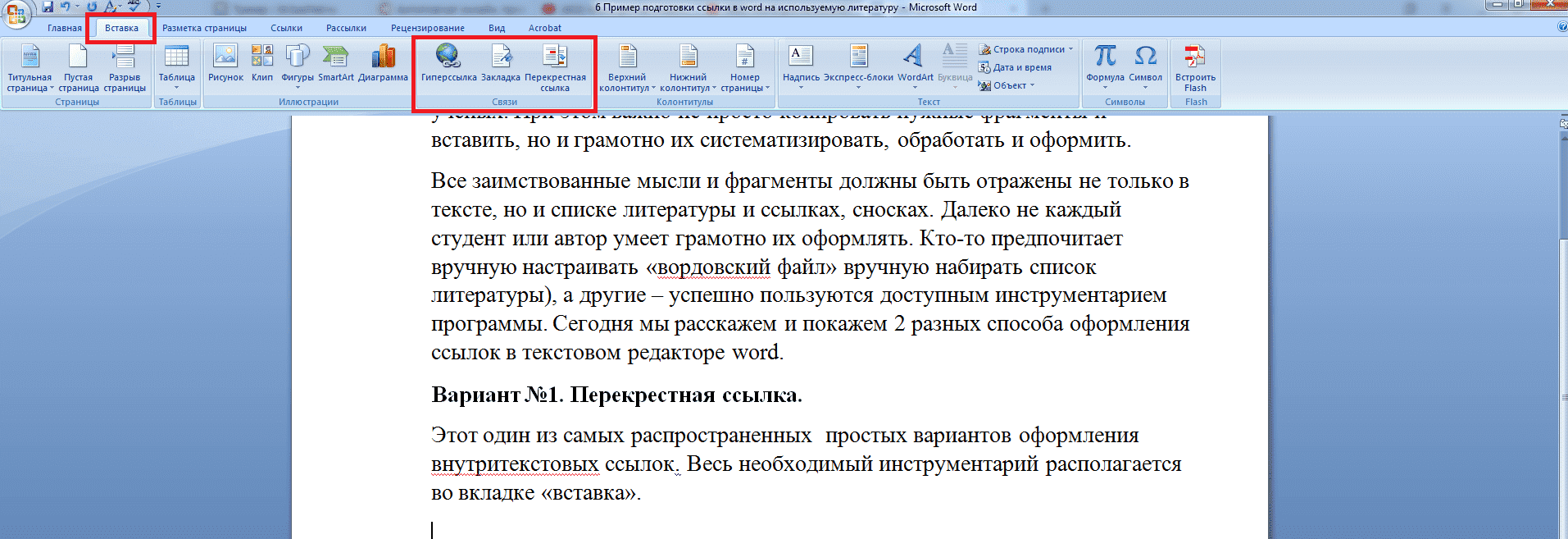
Прежде, чем приступить к оформлению ссылок автору следует позаботиться о списке литературы. Чтобы не возникало проблем, лучше сразу же по мере использования того или иного источника в конце документа приступать к формированию библиографии.
Рассмотрим на примере процесс создания и оформления перекрестной ссылки.
Текст научной статьи:
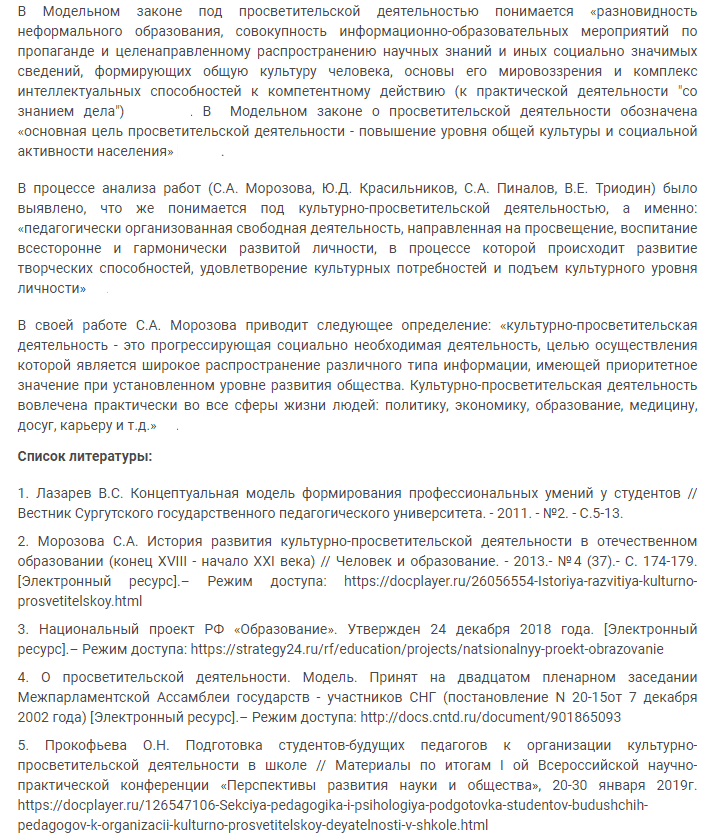
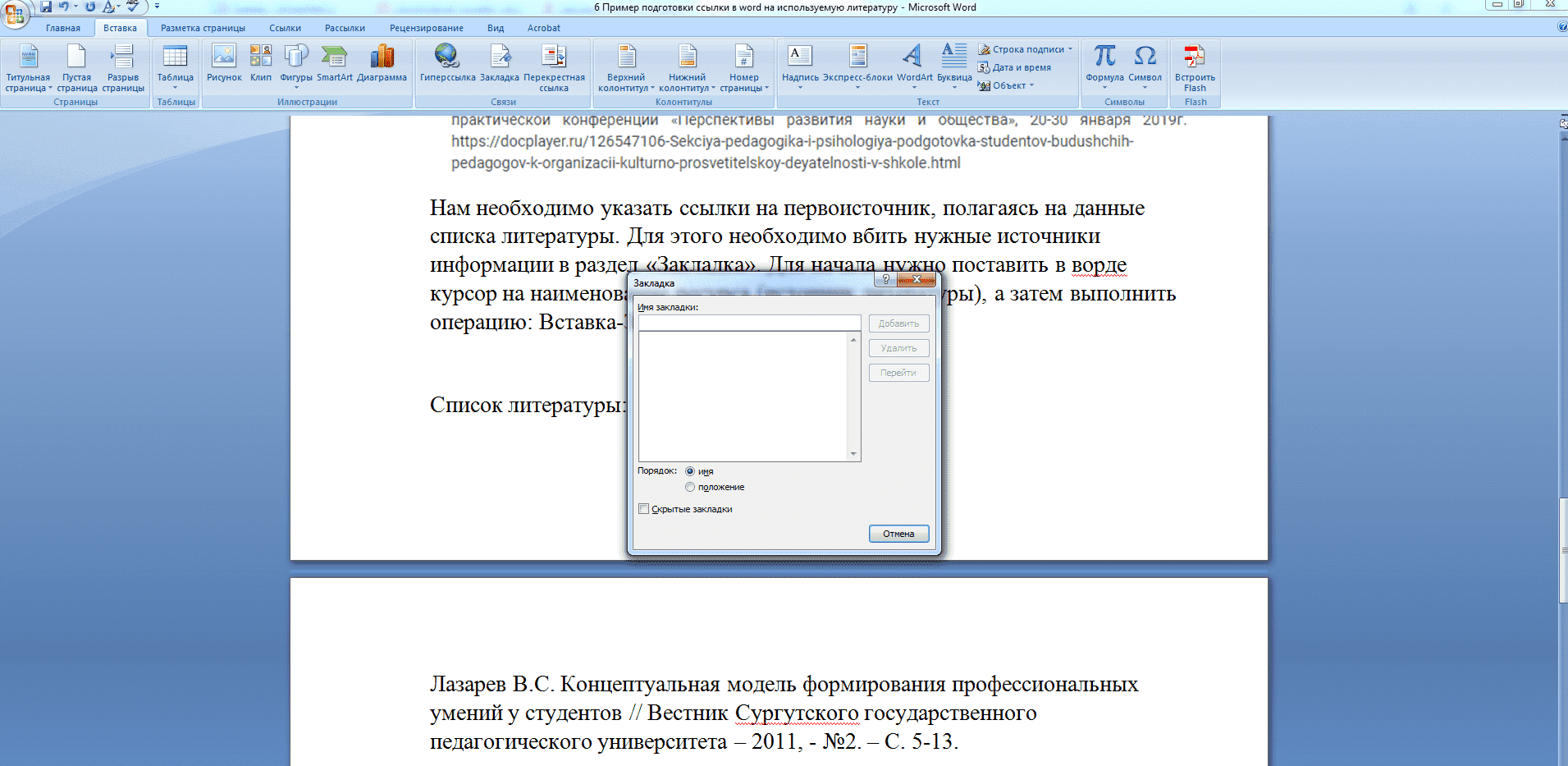
Нам необходимо указать ссылки на первоисточник, полагаясь на данные списка литературы. Для этого необходимо вбить нужные источники информации в раздел «Закладка». Для начала нужно поставить в ворде курсор на наименование ресурса (источник литературы), а затем выполнить операцию: Вставка-Закладка.
Далее необходимо заполнить имя закладки. Для этого предоставляется всего 40 символов. Важно, чтобы Вы понимали, о каком именно источнике идет речь. Имя закладки набирают без пробелов.
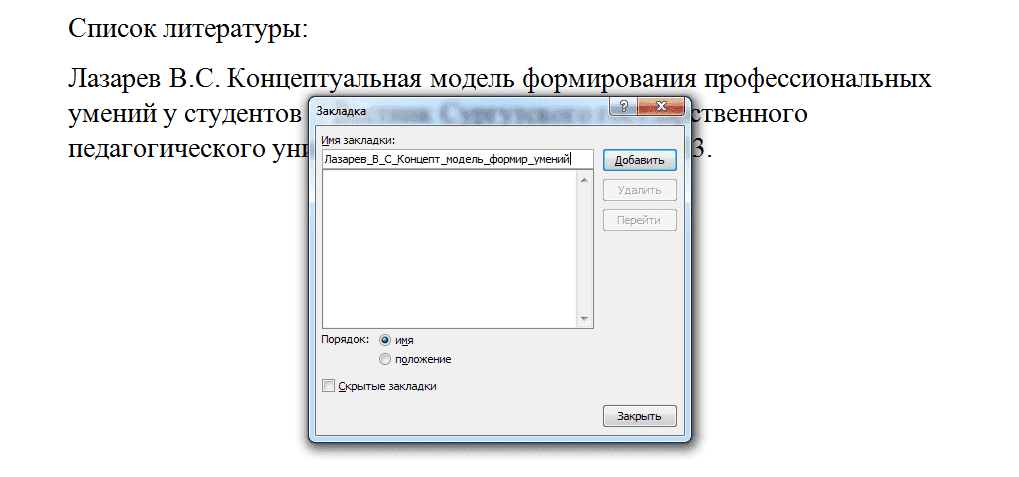
После этого необходимо нажать кнопку «Добавить». Далее для оформления перекрестной ссылки необходимо выполнить команду Вставка-Перекрестная ссылка.

Сначала необходимо расположить курсор в конце того абзаца или предложения, к которому относится источник, поставить квадратные скобки и выполнить указанную выше команду.
Далее останется лишь правильно настроить параметры: тип ссылки – закладка, вставить ссылку на – номер абзаца, выбрать закладку и нажать «Вставить». После чего появится номер источника из списка литературы. Добавить страницы первоисточника придется вручную.
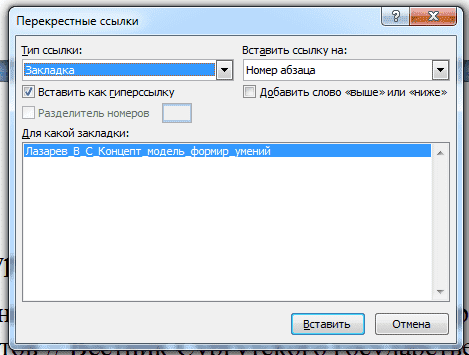
По аналогии с этим необходимо заполнить все остальные ссылки.
Если в процессе написания материала список литературы изменится, добавится новый ресурс и нумерация собьется, достаточно обновить перекрестные ссылки. Сделать это можно с помощью выделения всего текста (команда Ctrl+A) и клавиши F9. Не забудьте только позже сделать перекрестную ссылку на новый ресурс.
В результате текст будет оформлен следующим образом:
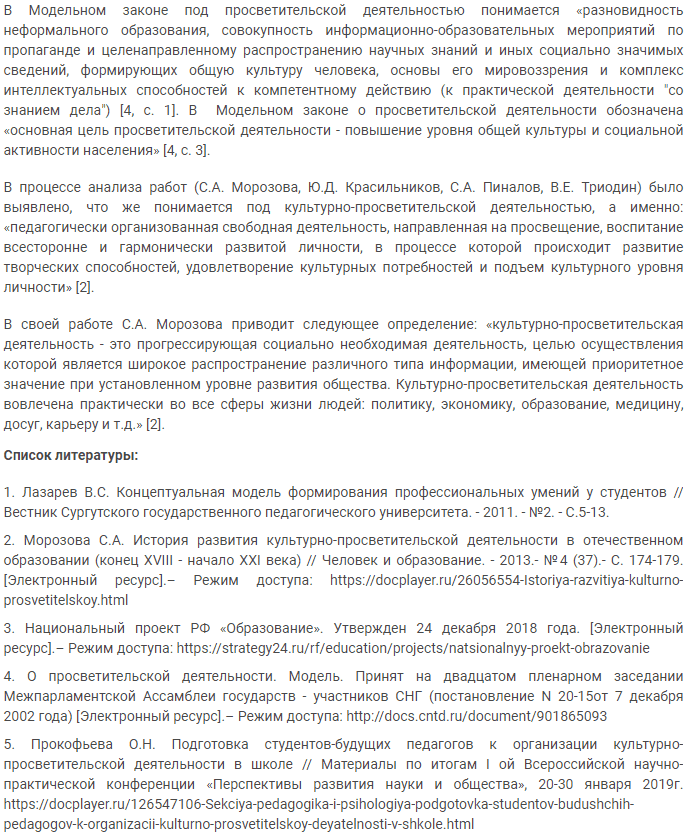
Вариант №2. Оформляем автоматический список литературы и ссылки.
В любом случае для оформления ссылок на первоисточники автору необходимо позаботиться о готовом списке литературы. Оформить его должным образом можно с помощью специальной команды в текстовом редакторе Word.
Если автор изначально не формировал библиографический перечень, то оформить ссылку можно при помощи команды Ссылка – вставить ссылку – Добавить новый источник.

В этом случае автору останется заполнить появившуюся перед ним таблицу (внести все необходимые сведения о ресурсе: наименование, тип, издание страницы, год публикации и пр.).
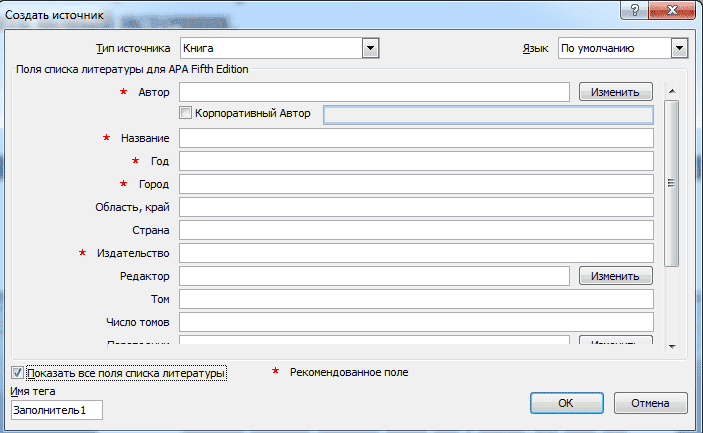
После того, как все обязательные и необходимые поля будут заполнены, следует нажать кнопку «ОК» и ссылка будет оформлена. Обратите внимание, что требования издательств по оформлению ссылок на первоисточники могут разниться. Поэтому важно обратить внимание на «Стиль» ссылки.
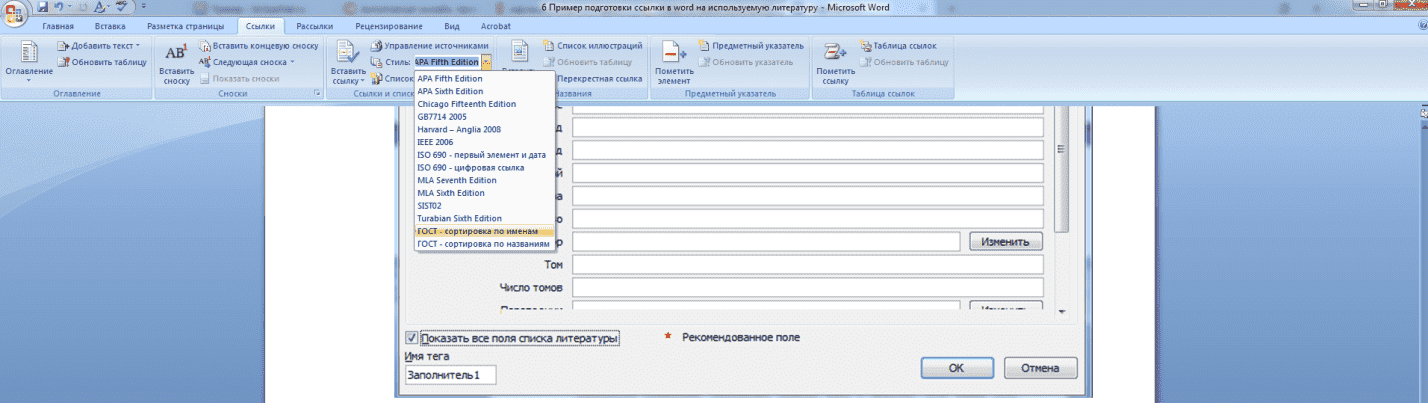
Помимо ссылок, автор может автоматически настроить оформление списка литературы. Для этого существует операция Ссылки – список литературы.
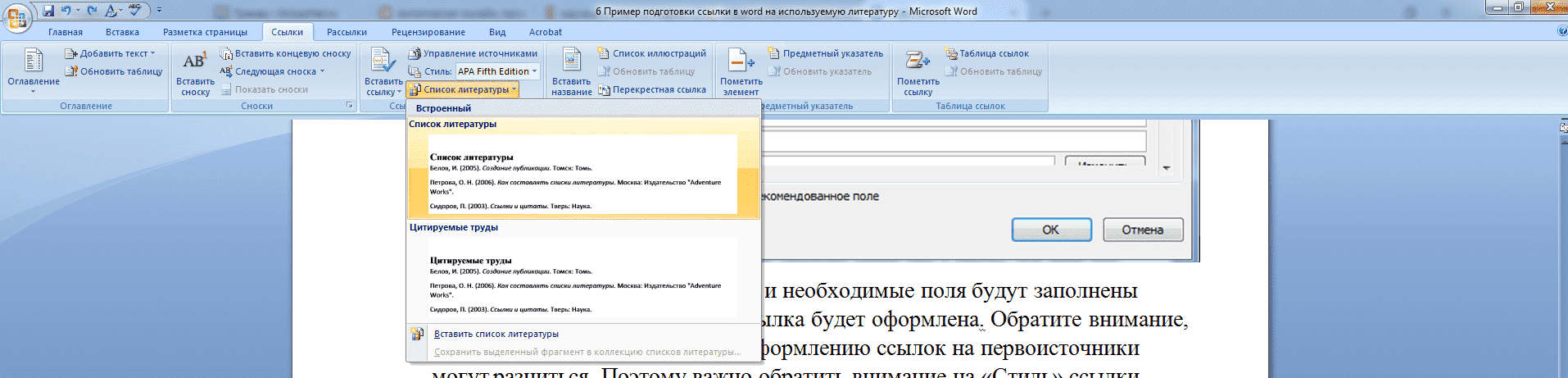
Достаточно выбрать нужный раздел. Если имеется вручную сформированный перечень первоисточников, то он будет переоформлен. Если же списка литературы вовсе нет, можно воспользоваться командой «Вставить список литературы», он будет основываться на всех оформленных ссылках и сформируется автоматически.
Инструменты текстового редактора MS Office Word в значительной степени облегчают процесс оформления курсовой, дипломной или научной работы. Как правило, в студенческих и научно-исследовательских проектах используется около 30-150 источников, а каждый из которых должна присутствовать сноска или ссылка. Если список литературы постоянно изменяется и пополняется, то ручное редактирование ссылок становится настоящим адом! Используя дополнительные функции ворд (которые есть фактически в каждой версии), обновление ссылок, сносок и списка литературы делается за считанные секунды и с малейшими усилиями автора.
Надеемся, наши советы помогли Вам в оформлении проекта. Если возникают какие-либо сложности, Вы можете обратиться за помощью к команде Дисхелп в любое время года и суток! Наши специалисты решат все проблемы и нюансы, учтут все требования и пожелания заказчика.
Трудности с учебой?
Помощь в написании студенческих и
аспирантских работ!