Просмотр и удаление истории вызовов на iPhone
В ОС iOS 13 и более поздних версиях вы можете просматривать историю звонков и удалять все последние звонки или только определенные вызовы на iPhone.
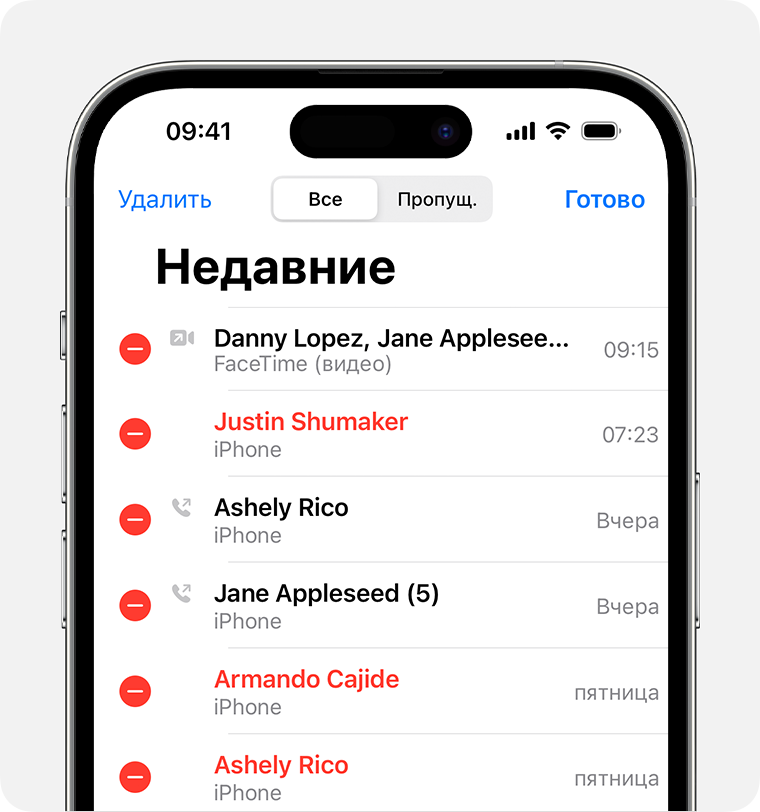
Удаление истории вызовов

- Откройте программу «Телефон» и нажмите «Недавние» для просмотра списка недавних вызовов.
- Нажмите «Правка».
- Удалите всю историю вызовов или определенный вызов. Чтобы стереть всю историю вызовов, нажмите «Очистить», затем нажмите «Очистить все недавние». Чтобы удалить определенный вызов, нажмите кнопку «Удалить» , а затем — «Удалить».
Также можно удалить вызов, смахнув на нем влево и нажав кнопку «Удалить».
Чтобы поддерживать историю вызовов в актуальном состоянии на всех устройствах, подключите iCloud Drive.
Вам необходимо использовать ОС iOS 13 или более позднюю версию, чтобы очистить историю звонков.
Подробнее об истории вызовов
При просмотре списка «Недавние» нажмите кнопку «Подробнее» рядом с вызовом, чтобы узнать информацию о продолжительности и времени вызова, а также был он входящим или исходящим.
Ваш оператор связи может иметь дополнительные сведения об удаленных вызовах или более давней истории вызовов.
Как восстановить историю звонков на iPhone самым простым способом
Многие пользователи iPhone вокруг меня выработали привычку регулярно удалять изображения, видео или историю звонков, чтобы защитить личную конфиденциальность. Скорее всего, вы можете удалить некоторые важные данные, которые вы должны хранить, и не знаете, как восстановить историю вызовов iPhone. Поэтому такое поведение может привести к неприятностям. Давайте возьмем, к примеру, истории вызовов и истории Face Time. После удаления истории вызовов вы потеряете те пропущенные или входящие вызовы важных людей, номера которых еще не сохранены в ваших контактах вовремя. Или представьте себе некоторые другие ситуации: вы пытаетесь обновить свой iPhone до последней версии только для того, чтобы обнаружить, что ваш iPhone внезапно зависает, что может привести к потере большого количества данных, включая историю вызовов.

Таким образом, в этом отрывке будет рекомендовано универсальное и мощное программное обеспечение — AnyMP4 iPhone Data Recovery, которое поможет вам решить проблему восстановления истории вызовов iPhone, а также истории Face Time. Основные функции AnyMP4 iPhone Data Recovery будут обсуждаться позже в этом отрывке. И, конечно же, будут показаны подробные шаги по восстановлению истории звонков. Пожалуйста, прочитайте внимательно.
- Часть 1: Основные функции AnyMP4 iPhone Data Recovery
- Часть 2: Лучшие способы 3 восстановить историю звонков с AnyMP4 iPhone Data Recovery
- Часть 3: Часто задаваемые вопросы о восстановлении истории звонков iPhone
Часть 1: Основные функции AnyMP4 iPhone Data Recovery
Чтобы вернуть эти истории вызовов, AnyMP4 Восстановление истории звонков iPhone программное обеспечение, мощный инструмент для восстановления истории вызовов iPhone, поможет вам решить эту проблему. Этот инструмент восстановления истории вызовов iPhone может автоматически сканировать ваше устройство и помочь вам извлечь журналы вызовов в хранилище iPhone, включая все входящие вызовы, исходящие вызовы, пропущенные вызовы и вызовы Face Time.
Кроме того, AnyMP4 iPhone Call History Recovery имеет другие функции, которые делают восстановление более удобным.

- 1. Он может восстановить данные более чем 20 типов, таких как фотографии, сообщения, IM сообщения, контакты, видео, заметки и многое другое.
- 2. Он полностью совместим с большинством систем iOS, такими как iPhone 15/15 Plus/15 Pro/15 Pro Max, iPhone 14/14 Plus/14 Pro/14 Pro Max, iPhone 13/13 Pro/13 Pro Max/13 mini. , iPhone 12/12 Pro/12 Pro Max/12 mini, iPhone 11/11 Pro/11 Pro Max, iPhone XS/XS Max/XR/X, iPhone 8/8 Plus, iPhone 7/7 Plus, iPhone 6s/6s Plus/6/6 Plus, iPhone 5s/5c/5, iPhone 4s/4, iPad Air 2/1, iPad mini 3/2/1, iPad 4, новый iPad, iPod touch и т. д.
- 3. Это позволяет вам просматривать подробную информацию истории вызовов до восстановления.
- 4. Вам разрешается выборочно восстанавливать те истории вызовов iPhone, которые вам необходимы, что невозможно сделать с помощью восстановления из резервной копии iTunes или резервной копии iCloud, особенно для восстановления изображений. После двойного щелчка вы можете просмотреть выбранное изображение в высоком разрешении. Более того, вы можете настроить изображение, поворачивая или переключая вниз.
- 5. В этой программе есть режимы 3: восстановление с устройства iOS, восстановление из iTunes Backup life и восстановление из файла резервной копии iCloud.
- 6. С помощью AnyMP4 iPhone Call History Recovery возможно восстановить важные данные с вашего iPhone на ПК после решения проблемы восстановления истории звонков.
Бесплатная загрузка Для Windows
Бесплатная загрузка Для macOS
Часть 2: Лучшие способы 3 восстановить историю звонков с AnyMP4 iPhone Data Recovery
После представления функций AnyMP4 iPhone Call History Recovery, способы восстановления 3 истории звонков с AnyMP4 iPhone Call History Recovery будут обсуждаться шаг за шагом, а именно: Восстановление истории звонков на iPhone напрямую, Восстановление из файла резервной копии iTunes, если ранее у вас была синхронизирована iPhone с iTunes и обратитесь к своему оператору за помощью.
Теперь давайте пройдем через это.
Решение 1. Восстановление истории звонков iPhone напрямую
Примечание: Не используйте и не работайте на устройствах iOS после потери некоторых данных. Любая операция может привести к созданию новых данных, которые могут привести к безвозвратной потере ваших личных данных. Вот шаги, как показано ниже.
Шаг 1: подключите ваш iPhone к ПК
Для первого шага восстановления истории звонков iPhone вы должны запустить AnyMP4 iPhone Call History Recovery после загрузки и установки. Выберите режим «Восстановить с устройства iOS» в верхней части окна.
Примечание: Пользователям iPhone 6s / 6s Plus / 6 / 6 Plus / 5 / 5s / 5c / 4s рекомендуется подключить iPhone к ПК с помощью кабеля Lightning-to-USB. Затем запустите программу после установки. Ваш iPhone подключится к программе автоматически. А для пользователей iPhone 4 / 3GS предполагается, что вы должны подключить ваш iPhone к ПК через кабель Apple с 30-контактным разъемом. Затем запустите программу после установки. Следуйте инструкциям на интерфейсе, чтобы войти в режим DFU, чтобы подключить iPhone к программе.
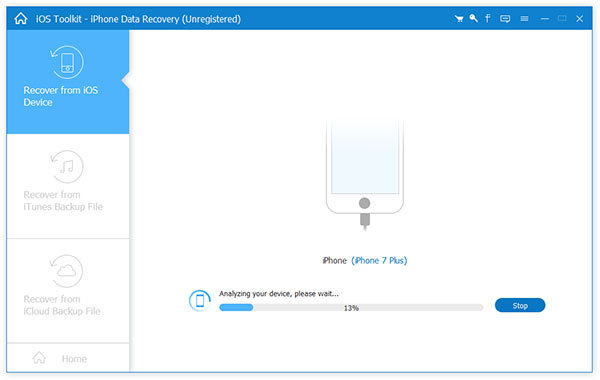
Шаг 2: Сканирование удаленной истории звонков на iPhone
После успешного подключения нажмите «Начать сканирование», чтобы программное обеспечение могло найти удаленную историю вызовов на вашем iPhone. Программное обеспечение для восстановления истории вызовов iPhone мгновенно отсканирует и соберет весь журнал вызовов, хранящийся в хранилище вашего iPhone, прежде чем восстанавливать историю вызовов iPhone.
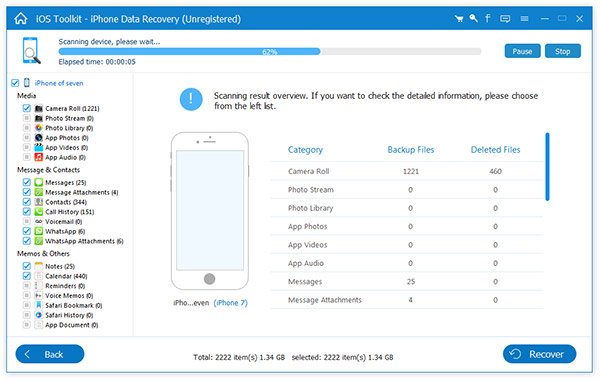
Шаг 3: восстановить удаленную историю звонков iPhone
Все найденные данные будут четко перечислены в разных категориях в левой части интерфейса. Вы можете просмотреть удаленную историю вызовов там, в категории истории вызовов, нажав на определенный файл. Отметьте те, которые вам нужны, и нажмите «Восстановить», чтобы получить удаленную историю звонков на iPhone.
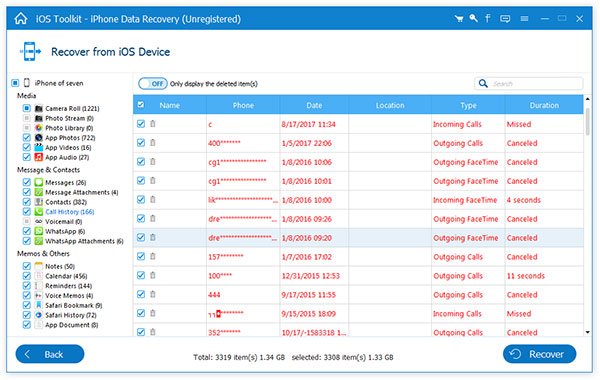
Примечание: Результат сканирования включает в себя удаленные данные и существующие данные на вашем iPhone. Если вам просто нужно восстановить удаленные, уточните результат сканирования с помощью ползунка вверху: отображать только удаленные элементы.
Решение 2. Восстановить историю звонков из iTunes Backup
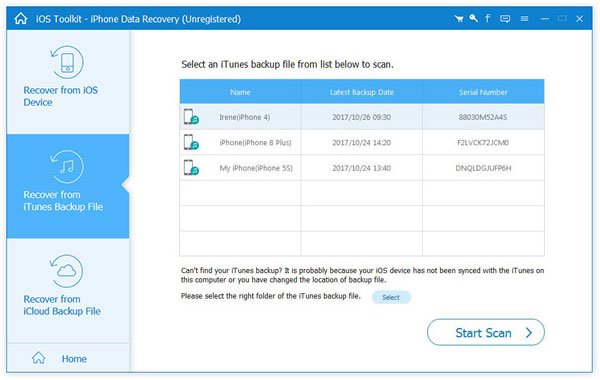
Если вы синхронизировали свой iPhone с iTunes до удаления важной истории вызовов на iPhone, вы можете выборочно восстановить эти истории вызовов iPhone из резервного файла iTunes.
Шаг 1: выберите и отсканируйте файл резервной копии iTunes
Вы хотите настроить свой файл FLAC? Обрезать клип FLAC, или отрегулировать громкость звука, или объединить клипы FLAC вместе? Нажмите кнопку «Trim», чтобы открыть окно «Trim», здесь вы можете обрезать аудиоклипы, перетаскивая ползунок, чтобы изменить время начала и окончания, и нажмите кнопку «Effect», чтобы войти в столбец «Effect», чтобы отрегулировать громкость звука. , Затем вы можете нажать «ОК», чтобы сохранить настройки. В главном интерфейсе вы можете выбрать несколько аудиоклипов FLAC и нажать кнопку «Объединить», чтобы объединить их.
Шаг 2: восстановить историю звонков iPhone
Вы можете проверить все содержимое файла резервной копии. Предварительный просмотр журнала вызовов под опцией «История звонков». Отметьте те, которые вам нужны, и нажмите «Восстановить». Затем вы можете получить историю звонков iPhone.
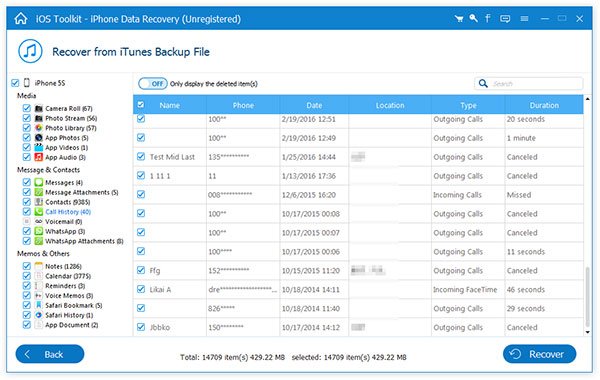
После того, как вышеупомянутые шаги успешно выполнены, программа автоматически просканирует удаленные файлы для устройства iOS. И вы можете легко восстановить историю удаленных вызовов и историю Facetime.
Решение 3. Обратитесь за помощью к вашему перевозчику
Я думаю, что многие из вас предпочитают обращаться за помощью к профессионалам, таким как магазины по ремонту iPhone или операторы связи. Некоторые операторы связи сохраняют записи истории вызовов пользователей на своих серверах. Итак, свяжитесь с оператором связи, который вы используете, чтобы получить журнал вызовов. Однако то, сможете ли вы получить историю вызовов таким образом, зависит от того, предлагает ли ваш оператор такую услугу.
Часть 3: Часто задаваемые вопросы о восстановлении истории звонков iPhone
Можете ли вы восстановить удаленную историю звонков на iPhone?
Да, ты можешь. Как правило, удаленные данные на iPhone будут перемещены в выделенную область, где вы не сможете найти данные на iPhone глазами. После записи новых данных в выделенную область удаленные данные будут перенесены из выделенной области в нераспределенную область. Это означает, что удаленные данные навсегда исчезнут с iPhone. Прежде чем удаленная история вызовов переместится в нераспределенную область, вы должны использовать программное обеспечение для восстановления данных, чтобы получить их.
Как далеко уходит история звонков на iPhone?
iCloud может хранить историю звонков iPhone в течение 4 месяцев. Но удаленная история звонков может храниться дольше. Однако, если вы часто используете свой iPhone для записи данных, то удаленная история вызовов может быстро исчезнуть навсегда.
Могу ли я получить историю звонков с любого номера?
Да. Если вы сделали резервную копию истории звонков для всех номеров на iPhone, вы можете вернуть их все.
Вывод:
В случае повторной потери этих важных данных, вам лучше создать резервную копию данных с помощью AnyMP4 iPhone Call History Recovery в несколько шагов. Даже если вы не сохранили свои данные заранее, вы можете проверить этот отрывок, чтобы восстановить историю Face Time и журналы вызовов.
Что вы думаете об этом посте.
Рейтинг: 4.9 / 5 (на основе рейтингов 313)
Обновлено Тед Кларсо в iOS Recovery
Февраль 24, 2021 11: 00

Добавьте свои комментарии, чтобы присоединиться к обсуждению здесь
Как восстановить удаленные звонки на айфоне

Случайно удалили важные звонки, даже не сохранили их заранее? Как восстановить их? Не будьте в панике! В этой видео найдете решения данной задачи. ——— ✔️Ссылка на скачивание cloud.mail.ru/public/3tcz/2fDMdxuo7 ——— ❤️ По ВСЕМ вопросам пишите здесь: t.me/+00HEQrMKazw5Mjli https://vk.com/rhelpit zen.yandex.ru/helpitru youtube.com/@RMacin/videos facebook.com/helpituz ——— ��Также рекомендуем посмотреть Установка Mac OS на виртуальную машину VMware Workstation Pro 15 youtu.be/axBeFbbaKWw Как перенести резервные копии iTunes на другой диск в Windows youtu.be/X3TYm1Fa2B0 Как скачать программы для mac os youtu.be/A6NN1eJS564 –––––––––––––––––––––––––––––– Спасибо за поддержку канала. — YouTube — UHelpit ❤️ RHelpit Поддержите канал донатом: Сберчаевые https://bit.ly/3GM5FnZ Тинькофф картой https://bit.ly/3eulkOd Webmoney�� Z192503680865 R239979075653 Y386141171113 –––––––––––––––––––––––––––––– ——— �� Компьютерная помощь с выездом на дом и в офис ——— �� Создание сайтов на заказ с нуля | Макин Посмотреть готовые проекты https://rhelpit.ru/raboti.html RHelpit контакты Москва +7 (968) 798 55 53 UHelpit Ташкент +998 (94) 410 10 10 Благодарю за внимание | Спасибо. Благодарю. #журнал #звонков #айфон
Показать больше
Войдите , чтобы оставлять комментарии
Восстановление удаленных текстовых сообщений на устройстве iPhone или iPad
В iOS 16, iPadOS 16.1 или более поздней версии можно восстанавливать разговоры и сообщения, удаленные в приложении «Сообщения».
Как восстановить удаленное сообщение или разговор
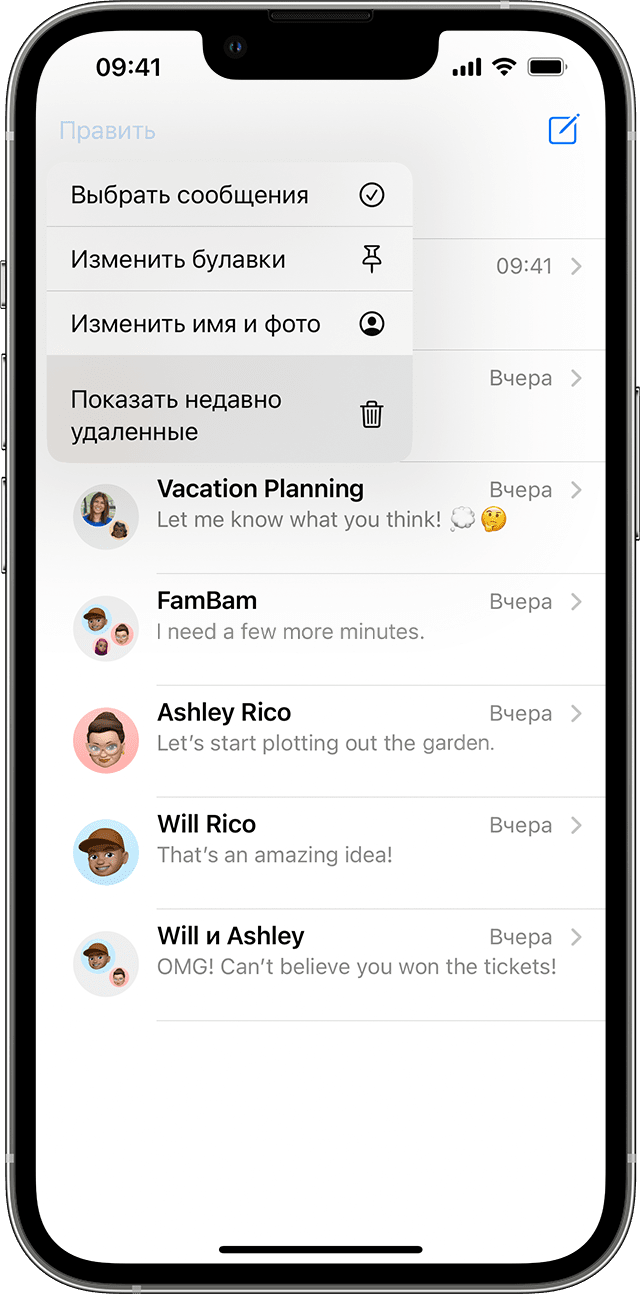
- Нажмите «Править» на странице разговоров в приложении «Сообщения». Если ранее вы включили функцию «Фильтры сообщений», кнопка «Править» не будет отображаться. В этом случае нажмите «Фильтры» на странице разговоров.
- Нажмите кнопку «Показать недавно удаленные» .
3. Выберите разговоры с сообщениями, которые необходимо восстановить, затем нажмите «Восстановить».
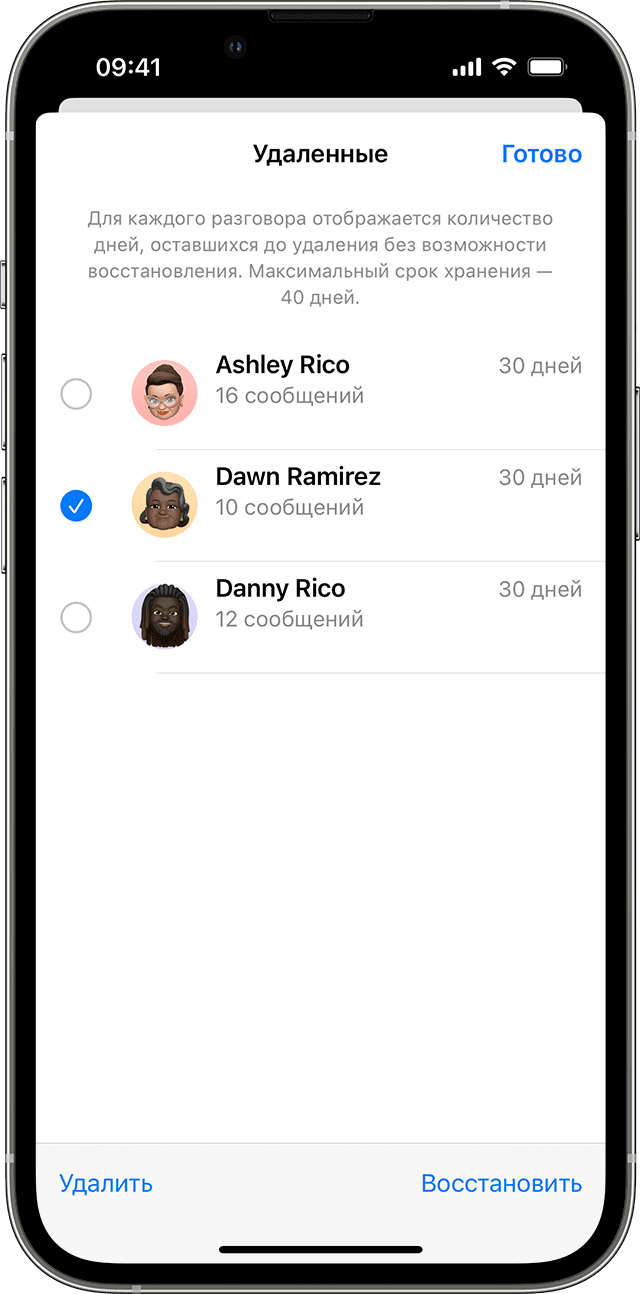
4. Нажмите «Восстановить сообщение» или «Восстановить [число] сообщений».
Для восстановления удаленных сообщений и разговоров требуется iOS 16, iPadOS 16.1 или более поздней версии. Можно восстановить только сообщения и разговоры, которые были удалены в течение последних 30-40 дней. Если вы удалите сообщение перед обновлением ОС до iOS 16, iPadOS 16 или более поздней версии, вы не сможете восстановить это сообщение.