Установка и проверка шрифтов в приложении «Шрифты» на Mac

Для использования шрифтов в приложениях необходимо сначала установить их с помощью приложения «Шрифты». Во время установки шрифтов приложение «Шрифты» отображает все проблемы, найденные для данных шрифтов. Проверку шрифтов можно также выполнить позже.
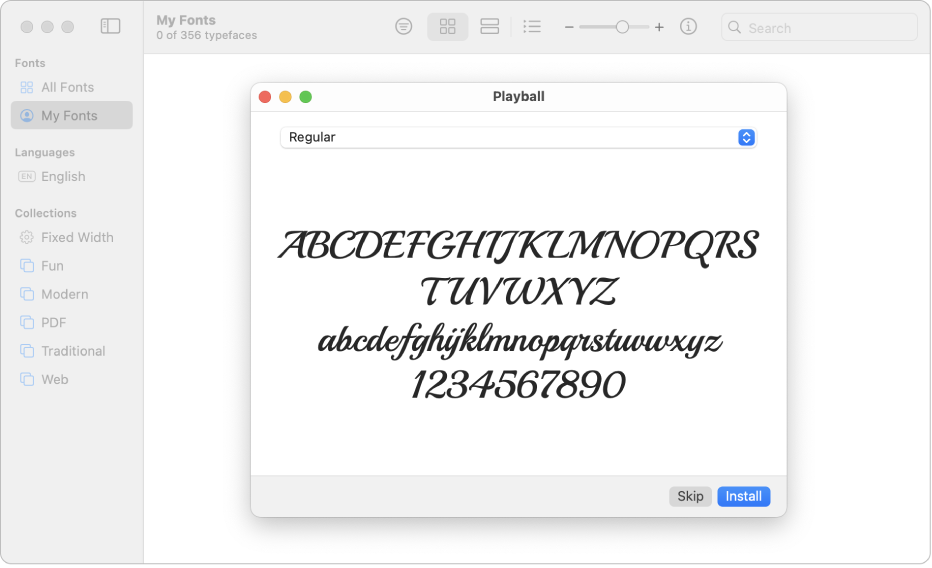
Установка шрифтов
- На Mac загрузите файл шрифта, предоставленный Apple или другим источником.
Примечание. В macOS поддерживаются шрифты TrueType (.ttf), Variable TrueType (.ttf), TrueType Collection (.ttc), OpenType и OpenType-SVG (.otf), а также OpenType Collection (.ttc). Устаревшие файлы шрифтов TrueType и PostScript Type 1 (LWFN) могут работать, однако их использование не рекомендуется.
- В приложении «Шрифты» выберите «Файл» > «Добавить шрифты в коллекцию «Текущий пользователь»». В появившемся окне дважды нажмите файл шрифта.
- Перетяните файл шрифта на значок приложения «Шрифты» в панели Dock, затем в появившемся диалоговом окне нажмите «Установить».
- Перетяните файл шрифта в окно приложения «Шрифты».
- Дважды нажмите файл шрифта в Finder, затем в появившемся диалоговом окне нажмите «Установить».
При установке шрифта приложение «Шрифты» автоматически проверяет его на наличие ошибок. Приложение «Шрифты» также выполняет проверку дубликатов шрифтов.
Установленные Вами шрифты могут быть доступны только Вам или любому пользователю компьютера в зависимости от размещения, заданного по умолчанию для установки шрифтов. См. раздел Изменение настроек приложения «Шрифты».
Загрузка системных шрифтов

На системных шрифтах, доступных для загрузки, отображается кнопка загрузки в окне приложения «Шрифты».
- В приложении «Шрифты» на Mac нажмите категорию в боковом меню. Если боковое меню не отображается, выберите «Вид» > «Показать боковое меню».
- Выполните одно из следующих действий.
- Нажмите кнопку загрузки рядом со шрифтом.
- Удерживая клавишу Control, нажмите шрифт, затем выберите «Загрузить».
- Выберите несколько шрифтов, нажмите их, удерживая клавишу Control, затем выберите «Загрузить».
- Выберите один или несколько шрифтов, затем выберите «Правка» > «Загрузить».
- Нажмите кнопку загрузки
Проверка шрифтов
Если шрифт отображается некорректно или документ не открывается из‑за поврежденного шрифта, проверьте шрифт на наличие ошибок и удалите этот шрифт.
- В приложении «Шрифты» на Mac выполните одно из указанных действий.
- Выберите шрифт, затем выберите «Файл» > «Проверить выбранный».
- Выберите «Файл» > «Проверить файл», затем укажите файл шрифта в Finder.
- В окне «Проверка шрифтов» нажмите стрелку
 рядом со шрифтом, чтобы просмотреть сведения о нем. Зеленый значок свидетельствует о том, что шрифт прошел проверку; желтый значок означает предупреждение, красный — что обнаружены проблемы.
 - Чтобы удалить шрифт, не прошедший проверку, установите флажок рядом с ним, затем нажмите «Удалить выбранные».
Совет. Чтобы найти предупреждения или ошибки в длинном списке шрифтов, нажмите всплывающее меню вверху окна «Проверка шрифтов», затем выберите «Предупреждения или ошибки».
Устранение дубликатов шрифтов
Приложение «Шрифты» во время установки шрифта автоматически проверяет наличие дубликата, а также отображает сообщение, если шрифт уже установлен. Можно сохранить обе версии, пропустить установку шрифта или заменить существующий шрифт новым.
Также можно проверить наличие дубликатов шрифтов вручную.
- В приложении «Шрифты» на Mac выберите «Файл» > «Устранить дубликаты».
- Выберите нужный параметр.
- Устранить автоматически. Приложение «Шрифты» деактивирует дубликаты или перемещает их в Корзину в зависимости от параметра, выбранного в настройках приложения «Шрифты».
- Устранить вручную. Перейти к следующему шагу для просмотра и устранения дубликатов шрифтов вручную.
- Просмотрите дубликаты и решите, какой из них сохранить. Копия, которую приложение «Шрифты» рекомендует использовать, выбрана, и шрифт отмечен как «Активен». Для просмотра других копий выбирайте их.
- Нажмите «Устранить этот дубликат». При наличии нескольких дубликатов нажмите «Устранить все дубликаты». Если нужно переместить неиспользуемые шрифты в Корзину, установите флажок «Устранять дубликаты перемещением файлов в Корзину, когда это возможно» в настройках приложения «Шрифты».
Для получения справки по работе со шрифтами в сторонних приложениях, например в Microsoft Word, обратитесь к их разработчику. См. статью службы поддержки Apple Обращение к стороннему поставщику.
Баг с шрифтом нумерации WPS Office. [РЕШЕНО]
Дорогие форумчане, такая проблема:
установлен WPS Office 11.1.0.9505.-1 из репозитория AUR. При создании нумерованного списка текст остается в шрифте times new roman, а шрифт нумерации произвольно меняется: 
причем, в настройках шрифта нумерации даже нет times new roman для кириллицы, потому он сам выбирает какой-то шрифт: 
Есть у кого-то опыт, как это можно пофиксить? Я как-то находил инструкцию с заменой информации в файлах шрифтов по адресу/etc/fonts/conf.d/ но не могу понять, как именно там пофиксить информацию по нужному шрифту.
Подскажите, как можно решить проблему с этим шрифтом нумерации?
12 комментариев
а нельзя в программе выделить единичку (например) и выбрать это злосчастный times new roman?
Нет, шрифт нумерации не меняется, только сам текст. Причины в принципе понятны, этот китайский офис рандомно меняет шрифт на нумерациях; в OnlyOffice все нормально, например.
Но неясно, где искать настройки этой автозамены шрифта в конфигах WPS, чтобы он автоматически times new roman выставлял. Или это вообще через системные конфиги выставить надо м.б.?
Могу предположить что это реализуется через настройку стилей. Но это не точно.
По идее должно реализовываться через выбор шрифта в настройках нумерованного списка, но нужного шрифта там нет
В порядке тыканья пальцем в небо: шрифт кириллизиолван?
Хотя, по логике, используются одни и те же глифы цифр.
пробовали правой кнопкой на список > маркеры и нумерация > настройка > шрифт?
Отправка специалистом технической поддержки ссылки на руководство по эксплуатации и другую документацию, не является отказом в предоставлении поддержки.
bash.org
Пробовал. Об этом и написал в самом вопросе,
причем, в настройках шрифта нумерации даже нет times new roman для кириллицы, потому он сам выбирает какой-то шрифт
там невозможно выбрать «times new roman», только несколько нативных шрифтов есть.
Последний раз редактировалось 10 июня 2020, 16:19
странно, но у меня работает как раз таким образом, и «times new roman» тоже выбирается, где лежат ваши шрифты?
у меня много шрифтов лежит в ~/.fonts в том числе и times, может оттуда он их видит, попробуйте перенести
Отправка специалистом технической поддержки ссылки на руководство по эксплуатации и другую документацию, не является отказом в предоставлении поддержки.
bash.org
может это еще пригодится, структура /usr/share/fonts
fonts]$ ls -l итого 0 drwxr-xr-x 1 root root 87606 31.05.2020 15:12 100dpi/ drwxr-xr-x 1 root root 87606 31.05.2020 15:12 75dpi/ drwxr-xr-x 1 root root 862 31.05.2020 14:54 adobe-source-code-pro/ drwxr-xr-x 1 root root 762 31.05.2020 14:54 adobe-source-sans-pro/ drwxr-xr-x 1 root root 790 31.05.2020 14:54 adobe-source-serif-pro/ drwxr-xr-x 1 root root 280 16.01.2020 19:04 cantarell/ drwxr-xr-x 1 root root 22 31.05.2020 15:12 cyrillic/ drwxr-xr-x 1 root root 54 05.10.2019 00:20 deepin-font-install/ drwxr-xr-x 1 root root 1258 20.07.2019 17:50 droid/ drwxr-xr-x 1 root root 1304 31.05.2020 14:59 encodings/ drwxr-xr-x 1 root root 1516 31.05.2020 14:58 gsfonts/ drwxr-xr-x 1 root root 36 08.04.2020 23:32 joypixels/ drwxr-xr-x 1 root root 676 28.02.2020 18:25 liberation/ drwxr-xr-x 1 root root 26 10.10.2019 20:27 mathjax/ drwxr-xr-x 1 root root 26 10.04.2020 23:25 mathjax2/ drwxr-xr-x 1 root root 16810 31.05.2020 15:12 misc/ drwxr-xr-x 1 root root 141378 28.03.2020 14:47 noto/ drwxr-xr-x 1 root root 304 06.06.2020 15:06 OpenImageIO/ drwxr-xr-x 1 root root 23220 31.05.2020 15:06 OTF/ drwxr-xr-x 1 root root 134 10.06.2020 18:55 truetype/ drwxr-xr-x 1 root root 13992 07.06.2020 16:50 TTF/ drwxr-xr-x 1 root root 1366 31.05.2020 15:06 Type1/ drwxr-xr-x 1 root root 460 31.05.2020 15:12 util/ drwxr-xr-x 1 root root 188 17.11.2018 23:42 wps-fonts/ drwxr-xr-x 1 root root 114 09.04.2020 20:07 wps-office/ Отправка специалистом технической поддержки ссылки на руководство по эксплуатации и другую документацию, не является отказом в предоставлении поддержки.
bash.org
Agafron, спасибо, помогло!
Шрифты я изначально устанавливал для всех пользователей, лежали только в корневой папке, а не там где вы посоветовали.
Спасибо!
P.S. На втором компе помогла переустановка WPS с дополнительной инсталляцией wps-fonts
а не там где вы посоветовали.
а где я советовал?)))
Отправка специалистом технической поддержки ссылки на руководство по эксплуатации и другую документацию, не является отказом в предоставлении поддержки.
bash.org
Перепутал, сорри
Я когда ставил, то ставил для текущего юзера, и они поставились в папку home. А там, где вы советовали, их не оказалось
Удаление неиспользуемых языков и шрифтов
Excel для Microsoft 365 Word для Microsoft 365 Outlook для Microsoft 365 PowerPoint для Microsoft 365 Access для Microsoft 365 Классический клиент Project Online Publisher для Microsoft 365 Visio, план 2 Excel 2021 Word 2021 Outlook 2021 PowerPoint 2021 Access 2021 Project профессиональный 2021 Project стандартный 2021 Publisher 2021 Visio профессиональный 2021 Visio стандартный 2021 OneNote 2021 Excel 2019 Word 2019 Outlook 2019 PowerPoint 2019 Access 2019 Project профессиональный 2019 Project стандартный 2019 Publisher 2019 Visio профессиональный 2019 Visio стандартный 2019 Excel 2016 Word 2016 Outlook 2016 PowerPoint 2016 Access 2016 OneNote 2016 Project профессиональный 2016 Project стандартный 2016 Publisher 2016 Visio профессиональный 2016 Visio стандартный 2016 Excel 2013 Word 2013 Outlook 2013 PowerPoint 2013 Access 2013 OneNote 2013 Project профессиональный 2013 Project стандартный 2013 Publisher 2013 Visio профессиональный 2013 Visio 2013 Excel 2010 Word 2010 Outlook 2010 PowerPoint 2010 Access 2010 OneNote 2010 Project 2010 Project стандартный 2010 Publisher 2010 Visio 2010 Visio стандартный 2010 Office 2010 PowerPoint 2007 OneNote 2007 Project 2007 Project стандартный 2007 Publisher 2007 Visio 2007 Visio стандартный 2007 Office 2007 InfoPath Edit Mode 2007 Языковые параметры Еще. Меньше
Если вы установили языковой пакет для Microsoft Office, то можете легко удалить все ненужные языки редактирования и шрифты. Инструкции по добавлению на компьютер дополнительных языков редактирования см. в статье Изменение языка в меню и средствах проверки правописания в Office. Инструкции по добавлению новых шрифтов см. в статье Загрузка и установка пользовательских шрифтов для Office.
Щелкните заголовки ниже, чтобы получить дополнительные сведения
Удаление неиспользуемых языков
Важно: Если язык указан в качестве основного, его нельзя удалить из списка Включенные языки редактирования, пока не будет выбран другой основной язык.
В Office 2010, Office 2013 и Office 2016
- Откройте приложение Microsoft Office, например Word.
- На вкладке Файл выберите Параметры >Язык.
- В разделе Выбор языков редактирования выберите язык, который вы хотите удалить, и нажмите кнопку Удалить.
- Если создать документ с текстом на японском языке, этот текст сохранится в документе даже после удаления японского языка редактирования и соответствующих шрифтов.
- Если в документе, содержащем текст на японском языке, вручную задан японский язык в качестве языка проверки, эта настройка сохранится даже после удаления японского языка редактирования и шрифтов.
- После удаления японского языка из списка включенных языков редактирования он будет выводиться в диалоговом окне Языки как язык проверки.
В Office 2007
- В меню Пуск выберите пункты Программы, Microsoft Office, Средства Microsoft Office и Языковые параметры Microsoft Office.
- Перейдите на вкладку Языки редактирования.
- В разделе Включенные языки редактирования выберите язык, который вы хотите удалить, и нажмите кнопку Удалить. Повторите это действие для каждого языка, который вы хотите удалить.
Удаление неиспользуемых шрифтов
В Windows 7, Windows 8 и Windows 10 (применимо к Office 2010, Office 2013 и Office 2016)
- На панели управления введите запрос шрифты в поле поиска в правом верхнем углу.
- В группе Шрифты нажмите кнопку Просмотр, удаление, показ и скрытие шрифтов.
- Выберите шрифт, который требуется удалить, и нажмите кнопку Удалить.
В Windows Vista с Office 2010
- На панели управления нажмите Оформление и персонализация.
- Нажмите кнопку Установка или удаление шрифта.
- Щелкните правой кнопкой мыши шрифт, который нужно удалить, и выберите команду Удалить.
В Windows Vista с Office 2007
- На панели управления дважды щелкните элемент Шрифты. (Если панель управления отображается в виде по категориям, щелкните ссылку Переключение к классическому виду.)
- Удалите неиспользуемые шрифты.
Как найти панель управления?

Нажмите кнопку «Пуск» и введите запрос Панель управления.
Удаление языков и шрифтов на компьютере Mac
Инструкции по удалению языков см. в статье Настройки «Язык и регион».
Инструкции по удалению шрифтов см. в статье Основы работы с Mac: программа «Шрифты».
Проблема с отображением некоторых символов в WPS/Libreoffice
Добрый день. Возникла проблема с печатью редких иероглифов. Например, вот такой �� без проблем печатается в браузере или gedit, но в WPS и Libreoffice начинаются проблемы.
WPS-office в самом документе вместо иероглифа показывает квадратики, но нормально отображает его в строке поиска и результатах.
Libreoffice — наоборот, не отображает иероглиф в строке поиска и результатах, но отображает в документе. Причем делает это только если сменить размер шрифта — при автоматическом размере будет все тот же квадратик.
Кто-нибудь знает, с чем это может быть связано? Заранее благодарю.
Новичок, Linux Mint 17.2, LibreOffice 4.4.3.2, WPS-office 10.1.0.5672