Настройка расширения ячеек таблицы с содержимым в Word
Word обычно автоматически переносит текст в ячейке таблицы. Тем не менее если для строк задана точная высота, ячейки не будут расширяться при добавления в них содержимого. Чтобы высота строки изменялась в зависимости от объема содержимого в ячейке, выполните следующие действия:
- Выделите таблицу.
- Чтобы выбрать таблицу, вы можете выбрать ее.
- Щелкните таблицу правой кнопкой мыши, выберите свойства таблицыи перейдите на вкладку Строка.
- Установите флажок Высота.
- Выберите стрелку рядом с строкой Высота, а затем выберите по крайней мере.
- Нажмите кнопку ОК.
- Чтобы текст был виден, щелкните правой кнопкой мыши выбранную таблицу и выберите распределить строки равномерно.


Нужна дополнительная помощь?
Нужны дополнительные параметры?
Изучите преимущества подписки, просмотрите учебные курсы, узнайте, как защитить свое устройство и т. д.




В сообществах можно задавать вопросы и отвечать на них, отправлять отзывы и консультироваться с экспертами разных профилей.
Как поднять таблицу вверх в ворде?
В программе ворд может возникнуть ситуация, когда между текстом и таблицей есть пустое пространство и требуется его убрать. Рассмотрим, простую пошаговую инструкцию, как поднять таблицу вверх в программе ворд.
Перед нами фрагмент документа, в котором есть пустая область между текстом и таблицей.

Чтобы убрать эту пустоту, можно использовать два варианта:
Вариант I. Используем клавишу «Backspace». На клавиатуре есть клавиша со стрелочкой налево, с помощью которой удаляют не нужный текст.

Ставите курсор на верхнюю границу таблицы.

После нажимаете на клавишу «Backspace», таблица начинает двигаться верхнюю часть, а пробел пропадет.

Вариант II. Перетаскиваем таблицу, для этого сначала выделяем её, чтобы появился в верхнем правом углу крестик.

Хватаем за этот крестик и начинаем перемещать таблицу в нужном направление.
Настройка и изменение свойств таблицы
Чтобы настроить или изменить параметры таблицы в Word или Outlook, щелкните таблицу правой кнопкой мыши и выберите свойства таблицы.
Примечание: Если вы хотите настроить свойства для определенной строки, столбца или ячейки, щелкните в этой строке, столбце или ячейке, прежде чем вносить изменения в диалоговом окне Свойства таблицы.
В этой статье
- Свойства таблицы
- Свойства строки
- Свойства столбца
- Свойства ячейки
- Замещающий текст
Свойства таблицы

Чтобы применить параметры для всей таблицы, перейдите на вкладку Таблица.
- В областиРазмер установите общую ширину таблицы, выбрав предпочитаемую ширину и выбрав размер. В поле Мера в выберите, нужно ли измерять ширину в сантиметрах или в процентах от страницы.
- В областиВыравнивание выберите, нужно ли выровнять таблицу по леву, центру или правому. Если вы выбрали Слева, вы можете выбрать расстояние отступа в поле Отступ от левого.
- В области Обтекавание текстомвыберите Вокруг, если вы хотите, чтобы расположенный рядом текст на странице обтете таблицу; Чтобы сделать обтекание текстом более точным, нажмите кнопку Положение ивыберите параметры в диалоговом окне Расположение таблицы. Если обтекать текст не нужно, выберите Нет.
- Нажмите кнопку Границы и затенение, чтобы изменить стиль границы, цвет линии и толщину линии таблицы.
- Нажмите кнопку Параметры, чтобы настроить дополнительные свойства таблицы, в том числе верхние и нижние поля ячеев, интервалы между ячейками и автоматическое переключение содержимого ячейки.
Свойства строки
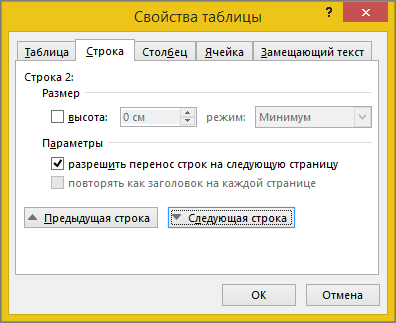
Сначала щелкните строку или выберите строки, которые вы хотите изменить, щелкните правой кнопкой мыши, выберите Свойства таблицы ,а затем перейдите на вкладку Строка.
- В областиРазмер установите высоту строки, выбрав предпочитаемую высоту и выбрав размер; вы можете уточнить высоту, выбрав параметр в поле Высота строки.
- В области Параметрывыберите параметры, чтобы разбить строки на страницы или создать строки с заглавной строкой.
- Чтобы отобразить выбранную строку в верхней части вкладки и перемещаться между строками, не выходя из диалогового окна Свойства таблицы, выберите предыдущую строку или следующую строку.
Свойства столбца
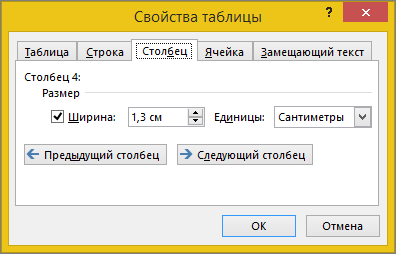
Сначала щелкните столбец или выберите столбцы, которые вы хотите изменить, щелкните правой кнопкой мыши, выберите Свойства таблицы ,а затем перейдите на вкладку Столбец.
- В областиРазмер установите ширину столбца, выбрав предпочитаемую ширину и выбрав размер. В поле Мера в выберите, нужно ли измерять ширину в сантиметрах или в процентах.
- Чтобы отобразить выбранный столбец или столбец в верхней части вкладки и перемещаться между столбцами, не выходя из диалогового окна Свойства таблицы, выберите предыдущий столбец или Следующий столбец.
Свойства ячейки

Сначала щелкните ячейку, которую вы хотите изменить, щелкните ее правой кнопкой мыши, выберите свойства таблицы иперейдите на вкладку Ячейка.
- В областиРазмер установите ширину ячейки, выбрав предпочитаемую ширину и выбрав размер. В поле Мера в выберите, нужно ли измерять ширину в сантиметрах или в процентах.
- В области Выравниваниепо вертикали выберите параметр выравнивания для содержимого ячейки: Сверху (выравнивание по умолчанию),По центру или По нижнему.
- Нажмите кнопку Параметры, чтобы настроить дополнительные свойства ячейки, в том числе верхние и нижние поля ячеев, а также параметры обтекаия текстом и размещения текста.
Замещающий текст
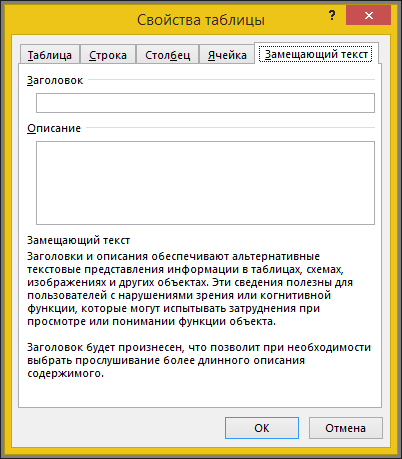
Вы можете создать заметивный текст для таблицы, чтобы помочь людям, у которых есть экранные читатели, понять ее содержимое.
- В поле Описание введите описание таблицы.
- В поле Название введите краткое описание таблицы.
Примечание: Если у вас нет сложной таблицы, обычно нужно ввести текст только в поле Описание. Если вам нужно описать сложное содержимое, заполнять поле Заголовок удобно, чтобы при необходимости не было необходимости читать полное описание.
Не удается поднять таблицу в ворде 2007
Ситуация следующая. Скинули документ, в нем после теста идет таблица. Но между текстом и этой самой таблицей большой пробел в 3 см. Поднять таблицу выше не могу. Не дает ставить курсор между таблицей и текстом. На линейке слева тоже не удается поднять, даже не дает «заципить» за границу верхней части таблицы. Метод «вырезать-вставить» таблицу не помогает. Если выделить всю таблицу и перетаскивать ее вверх курсором мыши, то пробел все равно остается и при этом стирается (О_0) сам текст. Кто знает в чем может быть проблема?
Голосование за лучший ответ
Формат-Абзац отступы снизу и сверху надо сделать «0».
Также стоит проверить положение на странице. «Не отрывать от следующего», «запрет висячих строк» и т. п.
Выделить все — формат — абзац — да и после по «0», междустрочный — одинарный.
Похожие вопросы