Если служба «Фото iCloud» не синхронизируется с вашим устройством
Если фотографии или видеозаписи на вашем устройстве не синхронизируются со службой «Фото iCloud», узнайте, как проверить статус медиатеки и что делать при появлении сообщения о статусе.
Проверьте статус медиатеки в приложении «Фото»
Если фотографии не синхронизируются, проверьте строку состояния в приложении «Фото» на наличие сообщения о статусе, а затем следуйте инструкциям на экране или узнайте, что значит сообщение о статусе.
На iPhone или iPad

- Откройте приложение «Фото».
- На вкладке «Медиатека» нажмите «Все фото».
- Прокрутите вниз до строки состояния.
На компьютере Mac
- Откройте приложение «Фото».
- Выберите «Медиатека» в боковом меню приложения «Фото».
- Нажмите «Все фото» на панели инструментов в верхней части окна, а затем прокрутите экран вниз до конца.
Что значит сообщение о статусе
Если служба «Фото iCloud» не синхронизируется, не отключайте её. Синхронизация с iCloud может быть приостановлена по целому ряду причин, в том числе если включены определённые настройки устройства или вам нужно больше места в хранилище iCloud.
Если отображается сообщение о сохранении или экономии сотовых данных
Служба «Фото iCloud» автоматически приостанавливает синхронизацию до подключения к сети Wi-Fi по целому ряду причин. В таком случае могут отобразиться сообщение о статусе и параметр «Синхронизировать». Чтобы синхронизировать фотографии с iCloud, нажмите «Синхронизировать». Или отключите режим «Экономия данных».
Если отображается сообщение «Сохранение заряда аккумулятора» или «Режим энергосбережения»
Служба «Фото iCloud» автоматически приостанавливает синхронизацию, если на устройстве включен режим энергосбережения или его аккумулятор разряжается. Чтобы синхронизировать фотографии с iCloud, можно зарядить аккумулятор устройства, выключить режим энергосбережения или нажать кнопку «Синхронизировать» рядом с сообщением о статусе.
Если отображается сообщение «Ожидание синхронизации»
Если отображается сообщение о статусе «Ожидание синхронизации», убедитесь, что устройство подключено к интернету, и подождите несколько минут, пока не завершится синхронизация.
Если хранилище iCloud заполнено или почти заполнено
Если будет превышен объём хранилища iCloud, фотографии и видеозаписи не будут синхронизироваться с iCloud и между устройствами. Чтобы продолжать пользоваться службой «Фото iCloud», можно перейти на тарифный план с большим объёмом хранилища или уменьшить используемый объём хранилища.
Если отображается сообщение «Чтобы продолжить синхронизацию, переместите фото в личную медиатеку»
Если вы являетесь участником общей медиатеки iCloud и хранилище владельца заполнено, вы не сможете синхронизировать свою личную медиатеку, пока владелец общей библиотеки не обновит свой тарифный план хранилища или не уменьшит объём используемого им хранилища.
Если фотографии всё ещё не синхронизируются с iCloud
Узнайте, что делать, если в нижней части приложения «Фото» не отображается сообщение о статусе, в котором объясняется, почему ваши фотографии не синхронизируются, или если синхронизация занимает много времени. Если отображается сообщение о статусе «Не удалось синхронизировать [количество объектов] с iCloud», узнайте, как переместить эти фотографии в свою медиатеку.
Подключите устройство к источнику питания
Если устройство зависло и отображается сообщение о статусе «Синхронизация [количество объектов] с iCloud» или «Синхронизация с iCloud…», подключите iPhone или iPad к источнику питания и сети Wi-Fi.
Проверьте идентификатор Apple ID
Убедитесь, что на устройстве выполнен вход в iCloud с помощью правильного идентификатора Apple ID.
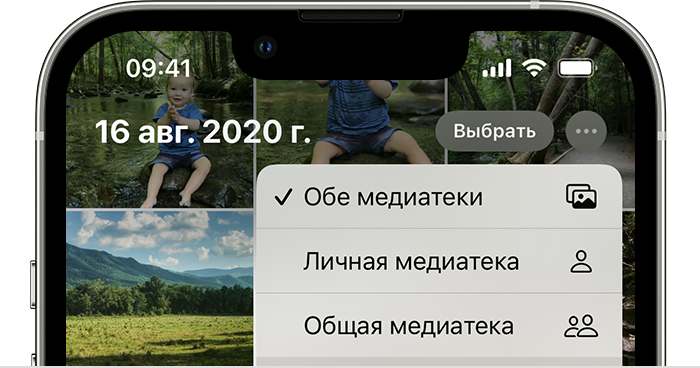
Проверьте, какое представление медиатеки выбрано
Если вы настроили общую медиатеку iCloud в iOS 16.1 или более поздней версии, iPadOS 16.1 или более поздней версии либо macOS Ventura или более поздней версии, проверьте, какое представление медиатеки выбрано. При перемещении фотографий в общую медиатеку они больше не отображаются в личной медиатеке. Фотографии, перемещённые в общую медиатеку, также не будут отображаться, если вы используете устройство с более ранней версией iOS, iPadOS или macOS либо если у владельца общей медиатеки iCloud закончилось место в хранилище iCloud.
Информация о продуктах, произведенных не компанией Apple, или о независимых веб-сайтах, неподконтрольных и не тестируемых компанией Apple, не носит рекомендательного или одобрительного характера. Компания Apple не несет никакой ответственности за выбор, функциональность и использование веб-сайтов или продукции сторонних производителей. Компания Apple также не несет ответственности за точность или достоверность данных, размещенных на веб-сайтах сторонних производителей. Обратитесь к поставщику за дополнительной информацией.
Как выгрузить фото в iCloud и не остаться без свободного места
Медиатека iCloud позволяет владельцам iPhone и iPad хранить сотни и даже тысячи фотографий в «облаке» для получения удобного доступа к снимкам с мобильного устройства или компьютера. Но если за несколько лет вы собрали по-настоящему внушительную коллекцию фотографий, то спустя некоторое время после активации медиатеки можете столкнуться с сообщением о нехватке места в «облачном» хранилище. Как же этого избежать?
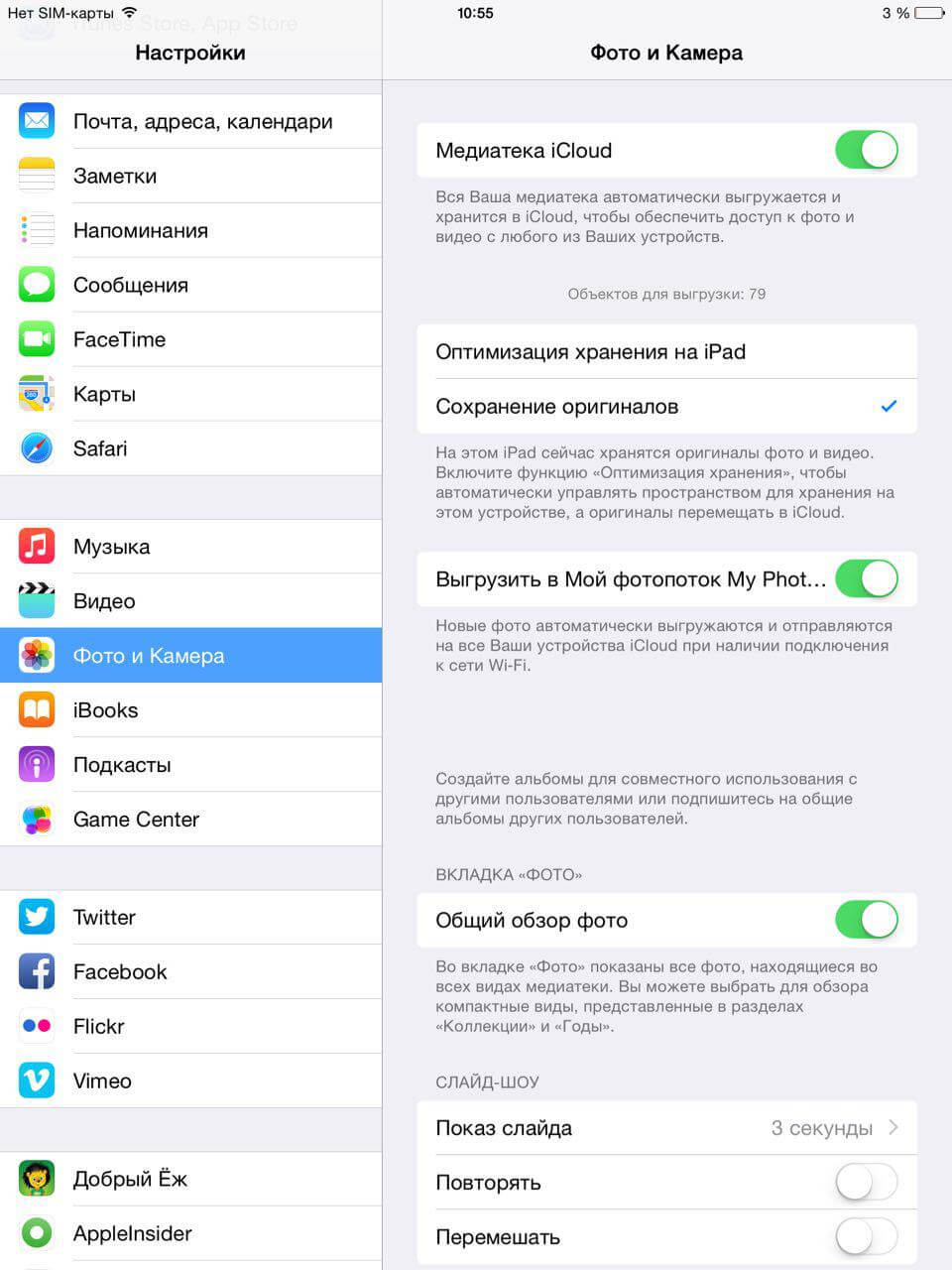
В отличие от обычного хранилища iCloud, медиатека iCloud хранит полные версии фотографий без сжатия. Поэтому даже при загрузке тысячи снимков по 3-5 мегабайт каждый вам может не хватить свободного места (с учетом наличия резервных копий устройств). Выход только один — оптимизировать фотографии. Таким образом у вас получится оптимизировать снимки на устойстве, при этом в «облако» будут загружены оригиналы.
Заходите в настройки iPhone или iPad, далее в раздел «Фото и камера». Здесь после активации медиатеки iCloud выбираете «Оптимизация хранения на iPad» или «Оптимизация хранения на iPhone». Таким образом вам удастся избежать переполнения своего «облака». Система сама поймет, сколько снимков можно загрузить.
Если, конечно, вы сразу увидите информацию о нехватке места при попытке активировать медиатеку iCloud, здесь только два выхода: либо приобретать в iCloud дополнительное место, либо удалить лишние фотографии с устройства. Собственно, с таким сообщением я и столкнулся:
Настройка и использование функции «Фото iCloud»
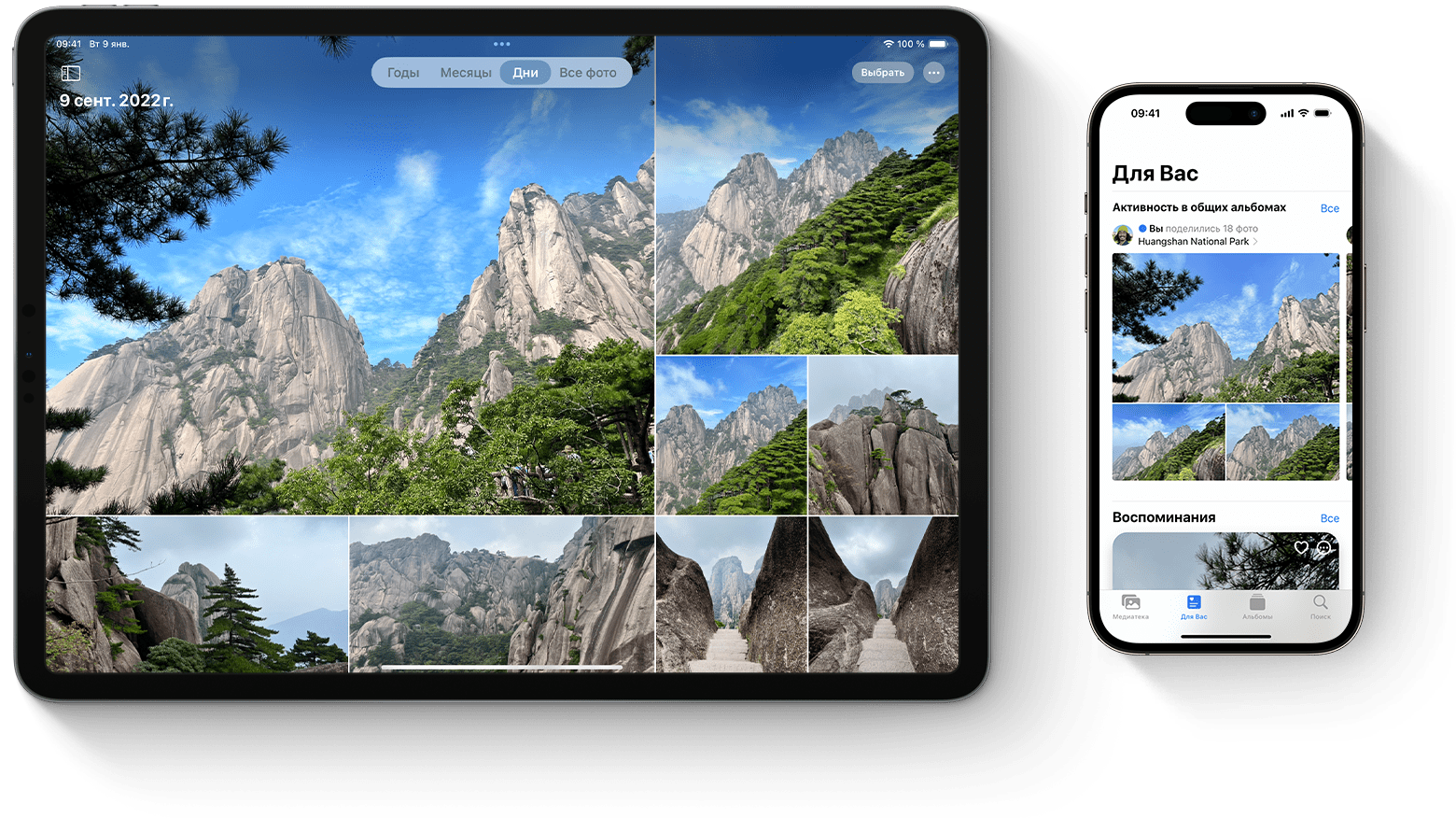
Функция «Фото iCloud» в паре с приложением «Фото» позволяет надежно хранить все фотографии и видеозаписи в облаке iCloud и поддерживать актуальность их версий на устройствах iPhone, iPad, Mac, Apple TV, а также на сайте iCloud.com.
- Как работает функция «Фото iCloud»
- Включение функции «Фото iCloud»
- Что происходит при редактировании или удалении фотографий
- Загрузка копий фотографий и видеозаписей
- Освобождение места в хранилище
Как работает функция «Фото iCloud»
Функция «Фото iCloud» автоматически сохраняет все фотографии и видео, отправляемые в iCloud, чтобы обеспечить доступ к медиатеке с любого устройства и в любое время. Все изменения в коллекциях на одном устройстве синхронизируются с другими устройствами. Ваши фотографии и видеозаписи упорядочиваются по категориям «Годы», «Месяцы», «Дни» и «Все фото».Все коллекции Воспоминания и Люди и питомцы обновляются на всех устройствах. Таким образом, вы сможете быстро найти требуемый момент, члена семьи или друга.
Ваши фотографии и видеозаписи хранятся в iCloud в исходных форматах и в исходном разрешении. Это относится к форматам HEIF, JPEG, RAW, PNG, GIF, TIFF, HEVC и MP4, а также специальным форматам съемки на iPhone и iPad, таким как замедленное и покадровое видео, видео 4K и Live Photos. Фотографии и видеозаписи, снятые на эти устройства, сохраняются в форматах HEIF и HEVC Время, затрачиваемое на добавление фотографий и видеозаписей на все устройства и веб-сайт iCloud.com, может различаться в зависимости от скорости подключения к Интернету.
Включение функции «Фото iCloud»
Убедитесь, что вы настроили iCloud, и выполните вход в iCloud с помощью одного и того же идентификатора Apple ID на всех своих устройствах.
На iPhone или iPad
- Выберите «Настройки» > [ваше имя].
- Нажмите iCloud.
- Выберите «Фото», а затем — переключатель рядом с параметром «Синхронизировать [ваше устройство]».
На компьютере Mac
- Выберите меню Apple > «Системные настройки».
- Щелкните идентификатор Apple ID.
- Нажмите iCloud на боковой панели, затем выберите «Фото».
- Нажмите переключатель рядом с параметром «Синхронизировать этот компьютер Mac».
На Apple TV 4K и Apple TV HD
- Перейдите в меню «Настройки» > «Пользователи и учетные записи».
- Выберите iCloud.
- Включите функцию «Фото iCloud».
На компьютере с Windows
Что происходит при редактировании или удалении фотографий
Когда вы редактируете или удаляете фотографии или видеозаписи, изменения отражаются на всех ваших устройствах.
Изменения отображаются на всех ваших устройствах
При внесении изменений в приложении «Фото» на iPhone, iPad или компьютере Mac фотография автоматически обновляется на всех ваших устройствах, включая Apple TV. Поэтому при обрезке или исправлении фотографий на iPhone вы видите изменения, когда открываете медиатеку на компьютере Mac. Оригиналы фотографий и видеозаписей сохраняются в iCloud, и вы в любой момент можете восстановить их, тем самым отменив внесенные изменения.
Удаление фотографий со всех ваших устройств
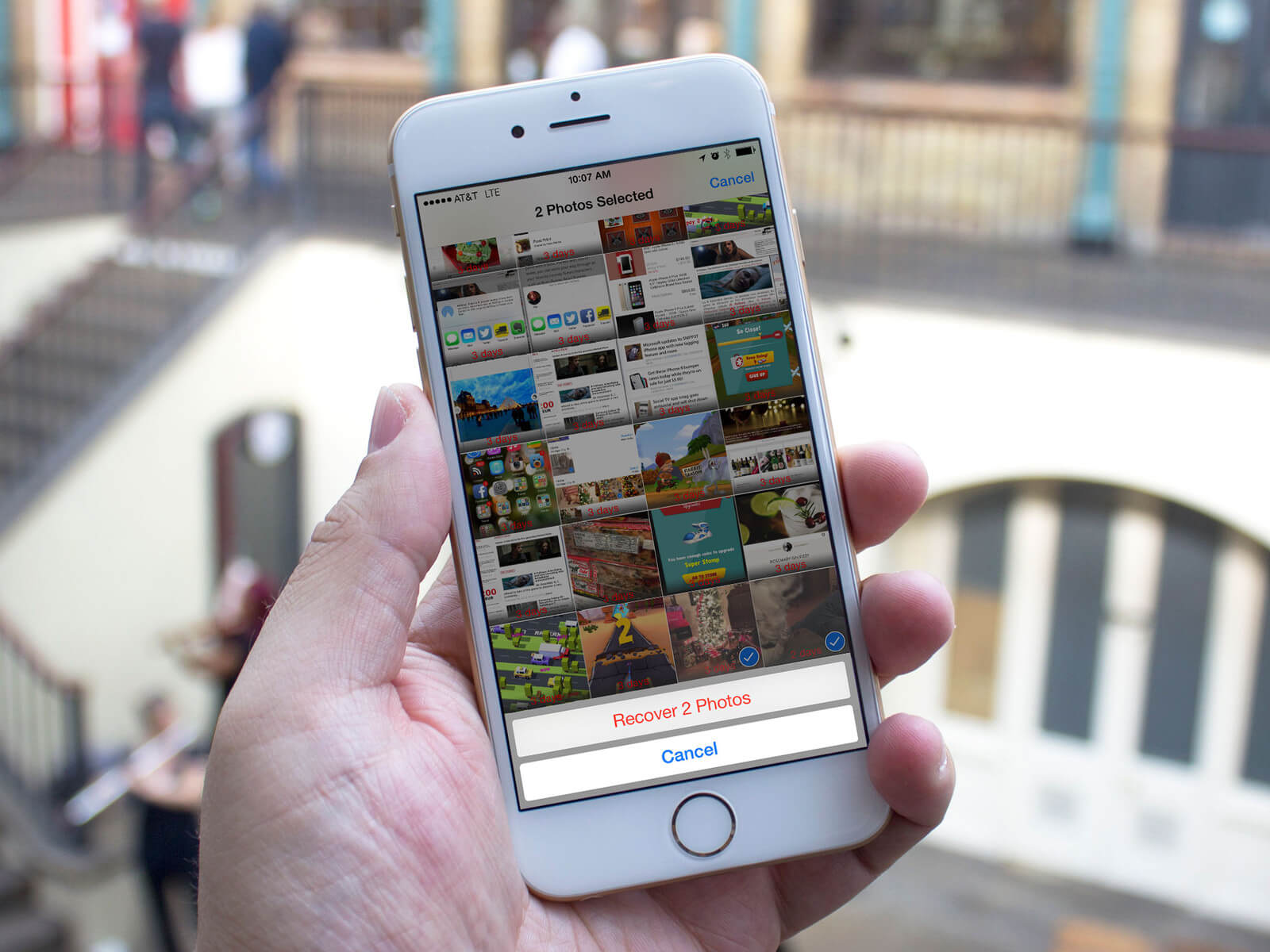
При удалении фотографий и видео на одном устройстве они удаляются везде, где используется функция «Фото iCloud». Случайно удаленные фотографии и видео можно восстановить из папки «Недавно удаленные», где они хранятся в течение 30 дней. После этого они удаляются без возможности восстановления.
Загрузка копий фотографий и видеозаписей
Когда включена функция «Фото iCloud», фотографии и видео автоматически отправляются в iCloud. Они не дублируются в резервной копии iCloud, поэтому следует хранить резервные копии медиатеки. Выполните следующие действия, чтобы загрузить копии фотографий и видеозаписей на компьютер Mac или компьютер с Windows. Можно также импортировать медиатеку на компьютер Mac или компьютер с ОС Windows.
Загрузка фотографий и видеозаписей с сайта iCloud.com
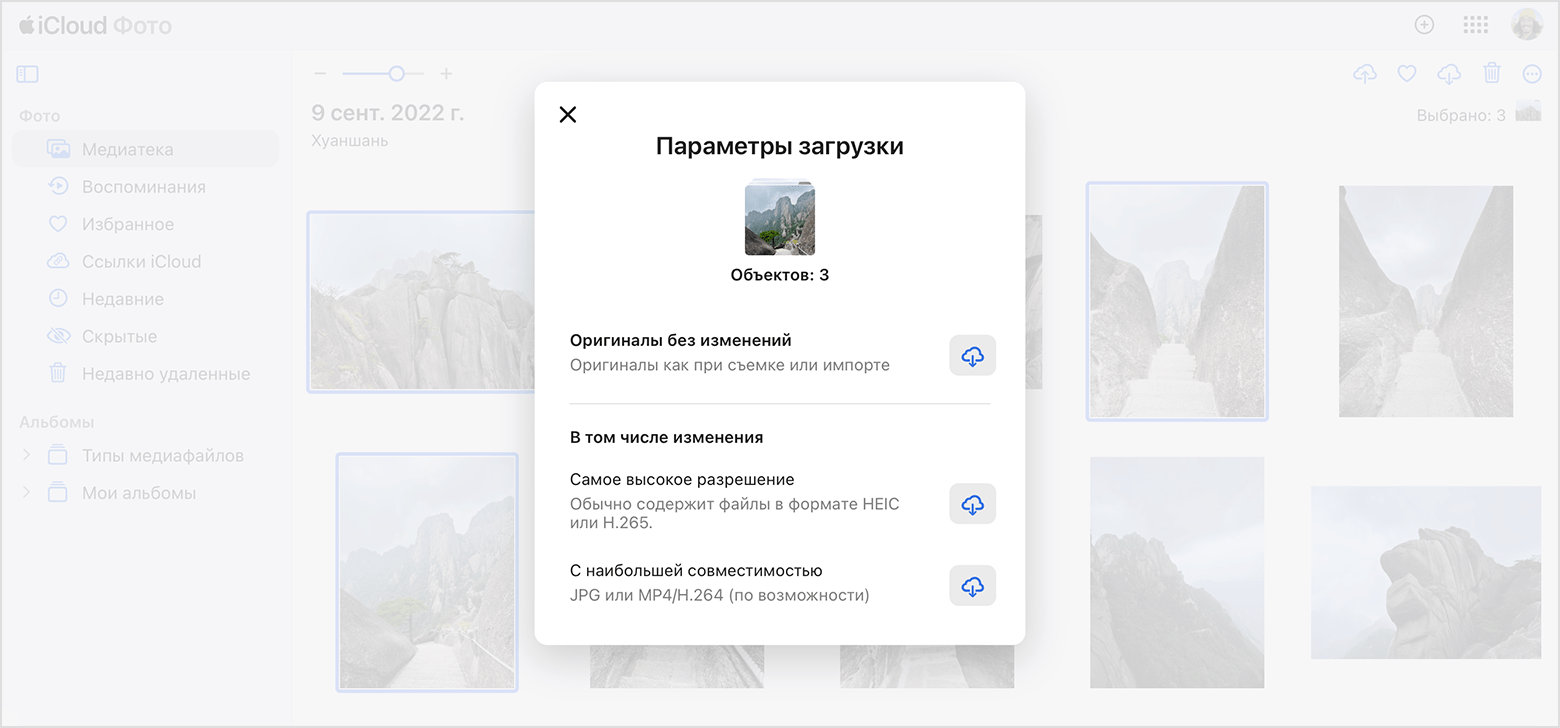
- На сайте iCloud.com нажмите «Фото».
- Выберите фотографии и видеозаписи, которые хотите загрузить.
- Для загрузки в самом высоком разрешении нажмите кнопку загрузки в правом верхнем углу окна. Или нажмите кнопку «Еще» и выберите «Дополнительные параметры загрузки».
- Чтобы загрузить в формате, наиболее совместимом с устройством (JPEG или H.264), выберите «Наиболее совместимый». Чтобы загрузить содержимое в том виде, в котором оно было снято или импортировано изначально, выберите «Оригинал без изменений».
- Нажмите кнопку «Загрузить».
Загрузка фотографий и видео с iPhone или iPad
- Откройте приложение «Фото» и выберите одну или несколько фотографий или видеозаписей.
- Нажмите кнопку «Экспортировать» .
- Нажмите AirDrop и выберите устройство, на которое нужно передать файлы. Дополнительные сведения об использовании AirDrop.
Если требуется загрузить большое количество фотографий воспользуйтесь функцией импорта фотографий.
Загрузка фотографий и видеозаписей с компьютера Mac
- На компьютере Mac откройте приложение «Фото».
- Выберите одну или несколько фотографий или видеозаписей.
- Перетащите содержимое на рабочий стол или щелкните на него, удерживая клавишу Control, и выберите «Поделиться» > AirDrop.
Освобождение места в хранилище
Фотографии и видеозаписи, для которых используется функция «Фото iCloud», занимают место в хранилище iCloud и на устройстве. Пока на устройстве и в iCloud достаточно места, вы можете сохранять любое количество фотографий и видеозаписей.
Увеличение объема хранилища iCloud
При регистрации в iCloud вы автоматически получаете бесплатно 5 ГБ пространства для хранения данных. Чтобы получить дополнительное место или доступ к премиум-функциям, можно перейти на тарифный план iCloud+.
Проверка настроек iCloud для получения рекомендаций
В iOS 17 и iPadOS 17 или более поздних версий можно перейти в настройки iCloud, чтобы проверить, есть ли ненужные фотографии и видео, которые можно удалить.
Включение функции «Оптимизация хранилища»
Функция «Фото iCloud» хранит все ваши фотографии и видео в исходной версии с высоким разрешением. Для экономии места в памяти устройства можно включить функцию «Оптимизация хранилища».
Если включена функция «Оптимизация хранилища», функция «Фото iCloud» автоматически регулирует размер медиатеки на устройстве. Исходные фотографии и видеозаписи хранятся в iCloud, а на устройстве хранятся их уменьшенные копии для экономии места. Медиатека оптимизируется, только когда не хватает места, первыми обрабатываются фотографии и видеозаписи, которые реже всего просматриваются. При необходимости можно загрузить исходные фотографии и видеозаписи по сети Wi-Fi или сотовой сети.
Если параметр «Загрузить оригиналы» включен, функция «Фото iCloud» будет хранить исходные фотографии и видео в полном разрешении в iCloud и на устройстве.
На iPhone или iPad
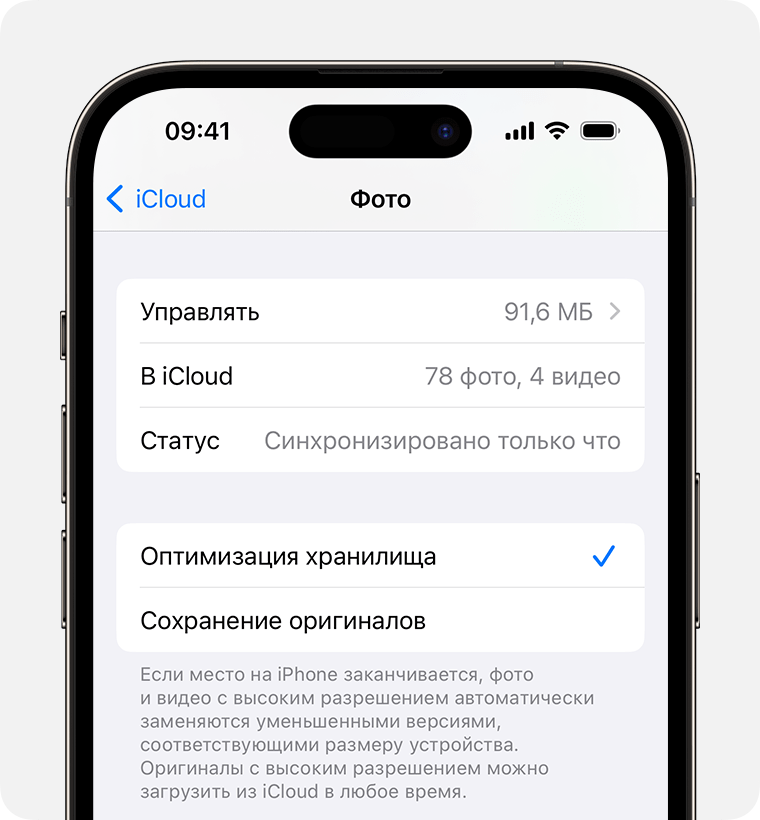
- Выберите «Настройки» > [ваше имя] > iCloud.
- Нажмите «Фото».
- Выберите вариант «Оптимизация хранилища».
На компьютере Mac
- Откройте программу «Фото» и выберите «Фото» в строке меню.
- Нажмите «Настройки».
- Перейдите на вкладку iCloud и выберите вариант использования хранилища.
Приостановка отправки файлов в медиатеку iCloud
Если функция «Фото iCloud» включена, время, затрачиваемое на отправку фотографий и видеозаписей в iCloud, зависит от размера коллекции и скорости подключения к Интернету. Если у вас большая коллекция фотографий и видеозаписей, на отправку может потребоваться больше времени, чем обычно. Можно просматривать состояние отправки и приостанавливать ее на один день.
- На iPhone или iPad откройте приложение «Фото», перейдите на вкладку «Медиатека» и нажмите «Все фото». Затем прокрутите экран вниз.
- На компьютере Mac откройте приложение «Фото». Выберите пункт «Медиатека» на боковой панели, затем щелкните «Все фото» в списке вкладок на панели инструментов. Прокрутите фотографии до конца и щелкните «Пауза».
Информация о продуктах, произведенных не компанией Apple, или о независимых веб-сайтах, неподконтрольных и не тестируемых компанией Apple, не носит рекомендательного или одобрительного характера. Компания Apple не несет никакой ответственности за выбор, функциональность и использование веб-сайтов или продукции сторонних производителей. Компания Apple также не несет ответственности за точность или достоверность данных, размещенных на веб-сайтах сторонних производителей. Обратитесь к поставщику за дополнительной информацией.
Как переместить фотографии с iPhone в хранилище iCloud: полное руководство

Одна из лучших особенностей устройств iOS — это их органичная интеграция с iCloud. После того, как вы подключили свою учетную запись iCloud к своему iPhone, вы можете легко перемещать фотографии с iPhone в iCloud. Помимо резервного копирования, он также делает наши фотографии доступными на различных подключенных устройствах. Однако иногда люди сталкиваются с проблемами при загрузке фотографий с iPhone в iCloud. Если вы также хотите знать, как переместить фотографии с iPhone в хранилище iCloud, тогда вы попали в нужное место. В этой публикации я расскажу вам о всех возможных способах перемещения фотографий с iPhone в iCloud.

Часть 1: Как перенести фотографии с iPhone в хранилище iCloud
Переносить фотографии с iPhone в iCloud с помощью библиотеки фотографий iCloud очень просто. Эта специальная функция iCloud создает библиотеку ваших фотографий, к которой вы можете получить доступ на любом синхронизированном устройстве. Перед перемещением фотографий с iPhone в iCloud обратите внимание, что для каждой учетной записи iCloud выделяется только 5 ГБ свободного места. Поэтому, если вы исчерпали этот лимит и вам нужно загрузить много фотографий, вам следует задуматься об увеличении объема хранилища iCloud.
Убедившись, что у вас достаточно свободного места в iCloud, выполните следующие действия, чтобы узнать, как перенести изображения с iPhone в iCloud.
Шаг 1: Включить библиотеку фотографий iCloud
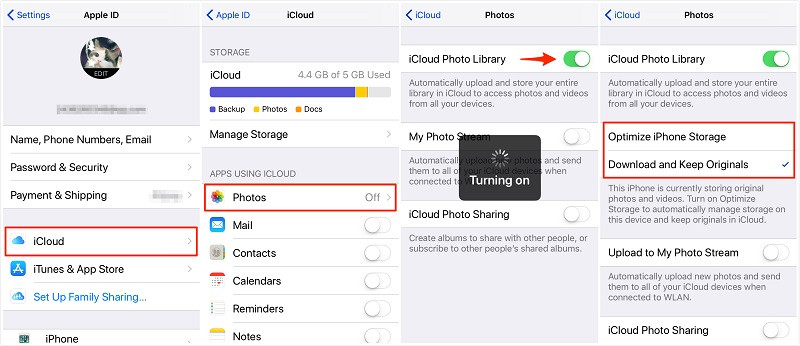
Для начала просто зайдите в настройки вашего iPhone и нажмите на свой аватар, чтобы перейти в настройки iCloud. Также убедитесь, что вы уже вошли в активную учетную запись iCloud здесь. Теперь просто перейдите в iCloud > Фотографии и включите опцию «Библиотека фотографий iCloud». Здесь вы можете выбрать, хотите ли вы оптимизировать размер фотографии или сохранить исходный размер.
Шаг 2: Получите доступ к синхронизированным фотографиям в iCloud
После того, как вы включили опцию библиотеки фотографий iCloud, вам нужно подождать некоторое время, поддерживая стабильное Интернет-соединение. После переноса фотографий вы можете просто перейти на официальный веб-сайт iCloud в своей системе, войти в свою учетную запись и перейти к опции «Фотографии». Вы также можете использовать настольное приложение iCloud на Mac или Windows для синхронизации фотографий.

Необязательно: Отключите библиотеку фотографий iCloud
После загрузки фотографий с iPhone в iCloud вы можете отключить эту функцию, когда захотите. Чтобы удалить и отключить эту функцию, помимо «iCloud» > «Фото» > «Библиотека фотографий iCloud», вы также можете перейти в «Настройки iCloud» > «Управление хранилищем» > «Библиотека фотографий iCloud».

Бонус: Сделайте резервную копию своего iPhone на iCloud
Если у вас старое устройство, и функция «iCloud фото» отсутсвует, вы можете подумать о создании полной резервной копии вашего iPhone. Для этого вы можете перейти в «Настройки» > «iCloud» > «Резервное копирование» и включить опцию резервного копирования iCloud. Вы можете нажать на кнопку «Создать резервную копию сейчас», чтобы сразу же сделать резервную копию вашего устройства.

Часть 2: Лучшая альтернатива: резервное копирование фотографий с iPhone на компьютер одним щелчком мыши
Как видите, при загрузке фотографий с iPhone в iCloud расходуется значительный объем хранилища iCloud. Поскольку бесплатно доступно только 5 ГБ свободного места в iCloud, большинству людей приходится покупать премиальный план, чтобы получить больше места. Чтобы избежать этого, вы можете просто воспользоваться MobileTrans – Резервная копия, так как он может сделать обширную резервную копию данных вашего iPhone на вашем компьютере.
- • MobileTrans – Резервная копия — это чрезвычайно удобное приложение, которое может создавать резервные копии ваших фотографий, видео, аудио, контактов, журналов вызовов и многого другого.
- • Вы можете делать резервную копию данных вашего iPhone прямо на свой компьютер столько раз, сколько захотите.
- • Приложение будет поддерживать разные версии содержимого вашей резервной копии, позволяя вам в любое время восстановить любой файл резервной копии на ваше устройство.
- • Вы также можете использовать MobileTrans — Restore для извлечения существующей резервной копии MobileTrans или iTunes на то же или любое другое устройство.
- • Инструмент совместим со всеми основными устройствами iOS и не требует взломанного доступа.
Чтобы сделать обширную резервную копию фотографий с iPhone на свой компьютер, вы можете просто установить MobileTrans — Резервная копия и выполнить следующие действия:
Шаг 1: Запустите инструмент резервного копирования
Для начала просто установите MobileTrans — Резервная копия на свой комьютер и запустите его, когда захотите создать резервную копию своих данных. Из предоставленных на домашней странице вариантов выберите модуль «Backup» («Резервное копирование»).

Шаг 2: Выберите, резервную копию каких данных вы хотите создать
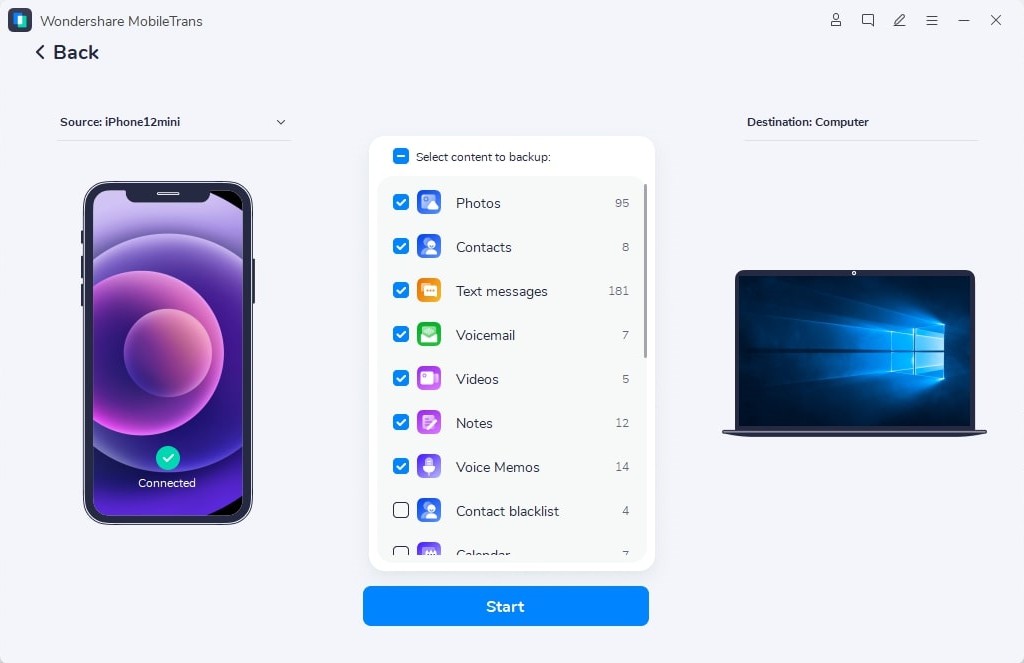
Теперь подключите устройство iOS к компьютеру, и позвольте приложению обнаружить его автоматически. После этого вы можете просмотреть список различных типов данных, для которых вы можете создать резервную копию. Отсюда просто выберите «Фотографии» или любой другой тип данных, которые вы хотите переместить, и нажмите кнопку «Начать».
Шаг 3: Сделайте резервную копию ваших данных
Вот и все! Теперь просто подождите некоторое время, пока приложение сохранит выбранные вами данные на вашем компьютере. Когда процесс будет успешно завершен, вы получите уведомление, чтобы вы могли безопасно отсоединить свой iPhone от компьютера.
На этом мы подошли к концу этого подробного руководства о том, как переместить фотографии с iPhone в хранилище iCloud. Как видите, я перечислил пошаговое решение для загрузки фотографий с iPhone в iCloud. Поскольку этот процесс может занять много времени, вы можете рассмотреть лучшую альтернативу. MobileTrans — Резервная копия — это один из лучших способов резервного копирования данных iPhone непосредственно на ваш компьютер. Поскольку программа поддерживает все основные типы данных, с ее помощью вы также можете сохранять свои контакты, заметки, календарь, журналы вызовов, данные браузера и многое другое. Попробуйте эти решения и поделитесь этим руководством с другими, чтобы научить их перемещать фотографии с iPhone в iCloud.