Изменение интервалов в тексте
Интервалы между знаками можно изменять как для выбранного текста, так и для отдельных знаков. Кроме того, вы можете растянуть или сжать текст целого абзаца для придания ему желаемого вида.
Изменение интервала между знаками
При выборе параметра Разреженный или Уплотненный между всеми буквами устанавливаются одинаковые интервалы. Кернинг регулирует интервалы между отдельными парами букв, уменьшая или увеличивая их.
Равномерное увеличение или уменьшение интервалов между всеми выделенными знаками
- Выделите текст, который требуется изменить.
- На вкладке Главная щелкните средство запуска диалогового окна Шрифт
 (на снимке экрана ниже) зеленым цветом, а затем перейдите на вкладку Дополнительно .
- В поле Интервал выберите параметр Разреженный или Уплотненный, а затем введите нужное значение в поле на.

Кернинг знаков, размер которых превышает заданный
Кернингом называется регулировка расстояния между двумя знаками. Идея заключается в том, чтобы дать лучший результат, уменьшив интервал между символами, которые хорошо вписываются вместе (например, «A» и «V») и увеличить интервал между символами, которые этого не делать.
- Выделите текст, цвет которого требуется изменить.
- На вкладке Главная щелкните средство запуска диалогового окна Шрифт(на снимке экрана ниже) зеленым цветом, а затем перейдите на вкладку Дополнительно .
- Установите флажок Кернинг для знаков размером, а затем введите нужный размер в поле пунктов и более.

Изменение масштаба текста по горизонтали
При изменении масштаба форма знаков меняется в соответствии с указанным процентным значением. Масштаб текста изменяется путем его сжатия или растяжения.
- Выделите текст, который вы хотите сжать или растянуть.
- На вкладке Главная щелкните средство запуска диалогового окна Шрифт(на снимке экрана ниже) зеленым цветом, а затем перейдите на вкладку Дополнительно .
- Введите нужное процентное значение в поле Масштаб. Проценты свыше 100 процентов растягивают текст. Процент ниже 100 процентов сжимает текст.
Изменение междустрочных интервалов
Чтобы увеличить или уменьшить объем вертикального пространства между строками текста в абзаце, лучше всего изменить стиль абзаца.
- Найдите стиль, который вы используете, в коллекции Стили на вкладке Главная .
- Щелкните стиль правой кнопкой мыши и выберите пункт Изменить.

- В центре диалогового окна находятся кнопки междустрочного интервала, позволяющие выбрать одинарный, 1,5 или двойной интервал. Выберите интервал, который вы хотите применить, и нажмите кнопку ОК.

Если вы хотите применить к стилю более конкретный междустрочный интервал, нажмите кнопку Формат в левом нижнем углу диалогового окна Изменение стиля и выберите Пункт. Раскрывающийся список Междустрочный интервал позволяет выбрать или задать более конкретный междустрочный интервал.

Дополнительные сведения об изменении стилей в Word см. в статье Настройка стилей в Word.
См. также
- Использование стилей в Word — бесплатный 10-минутный обучающий курс.
- Изменение размера шрифта
- Настройка полей страницы
- Изменение горизонтального выравнивания текста на странице
- Как изменить междустрочный интервал в Word
Остались вопросы о Word?
Помогите нам улучшить Word
У вас есть предложения по улучшению Word? Сообщите нам, предоставив нам отзыв. Дополнительные сведения см. в статье Разделы справки оставить отзыв о Microsoft 365?.
Как разделить «слипшиеся» слова в Word?

В документе Word часто встречаются «слипшиеся» слова с обычным и курсивным шрифтом.
Нужно разделить эти «слипшиеся» слова пробелом.
Пример:
В документе Word частовстречаются «слипшиеся» слова с обычным и курсивнымшрифтом.
Нужно получить:
В документе Word часто встречаются «слипшиеся» слова с обычным и курсивным шрифтом.
| Здесь вы можете заказать любую студенческую или школьную работу. |
94731 / 64177 / 26122
Регистрация: 12.04.2006
Сообщений: 116,782
Ответы с готовыми решениями:
Слипшиеся слова
Как разделить слипшиеся слова (ИмяФамилия) в эксель?

Разделить слипшиеся слова
Как можно разделить слипшиеся строки? Пишу парсер, не нашёл решения нормального. Пример, есть.
Как разделить один word файл на несколько?
Добрый вечер. Есть word файл такого содержания: Исходный.doc(x): Необходимо сделать из этого.
Как разделить строку на слова?
Как разделить строку на слова всеми символами, кроме букв и апострофа ‘ ? text.Split( " ", ",".
Как разделить предложение на слова в c++
У меня есть предложение и мне нужно каждое слово поместить как отельный элемент вектора или массива.
разделение сплошного текста на отдельные слова
у меня такая проблема в word 2007 после сохранения курсовой, все слова написаны слитно (пр.Факторпервый: очевидномногоплатежеспособныхпотребителей. Всемхочетсязащититьсяоткариеса.) как можно это исправить автоматически, а то 80 стр. исправлять вручную не охота. ПОМОГИТЕ пожалуйста!
2 Ответ от viter.alex 28.06.2010 00:01:08
Re: разделение сплошного текста на отдельные слова
К сожалению, никак. Может быть где-то и существует супер-пупер программа для разбора абракадабры в читаемый текст.
Хотя есть идея: дать текст программе-читалке. А то что она будет читать, дать программе, которая наоборот: речь переводит в печатный текст. Может быть и получится.
А вообще, делайте шрифт покрупнее и за работу. Уверен, что это не займёт больше суток.
Лучше день потерять — потом за пять минут долететь!
3 Ответ от andrkar 28.06.2010 03:38:16
Re: разделение сплошного текста на отдельные слова
Давайте сначала посмотрим на файл такой. Может быть там просто не отображаются непечатные знаки или еще что-то? Можно на файл то посмотреть.
4 Ответ от rozo 28.06.2010 12:57:49
Re: разделение сплошного текста на отдельные слова
можно вот файлик
5 Ответ от andrkar 28.06.2010 15:16:45
Re: разделение сплошного текста на отдельные слова
пока файлика не видно. Вы его не прикрепили к сообщению:(
6 Ответ от rozo 06.07.2010 08:09:44
Re: разделение сплошного текста на отдельные слова
повторная отправка файла
Post’s attachments
выдержки.doc 209.5 Кб, 12 скачиваний с 2010-07-06
You don’t have the permssions to download the attachments of this post.
7 Ответ от viter.alex 06.07.2010 08:47:49
Re: разделение сплошного текста на отдельные слова
Слова действительно не разделены пробелами, но прошло больше недели, давно можно было всё исправить и забыть. Другого решения эта проблема не имеет
Лучше день потерять — потом за пять минут долететь!
8 Ответ от rozo 06.07.2010 08:52:58
Re: разделение сплошного текста на отдельные слова
у тебя не спросился что и как мне делать
9 Ответ от viter.alex 06.07.2010 11:02:57
Re: разделение сплошного текста на отдельные слова
Не нужно так реагировать. Ничего обидного я не сказал.
Если ты обратишь внимание на мою подпись, то увидишь, что я сам не сторонник ручной работы. Но в данном случае, действительно, нет другого варианта.
Желаю успеха
Лучше день потерять — потом за пять минут долететь!
10 Ответ от rozo 06.07.2010 13:42:10
Re: разделение сплошного текста на отдельные слова
11 Ответ от andrkar 06.07.2010 18:31:02
Re: разделение сплошного текста на отдельные слова
абсолютно согласен — тут только ручками править. Другого просто не дано. Нет более навороченного инструмента, чем человеческий глаз+мозг со знаниями+руки+желание. Если какой-то компонент отсутствует, что-то трудно сделать..
Сообщений [ 11 ]
Страницы 1
Чтобы отправить ответ, вы должны войти или зарегистрироваться
Похожие темы
- Разделение таблицы на отдельные документы
- Разделение текста по разделителю на несколько столбцов
- Сохранение результатов слияния в отдельные файлы
- Как разбить файл на отдельные файлы по одной странице
- Разделение таблицы
- Разделение окна на две части
- Автоматическое разделение Латиницы и кирилицы
- Разделение большого документа на части
разделение сплошного текста на отдельные слова
Если вы пользуетесь таким редактором, как Microsoft Word, то вам полезно посетить форум Ворд Эксперт, где участники обмениваются тонкостями работы с этой программой. На портале о Microsoft Office Word вы узнаете про: восстановление файла word 2003. Форум русскоязычный, с удобной системой регистрации, которая, к тому же, описана в главном разделе с картинками. Наш сайт о Microsoft Office Word даст ответ про: сщздание перекрестных ссылок между файлами exel. Там же вы найдете ответы по работе ресурса и на наиболее часто встречающиеся вопросы.
Ориентирован Ворд Эксперт на написание различных макросов, которые позволяют автоматизировать работу программы, быстро и просто выполнять требуемые операции. Наш сайт о Microsoft Office Word даст ответ про: как в цщкв поставить наголос. Вы найдете как готовые, так и инструкции по разработке. Можете оставить заявку.
Другие вопросы, связанные с программой, также освещены довольно широко. На портале о Microsoft Office Word вы узнаете про: как в ворде ставить номер страницы. Обязательно указывайте, какая у вас версия программы. Можно написать ее прямо в подписи, это поможет быстрее понять вашу проблему и отреагировать. На портале о Microsoft Office Word вы узнаете про: как сделать на компьютере d djhlt hfvre. На форуме обсуждаются настройки самой программы, работа с текстами и их редактирование.
Также на форуме и сайте размещено множество литературы и информативных, полезных ссылок. Наш сайт о Microsoft Office Word даст ответ про: открытка в word. На страничке нашего форума собрана вся важнейшая информация о программе. Здесь есть и «курилка», в которой вы сможете пообщаться по любым вопросам, не вошедшим в главные разделы. На портале о Microsoft Office Word вы узнаете про: как изменить пробел между строчками в ворде.
страницы
- полезности word
- книги и программы
- о проекте
- стать автором
- реклама на сайте
- правовая информация
авторство
© 2006 — 2016, Word Expert
Авторские права на все материалы, опубликованные на сайте WordExpert.ru (включая текст, иллюстрации, фотографии, подборку, расположение и т.п.), принадлежат администрации Word Expert, если не указано иное.
Как сделать текст в две колонки в Word
Текстовый редактор Word позволяет форматировать текст самыми разными способами. Последние версии данной программы настолько обросли различными функциями, что сейчас нет практически ничего, чего не умеет делать этот текстовый редактор.
В этой статье мы расскажем о том, как сделать текст в две колонки в Word. Статья будет актуальной для всех версий Word, включая Word 2003, 2007, 2010, 2013, 2016, 2019, 2021.
Как разделить страницу на две колонки в Word
Для того чтобы сделать текст в две колонки в Ворде вам нужно перейти на вкладку « Макет » (или « Разметка страницы » в старых версиях Word) и нажать на кнопку « Колонки ». После этого появится выпадающее меню, в котором вы сможете выбрать количество колонок, которые вы хотите разместить на этой странице.
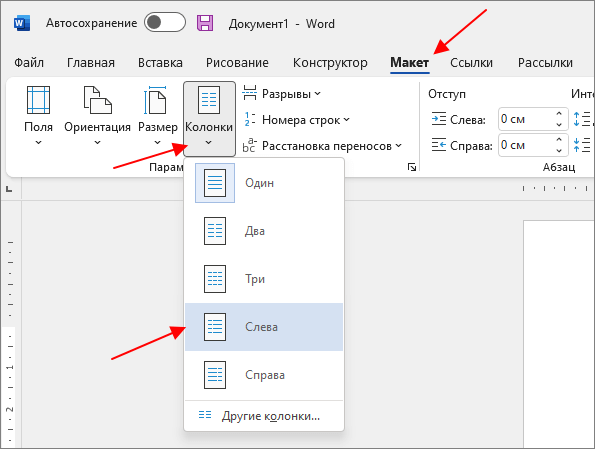
В данном выпадающем меню доступны такие варианты:
- одна – одна колонка, обычный формат страницы в Ворде;
- две – две одинаковые колонки, страница с двумя колонками;
- три – три одинаковые колонки, страница с тремя колонками;
- слева – узкая дополнительная колонка в левой части страницы;
- справа – узкая дополнительная колонка в правой части страницы;
Если ни один из этих вариантов не подходит, то выбирайте « Другие колонки ».
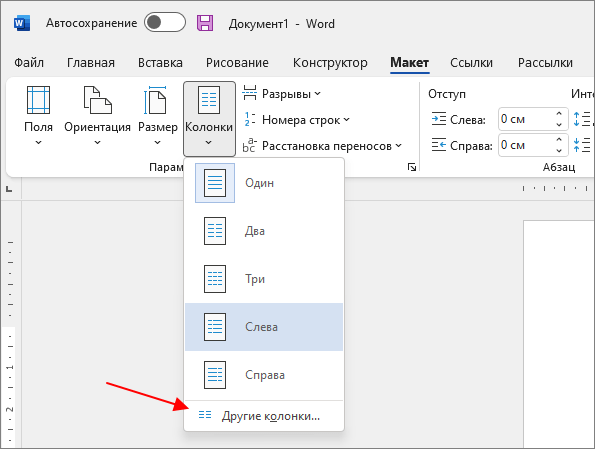
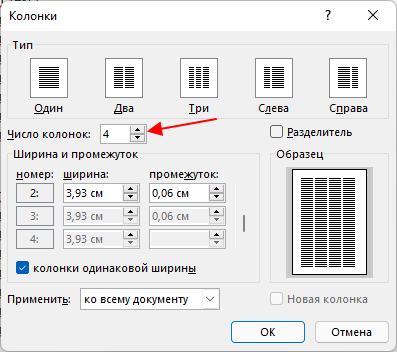
Данный пункт открывает дополнительное окно, в котором можно настроить количество колонок.
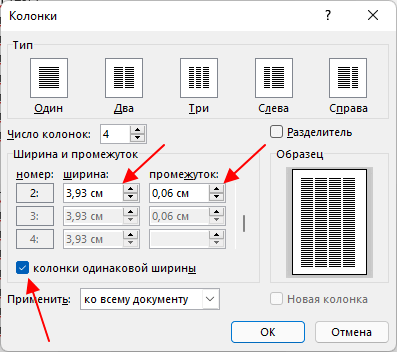
Также здесь можно настроить ширину колонок и промежуток между ними. После отключения опции « колонки одинаковой ширины » для каждой колонки можно указать собственные настройки ширины и промежутка.
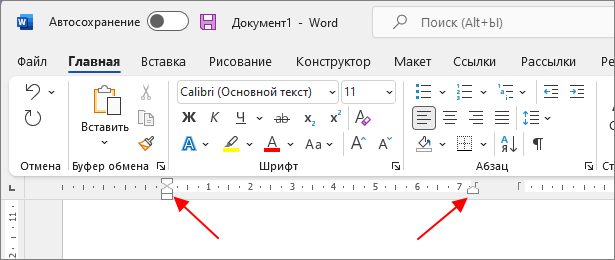
Также размер колонок можно установить с помощью линейки, которая находится над страницей. Если линейка выключена, то ее можно включить на вкладке « Вид »
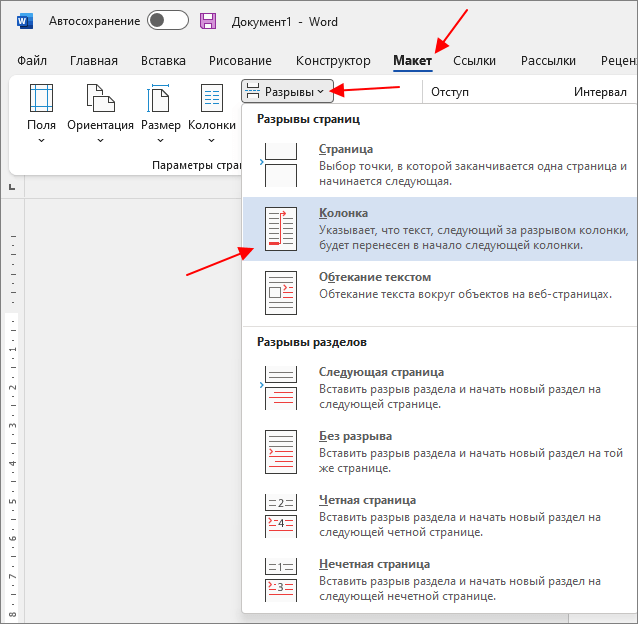
При использовании нескольких колонок они заполняются текстом по очереди, сначала 1 колонка, потом 2 и т. д. При этом переключаться между колонками нельзя, чтобы начать вводить текст во вторую колонку нужно сначала заполнить первую. Решить эту проблему можно с помощью вставки разрыва столбца. Для этого перейдите на вкладку « Макет » (или « Разметка страницы ») нажмите на кнопку « Разрывы » и выберите « Колонка ».
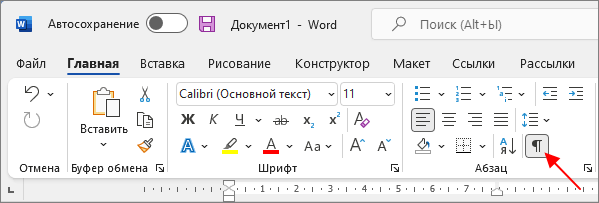
Для того чтобы увидеть символ « Разрыв столбца » в документе нужно перейти на вкладку « Главная » и нажать на кнопку « Отобразить все знаки ».
В результате, в первой колонке появится непечатаемый символ « Разрыв столбца », который завершает заполнение текущей колонки и позволяет перейти к следующей.
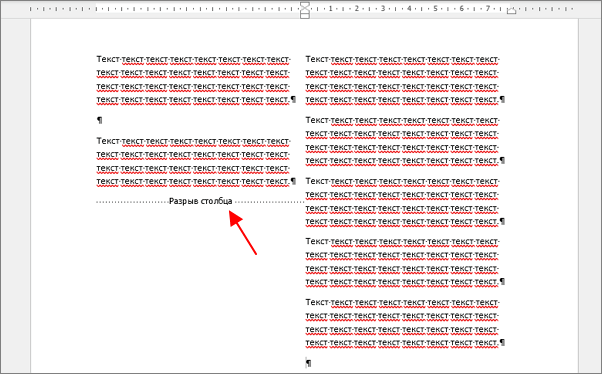
Для того чтобы вернуться к заполнению первой колонки нужно установить курсор перед разрывом и ввести текст.
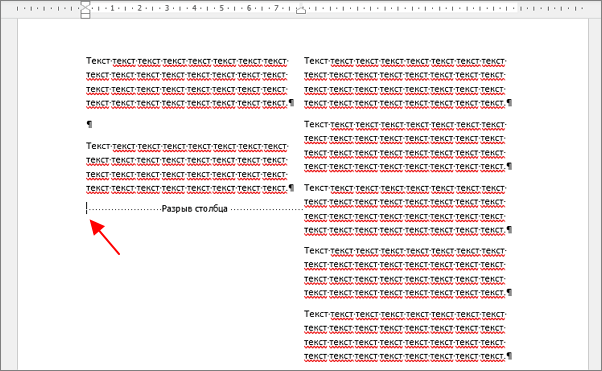
Чтобы удалить разрыв нужно установить перед ним курсор и нажать на клавишу Delete на клавиатуре.
Как сделать таблицу на две колонке в Word
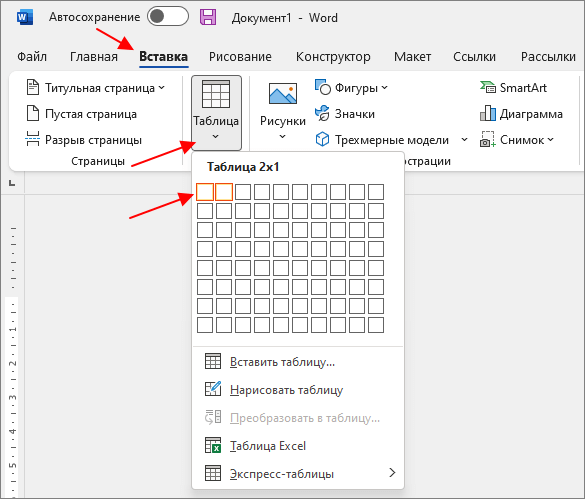
Второй способ создания колонок в Ворде можно считать неправильным, но зачастую он более удобен. Для данного способа используются таблицы с невидимыми рамками. Для этого перейдите в вкладку « Вставка » и с помощью кнопки « Таблица » создайте таблицу с двумя колонками.
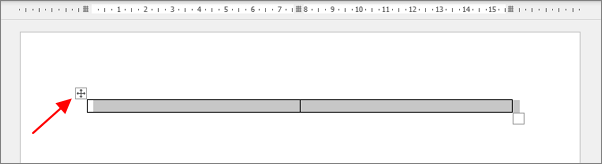
После этого нужно выделить созданную таблицу. Это можно сделать кликнув по иконке в левом верхнем углу таблицы.
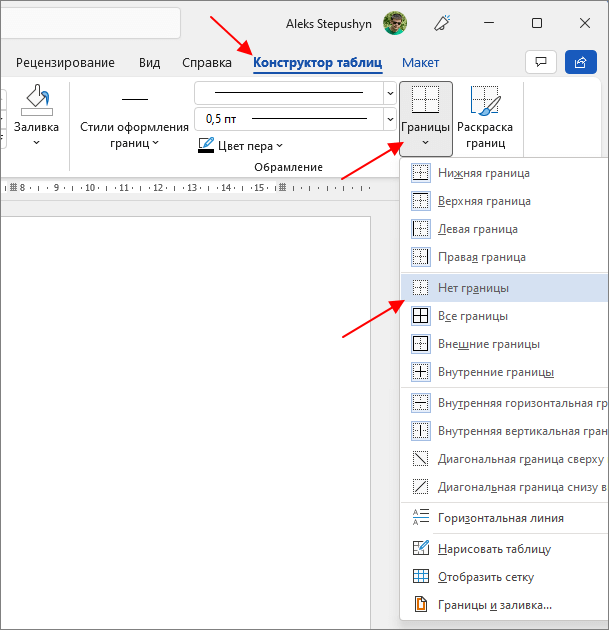
После этого нужно перейти на вкладку « Конструктор таблиц », нажать на кнопку « Границы » и выбрать вариант « Нет границ ». Таким образом вы сделаете таблицу невидимой и получите разделение текста на две колонки.
Также таблицу можно сделать невидимой с помощью инструмента « Раскраска таблиц » (или « Нарисовать таблицу » в старых версиях Word) на вкладке « Конструктор таблиц ». В этом случае нужно открыть выпадающее меню и выбрать тип линии — « Без границы ».

Дальше с помощью пера « Раскраска таблиц » (или « Нарисовать таблицу ») нужно прикоснуться ко всем линиям таблицы. В результате должна получиться таблица нарисованная синей пунктирной линией.

Такая линия видна во время редактирования документа, но не отображается при его печати.
Как сделать текст в две колонки в Word 2003
Если вы используете Word 2003, то для того чтобы сделать текст в две колонки вам нужно открыть меню « Формат – Колонки ». После этого появится окно « Колонки ».

В этом окне нужно выбрать количество колонок и нажать на кнопку « OK ». При необходимости вы можете настроить ширину колонок, промежутки между ними, а также другие параметры.
- Как перевернуть страницу в Word
- Как построить график в Excel
- Как сделать альбомную страницу в Word
- Как сделать вертикальный текст в Word
- Как закрепить область в Экселе
Создатель сайта comp-security.net, автор более 2000 статей о ремонте компьютеров, работе с программами, настройке операционных систем.
Остались вопросы?
Задайте вопрос в комментариях под статьей или на странице «Задать вопрос» и вы обязательно получите ответ.
30 комментариев — Добавьте свой
Влад 17.10.2014
Добрый день. В новом ворде как создать две колонки я нашел, а вот как переключаться между ними непонятно! То есть первая колонка, которая слева, активна и в ней можно печатать, вставялть таблицу и т.д., а вот вторая не кликается вообще! Подскажите как?
admin 17.10.2014
Здравствуйте. С точки зрения Ворда, вторая колонка это почти как вторая страница. Вы должны полностью заполнить первую колонку, после этого курсор переместится на вторую колонку (вместо того чтобы перемещаться на следующую страницу, как это обычно бывает). Если вы хотите перейти к второй колонке не заполняя текстом первую, то просто нажмите на клавишу Enter столько раз, сколько нужно для того чтобы переместился на вторую колонку.