Как подключить фитнес-браслет Xiaomi Mi Smart Band 6 к телефону
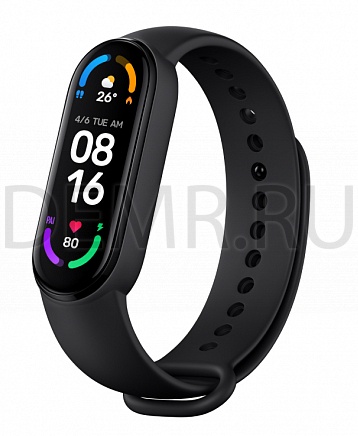
Подключение фитнес-браслета Xiaomi Mi Smart Band 6 к телефону. Мобильное приложение
1. Сканируйте QR-код, чтобы скачать и установить приложение Mi Fit.

Android 5.0, iOS 10.0 или выше
2. Запустите приложение Mi Fit и войдите в Ваш Mi аккаунт. Следуйте инструкциям на экране, чтобы подключить фитнес-браслет Mi Smart Band 6 к телефону.
Примечание: Убедитесь, что включен Bluetooth на Вашем смартфоне. Во время сопряжения держите фитнес-браслет и смартфон на близком расстоянии друг от друга.
Читайте также
Рейтинги
Как подключить фитнес-браслеты Xiaomi к телефону
Подключение фитнес-браслета Xiaomi Mi Smart Band 6 к телефону. Мобильное приложение
1. Сканируйте QR-код, чтобы скачать и установить приложение Mi Fit.
Android 5.0, iOS 10.0 или выше
2. Запустите приложение Mi Fit и войдите в Ваш Mi аккаунт. Следуйте инструкциям на экране, чтобы подключить фитнес-браслет Mi Smart Band 6 к телефону.
Примечание: Убедитесь, что включен Bluetooth на Вашем смартфоне. Во время сопряжения держите фитнес-браслет и смартфон на близком расстоянии друг от друга.
Как подключить фитнес-браслет Xiaomi Mi Band 5 к телефону
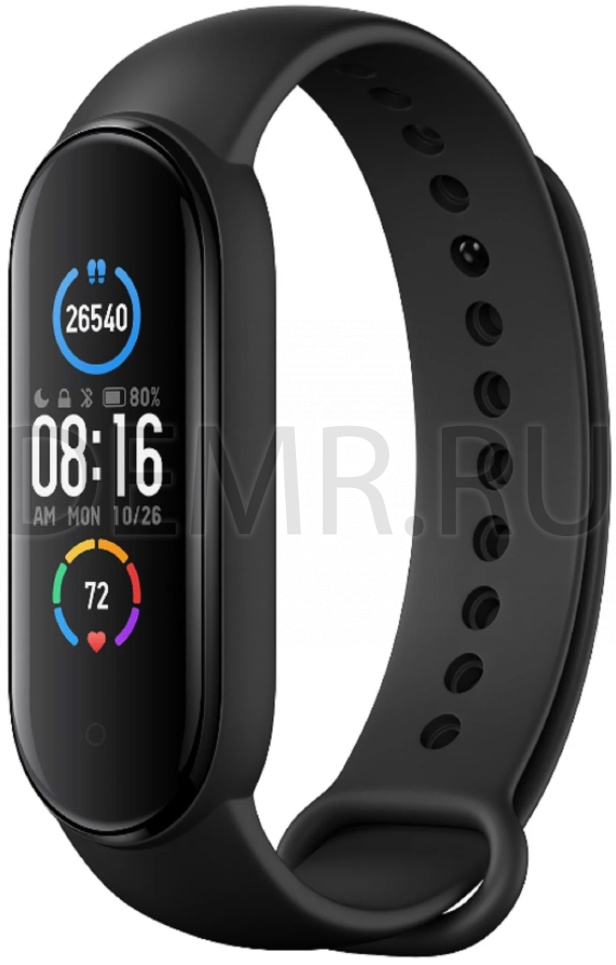
4 шага подключения фитнес-трекера Xiaomi Mi band 5 к смартфону:
1. Скачайте, установите мобильное приложение для фитнес-браслета Xiaomi Mi Band 5 и запустите его
Приложение для умного браслета Xiaomi Mi Band 5 называется «Mi Fit» или «Xiaomi Mi Wear». Это приложение можно скачать двумя способами:
Способ 1
Найдите «Mi Fit» в магазине приложений Google Play или App Store и выполните загрузку
✓ Для пользователей Android: «Mi Fit» APK, версия Android 4.4 или более новая.
✓ Для пользователей iOS: «Mi Fit» APP, требуемая версия iOS 9.0 или более новая.
Способ 2
Отсканируйте QR-код, чтобы скачать приложение Mi Fit

Запустите приложение и войдите в свой аккаунт или создайте новый, нажав «Создать аккаунт»
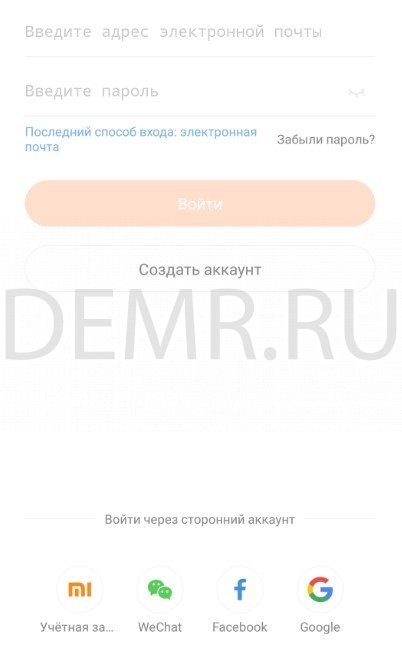
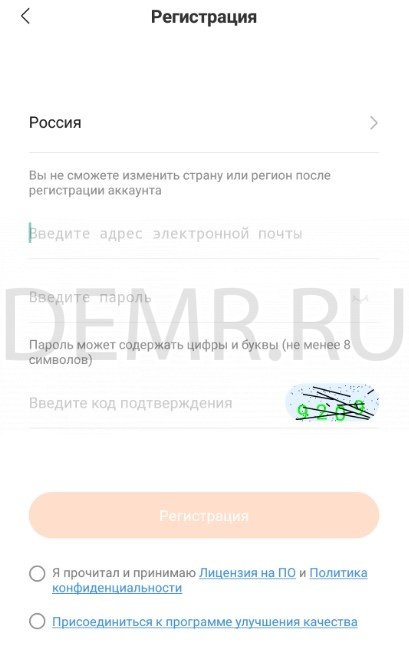
Если приложение запросит разрешение на включение Bluetooth в смартфоне, нажмите кнопку «Разрешить».
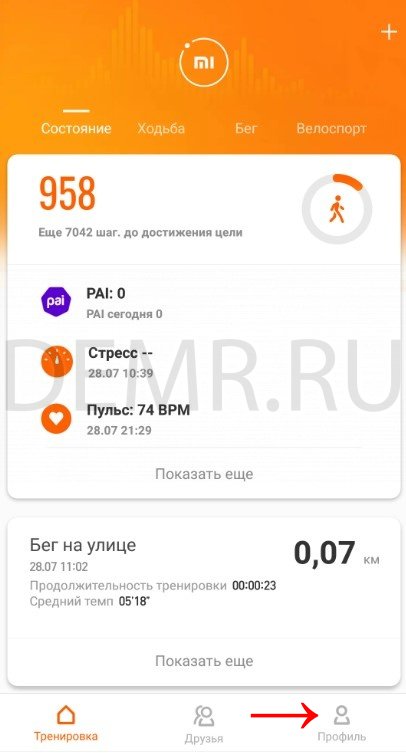
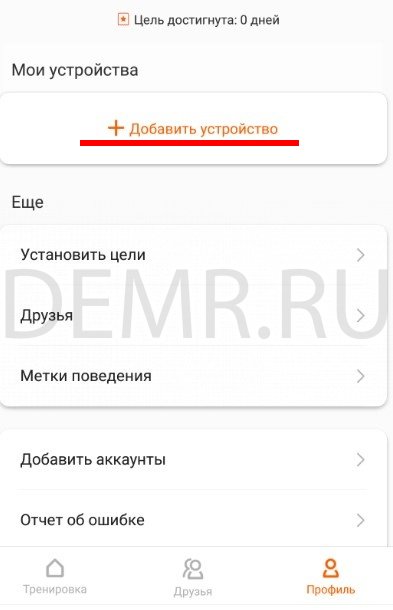
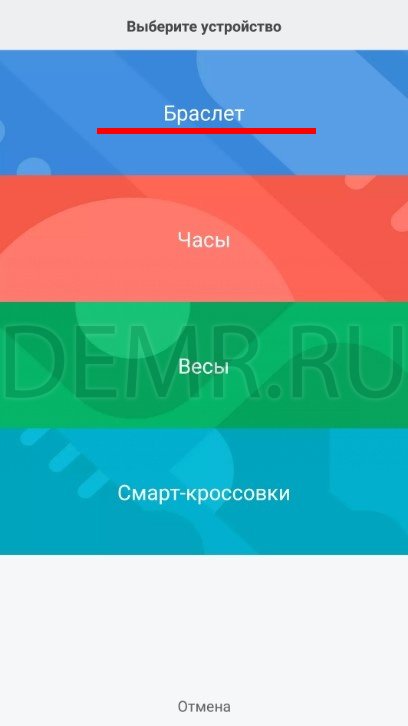
2. В приложении нажмите «Профиль» (profile), «Добавить устройство» (Add device) и выберите «Band»
На Xiaomi Mi Band 5 выберите язык и нажмите стрелочку «Далее»
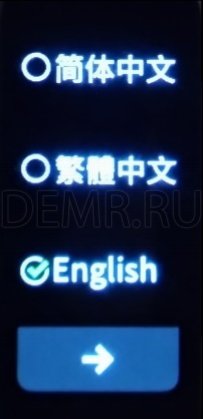
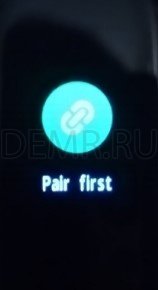
Трекер перейдет в режим первого сопряжения
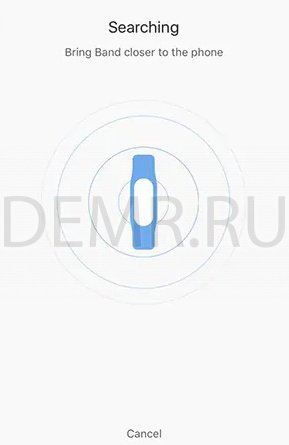
3. Поднесите фитнес-браслет Xiaomi Mi Band 5 к телефону
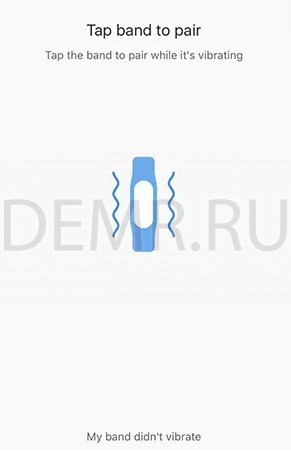
4. Когда браслет Xiaomi Mi Band 5 будет вибрировать, тапните экран, чтобы подтвердить соединение со смартфоном
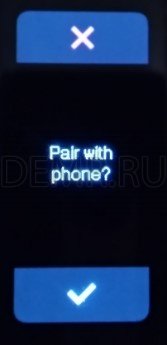
Подключение браслета Xiaomi Mi Band 5 к телефону выполнено. После подключения Mi Band 5 может начать обновляться. В этом случае дождитесь окончания всех обновлений.
Если подключение выполнить не удалось, убедитесь, что на Вашем смартфоне установлена последняя версия приложения «Mi Fit» и повторите 4 шага подключения, описанные выше.
Как подключить фитнес-браслет Xiaomi Mi Smart Band 3 к телефону
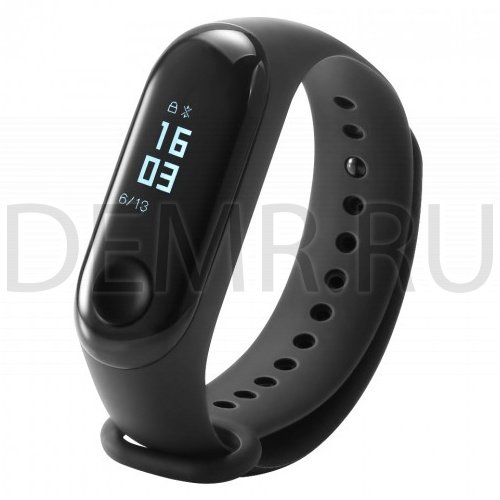
— установите приложение Mi Fit на Ваш смартфон
— включите bluetooth на телефоне
— в приложении Mi Fit нажмите «подключить устройство» (устройство не подключено) и выберите «браслет»
— подтвердите все необходимые разрешения для приложения Mi Fit
Затем на устройстве Xiaomi Mi Smart Band 3 сработает виброотклик, на экране смартфона появится оповещение об успешном подключении.
Как подключить фитнес-браслет Xiaomi Mi Smart Band 4 к телефону
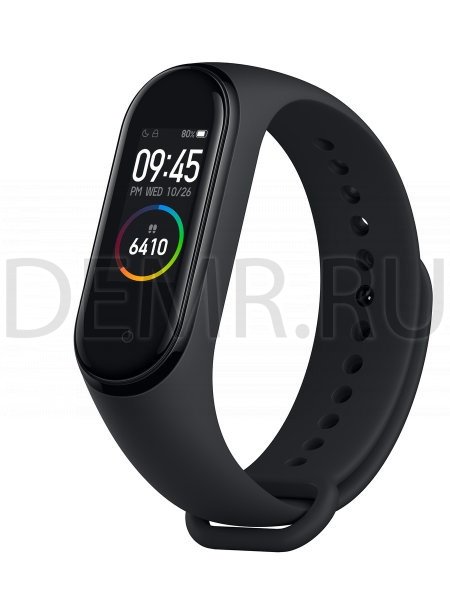
Скачайте и установите приложение «Mi Fit» на Ваш смартфон. Затем включите Bluetooth на смартфоне, запустите приложение «Mi Fit» и нажмите «добавить устройство». Теперь выберите «Браслет». После успешного подключения на фитнес-браслете Xiaomi Mi Smart Band 4 сработает виброотклик, на экране смартфона нужно будет подтвердить подключение.
Читайте также
Как подключить и настроить Xiaomi Mi Band 6
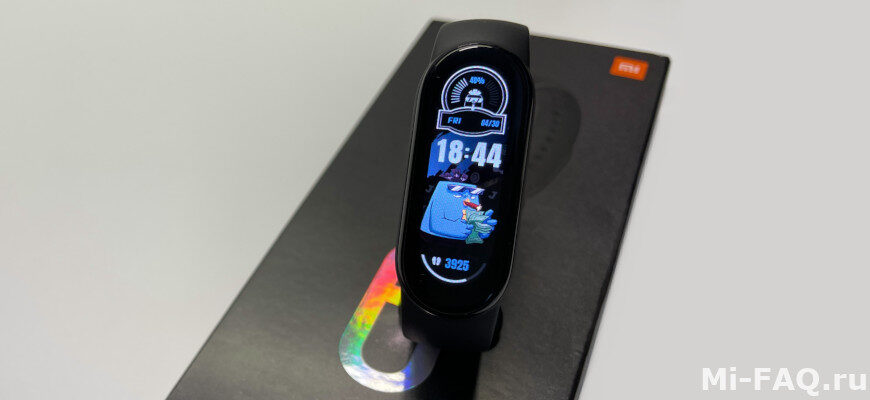
В конце марта состоялась презентация шестого фитнес-браслета от Сяоми. Дизайн носимого устройства выполнен в общих чертах всех линейки, основные функции такие же, как у предыдущего трекера. Но, разумеется, добавились и новые фишки. Если заинтересовались новинкой и хотите знать, как подключить и настроить Mi Band 6 – читайте данную статью.
- Как подключить Ми Бэнд 6 к Андроиду
- Как подключить Ми Бэнд 6 к Айфону
- Полная настройка Xiaomi Mi Smart Band 6
- Через браслет
- Яркость
- Экран блокировки и включение экрана
- Автоматическое отключение экрана
- Активация экрана при уведомлении
- Нажмите и удерживайте
- Определять активность
- Перезагрузка и сброс настроек
- С помощью приложения Ми Фит
- Установка циферблата
- Доступ к уведомлениям и звонкам
- Мониторинг здоровья
- Добавление пользовательской вибрации
- Настройки приложения и другие функции
- Общие настройки
- Управление затвором камеры
- Видео-инструкция
- FAQ
Как подключить Ми Бэнд 6 к Андроиду
Сяоми Ми Бенд 6, как и другие фитнес-браслеты, не работает без подключения к телефону. Сразу после покупки трекер нужно синхронизировать с мобильным устройством. Если этого не сделать, на экране часов будет высвечиваться надпись «Pair first», и пользоваться гаджетом вы не сможете.
Сопряжение напрямую через Bluetooth невозможно. «Посредником» должно выступать специальное приложение – Mi Fit. Данный софт создан разработчиками Xiaomi, поэтому гарантируется стабильная работа и отсутствие лагов.
- Скачиваем и устанавливаем Ми Фит с Гугл Плей.
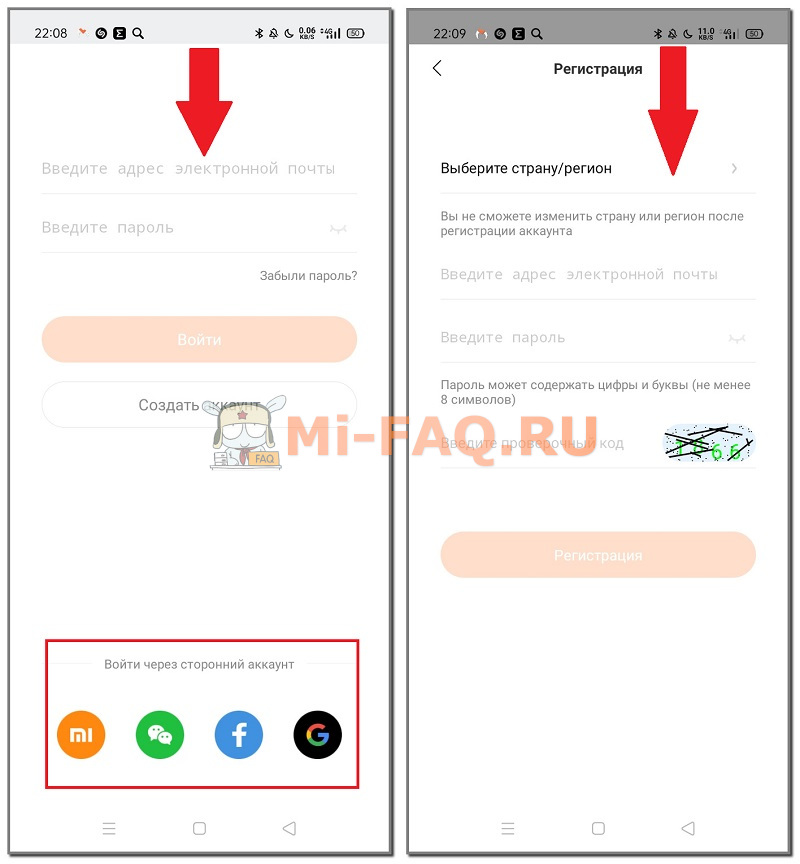
- Входим в существующий аккаунт (Mi, WeChat, Facebook, Google) или создаем новый.
- Предоставляем доступ ко всем запрашиваемым данным: режиму «Не беспокоить», контактам, звонкам, списку вызовов, местоположению и файлам.
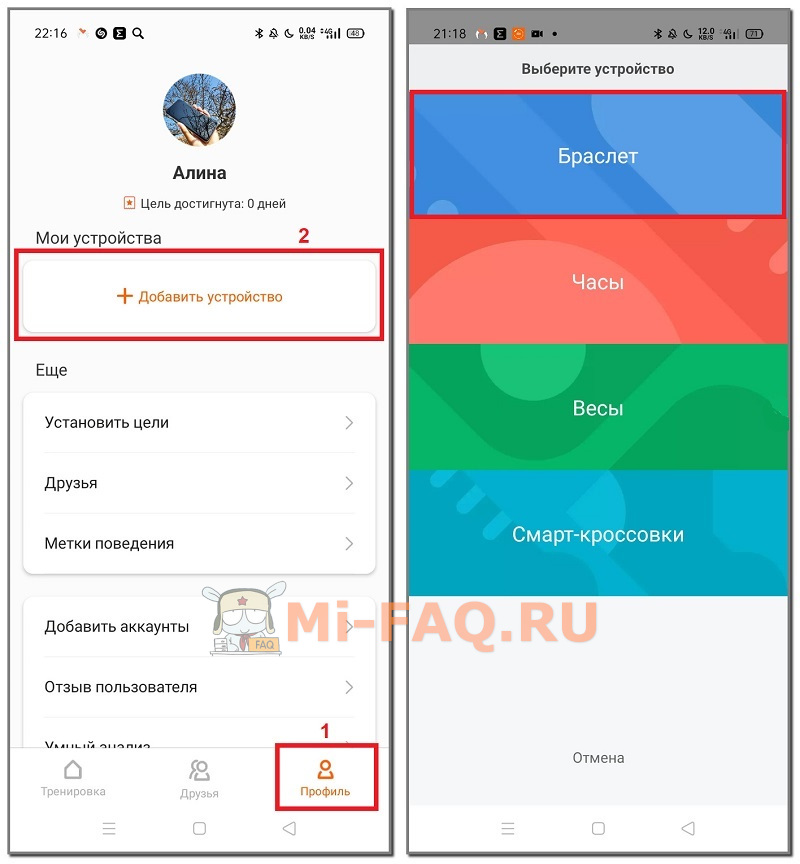
- Открываем раздел «Профиль», расположенный в правом нижнем углу. Далее кликаем по оранжевой надписи «Добавить устройство». Выбираем «Браслет».
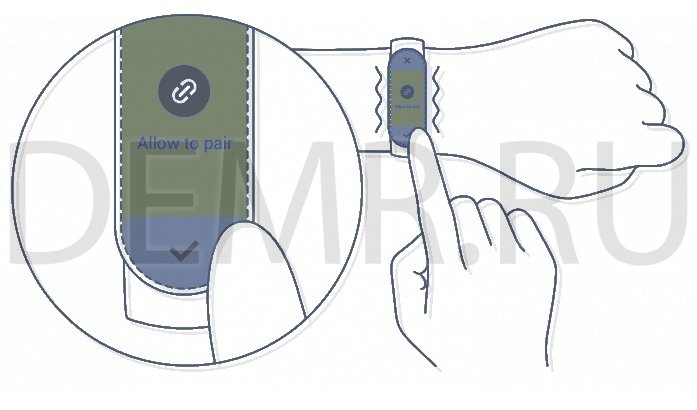
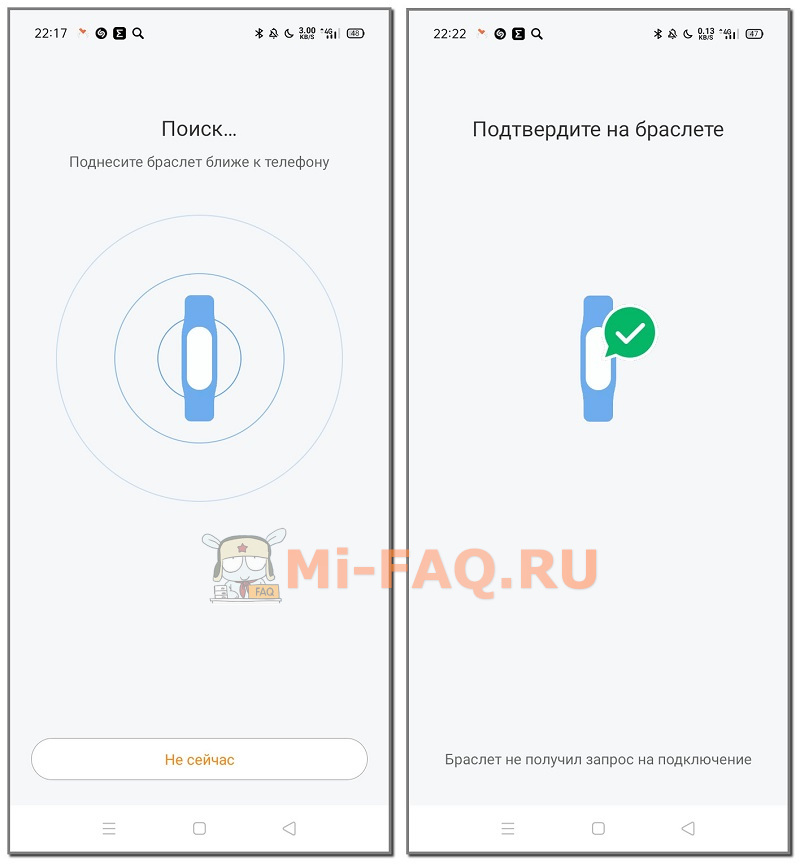
- Соглашаемся на обработку данных об активности. Размещаем трекер возле смартфона и ждем несколько секунд, чтобы установился коннект. Подтверждаем сопряжение на часах, кликнув по галочке.
- Ожидаем, пока Mi Band 6 обновится. Это занимает около минуты. Когда все будет готово, высветится страница с параметрами браслетами.
Мы подключили браслет Mi Band 6 к телефону. Теперь гаджетом можно полноценно пользоваться.
Важный момент! Подключение Mi Band 6 к приложению Zepp на данный момент невозможно, хоть это тоже официальный софт. Данная программа прекратила поддержку Ми Бэндов. Возможно, в будущем ситуация изменится в лучшую сторону.
Как подключить Ми Бэнд 6 к Айфону
Фитнес-трекеры Xiaomi без проблем синхронизируются с Айфонами. Вся процедура осуществляется в приложении Mi Fit. Скачать официальный софт можно с App Store. Для синхронизации используйте вышеуказанную инструкцию по подключению: действия такие же, как на Android-смартфонах.
Обратите внимание! Если к Айфону подключено несколько браслетов, уведомления будут приходить только на один.
Полная настройка Xiaomi Mi Smart Band 6
После успешного сопряжения приступаем к настройке трекера. Есть множество параметров, которые пользователь может изменить. Большинство настроек расположено в Ми Фит, но некоторые есть и на экране самого браслета.
Через браслет
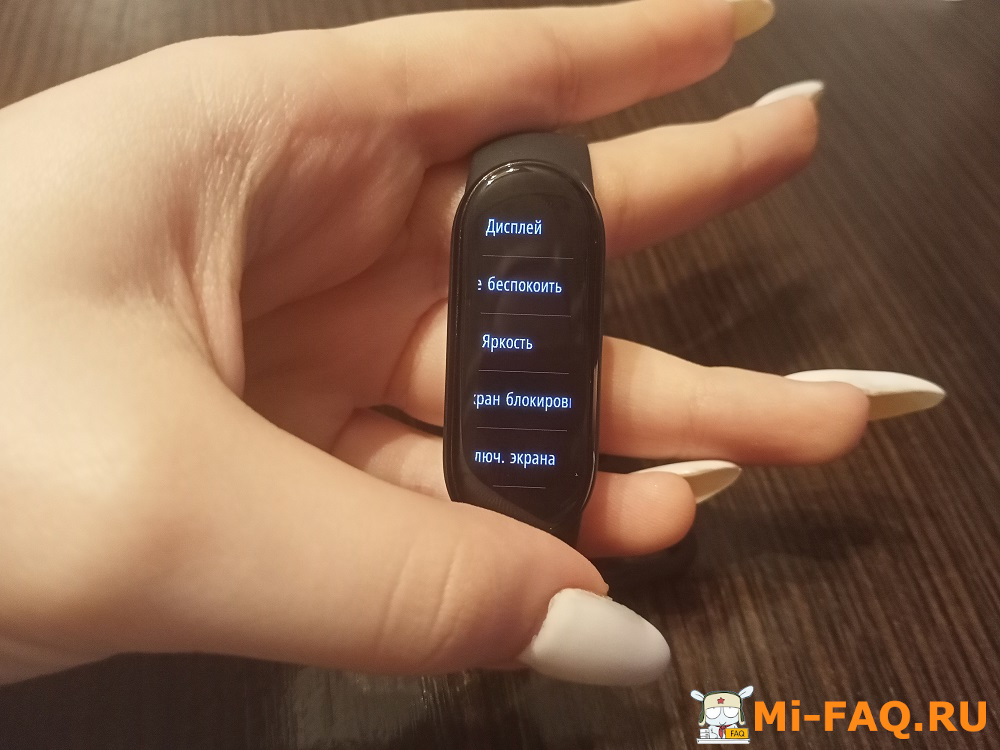
Делаем свайп вниз по экрану часов. Нам нужна вкладка «Настройки».
Дисплей
Здесь можно выбрать три предустановленных циферблата. Вотчфейсы максимально простые: черный фон и только необходимая информация, такая как время, частота сердечных сокращений, количество шагов и пройденное расстояние.
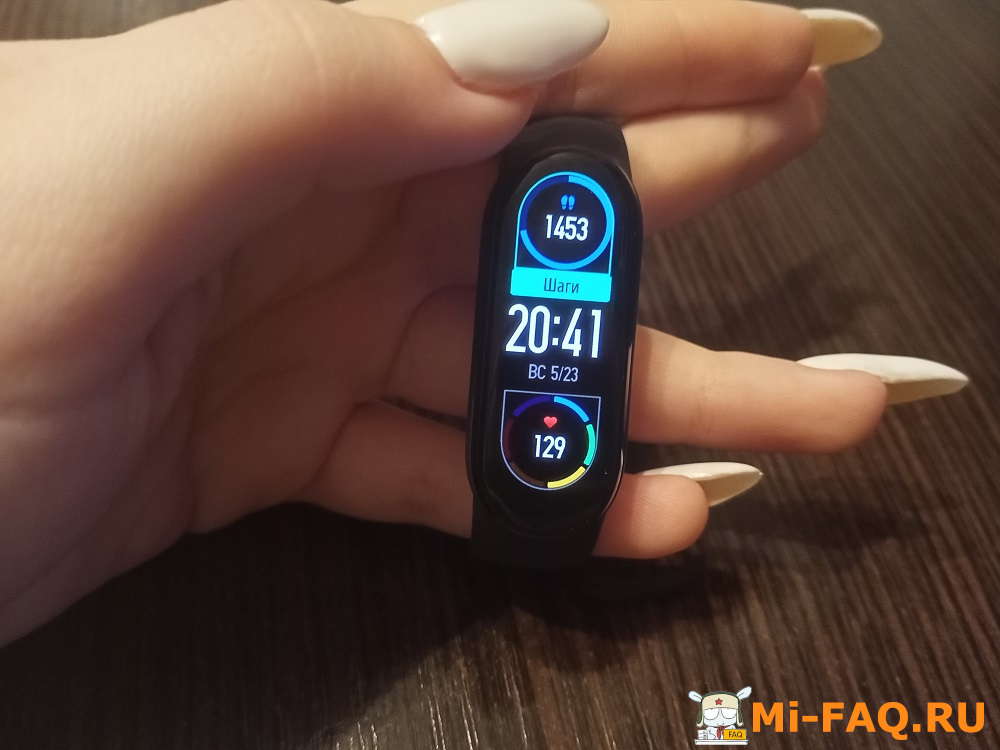
Если кликнуть по шестеренке внизу экрана, то откроется окно редактирования. В нем можно изменять параметры, которые будут отображаться на циферблате браслета. Например, вместо пульса поставить индекс PAI или текущий заряд гаджета.
Не беспокоить
Включите этот режим, если хотите приостановить получение оповещений со смартфона. Есть несколько вариантов работы:
- автоматическое включение режима, если вы сняли трекер с руки или уснули;
- отключение через 30 минут, 1 час, 2 и 3 часа;
- постоянное включение «Не беспокоить», пока вы вручную не измените параметр;
- работа режима в течение определенного времени: например, с 22:00 до 7:00.
Яркость
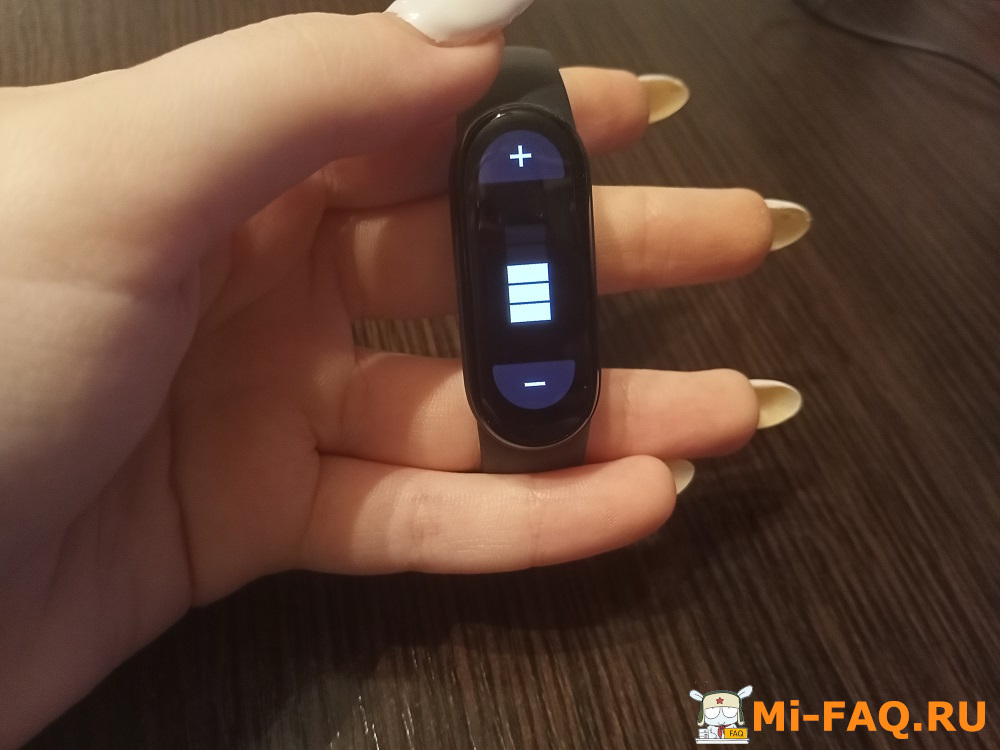
Вкладка отвечает за изменение яркости дисплея. Всего есть пять уровней регулировки. Нажмите по плюсу, чтобы увеличить яркость, по минусу – чтобы снизить. Максимальную яркость рекомендуется использовать только на улице в солнечную погоду, поскольку заряд быстро уходит.
Для повседневного использования в помещении подойдет четвертый или третий уровень. В темное время суток можно выставить второй уровень. Чтобы самостоятельно не понижать яркость каждый вечер, включите автоматический режим в Mi Fit. Как это сделать – расскажем ниже.
Экран блокировки и включение экрана
Функция «Экран блокировки» защищает от случайных касаний. Циферблат загорается от одного касания, а вот для перехода в меню уже нужно сделать длительный тап вверх.
«Включение экрана» — здесь выбираем жест, от которого будет включаться дисплей: тап по экрану или свайп вверх.
Автоматическое отключение экрана
Нужно выбрать временной промежуток, в течение которого экран будет активен. Минимальное значение – 6 секунд, максимальное – 10. При включении десяти секунд браслет предупреждает, что возможен быстрый разряд аккумулятора. Но на практике даже такого времени может не хватить, если вы изучаете, например, сегодняшнюю активность или просматриваете погоду.
Активация экрана при уведомлении
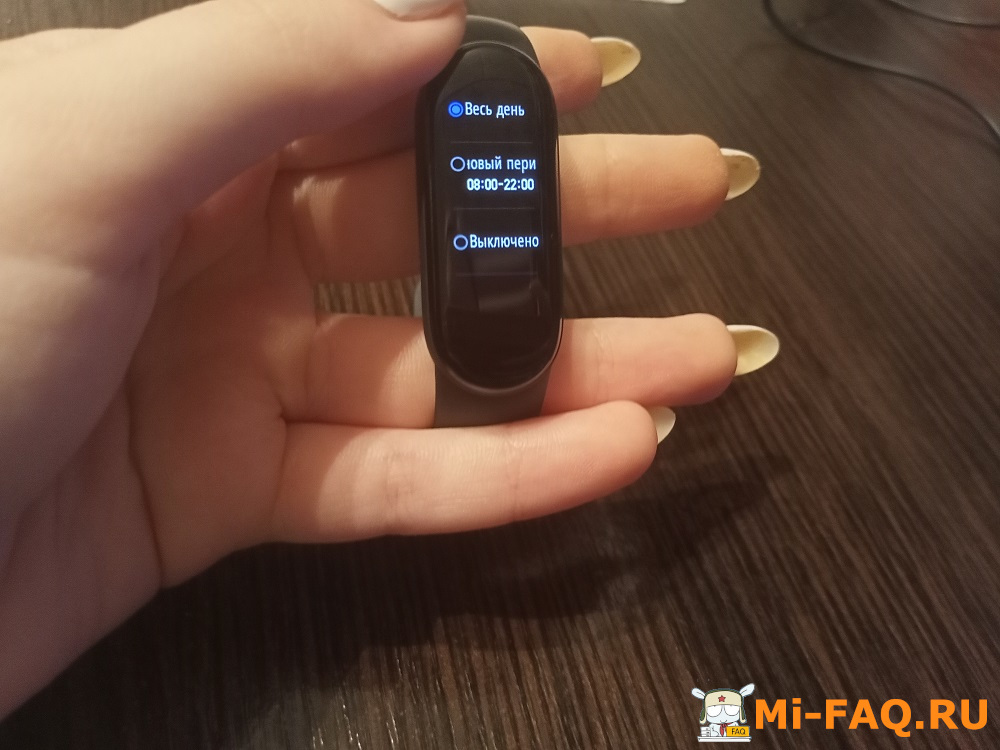
Обычно дисплей браслета включается, как только на телефон приходит новое оповещение. Это удобно, ведь не нужно доставать мобильное устройство. Но если уведомления приходят в ночное время, это может мешать и раздражать. Просто откройте данную вкладку и выставьте период, в течение которого допускается включение экрана при входящих уведомлениях. По умолчанию стоит с 8:00 до 22:00.
Нажмите и удерживайте
Данная опция позволяет изменять циферблат длительным нажатием. Подробнее о редактировании вотчфейсов мы рассказывали в предыдущем пункте. Функцию можно отключить, просто передвинув ползунок в неактивное состояние.
Определять активность
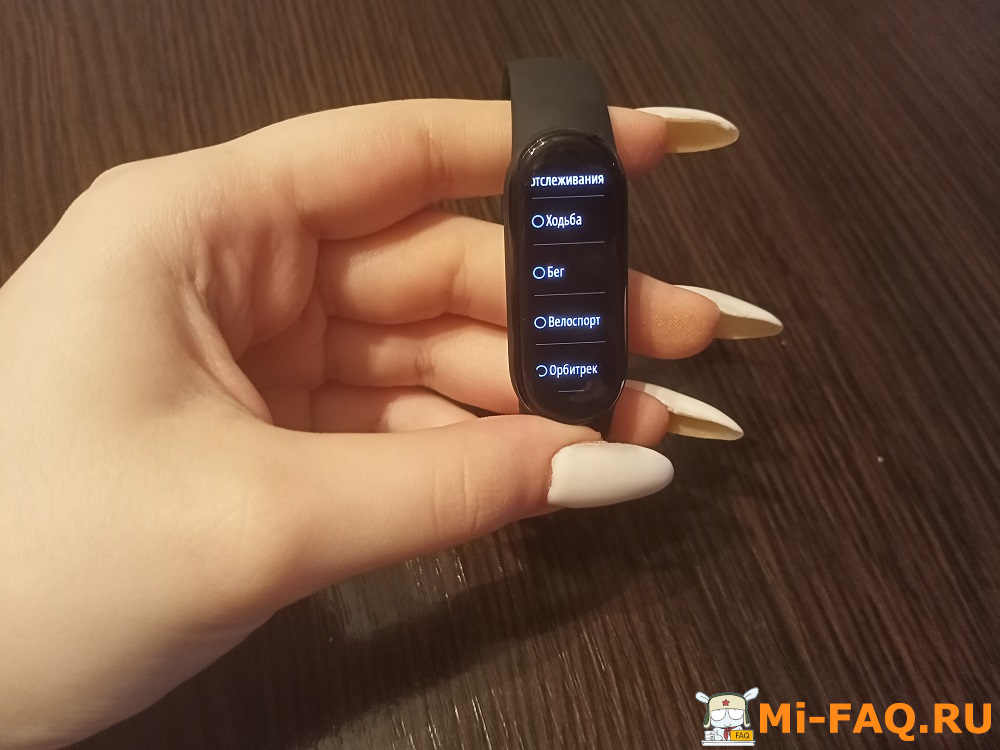
Это автоматическое отслеживание статуса тренировки. Активность будет считываться в фоновом режиме. Очень удобно, если вы часто занимаетесь спортом. Во вкладке нужно выбрать тип тренировки для автоматического определения. Единственный минус – быстрый разряд трекера.
Перезагрузка и сброс настроек
Пункты, отвечающие за хард ресет и перезагрузку. Полный сброс рекомендуется выполнять при серьезных системных сбоях, когда браслет не отвечает, не считывает информацию об активности или не подключается к смартфону. Обычную перезагрузку можно проводить в профилактических целях, например, раз в неделю.
С помощью приложения Ми Фит
В самой программе гораздо больше интересных и полезных настроек. Когда рассмотрели основные параметры в браслете, можно приступать к настройке через Mi Fit.
Установка циферблата
В приложении представлено огромное количество разных заставок. Все вотчфейсы официальные, поэтому с функциональностью нет никаких проблем. Заставки поделены на тематические группы. Если выбрать «Custom dial», то можно изменить цвет элементов и установить собственную фоновую картинку.
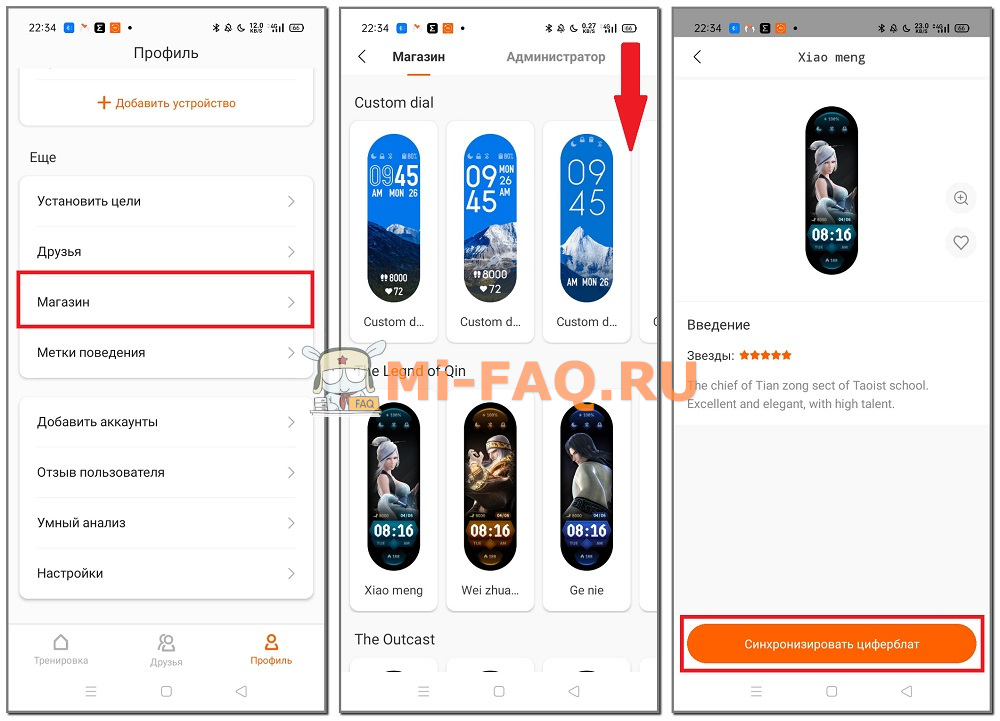
- Чтобы сменить циферблат, откройте «Профиль» и зайдите в «Магазин».
- Выберите понравившийся вариант. Сяоми Ми Бэнд 6 поддерживает как обычные, так и анимированные заставки.
- Нажмите по оранжевой кнопке «Синхронизировать циферблат». Дождитесь окончания установки.
Доступ к уведомлениям и звонкам
Далее нужно настроить уведомления. Для этого:
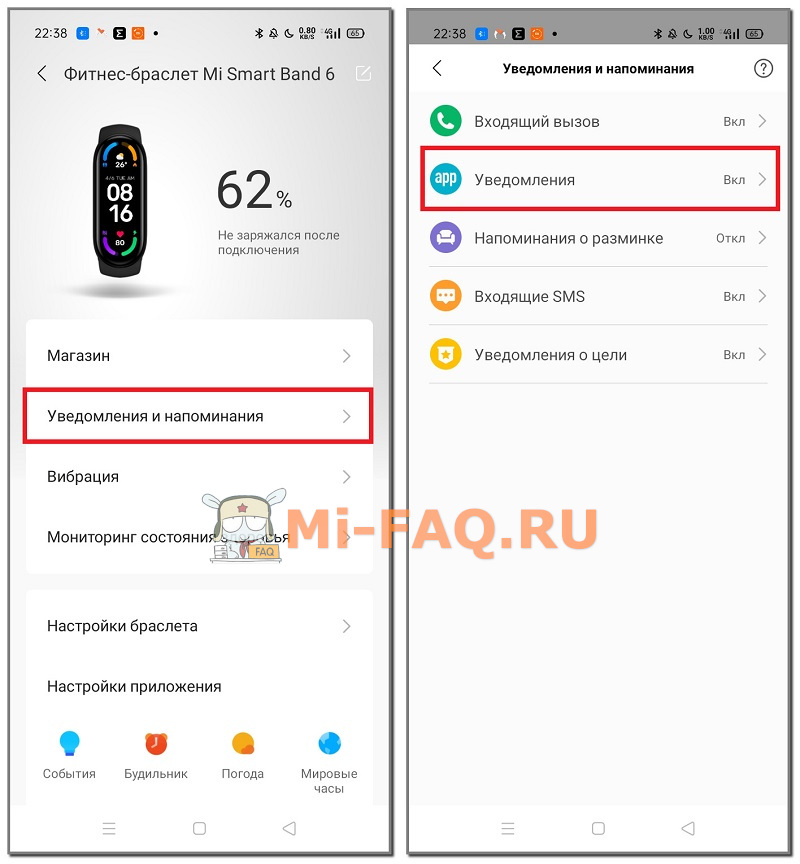
- Открываем «Профиль» и нажимаем по прикрепленному браслету. Выбираем «Уведомления и напоминания».
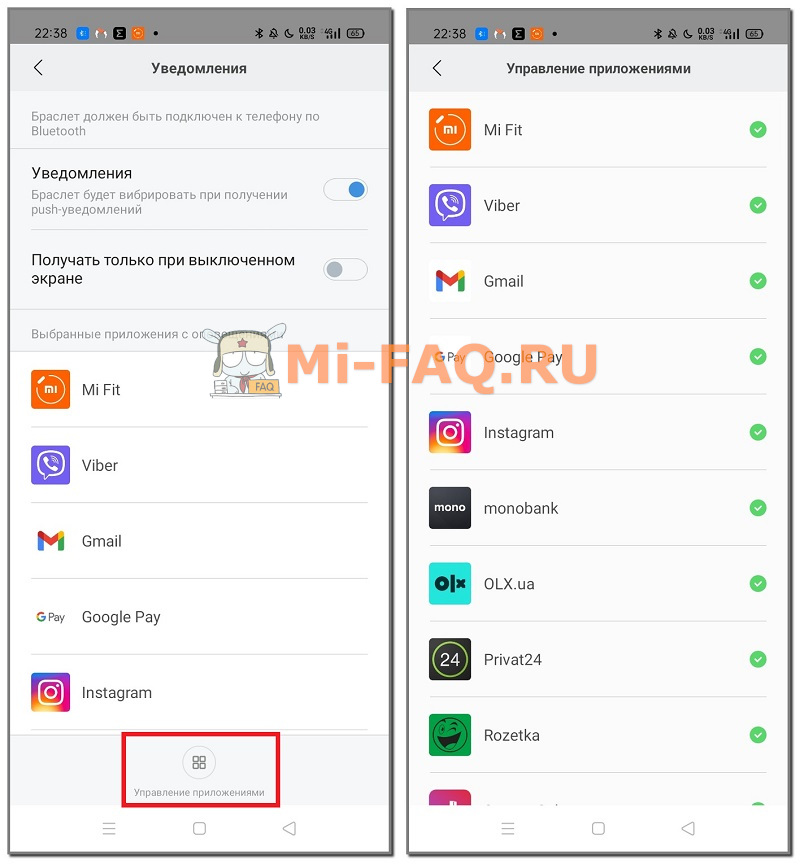
- Заходим во вкладку «Уведомления». Предоставляем Ми Фит доступ к оповещениям. После этого ползунок напротив уведомлений активируется автоматически. По желанию можно включить функцию «Получать оповещения только при выключенном экране».
- Внизу кликаем «Управление приложениями». Выставляем галочки напротив тех программ, от которых хотим получать уведомления.
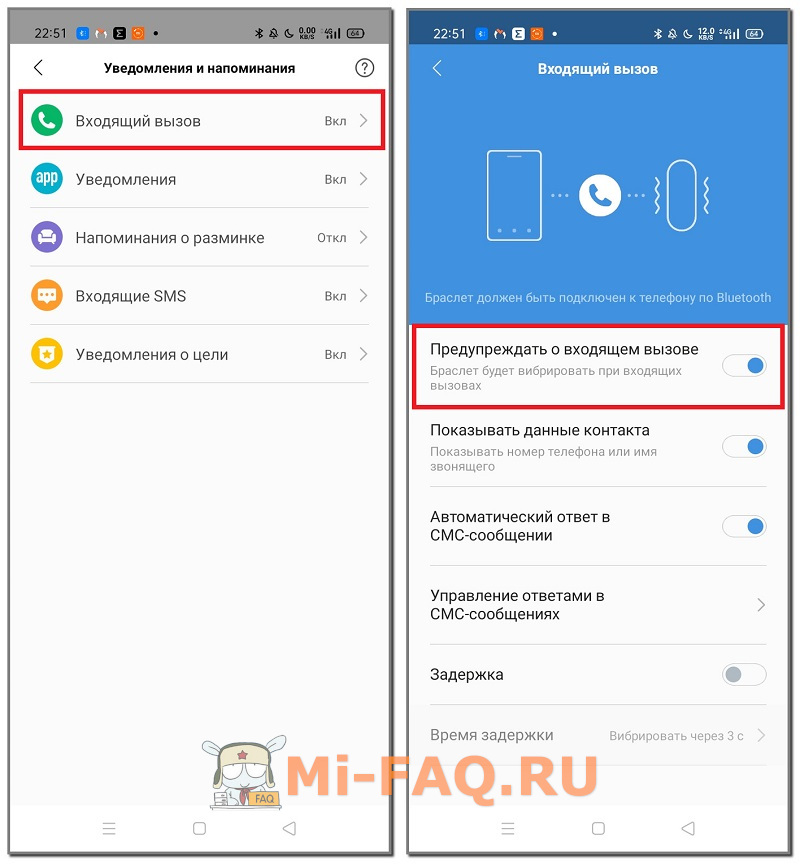
Теперь переходим к входящим вызовам. Даем разрешение на доступ к вызовам, контактам и истории вызовов. Активируем галочку «Предупреждать о входящем вызове» и «Показывать данные контакта». Также по желанию включаем опцию «Автоматический ответ в СМС-сообщении». В следующей вкладке выбираем варианты ответа.
Пункт «Входящие SMS» настраивается таким же образом: предоставляем все необходимые разрешения и активируем строку. По желанию еще можно включить «Напоминания о разминке» и «Уведомления о цели».
Мониторинг здоровья
Данный раздел отвечает за включение и настройку датчиков, измеряющих физические показатели.
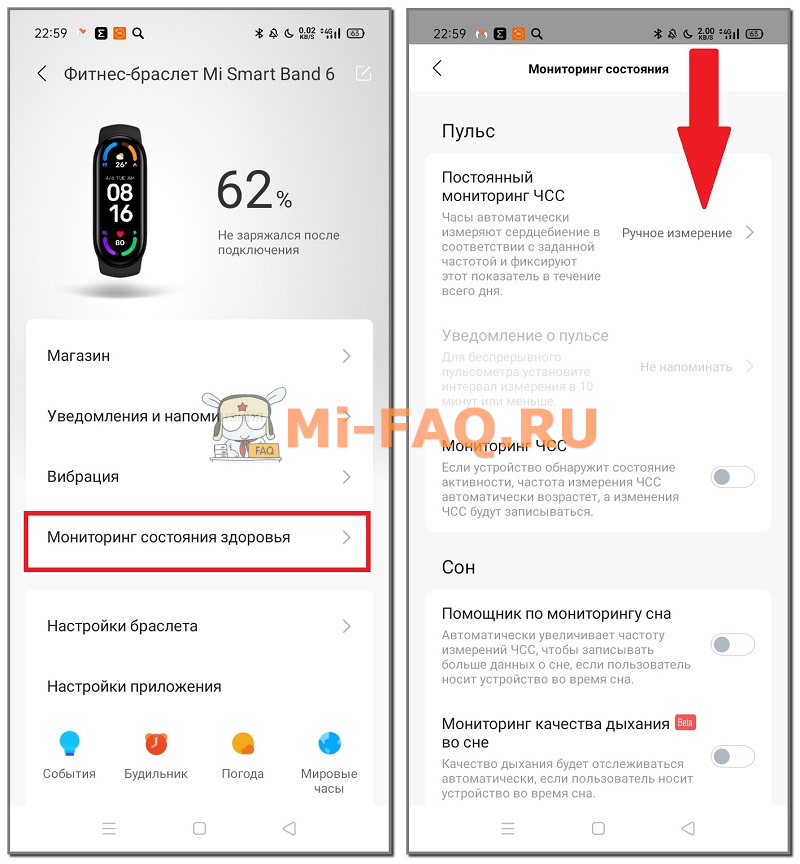
- Пульс – здесь можно включить постоянный мониторинг ЧСС через определенный промежуток времени и автоматическую запись пульса при обнаружении физической нагрузки.
- Сон – в этой вкладке есть помощник по мониторингу сна, который будет записывать более точные данные во время ночного отдыха. Еще доступен мониторинг качества дыхания во сне.
- Стресс– круглосуточный мониторинг уровня стресса. Данные будут измеряться каждые 5 минут.
Добавление пользовательской вибрации
Вибрацию по умолчанию можно заменить на пользовательскую. Изменение параметра доступно для всех видов оповещений, а именно: входящий вызов, события, будильник, уведомления, напоминания о разминке, входящие SMS, уведомления о цели и поиск браслета.
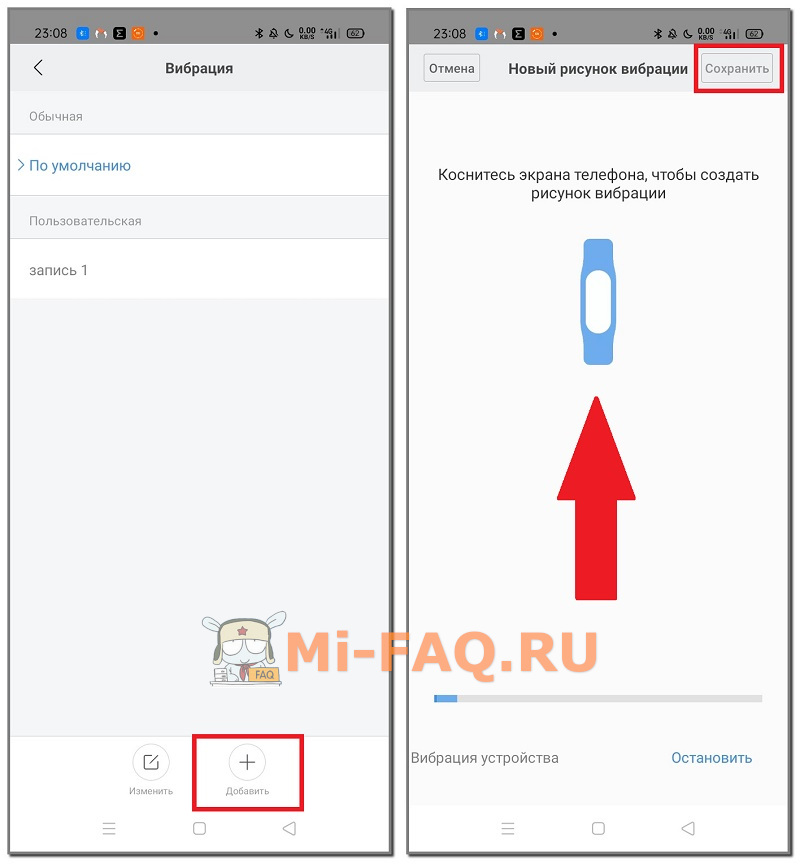
Просто открываем необходимую вкладку и нажимаем «Добавить». Касаемся экрана телефона, чтобы создать собственную вибрацию. Чем дольше удерживаем палец – тем интенсивнее виброотклик. Далее кликаем в правом верхнем углу «Сохранить».
Настройки приложения и другие функции
В этом пункте можно сохранить события, установить будильник, выбрать город и единицу измерения для показа погоды, а также убрать или добавить города для мирового времени. Данная информация потом будет отображаться на экране трекера.
Есть еще такие опции, которые можно настроить:
- Включение обнаружения браслета;
- Ограничение подключений;
- Разблокировка экрана смартфона с помощью телефона.
Общие настройки
Открыв раздел с подключенным фитнес-браслетом, можно обнаружить, что есть отдельная вкладка «Настройки браслета». Ее тоже стоит посетить.
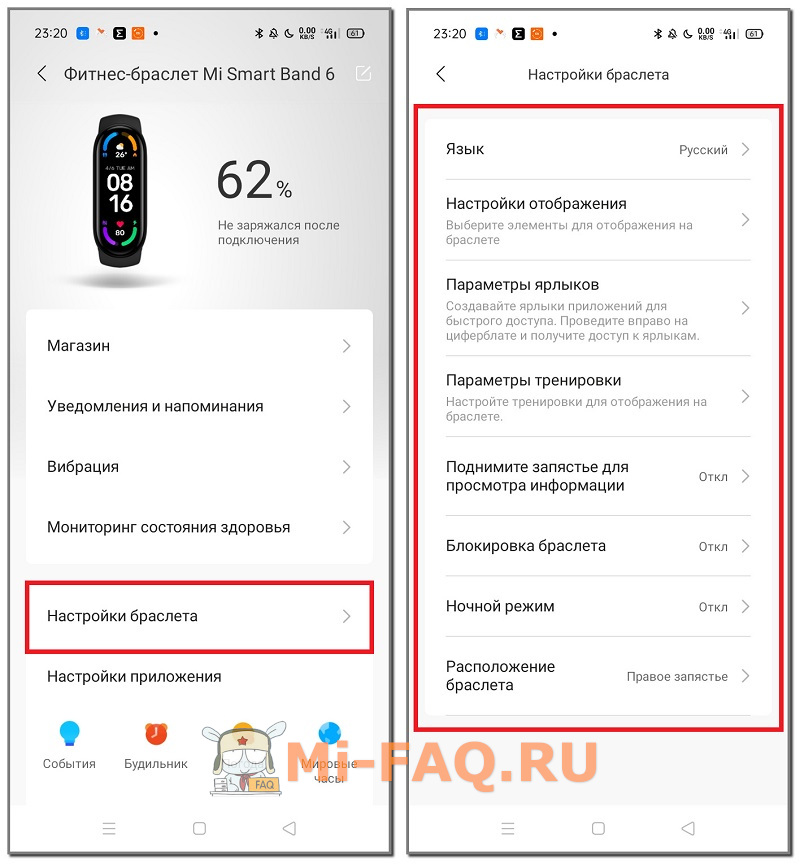
- Язык – самостоятельный выбор языка. Global Version поддерживает русский, а вот с китайской версией Mi Band 6 могут возникнуть проблемы.
- Настройки отображения – перемещайте иконки, которые должны отображаться на браслете. Сначала разместите пункты, которыми пользуетесь часто, например, пульс и измерение уровня SpO2. В конец списка переместите менее используемые вкладки. Если какой-то объект вообще не нужен, скройте его.
- Параметры ярлыков – выделите наиболее важные объекты. Они станут доступны для быстрого просмотра: нужно будет только сделать свайп вправо по экрану часов. По умолчанию выделена погода, циферблат и управление включенной музыкой.
- Параметры тренировки – пользователь может перемещать порядок тренировочных режимов, а ненужные виды спорта вообще скрывать.
- Поднимите запястье для просмотра информации – автоматическое включение дисплея при поднятии и повороте руки.
- Блокировка браслета – установите на свой Ми Бенд пароль, состоящий из комбинации цифр. Устройство заблокируется, как только вы снимите его.
- Ночной режим – автоматическое снижение яркости экрана в указанный промежуток времени.
- Расположение браслета – укажите, на какой руке носите трекер.
Управление затвором камеры
Отдельно нужно подключить управление камерой смартфона.
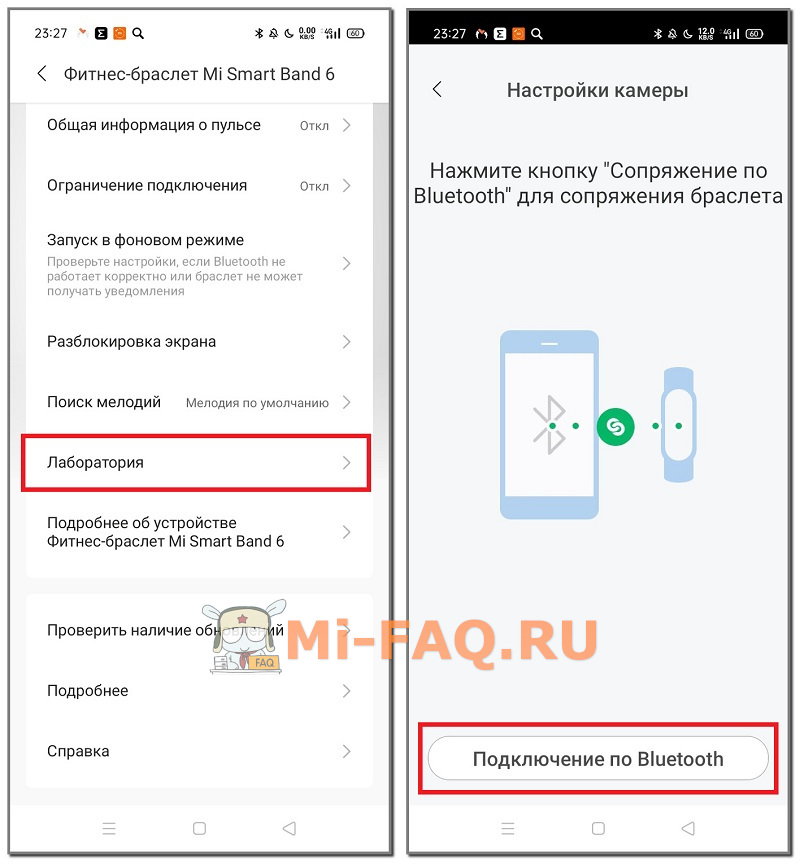
- Откройте параметры браслета и зайдите во вкладку «Лаборатория».
- Нажмите «Настройки камеры» – «Подключение по Bluetooth».
- Подтвердите сопряжение. Теперь можно делать фото на телефон с помощью Mi Band 6, зайдя в раздел «Камера» на трекере.
Видео-инструкция
FAQ
Что делать, если Ми Бэнд 6 не подключается к телефону?
Убедитесь, что браслет не подключен к другому приложению. Перезагрузите трекер и смартфон. Разместите гаджеты как можно ближе друг к другу.
Как сбросить настройки на Ми Бенд 6?
Сделайте свайп по экрану часов, откройте «Настройки» и кликнете «Сброс настроек».
Что такое Alipay на Mi Band 6?
Это китайская платежная система, на базе которой функционирует модуль NFC. К сожалению, Alipay работает только на территории Китая.
Можно ли подключить Xiaomi Mi Smart Band 6 к сторонним приложениям?
Да. Браслет может подключиться к Master for Mi Band и Notify. Единственный момент – возможны проблемы при синхронизации, поскольку поддержка нового Ми Бенд 6 в сторонних программах еще плохо реализована.
Мы выяснили, как подключить браслет Xiaomi Mi Band 6 и провести первоначальную настройку. При возникновении дополнительных вопросов обращайтесь в комментарии, а также читайте наши другие статьи про Ми Бэнд 6.
Как подключить и настроить Mi Band 6
Xiaomi выпустили новинку — Mi Band 6. Нам одним из первых удалось раздобыть новый фитнес-браслет. Рассказываем, как подключить его и настроить.


Немного про Mi Band 6

В этом году Xiaomi реально порадовала фанатов культового фитнес-браслета: компания убрала кнопку, по максимуму увеличила экран и обновила железо внутри Mi Band. Устройство вышло реально очень крутым (подробнее об этом расскажу в обзоре), поэтому если только думаете о покупке — говорю от себя, брать стоит. А если вы уже прикупили Mi Band 6 — рассказываем, как подключить его к вашему смартфону и как настроить все показатели.
Как подключить Mi Band 6 к iPhone
У меня не Глобальная версия. Прямиком из Китая, без NFC. Так сказать, первая партия новеньких фитнес-браслетов. Тем не менее здесь уже идет встроенный русский язык и после подключения Mi Band 6 к iPhone вполне можно пользоваться и не париться над покупкой глобальной версии. Для подключения вам понадобится либо Android 6.0+, либо iOS 10.0+. Фитнес-браслет работает через соединение Bluetooth 5.0. Подключаем Mi Band 6 к iPhone:
- Скачиваем приложение Mi Fit (можно сканировать из QR-кода в инструкции).
- Проходим регистрацию. У меня не было нового аккаунта, поэтому создала через Apple ID. Вам тоже советую — всего минута, быстро заполняете нужные поля и можно переходить к подключению.
- Выбираем в новом меню «Браслет».

- Затем жмем на браслете значок связи.
- Ждем пока устройства соединятся.
- Подтверждаем связь.
- Выбираем, какие данные будем отслеживать.
- Подтверждаем все разрешения.

- Ждем, пока браслет получит все обновления.
- Сразу после синхронизации ваш фитнес-браслет будет настроен под язык, который использует iPhone. К сожалению, украинский недоступен.
Как подключить Mi Band 6 к Android
Подключение фитнес-браслета к андроиду идентичное, как для iPhone. Вам просто потребуется скачать приложение Mi Fit и пройти все шаги: от регистрации к привязке устройства, описанные выше.
Настройка Mi Band 6
Дальнейшую настройку Mi Band 6 удобнее проводить из вашего смартфона через приложение Mi Fit.
Внимание: Одновременно к одному iPhone можно подключить несколько Mi Band, но всего один будет собирать данные и принимать уведомления. Учтите это.
Все фитнес-браслеты отображаются в вашем профиле. Нажав на нужный, можно перейти в меню браслета.

Чтобы настроить Mi Band 6, нужно открыть вкладку «Настройки браслета»:
- Во вкладке «Язык» можно сменить язык браслета на другой. При смене языка на браслете, язык в самом приложении не меняется. Поэтому, если захотите подтянуть английский — можете настроить фитнес-браслет на English, а самим пользоваться русской раскладкой iPhone.

- В «Настройках отображения» вы можете добавить дополнительные возможности: «Таймер», «Поиск устройства», «Секундомер» или «Сделать снимок». Также там можно удалить те пункты, которыми вы не пользуетесь. К примеру, мне незачем «Мировые часы» и «Alipay», поэтому я их убрала из списка.

- «Настройка ярлыков» — это настройка окон на Mi Band, которые отображаются по свайпам. Также можно добавить несколько экранов или убрать ненужные.

- «Параметры тренировки» — выбирайте те, которыми будете пользоваться и убирайте ненужные.

- «Активация при поднятии» — настройте включение дисплея при поднятии руки, как на Apple Watch.
- «Блокировка» — можно задать пароль на фитнес-браслет.
- «Ночной режим» — автоматическое снижение яркости в ночное время.
- «Расположение браслета» — настройка руки, на которой вы носите браслет.

В пункте «Уведомления» вы настраиваете отображение уведомлений, «Вибрация» — добавление вибрации на звонки, будильник, СМС и так далее.

Мониторинг здоровья — это обязательная к настройке вкладка. Здесь вы можете настроить интервалы измерения ЧСС, добавить уведомления о пульсе, мониторинг стресса и качества дыхания во время сна и еще многое другое. Советую не пропускать эту вкладку и реально откалибровать ее под себя, все же, если вы будете использовать фитнес-браслет, то используйте его для максимальной пользы своему здоровью.

Циферблаты на Mi Band 6
Xiaomi говорили, что на Mi Band 6 очень много интересных циферблатов. Могу поспорить с этим, потому что фактически все циферблаты какие-то ну вот совсем не очень, а для собственной настройки вам дается только 5 вариантов. И то, максимум, что вы можете в них сделать — просто сменить фоновую картинку и цвет текста.

Все остальные циферблаты можно найти в разделе «Магазин». Но, предупреждаю, там много анимешных, анимированных, каких-то детских вариантов. А вот для такого любителя минимализма, как я, наверное, идеально оставаться на изначальном циферблате. В разделе «Администратор» можно управлять отображаемыми циферблатами.
Настройка и управление Mi Band 6
Как уже говорила выше, на этой модели пропала сенсорная кнопка возвращения назад. Это значит, что теперь, чтобы вернуться назад, нужно свайпнуть слева направо. Не всегда удобно, но к этому быстро привыкаешь.

На самом браслете настройки довольно ограничены. Но по ним тоже стоит пройтись, если хотите, чтобы ваш Mi Band работал исправно.
К примеру, если хотите, чтобы активность отслеживалась в фоне, нужно настроить ее отслеживание в настройках именно на фитнес-браслете. Пункт «Определять активность».

Заключение
Собственно, это все по настройке Mi Band 6. Дальше уже рулят только ваши предпочтения и пожелания к браслету. Я бы еще посоветовала устанавливать реальные цели для ходьбы и выполнять их ежедневно. Не стоит ставить высокие показатели, если только купили первый браслет и постоянно сидите в офисе. Лучше поставить меньше, но перевыполнить свой план.
Также следите за яркостью и не жалейте батарейки на все полезные функции.
Надеюсь, что было полезно. Оставляйте свои вопросы в комментариях!