Нарисуйте или измените линию или стрелку
Вы можете легко рисовать линии и стрелки в Publisher, чтобы проиллюстрировать или соединить объекты в публикации.
Нарисуйте линию или стрелку

- Щелкните «Главная», «Фигуры» и выберите нужные линии или стрелки.
- Навести указатель мыши на то место, где нужно начать линию, а затем перетащите указатель мыши.
Изменение линии или стрелки
- Щелкните линию или стрелку правой кнопкой мыши.
- В контекстном меню выберите команду Формат автофигуры.
- В диалоговом окке «Формат автофайла» выберите нужные параметры. Обратите внимание на то, что существует меню выделения, с помощью которого можно изменить цвет заливки, переместить линию или стрелку назад или выбрать формат по4.
- Чтобы изменить направление стрелки, щелкните в начале или конце фигуры и перетащите ее в нужное место.
Нарисуйте линию или стрелку
- На панели инструментов «Объекты» щелкните «Линия или стрелка .
- Навести указатель мыши на то место, где нужно начать линию, а затем перетащите указатель мыши.
Изменение линии или стрелки
- Щелкните линию или стрелку правой кнопкой мыши.
- В контекстном меню выберите команду Формат автофигуры.
- В диалоговом окке «Формат автофайла» выберите нужные параметры.
Чтобы изменить направление стрелки, используйте кнопки поворота на стандартной панели инструментов.
Как нарисовать стрелку в Word
Работая с текстом часто возникает желание проиллюстрировать текст с помощью каких-то схем или других объектов, которые бы сделали его более наглядным. Мы уже рассказывали о том, как в Word сделать график или таблицу, в этот раз речь пойдет о стрелках и других объектах для создания схем.
Здесь вы узнаете, как нарисовать стрелку в Word. Материал будет полезен для актуальных версий текстового редактора Word, включая Word 2007, 2010, 2013 и 2016.
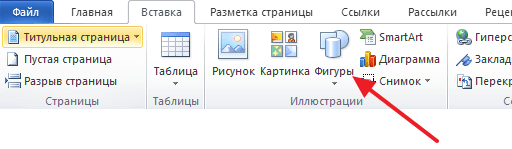
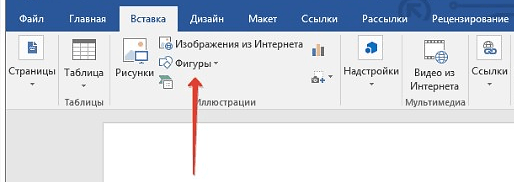
Для того чтобы сделать стрелку в Word нужно перейти на вкладку «Вставка». Здесь в блоке кнопок «Илюстрации» есть кнопка «Фигуры», с помощью которой в документ Word можно вставлять различные объекты, среди которых есть и различные стрелки.
В Word 2010 кнопка «Фигуры» выглядит вот так:
А в более современных версиях Word вот так:
Кликнув по кнопке «Фигуры», вы увидите большой список фигур, которые можно вставить в документ Word. В данном списке есть два вида стрелок. Тонкие стрелки в блоке «Линии» и крупные стрелки в блоке «Фигурные стрелки».
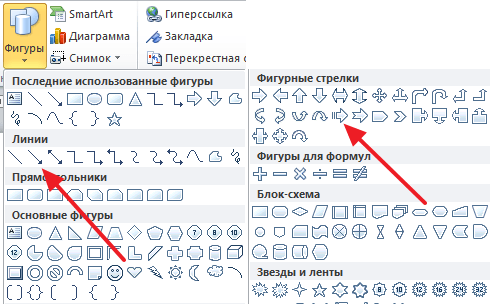
Для того чтобы нарисовать стрелку нужно выбрать один из типов стрелок, кликнуть левой кнопкой мышки по листу документа и не отпуская кнопку потянуть мышку в бок. Когда стрелка достигнет нужно размера – просто отпускаем левую кнопку мышки. Таким образом в Word можно вставить любое количество стрелок любого размера.
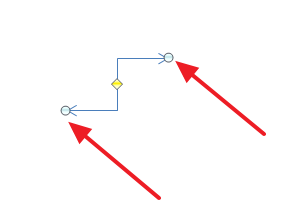
Уже нарисованные стрелки можно без проблем редактировать. Например, вы можете изменить размер стрелки и ее направление. Для этого стрелку нужно выделить мышкой, после чего ее можно будет изменять перетаскиванием точек, которые лежат в ее начале и конце
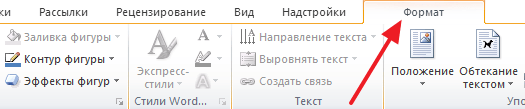
Также при выделении стрелки становится доступна вкладка «Формат», на которой сосредоточены все касающиеся стрелок настройки. Здесь вы можете изменить цвет стрелки, добавить к ней тень или другой эффект, настроить положение в документе или обтекание текстом.
Комбинируя стрелки с другими объектами, доступными в списке фигур, можно создавать схемы практически любой сложности.
- Как перевернуть страницу в Word
- Как построить график в Excel
- Как сделать альбомную страницу в Word
- Как сделать вертикальный текст в Word
- Как закрепить область в Экселе
Создатель сайта comp-security.net, автор более 2000 статей о ремонте компьютеров, работе с программами, настройке операционных систем.
Остались вопросы?
Задайте вопрос в комментариях под статьей или на странице «Задать вопрос» и вы обязательно получите ответ.
Символ стрелки в Ворде
Рассмотрим простые способы вставки символов стрелок в текст документа Word, не прибегая к копированию из других мест. В каждом случае их начертание может отличаться, поэтому выбор подходящего варианта остаётся за вами.
Автоматическая замена
В редакторе Word есть функции автоматической замены специальной последовательности знаков на конкретный символ. Попробуйте напечатать в тексте последовательность из двух минусов и знака больше. Они сразу же преобразуются в стрелку влево.
- — — > получаем →
- — — получаем ←
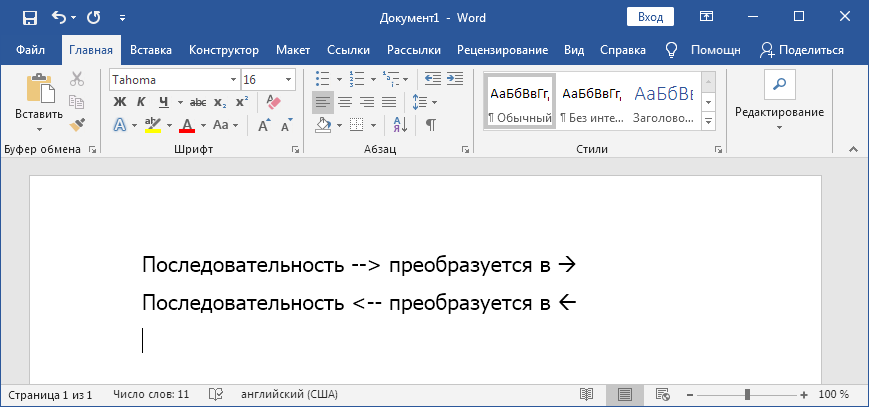
Стрелки вверх и вниз этим способом сделать не удасться.
Применяем Alt-коды
Этот вариант будет хорош для тех, у кого полноценная клавиатура с правым цифровым блоком. Обусловлено это тем, что Alt-коды можно вводить только на ней.
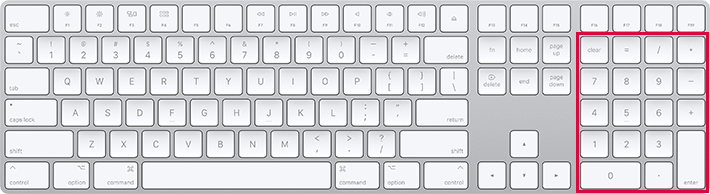
- Зажимаем клавишу Alt
- Набираем на цифровой клавиатуре 2 6
- Отпускаем Alt и получаем →
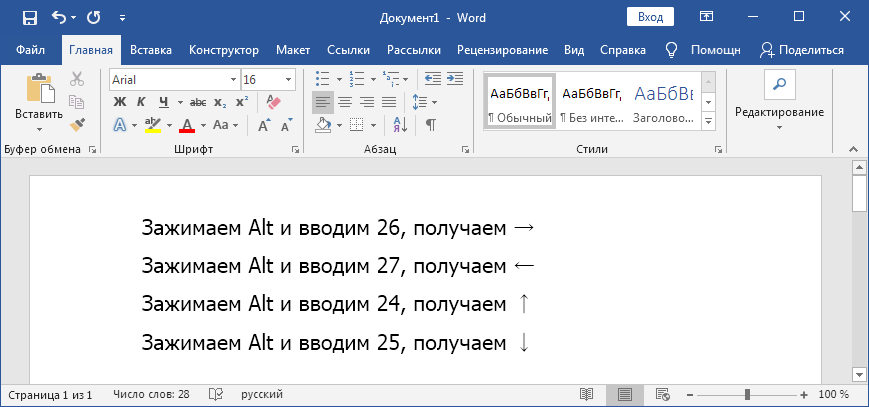
Аналогичным способом можно получить другое начертание знаков:
- Alt + 1 6 = ►
- Alt + 1 7 = ◄
- Alt + 3 0 = ▲
- Alt + 3 1 = ▼
Способ работает не только в Word, но и в других редакторах Windows.
Преобразование из Unicode
В любом месте документа введите последовательность цифр « 2192 ». Затем одновременно нажмите Alt + X . Наш код преобразуется в « → ».

- 2 1 9 0 и Alt + X = ←
- 2 1 9 1 и Alt + X = ↑
- 2 1 9 2 и Alt + X = →
- 2 1 9 3 и Alt + X = ↓
Вставка в формулах
Активируйте режим формулы в Word, нажав одновременно Alt + = . Напишите в форме текст — \leftarrow — нажмите пробел. Автоматически поставится стрелка влево.
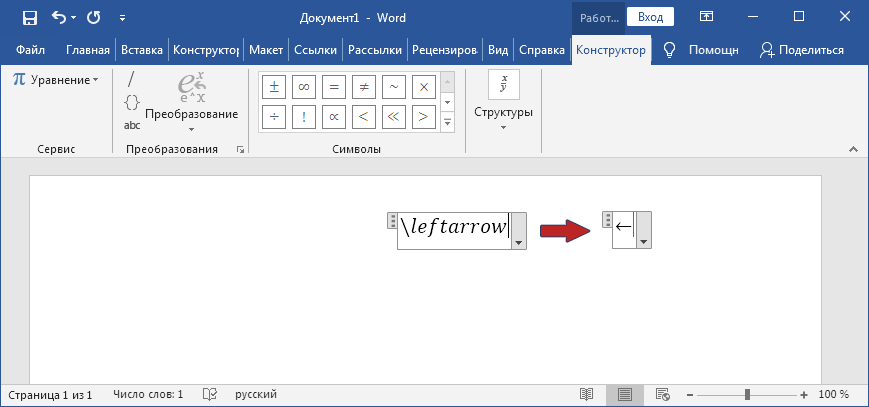
- Alt + = , затем \leftarrow или \gets = ←
- Alt + = , затем \rightarrow или \-> = →
- Alt + = , затем \uparrow = ↑
- Alt + = , затем \downarrow = ↓
Альтернативные начертания
В этом разделе приведу примеры других начертаний символов, которые проще скопировать, чем пытаться вставлять с клавиатуры.
- Двойные: ⇐ ⇑ ⇒ ⇓
- Треугольные: ◄ ▲ ► ▼
- Летящие, тонкая и толстая: ➟ ➠
- Наконечники: ➢ ➤
- Трёхмерные: ➪ ➫ ➬
- Изогнутые: ➥ ➦
Эти знаки поддерживаются не всеми операционными системами и устройствами.
Как нарисовать схему со стрелками в документе Word Online
Создавая специализированные документы в Word Online, часто требуется вставка чертежей и схем. Это удобный формат подачи информации, используемый на презентациях, докладах и т.п. Но как в Word Online нарисовать схему со стрелками, вызывает иногда затруднения. Сделать это достаточно просто, используя инструменты панели Word Online. Рассмотрим ее подробнее.

Как в Word Online нарисовать схему со стрелками: алгоритм действий
Создание схем происходит посредством их рисования. Данная функция доступна на вкладке «Вставка» в панели инструментов. Допустим, необходимо сделать простую схему, состоящую из прямоугольных блоков с текстом и стрелками, обозначающими переход от одного блока к другому. Для этого необходимо сделать следующее:
- Ставите курсор на то место в документе, где планируется размещение схемы;
- Нажимаете на вкладку «Вставка»;
- Выбираете пункт «Рисунок»;
- Щелкаете по строке «+ Новый»;
- В открывшемся окне нажимаете на значок «Фигура»;
- Далее выбираете позицию «Фигуры»;
- Выбираете желаемый тип контура (в данном случае прямоугольник);
- На пустом поле с помощью курсора проводите линию в сторону и вниз, чтобы получилась желаемая фигура.

Это первый блок в схеме. Далее необходимо нарисовать стрелку, ведущую к другому блоку. Сделать это можно в этом же редакторе:
- Нажимаете на значок «Стрелка»;
- Из предлагаемого списка выбираете строку «Стрелка»;
- На экране появится курсор в виде крестика;
- Ставите курсор на то место, откуда должна выходить стрелка;
- Ведете по направлению к тому месту, где будет располагаться следующий блок.

Последующие элементы схемы составляются аналогичным образом. После окончания составления схематического рисунка нажимаете на кнопку «Сохранить и выйти».
Схему можно отредактировать на любом этапе ее создания. Даже после вставки в документ каждый из элементов схемы будет доступен для редактирования.
На моменте создания схемы в каждый блок можно добавить текст. Для этого нажимаете кнопку «Текстовое поле» и после появившегося курсора ставите его на необходимое место в схеме. В прямоугольном поле вставки печатаете текст. Для сохранения его в схеме достаточно щелкнуть мышью по пустой области рисунка.

Редактирование схемы после ее вставки или на момент создания
После выстраивания схемы можно отредактировать ее данные, не выходя из редактора. Для этого нужный элемент выделяете щелчком мыши. На панели инструментов станут доступными дополнительные функции редактора:
Также можно изменить размер блока. Выделив его, тяните за одну из границ.

Равномерно уменьшение или увеличение фигуры происходит при ведении курсора из угла фигуры. Перемещение одной стороны будет редактировать положение только одной области.
Если схема была сохранена в документ, но ее необходимо видоизменить, то необходимо сделать следующее:
- Левой кнопкой мыши нажмите на схему;
- Выделится область расположения всего рисунка;
- В нижнем углу нажмите кнопку «Изменить».
После этих шагов откроется редактор, в котором изначально создавалась схема.
Частые вопросы:
- Как сделать схему в Word Online
- Как в документе Word Online сделать рамку в рамке
- Как закрепить верхнюю строку в документе Word Online
- Как поменять язык в документе Word Online