Как настроить и использовать сценарии Bixby на смартфоне Samsung Galaxy
В этой статье вы узнаете, как с помощью виртуального помощника Bixby настроить и использовать готовые сценарии работы смартфона, а также создать свои собственные. Например, когда вы собираетесь спать, Bixby может активировать фильтр синего цвета и снизить яркость экрана вашего смартфона.
Функция поддерживается не на всех смартфонах. Для получения подробной информации обратитесь к руководству пользователя конкретной модели.
Перед выполнением дальнейших действий, проверьте, обновлено ли программное обеспечение (ПО) вашего устройства и связанные приложения до последней версии:
Шаг 1. Зайдите в Настройки > Обновление ПО .
Шаг 2. Нажмите Загрузка и установка .
Шаг 3. Следуйте инструкциям на экране.
Как открыть сценарии Bixby
Существует два разных способа открыть Сценарии Bixby на вашем телефоне:
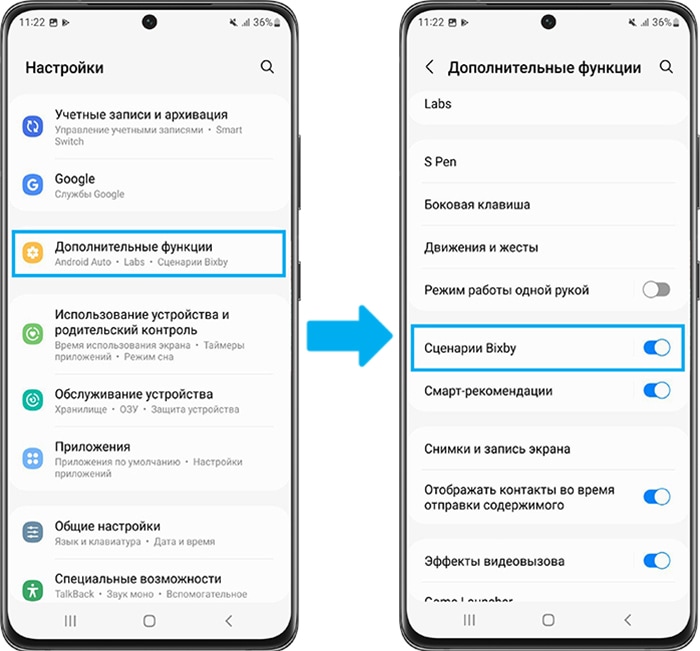
- Открыть из меню Настройки . Шаг 1. Откройте меню Настройки > Дополнительные функции . Шаг 2. Выберите пункт Сценарии Bixby .
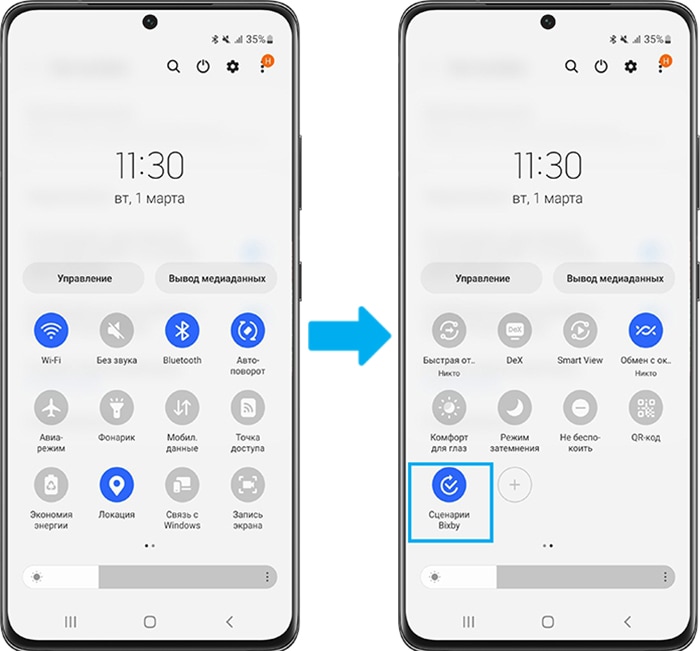
- Открыть через Панель быстрого доступа . Шаг 1. Откройте Панель быстрого доступа , а затем пролистните пальцем влево. Шаг 2. Нажмите и удерживайте иконку Сценарии Bixby .
Чтобы облегчить доступ к Сценариям Bixby , добавьте иконку на экран приложений вашего смартфона. Откройте Сценарии Bixby , нажмите Ещё (три вертикальные точки) и выберите Настройки . Нажмите на переключатель рядом, чтобы добавить Сценарии Bixby на экран приложений.
Если на панели быстрого доступа нет иконки Сценарии Bixby , можно добавить его, нажав Добавить (знак «плюс»).
Как настроить рекомендуемые сценарии Bixby
Следуйте инструкциям ниже, чтобы настроить рекомендуемые сценарии Bixby.
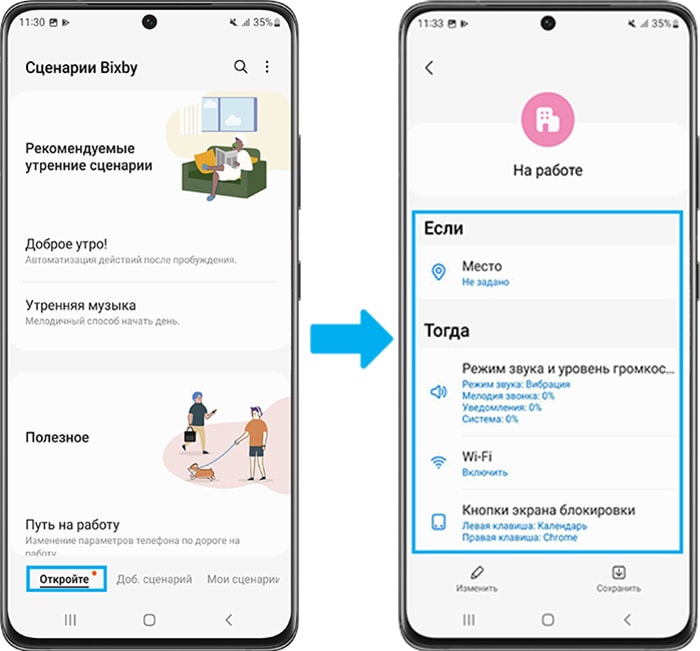
- Откройте Сценарии Bixby и выберите вкладку «Откройте» . Вы увидите все виды сценариев.
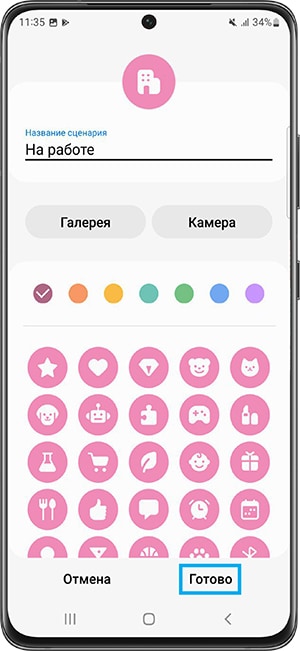
- Нажмите на сценарий, чтобы настроить его. Вы можете выбрать виджеты и приложения, чтобы настроить и использовать условия. Например, «На работе» — это одно из условий.
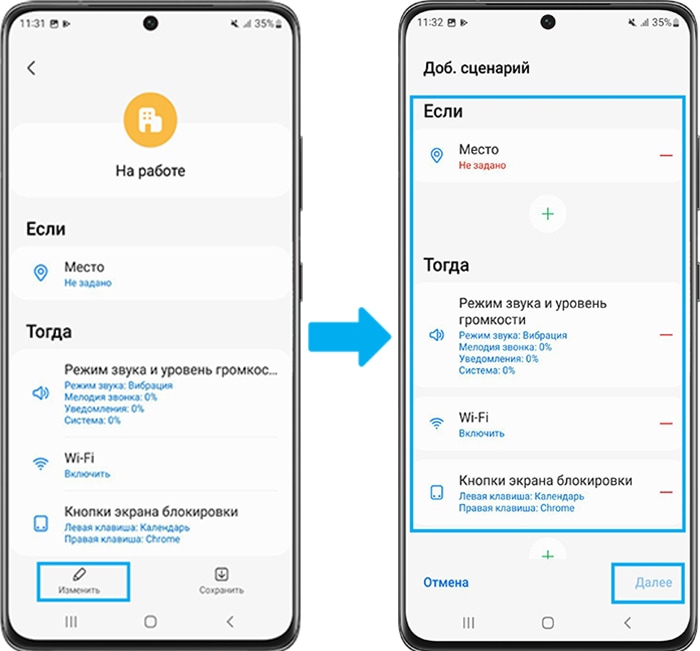
- Нажмите «Изменить» , чтобы настроить параметры по своему вкусу.
- Нажмите «Далее» . Вы можете установить имя, иконку и цвет для вашего сценария, который будет отображаться во вкладке «Мои сценарии» .
- Нажмите «Готово» .
Как создать свои сценарии Bixby
Чтобы создать свои собственные сценарии, следуйте инструкциям ниже:
- Откройте Сценарии Bixby и выберите вкладку «Добавить сценарий» .
- Нажмите на изображение под пунктом «Если» и выберите условие для включения сценария из списка предложенных. Каждое условие будет иметь дополнительные параметры и инструкции.
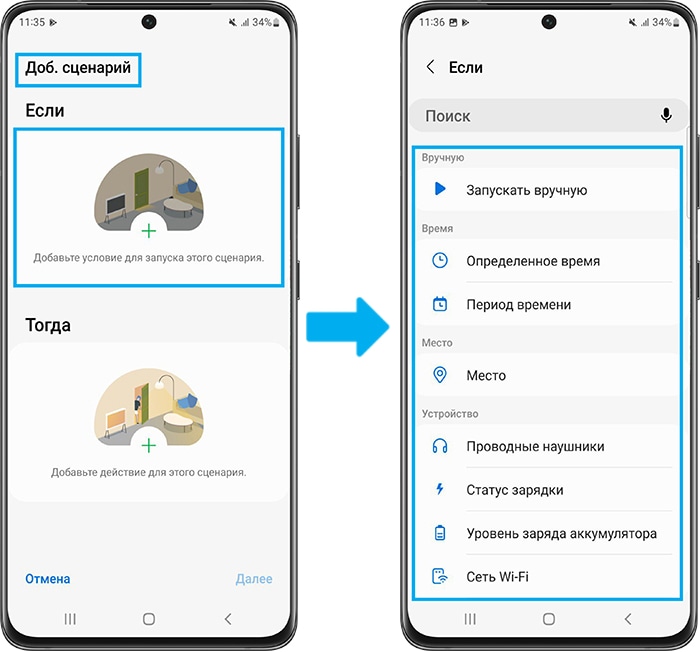
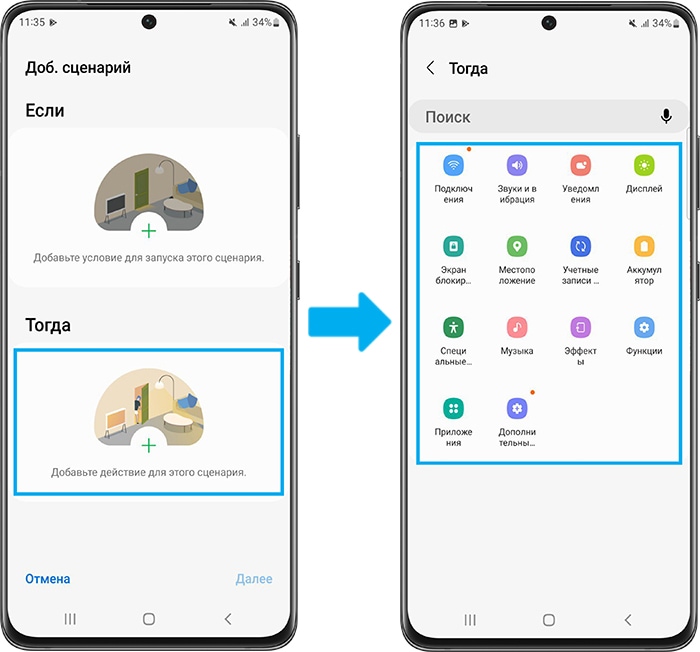
- Завершив настройку, перейдите к пункту «Тогда» , где показаны детали выполнения сценария.
- Выберите категорию. Затем выберите действие, которое вы хотите выполнить, в этой категории. Большинство действий будут иметь дополнительные параметры и настройки.
- После того, как вы установите условие и действие, нажмите «Далее» . Вы можете установить имя, иконку и цвет для своего сценария, который будет отображаться во вкладке Мои сценарии .
- Нажмите «Готово» .
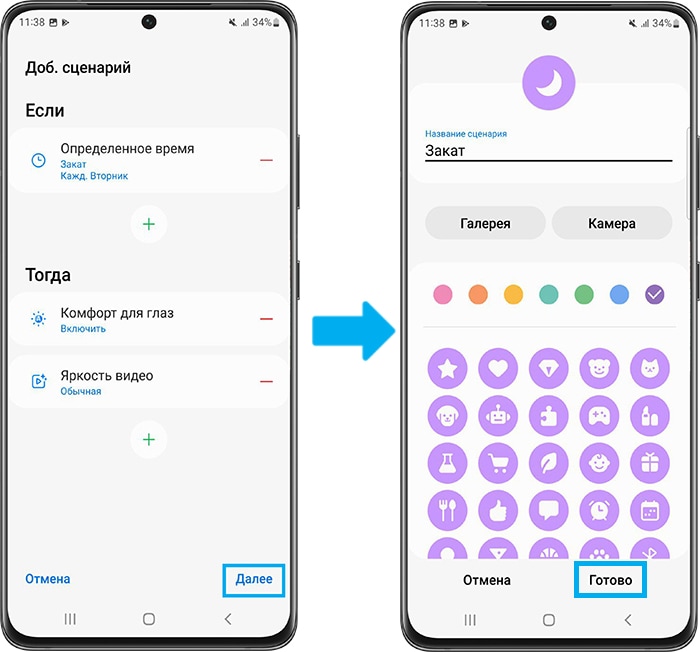 Если кнопка «Готово» неактивна – это значит, что для какого-то условия в списке «Если» не задано значение.
Обратите внимание: сценарий будет включен только в том случае, если одновременно выполняются все указанные условия.
Сценарий прекращается автоматически, когда хотя бы одно из заданных условий перестает выполняться. Однако, если позднее все условия снова выполняются – сценарий автоматически запускается заново.
Как выключить сценарий
Чтобы отключить сценарий, выполните следующие шаги:
- Откройте Сценарии Bixby и нажмите на вкладку «Мои сценарии» .
- Найдите и выберите сценарий, который хотите отключить. Например, «На работе» .
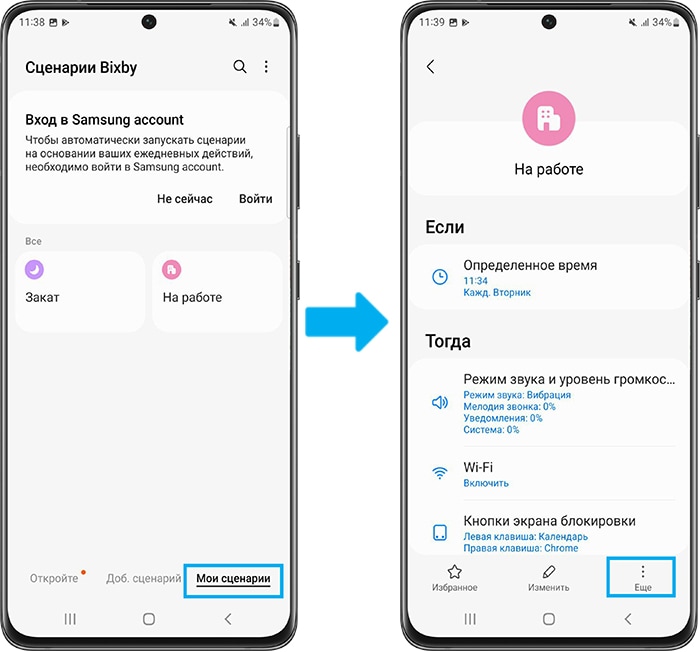
- Нажмите Ещё (три вертикальные точки).
- Выберите пункт «Отключить этот сценарий» , затем снова нажмите «Отключить» во всплывающем окне. Вы сможете снова включить или отредактировать выключенный сценарий в любое время.
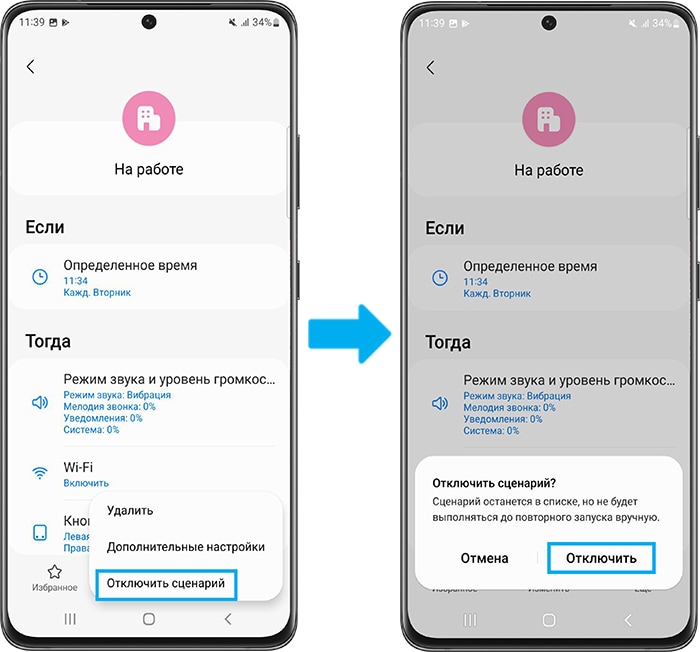
Чтобы отключить сценарий с экрана блокировки, нажмите «Остановить» на уведомлении (если вы настроили уведомления о сценариях на экране блокировки). Или вы можете включить / выключить его на вкладке «Мои сценарии» в Сценарии Bixby.
Доступность функции Сценарии Bixby, а также снимки экрана и меню устройства могут отличаться в зависимости от модели устройства и версии программного обеспечения.
Как использовать приложение
Samsung Members
Как использовать приложение
Samsung Members
Если вы столкнулись со сложностями в работе мобильных устройств, планшетов или носимых устройств Samsung, вы можете отправить нам вопрос в приложении Samsung Members. Подробная информация об отправке отчета об ошибке.
4 способа отключить голос на Samsung Smart TV
Samsung Smart TV — это интерактивное телевидение с функцией голосового сопровождения для слабовидящих, пожилых людей или тех, кто просто предпочитает голосовое руководство. Голосовой гид Samsung Smart TV сообщает о соответствующих действиях и меню.
Голосовой гид для телевизора — это просто голосовой помощник или диктор на любом телевизоре, включая смарт-телевизоры Samsung, который дает пользователям звуковое описание всех пунктов меню и параметров.
Он обеспечивает звуковую обратную связь при переключении на подключенные устройства, такие как телеприставка или потоковые сервисы, такие как Netflix, Prime Video, Hotstar и т. д.
Помимо этого, голосовой гид предоставляет вам другие детали, такие как названия и описания фильмов, при просмотре потоковых онлайн-сервисов. В целом, он дает вам исчерпывающую информацию о каждой странице, на которую вы переходите.
Эта функция аналогична функции Talkback или Screen Reader на Android. Но облегчение здесь в том, что вы можете быстро отключить голосовую подсказку на телевизоре Samsung. Функция специальных возможностей вашего пульта дистанционного управления полезна для некоторых людей, особенно для слабовидящих.
Однако для тех, кто легко все читает и не нуждается в голосовом помощнике, это довольно раздражает, особенно когда громко.
Если вы устали от того, что телевизор постоянно вам отвечает, есть способы отключить эту опцию. Таким образом, вы не позволите телевизору отображать каждое действие или меню.
Прежде чем мы объясним, как его отключить, давайте обсудим некоторые функции голосового руководства. Вы даже можете увеличить высоту тона, громкость и скорость вокальной функции на тот случай, если проблема связана с высотой тона или громкостью.
Голосовой гид очень удобен для пожилых людей. Он обеспечивает столь необходимое удобство и направление для маневрирования новой технологией.
Теперь давайте выключим эту надоедливую штуку!
1. Отключите голосовое руководство Samsung через дом.
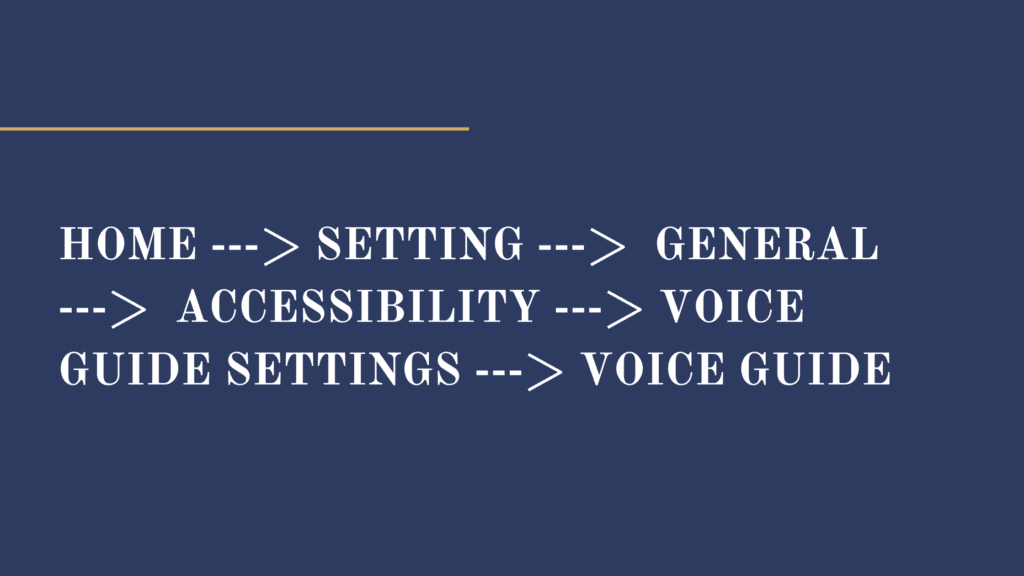
Чтобы отключить голосовые подсказки, перейдите к Главная, посетить Настройки. Затем перейдите к общий. В разделе «Общие» вы нажимаете на доступность, где вы увидите голосовое руководство, чтобы отключить его.
2. Отключите голосовое руководство Samsung с помощью кнопки дистанционного управления громкостью.
Другой способ сделать это — получить доступ к меню специальных возможностей, нажав и удерживая кнопку громкости на пульте дистанционного управления. Вот как функция часто случайно активируется. Удерживая кнопку громкости в течение длительного времени, многие люди случайно включают голосовую подсказку.
Удержание кнопки громкости — это, вероятно, самый простой способ прямого доступа к ярлыкам специальных возможностей на вашем телевизоре Samsung.
Просто нажмите и удерживайте кнопку громкости на пульте Samsung Smart Remote, чтобы получить доступ к голосовому гиду. Затем вы можете нажать кнопку Center/Select, чтобы отключить голосовые подсказки.
Однако, если эти шаги не работают для вашего телевизора Samsung, обратитесь к руководству пользователя вашего телевизора. И если это не помогло, обратитесь за помощью в компанию.
Но это работало в моделях Samsung TV 5-Series, 6-Series. Серия 7, серия 8, серия 9, QLED или SUHD. Вы также можете отключить функцию голосового руководства на моих Q70R, Q60T, Q70T, Q80T, Q95T, Q60R, Q80R, Q90R, Q90T, Q8C, Q950T, Q800T, Q900R, Q6F, Q7F и т. д.
В качестве смарт-телевизора вам необходимо поддерживать его в актуальном состоянии, обновляя его автоматически или через USB.
Чтобы вы или даже дети (которые могут быть загипнотизированы закадровым голосом) случайно не включили его, вы также можете удалить приложения по умолчанию на своем Samsung Smart TV.
3. Отключить голосовые подсказки для старых телевизоров Samsung.
Если ваш телевизор Samsung был выпущен в период с 2008 по 2013 год, выполните следующие действия, чтобы отключить голосовое управление:
Перейдите в Меню > Звук или Режим звука > Трансляция и выберите Язык аудио. Если на вашем телевизоре Samsung включено аудиоописание, вы заметите, что выбран английский AD (аудиоописание). Переключитесь на «английский» только для отключения аудиоописания.
4. Отключить голосовое руководство, отключив Bixby — Альтернатива
Некоторые пользователи телевизоров Samsung после отключения голосового сопровождения жалуются, что на их телевизоре всегда звучит голос за кадром. Возможно, это связано с тем, что голосовой гид и Bixby — единственные функции, которые обеспечивают голосовой вывод. Итак, отключите Bixby на своем телевизоре, чтобы полностью избавиться от аудиоописания.
В зависимости от модели вашего телевизора Samsung вы также можете включить или выключить звуковое описание, просто нажав и удерживая кнопку «Меню» на пульте дистанционного управления в течение нескольких секунд.
Важное примечание: Звуковые описания можно отключить на телевизоре Samsung, но не в приложении для потоковой передачи. Если вы слышите рассказчика только во время потоковой передачи в приложении, скажем, Amazon Prime, вам нужно отключить рассказчик на Amazon Prime. Следуйте этому руководству, чтобы отключить голос в ваших потоковых приложениях.
Как отключить голосовое сопровождение на телевизоре Samsung?
Телевизоры Samsung производятся на протяжении нескольких десятков лет. Устройства для просмотра передач, выпущенные под всемирно известным брендом, имеют хорошие технические характеристики и пользуются спросом у покупателей во многих странах.
На прилавках магазинов, занимающихся продажей подобной техники, можно встретить широкий модельный ряд телевизоров Samsung. Наряду с моделями со стандартным управлением устройством при помощи кнопок, расположенных на пульте дистанционного управления или на панели устройства, можно встретить экземпляры, управлять которыми можно при помощи голоса.
Следует учитывать, что возможность голосового дублирования имеет не каждая модель, а только экземпляры, выпущенные после 2015 года.
Что такое голосовой помощник?
Изначально голосовой помощник был предназначен для пользователей, имеющих проблемы со зрением. Суть заключается в том, что при включении функции, после нажатия на любую из клавиш, расположенных на пульте или панели телевизора, следует голосовое дублирование выполненного действия.
Для людей с ограниченными возможностями здоровья эта функция будет незаменимой. Но если у пользователя проблем со зрением нет, то повторение при каждом нажатии на клавишу в большинстве случаев приводит к негативной реакции на встроенного помощника. И пользователь стремится отключить надоевшую функцию.
Порядок действий по отключению
Модельный ряд техники для просмотра телевизионного контента обновляется с каждым годом. Голосовой помощник присутствует в каждой модели телевизоров Samsung. И если включение функции голосового дублирования во всех моделях одинаково активируется при первом включении, то алгоритм ее отключения в разных моделях телевизоров выполняется различным набором команд. Универсальной инструкции по отключению функции голосовой помощи, подходящей для каждой модели телевизора Samsung, не существует.
Новые модели
Для того чтобы понять, какой инструкцией воспользоваться для отключения, необходимо определить серию, к которой относится тот или иной телевизор. Серийный номер изделия указывается в инструкции по его эксплуатации или на задней панели телевизора. Серия, к которой относится агрегат, обозначается заглавной латинской буквой.
Все названия современных моделей телевизоров Samsung начинаются с обозначения UE. Затем идет обозначение размера диагонали, оно указано двумя цифрами. А следующим знаком как раз обозначена серия устройства.
Новые модели, выпущенные после 2016 года, обозначены буквами: M, Q, LS. Голосовое сопровождение этих моделей можно отключить следующим образом:
- на пульте управления нажать клавишу Menu или нажать кнопку «Настройки» непосредственно на самом экране;
- пройти в раздел «Звук»;
- выбрать клавишу «Дополнительные настройки»;
- затем перейти во вкладку «Звуковые сигналы»;
- нажать клавишу «Отключить»;
- сохранить изменения в настройках.
Если отключение этой функции полностью не нужно, то в моделях этих серий предусмотрено уменьшение громкости сопровождения. Нужно лишь установить указатель на необходимый уровень громкости и сохранить изменения.
Старые серии
Модели телевизоров, выпущенных до 2015 года имеют обозначение буквами G, H, F, E. Алгоритм отключения голосового дублирования в таких моделях включает такой набор команд:
- нажать клавишу Menu, расположенную на пульте или сенсорном экране;
- выбрать подпункт «Система»;
- перейти в раздел «Общие»;
- выбрать клавишу «Звуковые сигналы»;
- нажать кнопку Ok;
- поставить переключатель на отметку «Выкл»;
- сохранить внесенные изменения.
На телевизорах, выпущенных в 2016 году и относящихся к К-серии, убрать голосовой отклик можно таким образом:
- нажать кнопку «Меню»;
- выбрать закладку «Система»;
- перейти во вкладку «Специальные возможности»;
- нажать клавишу «Звуковое сопровождение»;
- убавить до минимума звук сопровождения;
- сохранить настройки;
- нажать Ok.
Советы
Проверить отключение ненужной функции голосового сопровождения можно, нажав на любую из клавиш пульта после сохранения изменений в настройках. Если после нажатия на клавишу звукового сопровождения не послышалось, значит, все настройки выполнены верно, и функция отключена.
В том случае, если голосовой помощник с первого раза отключить не удалось, необходимо:
- еще раз выполнить необходимые комбинации по отключению функции, четко следуя предложенной инструкции;
- следить за тем, чтобы после каждого нажатия на клавишу следовал ее отклик;
- в случае отсутствия отклика проверить или заменить элементы питания пульта ДУ.
Если элементы питания исправны, а при повторной попытке отключить голосовое дублирование, результат не достигнут, то возможны неполадки в системе управления телевизора.
В случае возникновения неисправностей необходимо обратиться в сервисный центр компании Samsung. Специалист центра без труда сможет выявить возникшую проблему и оперативно ее устранить.
Настройка голосового управления на Samsung телевизоре представлена далее.
Голосовое сопровождение на Smart TV: как отказаться от помощи, когда она не нужна
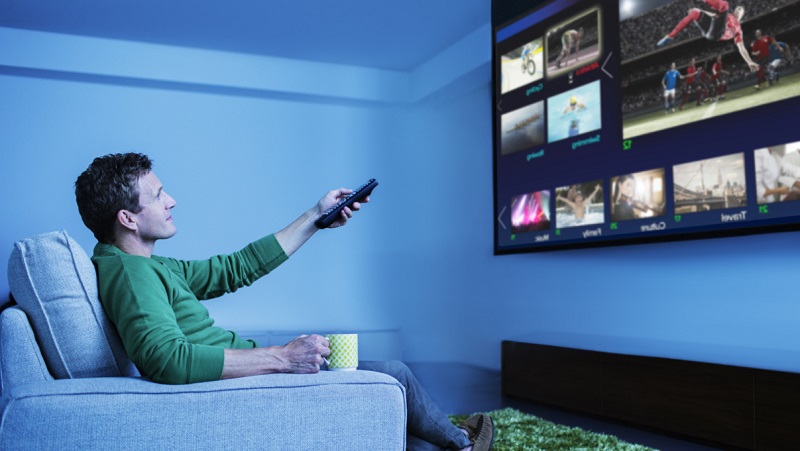
Голосовое сопровождение при работе с обычными настройками телевизора может стать нежелательным (и довольно раздражающим) побочным эффектом при использовании современной «умной» техники. Давайте взглянем, как отключить эту функцию, почему она может включиться случайно и как при необходимости можно включить её обратно.
Что такое голосовой помощник
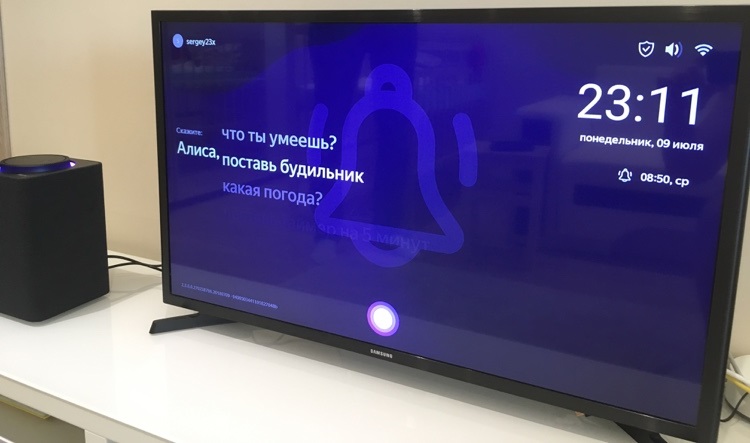
Голосовой помощник (или виртуальный ассистент) — это набор программного обеспечения, помогающий использовать устройство удалённо. Команды подаются голосом — при их выполнении устройство обычно также проигрывает какой-то голосовой ответ, что создаёт иллюзию диалога между человеком и машиной. Каждый голосовой помощник обладает собственной «личностью» и, опционально, некоторыми способностями к самообучению. Голосовые помощники — неотъемлемая часть «умного дома», находящая себе применение в управлении практически любыми бытовыми устройствами. В современных телевизорах Samsung по умолчанию голосовое управление работает стараниями «родного» Bixby или разработанной «Яндексом» системы «Алиса», хотя при желании можно пользоваться и более известной Alexa.
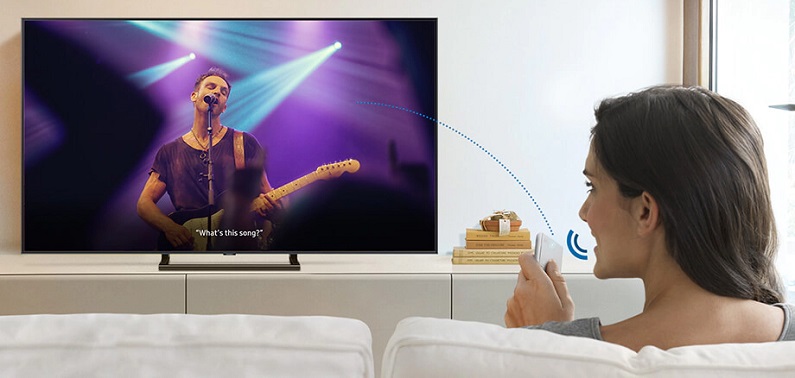
В данной статье, однако, под «голосовым помощником» подразумевается не виртуальный ассистент как таковой, а функция Voice Guide (в буквальном переводе, к сожалению, вызывающая много путаницы), призванная помочь слабовидящим пользователям в управлении «Смарт ТВ».
Это одна из наиболее заметных «голосовых» функций телевизоров Samsung, появившаяся ещё до возникновения полноценных голосовых помощников. Как правило, в русской локализации эта опция называется более скромно, чтобы заведомо отделять её от функций виртуальных ассистентов — соответствующая настройка, скорее всего, будет называться «Голосовое руководство». В телевизорах других производителей эта опция будет называться иначе — для LG, например, это «Audio Guidance» (или «Аудио-описания»), хотя по функциональности и принципу действия они абсолютно аналогичны.
Порядок действий по отключению
Для телевизоров Samsung
Разберёмся, как отключить ненужное голосовое сопровождение, и попробуем применить наши знания на практике для начала на телевизоре Samsung.
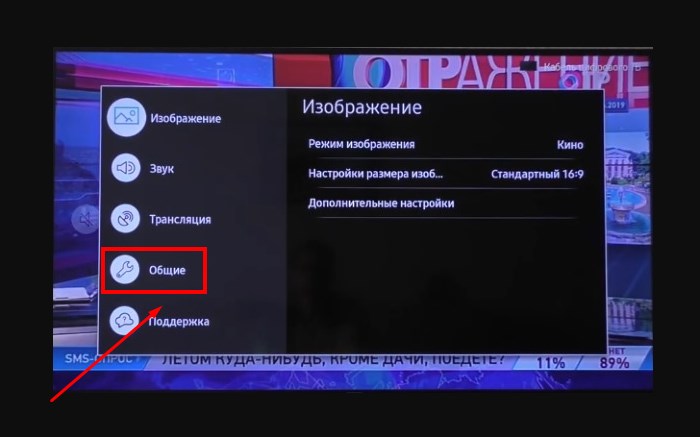
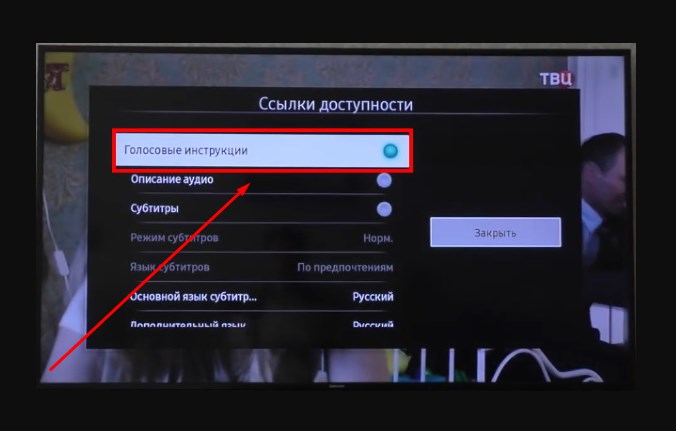
Заходим в настройки нашего телевизора вот таким путём: Настройки → Общие → Доступность → Настройки голосового руководства. Если переключатель там зелёный — значит, опция включена. Переводим его в «серое» положение — надоедливые комментарии исчезнут.
Как нам любезно подсказывает служба технической поддержки Samsung, по умолчанию опция включается, если зажать кнопку изменения громкости на пульте. «Зажать» — понятие очень субъективное (а кто-то и вовсе с малых лет привык регулировать громкость именно так), поэтому в том, что аудиосопровождение время от времени включается помимо вашей воли, особых сюрпризов нет. А вот почему оно до сих пор работает так, из года в год принося неудобства пользователям — конечно, тот ещё вопрос.
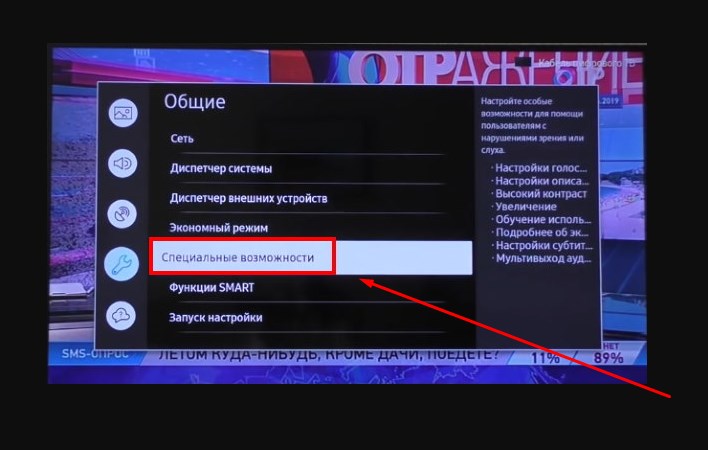
Путь для английских версий меню будет выглядеть так: Settings → General → Accessibility → Voice Guide Settings → Voice Guide.
В целом эта инструкция больше пригодится тем, кто использует новые модели (с 2016 года включительно) телевизоров. Старые серии телевизоров могут иметь меню настроек, которое выглядит чуть по-другому — в любом случае ищите категории «Доступность» или «Специальные возможности». Они могут находиться внутри собственных категорий — обычно это «Система», «Общие» или «Дополнительные настройки».
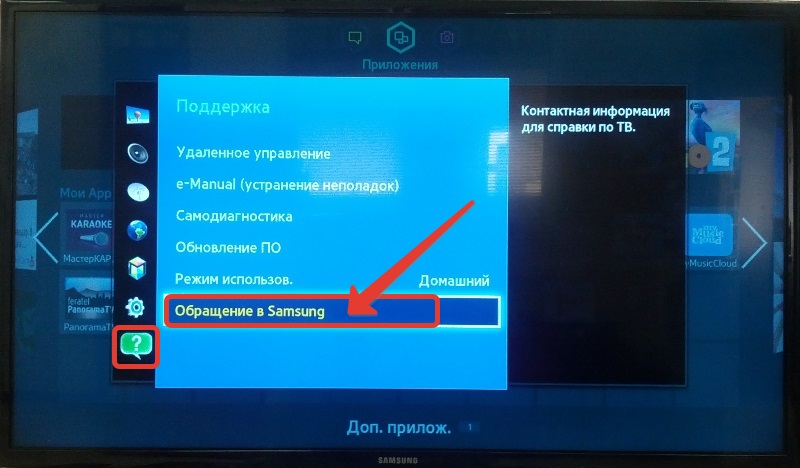
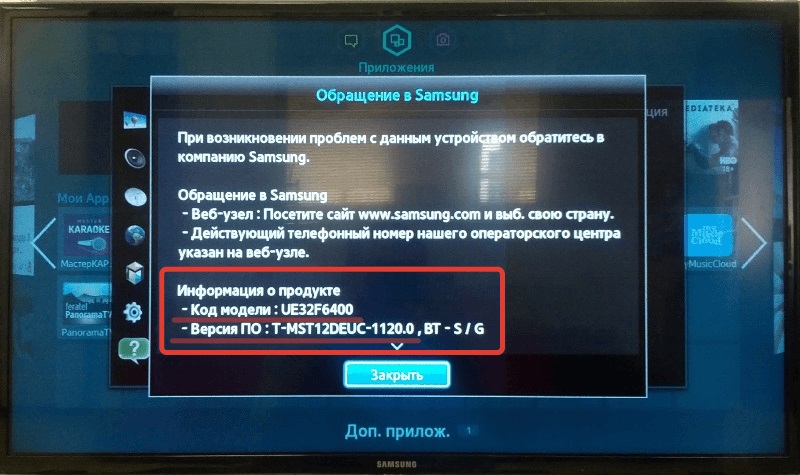
Модель и серийный номер телевизора можно посмотреть либо на заводской табличке на задней панели устройства, либо из меню: Поддержка → Обращение в Samsung. На момент выхода статьи серийный номер в меню указывается только для моделей серий H, J, K, M, N, Q, LS, R, T. Зная модель и серийный номер, с ресурса Samsung Download Center можно скачать мануал с описаниями всех меню именно для вашего устройства.
Для телевизоров LG
Давайте посмотрим, как убрать звуковое сопровождение на LG Smart TV. Заходим в меню: Настройки → Доступность → Аудио-описания. Переключатель может находиться в положениях «Вкл.» и «Выкл.», выбирайте на свой вкус.
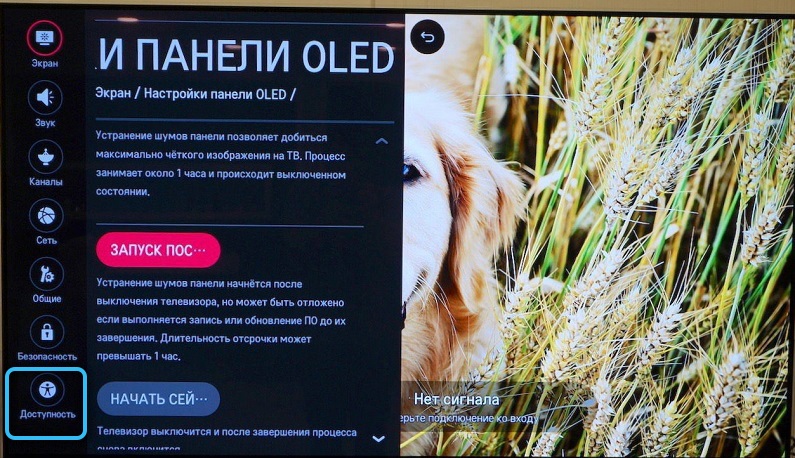
В телевизорах LG команда заметна тем, что отключает свободное движение курсора по меню — если вы видите, что какие-то функции, требующие свободного перемещения курсора, стали недоступны, проверьте настройки аудио-описаний. При включении функции обычно появляется подсказка, предупреждающая о том, что подвижность курсора будет ограничена.
Для некоторых регионов настройка может быть недоступна, а в некоторых — может также предлагать дополнительный переключатель громкости и скорости аудио-описаний.
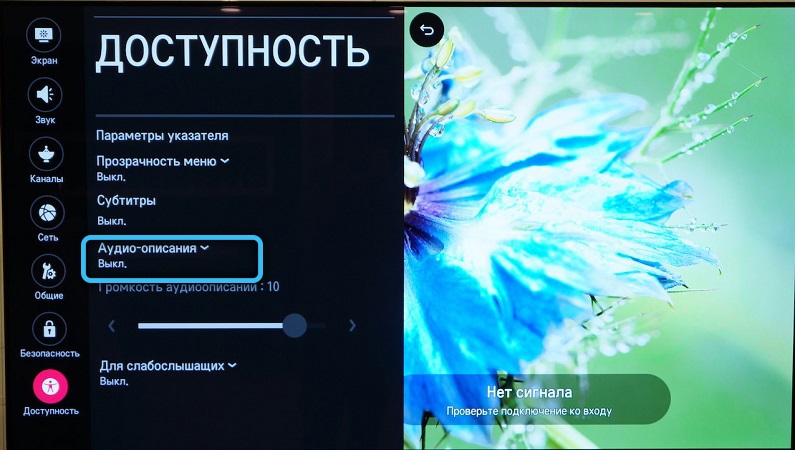
Путь для меню на английском: Settings → Accessibility → Audio Guidance.
Также здесь доступен помощник, позволяющий включить или выключить возможное отображение субтитров для видео, в которых они доступны; включить или выключить режим повышенной контрастности; отрегулировать «прозрачность» меню настроек.
Как включить голосовое сопровождение
Идём в те же меню, совершаем те же действия, но вместо выключения — включаем. Когда эта функция включена, любое рядовое действие на вашем телевизоре (переключение канала, уменьшение или увеличение громкости) будет сопровождаться голосовым комментарием, а соответствующая строчка меню обычно будет выделена зелёным цветом.
Чтобы изменить настройки на современном телевизоре, можно также использовать голосовое управление: Bixby пока что понимает команды только на английском, «Алиса» — на русском. Для использования «Алисы» потребуется учётная запись «Яндекса».
Надеемся, эта статья дала исчерпывающий ответ на ваши вопросы касательно голосового сопровождения Smart TV. Если у вас остались какие-либо вопросы — оставляйте комментарии, мы вам обязательно ответим.