Добавление и удаление заливки, контура или эффекта для wordArt в Word
Вы можете изменить внешний вид текста или объекта WordArt, изменив заливку или контур, а также добавив эффекты, такие как тени, отражения, свечение или поворот объемной фигуры или фигуры.
Добавление, изменение и удаление заливки
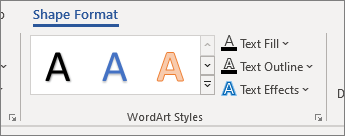
- Вы выберите текст в wordArt.
- Перейдите в формат фигурыили Формат и выберите стрелку рядом с заливка текста.
Примечание: Если вы не видите формат фигурыилисредства рисования , убедитесь, что вы выбрали текст в wordArt.
- Выберите нужный цвет. Чтобы выбрать другие цвета, выберитеДругие цвета заливки , а затем выберите цвет на вкладке Стандартная или заметив собственный цвет на вкладке Другие.
- На указателе напункт Градиент и выберите нужный вариант градиента. Чтобы настроить градиент, выберите Другие градиентыи за выберите нужные параметры.
- Чтобы удалить заливки, выберите нет заливки. Текст не будет виден, если только вы не добавили к тексту контур.
- Чтобы удалить градиент заливки, на указателе на выберите пункт Градиенти выберите пункт Нет градиента.
Добавление, изменение и удаление контура
- Выделите текст WordArt, к которому вы хотите добавить контур.
Примечание: Чтобы изменить текст в нескольких местах, выберем первый фрагмент, а затем, удерживая нажатой кнопку CTRL, выберем остальные.
- Цвет контура Выберите нужный цвет. Чтобы выбрать другие цвета, выберитеДругие цвета контура , а затем выберите цвет на вкладке Стандартная или заметив собственный цвет на вкладке Другие.Удаление контура Выберите нет контура.
- Толщина линии Выберите пункт Толщинаи указать нужное толщину. Чтобы настроить параметры, выберите Другие линиии задав нужные параметры.
- Тип линии Чтобы добавить или изменить контур на пунктирную или тире, на указателе на пункт Штрихи ивыберите нужный стиль. Чтобы настроить стиль, выберите Другие линии, а затем выберите нужные параметры.
Добавление и изменение эффекта для текста или объекта WordArt
- Вы выберите текст в wordArt, чтобы добавить эффект.
Примечание: Чтобы изменить текст в нескольких местах, выберем первый фрагмент, а затем, удерживая нажатой кнопку CTRL, выберем остальные.
- На указателе напункт Тень и выберите нужное тени. Выберите Параметры тении за выберите нужные параметры.
- На указателе напункт Отражение и выберите нужный вариант отражения.
- На указателе напункт Свечение выберите вариант свечения. Чтобы настроить цвета, выберите Другие цвета свеченияи выберите тему или стандартный цвет. Выберите «Другие цвета» и замейте собственный цвет на вкладке «Другие»
- Чтобы получить глубину, наберем указатель на пунктЫЛИ выберите стиль. Для настройки выберите параметры 3-Dи нужные параметры.
- На указателе на пункт Поворот 3-Dи выберите нужный угол поворота. Чтобы настроить параметры, выберите Параметры поворота 3-Dи за выберите нужные параметры.
- Чтобы добавить или изменить перестройку или путь к тексту, на указателе на выберите преобразовать ивыберите нужный путь.
Примечание: Чтобы создать пользовательский эффект, добавив несколько отдельных эффектов, повторите действие 2 и 3.
Удаление эффекта из текста или объекта WordArt
- Вы выберите текст в wordArt, чтобы удалить эффект.
Примечание: Чтобы изменить текст в нескольких местах, выберем первый фрагмент, а затем, удерживая нажатой кнопку CTRL, выберем остальные.
- Чтобы удалить тень из текста, выберите пункт Тень,а затем — Нет тени.
- Чтобы удалить отражение из текста, на указателе на пункт Отражениеи выберите пункт Нет отражения.
- Чтобы удалить свечение из текста, на указателе на пункт Свечениеи выберите нет свечения.
- Чтобы удалить край текста, на указателе на выберитепунктЫЛ, а затем Без обволок.
- Чтобы удалить из текста повороты, выберите пункт Поворот 3-D, а затем — Нет поворота.
- Чтобы удалить путь или перечеркнуть текст, на указателе на выберите преобразовать ,а затем выберите Без преобразования.
- Если вы добавили несколько отдельных эффектов, повторите шаг 3, чтобы удалить все эффекты.
- Перейдите в формат фигуры или Средства рисования >формат , выберите Дополнительные в области Стили WordArt и выберите Очистить wordArt.
Удаление всего объекта WordArt
- Выделите объект WordArt, который вы хотите удалить, и нажмите клавишу DELETE.
Что делать, если не убирается заливка текста в Word
Нередко пользователи программы Microsoft Word сталкиваются с такой проблемой: при вставке в Ворд копированного текст с интернет-сайта он отображается на тёмном или другом фоне. Буквы практически нельзя различить либо вообще ничего не видно, кроме цветных подчёркиваний в форме волн. Рассмотрим, как убрать заливку текста, и что предпринять, если стандартными инструментами решить проблему не получается.
Что такое заливка?
Заливка — это цветовое выделение текстового содержимого в документе. Использовать ее можно на части текстовой информации, или применить ко всему документу.
Данный инструмент позволяет изменить цвет всего абзаца или всего текста – от левого до правого поля (с учётом отступов). Не стоит использовать тёмные оттенки: читать материал станет довольно сложно. При установке очень тёмных оттенков цвет шрифта может автоматически заменяться на белый.
Как убрать заливку?
Ворд 2003
- выделяется документ целиком путём нажатия на «Правка» и затем – «Выделить всё»;

- в блоке «Формат» выбирается опция «Границы и заливка»;
- во вкладке «Заливка» устанавливается параметр «Нет заливки».

Необходимо подтверждать все изменения нажатием на «ОК».
Word 2007, 2010
Ворд 2007
Убрать заливку текста в 2007 версии Ворда можно следующим образом:
- полностью выделяетсясодержимое документа;
- в разделе «Разметка страницы» необходимо кликнуть по «Фон страницы» и далее «Границы страниц»;

- в блоке «Заливка» в линейке цветовых тем выбирается функция «Нет цвета».

Word 2010

В Ворд 2010 все манипуляции аналогичны действиям в продукте версии 2007. Отличие лишь в расположении функции «Границы страницы». Но в обеих ситуациях она располагается в блоке «Фон страницы» во вкладке «Разметка страницы».
Способы полного удаления пакета Microsoft Office
- в окошке «Граница и заливка» нужно перейти на вкладку «Заливка»;
- в списке цветовых тем нажимается кнопка «Нет цвета».
Очистка форматирования
Иногда вышеприведенная инструкция не срабатывает, тогда можно попробовать полностью убрать форматирование документа, что также уберет и темную или цветную заливку текста в Word. Делается это так:

- выделяется залитый фрагмент;
- на панели инструментов надо нажать на иконку в виде ластика «Очистить формат».
Параметры оформления всего текстового содержимого будут сброшены на те, что установлены по умолчанию в стилях.
Не убирается заливка
Если ни один из способов не дал результата, можно вставлять текст уже без форматирования, для этого:
- После копирования применяется функция «Специальная вставка». Выбирается она из подменю «Вставить» кликом по стрелке под ней. Либо можно воспользоваться сочетанием клавиш «Ctrl+Alt+V».

- Появится окно, где нужно выбрать «Вставить, как неформатированный текст». В результате вставленный в файл текст не будет залитым, хотя в нём возможны мелкие лишние элементы форматирования (например, курсив).

Еще один вариант – после копирования сначала вставить текст в обычный блокнот. Это важно, поскольку это приложение не поддерживает форматирование, соответственно все параметры будут сброшены.
После этого уже из блокнота можно производить вставку в Ворд.
Добавление, изменение и удаление цвета фона в Word
Чтобы придать документу красивый вид, задайте для него цвет фона с помощью кнопки Цвет страницы. Вы также можете добавить водяной знак.
Добавление и изменение цвета фона

- Перейдите в конструктор > цвет страницы.
- Выберите нужный цвет в области Цвета темы или Стандартные цвета.
- Если нужного цвета нет, выберите другие цвета ,а затем в поле Цвета выберите нужный цвет.
- Чтобы добавить градиент, текстуру, узор или рисунок, выберите Параметры заливки ,а затем выберите Градиент,Текстура,Узор или Рисунок и выберите один из вариантов.
Градиенты, узоры, рисунки и текстуры повторяются столько раз, сколько необходимо для заполнения страницы. Если сохранить документ как веб-страницу, текстуры будут сохранены в формате JPEG, а узоры и градиенты — в формате PNG.
Удаление цвета фона
- Перейдите в конструктор > цвет страницы.
- Выберите Нет цвета.
Важно: Office 2010 больше не поддерживается. Перейдите на Microsoft 365, чтобы работать удаленно с любого устройства и продолжать получать поддержку.
В качестве фона можно использовать градиенты, узоры, рисунки, сплошные цвета или текстуры. Градиенты, узоры, рисунки и текстуры для заполнения страницы помяты или повторяются. Если сохранить документ как веб-страницу, изображения, текстуры и градиенты будут сохранены как JPEG файлы, а узоры — в GIF файлы.
Добавление и изменение цвета фона
- Перейдите в >Разметка страницы.
- Выполните любое из описанных ниже действий.
- Выберите в области Цвета темы или Стандартные цвета.
- Выберите Другие цвета, а затем выберите цвет.
- Чтобы добавить специальные эффекты, такие как градиенты, узоры или текстуры, выберите эффекты заливки.
Примечание: Выберите нужный цвет перед применением градиента или узора.
Удаление фона
- Перейдите в >Разметка страницы.
- Выберите Нет цвета.
Изменение цвета фона
- Перейдите в конструктор > цвет страницы.
- Выберите нужный цвет. Если нужного цвета нет, выберите другие цвета, а затем выберите цвет из любого из параметров в поле Цвет.

Советы:
- Чтобы выбрать цвет из файла, выделите изображение, щелкните значок шестеренки и выберите Создать из файла.
Удаление цвета фона
- Перейдите в >«Дизайн»
- Выберите Нет цвета.
Темы по позвольте отформатировать весь документ. Дополнительные сведения см. в этой теме.
Как сделать заливку текста в Ворде
Для того что бы сделать заливку текста в Ворде необходимо выделить текст, потом нажать на кнопку «Заливка» (кнопка находится в ленте Word, на вкладке «Главная», в блоке «Абзац»).

По умолчанию цвет заливки не выбран (белый), если вы хотите изменить цвет заливки текста в Ворде, нужно нажать на правую часть кнопки, откроется палитра цветов, и просто выбрать нужный.

Примечание! Многие путают кнопки «Цвет выделения текста» и «Заливка». Заливка выделяет весь «фон текста», вместе с отступами. А цвет выделения текста выделяет только область текста, пропуская отступы

Как убрать заливку текста в Ворде
Для того, чтобы убрать заливку текста нужно нажать правее кнопки (на стрелку «вниз») и в области выбора цвета выбрать «Нет цвета»

Примечание! Не всегда такой способ работает!
Почему не убирается заливка текста
Бывают случаи, когда копируется текст с сайта, и вставляется в Word, то текст вставляется с заливкой, и эту заливку обычным методом «Нет цвета» не удается снять.

Причины: В большинстве случаем стандартный метод не работает, потому что копируется текст с таблиц. Вы можете даже не заметить, что это таблица. Особенно на старых сайтах, в которых разметка выполнялась через таблицы (границы таблицы скрыты через стили css).

В скопированном с таблицы тексте будет заливка, но на самом деле это заливка ячейки, и стандартный способ как убрать заливку скопированного текста в Ворде не работает.
Пути решения
1) Через кнопку «Формат по образцу» — самый простой и действенный метод
Переведите курсор на «чистый текст», и затем нажмите на кнопку «Формат по образцу» (после нажатия кнопки поменяется курсор), после выделите фрагмент текста, где нужно снять заливку текста в Ворде.

2) Через кнопку «Очистить все форматирование» — тоже просто, но не такой действенный метод
Просто выделите текст с заливкой и нажмите кнопку «Очистить все форматирование». Этот способ не всегда срабатывает, некоторые стили с сайта функция не очищает

3) Через специальную вставку «Сохранить только текст»
Скопированный текст с сайта нужно вставить специальным способом. Нажать в Word правую клавишу, и там выбрать «Сохранить только текст»:

4) Через «Блокнот» — Действенный, но слегка замороченный метод
Нужно текст сначала вставить в блокнот, а оттуда снова скопировать текст и вставить в Word.

Итог! Эти 4 метода самые практичные, существуют еще несколько вариантов того как можно удалить заливку текста в Ворде, но рассмотренные методы самые практичные и работающие всегда.
- Next story Списки в Ворде
- Previous story Как выделить весь текст в Ворде