Как включить уровень положения iPhone в Камере iOS 11

В закладки
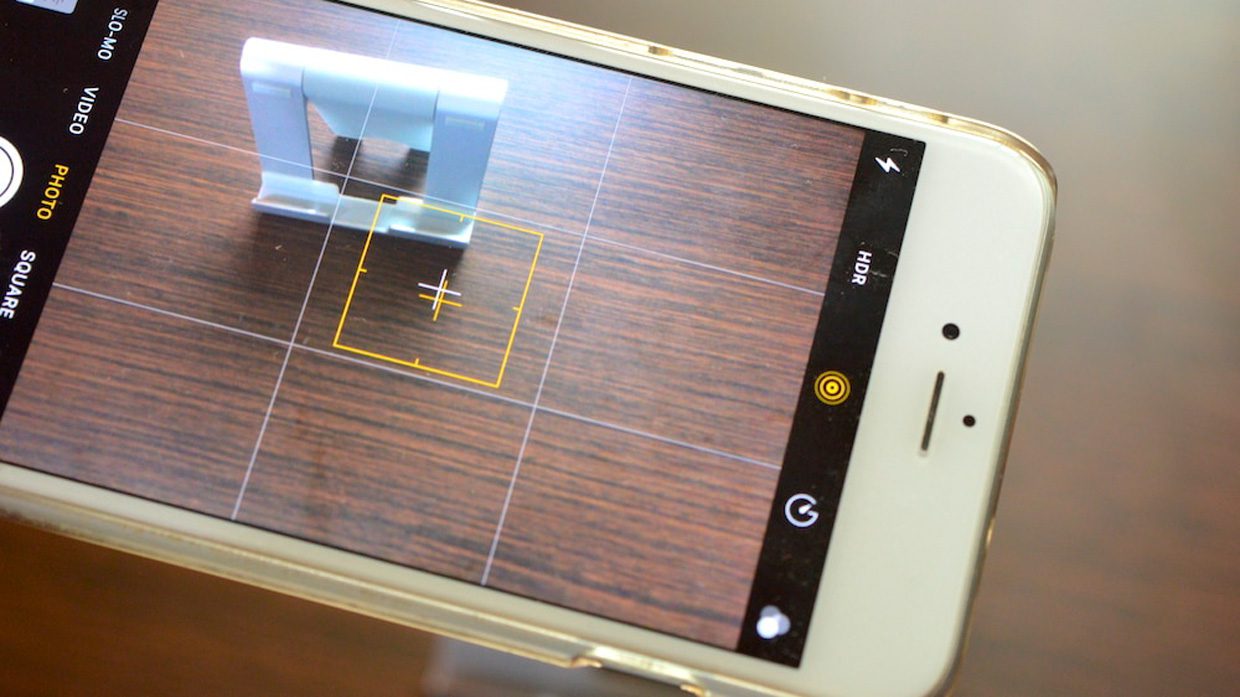
iOS 11 наполнена большим числом интересных возможностей, которые скрыты в Настройках операционной системы. Мы пишем о самых полезных.
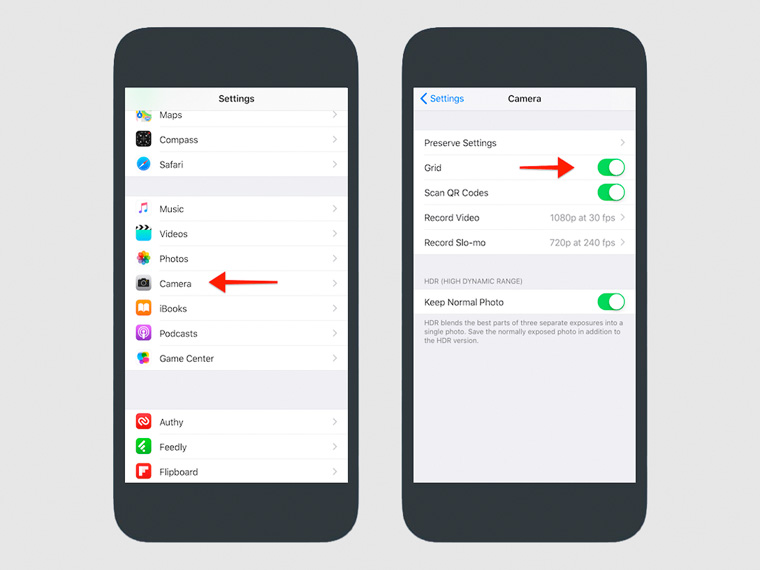
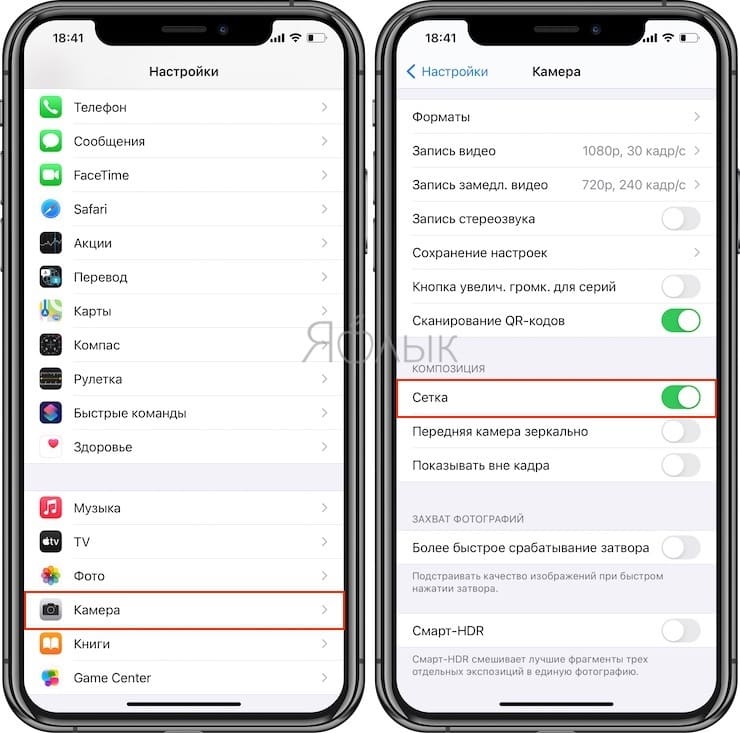
1-й шаг. Откройте Настройки, прокрутите список вниз, перейдите в раздел Камера и включите параметр Сетка
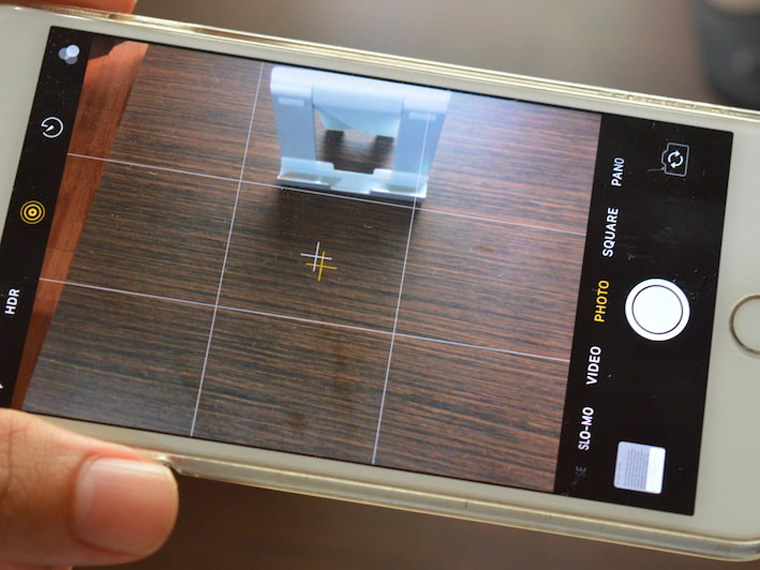
2-й шаг. Зайдите в приложение Камера и обратите внимание, что при повороте iPhone камерой вниз к земле/полу в центре сетки появляется прицел
3-й шаг. При изменении положения смартфона в пространстве двигается и указатель
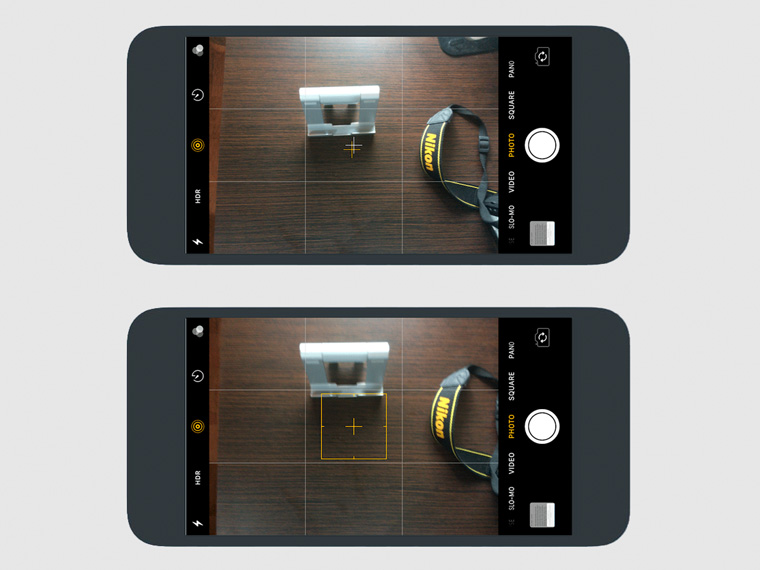
4-й шаг. iPhone находится идеально параллельно земле в тот момент, когда прицел и мишень сходятся
Уровень положения iPhone в Камере iOS 11 можно использовать не только для интересной предметной съемки, но даже в строительстве.
Инструкция по включению сетки в камере iPhone
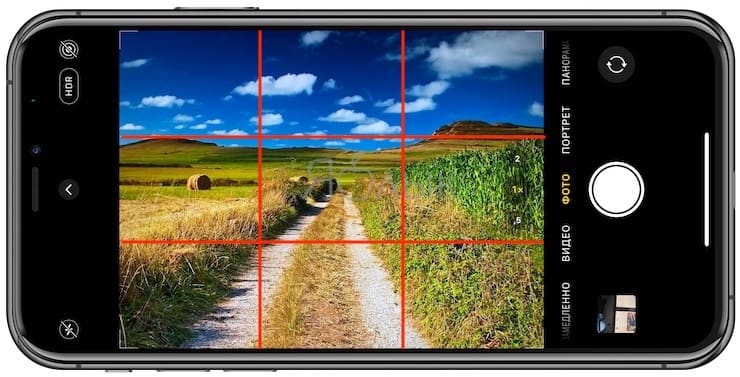
Сетка в камере iPhone делит всю рабочую область на 9 квадратов. Это удобно для деления кадра на трети хоть в вертикальном, хоть в горизонтальном положении. Правило третей до сих пор никто не отменял и с сеткой проще сделать фотографию. В общем-то она помогает добиться идеально ровного горизонта или найти точно центр кадра. Столь полезный помощник не активен по умолчанию. Однако сейчас мы поведаем, как включить сетку на iPhone 11, 12, 13. В общем-то даже не важна модель устройства, пусть это будет и Xr (10).
Как включить сетку в камере iPhone?
Режим сетки упрощает создание фотографий с помощью камеры iPhone. По сути, она просто дает эталонные линии, а как их использовать, уже каждый решает самостоятельно. Кстати, сделать фотографию с сеткой можно не только на iPhone с iOS, но и на iPad с iPadOS. И все же на смартфоне данная функция самая полезная.
Инструкция по включению сетки в приложении «Камера» на iPhone:
- Запускаем утилиту «Настройки» и переходим во вкладку «Камера».
- Активируем переключатель возле пункта «Сетка».
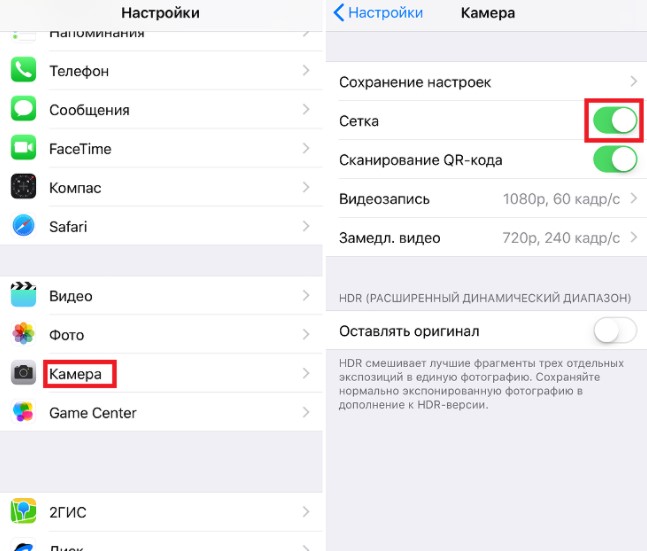
Важно! Если навести камеру вниз и нужно добиться идеально параллельного положения, стоит воспользоваться прицелом. Он появляется автоматически: один – текущий центр фотографии, второй маркер – то, где он должен быть для достижения идеальной съемки. Нужно добиться совмещения обоих точек.
Режим сетки повышает только качество снимков, снимать видео на камеру с ним не получится. Зато сделать хороший кадр на Apple iPhone или iPad с такой функцией намного проще. Сетка будет помогать вам в различных условиях, но и она не всегда уместна. Выключить режим можно точно так же само, как и включали.
Guide-Apple
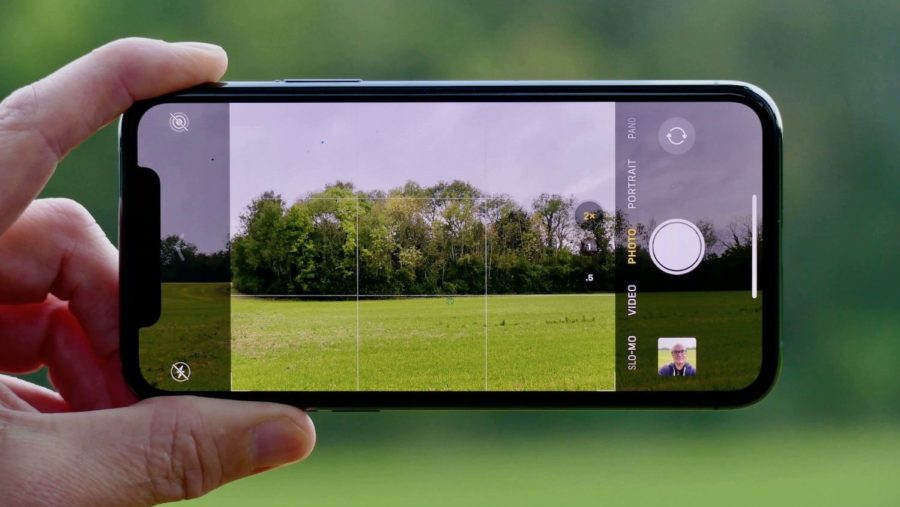
Если вы любите делать фотографии на своем Айфоне 11, то для упрощения съемки желательно включить сетку.
Она вам поможет сделать фотки, на которых не будет завален горизонт. Давайте рассмотрим, как включить эту настройку.
Сетка на камере Айфон 11
Как показывает практика, при включении сетки вы значительно сэкономите своё время и улучшите качество фоток.
Камера на iPhone весьма ограничена на настройки. Большинство дополнительных опций нужно искать в Настройках.
Вот примерно здесь:
- идем в Настройки;
- листаем долго вниз и нажимаем Камера;
- напротив пункта Сетка делаем ползунок зеленым.
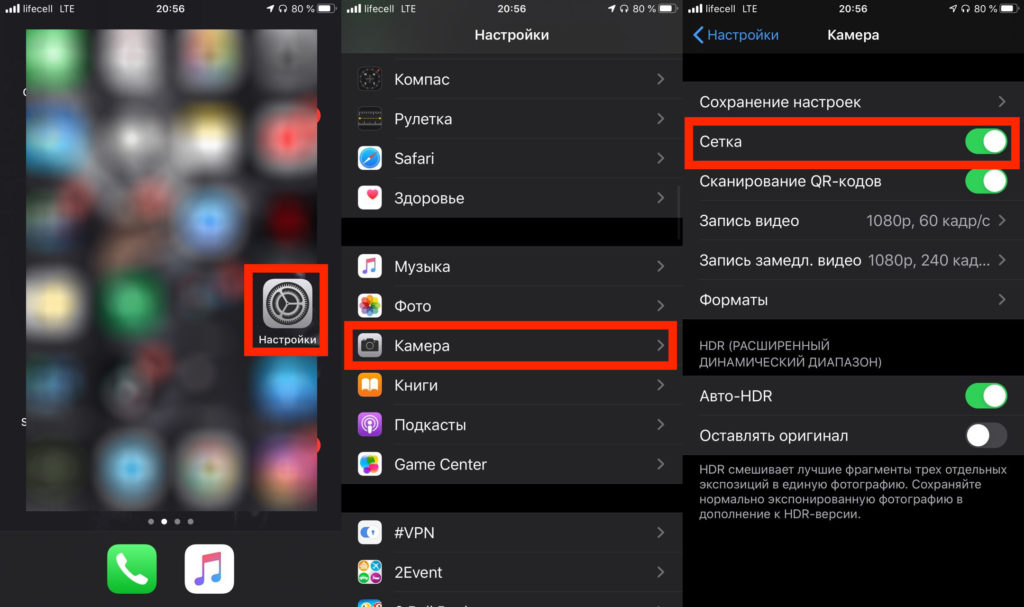
Буквально за пару секунд вы можете включить настройку камеры, которая поможет вам фотографировать.
Советую посмотреть и на другие пункты, возможно найдете что-то ещё интересное для себя.
«Правило третей» при съемке с помощью iPhone: что это и как использовать
Профессионалы и фотографы-любители знакомы с так называемым «правилом третей». Это правило построения композиции кадра является упрощенной версией «золотого сечения» и позволяет создавать эмоционально насыщенные фотографии. Согласно правилу, объекты, на которые вы хотите обратить внимание зрителя, должны располагаться вдоль горизонтальных и вертикальных линий, разделяющих кадр на трети, или в местах их пересечения.
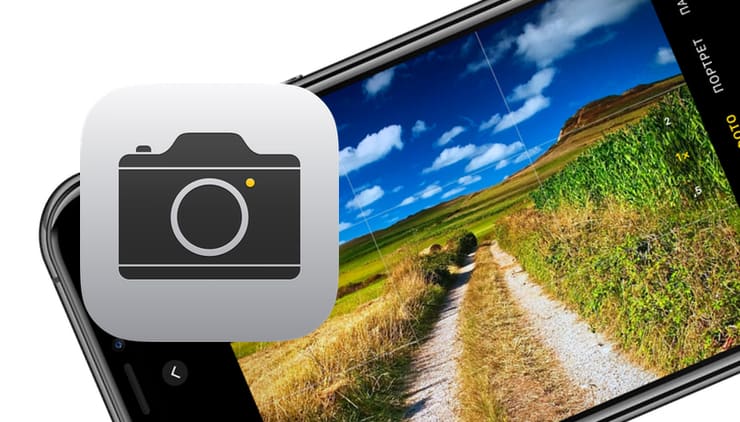
Для того чтобы упростить задачу фотографу, в iPhone предусмотрена специальная сетка, разделяющая кадр на трети горизонтальными и вертикальными линиями. Просто зайдите в «Настройки» и в разделе «Камера» передвиньте бегунок напротив опции «Сетка».
Теперь, когда вы будете фотографировать на ваш iPhone, на экране появится сетка, разделяющая экран на девять прямоугольников. Это будет выглядеть приблизительно так:
Сетка пригодится для съемки самых разных объектов. Ниже мы расскажем, как использовать ее для съемки пейзажей.
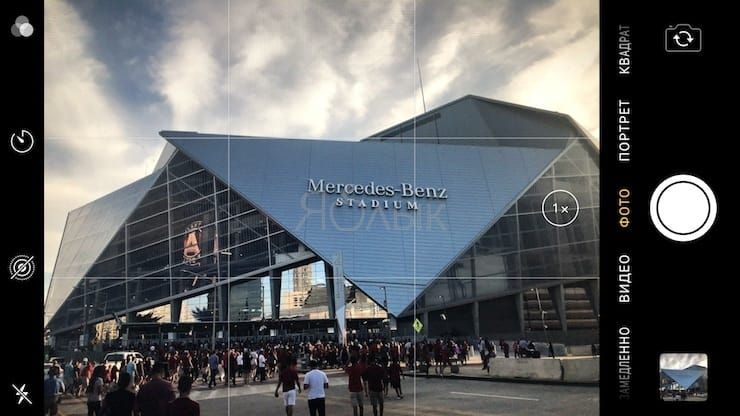
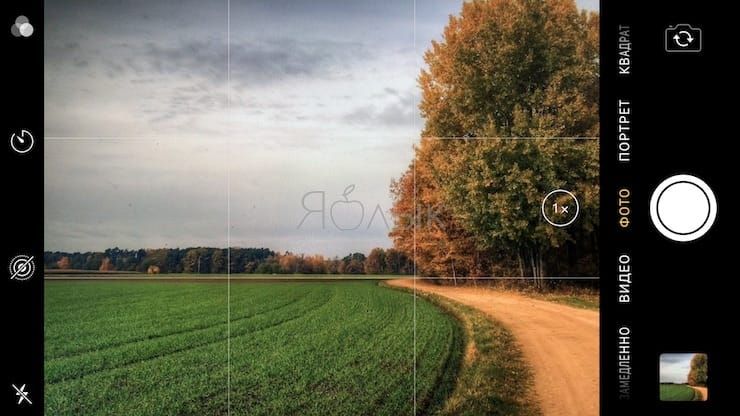
Во время съемки пейзажей важно правильно расположить линию горизонта. Согласно «правилу третей», горизонт должен располагаться вдоль нижней или верхней линии, но ни в коем случае не посередине. Хорошенько подумайте, что должно занимать больше места на вашем снимке, земля или небо. Если вы хотите сделать акцент на земле (деревьях, зданиях и пр.), расположите горизонт вдоль верхней линии, ели на небе – вдоль нижней.
На этой фотографии главным объектом является здание Mercedes-Benz Stadium. Как видно, большая часть крыши идет вдоль верхней горизонтальной линии.
Если вы хотите сделать акцент не на здании, а на небе, расположите линию горизонта в нижней части кадра. Как правило, такое построение композиции используется для съемки заката. В отличие от предыдущей фотографии на снимке внизу горизонт расположен вдоль нижней горизонтально линии.
Как вы можете судить сами, все очень просто. «Правило третей» легко использовать, но не забывайте, что фотография – это искусство, и здесь нельзя руководствоваться только сухими правилами. Разные ситуации предполагают разную композицию.
�� Смотрите также:
- Что такое «золотой час» при съемке фото, или в какое время суток лучше фотографировать на улице.
- Как правильно фотографировать на iPhone сверху вниз (например, бумажные документы).
- Как фотографировать портрет: 12 полезных подсказок.
�� Мы в Telegram и YouTube, подписывайтесь!