Индексируем штатное расписание в «1С:Зарплата и управление персоналом 8»
Иногда в действующее штатное расписание работнику отдела кадров приходится вносить изменения в связи с реорганизацией фирмы, изменением количества штатных единиц в меньшую или большую сторону, изменением законодательства (такие изменения необходимо вносить незамедлительно), для улучшения трудовой деятельности, изменения оплаты труда и т.п. Расскажем, как сделать это в программе «1С:Зарплата и управление персоналом 8».
Что такое «штатное расписание»
Для правильной организации рабочих мест на предприятии необходимо вести штатное расписание. Данный документ содержит всеобъемлющие сведения о количестве работников в организации и имеющихся должностях. Также в нем указывается размер оплаты труда по должности со всеми причитающимися надбавками, если таковы имеются в соответствии с законодательством или предусмотрены спецификой деятельности организации.
Как и любой другой документ, «Штатное расписание» имеет некоторый перечень функций. Основными же являются:
- Возможность организации рабочего времени персонала.
- Начисление ежемесячной заработной платы сотрудникам.
- Официальное оформление вновь принятых сотрудников.
- Составление правил внутреннего распорядка дня.
- Перевод оформленных работников с одной должности на другую и т. д.
Изменение штатного расписания в «1С»
В программе «1С:Зарплата и управление персоналом 8» ред. 3.1. поддерживается возможность ведения штатного расписания, как без истории изменения, так и вместе с ней – доступны документы по утверждению и изменению штатного расписания.
Рассмотрим вариант ведения штатного расписания с историей изменения, так как именно при таком режиме доступна индексация штатного расписания и оплаты труда сотрудников организации.
Для того чтобы в данной программе был доступен данный вариант, необходимо зайти в раздел «Настройка» – «Кадровый учет» – ссылка «Настройка штатного расписания» и поставить две галочки: «Ведется штатное расписание» и «Ведется история изменений штатного расписания». Также необходимо установить галочку «Выполняется индексация заработка сотрудников». Сделать это можно, зайдя в раздел «Настройка» – «Расчет зарплаты». После произведенной настройки обратиться к созданию или же изменению штатного расписания можно из раздела «Кадры» – «Штатное расписание».
Предположим, что у вас уже имеется штатное расписание, которое необходимо проиндексировать с нового года. Для этого необходимо зайти в раздел «Кадры» – «Штатное расписание» – «Штатное расписание» и нажать ссылку «Изменить текущее штатное расписание» или же зайти в раздел «Кадры» – «Штатное расписание» – «Изменения штатного расписания» и по кнопке «Создать» открыть новый документ «Изменение штатного расписания».
Далее в табличную часть открывшегося документа следует подобрать индексируемые позиции вашего штатного расписания, нажав на кнопку «Изменить позицию», и в открывшейся форме выбрать позиции, в которых необходимо внести изменения по оплате труда (для выделения сразу всех позиций необходимо нажать на клавиатуре комбинацию клавиш Ctrl + A). Далее по кнопке «Заполнить показатели» указать показатели, значения которых требуется проиндексировать путем их умножения на коэффициент индексации. Документ следует провести, но закрывать его не стоит, ведь вы проиндексировали только само штатное расписание, а необходимо еще сделать так, чтобы оклады у сотрудников, которые работают на проиндексированных позициях вашего штатного расписания были повышены при начислении заработной платы. Для этого в нижнем правом углу документа необходимо нажать на кнопку «Изменить начисления сотрудников», после чего открывается документ «Изменение плановых начислений». Документ заполняется автоматически, согласно текущей штатной расстановке сотрудников, работающих на проиндексированных позициях, и по умолчанию будет установлен флажок «Учитывать как индексацию заработка». Заполнение документа следует проверить, после чего провести его и закрыть. Из данного документа есть возможность распечатать «Приказ об индексации заработка».
Утверждение штатного расписания
Следует отметить, что, если изменения, вносимые в штатное расписание, кардинальные, то стоит воспользоваться документом «Утверждение штатного расписания». Как правило, такое случается редко, при смене руководства организации или же при изменении ее структуры. Во всех остальных случаях необходимо вносить изменения в штатное расписание при помощи документа «Изменение штатного расписания».
Штатное расписание – не обязательный, но довольно важный документ для организации, ведь на основании него можно проанализировать количество занятых и вакантных должностей, получаемую заработную плату сотрудниками, также можно уволить сотрудника и принять нового. В программе «1С:Зарплата и управление персоналом 8», ред. 3.1, на основании штатного расписания начисляется заработная плата сотрудникам.
Как внести изменения в штатное расписание в 1С 8.3 ЗУП – пошаговая инструкция
В 1С ЗУП реализована возможность работы со штатным расписанием. Рассмотрим пошаговую инструкцию как создать штатное расписание, как внести изменения в штатное расписание в 1С 8.3 ЗУП, в частности как изменить оклад, добавить или удалить должность в штатном расписании.
Ведение штатного расписания в 1С ЗУП 3.1
Штатное расписание на предприятиях позволяет:
- Выстраивать организационную структуру;
- Закреплять численность сотрудников в подразделениях;
- Проследить плановый размер оплаты труда сотрудников;
- Установить размер надбавок;
- Упростить подбор вакансий.
Организация вправе сама выбрать – вести или не вести в программе 1С 8.3 ЗУП штатное расписание:
- В первом случае, когда штатное расписание не ведется, то при приеме на работу, а также при перемещении в другое подразделение работника, нужно выбирать должность из справочника Должности и полностью описывать его место работы, а также условия работы и размер оплаты.
- Во втором случае, когда штатное расписание в 1С ЗУП 8.3 ведется, то функции по описанию места работы, условиям и оплате берет на себя именно штатное расписание. Должность при этом выбирается из справочника Штатное расписание.
Как настроить штатное расписание в 1С 8.3 ЗУП
Где найти штатное расписание?
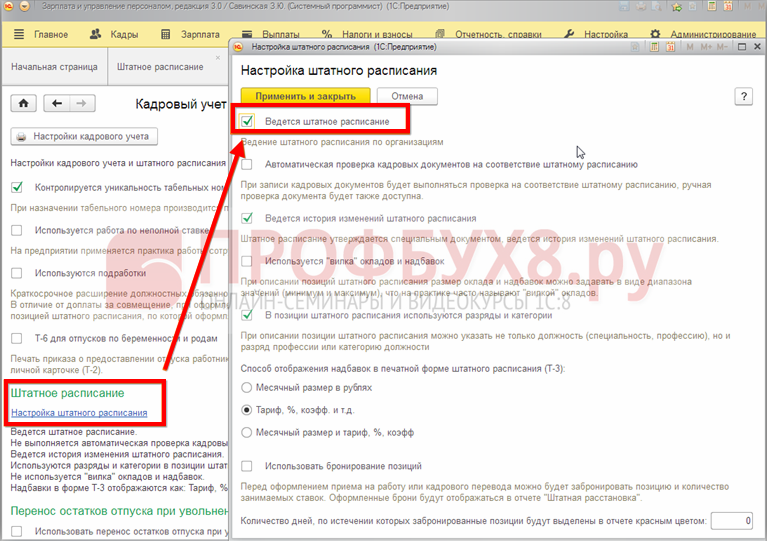
Настройка -> Кадровый учет -> Настройка штатного расписания:
- Ведется штатное расписание – устанавливается этот флажок, если в программе 1С ЗУП необходимо вести штатное расписание;
- Автоматическая проверка кадровых документов на соответствие штатному расписанию – установить этот флажок рекомендуется чтобы каждый документ приема или перевода сотрудника перед его записью проверялся: есть ли вакантное место в штатном расписании;
- Ведется история изменений штатного расписания – при установленном флажке организация может восстановить картину штатного расписания в 1С ЗУП на любой момент времени, и напротив, при отсутствии флажка история изменения кадровой расстановки не будет вестись или будет утеряна, если флажок сначала был установлен, а затем снят;
- Используется “вилка” окладов и надбавок – если при установке окладов используются минимальные и максимальные границы, необходимо установить данный флажок:
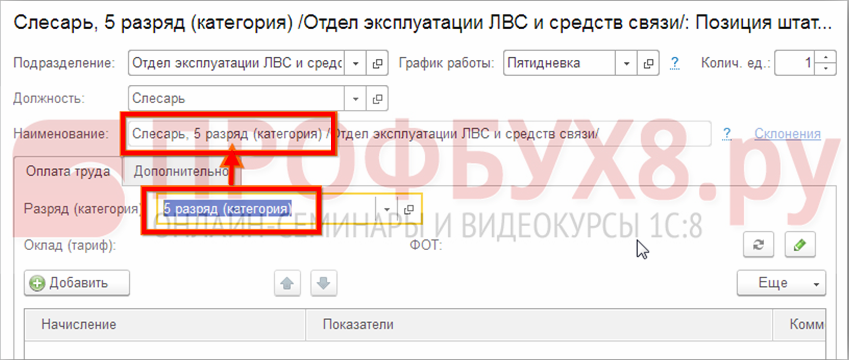
В позиции штатного расписания используются разряды и категории – для того чтобы не вносить в справочник должностей, например «Слесарь 4 разряда», а только “Слесарь”, а разряд устанавливать в описании позиции штатного расписания:
Как изменить оклад в штатном расписании 1С ЗУП
Доступ к штатному расписанию в программе 1С ЗУП 8.3 осуществляется: Главное -> Штатное расписание, также можно из раздела Кадры -> Штатное расписание.
Без ведения истории штатного расписания
Если в настройках штатного расписания отключено ведение истории штатного расписания, то:
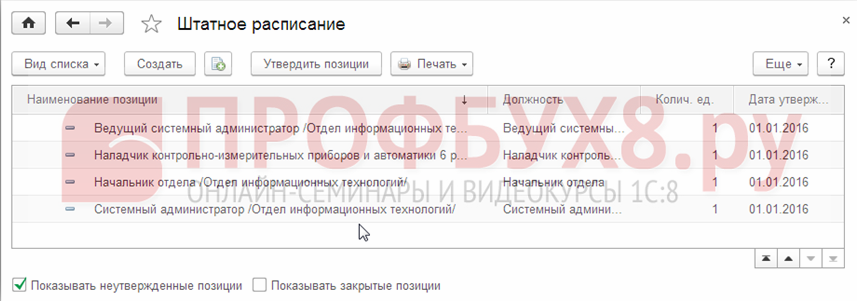
- Единицы штатного расписания добавляются в сам справочник Штатное расписание:
- Изменение единицы штатного расписания производится в позиции справочника штатного расписания, старое значение нигде не сохраняется:
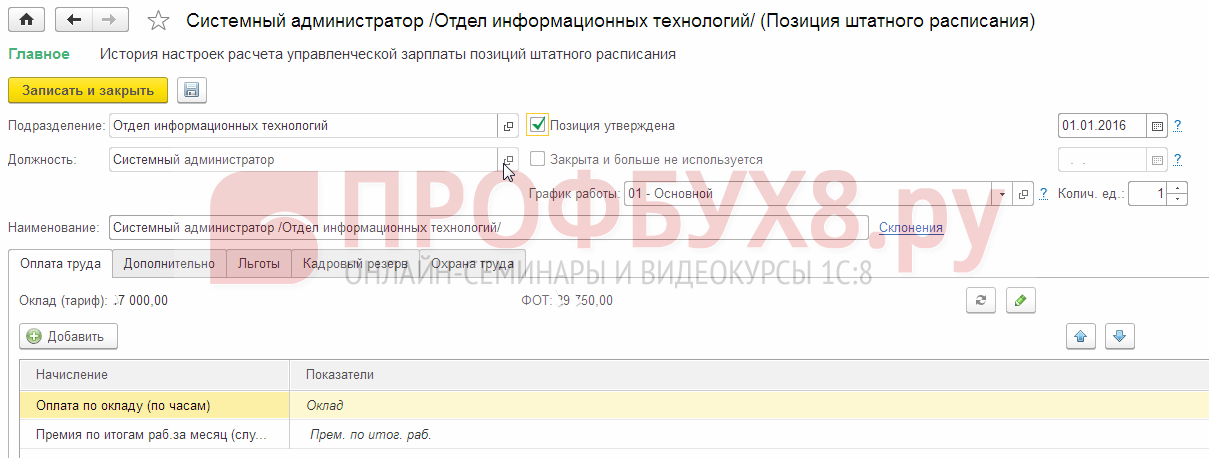
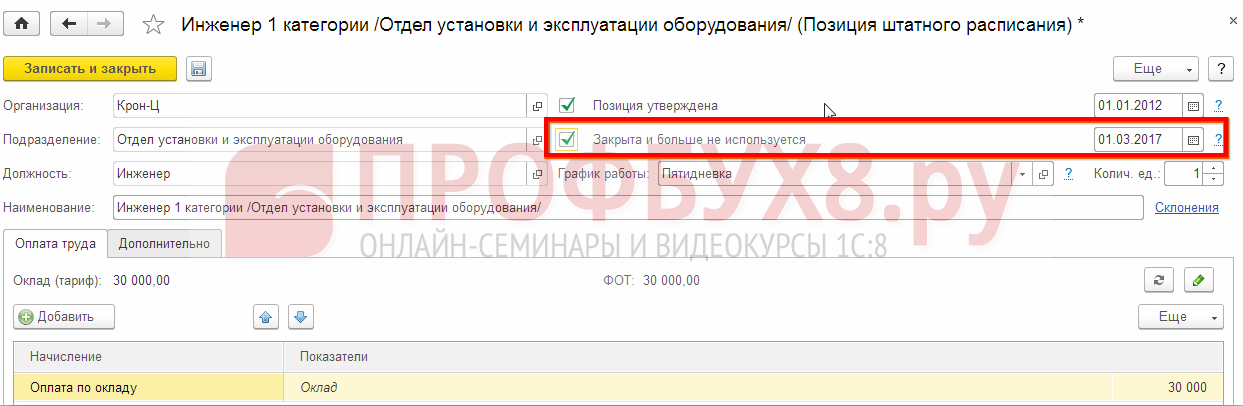
- Позиция закрывается в записи штатного расписания. Для закрытия позиции штатного расписания необходимо установить флажок Закрыта и больше не используется, а также указать дату, с которой позиция штатного расписания прекращает действовать:
При ведении истории штатного расписания
В случае ведения истории штатного расписания в 1С ЗУП 8.3, все изменения возможно оформлять только с помощью документов:
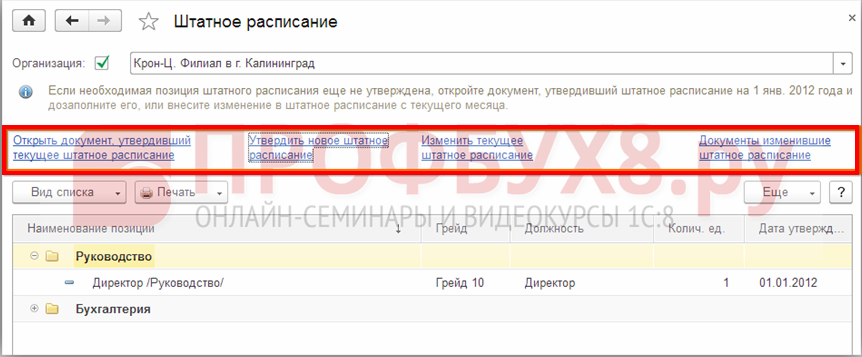
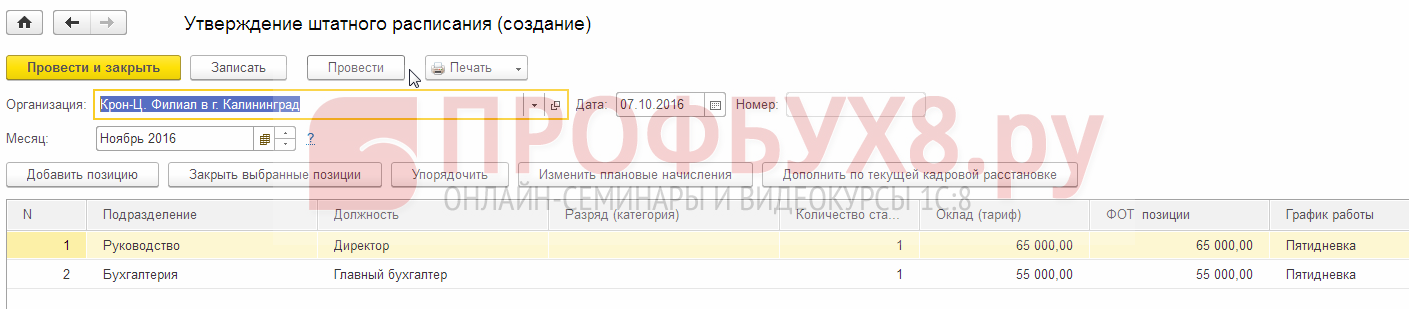
- Ввод штатного расписания в 1С ЗУП осуществляется документом Утверждение штатного расписания:
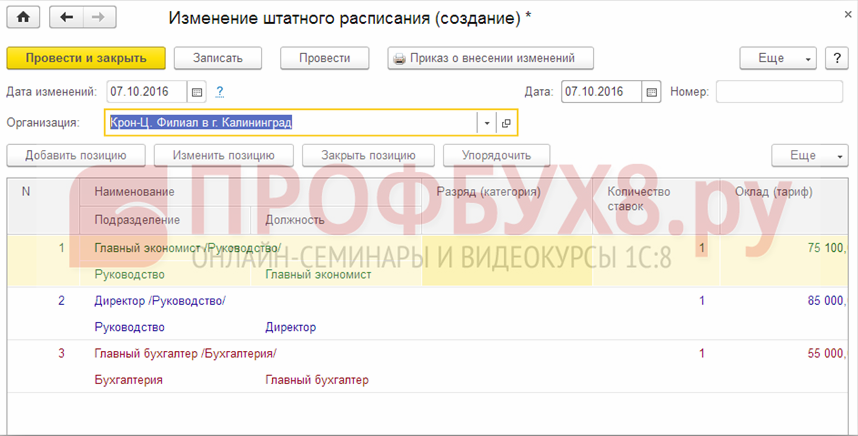
Изменения по штатному расписанию фиксируются документом Изменение штатного расписания. Позиции штатного расписания обозначены разными цветами:
- При нажатии кнопки Добавить позицию – в штатное расписание вводится новая позиция, которая подсвечивается зеленым цветом.
- Кнопка Изменить позицию предназначена для редактирования существующей позиции штатного расписания. После редактирования позиция штатного расписания подсвечивается синим цветом.
- Закрытие позиции осуществляется посредством кнопки Закрыть позицию. Закрытые позиции штатного расписания подсвечиваются красным цветом:
Для того чтобы вернуться к старой штатной расстановке, достаточно лишь отменить документ, фиксирующий изменения по штатному расписанию.
Что делать, если кадровый документ не проводится из-за несоответствия штатному расписанию 1С ЗУП рассмотрено в нашем видео уроке:
Отчеты по штатному расписанию
В 1С ЗУП 8.3 есть возможность печати штатного расписания. По нажатию кнопки Печать в форме штатного расписания открывается выпадающий список форм печати:
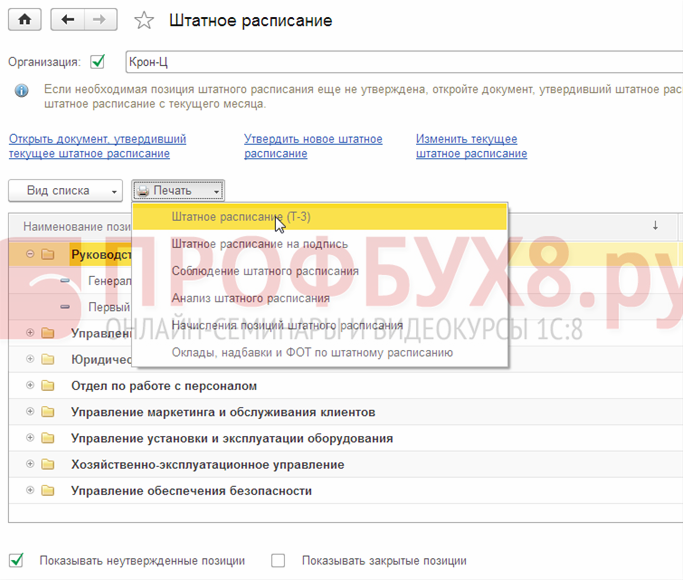
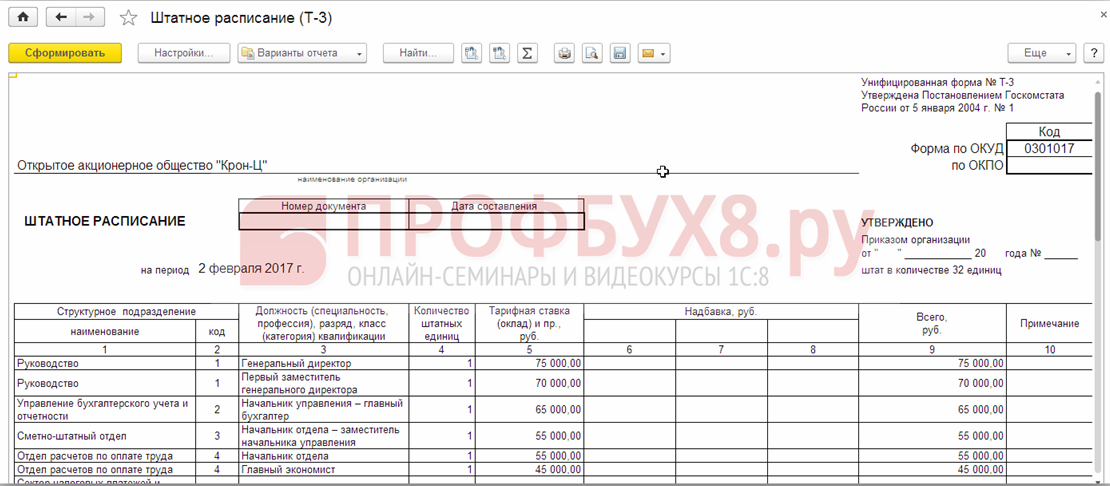
- Унифицированная форма Т-3:
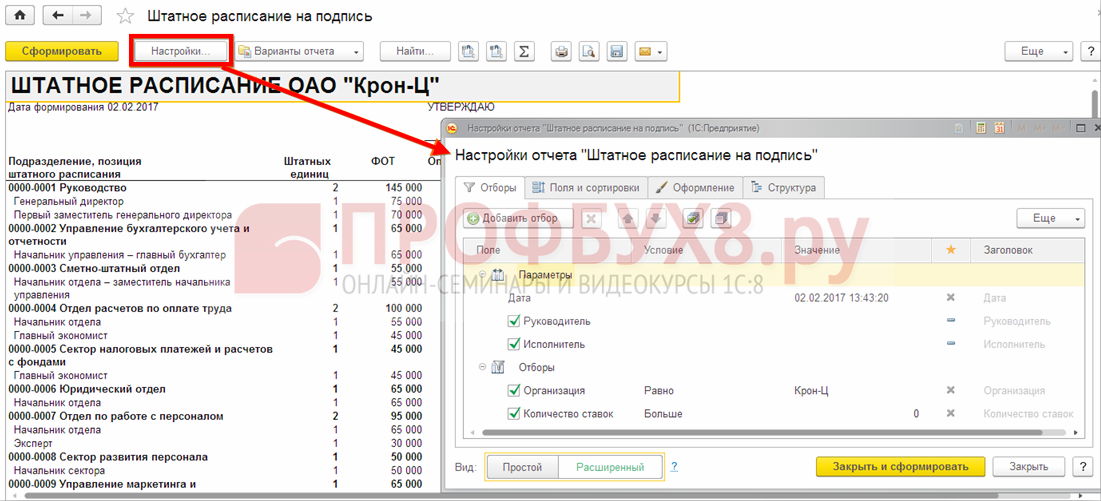
- Штатное расписание на подпись – отчет с возможностями настройки отображения:
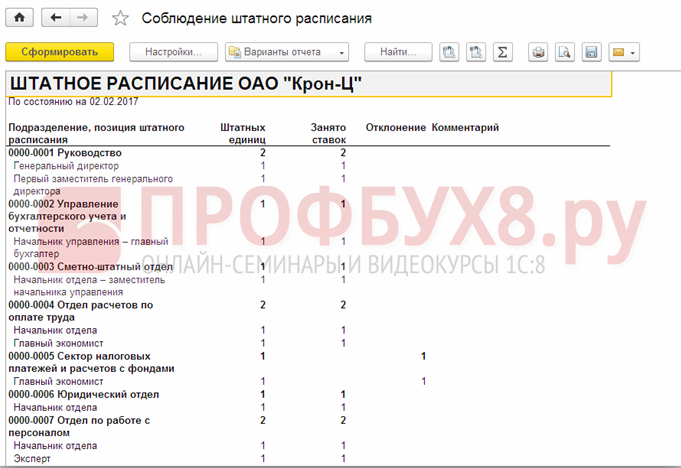
- Соблюдение штатного расписания:
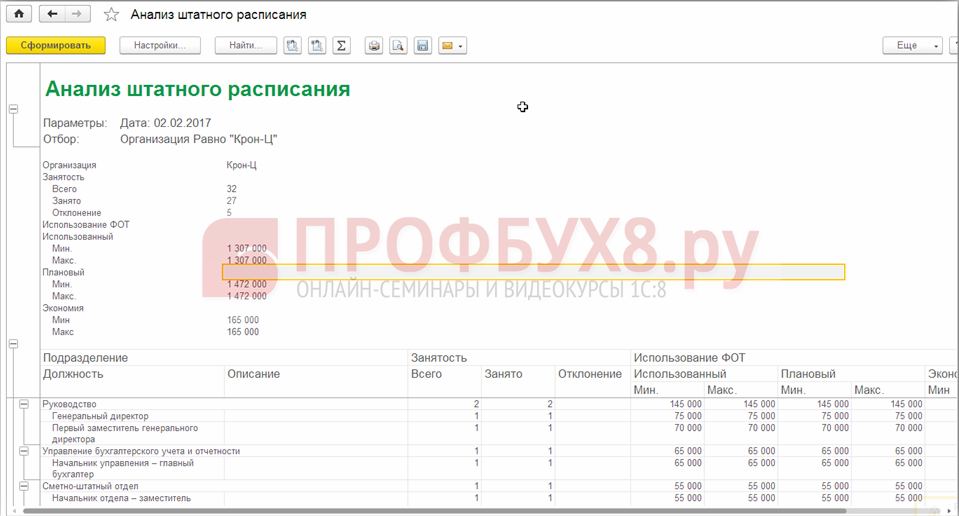
- Анализ штатного расписания:
Более подробно как изменить штатное расписание в 1С 8.3 ЗУП также можно изучить в нашем видео:
Поставьте вашу оценку этой статье:
Как изменить штатное расписание в 1С:Зарплата и управление персоналом 8.3
Программа Зарплата и управление персоналом 3.1 позволяет вести учет штатного расписания (в дальнейшем по тексту ШР) несколькими способами: 1. Без истории изменения ШР 2. Вести учет изменения ШР. Рассмотрим в каждом из случаев, как происходит изменения ШР, какими документами необходимо это отражать.
1 Способ. Ведение ШР без сохранения истории. Для учета ШР в программе необходимо включить соответствующую настройку. Заходим в меню Настройка — Кадровый учет — Настройка штатного расписания. 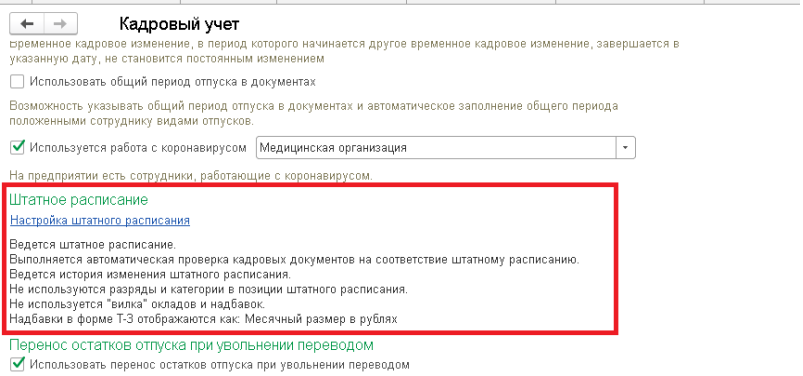
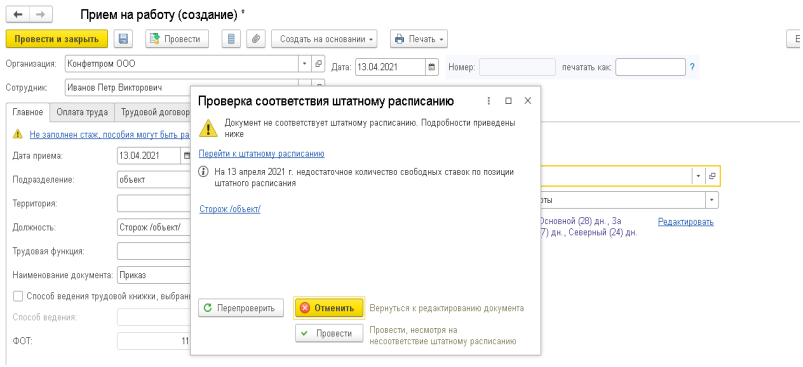
В настройках устанавливаем галочку «Ведется штатное расписание», галочку «Ведется история изменения штатного расписания» не ставим. 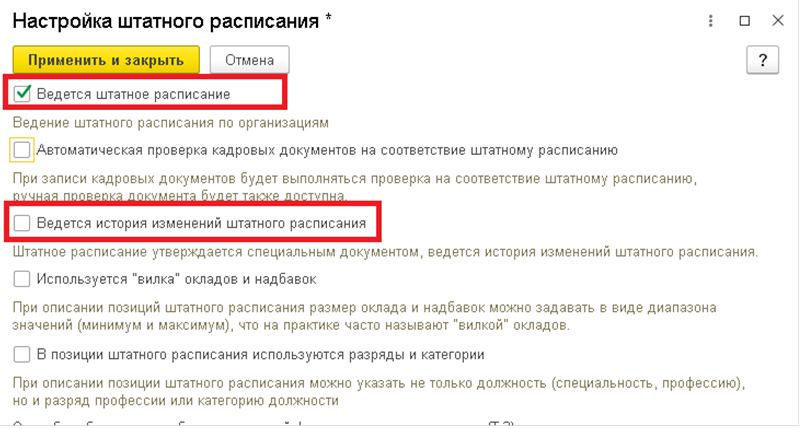 Можем включить проверку на соответствие кадровых документов ШР. Данная проверка при проведении кадровых документов в случае нахождения расхождений данных по документам и по данных указанных в позиции будет выдавать предупреждение:
  В настройках можно установить, что использовать в ШР «вилку» окладов и надбавок, а также вести учет категорий и разрядов. Если история изменения ШР не ведется, то для того, чтобы сформировать новую штатную единицу или внести изменения по текущей необходимо:
- вновь открытая позиция в штатном расписании добавляется непосредственно в справочник «Штатное расписание»;
- для того чтобы позиция была действующая, устанавливаем галочку «Позиция утверждена»;
- для изменения позиции в штатном расписании заходим в текущую карточку позиции и вносим изменения, при этом предыдущие данные будут потеряны;
- для закрытия позиции необходимо в карточке установить отметку «Закрыта и больше не используется».
На примере создадим в организации новую позицию в ШР в производственном подразделении для должности Сторож.
Заходим в раздел Кадровый учет — Штатное расписание.
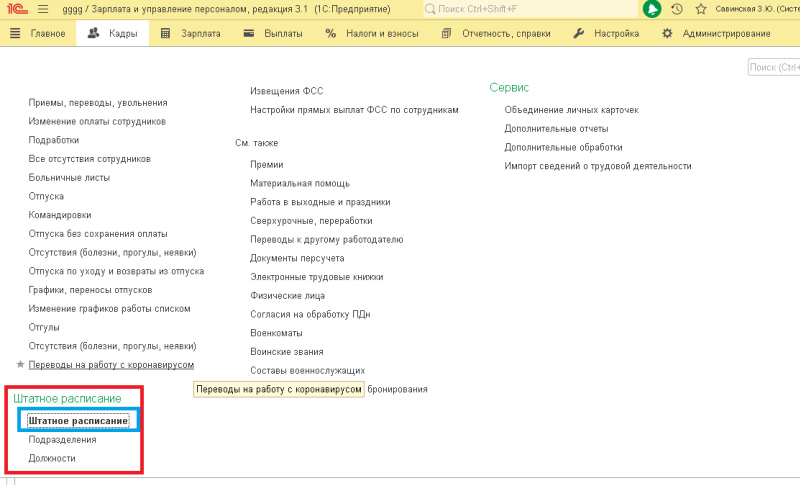
По кнопке «Создать» создаем новую позицию в ШР.
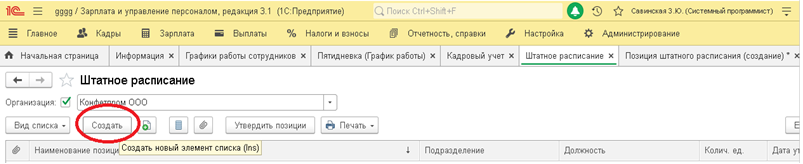
В открывшейся карточке заполняем необходимые поля и ставим галочку «Позиция утверждена» и указываем дату утверждения новой позиции.
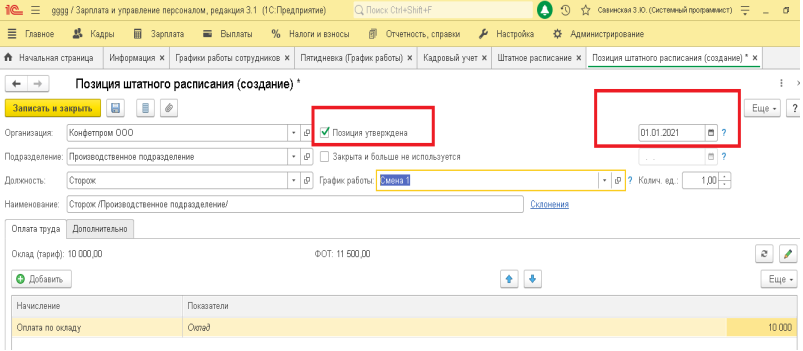
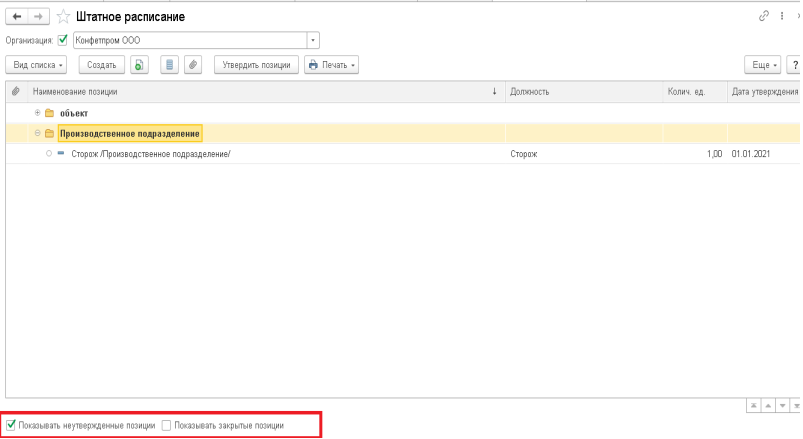
В справочнике «Штатное расписание» можно будет увидеть данную позицию и дату её утверждения:
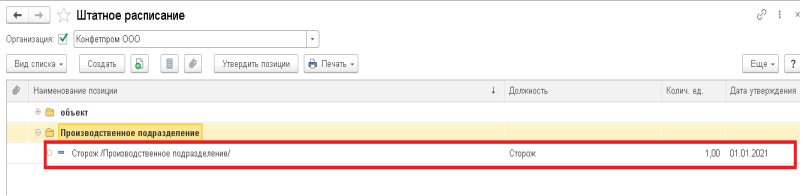
В справочнике также можно настроить видимость закрытых и не утвержденных позиции. Для этого в нижнем поле справочника необходимо проставить соответствующие галочки:
2 Способ. Ведение ШР с сохранением истории изменения.
Заходим в меню Настройка — Кадровый учет — Настройка штатного расписания.
В настройках устанавливаем галочку «Ведется ШР» и «Ведется история изменения ШР».
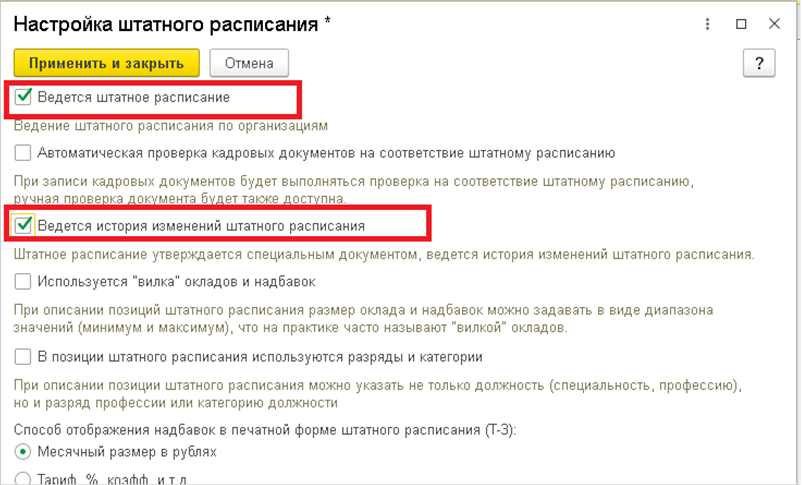
С данной настройкой появляется возможность вести учет изменений в ШР, при этом все изменения вносятся через специализированные документы «Утверждение штатного расписания» и «Изменение штатного расписания».
Становится не доступна возможность редактирования информации непосредственно в карточке позиции ШР.
Т.к учет ведется через специализированные документы, то в них фиксируется дата внесения изменений, это позволяет в дальнейшем формировать отчет по ШР на определенную дату, где данные будут отражаться в соответствии с действующим на эту дату ШР.
Рассмотрим на примере, как создается новая позиция в ШР и как по ней внести изменения с определенной даты.
Создадим в производственном подразделении позицию для должности Бухгалтер.
Заходим в раздел Кадровый учет — Штатное расписание.
Переходим по ссылке «Документы, изменившие штатное расписание».
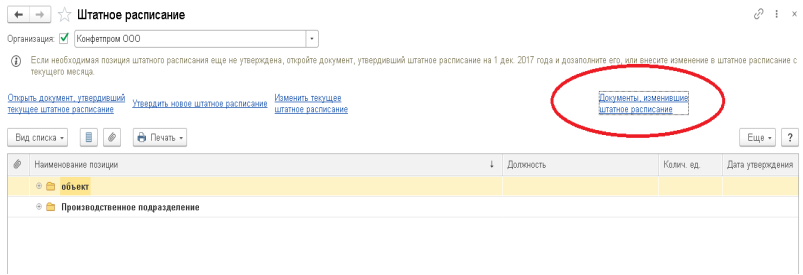
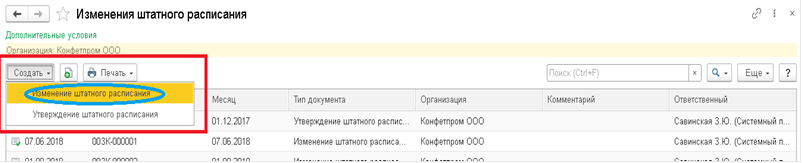
В данном журнале хранятся все документы, которыми вносились изменения в ШР. По кнопке «Создать» программа предлагает создать документы «Утверждение ШР» или «Изменение ШР».
Документ «Утверждения ШР» вводится в случае первоначального ввода всех позиций ШР. Однако его можно использовать и в случае когда происходит глобальное изменение ШР, которое затронет многие подразделения или позиции.
Если изменения в позициях ШР небольшие, например открыта новая должность, или внесены изменения по окладам, количествам ставок, то можно воспользоваться документов «Изменение ШР».
Добавим позицию в уже имеющееся ШР, для этого воспользуемся документом «Изменение ШР».
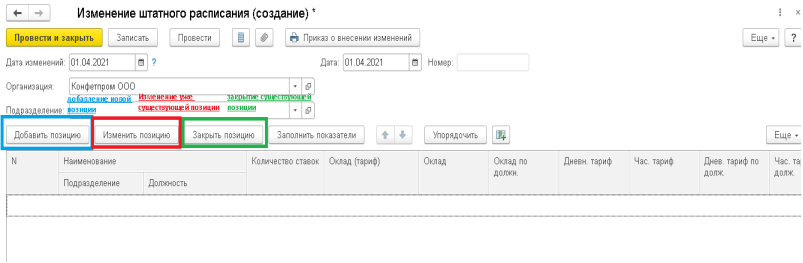
Т.к данная позиция новая, то в документе по кнопке «Добавить» добавляем новую позицию и заполняем поля:
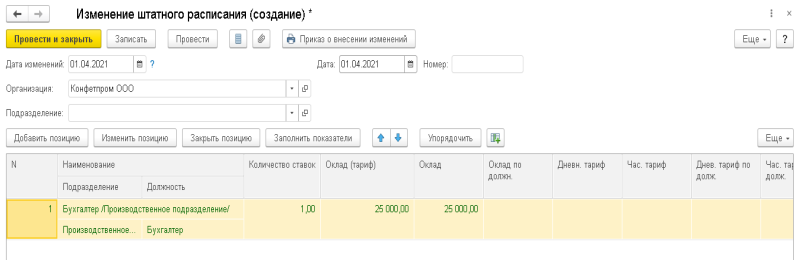
В документе позиции ШР отражаются разными цветами:
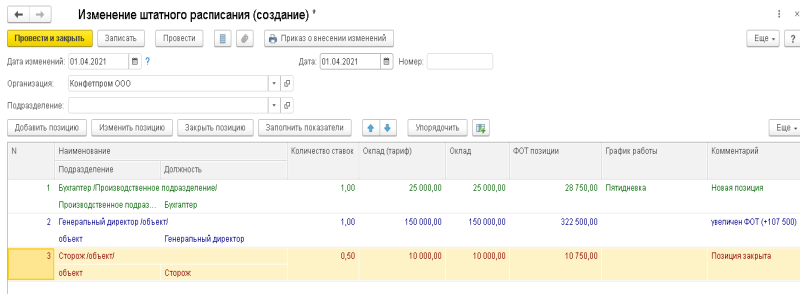
- зеленый — добавлена новая позиция;
- красный — закрыта позиция;
- синий — изменения по существующей позиции;
- черный — изменений в позицию не вносились.
После сохранения документа, в справочнике «Штатное расписание» отразится новая позиция с датой открытия 01.04.2021г.
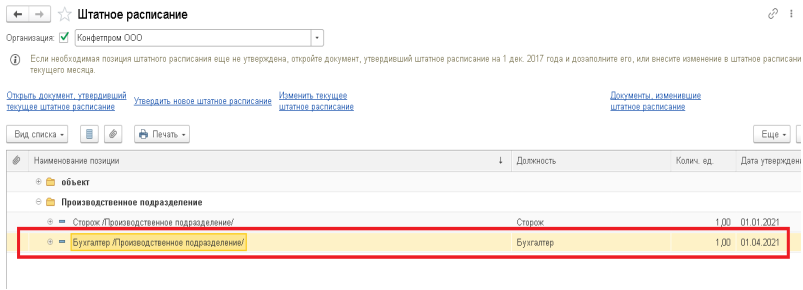
Если в справочнике установлены галочки «Показывать не утвержденные позиции» и «Показывать закрытые позиции», то справочник будет отражаться следующим образом:
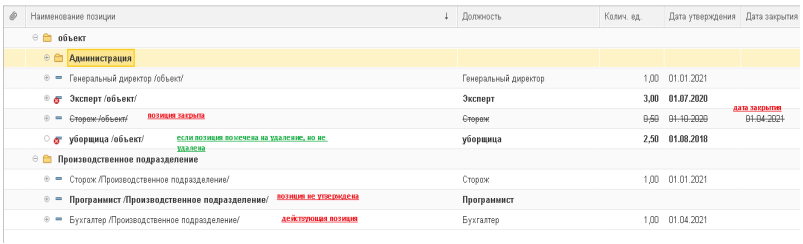
Мы увидим закрытые позиции, действующие, не утвержденные и помеченные на удаление (возможно были заведены не корректно).
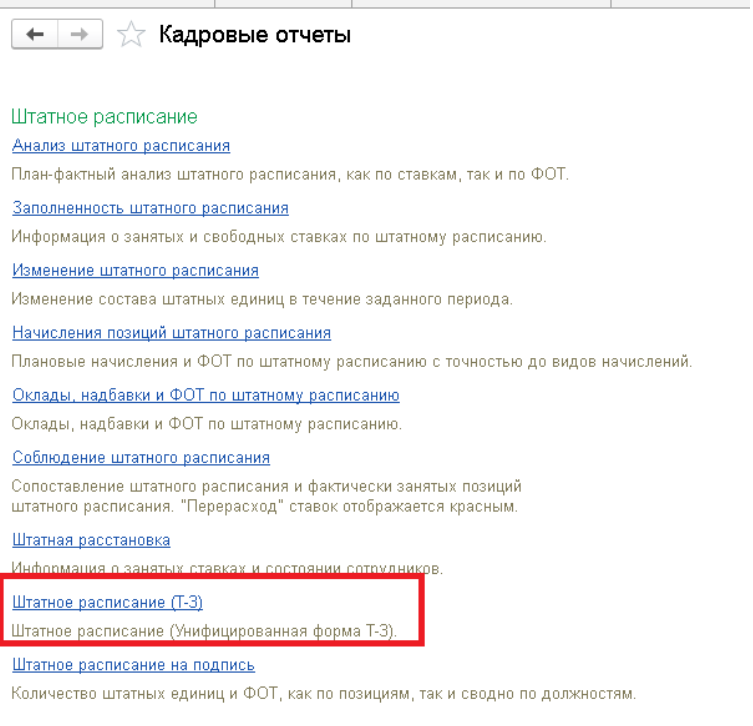
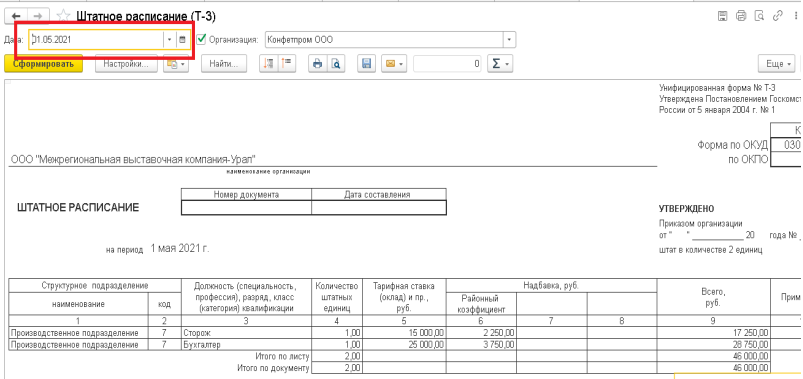
Для того, чтобы просмотреть действующее ШР на определенную дату, воспользуемся отчетом в разделе Кадры — Кадровые отчеты — Штатное расписание (Т-3).
В открывшемся отчете ставим дату на которую необходимо сформировать ШР и в настройках можем установить отбор по подразделению, в нашем примере, это производственное подразделение.
Консультацию для Вас составила специалист нашей Линии консультаций.
Закажите тестовую консультацию по Вашей программе у нас по телефону: +7(343) 288-75-45.
*Для оказания консультации необходимо сообщить ИНН вашей организации, регистрационный номер вашей программы ( для программ 1С:Предприятие версии ПРОФ необходим активный договор 1С:ИТС ПРОФ)
Настройка и изменение штатного расписания 1С
Сегодня расскажем как правильно провести формирование штатного расписания (далее ШР) и каким образом вести его в «1С:Зарплата и кадры государственного учреждения 8» и «1С:Зарплата и управление персоналом».
Настройка штатного расписания
Чтобы вести штатное расписание 1С необходимо проделать некоторые операции по настройке функционала.
В принципе это не сложно, надо использовать помощник начальной настройки либо зайти в раздел «Настройка» – «Кадровый учет» – «Настройка штатного расписания». В появившимся окне активировать требуемые опции.

При регистрации кадровой документации ПП 1С сам проведет их сверку. Надо установить флаг «Автоматическая проверка кадровых документов на соответствие штатному расписанию».
Функция «Ведется история изменений штатного расписания» подключается с целью сохранения правок, которые были внесены, и для формирования приказов об изменении штатного расписания.
Если не активировать эту опцию, то тогда не отобразится хронология изменений, и все данные зафиксируются прямо в справочнике «Штатное расписание».
Чтобы иметь возможность указывать оклад и надбавки — надо подключить опцию, где речь идет о «вилке» окладов/надбавок.
Когда надо ставить разряд, либо категорию, то активируем «В позиции штатного расписания используются разряды и категории».
В ПП 1С внедрен функционал, который будет отражать надбавки при распечатке документа. Надо выбрать подходящий способ: «Месячный размер в рублях», «Тариф, %, коэффициент и т.д.».
Еще один удобный функционал — бронирование позиции ШР и количества ставок перед тем, как оформлять прием сотрудника, либо делать перемещение. Для активации опции надо поставить соответствующую отметку напротив «Использовать бронирование позиций».
Ввод и изменение штатного расписания
Штатное расписание в 1С ЗУП — это список позиций, которые хранятся здесь: «Кадры» – «Штатное расписание». Позиция — это строка, где прописана точная должность в определенном отделе организации с установленными условиями труда, там же проставлено число штатных единиц.
В приказах по приему, переводам и т.п. должность надо будет подбирать из перечня позиций конкретного отдела. Документы программа сама сформирует согласно условиям, которые были ранее обозначены. Причем, есть право менять условия прямо в приказах.
В организациях зачастую происходят перестановки — открывают одни позиции, убирают другие, меняют условия труда и т. п. ПП 1С позволяет вносить эти корректировки и сохранять их.
Есть два варианта работы с ШР. Основной критерий — активирована ли функция «Ведется история изменений штатного расписания».
1. Опция отключена. Позиции заносят в справочник «Штатное расписание», а редактируются в карточке позиции. Стоит обратить внимание на то, что прежние условия не фиксируются, удаляются позиции прямо в карточке.
2. Опция подключена. Когда в 1С сохраняется история изменений, то работаем по следующим документами: «Утверждение штатного расписания» и «Изменение штатного расписания». Они позволяют вносить очередные позиции, редактировать и убирать текущие.
Работа в программе без сохранения истории
Это возможно в том случае, когда во время настройки был убран активатор «Ведется история изменений штатного расписания».
Итак, все по порядку:
1. Перед тем, как формировать ШР надо составить справочники: раздел «Кадры» – «Штатное расписание» –«Подразделения»; и «Кадры» – «Штатное расписание» – «Должности».
2. Чтобы ввести и редактировать данные о позициях — открыть справочник «Штатное расписание».
3. После активации кнопки «Создать» можно вводить позиции — откроется стандартная форма, там и описать позицию.
4. Каждую отдельную позицию возможно скорректировать: ставки, начисления и т.п., либо закрыть ее.
5. Утверждается ШР так: в «Штатное расписание» проваливаемся отдельно в каждую позицию, кликаем в разделе «Позиция утверждена» и ставим число, когда вышел приказ.

Ввод и изменения с сохранением истории
Этот вариант возможен в 1С тогда, когда в шаблоне «Настройка штатного расписания» в подразделе «Ведется история изменений штатного расписания» стоит отметка активации.
1. Если на предприятии оформляют документы по штату с фиксацией истории их создания, то изменять число ставок, исключать позиции и изменять разного рода критерии следует документами «Утверждение штатного расписания» и «Изменение штатного расписания».
2. В журнале отобразятся ссылки: «Открыть документ, утвердивший текущее штатное расписание», «Утвердить новое штатное расписание», «Изменить текущее штатное расписание», «Документ, изменившие штатное расписание».
3. Чтобы внести позиции и отобразить имеющиеся изменения, проделывают следующие: «Кадры» – «Штатное расписание» – «Изменения штатного расписания» – кнопка «Создать» – «Утверждение штатного расписания». Описывают правки, касающиеся нескольких подразделений компании, что в конечном итоге приведет к написанию нового расписания.
4. Изменения, которые вносят, соответствуют тому или иному месяцу и вступают в силу с первого его числа.
5. Первичное заполнение «Утверждение штатного расписания» (до тех пор, пока в ПП не описан весь процесс) осуществляется вручную.
6. Для внесения новой единицы штата надо кликнуть на «Добавить позицию», указать позицию, обозначить отдел, должность, число ставок, рабочий график и т.д.
7. Исключить штатную единицу еще проще — выделить строку с ненужной графой и активировать «Еще» – «Закрыть выбранные позиции».

Для внесения незначительных изменений, которые не отразятся на имеющейся структуре организации, следует использовать следующий алгоритм: раздел «Кадры» – «Штатное расписание» – «Изменения штатного расписания» – кнопка «Создать» – «Изменение штатного расписания».
Этот процесс очень подходит для мелких корректировок, к примеру, в отдельно взятом отделе. Кроме этого, документ дает право регистрации изменений с какой угодно даты. Все остальное проходит, как и в разделе «Утверждение штатного расписания».
Если пройти по ссылке «Документы, изменившие штатное расписание», то появится возможность видеть все документы, которые так или иначе касаются кадрового делопроизводства компании.
Индексация заработка
Если активируете «Выполняется индексация заработка сотрудников», то отразится индексация зарплаты работника.
Рассмотрим, каким образом можно зарегистрировать индексацию з/п. Лучший помощник в этом — документ «Изменение штатного расписания».
1. В справочнике «Штатное расписание» перейти на «Изменить текущее штатное расписание».
2. Отобразится документ «Изменение штатного расписания». Чтобы подобрать индексируемые позиции жмем «Изменить позицию», появится форма, в ней выбрать нужные позиции.
3. На кнопке «Заполнить показатели» установить показатели, которые надо проиндексировать.
4. Как только индексация будет отражена в ШР, то можно отразить ее и на плановых начислениях сотрудников. Если этого всего не проделать, то индексации по факту не случится.
5. Чтобы подстраховаться от этого — надо проделать следующие: создать «Изменение плановых начислений» — перейти к «Изменить начисления сотрудников» (находится внизу таблицы). Все произойдет само по себе, согласно существующей расстановке специалистов, ПП сам активирует опцию «Учитывать, как индексацию заработка».
Главный итог всего выше описанного: планируемую в компании индексацию, рекомендуем вначале отразить в ШР, а уже потом в плановых начислениях работников.
По большому счету, все, о чем мы писали сегодня, можно проделать самостоятельно. Но, при возникновении сложностей, рекомендуем все же обратиться за консультацией к опытным специалистам МастерСофт.