Как отменить или запланировать письмо в Почте на iOS 16
Во время презентации iOS 16 Apple представила новые функции для приложения «Почта». Появилась возможность запланировать отправку письма на конкретное время или день, отменить её и установить напоминание для работы с конкретным e-mail. Всё это давно уже успешно работает в других почтовых клиентах, например, в том же Gmail. Радует, что Apple продолжает прокачивать свою почтовую программу и сокращает разрыв с конкурентами. Лишней подобная функциональность никогда не будет.
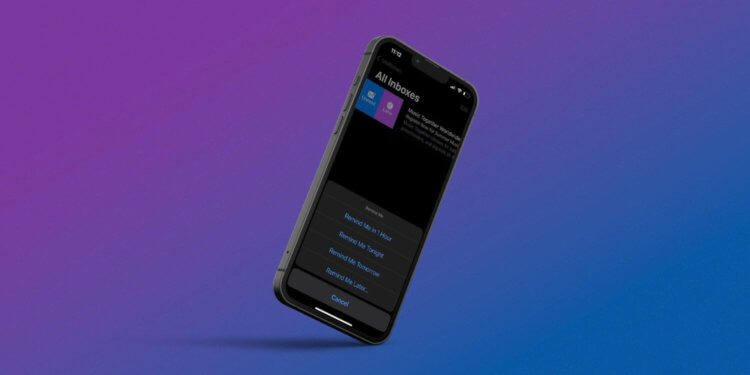
Новые функции «Почты» повторяют конкурентов, но давно были необходимы
❗️ПОДПИСЫВАЙТЕСЬ НА НАШ ЯНДЕКС.ДЗЕН: В НЕМ ВЫ НАЙДЕТЕ ЭКСКЛЮЗИВНЫЕ СТАТЬИ, КОТОРЫХ НЕТ НА САЙТЕ
Возможно, что новые функции iOS 16 позволят многим пользователям начать использовать именно стандартное приложение и не занимать место в памяти сторонними программами. Рассмотрим, как работают нововведения и есть ли какие-то ограничения.
Отложенная отправка почты
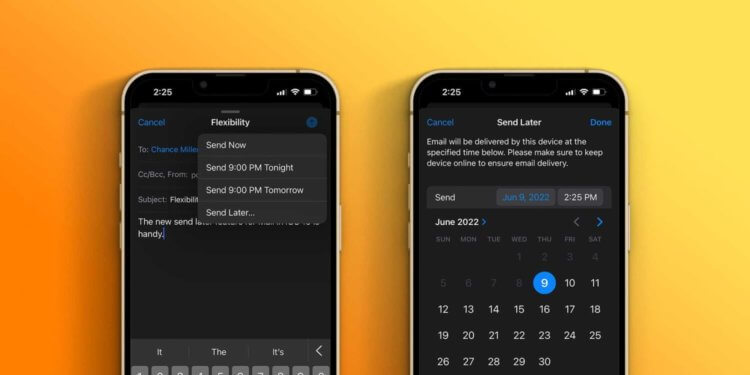
Отложенную отправку можно назначить на любое удобное время, лишь бы смартфон был в сети
Первое, что необходимо сделать для использования новых функций – установить iOS 16 на свой iPhone. 12 сентября Apple выпустила операционку для всех желающих. Для правильной установки iOS 16, советуем воспользоваться нашей инструкцией. Перед тем, как обновиться, обязательно сохраните резервную копию в iCloud, чтобы не потерять данные.
После установки iOS 16 на ваш смартфон для настройки отложенной отправки необходимо выполнить следующие действия:
- Откройте приложение «Почта»
- Создайте новый e-mail
- После написания письма нажмите и удерживайте кнопку отправки
- Выберите одно из двух предустановленных значений времени или нажмите «Отправить позже…» для выбора нужного времени и дня
- Нажмите «Готово»
- Письма с отложенной отправкой будут помещены в отдельную папку
Главным ограничением является то, что если вы откладываете отправку письма, чтобы уехать в место, где нет интернета, то письмо отправлено не будет. Оно остается на устройстве и не передается на сервер до запланированного времени. Именно поэтому в момент отправки ваш iPhone обязательно должен быть подключен к интернету. Имейте в виду этот момент во избежание неприятных ситуаций.
Как отменить отправку письма
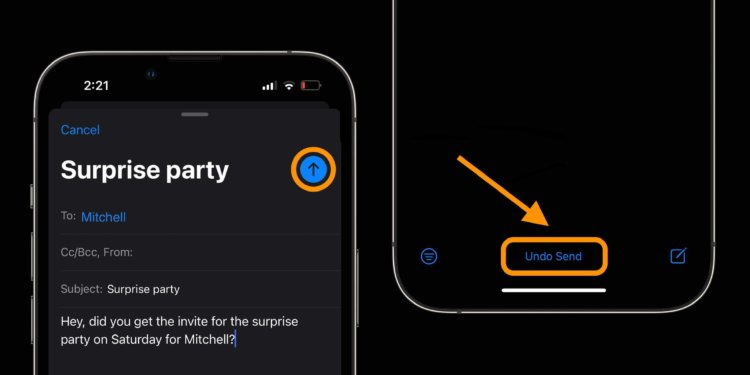
Кнопка «Отменить отправку» плохо видна на темной теме
Для использования опции по отмене отправки письма на iPhone также необходима iOS 16. Для этого необходимо выполнить следующие действия:
- Откройте приложение «Почта»
- Создайте e-mail и отправьте его адресату
- Сразу после этого в нижней части экрана появится кнопка «Отменить отправку»
- Письмо изменит статус на «Черновик» и его можно будет удалить
❗️ПОДКЛЮЧАЙСЯ К ТЕЛЕГРАМ-КАНАЛУ СУНДУК АЛИБАБЫ, ЧТОБЫ ПОКУПАТЬ ТОЛЬКО ЛУЧШИЕ ТОВАРЫ С АЛИЭКСПРЕСС
Отменить отправку сообщения можно только в течение 10 секунд, но все очень сильно зависит от качества интернета. Некоторые пользователи уже сообщали, что из-за нестабильного соединения кнопка исчезала по истечении 7 секунд. Обязательно перед тем как отправить отправить ваши письма внимательно проверяйте их, чтобы необходимость в отмене не возникла.
Напоминание о письме
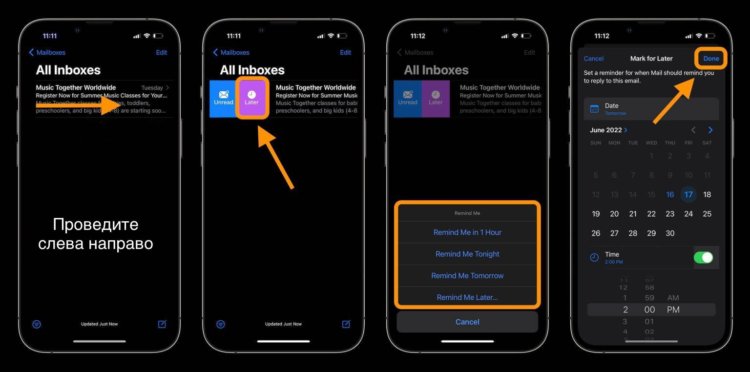
Одновременно с напоминанием о письме можно отметить его как непрочитанное
У каждого из нас хотя бы раз возникала ситуация, когда прямо сейчас заняться письмом, пришедшим на электронную почту, не получается. Отметить как непрочитанное помогает только в той ситуации, если вы постоянно заходите в приложение и просматриваете сообщения, а не прочитываете их через пуш-уведомления. Но даже в таком случае существует вероятность случайно открыть отложенное письмо.
Для таких моментов Apple добавила функцию под названием «Напомнить позже». С помощью нее можно установить напоминание на конкретное письмо и удобное время. Таким образом, нужный e-mail не затеряется в большом количестве входящей почты.
Для использования этого нововведения на iPhone с iOS 16 необходимо сделать следующее:
- Откройте приложение «Почта»
- Найдите письмо, на которое настраиваете напоминание
- Проведите по нему слева направо
- Нажмите «Позже»
- Выберите одно из предустановленных значений времени или нажмите «Напомнить позже…» для выбора нужного времени и дня
- Нажмите «Готово»
После всех этих действий e-mail исчезнет из почтового ящика и появится только в запланированное время. Интересно то, что до возвращения в основную папку письмо все время хранится в корзине и, при необходимости, искать его надо там.
❗️ПОДПИШИСЬ НА НАШ ТЕЛЕГРАМ-ЧАТИК И ЗАДАВАЙ ВОПРОСЫ НАШИМ АВТОРАМ БЕЗ КУПЮР
Новые функции добавляют приложению «Почта» больше возможностей по работе с письмами. Да, все это давно успешно работает в других почтовых программах, но мы же знаем, что Apple всегда внедряет новинки успешнее своих конкурентов за счет удобства. Будем надеяться, что новые возможности позволят большему количеству пользователей использовать именно стандартное приложение и не засорять память сторонними программами.
Как удалить отправленное письмо? — Гайд для сервисов
У вас есть от 20 до 30 секунд на отмену! Но многое зависит от того, где вы завели себе почту и как ее настроили.

Дата публикации: 28 февраля 2023
Время чтения: 6 минут

Сергей Ломакин Редакция «Текстерры»
Оглавление:
Оглавление:
Сначала о грустном – удалить отправленное письмо в «Яндекс.Почте», Mail.ru и Gmail не получится: как только вы нажали кнопку «отправить», электронное письмо больше не находится под вашим контролем. Даже если вы удалите свой почтовый ящик, это все равно не приведет к удалению письма. Единственное исключение — Outlook. Но где-то можно отменить отправку. А лучший выход случайно не отправить не те или не с тем текстом письма, — это настроить функцию отложенной отправки.
Можно ли удалить отправленное письмо в «Яндекс.Почте»?
Нет. После отправки письмо попадает на почтовый сервер «Яндекса», и с этого момента вы теряете возможность удалить его. Все, что вы можете сделать, – это удалить его в своем аккаунте из вкладки «Отправленные»:
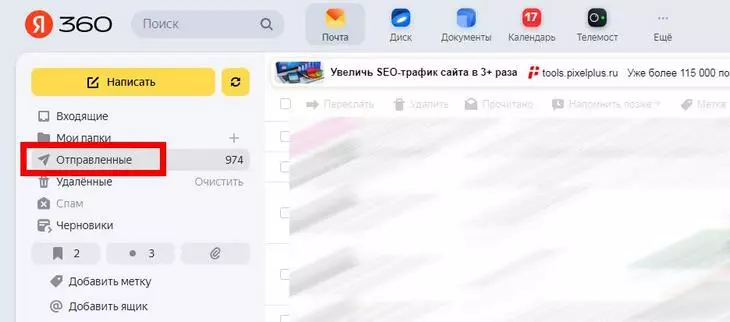
Как предотвратить случайную отправку письма в «Яндекс.Почте»
Чтобы не попадать впросак и случайным неосторожным движением не отправлять недописанные, например, письма, стоит использовать функцию отложенной отправки. Так вы сможете спокойно писать письмо и вносить в него правки до тех пор, пока не убедитесь в его идеальности.
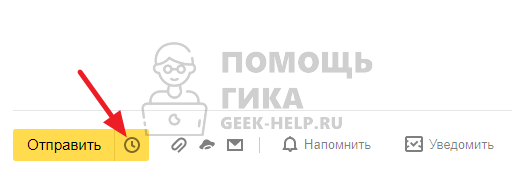
Чтобы настроить функцию, сформируйте письмо как обычно, затем нажмите на иконку отложенной отправки в виде циферблата часов. Система предложит вам выбрать время отправки:
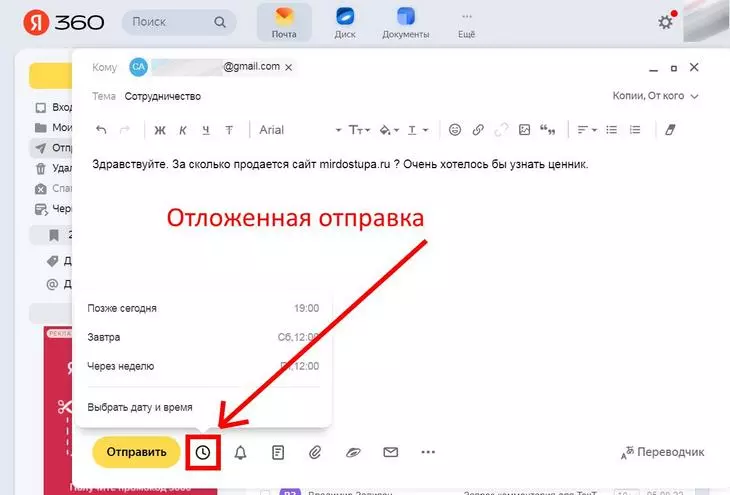
Так вы сможете внести изменения в ранее сформированное письмо. Письмо будет находиться во вкладке «Исходящие» вплоть до выбранного вами времени отправки.
Продвинем ваш бизнес
В Google и «Яндексе», соцсетях, рассылках, на видеоплатформах, у блогеров
Можно ли удалить отправленное письмо в Mail.ru?
Тоже нет. После нажатия кнопки «Отправить» ваше письмо автоматически попадает на почтовый сервер. Но можно отменить отправку письма — на это у вас вас есть 20 секунд:
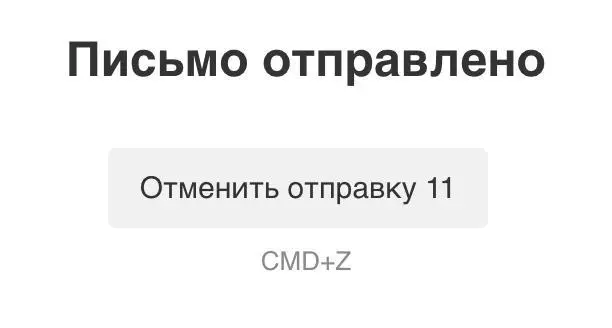
Как предотвратить случайную отправку письма в Mail.ru
Чтобы воспользоваться этой функцией, кликните по иконке таймера — после того, как письмо будет составлено. Выберите время отправки и нажмите кнопку «Отправить»:
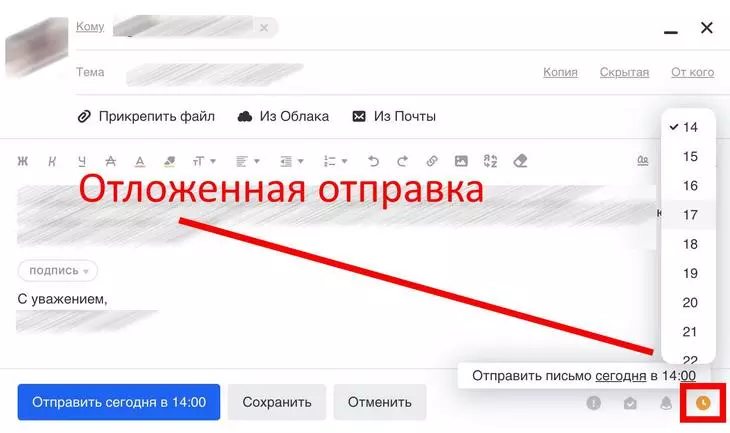
Можно ли удалить отправленное письмо в Outlook?
Да, можно! В отличие от большинства почтовых сервисов, Outlook позволяет удалить отправленное письмо, но при соблюдении ряда условий:
- Адресат еще не успел прочитать ваше сообщение (о том, как узнать, прочитано ли письмо, мы писали здесь)
- Ваш аккаунт не настроен как POP или как IMAP.
- Ваш адресат пользуется почтовом сервисом, встроенным в Microsoft 365, либо встроенным почтовым сервисом Microsoft Exchange.
Если все эти условия соблюдены, можно открыть вкладку «Отправленные» и сделать двойной клик по сообщению, которое вы хотите удалить. Далее алгоритм действий зависит от того, какая у вас версия Outlook: новая, классическая или упрощенная. Как узнать свою версию, руководство здесь.
В новых версия Outlook
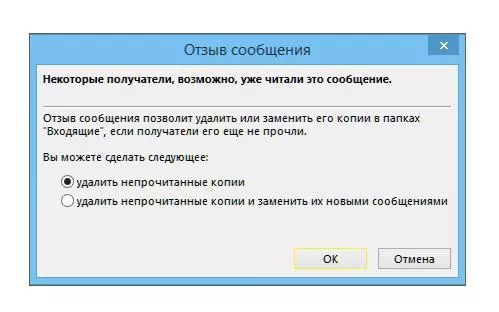
- Нажмите кнопку «Сведения» (это раздел «Файл» в текущем окне).
- Выберите пункт «Повторная отправка. ».
- Переходите во вкладку «Отозвать сообщение» и отметьте буллит «Удалить непрочитанные сообщения».
- Подтвердите сохранение новых настроек своего аккаунта. Для этого нажмите OK.
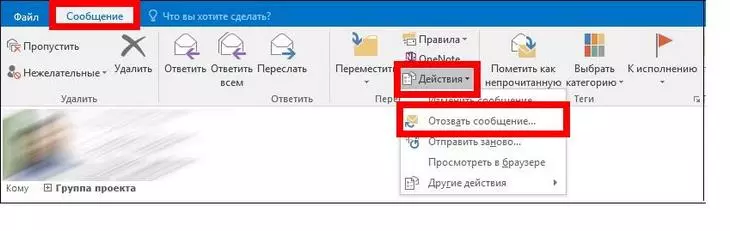
В классической ленте в Outlook
Удалить отправленное письмо можно через вкладки «Действия» и «Отозвать сообщение»:
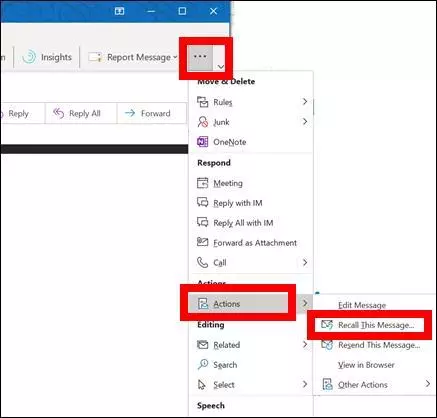
В упрощенной ленте
Удалить отправленное письмо можно через следующие вкладки меню, далее — Actions («Действия») и Recall This Message («Отозвать это сообщение»):
Можно ли удалить отправленное письмо в Gmail?
Нет, нельзя. Но можно настроить почту так, чтобы письмо не улетало случайным образом.
Как настроить отмену отправки письма
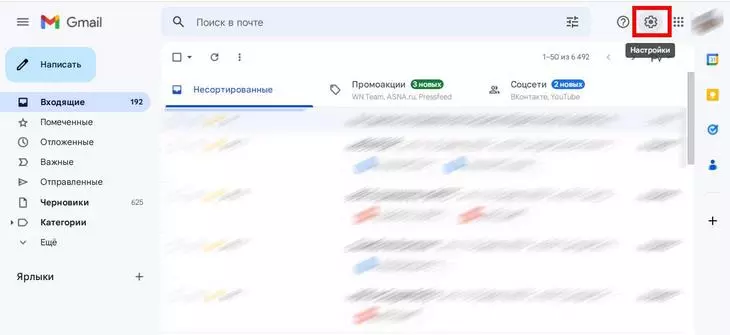
- Войдите в свой аккаунт Gmail на компьютере.
- В правом верхнем углу экрана нажмите на значок «Настройки»:
- В меню «Быстрые настройки» выберите пункт «Все настройки»:
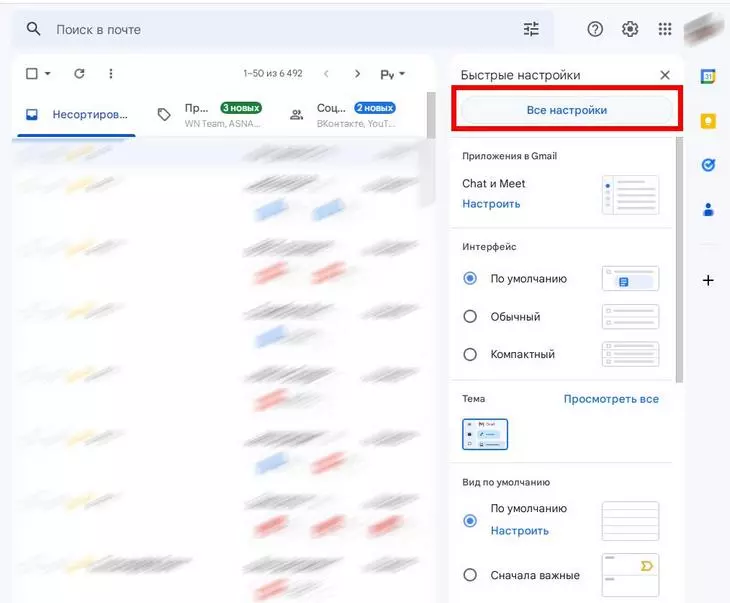
- В окне «Настройки» убедитесь, что выбрана вкладка «Общие» и найдите параметр с надписью «Отмена отправки». Щелкните на выпадающем поле, чтобы установить период отмены отправки, то есть количество секунд, в течение которых вы можете предотвратить отправку письма. Вы можете выбрать,например, 5, 10, 20 или 30 секунд. Лучше выбрать значение 30 секунд — так вы успеете сообразить, действительно ли хотели отправить письмо, а также все ли в нем в порядке:
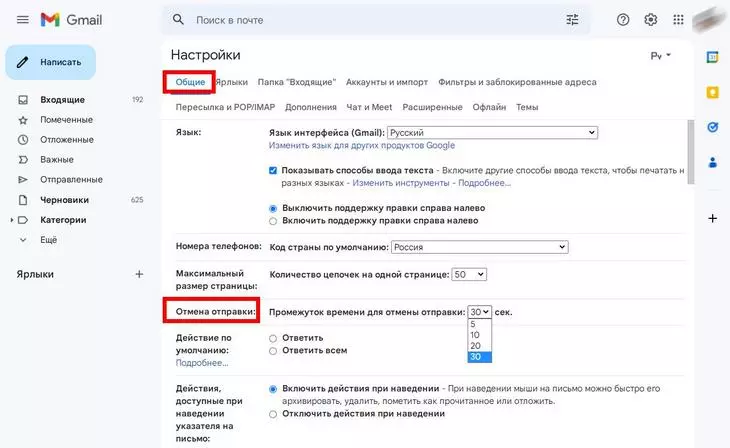
- Прокрутите экран настроек до самого низа и нажмите кнопку «Сохранить изменения».
- Чтобы протестировать функцию, составьте сообщение, нажав кнопку «Написать письмо» в левом верхнем углу страницы вашего аккаунта Gmail. Составьте письмо, а затем нажмите кнопку «Отправить». В верхней части экрана появится ремарка: «Сообщение отправлено. Отменить. Просмотреть сообщение»:
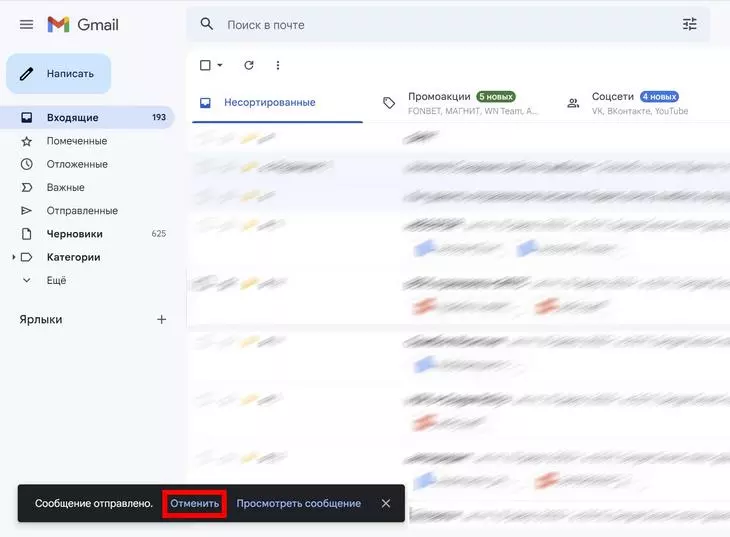
После нажатия на «Отменить» Gmail останавливает отправку сообщения (и показывает его на тот случай, если вы захотите внести какие-либо изменения, а затем отправить письмо повторно).
Если вы вообще передумали отправлять сообщение, вы можете просто закрыть этот имейл, и он переместится в папку «Черновики». Вы можете вернуться к его редактированию позже или вообще удалить сообщение.
Резюме
- Не зря у нас есть пословица «Слово — не воробей: вылетит, не вернешь». К почте, к сожалению, это тоже относится — удалить отправленное письмо в большинстве случаев невозможно. Разве что убрать с глаз долой, то есть удалить свое письмо из папки «Отправленные». Но не видеть его будете только вы, получателю это не помешает прочесть послание.
- В единичных почтовых клиентах предусмотрена функция «отзыва», позволяющая запросить удаление сообщения из папки входящих сообщений получателя. Но это зависит от используемого почтового сервера и от того, настроен ли он так, чтобы дать пользователю возможность удалить отправленное сообщение до того, как сервер начнет пересылать его для доставки адресату.
- Поэтому, чтобы не сожалеть о содеянном, подумайте о настройке отложенной отправки. Gmail позволяет настроить время «отсрочки» (от 5 до 30 секунд), в течение которого можно отменить отправку.
- А чтобы ваш бизнес не страдал от отправленного письма с неверными данными, позаботьтесь об обучении персонала.
Как отправить письмо в будущее с телефона
Письмо в будущее — классный способ переосмыслить жизненные ценности, а если верить психологам, то и предопределить свою судьбу. Диалог с собой поможет вам четко сформулировать планы на жизнь и задать вектор ее развития в определенном направлении. Как написать подобное послание с телефона и куда обращаться за доставкой, расскажем в этой статье.
Почтовые клиенты
Онлайн-сервисы
Почтовые клиенты
Онлайн-сервисы
Сегодня появляется все больше инструментов, с помощью которых можно отправить послание в будущее. Какие-то из них уже есть в вашем смартфоне, для других достаточно будет наличия интернета. Вот наш топ сервисов.
Почтовые клиенты
Самый простой способ написать себе из прошлого — воспользоваться функцией отложенной отправки писем вашего почтового клиента.
Главные преимущества этого способа:
- Функционал вашего послания ограничен только вашей фантазией. Вы можете прикрепить к письму фотографию, рисунок или даже аудиосообщение.
- Надежность. В отличие от специализированных сервисов, почтовые гиганты не вызывают сомнений в том, что вы получите свое послание точно в срок даже через десять лет.
- Некоторые проекты для написания писем будущего предоставляют услугу отложенной отправки лишь за деньги или ограничивают функционал при бесплатной отправке, например, сокращая срок хранения писем. Почта же полностью бесплатна и практически никак не ограничивает вас в сроках доставки.
Почта от Mail.ru
Крупнейший почтовый сервис с быстрым и удобным интерфейсом, неограниченным объемом ящика и встроенной функцией отложенной отправки писем.

Чтобы отправить письмо в будущее:
- Откройте приложение Почта Mail.ru на смартфоне.
- Нажмите на пиктограмму «Написать письмо» и выберите пункт «Написать себе».
- Напишите текст письма, а затем нажмите на изображение с будильником.
- Выберите нужную дату.
- Нажмите на значок отложенной отправки.
Почта Gmail
Подобным образом реализована возможность отправки писем в будущее в почтовом клиенте от Google.

- Откройте приложение Gmail.
- Кликните «Написать» для создания письма.
- Напишите текст своего послания и введите адрес своего почтового ящика в поле «Кому».
- Нажмите на три точки «Опции» в верхнем правом углу и выберите пункт «Запланировать отправку» → «Выбрать дату и время».
- Выберите желаемую дату и нажмите «ОК», «Запланировать отправку».
Почта Яндекс
Пообщаться с самим собой сквозь года предоставляет любому желающему и почтовый клиент от Яндекса.

- Запустите приложение Яндекс Почта.
- Нажмите кнопку «Написать письмо».
- В поле «Кому» укажите адрес своей электронной почты, напишите текст и нажмите на пиктограмму отложенной отправки с изображением часов.
- Выберите дату отправки письма.
- Нажмите кнопку «Отправить» в верхнем правом углу.
Онлайн-сервисы
В отличие от классических почтовых служб, онлайн сервисы для отправки отложенных весточек, как правило, предоставляют своим пользователям больше разнообразных фишек, а также могут похвастаться более красивым оформлением писем.
Письмо в будущее

На фоне конкурентов проект «Письмо в будущее» в первую очередь выделяется опциональной возможностью написания и чтения публичных писем, которые попадают в специальный раздел на сайте. Из самых ярких и запоминающихся текстов авторы проекта в дальнейшем планируют выпустить печатное издание.
Отправить электронное послание самому себе до 5 лет вперед можно бесплатно, а заплатив 300 рублей, срок хранения можно увеличить до 15 лет.
Еще одна фишка сервиса — возможность отправки бумажных писем. Для этого необходимо заполнить специальную форму с физическим адресом получателя и датой доставки. Когда придет время, создатели сервиса распечатают послание и пришлют его выбранному адресату. Стоимость услуги 500 рублей.
#Черезгодрф

Возможность обратиться к себе в ретроспективе предоставляет онлайн сервис #через годрф. Эта «почта из прошлого» не может похвастаться длительным сроком хранения писем или всевозможными фишками, но это и не входит в ее цели. Авторы проекта уверяют: самый лучший момент для откровений с самим собой — Новогодняя пора, когда всем нам так необходим дополнительный стимул для рывка вперед.
В этом и состоит главная задача сервиса. С его помощью каждый желающий может проверить, как изменится его жизнь ровно через год.
Воспользоваться чудо-почтой можно совершенно бесплатно. Просто распишите свои цели и переживания в специальном поле на сайте, укажите адрес почты и имя, и ровно через год сервис отправит вам ваше послание.
Как удалить отправленное письмо в Яндекс Почте

Яндекс Почту многие используют в качестве рабочей, взаимодействуя через нее с клиентами, партнерами и коллегами. Вполне может возникнуть ситуация, когда письмо было отправлено по ошибке не тому получателю, и оно содержит в себе сведения, которые не стоит разглашать. В таком случае хочется как можно быстрее удалить отправленное через Яндекс Почту письмо — у получателя и у себя. В рамках данной статьи рассмотрим способы это сделать.
Как удалить отправленное в Яндекс Почте письмо у получателя
Яндекс, в отличие от многих других почтовых сервисов, запрещает удалять письма, которые уже отправлены. Если вы обратитесь в службу поддержки Яндекс Почты с просьбой удалить случайно ушедшее не по адресу письмо, скорее всего следует ждать ответ, что удалить его невозможно.
Если вдаться в техническую часть вопроса, сотрудники почты Яндекс, по крайней мере рядовые из технической поддержки, действительно не могут удалить отправленное письмо. Они не имеют доступа к почтовым адресам пользователей, а для удаления письма он необходим.
В случае, когда вы случайно отправили письмо коллеге, можно следом направить сообщение, чтобы он удалил это письмо. А прислушается коллега к вашей просьбе или нет — зависит только от взаимоотношений сотрудников в коллективе.
Когда ошибочное письмо отправлено партнеру или клиенту, лучшим вариантом будет править в след письмо с извинениями, отметив, что им не нужно обращать пристальное внимание на случайно полученное сообщение.
Обратите внимание
Даже если вы отправили относительно важную информацию не тому пользователю, он навряд ли будет вдаваться в ее подробности. Многие просто удалят непонятное письмо, даже если оно пришло со знакомого адреса.
Отметим важный момент, что если вы в письме случайно отправили какие-то доступы от сайта, сервиса, другой почты, банковские и так далее — нужно лишний раз перестраховаться, чтобы их не могли использовать. Например, можно сменить пароли или поставить двухфакторную аутентификацию.
Как удалить отправленное письмо в Яндекс Почте
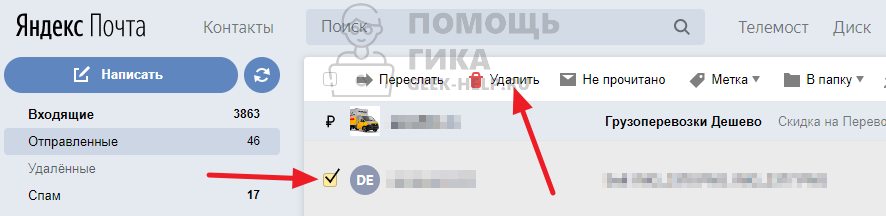
Чтобы удалить отправленное письмо в Яндекс Почте со своего аккаунта, нужно перейти в раздел “Отправленные”.
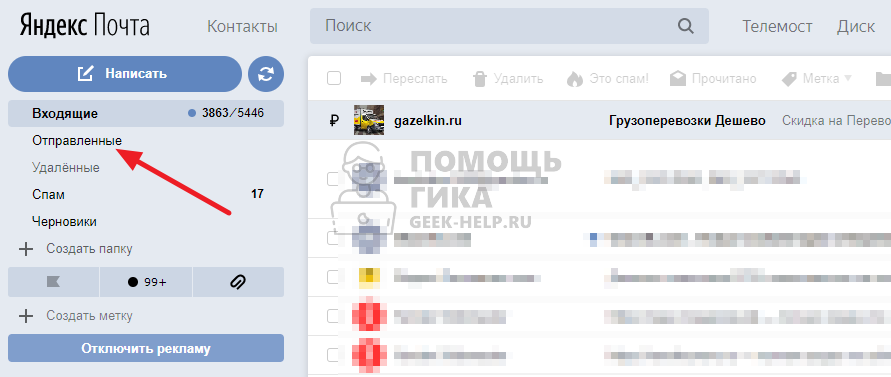
Здесь поставьте галочку около письма, которое необходимо удалить и выберите сверху пункт “Удалить”.
Обратите внимание
Галочку можно поставить не на одно, а на несколько писем, если случайно отправленных писем больше.
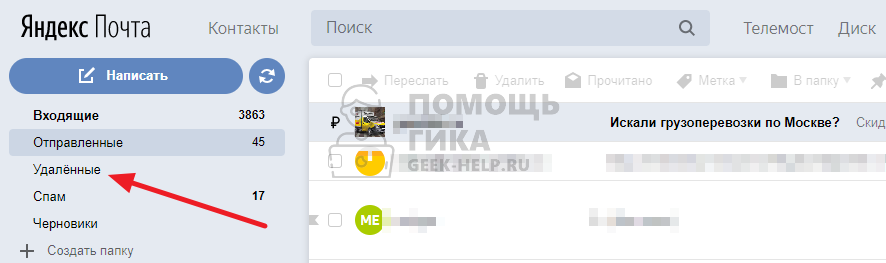
После этого письмо будет удалено. Но оно удалится не окончательно. При желании, его можно будет прочитать в аккаунте вашей почты. Чтобы этого избежать, нужно перейти в раздел “Удаленные”.
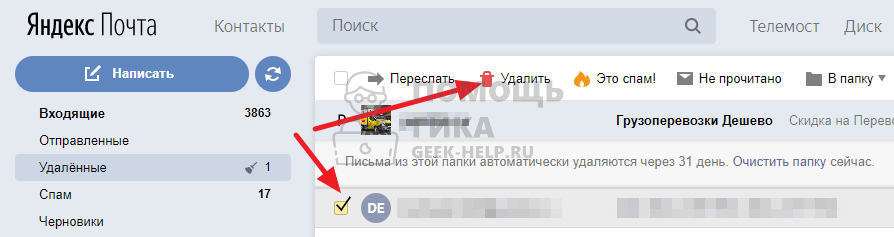
Выделить там галочкой письмо и нажать “Удалить”.
Все, теперь отправленное письмо окончательно удалено из Яндекс Почты, и никто его не сможет найти в вашем аккаунте.
Как обезопасить себя от случайной отправки писем не по адресу
Самый главный способ обезопасить себя — внимательно всегда следить за адресатом письма. Чтобы случайно не отправить не до конца готовое письмо или письмо, которое вы изначально планировали послать, а после передумали, нужно придерживаться правила: сначала пишется письмо, потом оно проверяется, и только потом заполняется адрес получателя.
Мы рекомендуем еще пользоваться в Яндекс Почте функцией отложенной отправки писем. Если при создании письма вы поставите сразу таймер для его отправки, то даже при случайном выборе неправильного получателя, у вас будет возможность внести корректировки.
Чтобы отправить отложенное письмо в Яндекс Почте, нужно зарегистрировать аккаунт в этом почтовом сервисе, войти в него и нажать на пункт “Написать”.
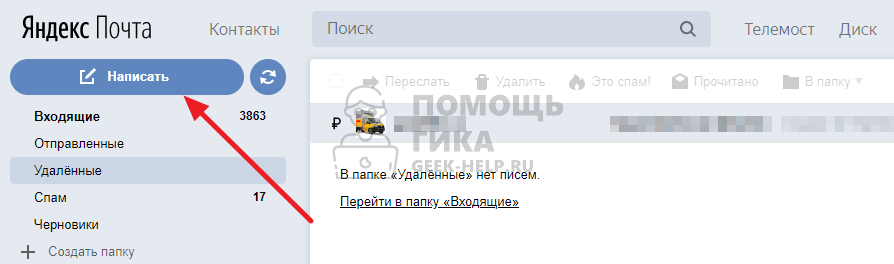
В нижней части экрана, около кнопки “Отправить”, нажмите на значок таймера.
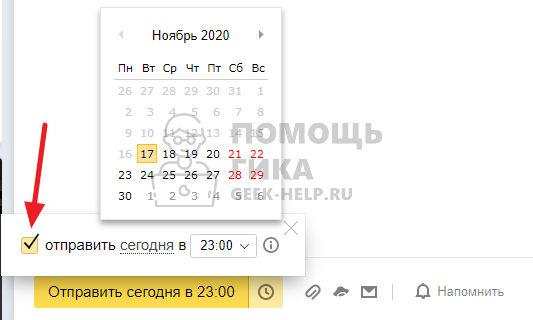
Поставьте галочку, чтобы отправка была отложенное. И выставите удобное время отправки.
Теперь можно спокойно заполнять письмо и получателя, не боясь, что письмо уйдет не по адресу или случайно будет отправлено раньше, чем вы закончите его писать.
В новом интерфейсе Яндекс Почты опция отложенной отправки письма находится тоже внизу около кнопки “Отправить”, но в виде отдельной кнопки.
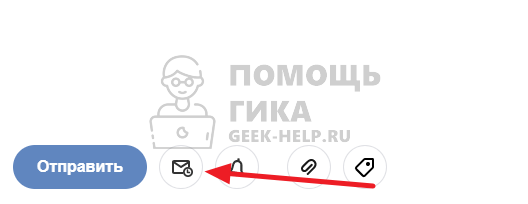
Нажав на нее, появится выбор даты отправки. Установите нужную, и теперь при нажатии на кнопку “Отправить” письмо отправится не сразу, а в указанное время.

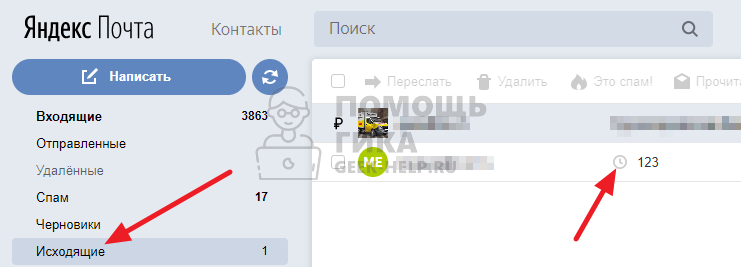
Обратим внимание, что отменить отправку запланированного письма или внести в него корректировки, а также отправить немедленно, можно в разделе “Исходящие”, выбрав соответствующее письмо.
Отложенная отправка писем — удобная опция, если привыкнуть ею пользоваться на постоянной основе.