Создание подписей сообщений

Создавайте собственные подписи, которые могут автоматически добавляться в сообщения электронной почты. Подписи могут содержать текст, изображения, электронную визитную карточку, логотип и даже рукописную подпись.
Создание электронной подписи
- Выберите команду Создать сообщение.
- Нажмите кнопку Подпись и выберите пункт Подписи.
- Выберите Создать, введите имя для подписи и нажмите кнопку ОК.
- В поле Изменить подпись введите свою подпись и отформатируйте ее.
- Нажмите кнопку ОК и закройте сообщение.
- Нажмите кнопку Создать сообщение, чтобы увидеть созданную подпись.
Если у вас несколько подписей, перейдите в раздел Выберите подпись по умолчанию и укажите подпись для новых сообщений. Вы всегда сможете сменить подпись при написании сообщения.
Подпись в электронной почте
https://bureau.ru/bb/soviet/20110330/
Бо́льшая часть примеров подписей из этого совета Многие из вас видели что-то такое:
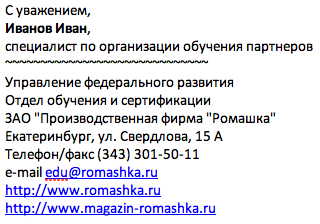
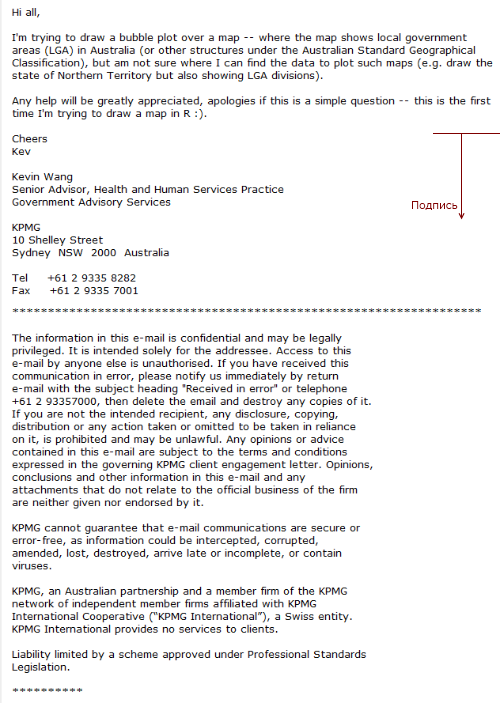
иногда даже такое:
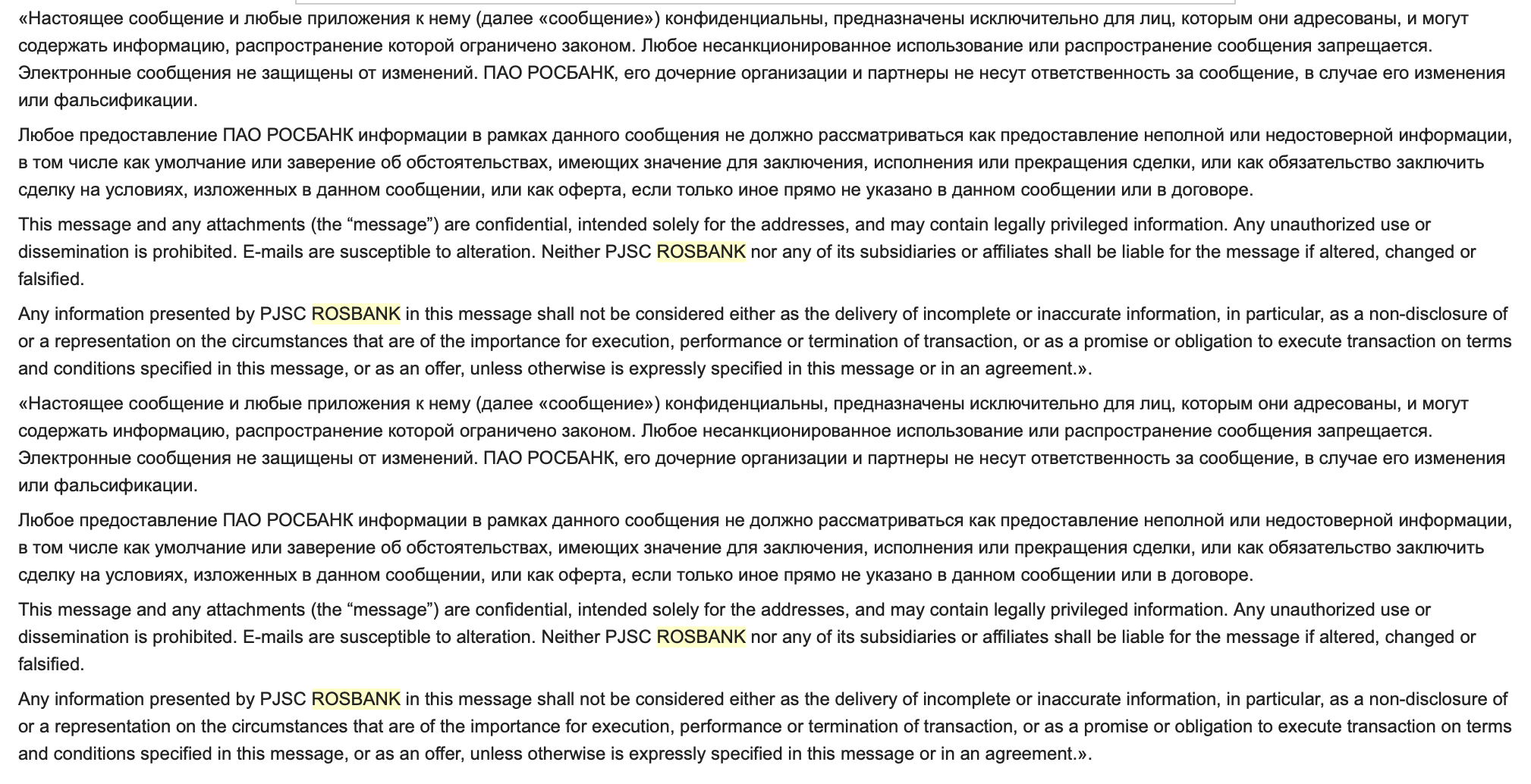
иногда встречается и такое:


Эти подписи на шкале хорошо-плохо где-то между «плохо» и «полная катастрофа». Мой пост о том, как делать правильно.
Почему это важно
Подпись — такая же неотъемлемая часть письма, как тема, письмо и вложения. Все вместе они влияют на восприятие письма, создают определенную тональность и что-то сообщают об адресанте. Неудачная подпись может испортить впечатление от очень внимательно написанного письма, поэтому на неё нужно обращать не меньшее внимание, чем на само письмо.
Хорошая и плохая подпись
- Подпись должна быть на языке ваших адресатов
Если пишете на английском — подпись на английском, пишете на русском — подпись на русском. Никаких Best regards и Senior Java Developer в русскоязычной переписке. - Сначала имя, потом фамилия
Писать наоборот, — сначала фамилию, а потом имя — очень формальный стиль. К нему хочется сразу дописать и отчество. Само имя пишите так, как вас следует называть. Внимательные люди будут называть именно так как написано: Света, Даниил, Ася, Маргарет, Митя, Наталия. (см. Не ошибаться в именах) - В подписи не должно быть очевидного
Не надо подписывать, что mike.ozornin@gmail.com — это эл. почта, знак @ однозначно говорит: «Это — адрес электронной почты». Да и вообще сам адрес эл. почты вообще не нужно писать, он же вот, перед глазами у адресата.
Если сайт расположен на том же домене, что и электронная почта, то его тоже можно не указывать. Ваши читатели не глупые и поймут, что у компании с почтой mozornin@ptsecurity.com сайт ptsecurity.com. В некоторых компаниях принято перечислять все сайты в подписи сотрудников, не надо так.
Если без сайта никак нельзя обойтись, тогда из ссылки нужно хотя бы убрать http:// и www. - Телефон — только личный
Если указываете телефон, то только мобильный или городской с добавочным, общий телефон компании лучше не указывать.
Факс тоже лучше не указывать. - Без «С уважением»
Ваши адресаты чувствуют, что вставка в подпись каждого письма «С уважением» не имеет ничего общего с уважением. Вместо этого штампа лучше проявить настоящее уважение и написать удобное для читателя письмо: сформулировать говорящую тему, написать короткое структурированное письмо, ввести в курс дела, приложить все ссылки и файлы, а также явно указать, что вы от человека хотите. - Указывать понятную должность
Очень часто в подпись вставляют должность адресанта, само по себе это не проблема. Однако иногда должность человека неговорящая: специалист, инженер, оператор. В этом случае лучше дополнить формальную должности реальной ролью: Старший специалист → Старший инженер поддержки, Менеджер продукта → Менеджер Яндекс-карт». - Не указывать и должность, и отдел
Нужно стараться не увеличивать подпись без необходимости и указывать что-то одно: или должность, или отдел. Часто можно совместить отдел и должность: вместо длинной комбинации «Отдел технологий разработки + инженер» написать «devops-инженер». - Не нужно писать всю оргструктуру
Если вам нужно указать отдел, то не нужно указывать всю организационную структуру до своего отдела включительно:
Группа разработки систем машинного обучения
Отдел перспективных технологий
Департамент исследований и разработки - Не нужно рекламы почтовых программ и устройств
Подпись — это часть вашего письма, не оставляйте в ней «Отправлено с моего айфона» или «Отправлено из AquaMail для Андроида
http://www.aqua-mail.com».
На самом деле продакт-менеджеры мобильных почтовых клиентов повышают свои метрики и зарабатывают свою премию за счет ваших писем и ваших читателей. Для читателей такая подпись выглядит то ли как хвастовство «Смотри, у меня новый айфон», то ли как неуважение «Мне лень потратить одну минуту на настройку подписи».
- Никакого форматирования
Форматирование привлекает слишком много внимания к подписи и отвлекает от письма. Лучше не использоваться в подписи курсив, полужирное начертание, подчеркивание, выделение цветом, в том числе бледно-серым. Кажется, что бледно-серый приглушенный и его не будет видно, на самом же деле любое изменение цвета видно само по себе. См. иллюстрацию на полях.
Хуже всего выглядит яркий красный текст. - Никаких картинок или логотипов
Не нужно вставлять логотипы компании, продуктов, конференций и митапов, красивые кнопки подписки, логотипы социальных сетей. Как и форматирование картинки привлекают слишком много внимания к письму, а кроме этого могут ещё и сломаться, будет совсем некрасиво (см. Переверстка: письмо из Пикпоинта). - Подпись отделяется от письма двумя пустыми строками
Подпись достаточно отделить пустым место, без всяких линий и черточек. В технологических компаниях существуют люди, которые знают про RFC на эл. почту, где написано, что подпись отделяется двумя дефисами и пробелом. Я бы с ними не спорил.
Но вообще, даже в корпоративной подписи обычно достаточно имени с фамилией и изредка должности.
Примеры хорошей подписи
Вот несколько примеров, которые я считаю допустимыми.
Для совсем небольшой команды:
Для большой компании с множеством проектов:
Михаил Озорнин
Дизайнер в проекте Apple Don’t Watch
Подпись для тех, кто часто пишет наружу:
Михаил Озорнин
Руководитель пресс-службы Apple Russia
моб: +7 999 999-99-99
Ссылки в тему
В вопросе подписей писем очень много мифов и плохих традиций. Я собрал ещё немного авторитетных мнений про подписи:
| alpinabook.ru/catalog/marketing/469181 | Новые правила деловой переписки |
| ksoftware.livejournal.com/318907.html | Коля Товеровский борется с подписью в Додо-пицце |
| bureau.ru/bb/soviet/20110330 | Совет Ильи Бирмана про подписи |
| tema.livejournal.com/2684019.html | Культура электронного письма: 10 заповедей, есть немного про подписи. |
Создание и добавление подписи электронной почты в Outlook для Windows
В Outlook для Windows можно создать одну или несколько персонализированных подписей для сообщений электронной почты. Ваша подпись может содержать текст, ссылки, рисунки и изображения (например, рукописная подпись или логотип).
Вы можете вручную добавлять подписи в отдельные сообщения или автоматически добавлять их в каждое отправленное сообщение.
Интерактивная поддержка в браузере может предоставить цифровые решения для проблем Outlook
Если вы не используетеOutlook для Windows, проверка, какую версию Outlook вы используете, а затем выберите один из следующих параметров, чтобы создать и добавить подпись электронной почты:
Важно: Действия в новой и классической версии Outlook для Windows могут отличаться. Чтобы определить, какую версию Outlook вы используете, найдите раздел Файл на ленте. Если пункта Файл нет, следуйте инструкциям на вкладке Новый Outlook. Если в меню отображается параметр Файл, выберите вкладку Классический Outlook.
- На вкладке Вид выберите Параметры представления.
- Выберите Учетные записи >Подписи.
- Выберите Создать подпись, а затем присвойте ей уникальное имя.
- В поле редактирования под новым именем введите подпись, а затем отформатируйте ее шрифтом, цветом и стилями, чтобы получить нужный внешний вид.
- Когда закончите, нажмите кнопку Сохранить.
- Выбрав новую подпись в списке над полем редактирования, перейдите в раздел Выбор подписей по умолчанию и выберите, следует ли применять подпись к новым сообщениям, а также к ответам и пересылкам.
- Нажмите кнопку Сохранить еще раз.
Создание подписи и настройка добавления подписи в сообщения в Outlook
Важно: Если у вас есть учетная запись Майкрософт и вы используете Outlook и Outlook в Интернете или Outlook в Интернете для бизнеса, необходимо создать подпись в обоих продуктах. Сведения о создании и использовании подписей электронной почты в Outlook в Интернете см. в статье Создание и добавление подписи электронной почты в Outlook.com или Outlook в Интернете.
Если вы хотите увидеть, как это делается, посмотрите видеоролик ниже.
- Откройте новое сообщение электронной почты.
- В меню Сообщение выберите Подпись >Подписи.
В зависимости от размера окна Outlook и от того, создаете ли вы новое сообщение электронной почты, ответ или пересылку, меню Сообщение и кнопка Подпись могут находиться в двух разных местах.


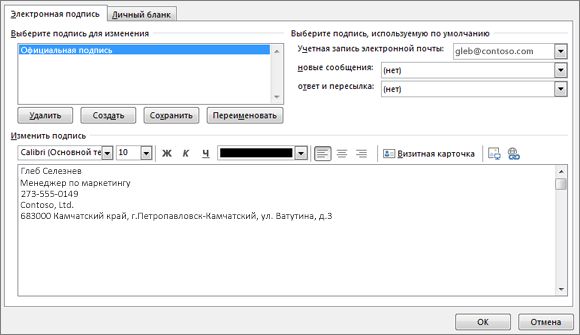
- Вы можете добавлять ссылки и изображения в подпись электронной почты, изменять шрифты и цвета, а также обосновать текст с помощью мини-панели форматирования в разделе Изменение подписи.
- Вы также можете добавить значки и ссылки в социальных сетях в подпись или настроить один из наших готовых шаблонов. Дополнительные сведения см. в статье Создание подписи на основе шаблона.
- Сведения о добавлении изображений в подпись см. в статье Добавление логотипа или изображения в подпись.
Добавление логотипа или изображения в подпись
Если у вас есть логотип компании или изображение для добавления в подпись, выполните следующие действия.

- Откройте новое сообщение и выберите Подпись >Подписи.
- В поле Выбор подписи для редактирования выберите подпись, к которой нужно добавить логотип или изображение.
- Щелкните значок Изображение , найдите файл изображения и нажмите кнопку Вставить.
- Чтобы изменить размер изображения, щелкните его правой кнопкой мыши и выберите пункт Рисунок. Перейдите на вкладку Размер и используйте параметры для изменения размера изображения. Чтобы сохранить пропорции изображения, установите флажок Блокировать пропорции .
- По завершении нажмите кнопку ОК, а затем еще раз нажмите кнопку ОК , чтобы сохранить изменения в подписи.
Вставка подписи вручную
Если вы не хотите, чтобы подпись добавлялась во все новые сообщения, ответы и пересылаемые письма, можно вставлять ее вручную.
- В сообщении электронной почты на вкладке Сообщение выберите Подпись.
- Выберите подпись в появившемся выпадающем меню. Если у вас несколько подписей, можно выбрать любую из созданных подписей.
Подпись в электронном письме как инструмент маркетинга
Профессионально сделанная подпись помогает продвигать личный бренд и бренд компании, собирать слушателей на вебинары, продавать продукты и консультации. Недаром Игорь Манн включил подпись в список 50 инструментов «Маркетинга без бюджета».
В этой статье разберемся:
- зачем нужна подпись;
- как ее использовать для продвижения бренда;
- в каких сервисах можно создать красивую подпись;
- как добавлять подпись в Яндекс.Почте, Gmail, Outlook и в сервисе рассылок SendPulse.
Содержание:
- Зачем нужна подпись в электронном письме
- Что включать в подпись
- Имя, должность, название компании
- Контактные данные
- Ссылки на соцсети
- Логотип
- Фотография
- Призыв к действию, цитата, важная новость
- Советы по созданию подписи в электронном письме
- Как сделать подпись письма в Яндекс.Почте
- Как сделать подпись письма в Gmail
- Outlook — как сделать подпись в письме
- Сервисы для создания подписи в письме
- Hubspot Signature Generator
- WiseStamp
- Newoldstamp
- MySignature
- Как создать подпись в блочном редакторе SendPulse
- Чек-лист для создания эффективной подписи в рассылке
Зачем нужна подпись в электронном письме
Подпись в письме не только логически завершает сообщение, она выполняет еще несколько задач.
1. Сообщает дополнительные контакты. Благодаря этому, клиенты или партнеры могут выбрать удобные для них способы того, как с вами связаться.
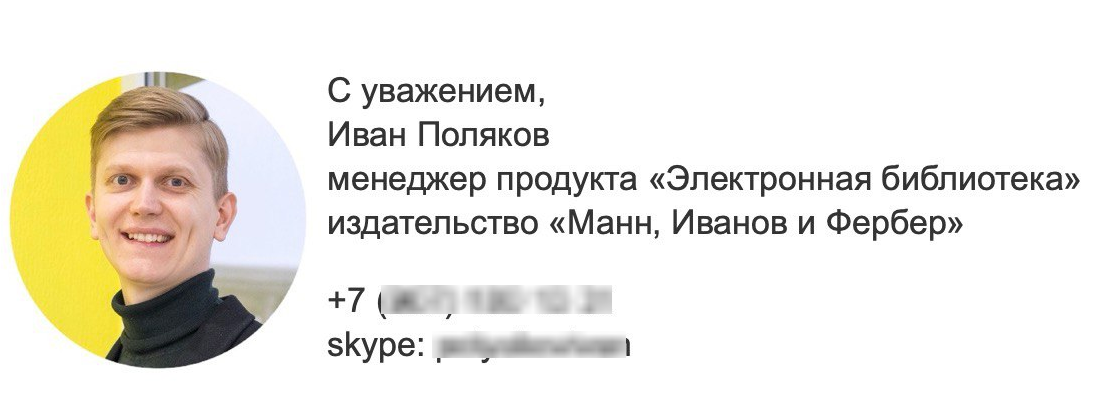
2. Повышает узнаваемость компании и продвигает бренд. Согласно статистике, один сотрудник отправляет до 175 электронных писем в неделю. Логотип компании и оформление подписи в корпоративном стиле напоминают людям о бренде и поддерживают его образ.

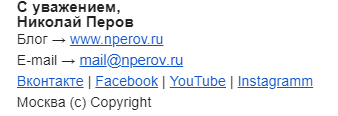
3. Дополняет впечатление о человеке и задает тон общению. Оформление подписи, тон, способ обращения к собеседнику — эти детали настраивают на формальное или неформальное общение, как, например, эти две подписи:

4. Привлекает новых подписчиков на корпоративные аккаунты через кнопки соцсетей.
Подписчики сразу из письма смогут перейти в ваши соцсети и узнать больше о бренде и его новостях. Это поможет добавить еще один канал связи и наладить более тесную коммуникацию с клиентами.
Что включать в подпись
В подписи должно быть указано достаточно каналов обратной связи. Кроме них, нужно добавить и другие элементы, которые будут работать на узнаваемость и поддержание имиджа компании.
При этом важно выдержать баланс и не запихивать в подпись лишнее, чтобы та не превратилась в отдельное письмо. Давайте разберемся, что же стоит в ней писать.
Имя, должность, название компании
Имя автора говорит читателю, от кого письмо и как к нему обращаться в ответе. Если вы работаете в компании, принято указывать свою должность. Так читателю будет понятно, по поводу каких вопросов вам можно писать.
Контактные данные
Обычно указывают ссылку на корпоративный сайт, телефон, email, физический адрес.
Email — в деловой переписке принято писать электронный адрес, хотя его и можно посмотреть в информации об отправителе. Это делают для удобства получателя, ведь сообщение может пересылаться и несколько раз. А если адрес в подписи указан, легче разобраться, кому отвечать.
Номер телефона стоит писать, если вы готовы принимать звонки. Не хотите, чтобы вам звонили — оставьте только email.
Физический адрес указывают, чтобы обозначить, куда ехать, если клиент хочет пообщаться лично или куда присылать документы.
Ссылки на соцсети
В деловой подписи принято давать ссылки на соцсети — LinkedIn, Facebook, Instagram и так далее. Будьте готовы, что вам могут написать там сообщение. Поэтому указывайте аккаунты, которые часто проверяете. Если даете ссылки на личные профили в соцсетях, просмотрите ленту: насколько профессионально она выглядит, нет ли постов, которые сыграют не лучшую роль для вашего имиджа.
Автоматизация email рассылок
Отправляйте цепочки триггерных сообщений приветствия, брошенной корзины, реактивации, совмещая внутри одной цепочки email, SMS и web push.
Логотип
Для поддержки узнаваемости бренда или торговой марки в подпись включают логотип компании.
Фотография
Фото помогает сопоставить собеседника по переписке с реальным образом человека. Так общение воспринимается более личным.
Призыв к действию, цитата, важная новость
В одной-двух строках внизу подписи вы можете анонсировать вебинар, новую статью на блоге или какое-нибудь мероприятие.
Советы по созданию подписи в электронном письме
Как сделать подпись информативной и как продвигать себя или бизнес с помощью email подписи — расскажем в этом разделе.
1. Проявляйте заботу о получателе. Указывая телефон, пишите, какой это номер: личный, корпоративный, бесплатная линия. Так человеку проще настроиться на разговор, он будет знать, что именно ему ожидать «по ту сторону провода». Если даете корпоративный телефон, укажите и внутренний номер, чтобы с вами можно было связаться без объяснений с секретарем.

2. Используйте подпись как инструмент маркетинга. Подпись в письме тоже может продавать. В зависимости от сферы бизнеса, целей маркетинга, в подпись добавляют:
- ссылки на мобильные приложения;
- приглашение на вебинар, конференцию, презентацию;
- анонс статьи в блоге или поста в соцсетях;
- ссылку на портфолио;
- информацию о сертификатах, наградах;
- слоган или призыв к действию.
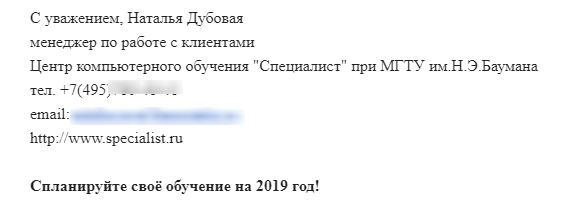
В подписи службы поддержки обучающего центра есть слоган «Спланируйте свое обучение на 2019 год!». Он заставляет задуматься об обучении и служит стимулом просмотреть другие курсы центра.
3. Добавляйте метки и отслеживайте переходы по ссылкам. Так вы сможете определить, насколько хорошо работают баннеры или призывы к действию.
4. Используйте дизайн как отображение профессии. При оформлении ориентируйтесь не только на корпоративные цвета, но и на особенности бизнеса или профессии. Подумайте, как отобразить в подписи то, чем вы занимаетесь. Например, дизайнер в подписи может дать разработанный им логотип:

5. Призывайте к действию. Если люди четко понимают, каких действий от них ждут, они с большей вероятностью это сделают. Например, вместо фразы «Мы в соцсетях» лучше написать призыв к действию: «Лайкните страницу и читайте нас в соцсетях» или «Рекомендуйте статью»:

6. Указывайте актуальные данные. Проверяйте, не устарел ли в подписи телефон, email, ссылки на соцсети. Также убедитесь, что ссылки кликабельны.
7. Не перегружайте подпись. Включите самую важную информацию — она должна уместиться в три-четыре строки. Для переписки с партнерами и подрядчиками лучше сделать отдельные подписи и в каждой дать соответствующую информацию.
8. Делите информацию на блоки. Когда информация разбита на блоки с помощью графических разделителей, это облегчает восприятие и читабельность.
В первом примере контактные данные никак не отделены и потому визуально сливаются:

Во втором примере данные разбиты на блоки, их удобнее читать:

Как сделать подпись письма в Яндекс.Почте
Теперь добавим подпись в почтовый сервис, чтобы когда вы создавали письмо, она добавлялась автоматически.
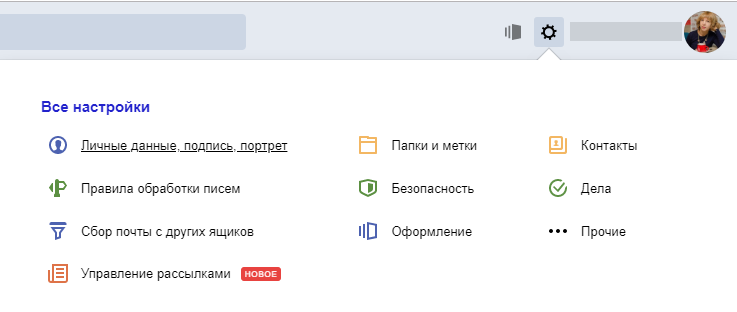
Чтобы настроить автоматическую подпись в Яндекс.Почте, зайдите в раздел «Настройки» и выберите пункт «Личный данные, подпись, портрет»:
В редакторе Яндекс.Почты вы можете:
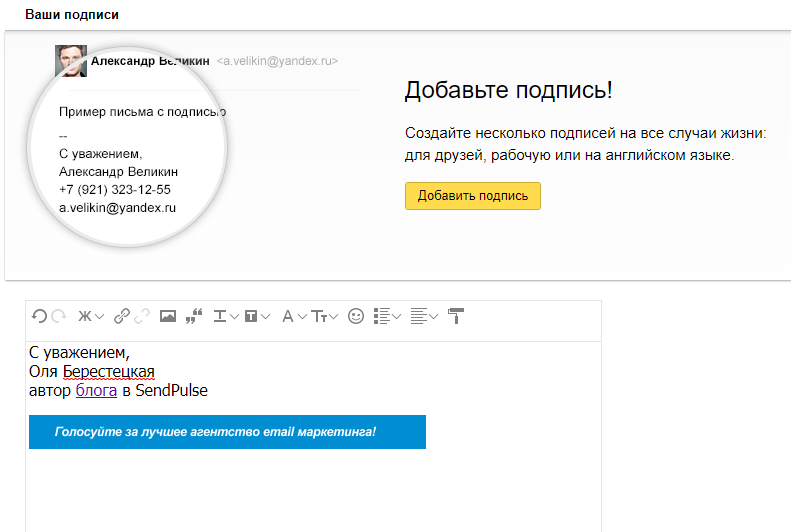
- выбрать форматирование подписи — шрифт, размер текста в пикселях и фон;
- добавить изображение со ссылкой;
- вставить смайлик или цитату.
Как сделать подпись письма в Gmail
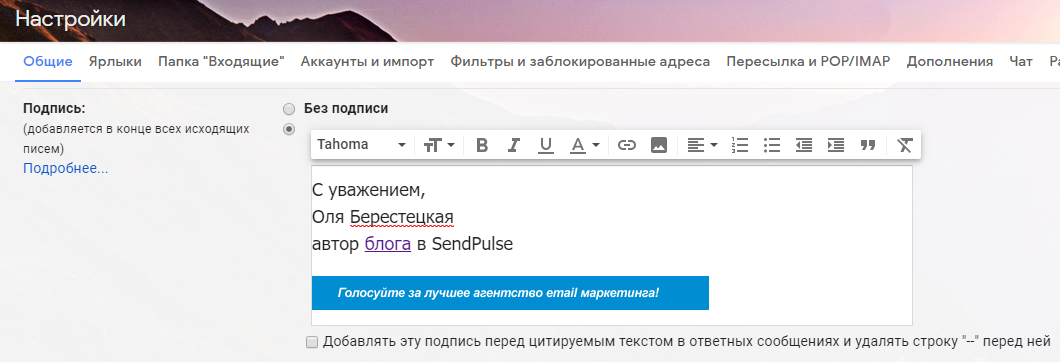
Чтобы добавить подпись в Gmail, войдите в свой аккаунт, нажмите иконку шестеренки в правом верхнем углу и перейдите в меню «Настройки»:
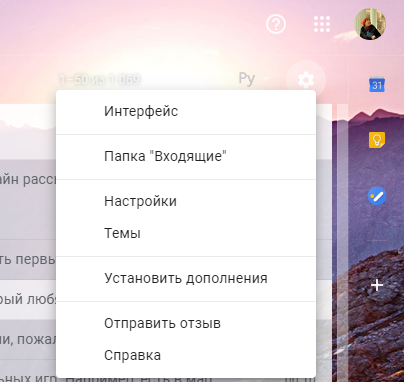
Сервис откроет вкладку «Общие». Прокрутите страницу вниз, чтобы увидеть поле для редактирования подписи. Теперь можно создать свою подпись.
Outlook — как сделать подпись в письме
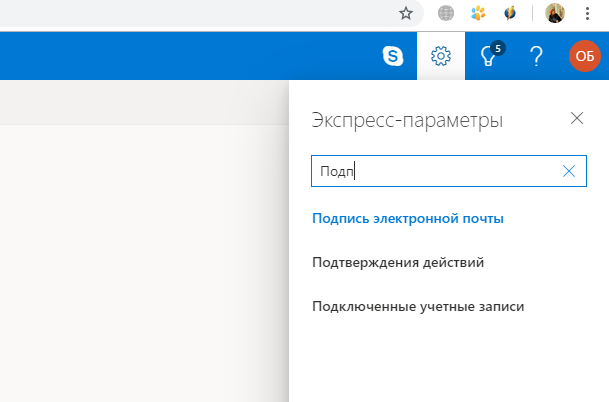
Войдите в свой Outlook аккаунт и нажмите иконку шестеренки в правом верхнем углу. В появившемся окне «Параметры» начните вводить слово «подпись» в строке поиска. Появится подсказка со ссылкой на нужный раздел.
В открывшемся окне будет поле для подписи и панель редактирования.
Редактор подписи Outlook позволяет:
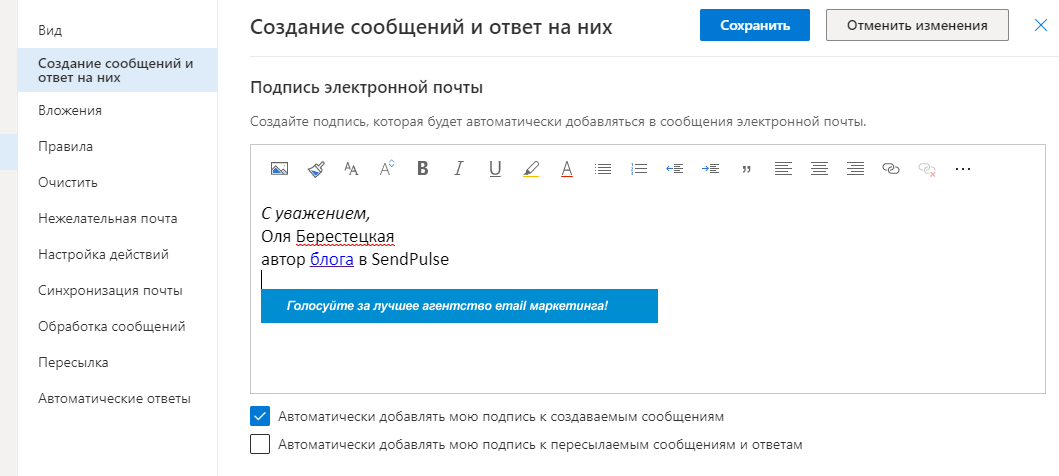
- выбрать форматирование подписи — шрифт, размер текста в пунктах (12pt, 14pt, 16pt и так далее);
- изменить цвет текста и фон;
- добавить изображение со ссылкой;
- вставить цитату, таблицу, перечеркнутый текст;
- писать справа налево.
Когда будете создавать подпись, убедитесь, что пункт «Автоматически добавлять мою подпись к создаваемым сообщениям» отмечен галочкой.
Сервисы для создания подписи в письме
Создать красиво сверстанную подпись может не только дизайнер. Есть сервисы, где можно выбрать шаблон, загрузить свои контакты и получить готовую подпись. Сейчас о них расскажем.
Hubspot Signature Generator
Это один из сервисов маркетинговой платформы Hubspot. Его плюс в том, что он бесплатный. Сервис на английском, но все достаточно просто, чтобы разобраться без особого знания языка.
Чтобы создать в нем подпись, нужно заполнить четыре вкладки:
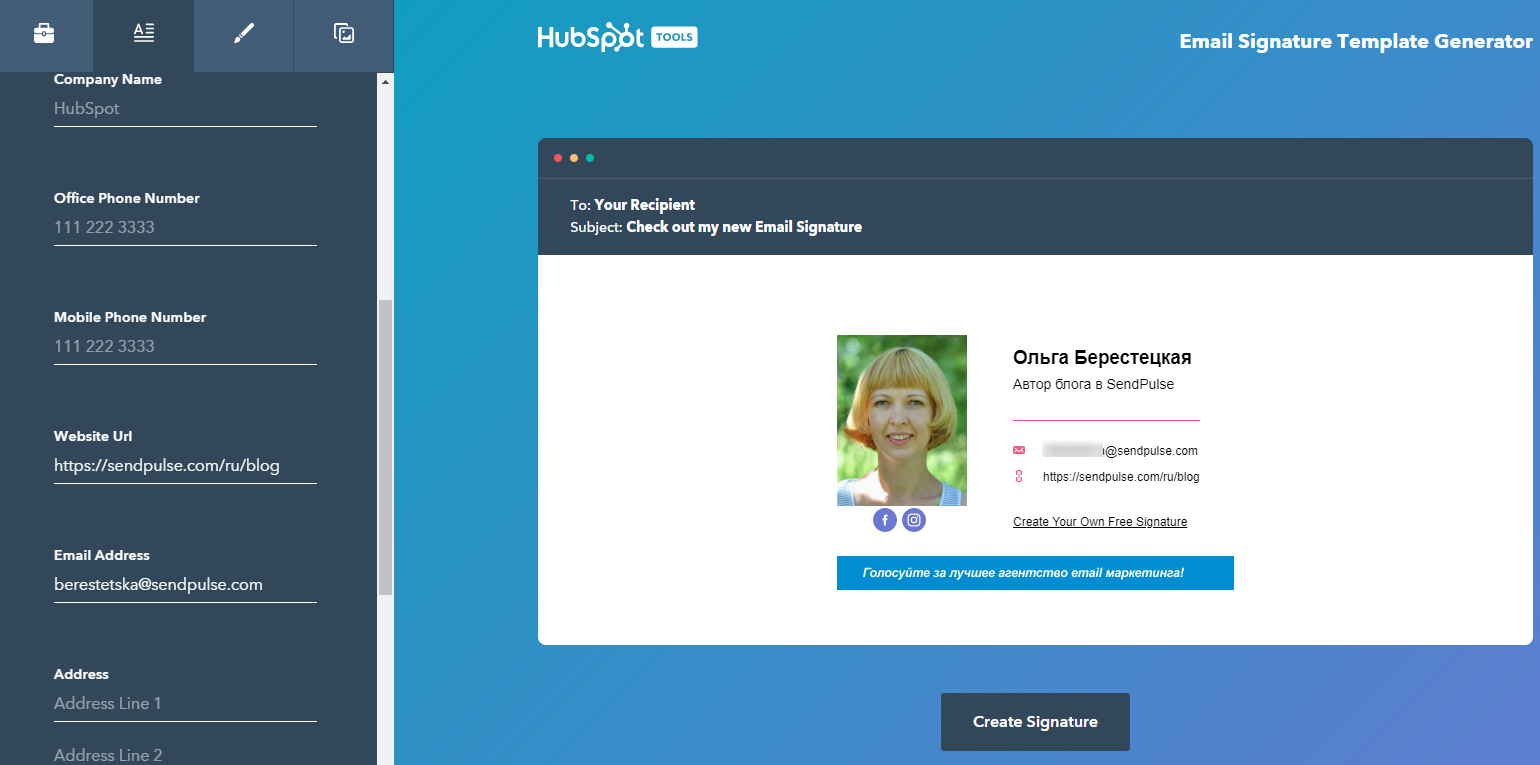
- выбрать шаблон;
- указать свои данные;
- изменить оформление: расположение элементов, цвет фона;
- Добавить CTA — ссылку или баннер с призывом к действию.
Чтобы добавить подпись в свой почтовый сервис, нужно нажать кнопку Copy Signature:
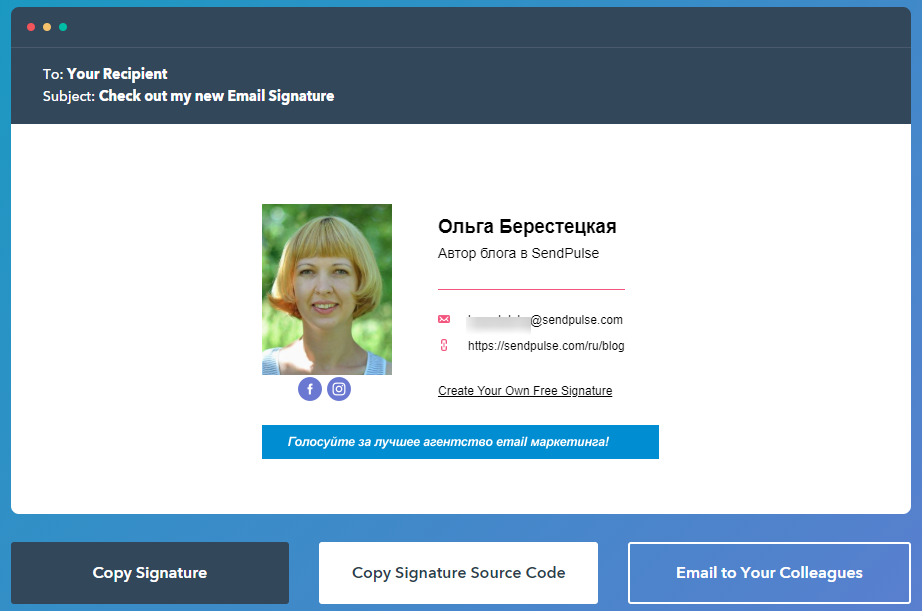
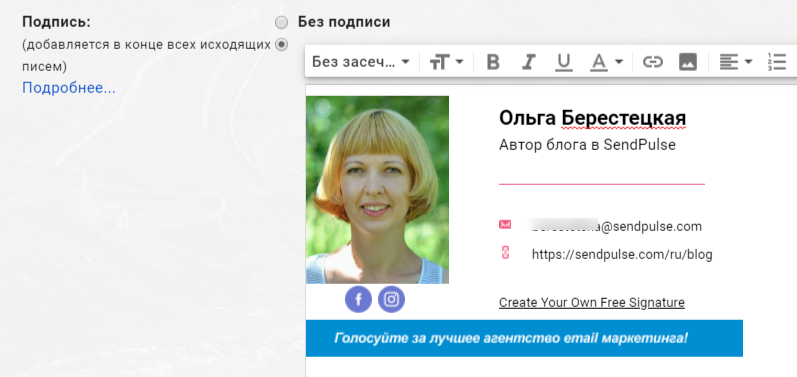
А затем вставить подпись в свой почтовый сервис, у нас это Gmail:
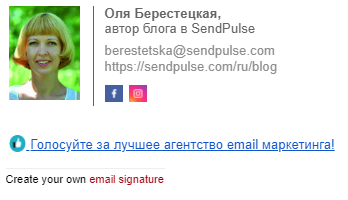
WiseStamp
Сервис для создания личных и корпоративных email подписей. В бесплатной версии предлагают:
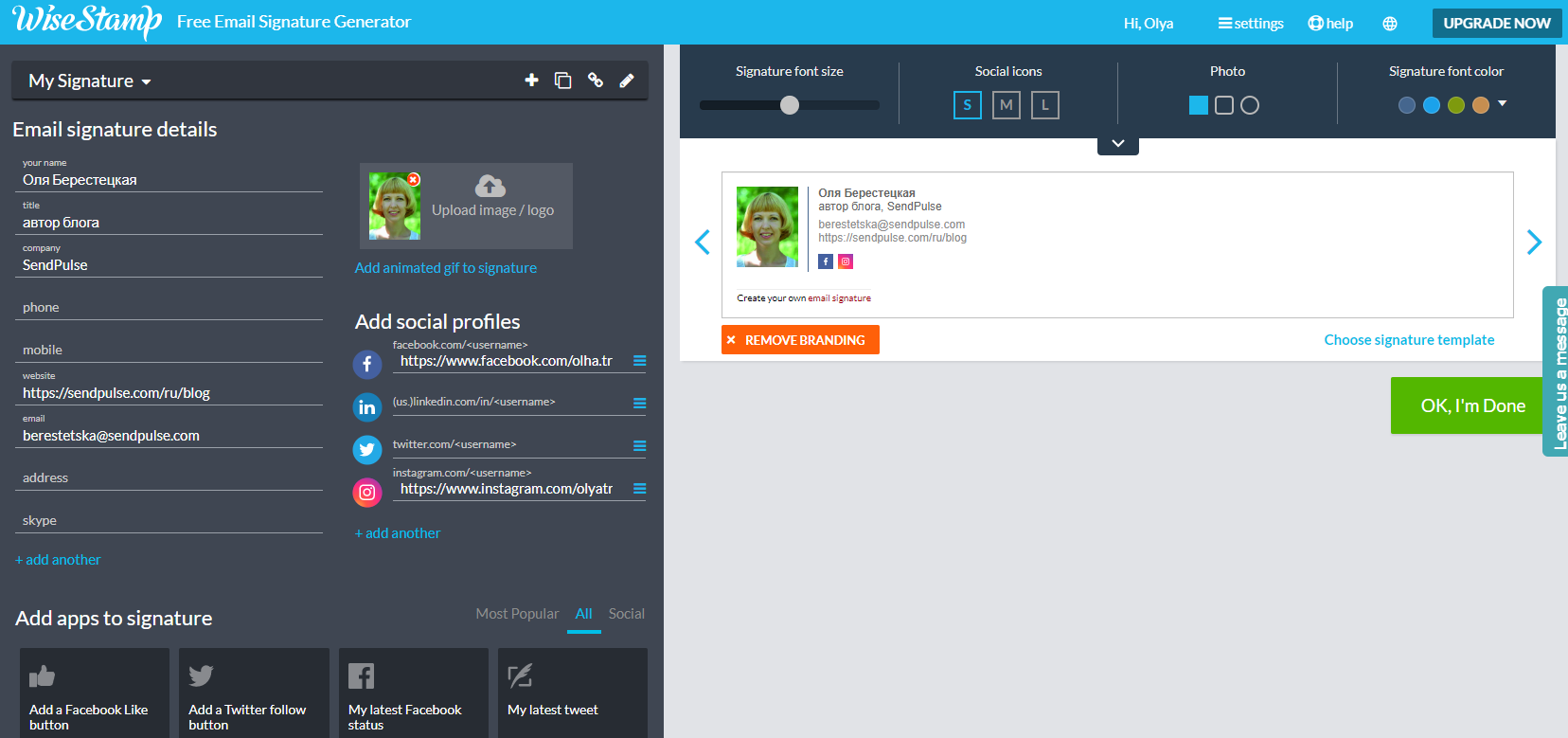
- шаблоны для разных профессий;
- иконки популярных соцсетей, включая Вконтакте;
- возможность указать Skype;
- большой выбор плагинов для вставки праздничной плашки, ссылки на пост или твит в соцсетях, пост в блоге, приглашение на вебинар, портфолио на Behance, магазин на Etsy и так далее;
- возможность загрузить свой баннер.
Минус бесплатной версии — логотип сервиса со ссылкой внизу подписи. Его можно убрать только на платном тарифе. Получить HTML код подписи можно тоже только в платной версии.
Когда закончите, нужно будет только отметить ваш почтовый сервис галочкой, подпись WiseStamp добавит сам. На бесплатном тарифе экспортировать подпись можно в пять сервисов:
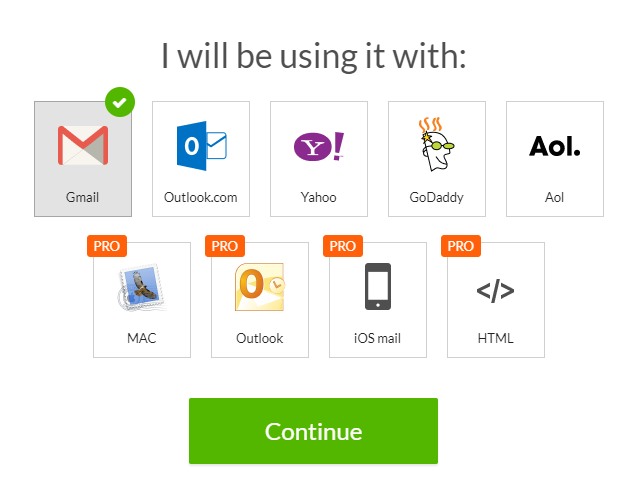
Чтобы увидеть подпись, нужно просто обновить свою почту и создать новое письмо:
Newoldstamp
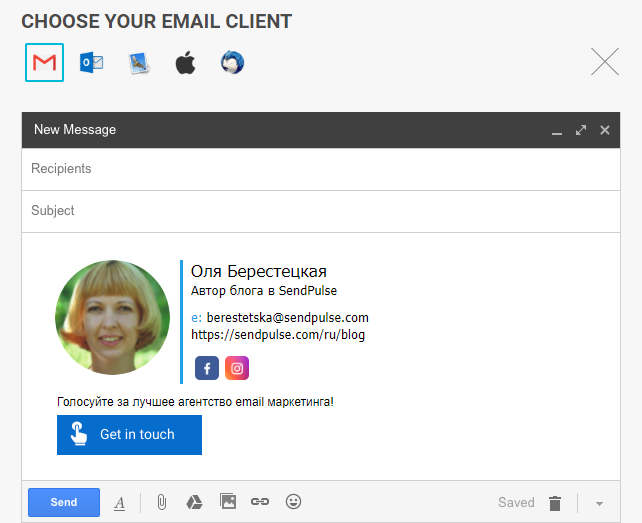
Сервис ориентирован на создание email подписей для работников компании. Он позволяет создавать главный шаблон подписи и дублировать его для сотрудников разных отделов. Также можно загрузить контакты работников файлом, чтобы сразу генерировать всем подписи в одном стиле.
В бесплатной демо-версии разрешают сделать подпись и поиграться с настройками. Экспортировать подпись в почту можно только на платном тарифе.
Что можно сделать во время создания подписи в Newoldstamp:
- добавить произвольное поле;
- выбрать расположение блоков, чтобы информация красиво смотрелась;
- выбрать шрифт подписи;
- редактировать фото прямо в сервисе: сделать круглым, со сглаженными краями.
Минус сервиса — неудобные инструменты для создания баннеров. Можно добавить или слоган без ссылки, или готовый баннер, текст на котором нельзя изменить.
Готовая подпись выглядит так:
MySignature
Сервис с минималистичным дизайном. В бесплатной версии можно редактировать поля с контактными данными, вставить фото.
В платной версии разрешают загрузить свой баннер со ссылкой, менять оформление подписи и добавлять произвольные поля.
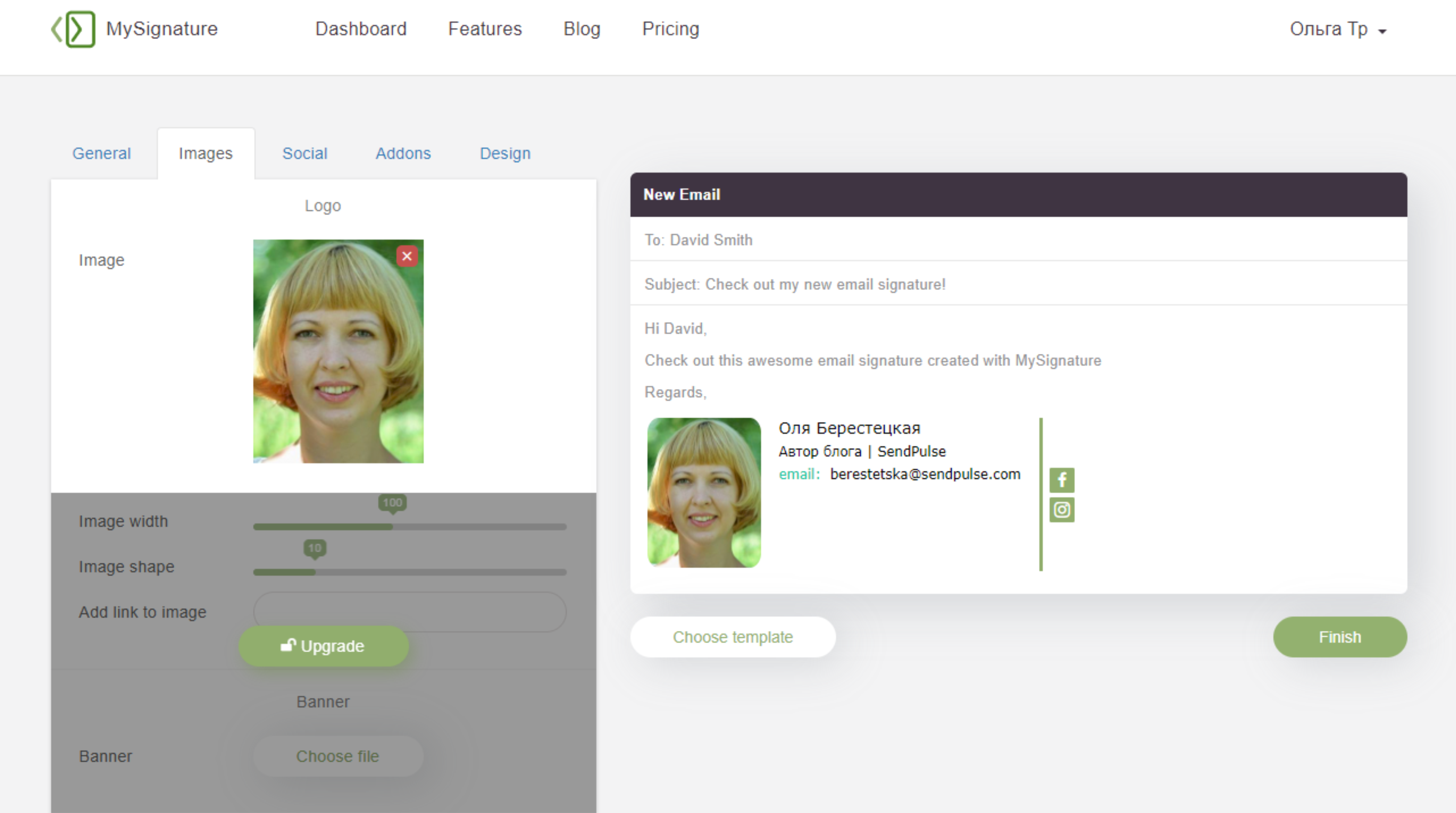
Когда создадите подпись, нажмите Finish. Чтобы ее экспортировать, нажмите Copy to clipboard и просто вставьте подпись в свой почтовый сервис. Кнопка Copy to clipboard появится после того, как сохраните подпись.
Как создать подпись в блочном редакторе SendPulse
Если делаете регулярные рассылки, вам точно понадобится подпись. Вот как создать подпись для рассылки в редакторе SendPulse.
Шаг 1. Войдите в свой аккаунт SendPulse, создайте или откройте шаблон:
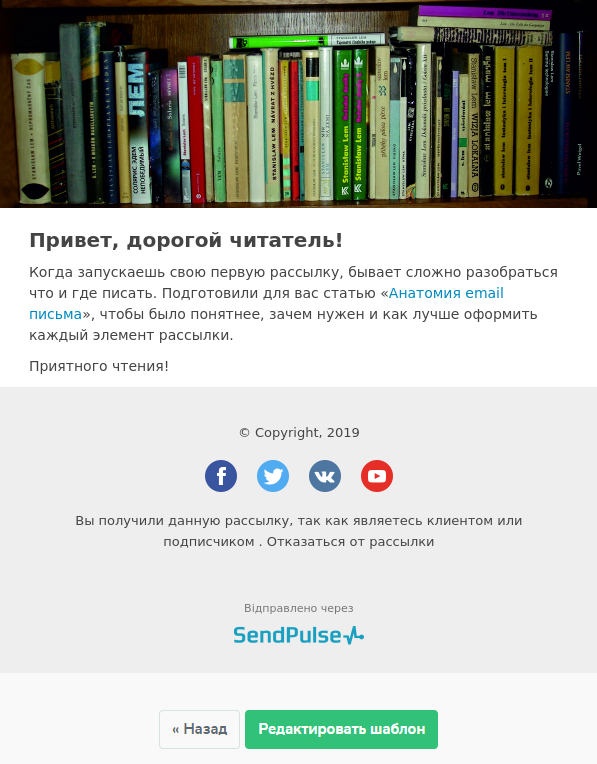
Нажмите «Редактировать шаблон» и вам откроется рабочее поле блочного конструктора SendPulse.
Шаг 2. На панели слева вверху наведите курсор на иконку «Добавить структуру». В появившемся окне перейдите на вкладку «Примеры». Чтобы создать подпись с фотографией, выберите нижний средний шаблон:
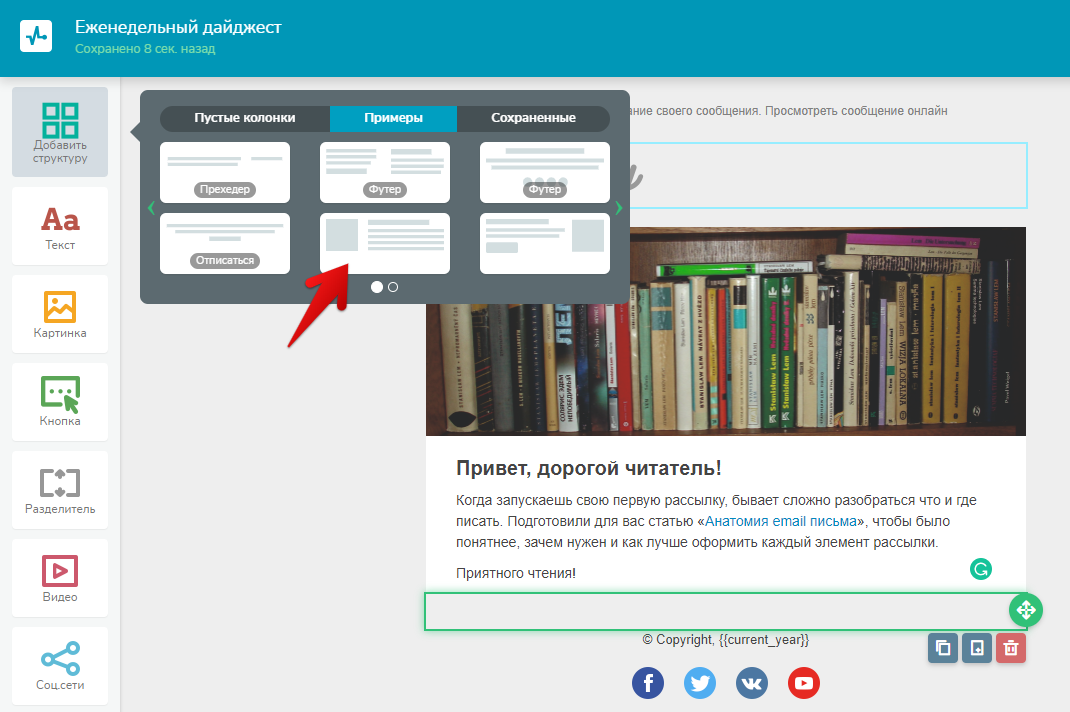
Шаг 3. Перетяните шаблон подписи вниз письма, зажав левую кнопку мышки:
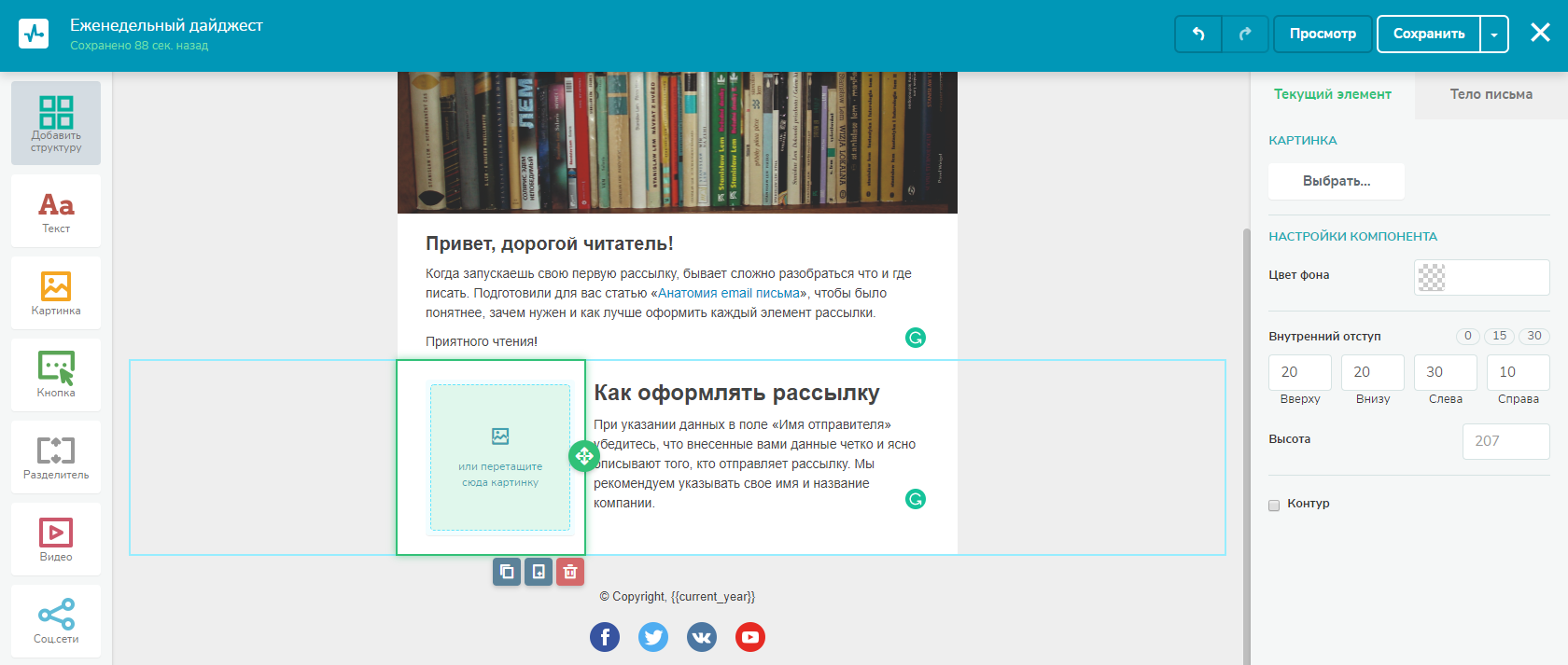
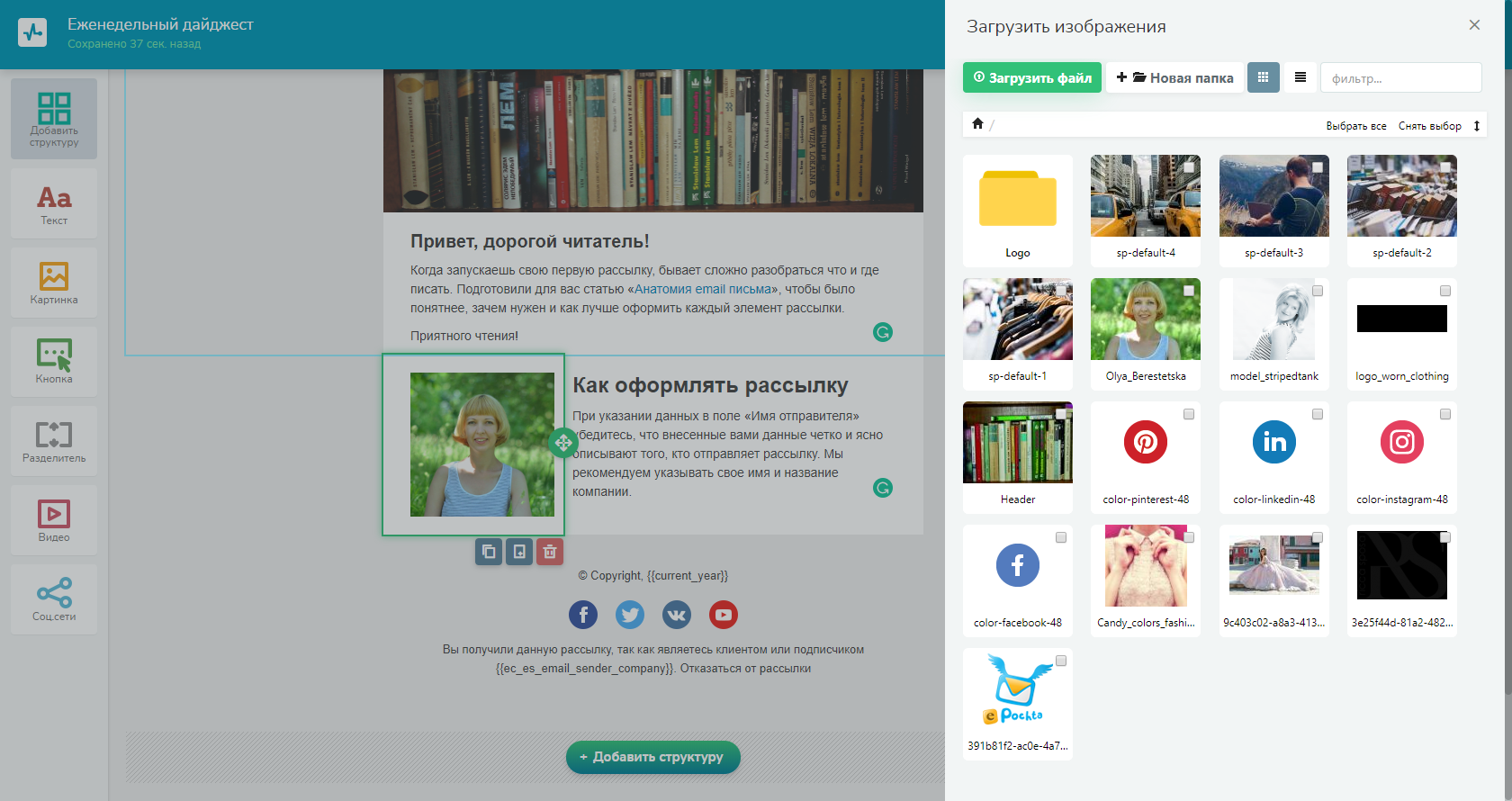
Шаг 4. Вставьте свое фото на место заглушки:
Шаг 5. Вставьте текст подписи и отформатируйте его. Мы вставили такой текст:
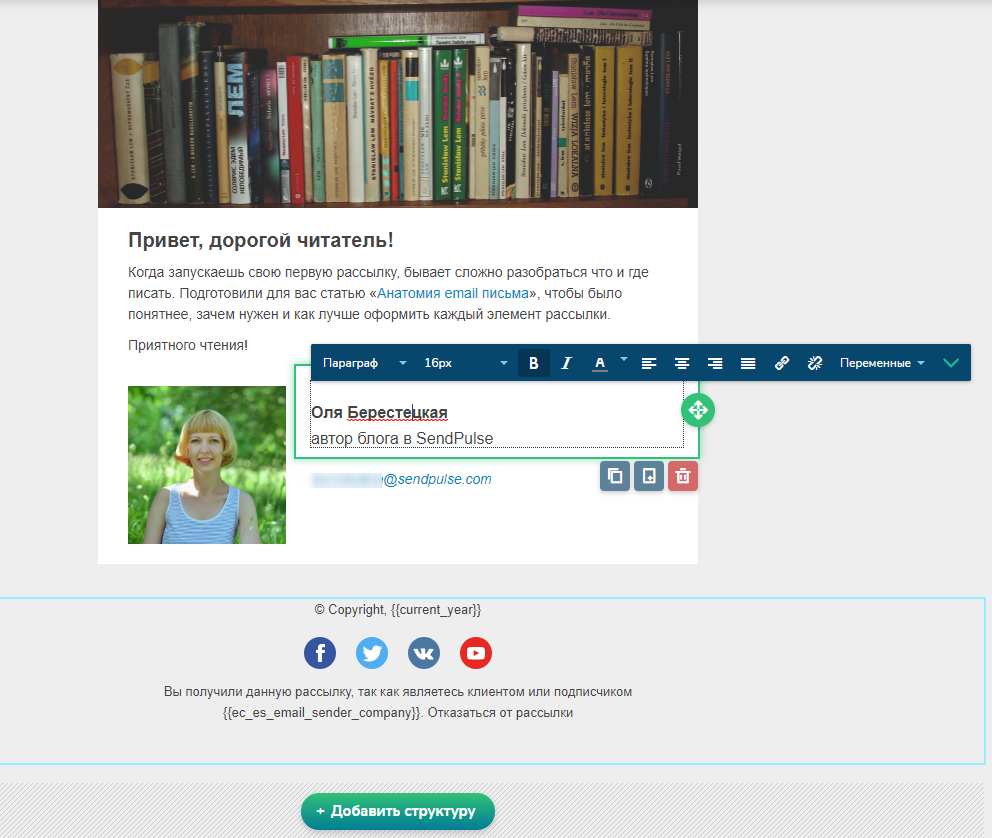
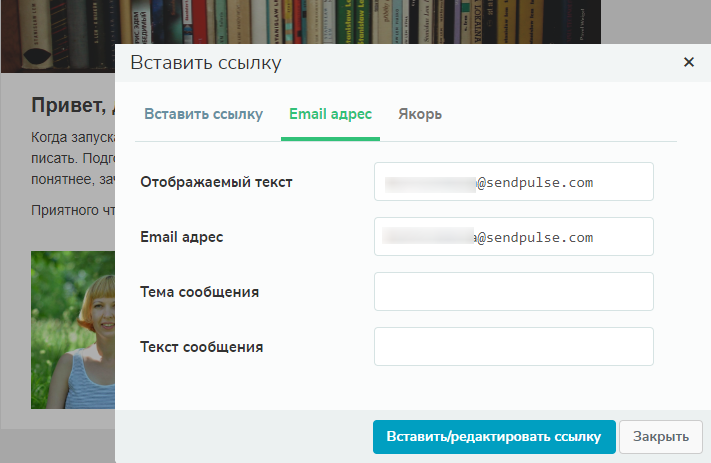
Фразу «блога в SendPulse» сделали анкором, добавив ссылку на блог. Email тоже будет кликабельным, чтобы получатель мог написать ответ, нажав на адрес:
Так будет выглядеть подпись у читателей рассылки:

Чтобы у вас уже была готовая подпись, которую можно вставлять в другие шаблоны, сохраните созданный блок. Для этого нажмите на кнопку «Сохранить блок».
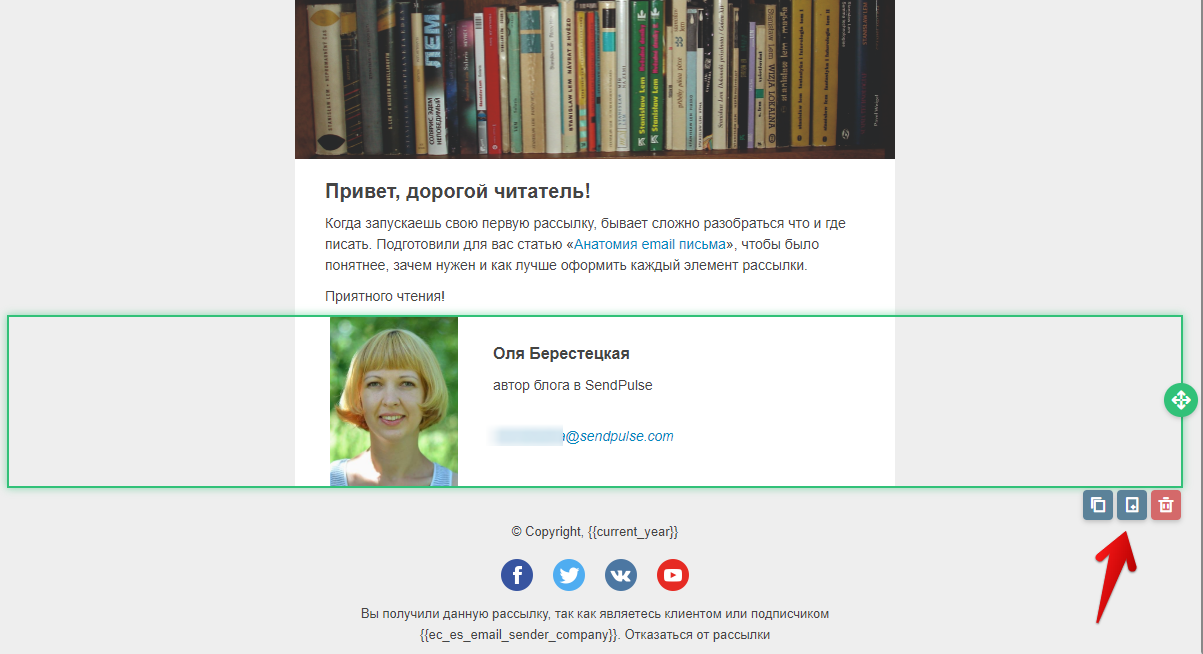
Блок с подписью вы сможете найти в сохраненных структурах.
Чек-лист для создания эффективной подписи в рассылке
Давайте подытожим основные составляющие эффективной подписи:
- В подписи указаны актуальные контакты, по которым с вами можно связаться.
- Не перегружена информацией — занимает не более 3-4 строк.
- Есть логотип компании или фото для более личного общения.
- В подписи есть кнопки соцсетей.
- Есть ссылка или баннер, которые продвигают определенное предложение (по желанию).
- Подпись добавлена в почтовый сервис, через который вы общаетесь с клиентами, — Яндекс.Почту, Gmail, Outlook. Или же в ваш сервис рассылки, например, SendPulse.
Регистрируйтесь в SendPulse, чтобы с помощью рассылок превращать посетителей в клиентов, а клиентов в постоянных покупателей. Создавая шаблон, помните о подписи в конце письма — небольшой детали, которая делает сообщение более личным и помогает продвигать ваш бизнес.