Создание экранного таймера
Чтобы сделать свою презентацию интереснее, вы можете добавить в нее анимированный таймер или индикатор прогресса. Например, после обучения можно провести тест, отображая на экране оставшееся время. С помощью возможностей анимации в PowerPoint можно создавать самые разные таймеры.
Если вы ищете таймер, чтобы отследить, как долго вы говорили, чтобы остаться в пределах выделенного времени, см. статью Запуск презентации и просмотр заметок в режиме докладчика.
Совет: Вы также можете найти другие типы таймеров, например секундомер таймеры, в Магазине Office или использовать бесплатные шаблоны слайдов для подсчета одной минуты, пяти минут и десяти минут для аудитории.
Создание таймера
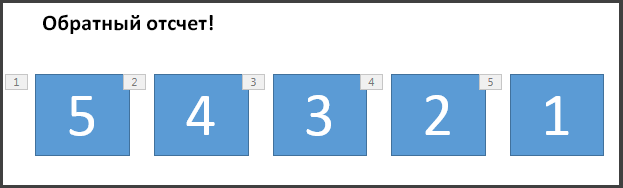
Для этого таймера используется простая, но эффектная анимация. Отсчет ведется от 5 до 1 с интервалом в одну секунду.
-
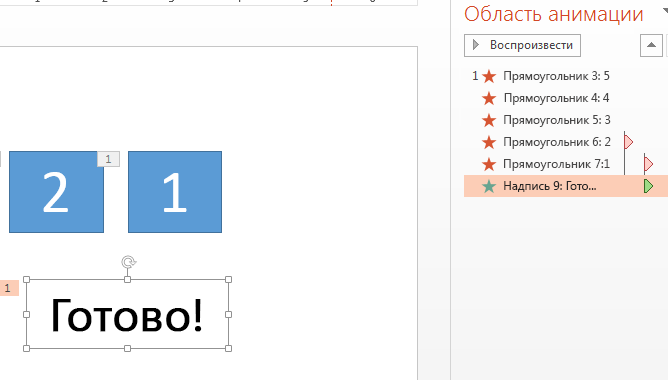
Для начала создайте пять надписей с цифрами от 5 до 1. При отсчете они будут по очереди исчезать с интервалом в одну секунду.
Совет: Лучше создавать надписи последовательно: от больших цифр к меньшим. Так будет легче применить анимацию в правильном порядке.
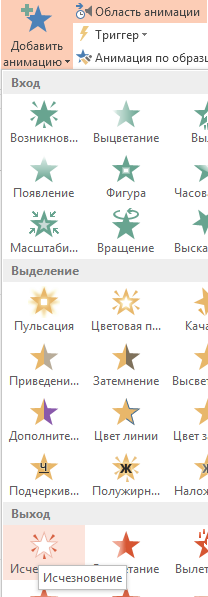
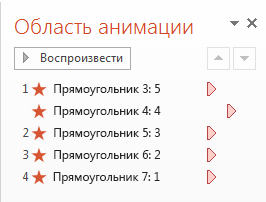
- Вы можете просмотреть эффекты анимации в любое время. На вкладке Анимация в группе Предварительный просмотр нажмите кнопку Предварительный просмотр.
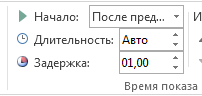
- После отсчета может потребоваться добавить анимацию, например текстовое поле с надписью Готово! Для этого вставьте текстовое поле, выделите его, выберите Анимация >Расширенная анимация >Вход >Появиться. Затем в группе Время установите для параметра Start значение После предыдущего, для параметра Длительность — значение Автоматически, а для параметра Задержка — значение 00,00. Обратите внимание, что эта надпись также появилась в области анимации.
Примечание: В PowerPoint можно легко настроить эффекты анимации для появления и исчезновения фигур. Вы можете задать любые нужные промежутки времени, однако для последовательной анимации рада объектов лучше использовать одинаковые задержки.
Создание индикатора прогресса
Другой эффективный способ задействовать таймер отсчета — добавить в презентацию индикатор прогресса.
- На вкладке Вставка в группе Иллюстрации щелкните Фигуры и выберите прямоугольник.
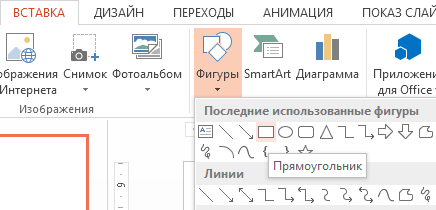
- Щелкните слайд у левого края, а затем нарисуйте прямоугольник.
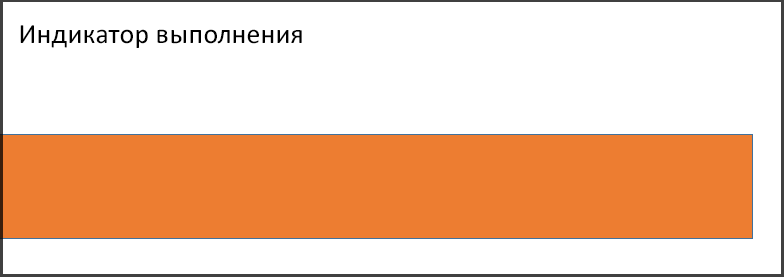
- Вы можете изменить цвет индикатора прогресса на любой другой. Щелкните панель правой кнопкой мыши и выберите пункт Формат фигуры >Параметры фигуры >Заливка >Сплошная заливка.
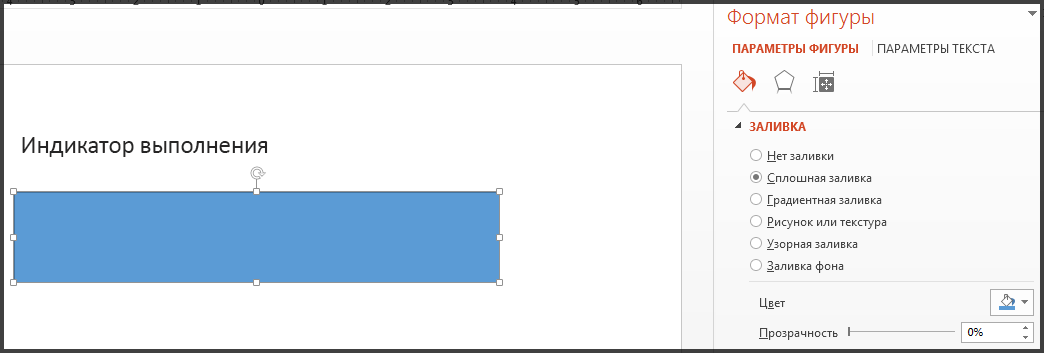
- На вкладке Анимация в группе Анимация выберите Fly In (Включить).
- Нажмите кнопку Параметры эффектов и выберите пункт Слева.
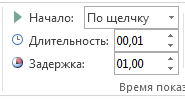
- В группе Время показа слайдов задайте Длительность движения индикатора прогресса, например 30 секунд. В поле Пуск выберите По щелчку. На рисунке ниже показано, как должны быть настроены все параметры.
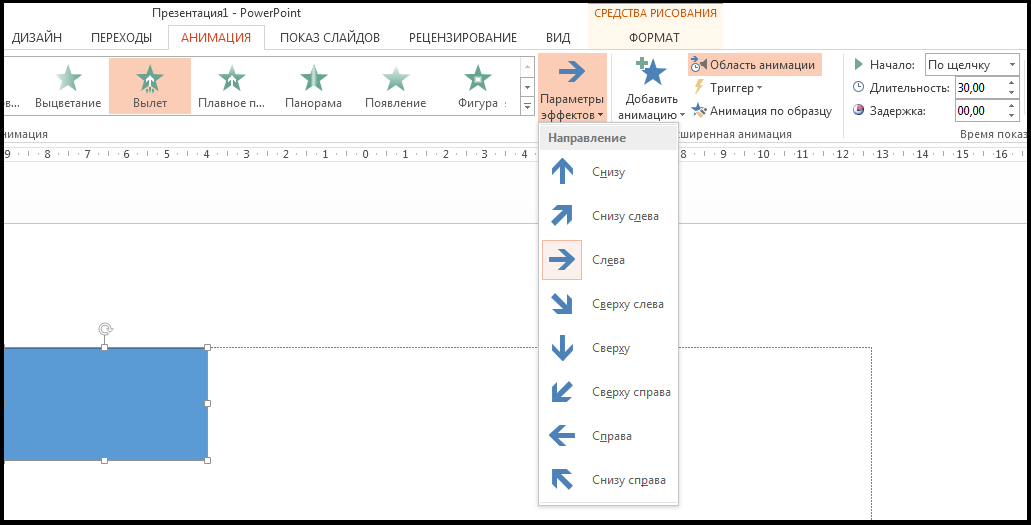
Когда все будет готово, попробуйте, перейдя в режим слайд-шоу и играя с текущего слайда. Щелкните, чтобы начать таймер. Индикатор выполнения должен увеличиваться от левой части экрана в течение 30 секунд, а затем остановиться.
Как создать таймер обратного отсчета в Microsoft PowerPoint

В PowerPoint нет встроенного таймера, но вы можете создать свой собственный, используя сочетание объектов и анимации. Есть также изящная надстройка, которую вы можете использовать, если вам нужно быстрое решение. Давайте взглянем.
Создайте собственный таймер обратного отсчета
Вы можете создать собственный таймер обратного отсчета в PowerPoint, добавив к фигурам на экране анимацию выхода с заданным временем для завершения анимации. Вы можете использовать одну форму, если хотите, но если вы используете несколько фигур для таймера, вам нужно настроить каждую анимацию так, чтобы она начиналась по порядку после завершения последней анимации. Обратите внимание, что максимальная продолжительность, которую вы можете установить для одной анимации, составляет 59 секунд.
Программы для Windows, мобильные приложения, игры — ВСЁ БЕСПЛАТНО, в нашем закрытом телеграмм канале — Подписывайтесь:)
Сначала откройте презентацию PowerPoint, в которую вы хотите добавить таймер, а затем вставьте нужные фигуры (Вставка > Фигура). Вы можете вставить столько фигур, сколько необходимо. В этом примере мы вставим пять прямоугольников с закругленными краями.

После того, как вы настроили фигуры, добавьте к ним число, дважды щелкнув фигуру и введя число. Цифры могут представлять минуты или секунды. Если вы хотите, чтобы продолжительность таймера составляла 5 минут, вы можете добавить 5, 4, 3, 2 и 1 в поля и установить продолжительность каждой анимации на 59 секунд.

Затем добавьте анимацию выхода к каждой фигуре. Вам нужно будет добавить анимацию в том порядке, в котором вы хотите, чтобы каждая анимация исчезла. Чтобы добавить анимацию, щелкните фигуру, чтобы выбрать ее, перейдите на вкладку «Навигация» и выберите анимацию выхода. Анимация выхода красная.

После того, как вы выбрали анимацию, установите продолжительность анимации в группе «Время». Как упоминалось ранее, максимальная продолжительность, которую вы можете установить, составляет 59 секунд.

После того, как вы установите первую анимацию, выберите следующую фигуру, дайте ей анимацию, а затем установите продолжительность. Однако для этого вам также потребуется настроить время запуска анимации. Для непрерывного обратного отсчета выберите «После предыдущего». Это означает, что анимация начнется, когда закончится предыдущая анимация.

Продолжайте до тех пор, пока всем фигурам не будет назначена анимация выхода и продолжительность.
Получите готовый таймер с помощью надстройки
Чтобы вставить таймер обратного отсчета с помощью надстройки, откройте презентацию PowerPoint, перейдите на вкладку «Вставка» и нажмите «Получить надстройки» («Магазин» на Mac).

Появится окно надстроек Office. Вы можете выбрать из нескольких надстроек таймера обратного отсчета, но в этом примере мы будем использовать «Время перерыва». Найдите «Время перерыва», а затем нажмите красную кнопку «Добавить» справа.

Когда вы добавите надстройку, таймер появится на текущем слайде вашей презентации. Если вы хотите добавить таймер на другой слайд, перейдите к слайду и нажмите «Вставка» > «Мои надстройки» > «Время перерыва».
Вы можете установить таймер в минутах и секундах, запускать и останавливать таймер, а также сбрасывать его обратно на введенное время. Вы даже можете задать своему таймеру фон, выбрав один из вариантов «Тип».

Вот и все. Таймеры служат важной цели, но в зависимости от того, чего вы надеетесь достичь, вы также можете подумать о добавлении индикатора выполнения или даже часов в свою презентацию.
Программы для Windows, мобильные приложения, игры — ВСЁ БЕСПЛАТНО, в нашем закрытом телеграмм канале — Подписывайтесь:)
Полезные советы и маленькие хитрости


Уважаемые поклонники PowerPoint!
Я не буду останавливаться на общих моментах создания презентаций, о которых можно прочитать в любом пособии или найти в статьях интернета. Будем говорить о конкретных вещах на конкретных примерах. Не ищите логической последовательности в очередности моих tips & tricks. Некоторые советы покажутся слишком простыми опытным, но пригодятся начинающим пользователям, например, когда речь пойдет о наиболее распространенных ошибках. Сразу предупреждаю, что я-такой же любитель, как и вы. Раньше часы, а то и дни уходили на то, что сейчас я могу сделать за несколько минут. И многому еще предстоит научиться. Это так увлекательно! Белой завистью завидую тому, кто умеет рисовать, знает программирование и пользуется фотошопом. Я делаю презентации в PowerPoint 2007. К сожалению, когда сохраняешь их в PowerPoint 97-2003, они очень увеличиваются в размере, иногда в разы, что не очень удобно для публикации.
 Таймер в форме циферблата
Простейший линейный таймер вы можете сделать по инструкции , которая уже есть на сайте. А теперь посмотрите видео о том, как countdown (таймер обратного отсчета) создать в форме циферблата. Таким таймером удобно пользоваться в презентациях, где всё задание (вопрос теста, викторины и т.д.) расположено на одном слайде и выполнить его нужно за определенное время. Если вы хотите добавить звуковой сигнал, которым будет завершаться отсчет времени, вставьте его на слайд и разместите под элементом анимации для стрелки-указателя с появлением «после предыдущего». Таким же образом можете разместить надпись, оповещающую об окончании времени. Обратите внимание! Стрелку-указатель нужно разместить между большой и малой окружностью. Размеры фигур и их цвет даны условно, вы можете менять все на свое усмотрение.
Как создать таймер для Google Slides за 5 шагов
При проведении слайд-презентации полезно знать, сколько времени вы тратите на каждый раздел. Некоторые типы программ для создания презентаций имеют встроенные функции таймера, в то время как другие требуют использования внешних инструментов для отслеживания времени и завершения презентаций по расписанию. Изучение того, как использовать внешние инструменты в Google Slides для добавления таймера на слайды, поможет вам проводить профессиональные презентации по точному плану.
В этой статье мы объясним, как работает функция таймера в Google Slides, расскажем, как включать таймеры в свои презентации, и объясним, почему это может быть полезно.
Как работает таймер для Google Slides?
Хотя Google Slides не включает функцию таймера в свои функции презентации, вы можете вставить видео с таймером в один или несколько слайдов. Вот несколько важных моментов, которые необходимо знать о том, как это работает:
- После размещения видео на слайде вы можете изменить параметры форматирования в зависимости от того, как вы хотите, чтобы таймер работал и выглядел.
- Видеотаймер отображается на слайде, поэтому и вы, и зрители презентации могут видеть отсчет времени.
- Вы можете перемещать таймер по странице рядом с текстом и изображениями или сделать таймер единственным объектом на слайде.
Как добавить таймер в презентацию Google Slides
Здесь приведены подробные инструкции по добавлению таймера в презентацию и форматированию настроек:
1. Выберите слайд
Выберите слайд, который вы хотите дополнить таймером. Вы можете добавить таймер на слайд с существующим контентом или создать дополнительный слайд с таймером, если вы проводите мероприятия в рамках презентации. Если вы хотите вставить один и тот же таймер на несколько слайдов, вам нужно добавить видео на каждый слайд и настроить параметры индивидуально.
2. Откройте страницу выбора видео
Чтобы открыть страницу выбора видео, выполните следующие действия:
- Перейдите на панель инструментов в верхней части Google Слайдов
- Нажмите вставить, это четвертая кнопка слева
- Выберите кнопку видео кнопка для открытия страницы выбора видео
Страница должна содержать три вкладки, на которых вы можете выбрать видеотаймер для размещения на своей странице.
3. Выберите таймер для видео
Во всплывающем окне выберите таймер видео, который соответствует вашим потребностям. У вас есть три варианта:
- Вариант 1: Найдите видео на YouTube
- Вариант 2: Вставьте URL-адрес видеоролика на YouTube
- Вариант 3: Загрузите видео с таймером из своего Google Drive.
При использовании функции поиска используйте поисковые термины для нужной вам длины таймера, например десятиминутный таймер. Помните, что при использовании функции поиска или URL-адреса эти видеоролики переходят по гиперссылке на сторонний аккаунт. Если пользователь удалит видео, вы, возможно, не сможете получить доступ к таймеру в своей презентации. Наличие собственного видео в Google Диске — самый надежный способ обеспечить наличие таймера.
4. Измените размер и положение видео
Щелкните видео и переместите его в нужное положение на странице. У вас есть два варианта изменения размера видео.
- Вариант 1: Нажмите на один из углов видео и перетащите его, пока видео не станет идеального размера.
- Вариант 2: Щелкните видео правой кнопкой мыши, выберите варианты формата, и нажмите кнопку размер & вращение. Затем вы можете настроить точную ширину и высоту, введя размеры, соотношение сторон и масштаб.
5. Настройте параметры воспроизведения
Решите, хотите ли вы, чтобы видео начинало воспроизводиться сразу после перехода к слайду, или вы хотите контролировать время воспроизведения видео. Приняв решение, следуйте этим указаниям, чтобы реализовать свое видение:
- Щелкните правой кнопкой мыши на видео и нажмите параметры формата опять же.
- Выберите воспроизведение видео чтобы просмотреть эти опции.
- Выберите воспроизведение (по щелчку) если вы хотите нажать на видео, чтобы оно начало воспроизводиться, или выберите воспроизведение (автоматически) чтобы видео воспроизводилось при переходе к слайду.
Вы также можете использовать меню параметров формата для настройки других параметров воспроизведения, таких как отключение звука видео. Если вы не смогли найти таймер, отвечающий вашим точным временным требованиям, вы можете запустить и завершить таймер в определенное время. Например, если вам нужен 45-секундный таймер, используйте 60-секундный таймер и установите его на 15 секунд.
Преимущества добавления таймера в Google Slides
Поняв, как использовать таймеры Google Slides, вы сможете пользоваться преимуществами этой функции каждый раз, когда будете проводить презентацию. Вот некоторые преимущества использования таймера как инструмента в ваших презентациях:
Управление темпом
Вы можете использовать видеотаймер как способ задать темп выступления при обсуждении каждого слайда. Это полезный инструмент для обеспечения того, чтобы вы уделили достаточно времени каждой теме в презентации и равномерно распределили конспект между всеми темами, которые вы хотите упомянуть. Если у вас ограниченное количество времени на совещании, заранее спланируйте время, которое вы хотите уделить каждому слайду, и включите таймер — это позволит вам заранее отрепетировать презентацию и внести коррективы.
Уважение к времени других
Использование таймеров также позволяет вам подготовить презентацию, не растягивая свое выступление на время другого докладчика. Например, если у вас 30-минутная презентация, а кто-то будет выступать после вас, вы можете говорить 20 минут, а затем использовать 10-минутный таймер в своей презентации, чтобы показать аудитории, сколько времени у них есть, чтобы задать вопросы. Когда таймер уменьшается, люди могут знать, что нужно закончить разговор и подготовиться к переходу.
Обеспечение гибкости
При использовании видеотаймера у вас есть возможность остановить таймер раньше времени и перейти к следующему слайду, если вы закончили раньше. Это дает вам возможность корректировать презентацию, если кто-то задаст интересный вопрос или если у вас появится новая идея, которую вы хотите включить в свое выступление. Видеотаймер является полезным руководством, но также дает вам возможность вносить коррективы в зависимости от вашей презентации.
Совместное использование наглядных пособий для работы
Если в презентации есть задания, таймер может помочь аудитории не отвлекаться. Например, если вы хотите использовать пятиминутную письменную подсказку в качестве разминки перед уроком, видеотаймер будет полезным инструментом, показывающим зрителям, сколько времени у них есть на выполнение задания. Они также могут использовать таймер в качестве ориентира, определяющего, сколько времени у них есть, чтобы сделать заметки или задать вопросы по определенной теме, прежде чем вы перейдете к следующему слайду.
Таймер для перерыва
Таймер также может помочь вам определить время перерыва для вашей аудитории. Просто активируйте таймер на слайде и сообщите слушателям, что вы планируете возобновить презентацию, когда он достигнет нуля. Эта тактика может сработать при личной встрече или при виртуальном обмене презентацией. Это может быть особенно полезно для учителей или преподавателей, проводящих длительный урок в Интернете.
Ключевые слова:
- indeed.com