Samsung Galaxy S7 Windows 10 и USB-соединение не работает
Если вы хотите подключить Samsung Galaxy S7 к компьютеру под управлением Windows 10 с помощью кабеля USB, и у вас нет к нему подключения, необходимо выполнить следующие действия:

1. Включить отладку по USB
На Samsung Galaxy S7 параметры разработчика должны быть активированы в первую очередь. По умолчанию они отключены и не видны. В этой статье описывается, как сделать параметры разработчика видимыми на Samsung Galaxy S7.
После того, как вы активировали параметры разработчика, они находятся в настройках в конце списка. Откройте его и активируйте параметры разработчика через главный слайдер. Затем прокрутите вниз. Здесь вы видите опцию USB Debugging. Выберите опцию. Затем снова подключите Samsung Galaxy S7 к ПК и Windows 10. Теперь соединение должно быть установлено.
2. Проверьте настройки USB
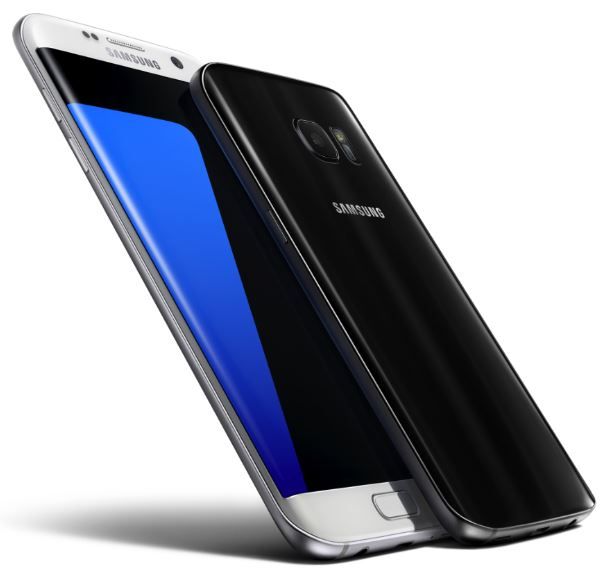
Если на вашем Samsung Galaxy S7 активны неправильные настройки USB, вы должны проверить их и настроить соответствующим образом. Где вы можете найти и настроить параметры USB, это объясняется здесь: Настройка параметров USB для Windows 10 на Galaxy S7
3. Проверьте USB-кабель
Наконец, убедитесь, что используемый вами USB-кабель вызывает проблемы. В качестве альтернативы мы рекомендуем использовать другой USB-кабель. В обычном случае USB-кабель, входящий в комплект поставки, должен работать. Мы надеемся, что эти советы помогли вам установить соединение между Samsung Galaxy S7 и вашим ПК с Windows 10.
Почему Galaxy S7 не подключается к компьютеру и как быть?
Что делать, если ваш Samsung Galaxy S7 не подключается к компьютеру? Ну, паниковать однозначно не стоит, как не стоит и сразу же бросаться звонить в сервисный центр — вполне вероятно, проблема кроется не в смартфоне, а в чём-то другом. Проблема это встречается нередко, и не только на Galaxy S7, но и на других устройствах. Давайте рассмотрим основные способы локализации и устранения подобной неполадки, а также её причины:
- Неисправный или «не родной» USB-шнур. Часто проблема кроется именно в этом, как бы это ни было банально. Даже если вы уверены в том, что со шнуром всё в порядке — попробуйте на всякий случай подключить через него другое устройство. Если оно подключилось, тогда, конечно, эту версию можно исключить. Так же важно понимать, что при использовании некоторых проводов, ПК не будет видеть Samsnug S7. В идеале, использовать оригинальный кабель.
- Неисправный USB-порт. Да, проблема может заключаться не только в самом шнуре, но и в порту на компьютере или ноутбуке, к которому вы подключаетесь. Определить, не в порту ли проблема, легко — просто попробуйте воткнуть USB-шнур в другой порт.
- Конфликт программного обеспечения. Да, пусть и нечасто, но такое бывает — компьютер в упор не хочет видеть подключаемые к нему устройства, и вызвано это конфликтом ПО. Способы устранения этой проблемы зависят от того, чем конкретно она вызвана, но локализовать её несложно — просто попробуйте подключить ваш Galaxy S7 к другому компьютеру или ноутбуку.
- Грязь в USB-порту. Если визуально порт кажется грязным, попробуйте продуть его сжатым воздухом из баллончика (продаётся в компьютерных магазинах) или прочистить зубочисткой или спичкой, выключив предварительно компьютер и соблюдая меры предосторожности.
- Повреждения разъёма на самом Samsung Galaxy S7. Тут сложность в том, что не всегда можно их обнаружить, не разбирая телефон.
- Проблема с драйверами на компьютере. Попробуйте их обновить или удалить, установив заново.
- Иногда помогает перезагрузка как компьютера, так и смартфона.
- Если подключаемый к компьютеру Galaxy S7 никак не определяется, но при этом аккумулятор заряжается, и все вышеописанные способы не помогают, то, скорее всего, поможет сброс настроек смартфона до заводских. Только не забудьте перед этим сохранить всю ценную для вас информацию.
- В некоторых случаях также может помочь отключение от компьютера всех остальных устройств, подключенных через USB-порты. Вероятно, эта проблема тоже относится к сбою программного обеспечения ПК, но факт остаётся фактом — иногда это действие помогает решить проблему.
Если ни один из вышеприведённых советов не помогает, то, вполне возможно, проблема кроется где-то в недрах самого Galaxy S7. Самостоятельно разбирать дорогостоящий смартфон — занятие рискованное, поэтому лучшим решением будет отнести его в сервисный центр Samsung, где вам наверняка помогут опытные специалисты.
Samsung Galaxy S7 USB-подключение к ПК невозможно
Если вы владеете Samsung Galaxy S7 и подключаете его к ПК через USB-порт для копирования данных или для создания резервной копии, у вас могут возникнуть проблемы с подключением.
Вот почему мы составили для вас небольшое руководство, которое поможет вам успешно подключить ваш Samsung Galaxy S7 к ПК через USB-кабель:
Совет 1: Включить отладку по USB
Отладка USB на самом деле относится к области разработки приложений. Однако, активируя эту опцию, USB-соединение между Samsung Galaxy S7 и ПК упрощается. В следующих инструкциях вы найдете все об отладке USB и о том, где вы можете активировать это в Android.
Совет 2: Активируйте MTP + ADP в настройках USB
На Samsung Galaxy S7 вы можете просматривать и изменять настройки USB. Чтобы улучшить соединение между вашим смартфоном и компьютером, рекомендуется установить для параметров USB значение «MTP + ADP». Как именно это работает и где вы найдете настройки USB на Samsung Galaxy S7, это объясняется вам именно здесь.
Совет 3: Использование другого USB-кабеля
Часто причиной плохого USB-соединения с вашим компьютером является используемый USB-кабель. В основном USB-кабель, входящий в комплект поставки Samsung Galaxy S7, должен работать для обмена данными с ПК. Если это не работает, попробуйте другой USB-кабель.
Совет 4: Тестирование другого порта USB
Странно, что соединение через Samsung Galaxy S7 и ПК через USB работает только с определенными портами USB. Если вы не можете подключиться через USB, попробуйте использовать другой USB-порт вашего ПК.
Прочтите: Reliance Jios VoLTE не работает на Moto G5 Plus? Вот как это исправить
Мы надеемся, что один из приведенных выше советов помог вам подключить Samsung Galaxy S7 к ПК через USB-кабель.
Как активировать совместное использование подключения по USB на Samsung Galaxy S7 Edge?
Вы подписались на тарифный план мобильной связи 4G или 5G для своего Samsung Galaxy S7 Edge. Возможно, вам понадобится Интернет на вашем компьютере или планшете, однако рядом с вами нет Wi-Fi. Как вы можете воспользоваться преимуществами подключения вашего Android Mobile? Действительно, вы можете поделиться интернет-соединением вашего Samsung Galaxy S7 Edge. Для начала мы познакомимся с процедурой активации совместного использования подключения через USB на вашем Samsung Galaxy S7 Edge. Впоследствии мы объясним процедуру решения проблемы совместного использования USB-соединения, касается ли это Windows 7, Windows 8, Windows 10 или Apple. Наконец, мы откроем для себя другие способы совместного использования интернет-соединения на Samsung Galaxy S7 Edge.

Как активировать совместное использование подключения по USB на Samsung Galaxy S7 Edge?
Совместное использование данных также называется Hotspot или Tethering. Он пригодится, когда вам нужен Интернет на вашем компьютере или планшете. Это позволит вам поделиться своей сетью 4G или 5G с вашего мобильного Android Samsung Galaxy S7 Edge.
Как поделиться через USB-модем на Samsung Galaxy S7 Edge
- Зайдите в настройки Samsung Galaxy S7 Edge, логотип с зубчатым колесом
- Затем нажмите на подключение
- Затем мобильная точка доступа и модем
- Вам нужно будет подключить свой смартфон к USB-разъему на вашем компьютере с помощью USB-кабеля.
- Таким образом можно активировать USB-модем.
- Наконец, у вас будет новая сеть, которая будет идентифицироваться на вашем компьютере чаще всего под именем Network.
- Интернет на вашем компьютере через USB-соединение от Samsung Galaxy S7 Edge
Что делать, если совместное использование подключения не работает с USB на Samsung Galaxy S7 Edge?
У вас есть совместное подключение к Интернету через USB на вашем Samsung Galaxy S7 Edge, однако совместное использование подключения не работает. Сначала вы должны убедиться, что USB-разъем правильно подключен к вашему мобильному телефону или планшету. Затем проверьте на предмет следующих неисправностей, ту, которая больше всего вас беспокоит.
Программы для Windows, мобильные приложения, игры — ВСЁ БЕСПЛАТНО, в нашем закрытом телеграмм канале — Подписывайтесь:)
Разрешение на совместное использование USB-соединения
Иногда ваш компьютер попросит вас принять или распознать новое устройство, чтобы он мог подключиться к нему. Что касается вашего Samsung Galaxy S7 Edge, иногда бывает, что во время подключения на вашем Samsung Galaxy S7 Edge запрашивается авторизация.
Обновление драйвера
Также можно попробовать обновить драйвер Удаленное устройство общего доступа к Интернету на базе NDIS в диспетчере устройств Windows. По этой причине необходимо будет тем временем найти другое подключение к Интернету, чтобы выполнить это обновление.
USB-модем неактивен
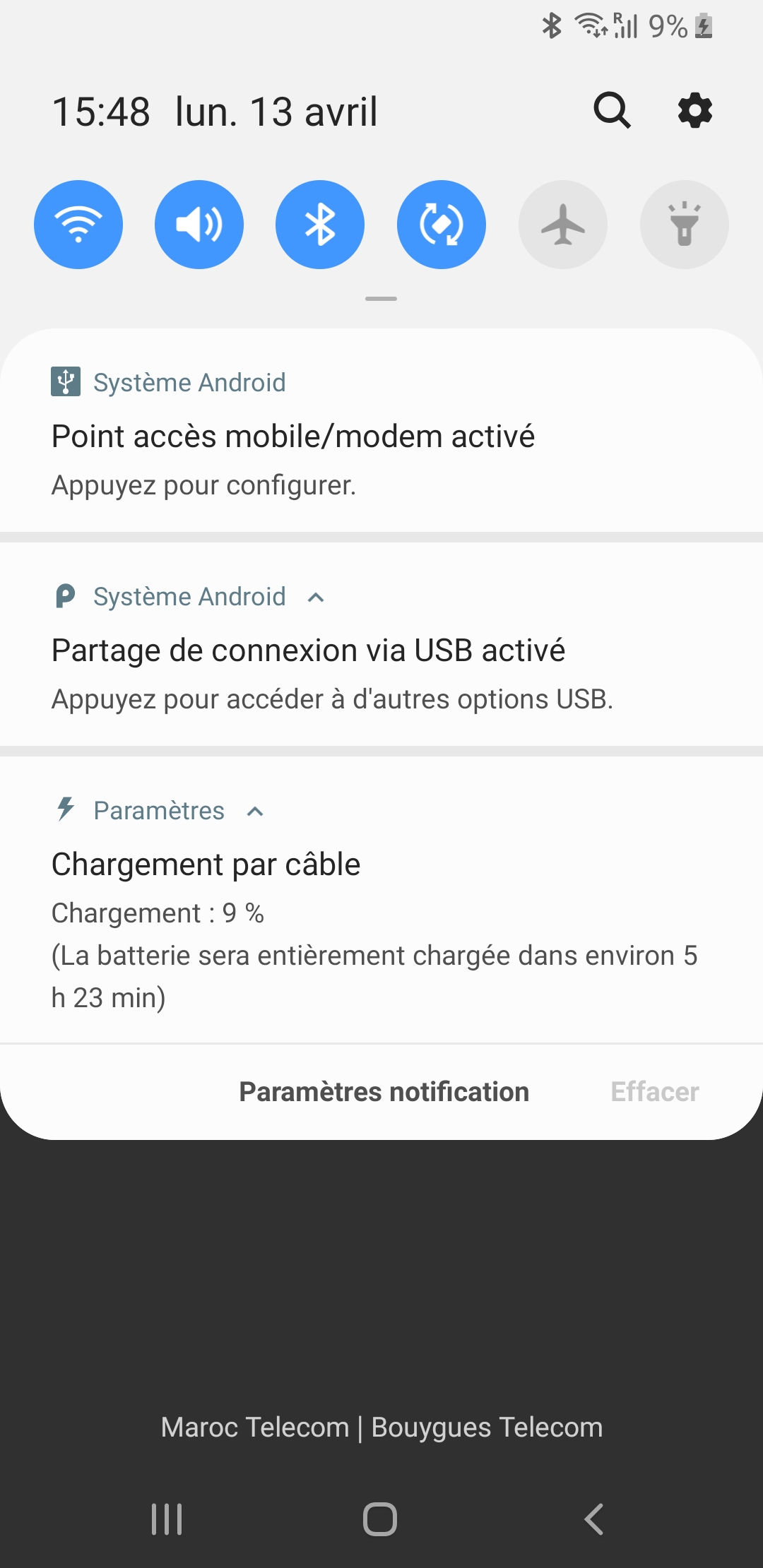
В меню выбор выделен серым цветом при упоминании USB. Чтобы решить эту проблему, вам достаточно выполнить следующие действия:
- Подключите через USB ваш Samsung Galaxy S7 Edge к компьютеру
- Прокрутите вниз до верхнего меню своего Samsung Galaxy S7 Edge.
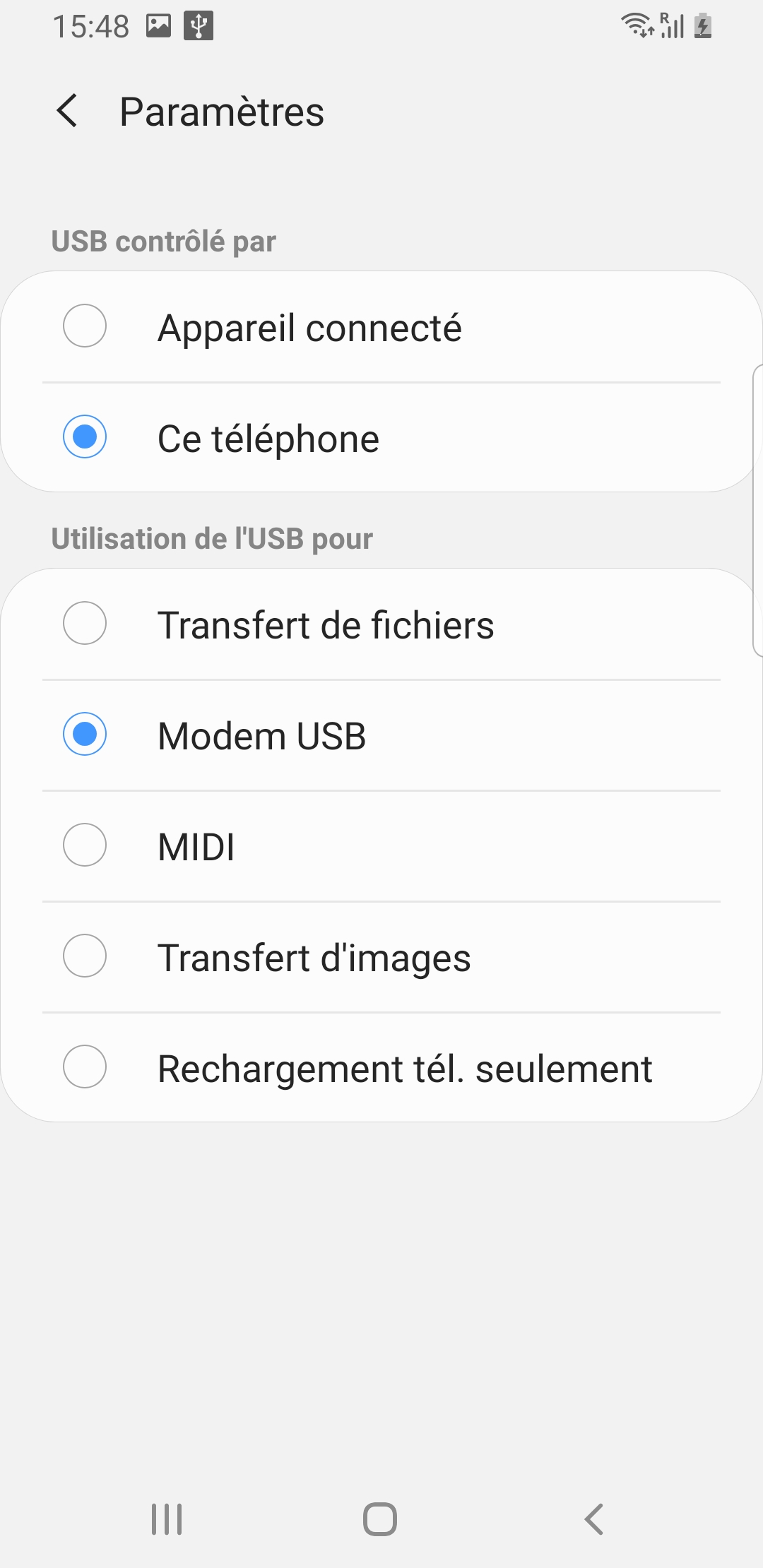
- Нажмите на систему Android Active USB-модем, чтобы настроить USB-модем.
- На этот раз вы сможете найти среди нескольких вариантов:
- Передача файлов
- Модем USB
- MIDI
- Передача изображения
- Только зарядка телефона
- Вам нужно будет проверить USB-модем
Другие процедуры совместного использования подключения к Интернету на вашем Samsung Galaxy S7 Edge
Вы хотите поделиться своим 4G или 5G-соединением с кем-то еще или на своем компьютере. Теперь у вас есть процедура, чтобы сделать это через USB.
Обмен мобильными данными по Bluetooth
Вам просто нужно активировать Bluetooth-модем на вашем Samsung Galaxy S7 Edge и активировать Bluetooth на другом телефоне, планшете или компьютере.
Совместное использование Wi-Fi-соединения
На этот раз вам нужно будет проверить мобильную точку доступа, чтобы ваш общий ресурс проходил через сеть Wi-Fi. Вам нужно будет активировать Wi-Fi на вашем устройстве (компьютере, планшете или смартфоне), чтобы найти сеть. Если вы ищете другую информацию о своем Samsung Galaxy S7 Edge, вы можете просмотреть учебные материалы в категории: Samsung Galaxy S7 Edge.
Программы для Windows, мобильные приложения, игры — ВСЁ БЕСПЛАТНО, в нашем закрытом телеграмм канале — Подписывайтесь:)