Настройка Wi-Fi с помощью настройки PIN-кода (WPS)
Вы можете подключиться к беспроводному маршрутизатору, используя PIN-код, напечатанный на листке состояния сети. Этот способ можно применять, если беспроводной маршрутизатор имеет функцию WPS (защищенная настройка Wi-Fi). Для установки PIN-кода на беспроводном маршрутизаторе используйте компьютер.

- Загрузите бумагу.
- Удерживайте нажатой кнопку на панели управления не менее 5 секунд.
Выполняется печать листка состояния сети.
Примечание:
Если кнопка будет удерживаться менее 5 секунд, на печать будет выведен отчет о подключении к сети. Обратите внимание, что в этом отчете отсутствует информация о PIN-коде.
 , одновременно нажмите кнопку
  , пока индикаторы
  и
и  не станут поочередно мигать.
После установки подключения загорится индикатор .

Примечание:
- Для получения более подробной информации о вводе PIN-кода обратитесь к документации на беспроводной маршрутизатор.
- Если индикаторы и мигают одновременно, на принтере произошла ошибка подключения. Нажмите на принтере кнопку , чтобы сбросить ошибку, и перезагрузите беспроводной маршрутизатор. Затем переместите его ближе к принтеру и повторите попытку. В случае неудачи выведите на печать отчет о сетевом соединении и выберите решение проблемы.

Соответствующая информация
- Печать листка состояния сети
- Проверка состояния сетевого соединения
- Невозможно выполнить настройки сети
Что такое PIN-код, когда я подключаюсь к моему беспроводному маршрутизатору в Windows 7

Дата последнего обновления: 04-22-2013 16:42:48 PM 480778
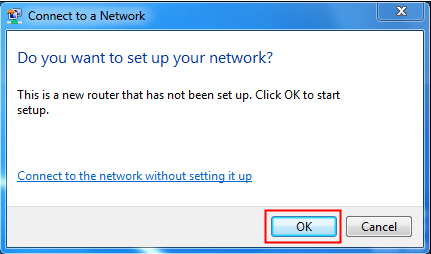
Если ваш беспроводной маршрутизатор или точка доступа обладают функцией QSS (Быстрая настройка параметров безопасности) или WPS (Защита беспроводной сети), и ваш компьютер на Windows 7 подключается к новой незащищенной беспроводной сети в первый раз, появится следующее окно.
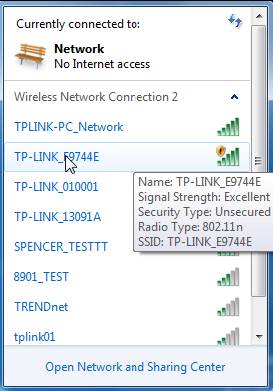
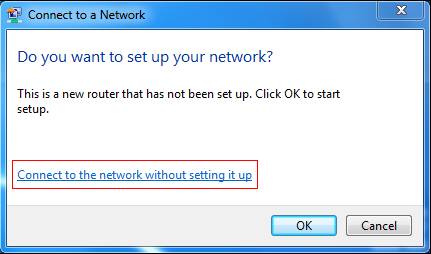
Существует два способа подключения к вашей беспроводной сети:
Способ 1
Нажмите «Подключиться к сети без ее настройки» (Connect to the network without setting it up), после чего вы подключитесь к беспроводной сети.
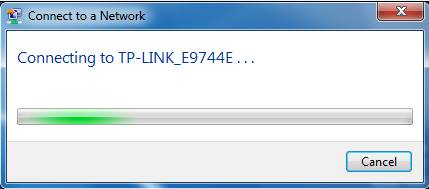
Способ 2
Нажмите кнопку OK, после чего появится окно для ввода PIN-кода.
Введите 8-значный PIN-код, который вы можете найти на наклейке с обратной стороны устройства.
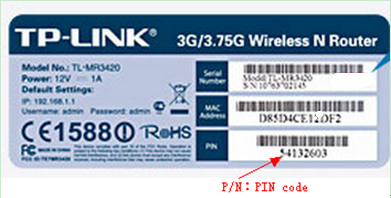
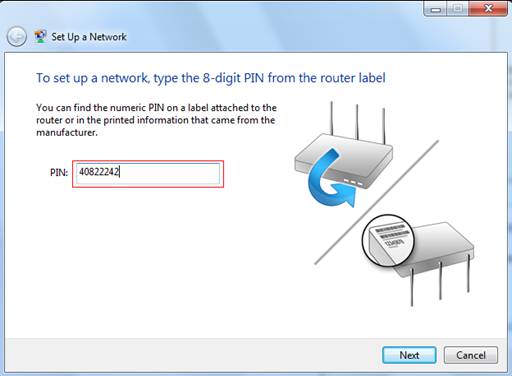
Дажмите «Далее» (Next), введите имя вашей сети.
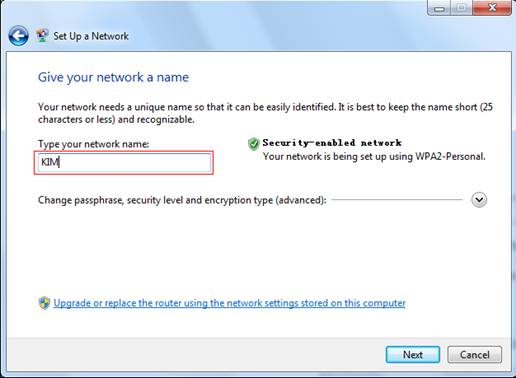
Нажмите «Далее» (Next), маршрутизатор автоматически установит пароль типа WPA2-Personal для вашей беспроводной сети. Вам нужно будет запомнить пароль. Он будет являться ключом к вашей беспроводной сети.
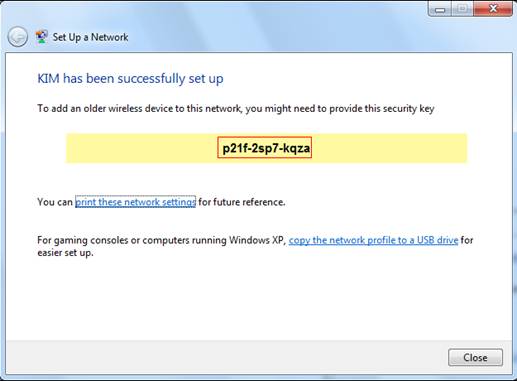
Нажмите «Закрыть» (Close). После этого вы успешно подключитесь к беспроводной сети.
Был ли этот FAQ полезен?
Ваш отзыв поможет нам улучшить работу сайта.
Что вам не понравилось в этой статье?
- Недоволен продуктом
- Слишком сложно
- Неверный заголовок
- Не относится к моей проблеме
- Слишком туманное объяснение
- Другое
Как мы можем это улучшить?
Спасибо
Спасибо за обращение
Нажмите здесь, чтобы связаться с технической поддержкой TP-Link.

Нужна помощь? Задавайте вопросы, находите ответы и обращайтесь за помощью к специалистам TP-Link и другим пользователям со всего мира.
Подписаться на рассылку Мы с ответственностью относимся к вашим персональным данным. Полный текст положения об обработке персональных данных доступен здесь. С нашими условиями использования и программой улучшения пользовательского опыта можно ознакомиться здесь.
- Сведения о компании
- Контакты
- Конфиденциальность
- Новости
- Блог
- Партнерская программа
- Обучение и сертификация
- Оборудование SOHO
- Оборудование SMB
- Технологии
© TP-Link Corporation Limited, 2024 г.. Все права защищены.
Get products, events and services for your region.
This website uses cookies to improve website navigation, analyze online activities and have the best possible user experience on our website. You can object to the use of cookies at any time. You can find more information in our privacy policy . Don’t show again
Cookie Settings Accept All Cookies
This website uses cookies to improve website navigation, analyze online activities and have the best possible user experience on our website. You can object to the use of cookies at any time. You can find more information in our privacy policy . Don’t show again
These cookies are necessary for the website to function and cannot be deactivated in your systems.
accepted_local_switcher, tp_privacy_base, tp_privacy_marketing, tp_smb-select-product_scence, tp_smb-select-product_scenceSimple, tp_smb-select-product_userChoice, tp_smb-select-product_userChoiceSimple, tp_smb-select-product_userInfo, tp_smb-select-product_userInfoSimple, tp_top-banner, tp_popup-bottom, tp_popup-center, tp_popup-right-middle, tp_popup-right-bottom, tp_productCategoryType
__livechat, __lc2_cid, __lc2_cst, __lc_cid, __lc_cst, CASID
id, VISITOR_INFO1_LIVE, LOGIN_INFO, SIDCC, SAPISID, APISID, SSID, SID, YSC, __Secure-1PSID, __Secure-1PAPISID, __Secure-1PSIDCC, __Secure-3PSID, __Secure-3PAPISID, __Secure-3PSIDCC, 1P_JAR, AEC, NID, OTZ
Analysis and Marketing Cookies
Analysis cookies enable us to analyze your activities on our website in order to improve and adapt the functionality of our website.
The marketing cookies can be set through our website by our advertising partners in order to create a profile of your interests and to show you relevant advertisements on other websites.
Google Analytics & Google Tag Manager
_gid, _ga_, _ga, _gat_gtag_
Google Ads & DoubleClick
Как ввести pin код на маршрутизаторе wifi
Если требуется подключить принтер к сети, рекомендуется перед установкой обратиться к системному администратору.
Нажмите и удерживайте нажатой кнопку настройки беспроводной сети, расположенную на задней панели устройства, в течение не менее 3 секунд, как показано на рисунке ниже.
Примечание
Для нажатия кнопки используйте заостренный предмет, например ручку.
Принтером будет выполнена печать одного листа, на котором будет 8-значный PIN-код, после чего в течение 5 минут будет выполняться поиск точки доступа.
С помощью сетевого компьютера введите в браузере http://access_point_ip_address/ . (Где _point_ip_address — это IP-адрес устройства, использующегося в качестве устройства Registrar 1 .) Перейдите на страницу настройки WPS (Wi-Fi Protected Setup) и введите в устройство Registrar PIN-код с напечатанной страницы, после чего следуйте инструкциям, отображаемым на экране.
Обычно Registrar — это точка доступа / маршрутизатор.
Примечание
Страницы настройки различаются в зависимости от марки точки доступа / маршрутизатора. См. инструкции по эксплуатации точки доступа / маршрутизатора.
При использовании в качестве устройства Registrar компьютера с ОС Windows Vista ® следуйте приведенным ниже инструкциям.
Примечание
Чтобы использовать в качестве устройства Registrar компьютер с ОС Windows Vista ® , сначала необходимо зарегистрировать его в сети. См. инструкции по эксплуатации точки доступа / маршрутизатора.
Нажмите Пуск , затем Сеть .
Нажмите Добавить беспроводное устройство .
Выберите использующийся принтер и нажмите Далее .
Введите PIN-код, напечатанный на листе, и нажмите Далее .
Выберите сеть, к которой необходимо подсоединиться, а затем нажмите Далее .
Нажмите Закрыть .
Подождите, пока загорится светодиод Ready (кнопка Go ) принтера, означающий, что подключение установлено. (См. таблицу ниже.) Эта индикация означает, что устройство успешно соединено с маршрутизатором / точкой доступа. Теперь можно использовать принтер в беспроводной сети.
Если светодиод показывает, что соединение выполнить не удалось (см. таблицу ниже), значит, устройству не удалось соединиться с маршрутизатором или точкой доступа. Повторите действия, начиная с пункта 1. Если отображается то же сообщение, следует восстановить заводские параметры устройства и повторить попытку. Для получения информации о восстановлении параметров см. раздел Восстановление заводских настроек сети.
Как ввести pin код на маршрутизаторе wifi
Как правило, между компьютером и принтером одновременно можно установить только одно соединение.
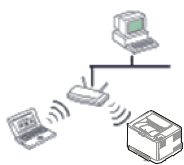
Режим инфраструктуры
Такая система используется главным образом дома и в небольших офисах. В этом режиме связь с беспроводным устройством обеспечивается с помощью точки доступа.
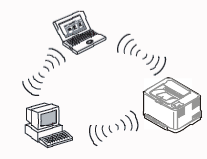
Режим Ad-hoc
В этом режиме точка доступа не используется. Компьютер взаимодействует с беспроводным устройством напрямую.
Имя в беспроводной сети и сетевой пароль
Беспроводные сети требуют более серьезного обеспечения безопасности, поэтому при первой установке точки доступа для работы в сети создаются сетевое имя (SSID), тип используемой защиты и сетевой пароль. Перед продолжением установки принтера попросите администратора сети указать эти параметры.
Введение в методы настройки беспроводной сети.
Беспроводную сеть можно настроить на самом устройстве или через компьютер. Выберите метод настройки в таблице ниже.
Функция настройки беспроводной сети различается в зависимости от модели и региона.
Описание и ссылки
С точкой доступа


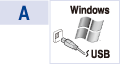
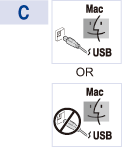
- Пользователи Mac, см. Подключение к точке доступа с помощью USB-кабеля.
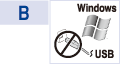
- Пользователи Mac, см. Подключение к точке доступа без USB-кабеля (рекомендуется).
Через панель управления устройства

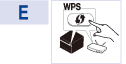
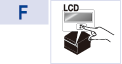
- См. Устройства, оснащенные дисплеем.
- См. раздел Устройства, не оснащенные дисплеем.
Без точки доступа



Настройка Wi-Fi Direct


- При возникновении проблем во время настройки беспроводного соединения или установки драйверов, см. главу «Устранение неисправностей» (Устранение неполадок).
- Настоятельно рекомендуем защитить точку доступа паролем. В противном случае она может быть использована без вашего ведома чужими компьютерами, смартфонами и принтерами. Указания по настройке пароля для точки доступа см. в руководстве пользователя к ней.
Использование кнопки WPS

Если ваше устройство и точка доступа (или беспроводной маршрутизатор) поддерживают WPS (Wi-Fi Protected Setup™), можно легко настроить параметры сети, нажав кнопку на панели управления принтера. При этом не требуется использовать компьютер.
- Если нужно использовать беспроводную сеть в режиме инфраструктуры, убедитесь в том, что сетевой кабель отключен от устройства. Способ подключения к точке доступа или беспроводному маршрутизатору (с помощью кнопки WPS (PBC) ) или ввода PIN-кода на компьютере) зависит от используемой точки доступа (или беспроводного маршрутизатора). См. руководство пользователя для точки доступа или беспроводного маршрутизатора.
- При настройке беспроводной сети с помощью кнопки WPS, параметры безопасности могут изменяться. Чтобы предотвратить это, заблокируйте возможность изменения текущих параметров безопасности беспроводной сети для WPS. Название параметра может отличаться в зависимости от типа точки доступа (беспроводного маршрутизатора).
Подготовка
- Убедитесь в том, что точка доступа или беспроводной маршрутизатор поддерживает режим WPS (Wi-Fi Protected Setup™).
- Убедитесь в том, что устройство поддерживает режим WPS (Wi-Fi Protected Setup™).
- Убедитесь, что компьютер подключен к сети (только при необходимости ввода PIN-кода).
Выбор типа подключения
Существует два метода подключения устройства к беспроводной сети с помощью кнопки (WPS) на панели управления.
Метод Настройки с помощью нажатия кнопки (PBC) позволяет подключить устройство к беспроводной сети путем нажатия кнопки (WPS) на панели управления устройства, а также кнопки WPS (PBC) на точке доступа (беспроводном маршрутизаторе) с поддержкой Wi-Fi Protected Setup™(WPS) соответственно.
Метод с использованием персонального идентификационного кода (PIN) позволяет подключиться к беспроводной сети с помощью ввода предоставленного PIN-кода на точке доступа (беспроводном маршрутизаторе) с поддержкой WPS (Wi-Fi Protected Setup™).
По умолчанию в устройстве используется режим настройки с помощью нажатия кнопки (PBC) , который рекомендуется для обычной беспроводной сетевой среды.
Если ваше устройство снабжено дисплеем, вы можете включить или выключить Wi-Fi Direct с помощью кнопки WPS .
- Нажмите кнопку (WPS) на панели управления и удерживайте ее 10- 15 сек. Функция Wi-Fi Direct включится.
- Нажмите кнопку (WPS) на панели управления и удерживайте ее более 15 секунд. Функция Wi-Fi Direct выключится.
- Дополнительную информацию о функции Wi-Fi Direct вы найдете в разделе Настройка Wi-Fi Direct для печати с мобильных устройств.

Чтобы изменить режим WPS, на панели управления нажмите ( Меню ) > Сеть > Беспроводной > OK > Параметры WPS .
Устройства, оснащенные дисплеем
Подключение в режиме PBC
- Нажмите кнопку (WPS) на панели управления и удерживайте ее более 2 секунд. устройство перейдет в режим ожидания до нажатия кнопки WPS (PBC) на точке доступа или беспроводном маршрутизаторе (не более двух минут).
- Нажмите кнопку WPS (PBC) на точке доступа (или беспроводном маршрутизаторе). Сообщения отображаются на дисплее в следующем порядке:
- Подключение : устройство подключается к точке доступа или беспроводному маршрутизатору.
- Подключено : После успешного подключения устройства к беспроводной сети индикатор WPS горит непрерывно.
- AP SSID : По завершении процесса подключения к беспроводной сети на дисплее появляется информация о SSID точки доступа.
Подключение в режиме PIN
- Нажмите кнопку (WPS) на панели управления и удерживайте ее более 2 секунд.
- на экране появится PIN-код, состоящий из 8 цифр. В течение двух минут необходимо ввести восьмизначный PIN-код на компьютере, подключенном к точке доступа (или беспроводному маршрутизатору). Сообщения отображаются на дисплее в следующем порядке:
- Подключение : устройство начинает подключение к беспроводной сети.
- Подключено : После успешного подключения устройства к беспроводной сети индикатор WPS горит непрерывно.
- Тип SSID : По завершении процесса подключения к беспроводной сети на дисплее появляется SSID-информация точки доступа.
Устройства, не оснащенные дисплеем
Подключение в режиме PBC
- Нажмите кнопку (WPS) на панели управления и удерживайте примерно 2–4 секунды, пока индикатор состояния не начнет быстро мигать. Устройство начинает подключение к беспроводной сети. Индикатор будет медленно мигать до нажатия кнопки на точке доступа или беспроводном маршрутизаторе (не более двух минут).
- Нажмите кнопку WPS (PBC) на точке доступа (или беспроводном маршрутизаторе).
- Индикатор беспроводной сети быстро мигает. устройство подключается к точке доступа или беспроводному маршрутизатору.
- После успешного подключения устройства к беспроводной сети индикатор WPS горит непрерывно.
Подключение в режиме PIN
- Напечатайте отчет о конфигурации сети, в том числе PIN-код (см. Печать отчета о конфигурации сети). В режиме готовности нажмите на кнопку
 ( Отмена or Стоп/Сброс ) на панели управления и удерживайте более пяти секунд. Устройства без кнопки ( Отмена или Стоп/Сброс ): Нажмите кнопку ( WPS )
  на панели управления и удерживайте десять секунд. Таким образом можно найти PIN-код устройства.
 - Нажмите кнопку (WPS) на панели управления и удерживайте более четырех секунд, пока не загорится индикатор состояния. Устройство начинает подключение к точке доступа или беспроводному маршрутизатору.
- В течение двух минут необходимо ввести восьмизначный PIN-код на компьютере, подключенном к точке доступа (или беспроводному маршрутизатору). Индикатор будет медленно мигать, пока вы не введете PIN-код (не более двух минут). По тому, как работает индикатор WPS, можно определить состояние подключения:
- Индикатор беспроводной сети быстро мигает. устройство подключается к точке доступа или беспроводному маршрутизатору.
- После успешного подключения устройства к беспроводной сети индикатор WPS горит непрерывно.
Повторное подключение к сети
При отсутствии подключения к беспроводной сети устройство автоматически пытается повторно подключиться к точке доступа или беспроводному маршрутизатору с помощью использованных ранее параметров беспроводного подключения и адреса.
Устройство автоматически повторно подключается к беспроводной сети в следующих случаях:
- при перезагрузке устройства.
- при перезагрузке точки доступа или беспроводного маршрутизатора.
Отмена процесса подключения
Чтобы отменить подключение к беспроводной сети, нажмите, а затем отпустите кнопку ( Отмена или Стоп/Сброс ) или  ( Питание/Пробуждение )на панели управления. Повторную попытку подключения к беспроводной сети следует выполнять не раньше чем через две минуты.
Отключение от сети
Для отключения от беспроводной сети нажмите кнопку (WPS) на панели управления и удерживайте ее более двух секунд.
- Если сеть Wi-Fi находится в режиме ожидания: устройство немедленно отключается от беспроводной сети. Индикатор WPS гаснет.
- Если сеть Wi-Fi используется: пока устройство ожидает завершения текущего задания, индикатор WPS быстро мигает. Затем устройство автоматически отключается от беспроводной сети. Индикатор WPS гаснет.
Использование кнопки «Меню»
Некоторые меню могут не отображаться на дисплее в зависимости от параметров или моделей. Это значит, что данные функции недоступны для этого устройства
Сначала нужно узнать SSID используемой беспроводной сети и ключ сети, если она зашифрована. Эта информация задается при установке точки доступа или беспроводного маршрутизатора. Если параметры используемой беспроводной сети неизвестны, обратитесь к администратору сети или специалисту, настраивавшему беспроводное окружение.
После подключения к беспроводной сети необходимо установить драйвер устройства для печати из приложения (см. Установка драйвера по сети).
- Нажмите кнопку ( Меню ) на панели управления.
- Нажмите Сетевой > БП сеть > Настройки WLAN .
- Нажмите OK чтобы выбрать нужный метод настройки.
- Мастер (рекомендуется): В этом режиме настройка происходит автоматически. Устройство покажет список доступных сетей. После выбора сети устройство попросит ввести ключ.
- Другой : В этом режим пользователь может задать собственное значение SSID или отредактировать параметры безопасности.
Настройка с помощью Windows
Ярлык для программы Samsung Easy Wireless Setup без компакт-диска: после установки драйвера принтера программу Samsung Easy Wireless Setup можно запускать без компакт-диска (см. Доступ к инструментам управления).
Подключение к точке доступа с помощью USB-кабеля
Подготовка
- Точка доступа
- компьютер, подключенный к сети
- компакт-диск с программным обеспечением, поставляемый с устройством
- Устройство с интерфейсом беспроводной сети
- USB-кабель
Создание инфраструктурной сети
- Убедитесь, что кабель USB подключен к устройству.
- Включите компьютер, точку доступа и устройство.
- Вставьте компакт-диск, входящий в комплект поставки, в дисковод для компакт-дисков.
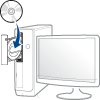
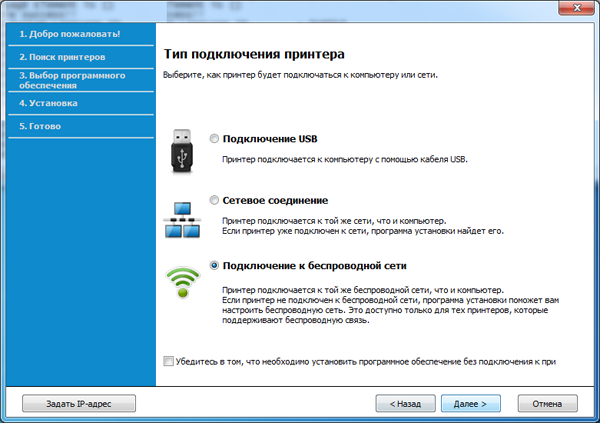
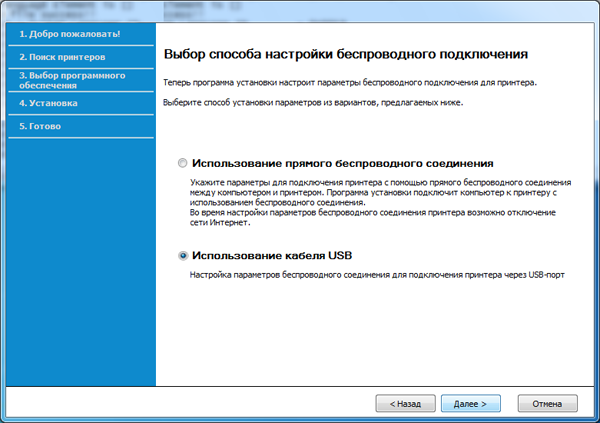
![[Note]](http://www.samsungsetup.com/ts/manual/CommonQGuide/common/icon_note.png) |
| Если не удается найти нужное сетевое имя или требуется настроить беспроводную сеть вручную, нажмите кнопку Дополнительно . |
- Имя беспроводной сети: Введите SSID точки доступа (при вводе учитывается регистр символов).
- Режим работы : Выберите Инфраструктура .
- Аутентификация : выберите тип проверки подлинности. Открытая : проверка подлинности не используется. Шифрование применяется в зависимости от требований к безопасности данных. С общим ключом : проверка подлинности используется. Для доступа к сети устройство должно иметь допустимый ключ WEP. WPA Personal или WPA2 Personal : Выберите эти параметры для проверки подлинности сервера печати с помощью общего ключа WPA. В этом режиме используется общий закрытый ключ (также называемый предварительным общим ключом), который настраивается вручную в точке доступа и на всех ее клиентах.
- Шифрование : Выберите тип шифрования (None, WEP64, WEP128, TKIP, AES, TKIP AES).
- Пароль сети : введите пароль шифрования сети.
- Подтвердите пароль : введите пароль шифрования сети еще раз.
- Индекс ключа WEP : При использовании WEP-шифрования выберите соответствующий Индекс ключа WEP .
Если для точки доступа настроена функция защиты, выводится окно безопасности беспроводной сети.
Введите пароль сети для подключения к точке доступа.
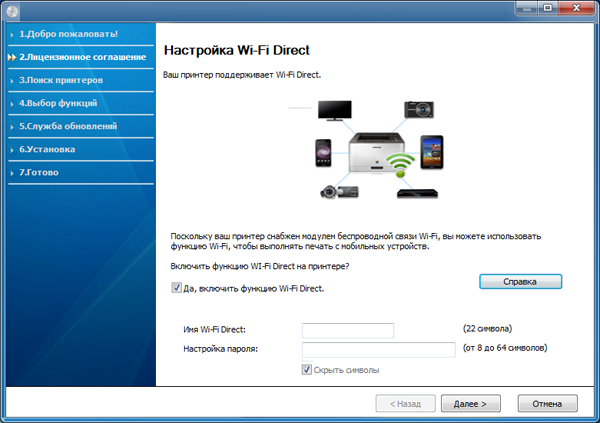
- Функция Wi-Fi Direct появляется на экране только в том случае, если принтер поддерживает эту функцию.
- Настроить Wi-fi Direct можно с помощью Samsung Easy Printer Manager (см. Настройка Wi-Fi Direct).
- Имя Wi-Fi Direct : По умолчанию сети присваивается имя модели. Максимальная длина — 22 знака.
- Установка пароля состоит из 8 ~ 64 цифр.
Подключение к точке доступа без USB-кабеля (рекомендуется)
Подготовка
- Компьютер с WiFi-подключением под управлением Windows 7 или более поздней версии и точкой доступа (маршрутизатором)
- компакт-диск с программным обеспечением, поставляемый с устройством
- Устройство с интерфейсом беспроводной сети
При настройке беспроводной сети устройство пользуется проводной сетью компьютера. Возможно в это время у вас не будет подключения к сети Интернет.
Создание инфраструктурной сети
- Включите компьютер, точку доступа и устройство.
- Вставьте компакт-диск, входящий в комплект поставки, в дисковод для компакт-дисков.
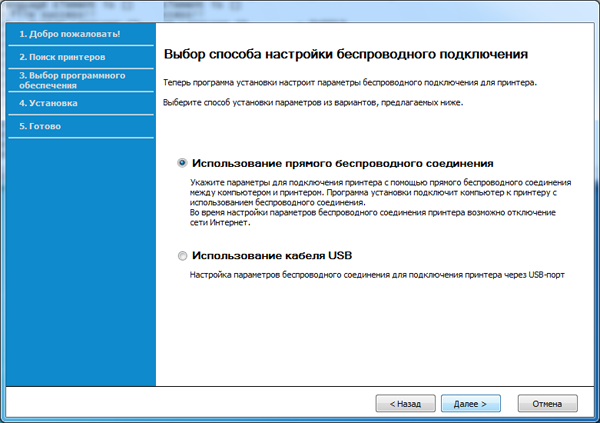
| |
| Даже если вы пользуетесь компьютером под управлением ОС Windows 7 или более новой, вы не сможете использовать эту функцию, если компьютер не снабжен беспроводным модулем. Настройте беспроводную сеть с помощью USB-кабеля (см. Подключение к точке доступа с помощью USB-кабеля). |
Если откроется окно, показанное ниже, нажмите кнопку (WPS) на панели управления и удерживайте в течение 2 минут.
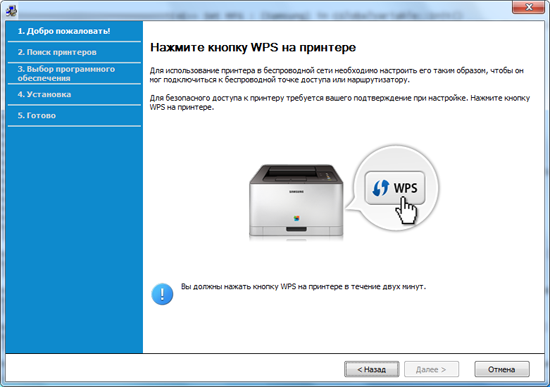
Ad hoc через USB-кабель
Если точка доступа отсутствует, можно настроить между принтером и компьютером беспроводную сеть в режиме Ad-hoc. Для этого выполните приведенные ниже несложные инструкции.
Подготовка
- компьютер, подключенный к сети
- компакт-диск с программным обеспечением, поставляемый с устройством
- Устройство с интерфейсом беспроводной сети
- USB-кабель
Создание сети с прямым подключением в Windows
- Включите компьютер и устройство с поддержкой беспроводной сети.
- Вставьте компакт-диск, входящий в комплект поставки, в дисковод для компакт-дисков.
- Имя беспроводной сети: Введите имя SSID (при вводе учитывается регистр символов).
- Режим работы : Выберите режим Ad-Hoc.
- Канал : выберите канал ( Автоматически или значение в диапазоне от 2412 до 2467 МГц).
- Аутентификация : выберите тип проверки подлинности. Открытая : проверка подлинности не используется. Шифрование применяется в зависимости от требований к безопасности данных. С общим ключом : проверка подлинности используется. Для доступа к сети устройство должно иметь допустимый ключ WEP.
- Шифрование : Выберите тип шифрования (Нет, WEP64, WEP128).
- Пароль сети : введите пароль шифрования сети.
- Подтвердите пароль : введите пароль шифрования сети еще раз.
- Индекс ключа WEP : При использовании WEP-шифрования выберите соответствующий Индекс ключа WEP .
Если для сети прямого соединения заданы настройки безопасности, выводится окно безопасности беспроводной сети.
Выберите значение Открытая или С общим ключом и нажмите кнопку Далее .
- WEP – протокол защиты от несанкционированного доступа к беспроводной сети. Данные каждого передаваемого по сети пакета шифруются с использованием 64- или 128-разрядного ключа WEP.
| |
| Перед вводом IP-адреса принтера необходимо узнать значения конфигурации сети. Если конфигурация сети компьютера имеет значение DHCP, настройка беспроводной сети тоже должна быть DHCP. Если конфигурация сети компьютера имеет значение Static, настройка беспроводной сети тоже должна быть Static. Если для компьютера задан метод DHCP, а требуется использовать статический метод для беспроводной сети, то необходимо обратиться к администратору сети для получения статического IP-адреса. |
- Для метода DHCP Если в качестве метода назначения IP-адресов используется DHCP, проверьте, отображается ли в окне Подтверждение настроек беспроводной сети значение «DHCP». Если указан статический метод, нажмите кнопку Изменить настройки TCP/IP , чтобы изменить метод назначения на Получать IP-адрес автоматически (DHCP) .
- Для статического метода Если для назначения IP-адресов используется статический метод, проверьте, отображается ли в окне Подтверждение настроек беспроводной сети значение Static. Если указано значение DHCP, нажмите кнопку Изменить настройки TCP/IP , чтобы ввести IP-адрес и другие значения конфигурации для устройства. Например: Если на компьютере заданы следующие параметры сети:
- IP-адрес: 169.254.133.42
- Маска подсети: 255.255.0.0
Для устройства необходимо задать следующие параметры сети:
- IP-адрес: 169.254.133. 43
- Маска подсети: 255.255.0.0 (используйте маску подсети компьютера)
- Шлюз: 169.254.133. 1
Настройка на ОС Mac
Подключение к точке доступа с помощью USB-кабеля
Подготовка
- точку доступа
- Принтер, подключенный к сети
- компакт-диск с программным обеспечением, поставляемый с устройством
- Устройство с интерфейсом беспроводной сети
- USB-кабель
- Убедитесь в том, что устройство подключено к компьютеру и включено.
- Вставьте компакт-диск, входящий в комплект поставки, в дисковод для компакт-дисков.
- В системе OS X 10.8 дважды щелкните значок компакт-диска, появившийся в окне Finder .
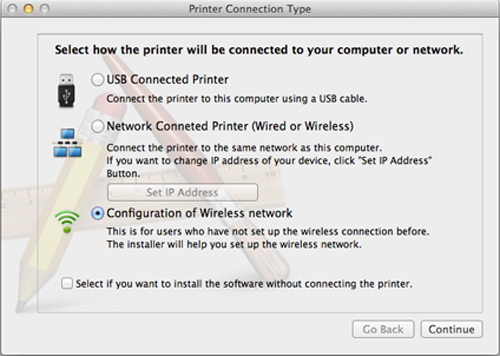
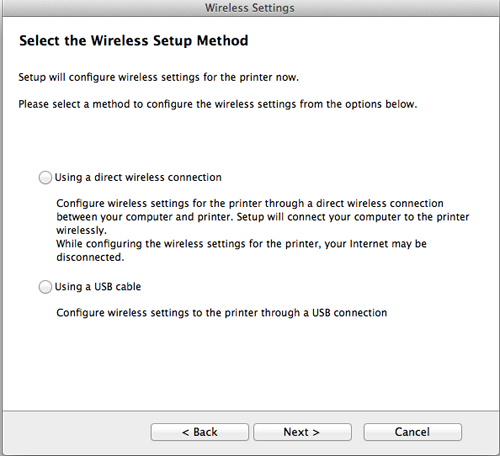
| |
| Чтобы настроить параметры беспроводной сети вручную, нажмите кнопку Advanced Setting . |
- Enter the wireless Network Name : Введите SSID точки доступа (при вводе учитывается регистр символов).
- Operation Mode : выберите Infrastructure .
- Authentication : выберите тип проверки подлинности. Open System : проверка подлинности не используется. Шифрование применяется в зависимости от требований к безопасности данных. Shared Key : проверка подлинности используется. Для доступа к сети устройство должно иметь допустимый ключ WEP. WPA Personal или WPA2 Personal : Выберите эти параметры для проверки подлинности сервера печати с помощью общего ключа WPA. В этом режиме используется общий закрытый ключ (также называемый предварительным общим ключом), который настраивается вручную в точке доступа и на всех ее клиентах.
- Encryption : выберите тип шифрования (None, WEP64, WEP128, TKIP, AES, TKIP AES).
- Network Password : введите пароль шифрования сети.
- Confirm Network Password : введите пароль шифрования сети еще раз.
- WEP Key Index : При использовании WEP-шифрования выберите соответствующий WEP Key Index .
Если для точки доступа настроена функция защиты, выводится окно безопасности беспроводной сети.
Введите пароль сети для подключения к точке доступа.
- Функция Wi-Fi Direct появляется на экране только в том случае, если принтер поддерживает эту функцию.
- Настроить Wi-fi Direct можно с помощью Samsung Easy Printer Manager (см. Настройка Wi-Fi Direct).
- Имя Wi-Fi Direct : По умолчанию сети присваивается имя модели. Максимальная длина — 22 знака.
- Установка пароля состоит из 8 ~ 64 цифр.
Подключение к точке доступа без USB-кабеля (рекомендуется)
Подготовка
- Компьютер с WiFi-подключением под управлением Mac OS 10.7 или более поздней версии и точкой доступа (маршрутизатором)
- компакт-диск с программным обеспечением, поставляемый с устройством
- Устройство с интерфейсом беспроводной сети
- Убедитесь в том, что устройство подключено к компьютеру и включено.
- Вставьте компакт-диск, входящий в комплект поставки, в дисковод для компакт-дисков.
- В системе OS X 10.8 дважды щелкните значок компакт-диска, появившийся в окне Finder .
| |
| Если откроется окно, показанное ниже, нажмите кнопку (WPS) на панели управления и удерживайте в течение 2 минут. |
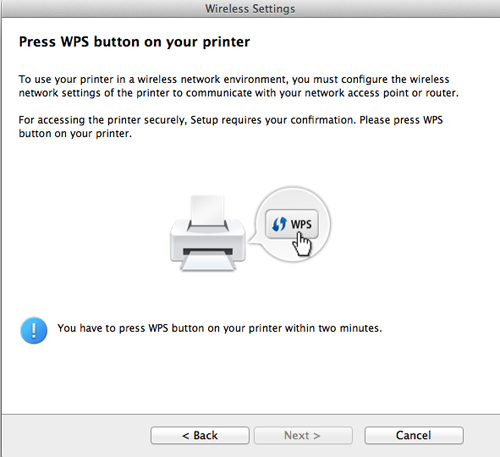
Ad hoc через USB-кабель
Если точка доступа отсутствует, можно настроить между принтером и компьютером беспроводную сеть в режиме Ad-hoc. Для этого выполните приведенные ниже несложные инструкции.
Подготовка
- компьютер, подключенный к сети
- компакт-диск с программным обеспечением, поставляемый с устройством
- Устройство с интерфейсом беспроводной сети
- USB-кабель
Создание сети прямого соединения в Macintosh
- Убедитесь в том, что устройство подключено к компьютеру и включено.
- Вставьте компакт-диск, входящий в комплект поставки, в дисковод для компакт-дисков.
- В системе OS X 10.8 дважды щелкните значок компакт-диска, появившийся в окне Finder .
- Enter the wireless Network Name : Введите имя SSID (при вводе учитывается регистр символов).
- Operation Mode : Выберите режим Ad-Hoc.
- Channel : Выберите канал ( Auto Setting или значение в диапазоне от 2412 до 2467 МГц).
- Authentication : выберите тип проверки подлинности. Open System : проверка подлинности не используется. Шифрование применяется в зависимости от требований к безопасности данных. Shared Key : проверка подлинности используется. Для доступа к сети устройство должно иметь допустимый ключ WEP.
- Encryption : Выберите тип шифрования (None, WEP64, WEP128).
- Network Password : введите пароль шифрования сети.
- Confirm Network Password : введите пароль шифрования сети еще раз.
- WEP Key Index : При использовании WEP-шифрования выберите соответствующий WEP Key Index .
Если для сети прямого соединения заданы настройки безопасности, выводится окно безопасности беспроводной сети.
Выберите значение Open System или Shared Key и нажмите кнопку Next .
- WEP – протокол защиты от несанкционированного доступа к беспроводной сети. Данные каждого передаваемого по сети пакета шифруются с использованием 64- или 128-разрядного ключа WEP.
| |
| Перед вводом IP-адреса принтера необходимо узнать значения конфигурации сети. Если конфигурация сети компьютера имеет значение DHCP, настройка беспроводной сети тоже должна быть DHCP. Если конфигурация сети компьютера имеет значение Static, настройка беспроводной сети тоже должна быть Static. Если для компьютера задан метод DHCP, для использования настройки беспроводной сети Static необходимо обратиться к администратору сети для получения статического IP-адреса. |
- Для метода DHCP Если в качестве метода назначения IP-адресов используется DHCP, проверьте, отображается ли в окне Wireless Network Setting Confirm значение DHCP. Если указан статический метод, нажмите кнопку Change TCP/IP , чтобы изменить метод назначения на Receive IP address automatically (DHCP) .
- Для статического метода Если для назначения IP-адресов используется статический метод, проверьте, отображается ли в окне Подтверждение настроек беспроводной сети значение Static. Если указано значение DHCP, нажмите кнопку Изменить настройки TCP/IP , чтобы ввести IP-адрес и другие значения конфигурации для устройства. Например: Если на компьютере заданы следующие параметры сети:
- IP-адрес: 169.254.133.42
- Маска подсети: 255.255.0.0
Для устройства необходимо задать следующие параметры сети:
- IP-адрес: 169.254.133. 43
- Маска подсети: 255.255.0.0 (используйте маску подсети компьютера)
- Шлюз: 169.254.133. 1
| |
| После подключения к беспроводной сети необходимо установить драйвер устройства для печати из приложения (см. Устновка для Макинтош). |
Использование сетевого кабеля
Эту функцию нельзя использовать в устройствах, которые не снабжены сетевым интерфейсом (см. Вид сзади).
Данное устройство поддерживает работу в сети. Для того чтобы устройство можно было использовать в сети, необходимо выполнить некоторые настройки.
- После подключения к беспроводной сети необходимо установить драйвер устройства для печати из приложения (см. Установка драйвера по сети).
- Для получения сведений о настройках беспроводной сети обратитесь к администратору сети или к специалисту, который производил ее настройку.
Подготовка
- точку доступа
- компьютер, подключенный к сети
- компакт-диск с программным обеспечением, поставляемый с устройством
- Устройство с интерфейсом беспроводной сети
- сетевой кабель.
Печать отчета о конфигурации сети
Чтобы определить сетевые настройки устройства, можно распечатать отчет о конфигурации сети.
Назначение IP-адреса с помощью программы SetIP (Windows)
Данная программа предназначена для ручной установки IP-адреса устройству через сеть по его MAC-адресу. MAC-адрес представляет собой серийный номер интерфейса устройства. Его можно найти в Jтчете о конфигурации сети .
Настройка беспроводной сети устройства
Сначала нужно узнать SSID используемой беспроводной сети и ключ сети, если она зашифрована. Эта информация задается при установке точки доступа или беспроводного маршрутизатора. Если параметры используемой беспроводной сети неизвестны, обратитесь к администратору сети или специалисту, настраивавшему беспроводное окружение.
Для настройки параметров беспроводной сети можно использовать SyncThru™ Web Service .
Работа с программой SyncThru™ Web Service
Перед настройкой параметров беспроводной сети проверьте состояние подключения кабеля.
- Убедитесь, что сетевой кабель подключен к устройству. Если нет, то подключите принтер с помощью стандартного сетевого кабеля.
- Запустите веб-обозреватель, например Internet Explorer, Safari или Firefox, и введите в его окне новый IP-адрес устройства. Например:

- Идентификатор : admin
- Пароль : sec00000
| |
| С помощью мастера позволяет настроить параметры беспроводной сети. Для непосредственного ввода настроек беспроводной сети выберите вариант Другая . |
- SSID : SSID — это имя, идентифицирующее беспроводную сеть. Точки доступа и устройства беспроводной связи, подключающиеся к определенной беспроводной сети, должны использовать один и тот же идентификатор SSID. В SSID учитывается регистр.
- Режим работы : Режим работы – это тип подключения к беспроводной сети (см. Имя в беспроводной сети и сетевой пароль).
- Ad-hoc : Позволяет устройствам беспроводной связи напрямую обмениваться данными друг с другом в среде «компьютер-компьютер».
- Инфраструктура : Позволяет устройствам беспроводной связи взаимодействовать через точку доступа.
Если для параметра Режим работы выбрано значение Инфраструктура , укажите SSID точки доступа. Если для параметра Режим работы выбран режим Ad-hoc , укажите SSID устройства.
![[Caution]](http://www.samsungsetup.com/ts/manual/CommonQGuide/common/icon_caution.png) |
| Отключите сетевой кабель (стандартный или сетевой). Устройство должно начать беспроводное взаимодействие с сетью. Если установлен режим прямого соединения, можно одновременно использовать беспроводное и проводное подключение к сети. |
Включение и выключение сети Wi-Fi
Если ваше устройство снабжено дисплеем, вы можете включить или отключить Wi-Fi с помощью панели управления устройства в меню Сеть .
- Убедитесь, что сетевой кабель подключен к устройству. Если нет, то подключите принтер с помощью стандартного сетевого кабеля.
- Запустите веб-обозреватель, например Internet Explorer, Safari или Firefox, и введите в его окне новый IP-адрес устройства. Например:
- Идентификатор : admin
- Пароль : sec00000
Настройка Wi-Fi Direct для печати с мобильных устройств
Функция Wi-Fi Direct — это удобный способ настройки прямого соединения между принтером и мобильным устройством, который обеспечивает безопасное соединение и лучшую производительность, чем метод Ad Hoc.
Функция Wi-Fi Direct позволяет подключаться к другим устройствам, не теряя связи с точкой доступа. Кроме того, вы можете использовать одновременно проводную сеть и сеть Wi-Fi Direct, чтобы разные пользователи могли выполнять печать одновременно из разных сетей.
- Сеть Wi-Fi Direct не позволяет подключаться к Интернету.
- Протоколы связи зависят от модели. Сети Wi-Fi Direct НЕ поддерживают IPv6, сетевую фильтрацию, IPSec, WINS и SLP.
- Через Wi-Fi Direct можно подключить до 3 устройств.
Настройка Wi-Fi Direct
Включить функцию Wi-Fi Direct можно одним из следующих способов.
Через компьютер, подключенный по USB-кабелю (рекомендуется)
После установки драйвера можно использовать программу Samsung Easy Printer Manager для изменения режима Wi-Fi Direct.
Программа Samsung Easy Printer Manager доступна для пользователей ОС Windows и Macintosh.
- В меню Пуск выберите Программы или Все программы > Samsung Printers > Samsung Easy Printer Manager > Параметры устройств > Сеть .
- Вкл./Выкл. Wi-Fi Direct : Выберите Включено , чтобы включить.
- Имя устройства : Введите имя принтера, которое будет отображаться в беспроводной сети. По молчанию используется имя устройства.
- IP-адрес : Введите IP-адрес принтера. IP-адрес используется только для локальной сети. Рекомендуем использовать стандартный локальный IP-адрес (для Wi-Fi Direct: 192.168.3.1 )
- Пользователь группы : Включите эту функцию, чтобы назначить пользователя группы Wi-Fi Direct. Пользователь группы аналогичен точке доступа. Мы рекомендуем активировать эту функцию.
- Пароль сети : Если в принтере включена функция Пользователь группы , для подключения к нему мобильных устройств необходим Пароль сети . Пароль сети можно настроить самому или воспользоваться паролем, назначенным сетью.
С устройства (снабженного дисплеем)
- Выберите на панели управления Сеть > Беспроводной > Wi-Fi Direct .
- Включите Wi-Fi Direct .
На устройстве (без экрана)
- Нажмите кнопку (WPS) на панели управления и удерживайте ее 10- 15 сек. Функция Wi-Fi Direct включится.
- Нажмите кнопку (WPS) на панели управления и удерживайте ее более 15 секунд. Функция Wi-Fi Direct выключится.
Через подключенный по сети компьютер
Если принтер подключен к точке доступа сетевым кабелем, функцию Wi-Fi Direct можно включить и настроить посредством SyncThru™ Web Service .
- Откройте SyncThru™ Web Service , выберите Настройки > Параметры сети > Беспроводной > Прямое подключение к Wi-Fi .
- Включите или выключите Wi-Fi Direct и выберите параметры.
- Для пользователей ОС Linux
- Напечатайте отчет о конфигурации IP-сети (см. Печать отчета о конфигурации сети).
- Откройте Веб-служба SyncThru , выберите Настройки > Параметры сети > Беспроводной > Wi-Fi Direct .
- Включите или выключите Wi-Fi Direct .
Настройка мобильных устройств
- После настройки Wi-Fi Direct на принтере прочитайте инструкцию к мобильному устройству, чтобы узнать, как настроить Wi-Fi Direct на нем.
- После настройки Wi-Fi Direct следует загрузить на мобильное устройство приложение для печати. (Например, Samsung Mobile printer), чтобы обеспечить возможность печати со своего смартфона.
- Найдите имя принтера, к которому вы хотите подключиться, на мобильном устройстве, выберите его. Индикатор на принтере начнет мигать. Нажмите кнопку WPS на принтере. Он подключится к мобильному устройству.
- Если ваше мобильное устройство не поддерживает WPS, вам следует ввести «Ключ сети» вместо нажатия на кнопку WPS.
Устранение неполадок
Проблемы во время установки или настройки драйвера
Принтеры не обнаружены
- Возможно, устройство не включено. Включите компьютер и устройство.
- Кабель USB не подключен к компьютеру и устройству. Подключите устройство к компьютеру с помощью кабеля USB.
- Устройство не поддерживает беспроводную сеть. См. руководство пользователя на диске, который входит в комплект поставки устройства. Подготовьте устройство, поддерживающее беспроводную сеть.
Ошибка подключения — SSID не найден
- Устройству не удается найти имя сети (SSID), выбранное или введенное пользователем. Проверьте имя сети (SSID) на точке доступа и повторите попытку подключения.
- Возможно, точка доступа не включена. Включите точку доступа.
Ошибка подключения — Неправильные настройки безопасности
- Неправильно настроены параметры безопасности. Проверьте настройку параметров безопасности для точки доступа и принтера.
Ошибка подключения — Ошибка основного соединения
- Компьютер не получает сигналы от принтера. Проверьте кабель USB и питание устройства.
Ошибка подключения — Соединение с проводной сетью
- К устройству подключен сетевой кабель. Отключите кабель от принтера.
Ошибка подключения — Присвоение IP-адреса
- Выключите и снова включите питание точки доступа (беспроводного маршрутизатора) и принтера.
Ошибка соединения с ПК
- Не удается установить подключение между компьютером и принтером с использованием заданного сетевого адреса.
- Для сети с использованием метода DHCP Если на компьютере настроен метод DHCP, принтер получает IP-адрес автоматически.
| |
| Если задания на печать не отправляются в режиме DHCP, проблема может быть вызвана автоматическим изменением IP-адреса. Сравните IP-адрес на устройстве и порте принтера. Способ проверки: |
- Напечатайте отчет об информации сети, а затем проверьте IP-адрес (см. Печать отчета о конфигурации сети).
- Проверьте IP-адрес порта принтера на вашем компьютере.
- В ОС Windows войдите в меню Пуск .
- Для Windows 8 в меню Charms(Чудо-кнопки) выберите Найти > Параметры .
- В системах Windows Server 2008 и Vista последовательно выберите пункты Панель управления > Оборудование и звук > Принтеры .
- В Windows 7/8 последовательно выберите пункты Панель управления и Устройства и принтеры .
- В Windows Server 2008 R2 выберите пункт Панель управления > Аппаратный > Устройства и принтеры .
- IP-адрес: 169.254.133.42
- Маска подсети: 255.255.0.0
Для устройства необходимо задать следующие параметры сети:
- IP-адрес: 169.254.133. 43
- Маска подсети: 255.255.0.0 (используйте маску подсети компьютера)
- Шлюз: 169.254.133. 1
Прочие проблемы
Если возникли проблемы при использовании устройства в сети, проверьте следующее:
Дополнительную информацию о точке доступа (или беспроводном маршрутизаторе) см. в соответствующем руководстве пользователя.
- Одновременно нельзя включить проводную и беспроводную сеть.
- Возможно, компьютер, точка доступа (или беспроводной маршрутизатор) или устройство не включены.
- Убедитесь, что устройство находится в зоне беспроводного приема. Если устройство находится далеко от маршрутизатора, или между ними существует препятствие, могут возникнуть проблемы в получении сигнала.
- Выключите и снова включите питание точки доступа (или беспроводного маршрутизатора), устройства и компьютера. Иногда повторное включение питания помогает восстановить сетевое соединение.
- Убедитесь в том, что брандмауэр (V3 или Norton) не блокирует соединение. Если компьютер и устройство подключены к одной сети, однако устройство не удается обнаружить, то, возможно, брандмауэр блокирует соединение. Отключите брандмауэр, как описано в соответствующем руководстве пользователя, и повторите попытку поиска устройства.
- Убедитесь в том, что IP-адрес устройства определен правильно. Для проверки IP-адреса напечатайте отчет о конфигурации сети.
- Убедитесь в том, что параметры безопасности (пароль) точки доступа (или беспроводного маршрутизатора) настроены правильно. Если используется пароль, обратитесь к администратору точки доступа (беспроводного маршрутизатора).
- Проверьте правильность IP-адреса устройства. Переустановите драйвер устройства и измените параметры соединения с сетевым устройством. В связи с особенностями работы DHCP назначенный IP-адрес мог измениться, если устройство не использовалось в течение долгого времени или точка доступа была переустановлена. Пропишите MAC-адрес устройства при настройке сервера DHCP на точке доступа (или беспроводном маршрутизаторе). Так вы всегда сможете использовать IP-адрес, который установлен для этого MAC-адреса. Чтобы определить Mac-адрес устройства, можно распечатать отчет о конфигурации сети (см. Печать отчета о конфигурации сети).
- Проверьте параметры беспроводной сети. Возможно, возникли проблемы с подключением к сети в режиме инфраструктуры, где необходимо напечатать информацию пользователя перед соединением с точкой доступа (или беспроводным маршрутизатором).
- Это устройство поддерживает только протоколы IEEE 802.11 b/g/n и Wi-Fi. Прочие типы беспроводного соединения (например, Bluetooth) не поддерживаются.
- При использовании режима прямого соединения в операционных системах, таких как Windows Vista, может потребоваться настройка беспроводного соединения каждый раз, когда используется беспроводное устройство.
- Для устройства Samsung с беспроводной связью нельзя одновременно использовать режим инфраструктуры и режим Ad-hoc.
- Устройство находится в пределах зоны беспроводной сети.
- Сигнал беспроводной сети не блокируется препятствием. Уберите крупные металлические объекты между точкой доступа (беспроводным маршрутизатором) и принтером. Убедитесь, что между точкой доступа (беспроводным маршрутизатором) и принтером не находятся столбы, стены или опоры, содержащие металл или бетон.
- Принтер находится вдали от других электронных устройств, которые могут создавать помехи для сигнала беспроводной сети. К таким устройствам относятся, например, микроволновые печи и некоторые устройства Bluetooth.
- При любых изменений параметров точки доступа (маршрутизатора) вам придется повторить процедуру настройки устройства.
- Через Wi-Fi Direct можо подключить до 3 устройств.
- Если функция Wi-Fi Direct Вкл. , устройство поддерживает только протокол связи IEEE 802.11 b/g.
- Если точка доступа настроена только на стандарт 802.11n, возможно, ваше устройство не сможет подключиться к ней.