Я нечайно закрыла панель инструментов в Corel Draw. Как ее вернуть??
Спасибо. У меня в панели инструментов пропали шрифты. Прочитав Ваш совет, проделал следующее — окно—панели инструментов—поставил галочку на панель свойств—всё открылось. Ещё раз спасибо.
Хахха! Я думал я один такой рак))) как вообще можно было умудриться всё отключить. НЕЧАЙНО.
Это все не рабоает
огромное спасибо за подсказку.
это не подходит
Если инструменты есть, но они не те которые нужны. вкладка ОКНО -> рабочее пространство -> специальные возможности -> выберите одно из трех (иллюстрация, макет, адобе). В зависимости от вашего выбора будет меняться набор в панеле инструментов.
Любовь Пойманова(Зотова)Ученик (181) 1 год назад
вид- показать инспектор
ЗАКРЫЛА НЕЧАЙНО ПАНЕЛЬ rd works как вернуть?
Похожие вопросы
Ваш браузер устарел
Мы постоянно добавляем новый функционал в основной интерфейс проекта. К сожалению, старые браузеры не в состоянии качественно работать с современными программными продуктами. Для корректной работы используйте последние версии браузеров Chrome, Mozilla Firefox, Opera, Microsoft Edge или установите браузер Atom.
Настройка интерфейса CorelDRAW
Качественная и быстрая работа – это, прежде всего удобный «инструмент». К тому же, любая работа накладывает свой отпечаток на процесс, определяя какие команды Вы используете чаще, а какие реже. Некоторые команды и вовсе спрятаны в «глубинах» настроек CorelDRAW, так что о них многие и не догадываются. Из вышесказанного следует логичный вывод – что бы работать было удобнее, и рутинные действия протекали быстрее, необходимо настроить интерфейс программы под свои нужды.
Для примера, на изображении ниже наглядно видно как выглядит панель для управления текстом по умолчанию, и что из неё можно сделать, потратив немного времени.

Для начала нужно определиться с терминологией:
- Command Bar (панель инструментов) – панель, на которой находятся определённые кнопки и элементы управления. Наглядный пример – панель инструментов (ToolBox). Как ни странно, но меню тоже входит в число панелей инструментов.
- Commands (команды) – кнопки вызова функций, инструментов и т.д.
Управление панелями

Для управления панелями нам нужно открыть настройки программы – меню Tools > Options (Ctrl + J) > Workspace > Customization > Command Bars. В списке справа находятся все панели, которые присутствуют в программе. Галочками отмечены активные панели (отображаются в данный момент на экране). Под списком находятся две кнопки, с помощью которых можно создать новую, или удалить любую из существующих панелей. Справа от списка располагается набор настроек, с помощью которого можно изменить некоторые свойства выделенной панели, а так же пара глобальных параметров в блоке Other.
При выделении некоторых стандартных панелей, становятся доступны дополнительные опции.
Команды
Команды, как вы уже наверное поняли, находятся в настройках CorelDRAW по соседству с Command Bars. Они разделены на категории, которые доступны в выпадающем списке над списком команд. Рядом расположена кнопка поиска.

Для того что бы добавить какую то команду на одну из панелей, достаточно найти её в списке, «схватить» и удерживая левую кнопку перетащить на нужное место. При этом действии курсор примет вид стрелки со знаком «+», а чёрной разделительной линией будет указано то место, куда «упадёт» команда. Если же перетащить команду на пустое рабочее поле, то автоматически будет создана новая панель инструментов, в которой будет одна кнопка.
Для того что бы удалить команду, достаточно выделить её на панели и перетащить на рабочее поле. При этом курсор примет вид стрелки со знаком «Х».
Некоторые команды не отображаются в списке Commands, например Unsharp Mask. Для того что бы их скопировать из меню на какую либо панель, необходимо открыть раздел Commands в настройках программы, затем найти нужную команду в меню программы, «схватить» её и перетащить на нужную панель удерживая Ctrl. При этом курсор примет вид указателя со знаком «+», так же как и при вытаскивании кнопок из окна настроек.
Настройки команд
Логично, что настраивать можно не только панели и расположение команд. Каждая команда имеет свой набор свойств: название (Caption), всплывающая подсказка (Tooltip help), иконки (Image), а так же горячие клавиши (Shortcut keys).
Примеры


Полезно знать
В 15-й версии CorelDRAW все панели по умолчанию заблокированы. Для того что бы их разблокировать, достаточно правой кнопкой мыши кликнуть на любой из них, и в выпадающем меню снять галочку с пункта Lock ToolBars.
Для того что бы настроить контекстные меню, сначала необходимо в настройках Command Bars поставить галочку напротив пункта Context Menu…, перейти в раздел Commands, и только после этого можно добавлять/удалять команды.
В CorelDRAW есть скрытые команды. До некоторых из них можно добраться, прибегая к определённым хитростям, как в случае с Background Tasks. До других – только редактируя исходный файл рабочей среды. Например, для управления интерактивным выключением прилипания (Snap). Сколько ещё таких недокументированных возможностей, известно, пожалуй, только лишь разработчикам.
results matching » «
No results matching » «
Настраиваем верхнюю панель в Corel
Я очень люблю всякие там кнопочки которые помогают ускорять работу, при создании коллажа. И сегодня хочу рассказать как настроить верхнюю панель с такими кнопочками.
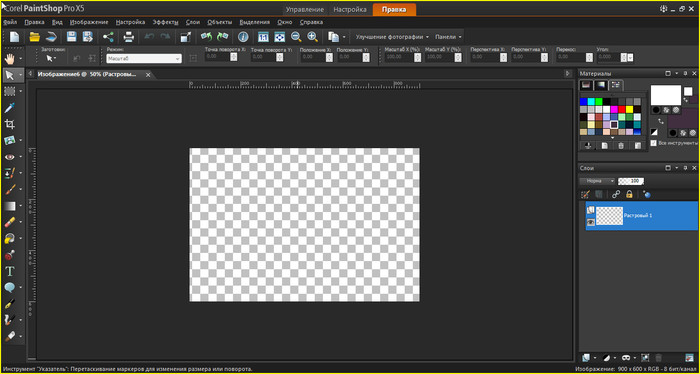
Сейчас я работаю в 5 версии corel , вот так он у меня выглядит

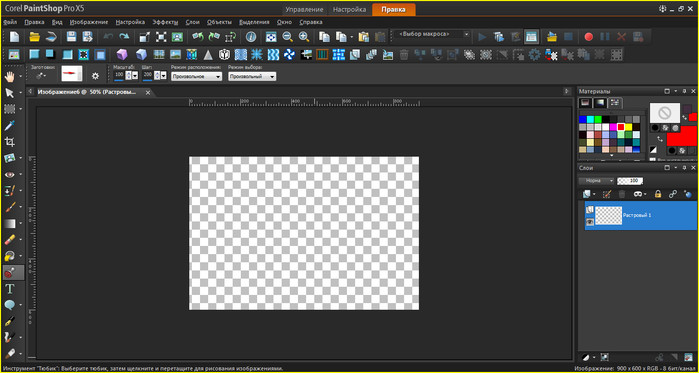
А так я хочу ее настроить

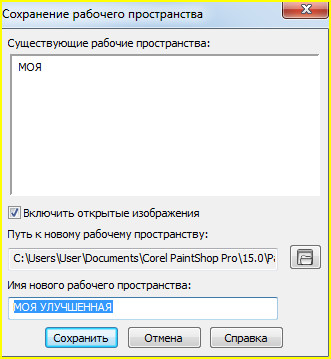
Итак, прежде чем настраивать рабочее пространство, нам нужно, на всякий случай, сохранить нынешнее.
(Если она у вас сохранена, пропустите этот шаг)
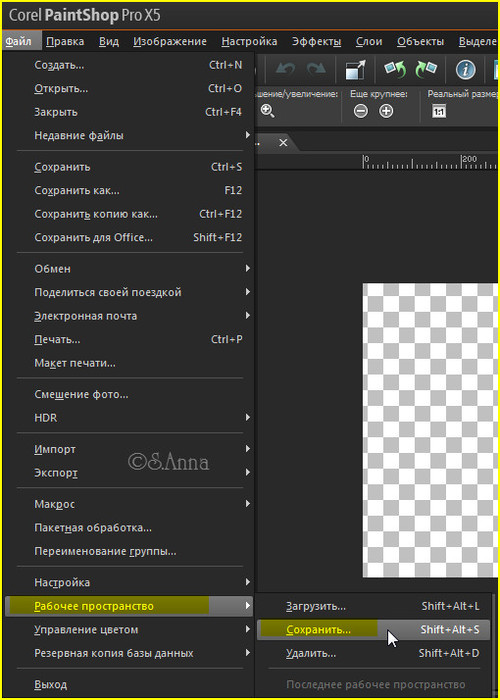
Идем в Файл/ Рабочая пространство/ Сохранить
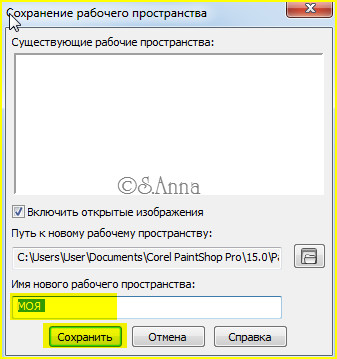
В открывшемся окошке даем название нашему рабочему пространству
Теперь в случае чего мы легко сможем восстановить нашу рабочую среду
Теперь приступаем непосредственно к настройкам панелей
Вид/ Панель инструментов/ Эффекты
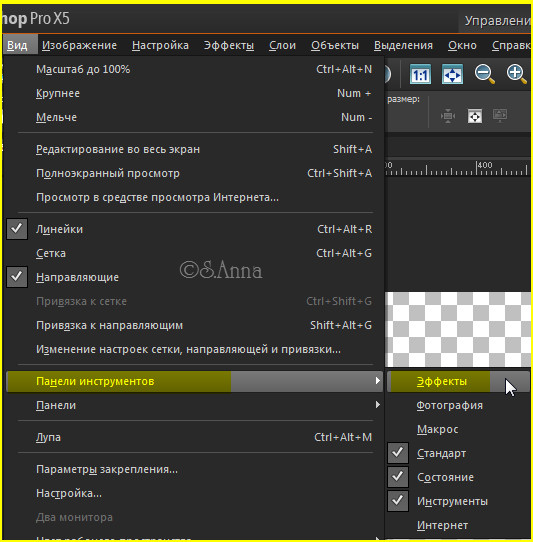
Вот она наша первая панелька
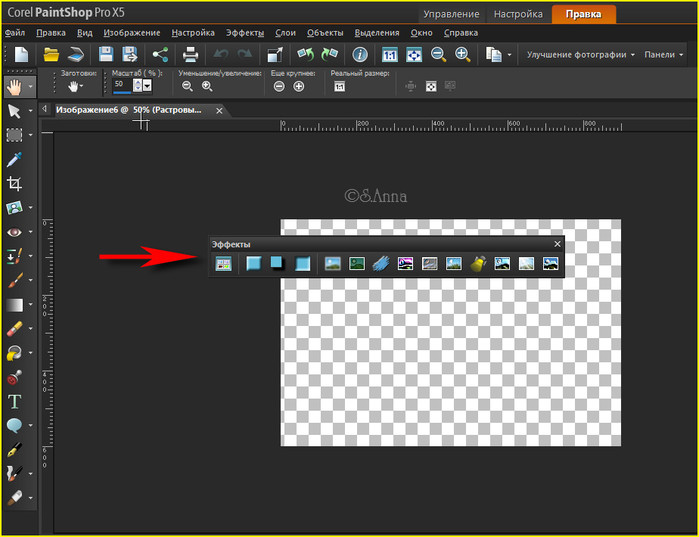
Цепляем ее мышкой и аккуратно перетаскиваем в верхнюю панель
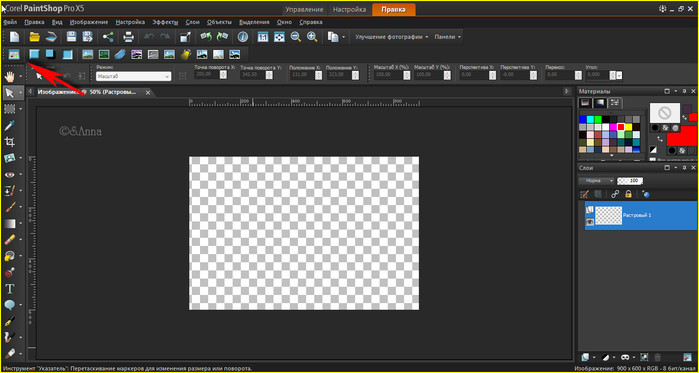
Далее Вид/ Панель инструментов/ Макрос
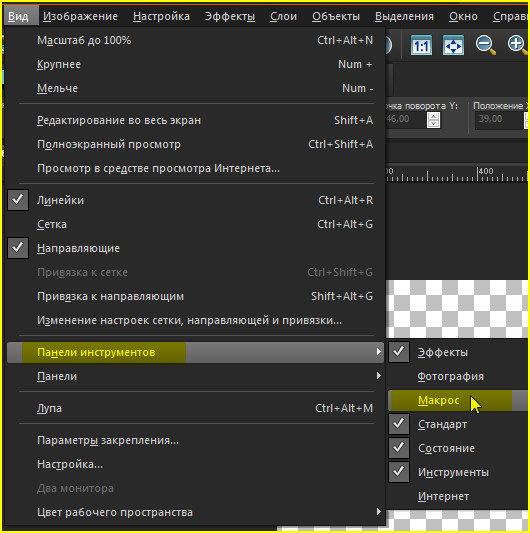
С макросами поступаем так же
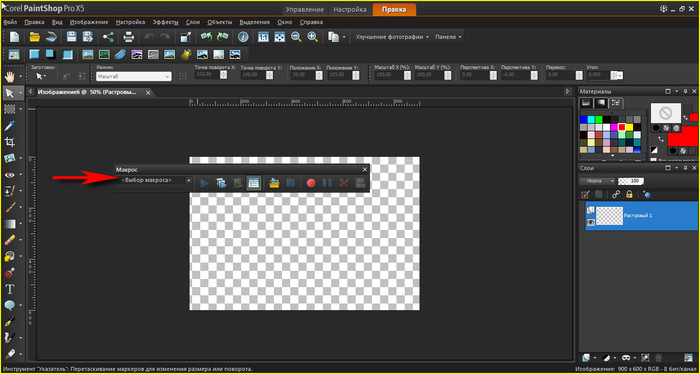
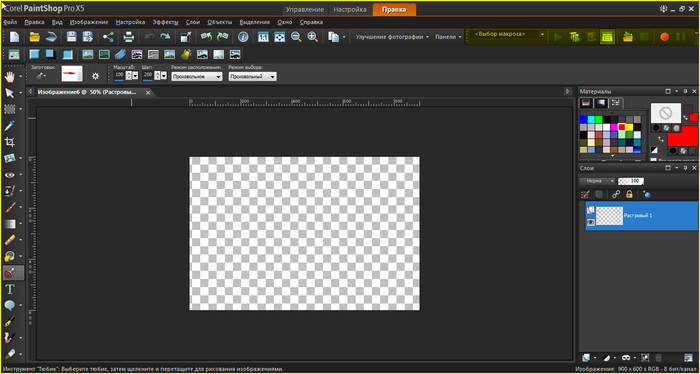
Теперь преступим к добавлению/удалению, нужных и ненужных кнопочек
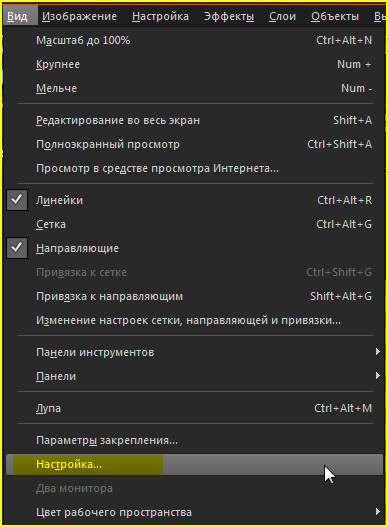
Откроется такое окошко.
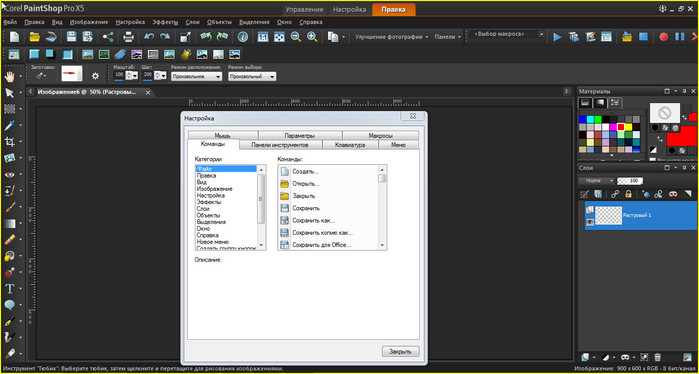
Это важно:Пока оно открыто вы можете настраивать, удалять и добавлять нужные вам кнопочки
Для начала удалим не нужные нам кнопочки
Для этого цепляем не нужную кнопочку и тянем ее вниз
Например: кнопочка «печать» и «обмен» мне не нужна, я их удаляю
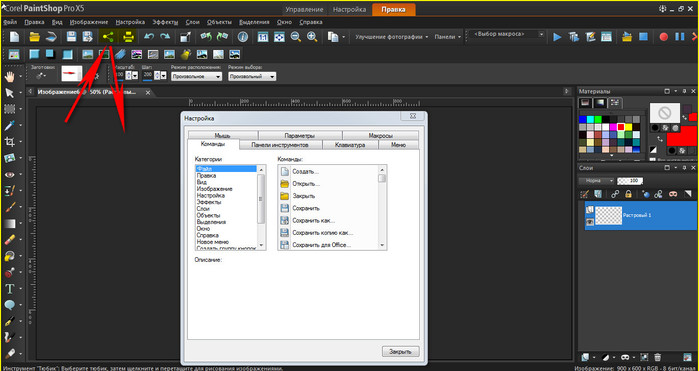
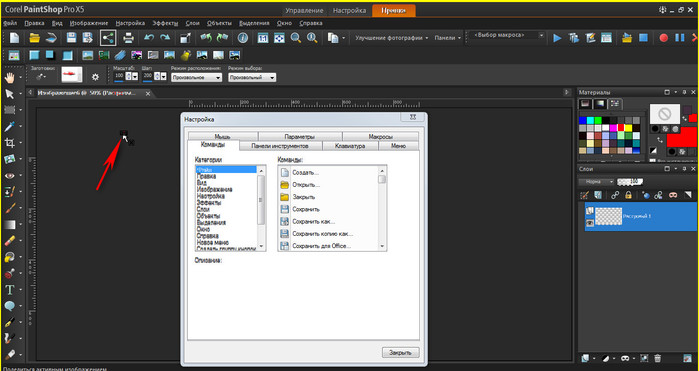
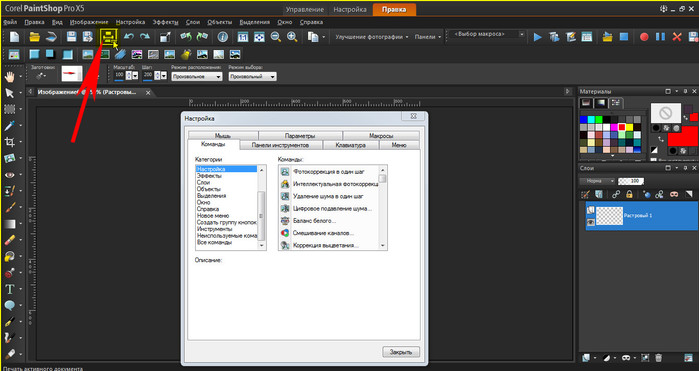
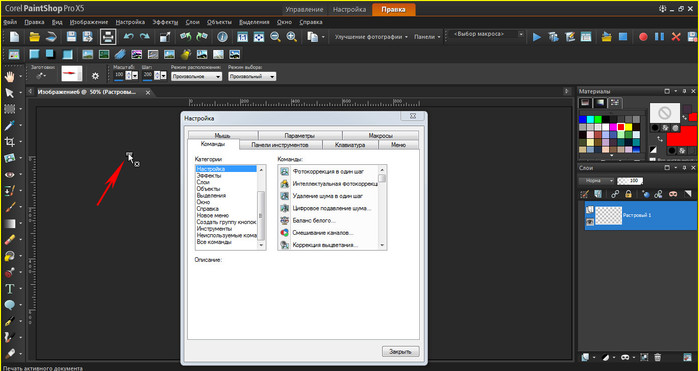


 — масштаб до 100%

ко второму ярусу панелей «Эффекты»
Удаляю все, после кнопочки «размытие по Гауссу»
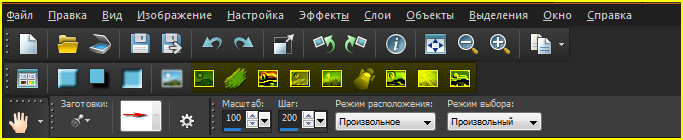
Теперь моя панель выглядит так


В нижней панели, ничего не трогаем и не меняем, здесь отражаются параметры выбранного инструмента.

Теперь начнем добавлять нужные нам кнопочки.
Для этого надо определится какими командами вы пользуетесь чаще всего
В открытом окошке слева выбираем
— категории; справа — команды
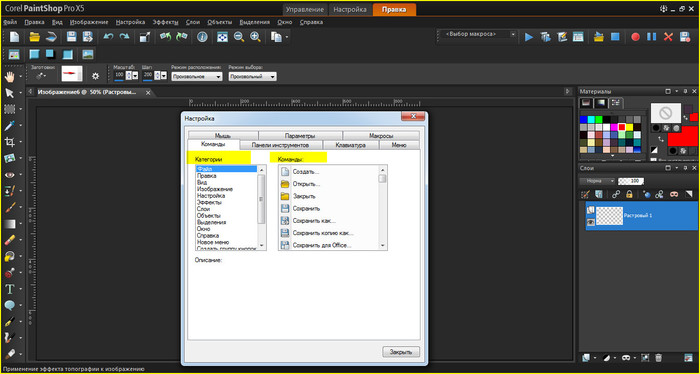
Щелкая на название команды перетягиваем эту кнопочку в удобное для вас место
В категории «файл» я ничего для себя не нашла поэтому перешла к категории «правка»
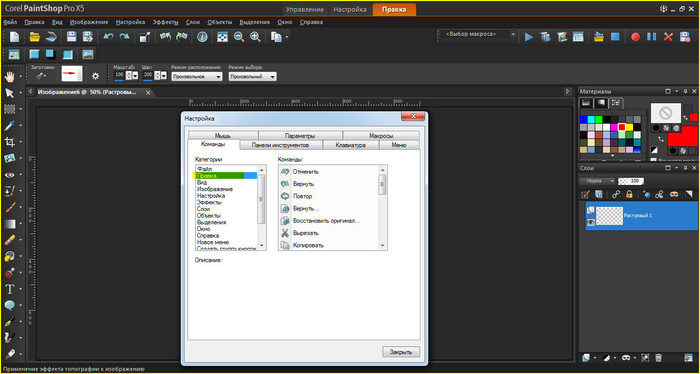
Зацепила кнопочку «копировать» мышкой и перенесла ее в удобное для меня место рядом со «специальным копированием»
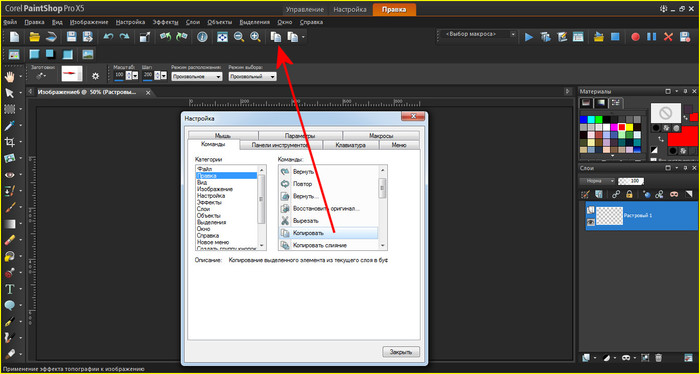
Еще я добавила «вставить как новый слой»
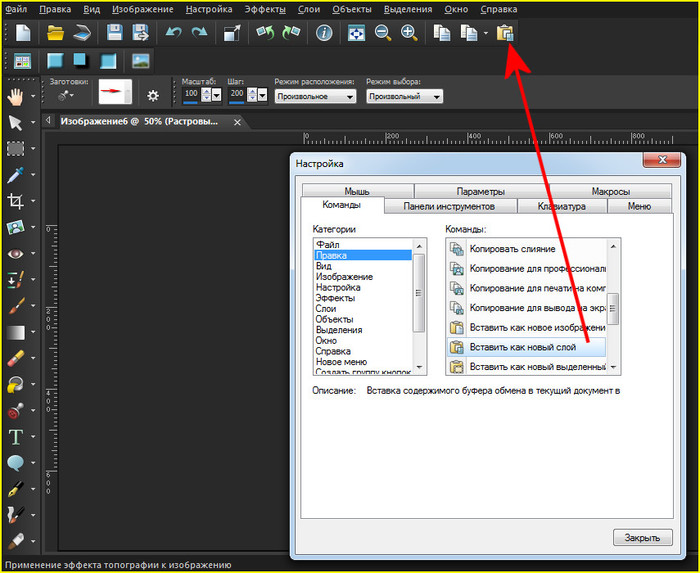

«Вставить в выделенное» —

Далее перехожу в категорию «изображение»
Добавляю «произвольный поворот»
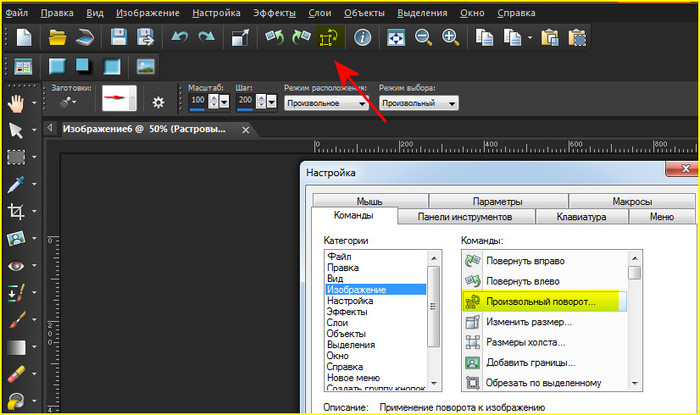
«размер холста» и «добавить границы»

В категории настройка:
«радиальная размытость» «повысить резкость»

«штихель» «внутренний скос» «вырез» «полярные координаты» «заостренный ореол» «волна» «ветер» «улучшение краев» «смещение» «непрерывная мозаика» «жалюзи» «переплетение»

В категории слои:
«новый растровый слой» «маска из изображения» «дублировать слой» «удалить слой» «слить с нижним» «слить видимые слои» «слить в группу»

«объекты» я пропустила
«выделить все» «выделение отменить» «инвертировать выделение» «уменьшить выделение» «выбрать границы выделенного элемента» «загрузить выделенный элемент с диска» «загрузить выделенный элемент из альфа-канала» «преобразование выделенного элемента в слой» «освободить» «прикрепить»

Так же для 5 версии корел я добавила макросы
«зеркальное отражение» «переворот»
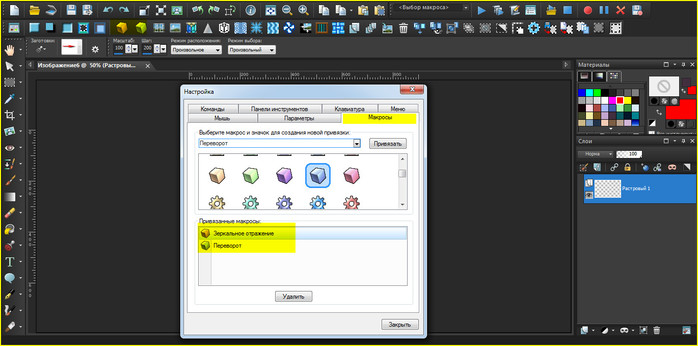
Больше из категории настройки, я ничего не добавляла
Еще я немного настроила кнопочки в панели слоев
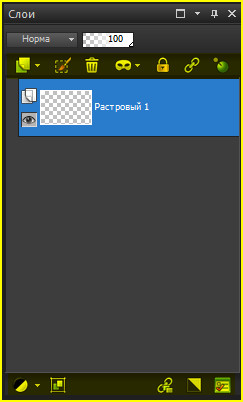
После того, как вас все устроит, окошко с настройками можно закрыть
И вот результат
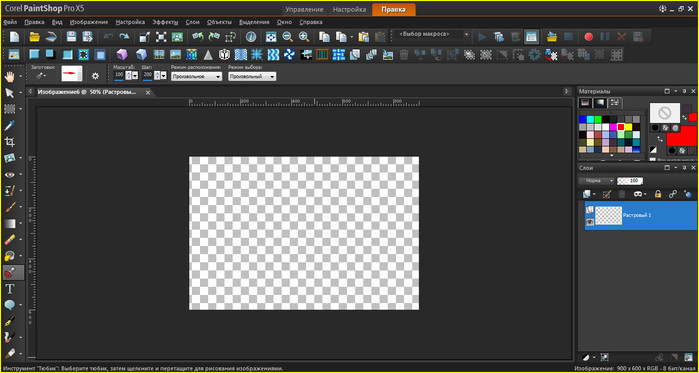
Повторяем с сохранением рабочей области
Поверьте это очень удобно. Поначалу было не привычно, но теперь я без этих кнопочек как без рук. Иногда работая в фотошопе начинаю непроизвольно шарить мышкой по панели в поисках моих кнопочек, и очень огорчаюсь что их там нет)))
Я надеюсь вам пригодиться данный урок! Настройте вашу программку для себя, выберите самые нужные для вас кнопочки.
Ссылки по теме
- Купить CorelDRAW Graphics Suite X5 Special Edition
- Купить CorelDRAW Graphics Suite 2014 Home & Student
- Купить Corel CorelDRAW Graphics Suite X6 НОВИНКА!
- Купить Corel CorelDRAW Graphics Suite X6 Small Business Edition
Исчезла CMYK-палитра из панели инструментов
Проблема такая: при работе с CorelDRAW 12 случайно нажал, что называется, «не туда», после чего исчезла CMYK-палитра, которая была расположена внизу в панели инструментов.
Нажимал «Окно» — «Цветовые палитры» — «Стандартная CMYK-палитра» — галка стоит, но самой панели нет, не появляется. (Когда включаю RGB и любые другие панели, то они появляются без проблем). Куда она могла «вылететь»? Что можете посоветовать?
Pentium Dual Core 2,6 GНz
ОЗУ — 2 Gb
Видео — 256 Mb
Win XP Tabulorasa Edition
Des425 / 01.08.2011, 17:22
При загрузке жми F8
ANDREW2008 / 01.08.2011, 17:42/17:49
Да, спасибо, разобрался! Нажимаю F8, удерживаю, затем запускаю CorelDRAW — появляется сообщение «Вы хотите перезаписать текущую раб. область?» Нажимаю — «Да», и все настройки во вновь открывшемся CorelDRAW восстанавливаются по умолчанию, в том числе и потерянная CMYK-панель. Спасибо! 🙂
sergey / 03.08.2011, 03:07/03:07
F8 не всегда удобно.
Все выставленные ранее горячие клавиши и другие настройки становятся по умолчанию.
ANDREW2008, не совсем понятно: «. исчезла CMYK-палитра, которая была расположена внизу в панели инструментов». Думаю речь о политре цветов, которая расположена справа.
Была такая, а стала такая?
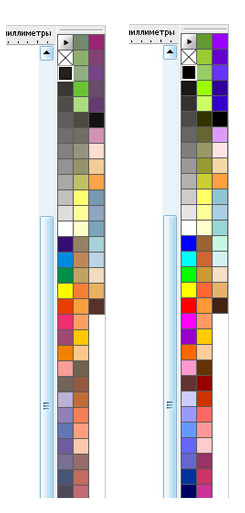
Понажимайте стрелочки.
Скорее всего слетел профиль.