Как узнать время, потраченное в играх на смартфоне

Если вы задавались вопросом сколько времени было потрачено в мобильных играх или приложениях, то найти ответ не так уж и сложно. В Android и iOS есть встроенный счётчик времени, который работает с момента первого запуска смартфона.
Android
На Android чтобы узнать время, проведённое в любом приложении, откройте Настройки. Здесь перейдите в раздел Приложения и уведомления, затем нажмите Время использования.
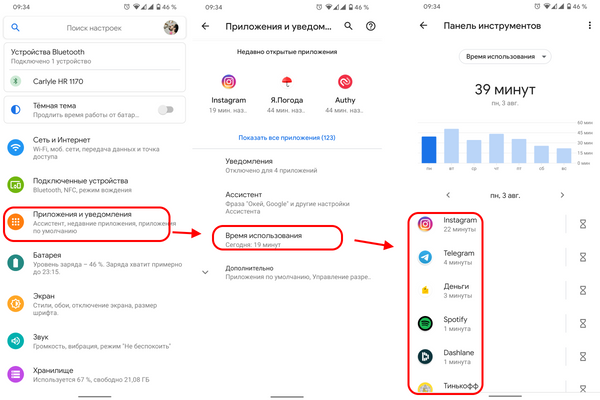
В этом разделе можно посмотреть статистику по использованию всех приложений за любой период.
iOS
На iOS перейдите в Настройки, а затем нажмите на пункт Аккумулятор. Отобразится список приложений с данными о расходе аккумулятора за сутки и неделю.
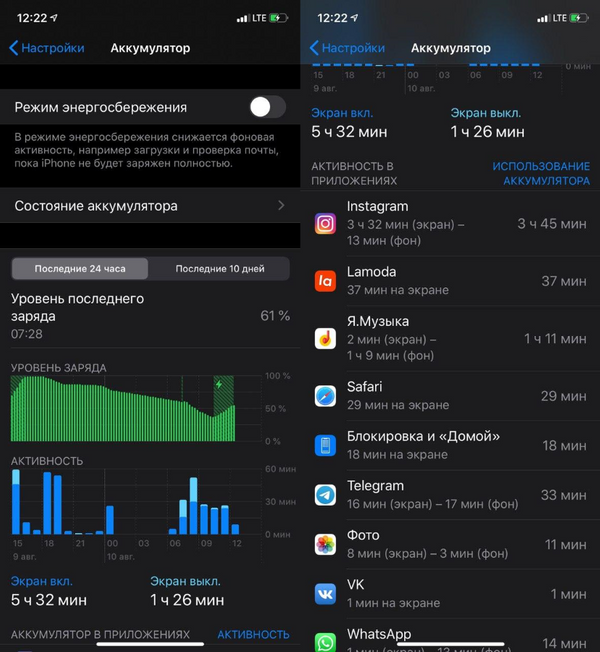
При нажатии на пункт Активность в приложениях отобразится время, потраченное в приложениях за указанный период.
Как посмотреть сколько ты сидишь в телефоне
Думаю, что не у меня одного случалось залипать в телефон так, что больше половины свободного времени незаметно уходило на игры или просмотр развлекательного контента, о чем потом приходилось жалеть.
Особенно жалко потерянного ночного времени, когда можно было лечь спать пораньше, чтобы выспаться, а телефон не отпускал спать до утра.
Как посмотреть сколько времени провел в телефоне
В общем, теперь с этим покончено, я нашел способ посмотреть какие приложухи используются чаще всего и ограничить время работы любой.
Смотрите, как это сделать:
- Заходим в настройки;
- Выбираем пункт Цифровое благополучие;
- И видим статистику использования приложений, количество разблокировок и уведомлений.
Например, я сегодня почти пять часов пользовался телефоном. Почти 3 часа играл в шахматы, 44 минуты сидел в инстаграмм и 25 минут в телеграмм и это в рабочий день, безобразие, правда?
Ограничиваем время использования телефона
Чтобы умерить свой пыл в использовании некоторых приложух и сэкономить время – нужно зайти в панель инструментов и установить таймер для приложений.
Просто тапаете по иконке песочных часов напротив нужного приложения и устанавливаете максимально возможное время использования данной приложухи в сутки.
Смотри наши инструкции по настройке девасов в ютуб!
Например, для инстаграмма я установил максимальное время равное 20 минутам в сутки, которые сегодня я уже потратил и значок инстаграма у меня стал черно-белый, а при попытки запустить его у меня появляется сообщение – Приложение приостановлено, время на таймере истекло.
Конечно, можно в любой момент таймер можно удалить и продолжить использование приложухи, но все же данная функция дисциплинирует, особенно когда на развлечения был выбрал большой лимит в несколько часов.
Приложение покажет время проведенное в телефоне
Если же вас не устраивает работа «Цифрового благополучия» или в вашем телефоне его почему-то нет – то можно воспользоваться сторонней приложухой, например АкшнДаш.
Просто скачиваете приложение, устанавливаете, запускаете, подтверждаете свой возраст, соглашаетесь с условиями использования, предоставляете разрешения на использование и перед вами открывается подробная статистика по всем приложухам, которые вы использовали, поминутно, вплоть до времени запуска приложения, с графиками и тепловыми картами.
Здесь так же вы можете ограничивать использование приложения только более гибко, например как посуточно, так и по-сеансно.
В общем, думаю, что вы сами сможете разобраться с данной приложухой, в нем все интуитивно понятно.
Еще 3 полезных статьи:
Как посмотреть пароль wifi на телефоне за 3 минуты! Как узнать пароль от wifi на телефоне к которому подключился ранее? Расскажем! Хотя многие из…
KingRoot предоставит рут права на телефоне Kingroot — крутой софт для получения рут прав на телефонах с Андроид. Полученные Root права…
Не работает микрофон на телефоне с Андроид Если микрофон вашего телефона на андроид стал барахлить или вовсе отказывается работать — то это…
Как узнать на какие приложения мы тратим больше всего времени в телефоне

В очередной раз замечаешь, что вместо того, чтобы писать курсовую или диплом тратишь очередной час времени листая ленту ВКонтакте или Инстаграме? Хочется уже наконец посмотреть, куда вылетают эти часы залипания в телефон? Для сбора такой статистики на Андроид существуют определенные приложения и инструменты. Посмотреть такую статистику на самом деле не составялет труда и делается либо встроенными в систему настройками, либо дополнительными приложениями. Я собрал для вас основные программы для этого, а также каким образом можно посмотреть на какие приложения мы тратим больше всего времени без установки программ на определенных марках телефонов. Где и как это посмотреть разберем в этой статье.
Как посмотреть статистику приложений на Xiaomi
Если вы искали, каким образом можно посмотреть статистику использования приложений на телефонах Xiaomi, то прочитать об этом можно у нас на сайте в статье Как посмотреть сколько времени проводишь в приложениях на Xiaomi.
Где посмотреть сколько времени проводишь в телефоне Samsung
Если вы искали, каким образом можно посмотреть статистику использования приложений на телефонах Samsung, то прочитать об этом можно у нас на сайте в статье Как посмотреть сколько времени проводишь в приложениях Samsung.
Собираем статистику использования приложений на Андроид 9
На Андроид 9 появился инструмент, который показывает, на что мы тратим свое время в телефоне. Он долгое время находился в бета-тестировании, но уже доступен всем владельцам телефонов с Андроид 9. Возможно, некоторые производители убрали его из своих прошивок, поэтому поищите его в Google Play. Приложение называется “Цифровое благополучие” ссылка на его в магазине. Не забудьте, для этого нужна 9-я версия Андроида на телефоне. Программа не работает с более низкой версией Андроида.
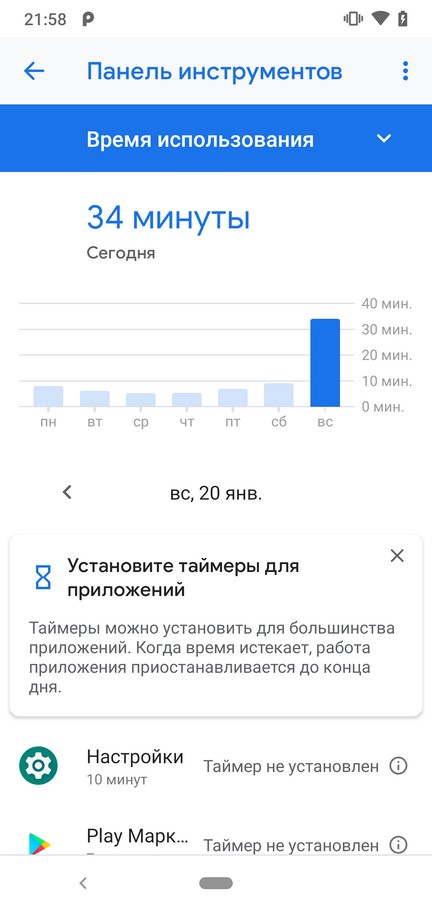
Программа находится в Настройках телефона под именем “Цифровое благополучие”. Сразу после входа будет показана информация по используемым приложениям и времени в них проведенных. Нажимая на каждое приложение, можно получить более подробную статистику использования по дням, а также настроить оповещения от приложения и таймер использования.
Таймер использования нужен, чтобы ограничить время использования программы. Установив таймер на 15 минут, мы не сможем воспользоваться программой после того, как поработали в ней это время.
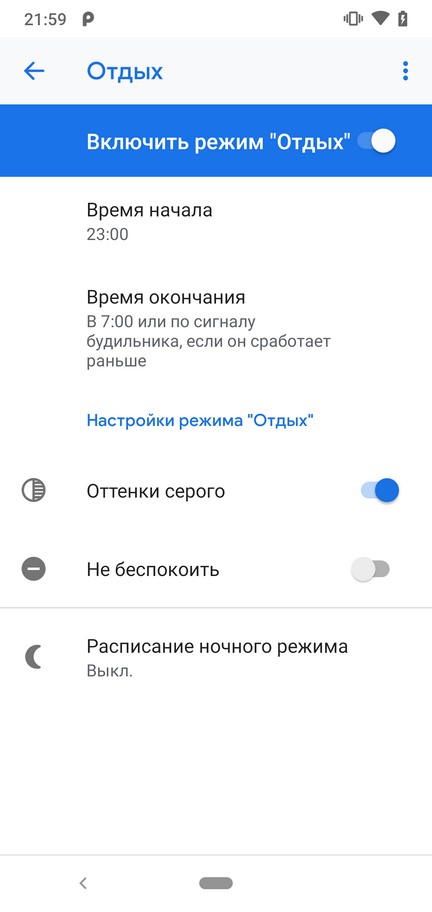
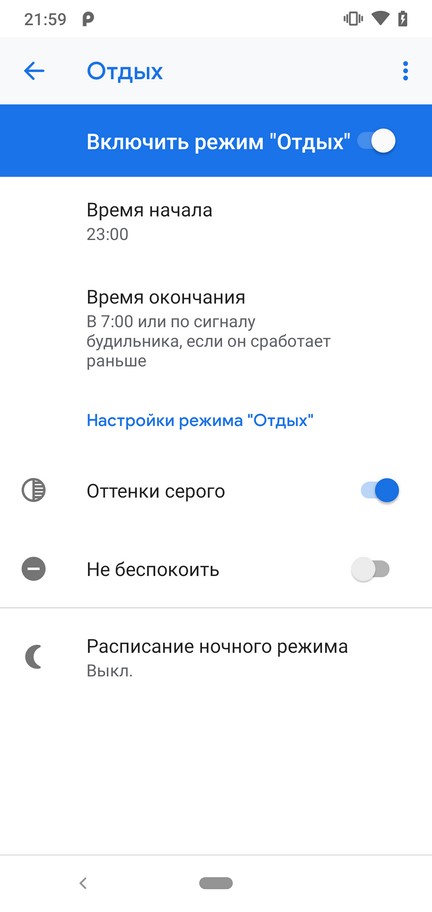
Кроме этого, в программе есть функция “Отдых”, которая помогает людям перед сном. Начиная с указанного вами времени, телефон переходит в режим “Не беспокоить”, включается Ночной режим, а цвета телефона становяться в режиме “Оттенки серого” т.е. изображение на телефоне будет серым.
Посмотреть, работает ли приложение у вас на телефоне, можно если открыть его в Google Play. Если оно не совместимо, то так об этом и будет написано, а если установлено, то предложит вам его удалить, что означает, что оно у вас уже установлено.
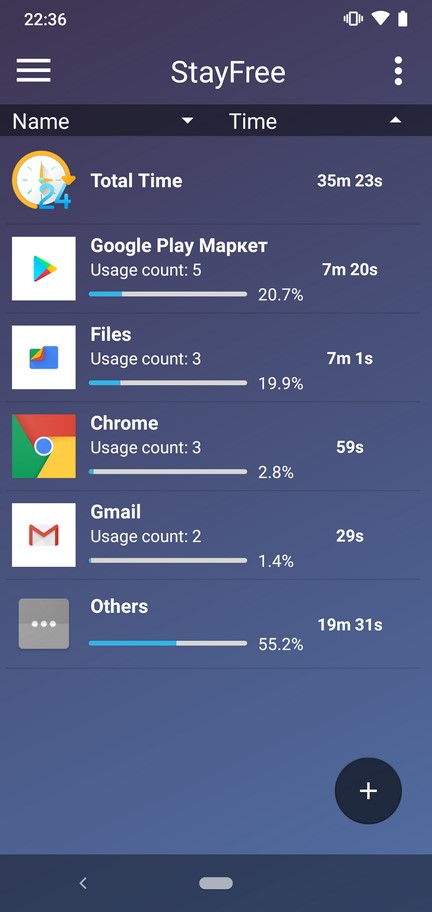
Как узнать на какие приложение мы тратим время в StayFree
Программа StayFree предназначена для контроля времени, которое мы проводим в программах на телефоне. При первом запуске программа выведет список всех установленных приложений на телефоне, за которыми мы хотим следить. Список из этих программ будет показан на главном экране программы, где будет отображаться общее время работы с приложением, а также общее время работы с телефоном. На каждое приложение можно повесить таймер времени. Это время, которое мы можем работать с программой, после превышения которого, сработает будильник.
Помимо этого в программе можно посмотреть историю, которую можно выгрузить в документ Excel или сделать скриншот графика.
В бесплатном режиме программа в процессе работы показывает видеорекламу, но существует премиум подписка по времени, что довольно странно.
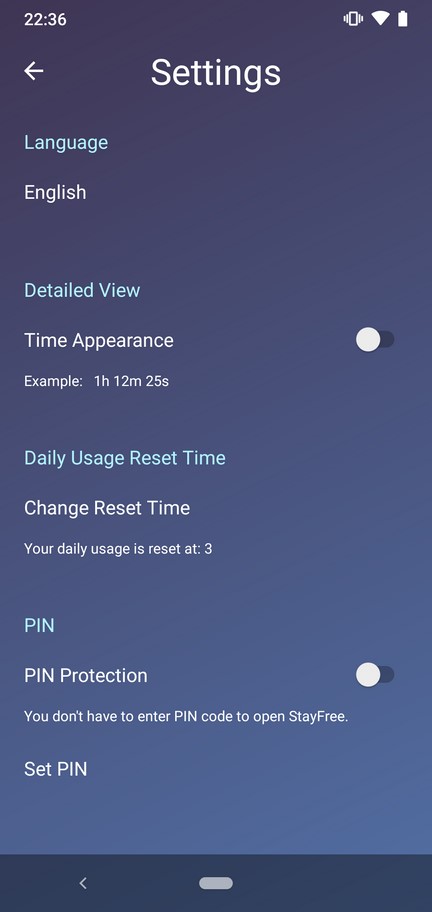
В премиальном режиме вы получите: отсутствие рекламы; вход в программу по ПИН коду; новый тип будильника “блок”, который не позволит работать с программой после окончания времени; а также виджет на домашний экран.
Вам решать, стоит ли это 0,56$ в месяц или можно обойтись бесплатной версией.

Статистика по использованию приложений в программе Social Fever
Программа Social Fever еще один трекер приложений, которое помимо показа использования приложений может вам показать сколько раз вы разблокировали телефон, общее время работы телефона, а также поможет вам в трекере социальной активности и достижений. Но так как нас интересует только аспект использования приложений, мы не будем останавливаться на этом.
Чтобы начать трекер приложений нужно нажать на иконку справа внизу и выбрать те приложения, которые нужно отслеживать. На каждое приложение необходимо установить лимит использования. Это, к сожалению, обязательно. После каждого дня использования можно посмотреть статистику по использованию. Для этого нужно выбрать соответствующий раздел, которые переключаются по квадратным иконкам внизу экрана. Кроме этого, в шторке уведомлений появится иконка, которая будет отображать некоторую общую информацию: количество разблокировок, сколько времени вы потратили на отслеживаемые приложения, время работы экрана.
Как посмотреть сколько времени проводишь в приложениях Samsung
Каждый владелец телефона рано или поздно сталкивается с любопытством узнать время использования приложений. А если быть точнее, статистику по дням, где будет показано, сколько минут или часов ты использовал какое-то приложение или игру. Будь то инстаграм, ВК или какая-то игра. Знать такую статистику не только интересно, но и полезно, особенно когда вы хотите узнать, сколько времени и как проводит время в телефоне кто-то другой.
Если вы обладатель телефона Samsung, то посмотреть сколько времени проводишь в телефоне на таких устройствах не составляет труда. Основная проблема здесь в том, чтобы разобраться во всех этих графиках и хитростях оболочки OneUI. В этой статье подробно рассмотрим, каким образом можно посмотреть, сколько времени проводишь в приложениях на телефонах Samsung и каким образом можно установить таймер приложений.
Как посмотреть сколько времени проводишь в телефоне Samsung
Оболочка OneUI, которая поставляется на все телефоны компании Samsung имеет довольно внушительный набор различных настроек, где каждый может найти все для себя. Множество из таких настроек трудно найти и приходится пользоваться поиском. Некоторые разделы настроек при этом непонятны и вызывают недоумение во время использования. Чтобы узнать статистику по тому, как вы проводите время в телефоне нужно сделать следующее.
Открываем настройки системы. Для этого либо находим пункт Настройки в списке приложений, либо открываем шторку уведомлений и тапаем по шестеренке.
Переходим в раздел Использование устройства и родительский контроль.
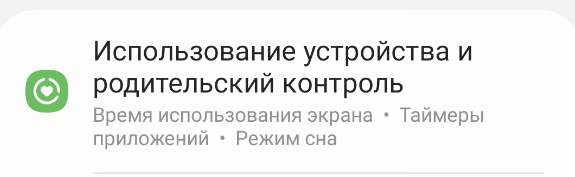
В данном разделе и можно посмотреть время использования приложений. Также в этом разделе можно установить таймер на работу в конкретных приложениях и установить режим сна, при котором цвет на телефоне становятся серым, а оповещения отключаются. Остановимся на каждом пункте подробней.
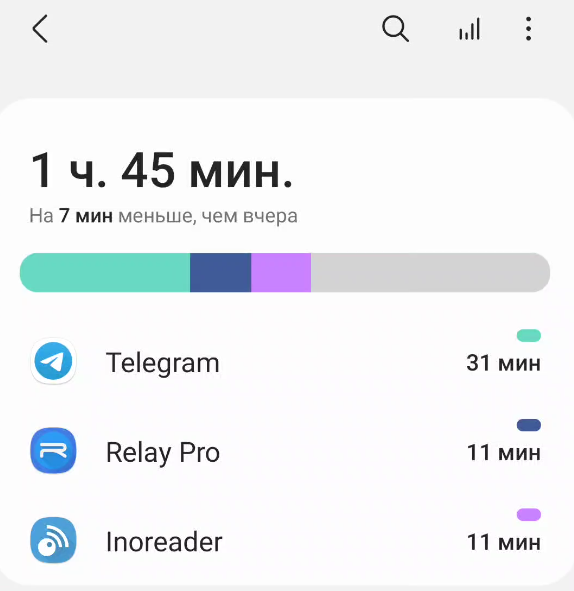
Первоначальный график содержит только список приложений, которыми вы пользовались сегодня. Согласитесь, не очень удобно. Чтобы получить статистику приложений по дням, надо тапнуть на основную область с графиком.
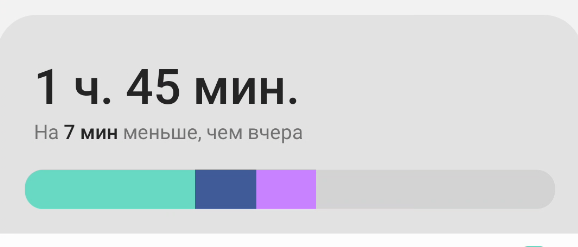
Мы попадем в раздел, где показана статистика использования приложений по дням.
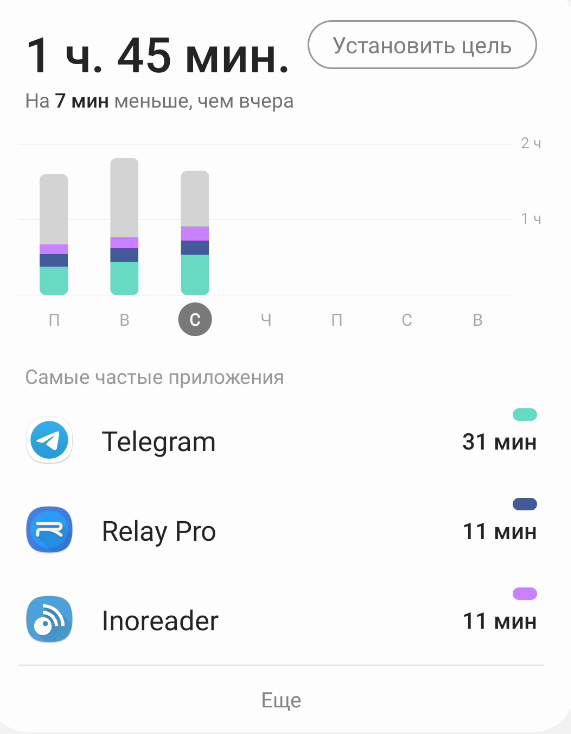
Просто нажимайте на нужный день и ниже увидите список приложений, которые запускались в этот день. Вверху показаны наиболее частые приложения, которыми вы пользовались. Если вы хотите посмотреть весь список, нажмите на Еще.
Ниже этого списка с приложениями, можно посмотреть, сколько уведомлений вы получили за день. Можно также посмотреть, какие приложения отправляли нотификации чаще всего.
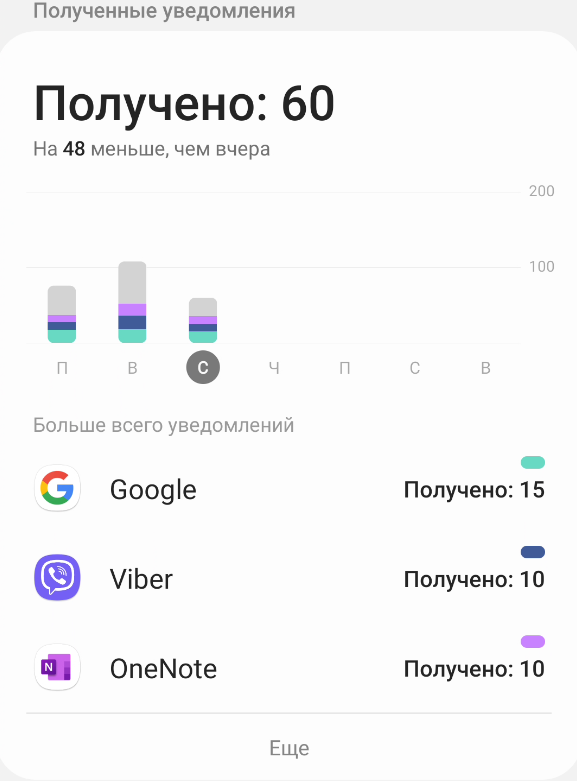
А еще ниже можно посмотреть график количества разблокировок устройства.
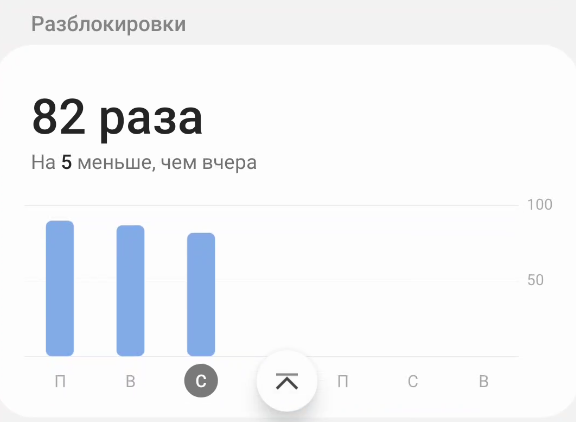
Как можно догадаться, разблокируем мы телефон довольно часто и статистика разблокировок довольно полезная штука.
График показывает статистику только на неделю. Но если вы хотите посмотреть, сколько времени проводишь в приложениях по всем дням, то вверху есть переключатель дат.

Переходим влево вправо и находим нужный день.
Можно также посмотреть более подробную статистику использования конкретного приложения. Для этого просто нажмите на нужное приложение из списка и попадаете в еще один раздел.
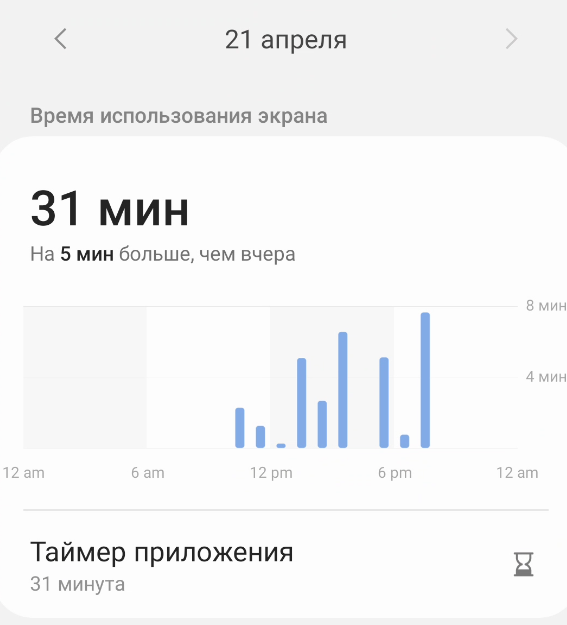
В нем можно посмотреть, сколько времени экрана использовалось приложение, а также установить таймер (об этом ниже), сколько уведомлений прислало приложение и сколько раз приложение запускалось. Можно также переключаться по дням или посмотреть недельный отчет. Управление этими данными находится вверху.
Если вы хотите посмотреть еженедельный отчёт о том, как вы пользуетесь приложениями, то вернитесь назад и нажмите на кнопку с графиком вверху и вы попадете в еще один раздел с недельной статистикой и списком самых популярных приложений.

Как установить таймер приложений
Для того, чтобы установить время на использование приложений, также открываем раздел Использование устройства и родительский контроль. Находим пункт меню Таймеры приложений и открываем.
Мы попадаем в раздел, где на каждое приложение можно установить таймер времени работы.
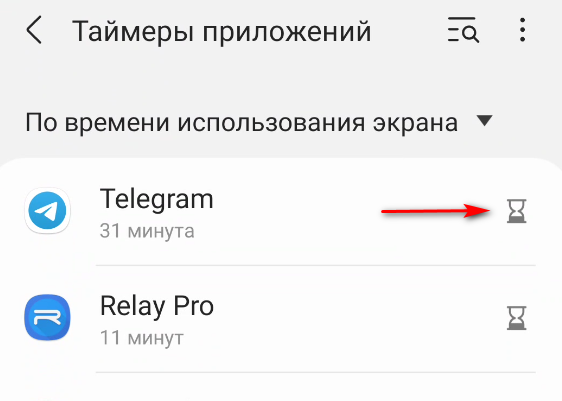
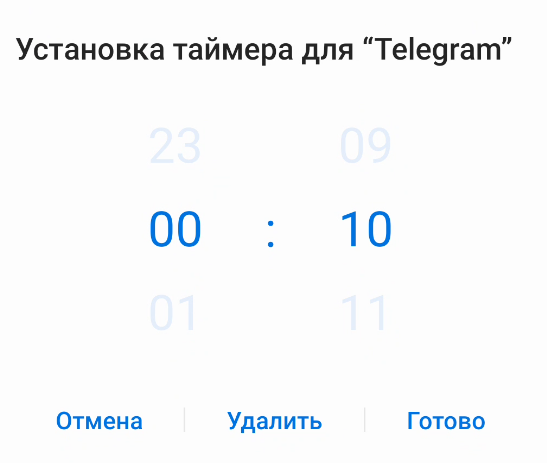
Для установки таймера запуска приложений нажимаем на значок с часами и устанавливаем сколько времени вы можете пользоваться этим приложением.
После установки, полоса загрузки покажет, насколько вы уже близки к таймеру или превысили его.
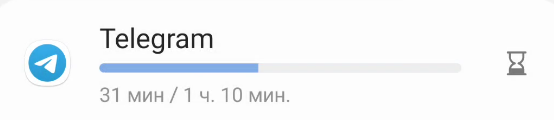
Приложение, таймер которого истек, отображается серым цветом с иконкой сердечка.
При запуске такого приложения появится предупреждение о том, что таймер работы приложения закончился.
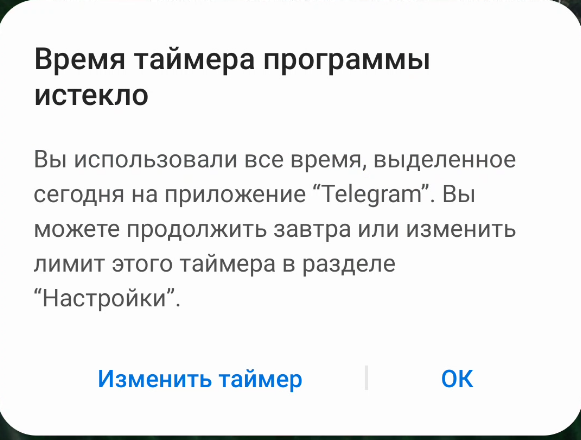
Как видите, мы все равно можем оттуда изменить таймер приложения, поэтому серьезной защитой это назвать нельзя. Такие таймеры предназначены скорее для самоконтроля.
Чтобы удалить таймер приложения, просто снова нажмите на значок часов в списке приложений и выберите Удалить.
Как посмотреть статистику приложений на Xiaomi
Если вы искали, каким образом можно посмотреть статистику использования приложений на телефонах Xiaomi, то прочитать об этом можно у нас на сайте в статье Как посмотреть сколько времени проводишь в приложениях на Xiaomi.