Как удалить обновление приложения на Android, и зачем это нужно
Среднестатистический пользователь Android устанавливает на свой смартфон несколько десятков приложений. Каждая программа регулярно обновляется через Google Play и нередко делает это в автоматическом режиме. Поэтому на вашем устройстве всегда стоит актуальная версия программы, и порой без апдейта она даже отказывается работать. В то же время иногда требуется не обновить, а откатить приложение. Сначала может показаться, что это совершенно ненужная и бесполезная затея. Но ведь не зря люди ищут, как удалить обновление приложения, и на то есть несколько причин.
Далеко не всегда на смартфоне нужно держать последние версии приложений
Во-первых, откат приложения порой требуется для решения самых разных проблем, возникших после обновления. Допустим, вы на днях установили апдейт, а затем программа начала глючить или вовсе перестала запускаться. Как исправить ошибку? Разумеется, путем удаления обновлений. Также эта процедура помогает продлить жизнь приложению, если вы пользуетесь старым смартфоном: со временем требования программного обеспечения растут, и разработчики перестают поддерживать ранние версии Android. Поэтому не лишним будет понять, можно ли откатить приложение, и как это сделать.
⚡ Подпишись на Androidinsider в Пульс Mail.ru, чтобы получать новости из мира Андроид первым
Можно ли удалить обновление приложения
Ответ на вопрос, поставленный в заголовке, будет утвердительным, но с определенными оговорками. Да, в действительности можно удалить обновления всех приложений на любом смартфоне, будь то Xiaomi, Samsung или HUAWEI. Однако в настройках устройства подобная опция предусмотрена только для стандартных программ Гугл (Gmail, Gboard или Google Play), которые по умолчанию нельзя деинсталлировать, а откат версии воспринимается в качестве способа освобождения места на внутреннем накопителе.
Удалить обновления программы, установленной через Google Play или APK-файл, тоже можно, но для этого придется воспользоваться обходным вариантом. О нем я расскажу позже, а сейчас сосредоточимся на том, как удалить обновление приложения на Андроиде через настройки:
- Откройте настройки устройства.
- Перейдите в раздел «Приложения».
- Выберите интересующую программу.
- Нажмите кнопку «Удалить обновления».
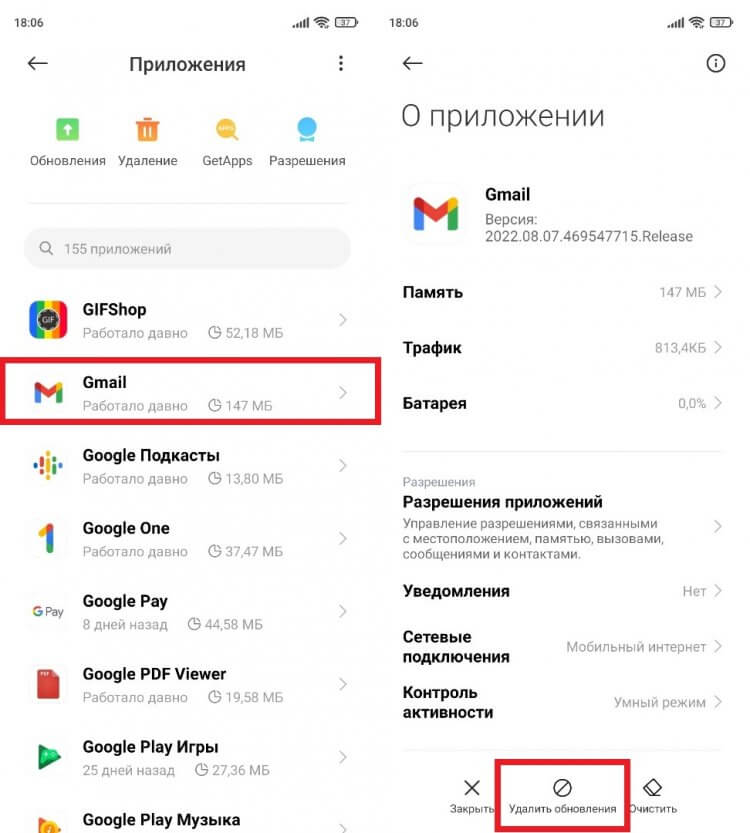
В настройках стороннего приложения пункта «Удалить обновления» нет
В настройках системных приложений помимо установленных ранее апдейтов можно очистить кэш, что также позволит освободить место на внутреннем накопителе или решить проблему, связанную с работой софта.
�� Загляни в телеграм-канал Сундук Али-Бабы, где мы собрали лучшие товары с АлиЭкспресс
Как откатить версию приложения через Google Play
Теперь расскажу о еще одном способе, как удалить последнее обновление приложения, который подойдет только для встроенных программ. Несмотря на то, что сам пользователь не принимает участия в установке стандартного софта, обычно он доступен в магазине Google Play. Если вы посещаете его чаще, чем раз в год, то наверняка видели кнопку «Удалить» на странице приложения. Ее нажатие приводит к полной деинсталляции программного обеспечения, если речь идет о сторонних утилитах или играх, а в случае с предустановленным ПО позволяет откатить программу:
- Запустите Google Play.
- Используя поисковую строку магазина или список установленных программ, найдите нужное приложение.
- Нажмите кнопку «Удалить» на его странице.
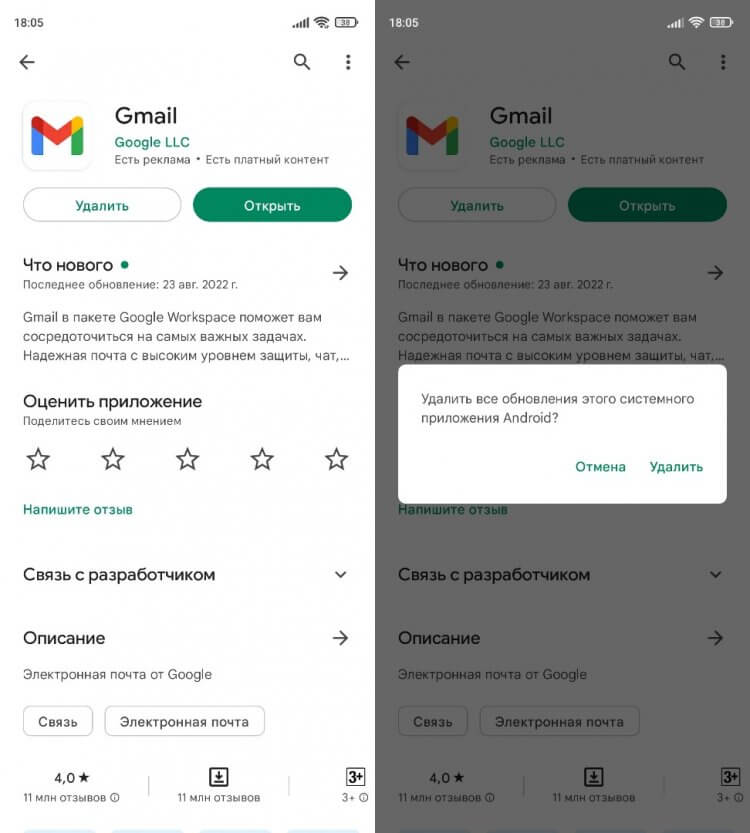
Стороннее приложение после нажатия этой кнопки будет полностью удалено
Как и в случае с откатом приложения через настройки, программа автоматически перейдет на более раннюю версию. При желании вы сможете обновить ее в любой подходящий момент, просто нажав соответствующую кнопку на странице софта в Google Play.
❗ Поделись своим мнением или задай вопрос в нашем телеграм-чате
Как переустановить приложение
Немного дольше выполняется откат стороннего ПО, то есть тех программ, которые вы установили самостоятельно. На странице такого приложения в настройках телефона отсутствует кнопка «Удалить обновления», а вместо нее гордо красуется логотип в виде мусорного ведра с надписью «Удалить». Нетрудно догадаться, что нажатие на него приведет к полной деинсталляции игры или утилиты, а не к ее откату. Впрочем, иного выхода у нас нет, и вам в любом случае придется удалить приложение, чтобы затем установить старую версию.
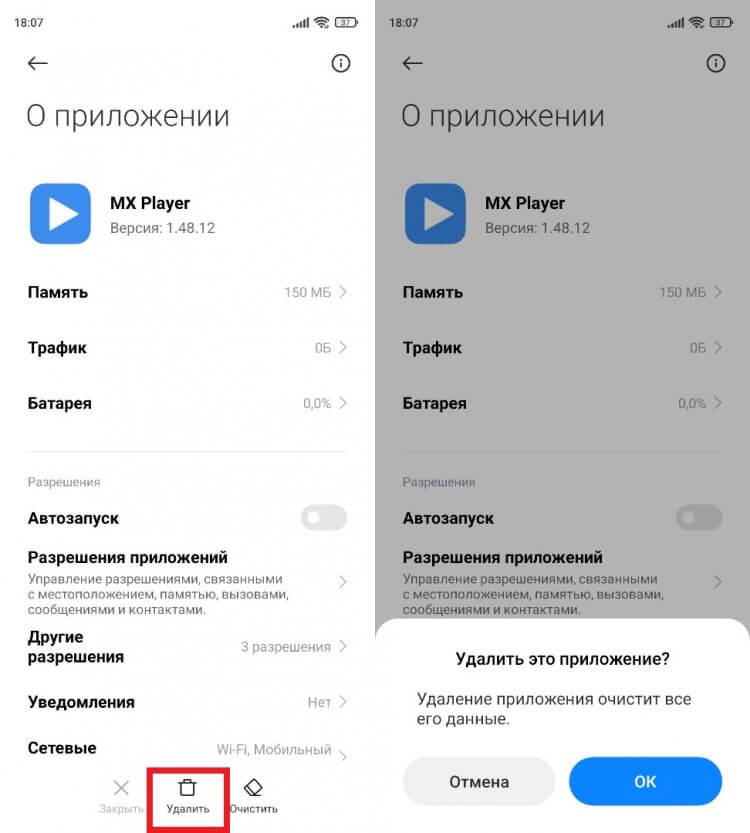
Без предварительного удаления приложение нельзя переустановить
В моем случае речь идет о видеопроигрывателе MX Player, который в версии 1.48 немного подтормаживает при воспроизведении определенных форматов видео. Решение проблемы — откат версии приложения. С этой целью я сначала удалил программу, а затем отправился на поиски нужной сборки. Точно так же можете поступить и вы:
- Используя браузер, найдите нужную вам версию приложения.
- Скачайте APK-файл.
- Откройте APK и подтвердите установку.
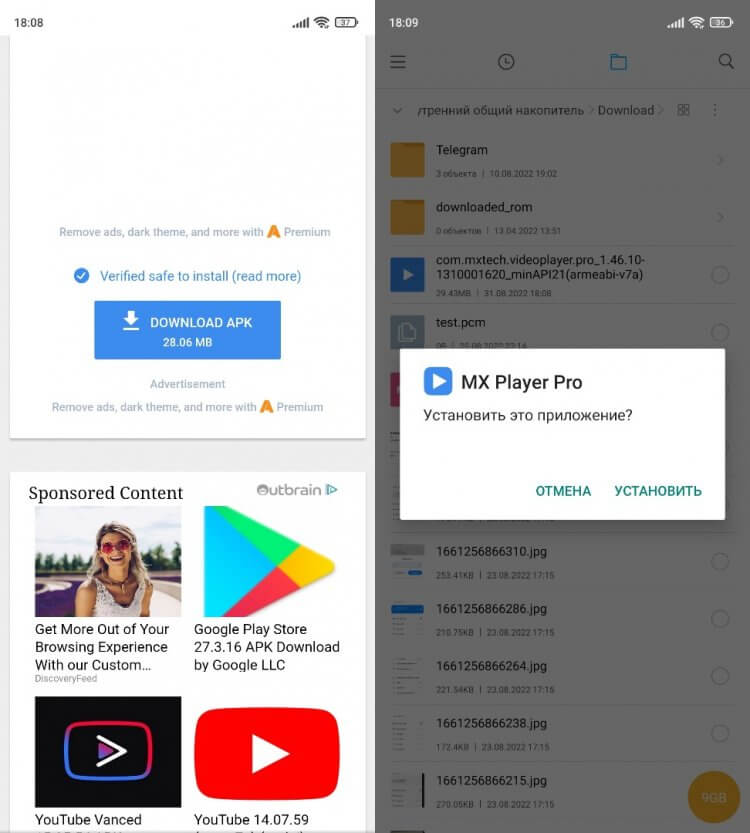
Для загрузки установочного файла выбирайте проверенные источники вроде APKMirror
Установка приложений через APK требует выдачи дополнительных разрешений. Как правило, уведомление об этом сразу выводится на экран после открытия файла, но на старых версиях Android нужно предварительно активировать пункт «Неизвестные источники» в разделе настроек «Безопасность». Но, даже если вы успешно установите нужную версию программы, не спешите радоваться, так как в любой момент она самостоятельно обновится, и тогда вы попадете в замкнутый круг.
⚡ Подпишись на Androidinsider в Дзене, где мы публикуем эксклюзивные материалы
Как отключить автообновление
Вне зависимости от того, выполняли вы откат стандартной или сторонней программы, она все равно может принудительно обновиться через Google Play. Чтобы этого не произошло, нужно запретить автообновление:
- Запустите Google Play.
- Тапните по иконке своего профиля и перейдите в раздел «Настройки».
- Откройте вкладку «Настройки подключения», а затем — «Автообновление приложений».
- Установите значение «Отключить».
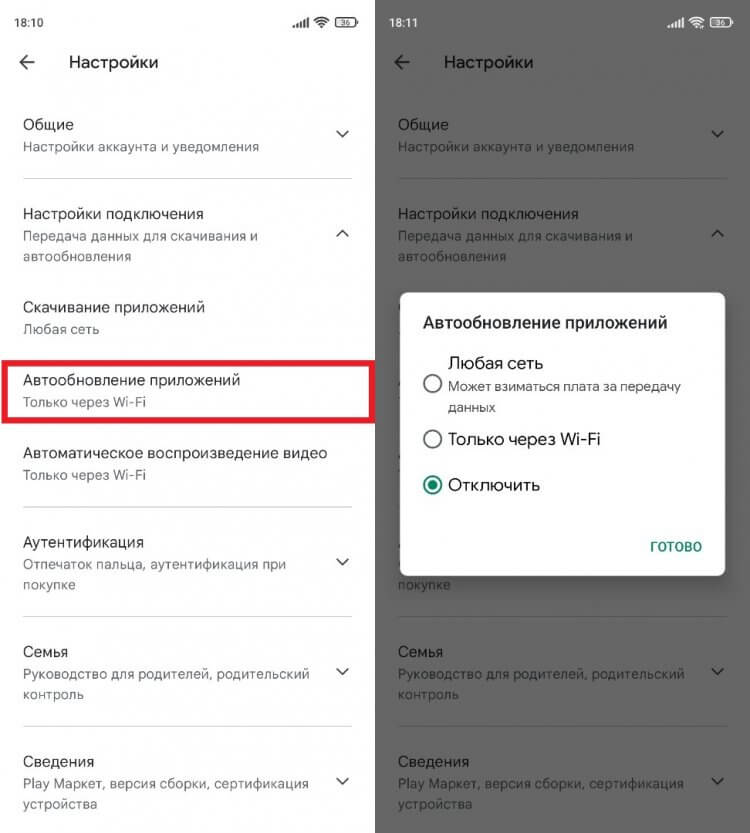
Если не отключить эту опцию, приложение рано или поздно автоматически обновится
Теперь программа будет обновляться только по вашему требованию, а до этого на смартфоне продолжит оставаться старая версия. Но не забывайте, что вопрос о том, стоит ли обновлять приложения, очень спорный. Поэтому изучите все «за» и «против», о которых мы размышляли ранее.

Теги
- Новичкам в Android
2 способа вернуть старую версию приложения на телефоне андроид после обновления
Иногда (хотя довольно редко) мы сожалеем, что обновили приложение в своем андроид телефоне до более новой версии и хотим вернуть старую.
Хотя обновления одна из лучших практик для пользователей Android — как системы, так и установленных на ней приложений.
Новые версии программного обеспечения всегда содержат многочисленные улучшения и так называемые «Заплаты» ошибок, которые в мире программного обеспечения, к сожалению, неизбежны.
Основной причиной, по которой мы должны обновлять устройства, является безопасность наших данных.
Чем новее и эффективнее программное обеспечение, тем ниже вероятность того, что наш телефон будет заражен или даже кто-то получит контроль над ним.
Только иногда случается, что после обновления приложение теряет весь свой «шарм» или, исчезают из него ключевые функции для нас.
Затем все, что мы хотим сделать, это вернуть старую версию — откатить обновление, которое испортило наш мир. Посмотрите, как это можно сделать.
Первый способ вернуть старую версию приложения простым и быстрым способом
В более старых андроидах не было серьезных проблем с возвратом обновлений. Все, что вам нужно сделать, это восстановить обновление до заводского.
[info]Некоторые приложения если установить старую версию сразу самостоятельно обновляются до самой последней, но это можно легко обойти — подробности здесь.[/info]
Теперь также есть такая возможность только она касается лишь встроенных производителем приложений. Покажу на примере ютуб.
Перейдите в «Настройки» и выберите «Приложения». Нажмите на то, версию которого хотите вернуть. Затем просто нажмите кнопку «Выключить».
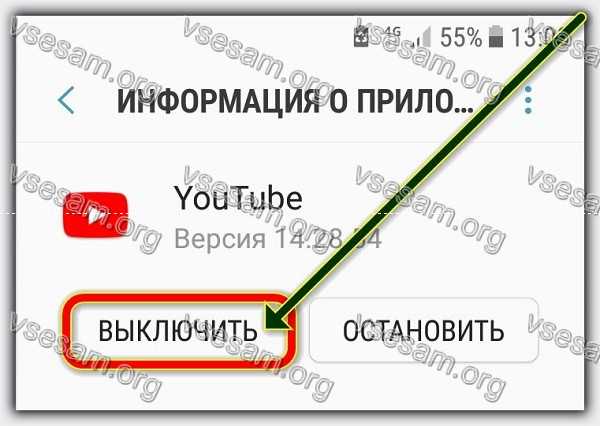
Телефон спросит вас, хотите ли мы удалить обновления, заменив приложение заводскими. Когда вы нажмете ОК, телефон восстановит старую версию.
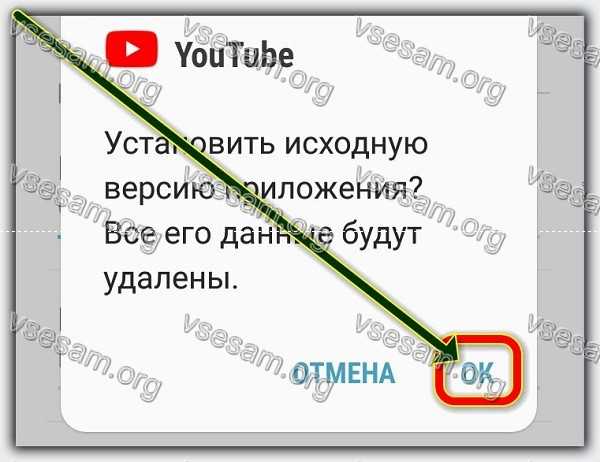
Недостатки этого решения есть. Вы не можете вернуть так поступить с элементами, установленными самостоятельно.
Также иногда они могут быть созданы несколько лет назад, что определенно не очень хорошо для безопасности нашего телефона.
А что, если мы хотим использовать не обязательно самую последнюю разработку, но и определенно не самую старую?
Тогда мы можем просто установить конкретную, которая нас интересует, как показано ниже.
Второй способ вернуть старую версию приложения простым и быстрым способом
Этот способ намного лучше, чем описанный выше, потому что он позволяет восстановить любую версию (не только заводскую или последнюю). Вот что нам нужно сделать.
Вначале удаляем приложение, старую версию которого мы хотим восстановить. Скачиваем нужную с APKMirror, хотя, к сожалению, я не могу гарантировать, что вы найдете там абсолютно все (тогда ищите в других местах).
Далее загружаем файл APK, переносим его на наш телефон (удобнее всего с помощью USB-кабеля) и устанавливаем.
При этом не забудьте включить возможность установки из неизвестных источников и отключить автоматическое обновление, поскольку загруженное нами будет обновляться при первой возможности.
К сожалению, описанный выше метод не позволит вам восстановить или отменить системные (предустановленные) обновления.
Чтобы сделать это для такого приложения, вы должны сначала удалить его, а удаление встроенных по умолчанию возможно только после рутирования телефона.
Только не забывайте переусердствовать и держать старые слишком долго старую версию — если вам что-то не понравилось в последнем обновлении, есть большая вероятность, что разработчики быстро устранят эту проблему в следующем, и вы с удовольствием его будете использовать. Успехов.
Как отменить обновление приложения на iPhone и телефоне Android
«App Store автоматически обновляет мои приложения до последней версии, но недавно я обнаружил, что мой адрес электронной почты приложение больше не уведомляло о новых письмах, как отменить обновление приложения и использовать более старый версия?»
Очевидно, что новее не всегда лучше; однако магазины приложений, такие как Google Play и App Store, не предоставить возможность выбора конкретной версии приложения или перехода на более раннюю версию. Означает ли это, что вы не можете получить старое версию, которую вы использовали?
Ответ прост, нет.
В этой статье мы расскажем, как отменить обновление приложения на iPhone и телефоне Android.

- Часть 1. Как отменить обновление приложения на iPhone
- Часть 2. Как отменить обновление приложения на телефоне Android
- Часть 3. Часто задаваемые вопросы об отмене обновления приложения
Часть 1 . Как отменить обновление приложения на iPhone
Apple добавила автоматическое обновление приложений в iOS и включила его по умолчанию. К счастью, существуют подходы чтобы отменить обновление приложения на iPhone.
Как и при обновлении iOS, понижение версии или отмена обновления приложения также сопряжены с небольшим риском. Чтобы избежать потери данных, вам нужно было лучше резервное копирование данных iPhone во-первых, с помощью резервного копирования данных iOS и Восстановить.
Резервное копирование данных iPhone на компьютер в один клик.
Поддержка зашифрованного резервного копирования для защиты ваших данных безопасно.
Предварительный просмотр и резервное копирование выборочных данных на iPhone.
Работайте на iPhone 15/14/13/12/11/X/8/7/6/5 и т. д., поддерживается iOS 17.
Подход 1: понизьте версию приложения, используя Time Machine
Если у вас есть iPhone и компьютер Mac, этот способ позволяет быстро отменить обновление приложения.
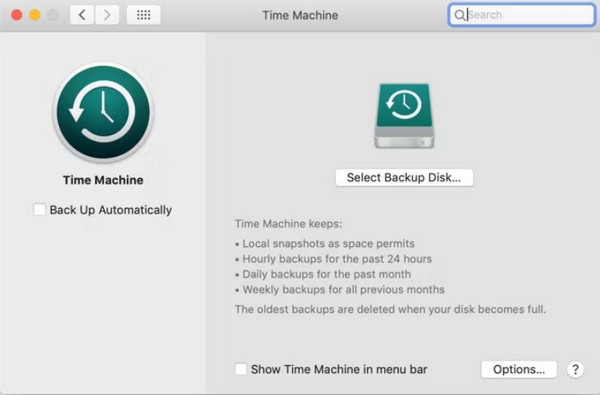
Шаг 1Запустите Time Machine на своем компьютере Mac и вернитесь к дате, когда приложение бегал хорошо.
Шаг 2 Очные Информация о пользователе -> Музыка -> iTunes -> Приложения для мобильных устройств, найдите приложение, которое вы хотите понизьте версию и удалите ее.
Шаг 3 Перетащите старую версию из резервной копии в Мои приложения iTunes. раздел. Это заменит новое обновление.
Шаг 4 Наконец, синхронизируйте свой iPhone, старая версия приложения будет восстановлена на вашем устройстве.
Approach 2: отменить обновление приложения с помощью iTunes
Фактически, iTunes — это не только полезный инструмент для резервного копирования приложений iPhone, но и простой способ отменить приложение. обновить и понизить вашу iOS.
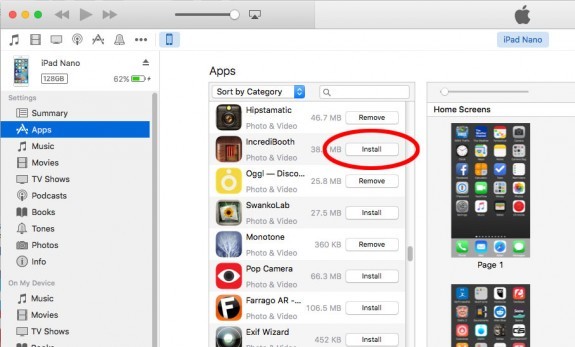
Шаг 1 Удалите приложение со своего iPhone после того, как App Store обновит его автоматически.
Шаг 2 Затем подключите iPhone к компьютеру. Запустите iTunes, нажмите на значок Устройство кнопка в левом верхнем углу.
Имейте в виду, чтобы не синхронизировать ваш iPhone сейчас. Если вы включили автоматическую синхронизацию в iTunes, отключите ее.
Шаг 3 Перейдите в Приложения и выберите Apps на боковой панели iTunes.
Шаг 4 Найдите в списке приложение, которое вы хотите переустановить, и нажмите кнопку Установите кнопку.
Шаг 5 В конце синхронизируйте свое устройство iOS, чтобы вернуть старое приложение на свой iPhone.
Часть 2 . Как отменить обновление приложения на телефоне Android
Вообще говоря, на телефоне Android есть два типа приложений: предустановленные системные приложения и сторонние приложения. Способы отмены обновления приложения различаются в зависимости от категории приложения.
Тем не менее, не забудьте сделать резервную копию данных Android перед обновлением или отменой обновления приложения.
Android Data Backup and Restore — это программа для резервного копирования файлов на телефон Android.
Резервное копирование контактов, сообщений, фотографий, видео, аудио и т. Д.
Поддержка различных устройств Android, включая Samsung, Huawei, LG, Sony, HTC и т. д.
Резервное копирование выборочных данных с Android на компьютер с функцией предварительного просмотра.
Метод 1: удаление обновлений для системных приложений
Мы используем приложение Chrome в качестве примера, чтобы показать вам рабочий процесс.
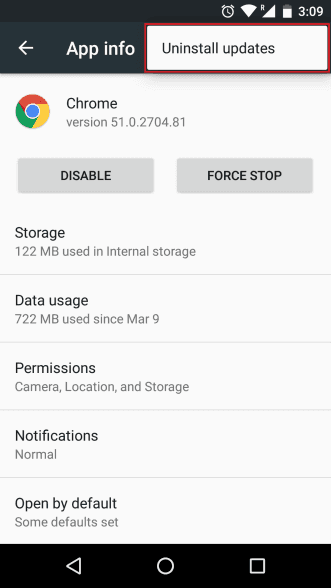
Шаг 1 Включите свой телефон Android и перейдите в Настройки -> Apps и найдите последнее обновление приложения, которое вы хотите удалить, например Chrome.
Шаг 2 Нажмите кнопку с тремя точками в правом верхнем углу, а затем нажмите кнопку Удалить обновления опцию.
Шаг 3 При появлении запроса выберите OK чтобы подтвердить это. После процесса завершено, системное приложение возвращается к старой версии.
Метод 2: отменить обновление приложения для стороннего приложения
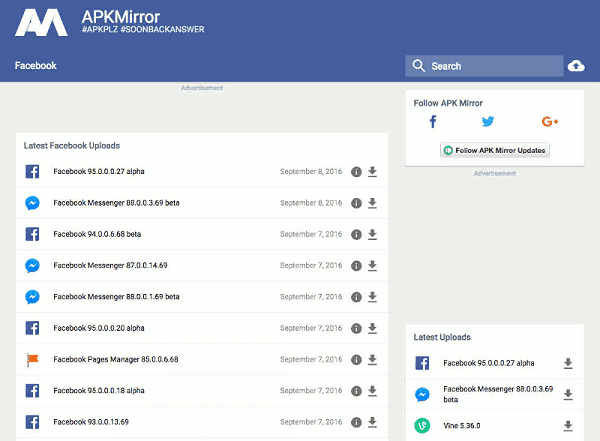
К сожалению, для сторонних приложений на Android такой возможности нет. Итак, вам нужно отменить приложение обновите с помощью APKMirror.
Шаг 1 Запустите Настройки приложение из панели приложений и перейдите к тот Apps экран.
Шаг 2 Коснитесь приложения, чтобы перейти на более раннюю версию, и нажмите на значок Удалить кнопка. Подтвердите удаление с вашего телефона Android.
Шаг 3 Затем запустите свой мобильный браузер и посетите веб-сайт APK Mirror, который является база данных для старых версий приложений. Найдите нужную версию приложения и загрузите APK-файл на Ваш телефон.
Шаг 4 Очные Настройки -> Экран блокировки & Безопасность и не забудьте включить Неизвестные источники опцию.
Шаг 5 Найдите загруженный APK-файл, откройте его и следуйте инструкциям на экране, чтобы установите его на свой телефон.
Поздравляем! Теперь вы можете использовать старое приложение на своем телефоне Android.
Этот способ не требует рутирования вашего телефона Android или дополнительных инструментов. Однако это может вызвать другие проблемы, такие как конфликт с новой системой Android.
Часть 3 Часто задаваемые вопросы об отмене обновления приложения
Как отключить автоматическое обновление приложений на iPhone?
Откройте приложение Настройки приложение на вашем iPhone. Перейдите к Приложение Магазин и коснитесь его, чтобы продолжить. В меню АВТОМАТИЧЕСКИЕ ЗАГРУЗКИ есть опция называется App Обновления, отключите его, чтобы отключить автоматическое обновление приложений на iPhone.
Могу ли я отменить обновление iOS?
Да. После обновления вы можете отменить процесс, если вам нужно. Просто иди к Настройки и нажмите Общие , Войти Хранилище iPhone и нажмите Системные данные удалить это.
Могу ли я обновить свои приложения?
Да. Вы можете получить доступ к App Store или Google Play Store, чтобы найти загруженные вами приложения. до. Затем выберите Обновление ПО опцию.
Почему я не могу обновить свои приложения?
Это может быть связано с несколькими причинами, включая проблемы с приложениями, ошибки устройства, неэффективность хранилище и т. д. Если у вас возникли проблемы с обновлением приложения, сначала попробуйте перезагрузить телефон.
Есть ли риски при использовании старых версий приложений?
Использование более старых версий приложений может сопровождаться рисками, такими как отсутствие исправлений ошибок, обновления безопасности и новые функции. Кроме того, некоторые приложения могут быть несовместимы с вашей новой iOS. версия.
Заключение
Основываясь на приведенном выше сообщении, вы должны понять, как отменить обновление приложения на iPhone или телефоне Android. Быть честно, мы не рекомендуем вам понизить версию приложения, потому что разработчики выпускают обновления для удаления ошибок. Но если вам не нравится новая версия, есть способы вернуть старую версию. Пользователям iPhone необходимо выполнить работу с помощью iTunes. Когда дело доходит до телефона Android, процедура зависит от типа вашего приложения. В любом случае, следуя нашим пошаговым инструкциям, вы сможете получить то, что хотите. хочу эффективно.
- Советы и решения
- Тест скорости диска Blackmagic [Тест скорости диска]
- Способы 4 объединить контакты iPhone, чтобы удалить дубликаты
- 3 Easy Ways для сохранения сообщений Facebook
- Обновленные решения 4 Quick для остановки эха на мобильном телефоне
- Как удалить (одно / несколько / все) сообщения Facebook (обе стороны)
- Краткий обзор Microsoft Visio с лучшей альтернативой
- Простые способы 3 для синхронизации сообщений iPhone с MacBook Air / Pro
- Окончательное решение о том, как отменить контроль Z
- Как легко перенести iBooks с iPad на другой iPad
- Обзор 5 лучших плееров M4A для ПК с Android и Windows 2023 года
- Лучшие способы обойти активацию в LG
- Самый простой способ удалить жестко закодированные субтитры из MKV MP4 Video
- Различные методы 4 для преобразования файла M4A голосовой заметки в MP3
- Самый простой способ ремонта внешнего жесткого диска Toshiba
- Как разблокировать украденный iPad — разблокировка украденного iPad
- Как удалить обновление iOS на iPhone и iPad
- Как удалить учетную запись Twitter навсегда

- Как объединить / объединить дубликаты контактов на iPhone
- Центр загрузок
- Апексофт Магазин
- Компания
- О Нас
- Свяжитесь с нами
- Пользовательское соглашение
- Персональные данные
- Лицензионное соглашение
- Продукт
- Восстановление данных iPhone
- Android Восстановление данных
- Передача iPhone
- iPhone Eraser
- Восстановление данных
- Поддержка
- Центр поддержки
- Решения
- Карта сайта
- FAQ
Как вернуть старое обновление зенли

Новая версия приложения не всегда бывает более функциональной или удобной, чем предыдущая. Иногда новая версия приносит с собой неожиданные глюки и баги. Если вам не нравится изменение в новой версии приложения, вы можете вернуться на предыдущую версию. Вот, как восстановить более старую версию приложения на Android.
Если вы возвращаетесь, чтобы решить проблему, прежде всего сообщите о проблеме разработчику. Таким образом, проблему, с которой вы столкнулись, можно будет решить в предстоящем обновлении.
Кроме того, если вы зарегистрированы в Программе дополнительной защиты Google, вы не можете загружать приложения. Это означает, что вы можете удалить текущую версию определенного приложения, но вы не можете переустановить более старую версию вручную, и нет простого решения проблемы. В этом случае инструкция ниже не подойдет.
Шаг 1. Удалите текущую версию программы
Для начала удалите приложение, которое необходимо откатить до предыдущей версии. В случае системной программы это иногда невозможно. В таких случаях лучшее, что вы можете сделать, это удалить обновления, стоящие поверх оригинального приложения.
Самый простой способ удалить приложение на Android – с помощью системной утилиты «Настройки». Можно удалить посторонние приложения или обновления с помощью других способов, например, долго нажимая значки приложений в некоторых лаунчерах или через Play Store.
Для стандартных версий Android 8.0 Oreo и более поздних версий (включая Android 9, 10, 11, 12 и 13) перейдите в «Настройки» > «Программы» (или «Программы и оповещения») или Просмотреть все приложения и найдите нужное приложение.В Android от 5.0 до 7.1 – включая Nougat, Marshmallow и Lollipop – список доступен через «Настройки» > «Программы».
Указанный адрес может несколько отличаться в фирменных модифицированных оболочках Android.
Также может потребоваться включить опцию для отображения системных приложений, если приложение, которое вы хотите откатить, поставляется вместе с телефоном. В этом случае вы обычно можете отобразить эти программы с помощью меню с тремя точками в верхнем правом углу полной страницы списка приложений.
Когда вы найдете нужное приложение, коснитесь его, чтобы открыть экран информации о приложении.
Сначала выберите «Принудительно остановить» , чтобы приложение не запускалось, пока вы его удаляете. Это не всегда нужно, но лучше перестраховаться.
Обратите внимание на текущую версию приложения, прокрутив вниз панель информации о приложении или по нажатию Дополнительно в некоторых версиях Android.
После остановки программы нажмите «Удалить» и следуйте простым подсказкам оттуда, и программа должна исчезнуть.
Для предварительно установленных системных программ выберите немного скрытую «Удалить обновление» в меню с тремя точками в правом верхнем углу.
Шаг 2. Загрузите и установите необходимую версию программы
После удаления программы пора повторно установить нужную версию. Воспользуйтесь такими сайтами как APK Mirror или F-Droid , чтобы найти более старые версии большинства приложений Android.
Если вы не знаете, какая версия вам нужна, и возвращаетесь, чтобы устранить проблему, запомните дату, когда у вас возникла проблема. Затем найдите приложение на одну или две версии старше.Некоторые приложения также имеют несколько версий для различных архитектур и DPI, так что вам нужно будет провести некоторые исследования, чтобы определить, какая вам нужна. Большинство современных телефонов будут arm64.
Начните загружать файл APK программы. Веб-браузер может предупредить вас, что вы загружаете файл, который может повредить ваше устройство, и вы должны подтвердить это. В более ранних версиях Android (Android 8.0 Oreo и старше требуется вручную включить отдельный переключатель для установки программ из неизвестных источников. Обычно он находится в меню «Настройки» > «Безопасность»).
Если приложение, которое вам нужно, обозначено как пакет APK, вам понадобится сопроводительное приложение для работы с пакетом App Bundle, например, приложение APK Mirror Installer.
Шаг №3: Выключите обновление, если необходимо
После установки загруженного APK или пакета APK вы вернетесь к более старой версии приложения. Однако последующие обновления, скорее всего, заменят установленную вами откатанную версию. Вы можете отключить автоматические обновления, чтобы программа не была случайно заменена.
Этот параметр можно изменить для каждого отдельного приложения в Play Store, коснувшись дополнительного меню с тремя точками в верхнем правом углу списка определенного приложения и сняв флажок Включить автоматическое обновление.