Где найти загрузки на iPhone или iPad
Если вы загружаете файл на свой iPhone или iPad из Интернета, вы можете найти его в папке «Загрузки» в приложении «Файлы».
Поиск загрузок в приложении «Файлы»
- Откройте приложение «Файлы». На экране «Домой» не отображается синий значок приложения «Файлы»? Проведите пальцем вниз от центра главного экрана, затем найдите приложение «Файлы».
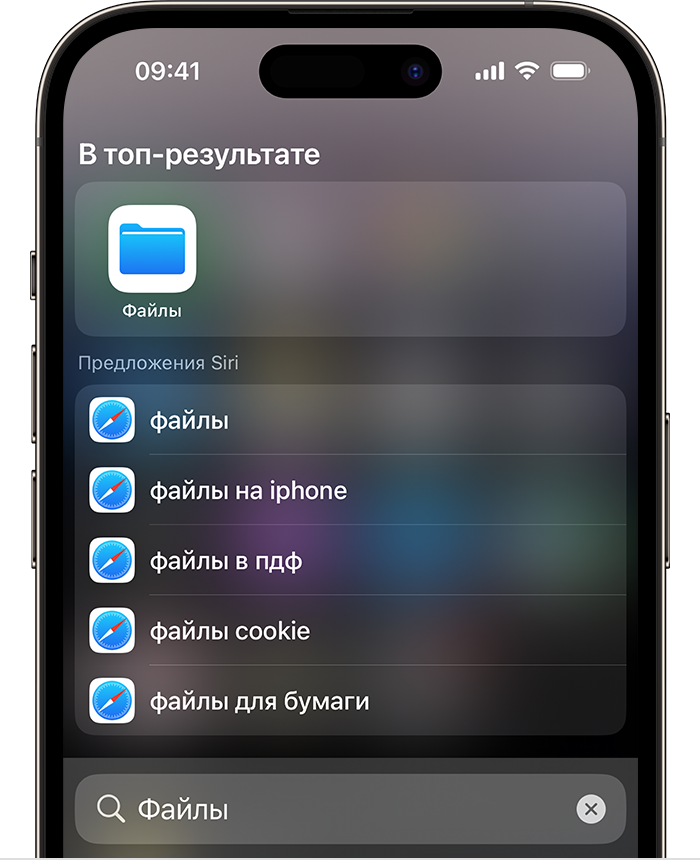
- Перейдите на вкладку «Обзор».
- Выберите iCloud Drive.
- Нажмите на папку «Загрузки», чтобы просмотреть загруженные файлы.
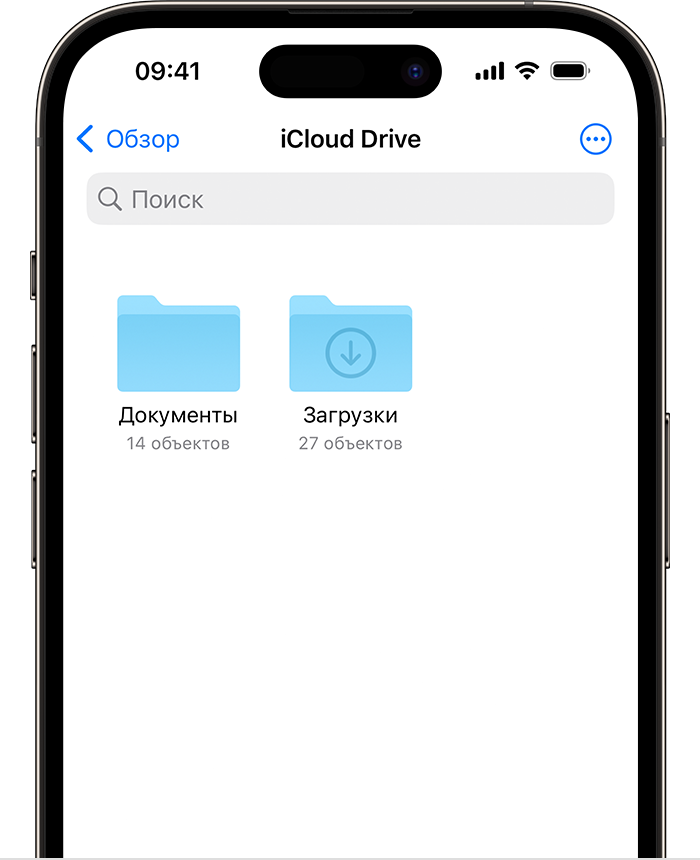
Если вы только что загрузили файл из Safari
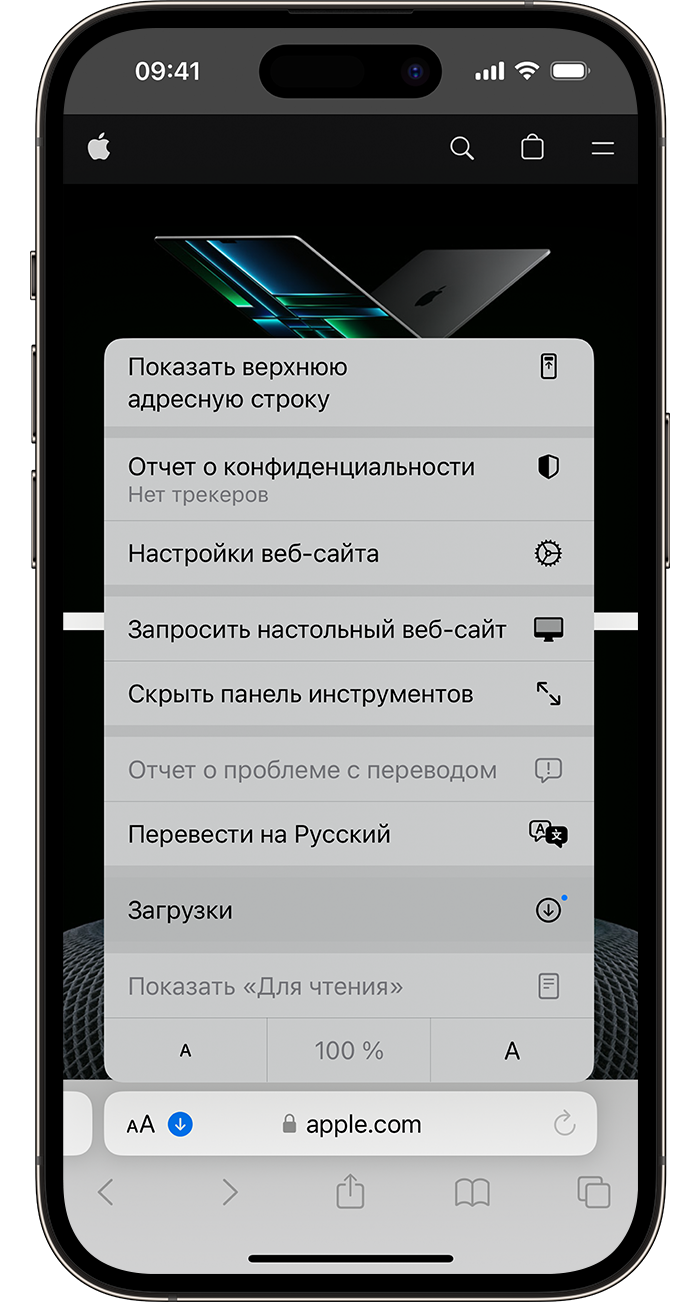
- Рядом с полем поиска в Safari нажмите кнопку «Настройки страницы» .
- Нажмите кнопку «Загрузки».
Дата публикации: 13 октября 2023 г.
Эта страница полезна?
Благодарим вас за отзыв.
Панель Загрузки — где увидеть прогресс скачки файла?
Эта тема была удалена. Только пользователи с правом управления темами могут её видеть.
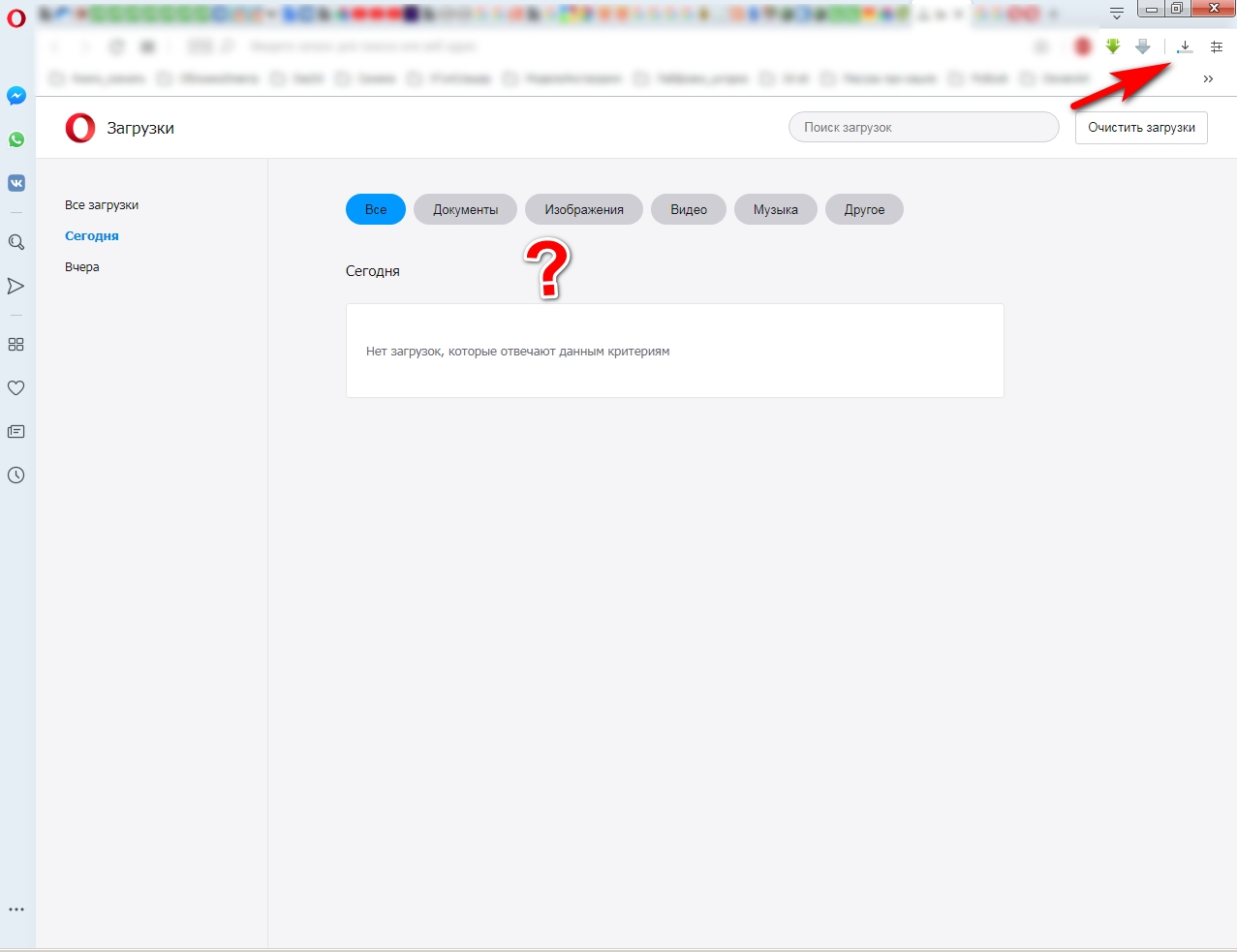
Бывший пользователь отредактировано Доброго дня. Подскажите, что за болезнь подкосила панель Загрузки в Опере? В браузере, в верхней правой части экрана вижу по индикатору загрузок что идет закачка, но т.к. за последние десять минут накачала кучу картинок, то список который выдается при нажатии на этом индикаторе показывает только их. Самое интересное начинается когда я нажимаю кнопку Подробнее. Прежде меня выкидывало в окно, где можно прокрутить вниз и увидеть ту самую загрузку «в Процессе». Сейчас новое окно, разбитое по типам файла, для удобства типа даже. В первый миг показало кучу рандомно скаченных за разные периоды времени файлов. Зачем мне знать что я скачала полгода назад? Переключение во вкладку Сегодня, дало сообщение, что ничего не найдено.
В принципе за последнюю неделю не первый раз напарываюсь на такое, уже и перестала пользоваться оперой, скачав лису, но сегодня вот видимо по инерции включила оперу, и вот сейчас опять вспомнила про этот трабл. Знаю точно, что это качается файл с турбобита с ограниченной скоростью, но где его теперь увидеть, ведь список загрузок опера не выдает?
uservetal отредактировано Попробуйте очистить список загрузок
Как просто найти загрузки на Android и удалить их
Одним из преимуществ Android перед iOS является открытая файловая система. Благодаря ей мы можем беспрепятственно загружать из интернета любые файлы, в том числе приложения и игры. К сожалению, нередко это создает проблемы неопытным пользователям, которые качают все подряд, а потом, не зная, как удалить все лишнее, страдают от недостатка свободного пространства. Рассказываем, как проще всего отыскать папку со всеми загруженными файлами и удалить их.

Каждый Android-смартфон вне зависимости от марки и программной оболочки имеет предустановленное приложение, которое может называться «Загрузки», «Файлы», «Мои файлы», «Управление файлами» и т.д.
Где найти папку с загрузками на Android


Файловый менеджер от Google
Если по какой-то причине вам не удалось найти приложение «Файлы» или в нем отсутствовала папка с загрузками (иногда такое тоже случается), воспользуйтесь приложением Files от Google.
- Скачайте Files из Google Play;
- Запустите на своем устройстве и раздайте необходимые привилегии;

Однако в Google Files можно отыскать не только файлы, которые вы целенаправленно загрузили на устройство, но и файлы кеша, а также медиафайлы сторонних приложений. Как правило, больше всего пространства расходуют фото и видео из мессенджеров. Иногда их удаление можно освободить до нескольких гигабайт пространства.
Как найти загрузки в браузере на Android
Выше мы отметили, что не все файлы, которые вы скачиваете на свое устройство, попадают в папку «Загрузки». Иногда бывает так, что файл скачивается в память браузера.
-
Если у вас Google Chrome, запустите его и перейдите в контекстное меню нажатием на три вертикальные точки в правом верхнем углу;

Как правило, в память веб-браузера попадают только мелкие компоненты, например, сохраненные html-страницы, но со временем их становится так много, что они могут занимать сотни мегабайт.
Подписывайся на наш канал в Яндекс.Дзен, чтобы не пропустить все самое интересное.

Теги
- Новичкам в Android
- Операционная система Android
- Приложения для Андроид
Наши соцсети
Новости, статьи и анонсы публикаций
Свободное общение и обсуждение материалов
Лонгриды для вас

Наши смартфоны постоянно требуют восполнения энергии, однако зарядка далеко не всегда оказывается под рукой. В этой ситуации мы вынуждены искать альтернативные способы набрать недостающие проценты. Если рядом с вами находится ПК или ноутбук, то у вас наверняка возникал вопрос, можно ли зарядить телефон от компьютера. Попробуем вместе ответить на него, а в случае, если такая опция есть, постараемся выяснить, насколько вредно использовать в качестве источника питания внешнее устройство.

Android 14 — это та операционная система, с которой нам придется жить еще целый год. При этом хорошо, что она нам нравится и мы не против ее нововведения. В свежей ОС есть много интересных штук, за которые Google действительно хочется похвалить. Но не все изменения являются хорошими и без ложки нечистот в бочке бананового смузи все же не обошлось. Android 14 вносит одно фундаментальное изменение в работу рабочих профилей. Судя по всему, это очень негативно скажется на времени автономной работы смартфонов, которые и без того с трудом дотягивают до вечера. А еще и баланс между работой и личной жизнью будет соблюдаться довольно сомнительно. В общем, давайте разбираться.

На днях команда самого популярного видеохостинга на планете выпустила пресс-релиз, посвященный большому обновлению YouTube 2023. Подобное происходит ежегодно, и 12 месяцев назад мы рассказывали, что собой представлял апдейт 2022 года. На этот раз команда разработчиков вновь подготовила целый ряд новых функций YouTube, которые станут доступны владельцам умных устройств на Android и других операционных системах.
Как просмотреть нагрузку на процессор в Linux

В Linux потребление ресурсов CPU, с сортировкой по наибольшей загрузке, можно посмотреть при помощи двух команд: ps и top.
Важный нюанс: Значение в столбце «CPU» в обоих командах считается от загрузки одного ядра процессора. Таким образом сумма процентов на многоядерных машинах будет больше 100%. К примеру для четырехядерного процессора суммарный процент потребления всех процессов не может превышать 400%.
Рассмотрим каждую из команд подробней.
Команда ps
Для запуска введите в консоли ОС команду:
ps -aux —sort -pcpu
Пример вывода команды:
$ ps -aux --sort -rss USER PID %CPU %MEM VSZ RSS TTY STAT START TIME COMMAND user 30799 51.2 8.1 2733764 285136 ? Rl 09:25 5:30 /usr/lib/chromium-browser/chromium-browser --ppapi-flash-path=/usr/lib/pepperflashplugin-nonfree/libpepflashplayer.so --ppap user 2800 0.1 6.6 9972812 234184 ? Sl окт31 1:26 /usr/bin/plasmashell --shut-up user 31308 2.4 5.3 1767496 188672 ? Sl 09:26 0:13 /usr/lib/chromium-browser/chromium-browser --type=renderer --enable-pinch --field-trial-handle=7228759356551874141,180166971 user 31011 3.9 5.3 1793296 186812 ? Sl 09:25 0:25 /usr/lib/chromium-browser/chromium-browser --type=renderer --enable-pinch --field-trial-handle=7228759356551874141,180166971 user 31369 5.5 4.8 1378568 171328 ? Sl 09:28 0:23 /usr/lib/libreoffice/program/soffice.bin --writer --splash-pipe=5 user 14442 12.1 4.2 1050808 150148 ? Sl 01:19 60:04 /usr/lib/x86_64-linux-gnu/libexec/kscreenlocker_greet --graceTime 5000 --ksldfd 26 user 31111 0.9 3.8 1708496 134564 ? Sl 09:25 0:06 /usr/lib/chromium-browser/chromium-browser --type=renderer --enable-pinch --field-trial-handle=7228759356551874141,180166971 user 1225 0.0 3.7 3639148 132092 ? Sl окт31 1:00 /usr/bin/plasmashell --shut-up user 31078 0.6 3.7 1724480 130724 ? Sl 09:25 0:03 /usr/lib/chromium-browser/chromium-browser --type=renderer --enable-pinch --field-trial-handle=7228759356551874141,180166971 user 30986 0.7 3.3 1717860 117660 ? Sl 09:25 0:04 /usr/lib/chromium-browser/chromium-browser --type=renderer --enable-pinch --field-trial-handle=7228759356551874141,180166971 user 1216 1.7 3.2 3271220 113736 ? Sl окт31 20:36 kwin_x11Важными столбцами являются:
- USER Пользователь, от имени которого работает процесс
- PID Идентификатор процесса
- %CPU Процент загрузки ядра
Согласно данному выводу можно понять, что экземпляр программы dd с PID=31712 практически полностью использует одно ядро процессора.
Команда top
Также загрузку процессора можно посмотреть в интерактивном режиме при помощи команды top. Для запуска введите в консоли ОС команду:
Пример вывода команды:
top - 15:13:56 up 8 days, 5:18, 4 users, load average: 0,01, 0,04, 0,05 Tasks: 124 total, 1 running, 123 sleeping, 0 stopped, 0 zombie %Cpu(s): 0,0 us, 0,0 sy, 0,0 ni, 99,9 id, 0,1 wa, 0,0 hi, 0,0 si, 0,0 st KiB Mem: 2060916 total, 1714780 used, 346136 free, 184580 buffers KiB Swap: 901116 total, 0 used, 901116 free, 999472 cached PID USER PR NI VIRT RES SHR S %CPU %MEM TIME+ COMMAND 22684 root 20 0 24768 1476 1016 R 0,3 0,1 0:00.01 top 1 root 20 0 15444 756 612 S 0,0 0,0 0:08.79 init 2 root 20 0 0 0 0 S 0,0 0,0 0:00.00 kthreadd 3 root 20 0 0 0 0 S 0,0 0,0 1:08.03 ksoftirqd/0 5 root 20 0 0 0 0 S 0,0 0,0 0:00.00 kworker/u:0 6 root rt 0 0 0 0 S 0,0 0,0 0:00.77 migration/0 7 root rt 0 0 0 0 S 0,0 0,0 0:02.81 watchdog/0 8 root rt 0 0 0 0 S 0,0 0,0 0:00.77 migration/1 10 root 20 0 0 0 0 S 0,0 0,0 0:04.40 ksoftirqd/1 12 root rt 0 0 0 0 S 0,0 0,0 0:02.40 watchdog/1 13 root rt 0 0 0 0 S 0,0 0,0 0:01.50 migration/2 15 root 20 0 0 0 0 S 0,0 0,0 0:04.33 ksoftirqd/2 16 root rt 0 0 0 0 S 0,0 0,0 0:02.26 watchdog/2 17 root rt 0 0 0 0 S 0,0 0,0 0:00.49 migration/3 19 root 20 0 0 0 0 S 0,0 0,0 0:03.73 ksoftirqd/3 20 root rt 0 0 0 0 S 0,0 0,0 0:02.21 watchdog/3 21 root 0 -20 0 0 0 S 0,0 0,0 0:00.00 cpuset 22 root 0 -20 0 0 0 S 0,0 0,0 0:00.00 khelper 23 root 20 0 0 0 0 S 0,0 0,0 0:00.00 kdevtmpfs 24 root 0 -20 0 0 0 S 0,0 0,0 0:00.00 netns 25 root 20 0 0 0 0 S 0,0 0,0 0:01.84 sync_supers 26 root 20 0 0 0 0 S 0,0 0,0 0:00.05 bdi-default 27 root 0 -20 0 0 0 S 0,0 0,0 0:00.00 kintegrityd 28 root 0 -20 0 0 0 S 0,0 0,0 0:00.00 kblockd 30 root 20 0 0 0 0 S 0,0 0,0 0:08.20 kworker/2:1 31 root 20 0 0 0 0 S 0,0 0,0 0:01.98 kworker/3:1 32 root 20 0 0 0 0 S 0,0 0,0 0:00.32 khungtaskd 33 root 20 0 0 0 0 S 0,0 0,0 0:00.00 kswapd0 34 root 25 5 0 0 0 S 0,0 0,0 0:00.00 ksmd 35 root 39 19 0 0 0 S 0,0 0,0 0:00.00 khugepaged 36 root 20 0 0 0 0 S 0,0 0,0 0:00.00 fsnotify_mark 37 root 0 -20 0 0 0 S 0,0 0,0 0:00.00 crypto 103 root 0 -20 0 0 0 S 0,0 0,0 0:00.00 ata_sff 111 root 20 0 0 0 0 S 0,0 0,0 0:00.00 scsi_eh_0 114 root 20 0 0 0 0 S 0,0 0,0 0:00.01 scsi_eh_1 115 root 20 0 0 0 0 S 0,0 0,0 0:15.02 kworker/u:1 119 root 0 -20 0 0 0 S 0,0 0,0 0:00.00 mpt_poll_0 137 root 0 -20 0 0 0 S 0,0 0,0 0:00.00 mpt/0 165 root 20 0 0 0 0 S 0,0 0,0 0:00.00 scsi_eh_2 169 root 20 0 0 0 0 S 0,0 0,0 0:11.68 kworker/3:2 177 root 20 0 0 0 0 S 0,0 0,0 1:37.28 kworker/1:2 207 root 20 0 0 0 0 S 0,0 0,0 0:07.77 flush-8:0 213 root 20 0 0 0 0 S 0,0 0,0 0:21.32 jbd2/sda1-8 214 root 0 -20 0 0 0 S 0,0 0,0 0:00.00 ext4-dio-unwrit 355 root 20 0 24140 1468 816 S 0,0 0,1 0:00.06 udevd 502 root 20 0 24100 1096 468 S 0,0 0,1 0:00.00 udevd 503 root 20 0 24100 1028 408 S 0,0 0,0 0:00.00 udevd 527 root 0 -20 0 0 0 S 0,0 0,0 0:00.00 kpsmoused 528 root 20 0 0 0 0 S 0,0 0,0 0:04.36 kworker/2:2 555 root 0 -20 0 0 0 S 0,0 0,0 0:00.00 ttm_swap 1842 root 20 0 152m 8928 4548 S 0,0 0,4 8:15.13 vmtoolsd 1885 root 20 0 60288 9396 6444 S 0,0 0,5 0:00.04 VGAuthService 1979 root 20 0 199m 5016 4128 S 0,0 0,2 3:19.79 ManagementAgentВажными столбцами являются:
- USER Пользователь, от имени которого работает процесс
- PID Идентификатор процесса
- %CPU Процент загрузки ядра
Согласно данному выводу видно, что два процесса браузера Chromium используют по 40% возможностей одного из ядер процессора.