Общие настройки BIOS для материнских плат ASUS
Общие настройки BIOS для материнских плат ASUS Общие параметры настройки BIOS можно найти в ответах на часто задаваемые вопросы ниже.
[Материнская плата] Как обновить BIOS на материнской плате?
[Материнская плата] ASUS EZ Flash 3 — Введение
[Материнская плата] Обзор функции EZ Update
[Материнская плата] Как использовать USB BIOS FlashBack™?
[Материнская плата] Устранение неполадок — Bios не обновляется
[Материнская плата] Как очистить CMOS?
[Материнская плата] Как сохранить и загрузить настройки BIOS?
Как заменить CMOS на материнской плате?
[Материнская плата] Устранение ошибки WARNING! BIOS_Recovery_mode_has_been_detected с помощью CrashFree BIOS 3
[Материнская плата] Появляется ошибка при загрузке системы, приходится нажимать F1, чтобы попасть в систему
[Материнская плата] Как включить XMP(Intel)/DOCP(AMD) в BIOS?
[Материнская плата] Как создать RAID в настройках BIOS
[Материнская плата] Как включить ПК автоматически с помощью настройки BIOS RTC?
[Материнская плата] Как включить “power on by PS/2 keyboard” в настройках BIOS
[Материнская плата] Как отключить питание на USB порты?
[Материнская плата] Как отключить автоматическую загрузку Armoury Crate через настройки BIOS?
[Материнская плата] Когда я использую встроенную видеокарту на материнской плате Intel® серии 500, почему параметр CSM в BIOS отображается серым цветом и не настраивается?
Эта информация была полезной?
Что мы можем сделать, чтобы улучшить эту статью? Отправить Пропустить
Связаться со службой поддержки
Пожалуйста, свяжитесь со службой поддержки, если информация выше не помогла решить Ваш вопрос.
Получить поддержку
- Приведенная выше информация может быть частично или полностью процитирована с внешних веб-сайтов или источников. Пожалуйста, обратитесь к информации на основе источника, который мы отметили. Пожалуйста, свяжитесь напрямую или спросите у источников, если есть какие-либо дополнительные вопросы, и обратите внимание, что ASUS не имеет отношения к данному контенту / услуге и не несет ответственности за него.
- Эта информация может не подходить для всех продуктов из той же категории / серии. Некоторые снимки экрана и операции могут отличаться от версий программного обеспечения.
- ASUS предоставляет вышеуказанную информацию только для справки. Если у вас есть какие-либо вопросы о содержании, пожалуйста, свяжитесь напрямую с поставщиком вышеуказанного продукта. Обратите внимание, что ASUS не несет ответственности за контент или услуги, предоставляемые вышеуказанным поставщиком продукта.
Продукты и информация
- Ноутбуки
- Сетевое оборудование
- Материнские платы
- Видеокарты
- Смартфоны
- Мониторы
- Показать все продукты
-
Item_other —>
- Моноблоки (All-in-One)
- Планшеты
- ASUS NUCs
- Коммерческое сетевое оборудование
- Серия ROG
- AIoT и промышленные решения
- Блоки питания
- Проекторы
- VivoWatch
- Настольные ПК
- Компактные ПК
- Внешние накопители и оптические приводы
- Звуковые карты
- Игровое сетевое оборудование
- Одноплатный компьютер
- Корпуса
- Компьютер-брелок
- Наушники и гарнитуры
- Охлаждение
- Chrome-устройства
- Коммерческие
-
Commercial_list.Item —>
- Моноблоки (All-in-One)
- Информационные панели
- Ноутбуки
- Настольные ПК
- Мониторы
- Серверы и рабочие станции
- Проекторы
- Компактные ПК
- Сетевое оборудование
- Материнские платы
- Игровые станции
- Data Storage
Как включить XMP-профиль?

Для включения XMP-профиля необходимо зайти в BIOS. На разных материнских платах необходимо нажать разные кнопки перед запуском системы. Более подробно можно ознакомиться с вопросом на нашем сайте: Как зайти в биос?
В большинстве ноутбуков XMP — профиль будет не доступен с комплектной памятью. Кроме этого не каждая память содержит в себе XMP-профили, поэтому не стоит удивляться, если инструкция ниже не поможет включить профиль, когда его нет. Для включения профиля на разных материнских платах необходимо зайти в разные разделы BIOS. Рассмотрим наиболее популярные материнские платы.
ASRock
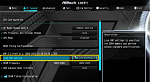
Для включения XMP — профиля необходимо зайти во вкладку OC Tweaker и в строке Load XMP Setting выбрать нужный нам XMP профиль.
ASUS
Для включения XMP — профиля по первому способу выбираем в режиме EZ Mode наш XMP — профиль из списка D.O.C.P.
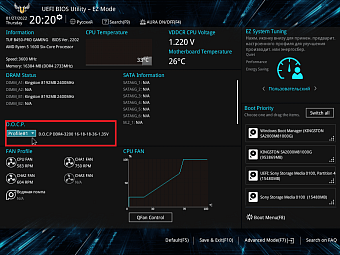
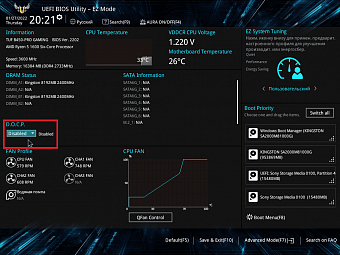
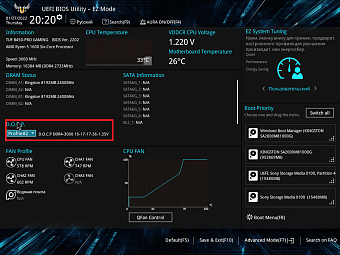
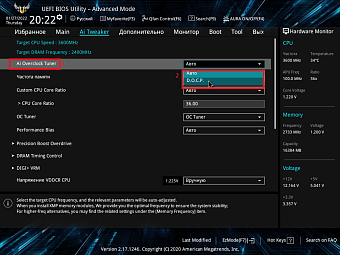
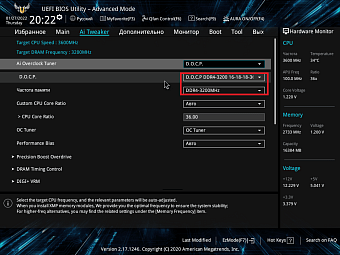
Для включения XMP по второму способу необходимо зайти во вкладку AI Tweaker, найти строчку Ai Overclock Tuner и выбрать XMP или D.O.C.P., смотря как будет строка называться в BIOS. После этого в D.O.C.P. выбираем нужный нам профиль.
MSI
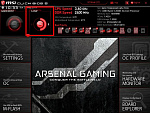
XMP можно включить сразу на главной странице BIOS, для этого нажимаем по цифре 1 или 2 на кнопке с названием A-XMP. Две цифры доступны при условии, что у оперативной памяти несколько встроенных XMP — профилей.
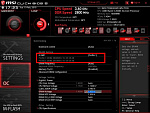
Второй вариант выбора профиля заключается в нажатии на кнопку OC. Далее в строчке A-XMP выбираем нужный нам профиль.
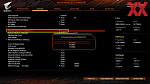
Gigabyte
Для включения XMP — профиля необходимо зайти во вкладку Tweaker и в строке Extreme Memory Profile(X.M.P.) выбрать нужный нам XMP профиль.
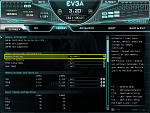
EVGA
Для включения XMP — профиля необходимо зайти во вкладку Memory и в строке Memory Profiles выбрать нужный нам XMP профиль.
BIOSTAR
Для включения XMP — профиля необходимо зайти во вкладку Tweaker и в строке Memory Profile выбрать нужный нам XMP профиль.
Где в биосе выставить профиль XMP

Так как это слот AM4 под АМД. У них может называться XMP по другому, а именно DOCP, если память не изменяет.
Обсуждение товара
Материнские платы 1 год назад
Как отключить Aura в выключенном компе
Работает подсветка Aura на выключенном компе. Отключал ее в BIOS и сохранял, но после перезагрузки опять выставляются настройки, что все включено. Как можно отключить (не снося armory crate)?
Материнские платы 10 месяцев назад
Новый биос для Asus Rog Strix B550-XE Gaming Wi-Fi
Вчера вышла новая версия биос 3002 для данной материнской платы. Кто нибудь пробовал? Нормальная она? Есть ли какие то заметные изменения в работе системы? Меня и 2806 устраивает в принципе. А вдруг с этой лучше станет или может наоборот хуже.
Материнские платы 1 год назад
Вопрос выбора материнской платы для r7 5800x+rtx 3080
Здравствуйте! Что лучше взять посоветуйте. Эту ASUS ROG STRIX B550-XE GAMING WIFI или эту https://www.dns-shop.ru/product/defdf4e3fe34d763/materinskaa-plata-msi-mag-x570s-tomahawk-max-wifi/
Сборка компьютера, апгрейд 1 год назад
Вопрос знатокам
Всем привет! Уже не знаю, что делать, поэтому пишу сюда. Может кто то сталкивался, или поймёт суть проблемы и поможет решить её, буду очень благодарен за ваши ответы. 1) Есть материнская плата ASUS ROG STRIX B550-XE GAMING WIFI ЛИНК2) Есть оперативная память G.
Материнские платы 1 год назад
Помогите с выбором Asus или MSI
Всем привет . Помогите выбрать, какую плату взять Asus b550-XE gaming либо MSI b550 Unify. Заранее спасибо
Как включить XMP профиль оперативной памяти (XPG DDR5, 6000MHz) в BIOS AMI ASUS

Как включить XMP (Extreme Memory Profile) в биосе (UEFI BIOS v.0403) на материнской плате Asus prime z690-a. Оперативная память XPG 32 ГБ (16 ГБ x 2 шт.) DDR5 6000 МГц CL40 (AX5U6000C4016G-DCLARWH) с чипами Samsung Тайминги: 40-40-40 Тактовая частота: 6000 МГц Пропускная способность: PC48000 1) проверяем возможности материнки и памяти 2) в биос активируем xmp профиль на главном окне и в расширенных настройках для верности выставляем частоту 6000 мгц и активируем профиль xmp 1 3) сохраняем и выходим 4) после перезагрузки комп или включится сразу или через 3 минуты переключит вас в автоматическом режиме вновь на вход в настройки биоса 5) если всё нормально работает — заработает сразу, если нет, значит меняем и возвращаем всё назад и надо всё перепроверить (правильно ли установлены планки памяти, обновлен ли биос, правильно ли выставлены те значения, которые вообще может поддерживать материнка и память) 6) если комп не включается, то есть четыре варианта решения проблем: первый это в выключенном состоянии снять батарейку биоса на 5 секунд и установить обратно — все настройки слетят, второй и далее это на материнке кнопка mem ok, или clear cmos нажав на неё настройки вернутся к заводским, на старых материнках типа MSI Z77A-G43 достаточно просто замкнуть два контакта на разъёме JBAT1 (. В ОТКЛЮЧЕННОМ СОСТОЯНИИ КОМПА. ) иначе материнка накроется медным тазом. 7) далее, если всё хорошо прошло нажимаем в windows команду ctrl+alt+del выбираем запустить диспетчер задач и заходим в колонку производительность, там переходим в раздел память и видна будет ее фактическая частота 8) определить частоту можно также вызвав командную строку в графе поиска нажав cmd и вбив команду. В случае проблем с памятью и XMP профилем: https://youtu.be/yBceyfP66tw 0:00 Как определить подходит память к материнской плате или нет? 1:10 Как определить фактическую частоту памяти и все её характеристики? 2:55 Влияет ли процессор на частоту памяти? 3:40 Как зайти в биос для включения XMP профиля на материнской плате asus? 4:41 Смотрю стоковые характеристики памяти в биосе. 5:00 Как включить XMP профиль в биосе на материнской плате asus. 5:17 Смотрю изменения в биосе, после активации xmp профиля. 7:05 Сохраняю настройки и выхожу из биос. 7:35 Первая загрузка ПК после включения XMP профиля памяти. 8:33 CPU-Z и диспетчер задач — смотрю на результаты включения XMP профиля. 9:10 Как сбросить настройки биоса? Способы сброса настроек. 9:35 Проверяю изменения биоса после включения xmp профиля оперативной памяти. 9:50 Способы сброса настроек биоса (продолжаю рассказывать) 10:07 Смотрю изменения в биосе по итогу. 11:52 Способы сброса настроек биоса (завершаю рассказ) и итоги. #how to enable xmp #разгон оперативной памяти #ddr5 #ddr5 ram #как разогнать оперативную память #Xmp profile asus bios #Совместимость материнской платы и оперативной памяти #Сброс настроек bios #Как активировать xmp профиль #Тайминги #extreme memory profile
Показать больше
Войдите , чтобы оставлять комментарии