Как заблокировать спам-звонки на Android
Нежелательные звонки – штука очень неприятная. Особенно, если звонящий не просто ошибся номером, а звонит со вполне конкретной целью что-нибудь вам впарить или, того хуже, развести. В этом случае единственное, что может вас уберечь от беды, — это критическое мышление и умение вовремя положить трубку. Но, прежде чем станет понятно, кто и зачем вам звонит, может пройти время, которым вы наверняка смогли бы распорядиться более рационально. Специально для таких ситуаций у меня есть приложение, которое помогает заранее распознать мошенника и заблокировать звонок.
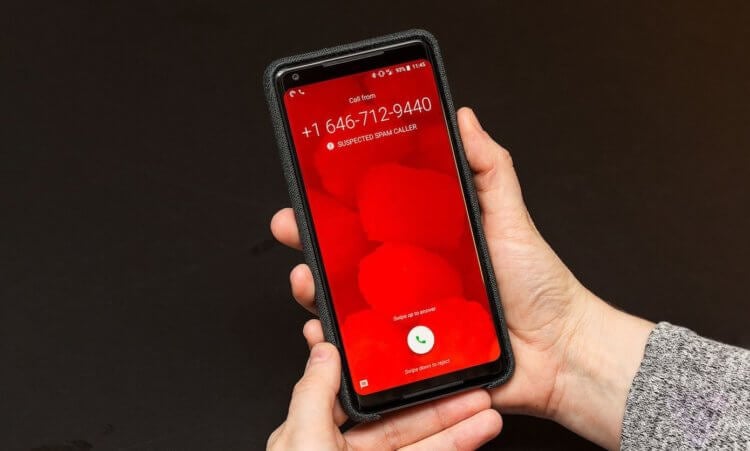
Нет ничего проще блокировки спам-звонков на Android
Раньше я пользовался определителем номера от Яндекса, который в принципе меня устраивал. Но вот проблема – чтобы он работал, требовалось заменить Google Ассистента на Алису, которая смогла бы выводить на экран предупреждение о нежелательных звонках. Из-за этого я был вынужден постоянно переключаться между двумя помощниками туда-сюда, пока не понял, что мне это надоело, и начал искать альтернативу. Благо нашлась она довольно быстро и была всё это время буквально у меня под носом. Конечно, я говорю о приложении «Телефон» от Google.
Как на Android изменить звонилку по умолчанию
«Телефон», как и «Яндекс» имеет встроенный определитель номера. Данные для него приложение черпает из собственного поисковика Google, поэтому в их точности сомневаться точно не приходится. А поскольку для этого ещё и не нужно переключаться на Алису, которой я давно не пользуюсь, «Телефон» стал для меня настоящей палочкой-выручалочкой.
Huawei Pay в России получил поддержку новых смартфонов. Как платить
«Телефон» – это приложение, которое имеет доступ к обширной базе данных из памяти вашего смартфона, поэтому, чтобы всё заработало правильно, нужно установить его в качестве звонилки по умолчанию:
- Скачайте из Google Play приложение «Телефон»;
- Перейдите в «Настройки» — «Приложения»;
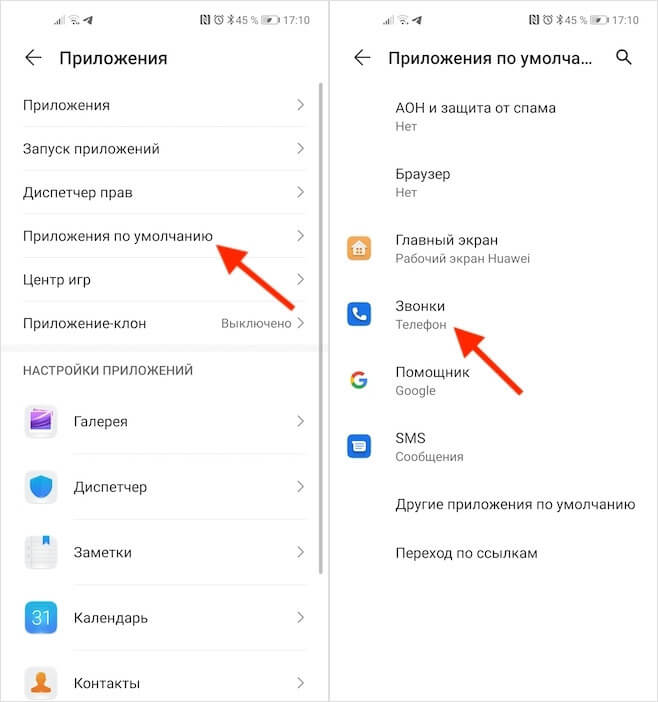
Если не установить приложение по умолчанию, чуда не произойдёт
- Откройте раздел «Приложения по умолчанию»;
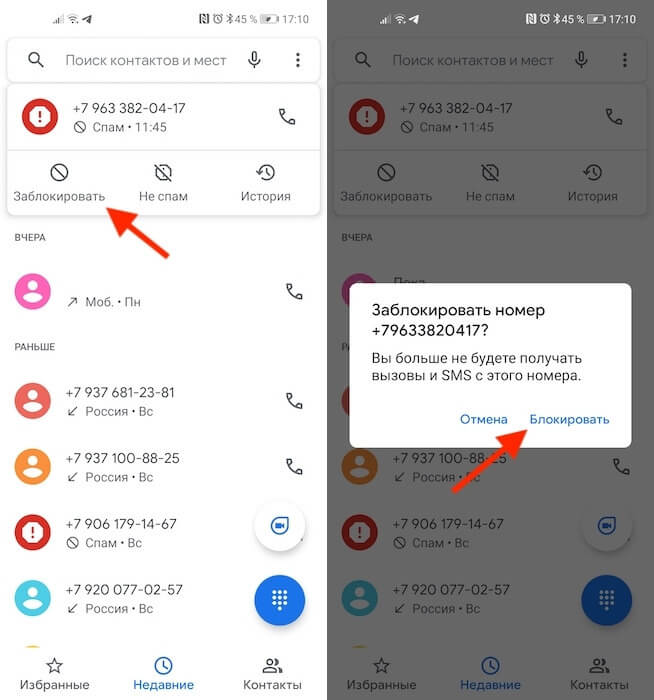
Заблокировать можно любой звонок, а не только тот, который приложение определило как спам
- Выберите «Звонки» и назначьте «Телефон» звонилкой по умолчанию;
- В следующий раз, когда вам поступит нежелательный звонок, нажмите на него и выберите «Заблокировать».
Как включить защиту от спама на Android
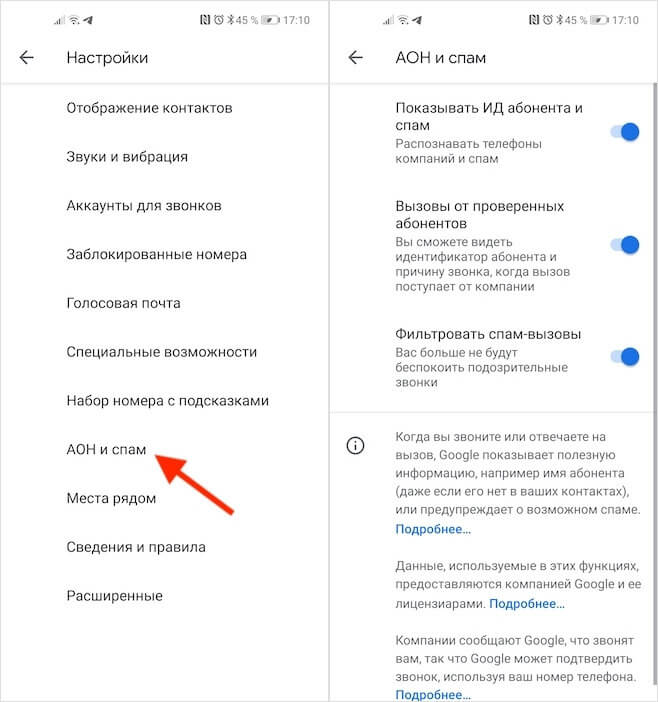
Включите три этих параметра для собственного спокойствия
С этого момента «Телефон» будет использоваться как приложение для приёма и совершения звонков по умолчанию. Однако, чтобы оно работало на полную катушку и выполняло все обязанности, которых вы от него ждёте, необходимо дополнительно кое-что активировать. Для этого перейдите в «Телефон» — «Настройки» — «АОН и спам» и включите следующие параметры:
- Показывать ИД абонента и спам (распознаёт телефоны компаний и спам);
- Вызовы от проверенных абонентов (распознаёт причину звонка, если вызов поступает от компании);
- Фильтровать спам-вызовы (препятствует прохождению звонков с подозрительных номеров).
Как на Android узнать, зачем звонят
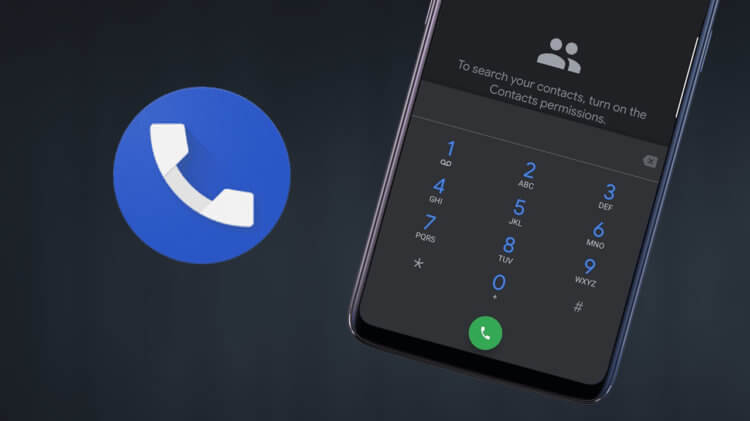
На мой вкус, Google Телефон предпочтительнее приложения Яндекса
Особенно полезны, на мой взгляд, последние две функции. Вторая распознаёт номер, с которого поступает звонок, и определяет его принадлежность. В результате «Телефон» сможет вам сообщить, что вам звонят, например, из ипотечного отдела Сбербанка или из отдела потребительского кредитования Тинькофф банка. В общем удобно, потому что можно узнать, о чём с вами будут говорить, ещё до того, как вы поднимете трубку.
Третья функция блокирует звук вызова от спам-номеров и не выводит на экран интерфейс входящего звонка. Несмотря на это, сами звонки появляются в списке пропущенных. Это удобно тем, что, даже службы, которые занимаются автоматическим прозвоном клиентов, не получат уведомление о блокировке номера и не будут пытаться дозвониться до вас с другого номера. А даже если и будут, то всё равно не дозвонятся. Но при необходимости вы сможете заблокировать и тот, и другой, нажав на них и выбрав пункт «Заблокировать».

Теги
- Безопасность Android
- Новичкам в Android
- Приложения для Андроид
Наши соцсети
Новости, статьи и анонсы публикаций
Свободное общение и обсуждение материалов
Лонгриды для вас

С 2022 года в России ходят разговоры о том, что Ютуб заблокируют. Пока этого не произошло, но в СМИ то и дело упоминают о возможном отключении видеосервиса. Но если раньше для блогеров и пользователей это было шоком, то в 2023 году многие заранее подготовились к блокировке, заранее перейдя на другие площадки. При этом универсального ответа на вопрос, что смотреть, если Ютуб заблокируют, пока нет, но есть целая россыпь приложений с контентом на все случаи жизни. Выбрали для вас разные аналоги YouTube, которые можно с удовольствием смотреть на разных платформах.

У владельцев Xiaomi есть много поводов потешаться над обладателями Apple iPhone, чьи устройства лишены функции записи разговоров. На китайских смартфонах она присутствует, но вместе с тем существует огромное количество нюансов. Во-первых, сразу и не догадаешься, как включить запись звонка на Xiaomi. Во-вторых, сложно найти сам файл разговора, чтобы прослушать беседу. Все эти проблемы актуальны для владельцев Xiaomi, Redmi и POCO, но сегодня мы их решим и разберемся, как работает одна из самых важных функций наших мобильных устройств.
В Гугл Плей настолько много приложений, что среди них часто попадаются похожие да еще и с одинаковым названием. Ориентироваться в такой многообразии крайне сложно, поэтому модераторы делают специальные подборки рекомендованных программ — как общие, так и персональные. Бытует мнение, что обычно так продвигают только те, за которые заплатил разработчик, или исключительно приложения со встроенными покупками, но так бывает не всегда! Я понаблюдал за рекомендациями Гугл Плей в течение нескольких недель и нашел в подборках полезные приложения для смартфона. Вот они.
Как включить защиту от спама в приложении «Сообщения» на Android
В России довольно строгие законы о персональных данных, однако это не мешает отечественным компаниям, которые получают доступ к информации о своих клиентах, сливать её на сторону. Запреты, штрафы и прочие санкции их не слишком пугают, ведь контактные данные платёжеспособного человека могут стоить немалых денег, тем более что этого добра у компаний обычно навалом. Именно так рождается спам, когда вам начинают названивать люди из совершенно не интересующих вас организаций и предлагают взять кредит, что-то купить или заняться с их помощью инвестированием. К счастью, от всего этого можно спастись.
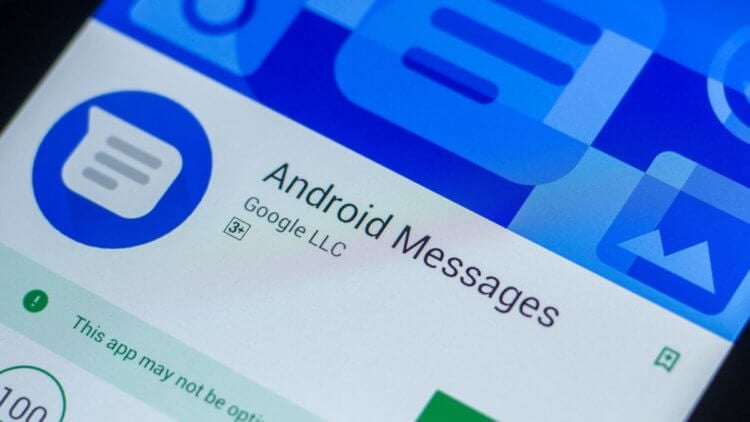
«Сообщения» для Android научились бороться со спамом
Читайте также: Google добавила защиту от спама и фишинга в приложение «Сообщения» для Android
В конце прошлого года Google представила механизм защиты от спама для приложения «Сообщения». Многие производители с завода предустанавливают его на фирменные смартфоны, а потому новость о появлении защитного инструментария, способного избавить от нежелательных сообщений, была тепло встречена самой широкой аудиторией. Однако очень быстро стало известно, что новый механизм будет работать только в нескольких странах мира, в число которых Россия по традиции не входила. Однако на этой неделе компания выпустила обновление «Сообщений» с долгожданным нововведением, которое нам первоначально не сулило.
Как заблокировать спам в приложении «Сообщения»
- Чтобы активировать защиту от спама, запустите приложение «Сообщение» и перейдите в контекстное меню;
- Откройте раздел «Настройки» и оттуда перейдите во вкладку «Дополнительные настройки»;
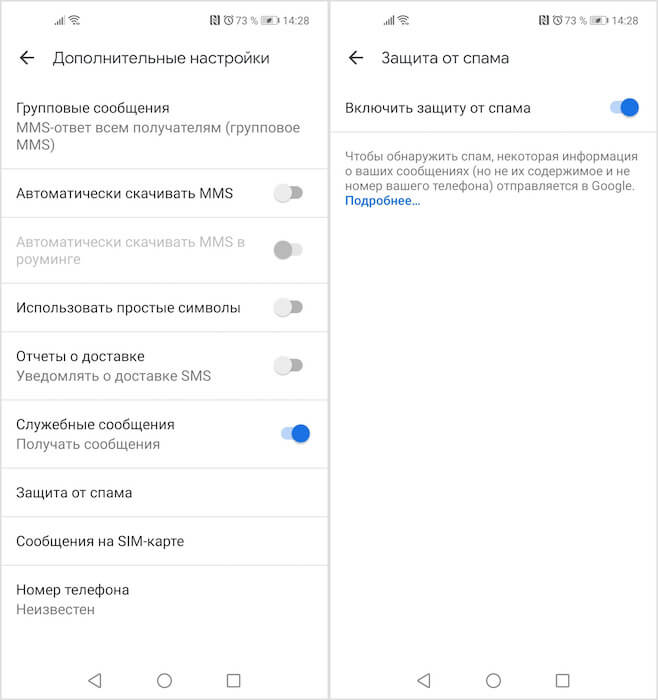
Защита от спама работает независимо от операторов связи
- Пролистайте список доступных параметров вниз и выберите пункт «Защита от спама»;
- В открывшемся окне напротив строки «Включить защиту от спама» переведите тумблер включения в активное положение.
Читайте также: Как отправлять Android-пользователям сообщения с ПК
Поскольку механизм защиты от спама работает абсолютно автономно от операторов и не получает от них какой-либо информации, Google приходится обрабатывать весь массив данных для вычисления спамеров самостоятельно. По словам разработчиков, приложение распознаёт спам в реальном времени. Это позволяет мгновенно вычислить недобросовестного собеседника, даже если спам-контент поступает от пользователя, с которым вы ранее общались. Таким образом можно защититься не только от массовых рассылок, но от точечных, например, если отправителя взломали.
Как работает защита от спама
Механизм, о котором идёт речь, хоть и работает автономно, всё-таки требует непосредственного участия пользователя. Как только приложение распознаёт признаки спам-контента, оно предложит вам проверить и подтвердить, так ли это на самом деле. Если сообщение отправлено пользователем, которого вы не знаете, нужно будет подтвердить, что это спам, и в будущем все послания с этого номера будут блокироваться. В противном случае, достаточно отклонить предложение о причислении отправителя к спамерам.
Думаю, несложно догадаться, что вычисление спамеров происходит посредством анализа содержимого сообщений и номеров отправителей, которые отправляются на сервера Google. Правда, компания гарантирует, что не занимается сбором личной информации, поскольку в первую очередь ориентируется на обработку посланий от номеров, не сохранённых в телефоне получателя. Но это значит, что Google получает доступ не только к сообщениям, но ещё и к адресной книге. Ведь как-то же нужно ей понять, что конкретного номера нет в списке контактов. Впрочем, скорее всего, все данные, которые анализирует поисковый гигант, подлежат хэшированию, а потому прочесть их живой сотрудник Google уже не может.

Теги
- Компания Google
- Новичкам в Android
- Операционная система Android
Наши соцсети
Новости, статьи и анонсы публикаций
Свободное общение и обсуждение материалов
Как включить Caller ID и защиту от спама Samsung Galaxy
Спам-звонки – настоящая неприятность, и, к счастью, есть сервисы, которые отлично справляются со своей задачей, отсеивая роботизированные номера и номера спама. Galaxy S20 имеет встроенную в номеронабиратель службу защиты от спама, и вот как вы можете начать.
Как включить Caller ID и защиту от спама в Galaxy

- Откройте звонилку с домашнего экрана.
- Нажмите на меню переполнения (три вертикальные точки справа).
- Выберите Настройки .
- Переключить идентификацию вызывающего абонента и защиту от спама на Вкл.
- Прочитайте политику конфиденциальности Hiya и установите флажки.
- Нажмите Согласен, чтобы закончить.

Для идентификации вызывающего абонента и защиты от спама в Galaxy S20 используется Hiya, служба обнаружения мошенничества и поиска телефонных номеров. Hiya особенно хорошо работает с robocalls, и, хотя премиальный уровень сервиса обычно стоит 15 долларов в год, клиенты Samsung получают его бесплатно, поскольку он выпекается прямо в номеронабиратель.
Самое приятное в Hiya – то, что это не Truecaller. Несмотря на то, что Truecaller широко используется, он известен своей рекламой и, как правило, не заботится о вашей конфиденциальности, что не очень хорошо подходит для службы, которая имеет доступ к вашему номеру телефона.
Читать также: Лучшие способы справиться с идентификацией и аутентификацией
Вам не нужно беспокоиться об этом с Хией, и это делает его еще более заманчивым. Если спам-звонки являются проблемой для вас, вы должны сразу включить эту функцию.
Galaxy J: как заблокировать нежелательные входящие без приложений [архивъ]
Телефонный спам, всякие неизвестные абоненты и прочие малоприятные персонажи, которые любят отрывать нас от важных дел и/или беспокоить в часы досуга, похоже, уже надоели всем.
Давеча компания Samsung функцию блокировки нежелательных входящих звонков сделала одной из стандартных в приложении «Телефон«, которым комплектует свои смартфоны серии Galaxy J с версией операционной системы Android.

Другими словами, если у вас есть новый Galaxy J (подробнее о них и о других смартфонах Samsung Galaxy с одной SIM смотрим по ссылочке), то чтобы качественно отфильтровать нежелательные звонки, устанавливать отдельное приложение для этого уже не обязательно.
Так называемый «черный список» ваш Galaxy J создать может и сам. Вам нужно всего лишь активировать и настроить нужную опцию. И сейчас мы расскажем, как это делается.
как заблокировать нежелательные входящие на Samsung Galaxy J 1, J2, J3, J5 и J7
- открываем приложение «Телефон«, тапаем кнопку «Опции» (в правом верхнем углу экрана) и в меню выбираем «Настройки«;
- на странице «Настройки вызовов«, тапаем строчку «Блокировка вызовов» и затем — «Список блокировки«;
- в строке «Добавить номер телефона» прописываем (или выбираем из списка контактов либо из журнала вызовов) номер телефона, который нужно заблокировать (важный нюанс: номер необходимо записывать в международном формате, т.е. через + и с кодом страны);
- жмём значок с плюсиком справа.
После этого, заблокированный таким образом абонент дозвониться вам не сможет, но все его звонки будут отображаться в журнале вызовов смартфона с особой пометкой.
как заблокировать анонимные входящие на Samsung Galaxy J 1, J2, J3, J5 и J7
Звонки со скрытых номеров — это отдельная напасть, которая рано или поздно начинает раздражать каждого мобильного пользователя. Тем более, что заблокировать их тоже не так просто, так как номер ваш смартфон не отображает.
Но разработчики Galaxy J и об этой проблемке не забыли. Так что, если «анонимы» вас тоже уже слегка достали, то вы просто открываете настройки приложения «Телефон» и активируете опцию «Блокировать анонимные звонки«, после чего смарфон будет автоматически блокировать любой вызов от неизвестного вам или анонимного абонента.
как удалить определенный номер из «черного списка» в Samsung Galaxy J 1, J2, J3, J5 и J7
Это на тот случай если вы передумали кого-то блокировать и/или заблокировали кого-то случайно. Просто открываете «черный список«, находите нужный номер и тапаете значок «-» справа.
После этого абонент будет удален из списка заблокированных.