Как подготовить Mac к продаже
Когда мы покупаем новый Mac или MacBook, всегда возникает вопрос — что делать со старым компьютером? Обычно здесь есть 3 варианта — продать, отдать или обменять по программе Trade in. Наша статья посвящена первым двум вариантам, а точнее тому как подготовить свой компьютер быстро к продаже или передаче. Ведь, как показывает практика, это мероприятие как раз является главной причиной, почему мы медлим с продажей или передачей устройства.
Как подготовить Mac к передаче
- Откройте приложение “Системные настройки”.
- Выберите “Общие” на панели слева.
- После нажмите “Перенести или сбросить”, “Удалить все содержимое и настройки”.
- Если потребуется, введите пароль и следуйте инструкциям по сбросу настроек Mac на экране.
Как сбросить настройки Mac с macOS Monterey
- Здесь тот же алгоритм, сначала делаем свежую резервную копию Mac.
- После этого переходим в “Системные настройки”, “Удалить все содержимое и настройки”.
- Дальше следуем инструкции на экране Mac.
Обратите внимание, что если MacBook с M1/M1 Pro/M1 Max после процедуры не запускается как надо, вероятно потребуется восстановление.
Для этого следует загрузить компьютер в режиме восстановления macOS.
- Выключите свой Mac.
- Нажмите и удерживайте кнопку питания, пока не появятся параметры запуска.
- В появившихся вариантах, выберете “Восстановление macOS”
- Выберите “Переустановить macOS”.
- Дальше следуйте инструкции на экране.
Вот так на самом деле просто и быстро подготовить свой Mac к продаже или передаче. А если у вас все же нет свободных 10 минут и вы не уверены, что сделаете все правильно, обращайтесь в сервисный центр Apple Lab.
Действия перед продажей, передачей, обменом компьютера Mac с доплатой или сдачей его на утилизацию
Если на вашем компьютере Mac есть функция «Стереть контент и настройки»
Если ваш компьютер Mac соответствует следующим требованиям, то на нем будет доступна функция «Стереть контент и настройки»:
- Это компьютер Mac с чипом Apple или компьютер Mac с чипом Apple T2 Security Chip.
- Также на нем должна быть установлена система macOS Monterey или более поздней версии.
Если ваш компьютер Mac соответствует этим требованиям, следуйте инструкциям, чтобы стереть контент и восстановить его заводские настройки.
Если на вашем компьютере Mac нет функции «Стереть контент и настройки»
Если функция «Стереть контент и настройки» недоступна на вашем компьютере Mac, то выполните следующие действия. Перед началом важно определить версию macOS, установленную на компьютере Mac.
1. Создайте резервную копию своих файлов или выполните их перенос
Если у вас нет текущей резервной версии, то вы можете выполнить резервное копирование файлов на внешнее устройство хранения или перенести свои файлы на новый компьютер Mac.
2. Выйдите из iTunes
Если вы используете macOS Catalina или более позднюю версию, можете пропустить этот шаг.
- В строке меню iTunes выберите «Учетная запись» > «Авторизации» > «Деавторизовать этот компьютер».
- Введите свой идентификатор Apple ID и пароль и нажмите «Деавторизовать». Узнайте больше о деавторизации.
3. Выйдите из iCloud
При выполнении следующих действий для выхода из iCloud вам потребуется подтвердить, что вы хотите сохранить копию своих данных iCloud на этом компьютере Mac. Гораздо быстрее будет просто сохранить копию, так как впоследствии вы удалите данные с компьютера Mac.
macOS Ventura или более поздней версии:
- Перейдите в меню Apple > «Системные настройки».
- Нажмите свое имя (идентификатор Apple ID) на боковой панели.
- Справа прокрутите вниз и нажмите «Выйти».
macOS Monterey, macOS Big Sur или macOS Catalina:
- Выберите меню Apple > «Системные настройки».
- Нажмите Apple ID.
- Выберите «Обзор» на боковой панели.
- Нажмите кнопку «Выйти».
Более ранние версии macOS:
- Выберите меню Apple > «Системные настройки».
- Нажмите iCloud.
- Нажмите кнопку «Выйти».
4. Выйдите из iMessage
- Откройте приложение «Сообщения».
- В строке меню в приложении «Сообщения» выберите «Сообщения» > «Настройки».
- Выберите вариант iMessage.
- Нажмите кнопку «Выйти».
5. Разорвите пары с устройствами Bluetooth (необязательно)
Если для компьютера Mac создана пара с клавиатурой, мышью или другим устройством Bluetooth, которое вы планируете оставить себе, можно разорвать пару. Этот необязательный шаг предотвращает случайный ввод, когда компьютер Mac и устройство принадлежат разным людям, но находятся так близко, что могут установить связь по Bluetooth.

Если вы выполните эти действия на компьютере Mac, у которого нет встроенной клавиатуры или трекпада, для выполнения оставшихся этапов потребуется подключить к нему USB-клавиатуру и мышь.
- Выберите меню Apple > «Системные настройки».
- Нажмите «Bluetooth».
- Наведите указатель на устройство, с которым вы хотите разорвать пару, затем нажмите кнопку «Отключить» или кнопку удаления (x) рядом с именем устройства.
6. Сотрите данные на компьютере Mac
- Выключите компьютер Mac.
- Запустите компьютер из раздела восстановления macOS, а затем воспользуйтесь «Дисковой утилитой» для удаления данных с компьютера Mac. Дополнительную информацию см. в статье стирание данных с компьютера Mac помощью «Дисковой утилиты».
- После завершения выйдите из «Дисковой утилиты», но не перезапускайте компьютер Mac.
7. Переустановите macOS
- В разделе восстановления macOS выберите «Переустановить macOS» и следуйте инструкциям на экране. Узнайте больше о том, как переустановить macOS из раздела восстановления macOS.
- После переустановки macOS компьютер Mac перезапустится в режиме Ассистента настройки. Нажмите клавиши Command-Q, чтобы выключить компьютер вместо продолжения настройки.
8. Выполните сброс параметров памяти NVRAM
- Если вы пользуетесь компьютером Mac с процессором Intel, то следуйте инструкциям, чтобы выполнить сброс памяти NVRAM. Все пользовательские настройки будут удалены из памяти, также будут восстановлены некоторые функции безопасности, параметры которых могли быть изменены.
- После сброса содержимого памяти NVRAM компьютер Mac снова запустит ассистент настройки. Чтобы оставить на компьютере Mac заводские настройки, не продолжайте настройку, а нажмите клавиши Command-Q, чтобы выключить компьютер.
Как обменять свой компьютер Mac с доплатой или сдать его на утилизацию
Независимо от модели или состояния Mac мы сможем найти решение, которое будет выгодно для вас и пойдет на пользу нашей планете: узнайте, как обменять Mac с доплатой или сдать его на утилизацию в рамках программы Apple Trade In.
Готовим Mac к продаже: как сделать все правильно и не попасть впросак
В этом материале расскажем, как должным образом подготовить яблочную технику для продажи и очистить всю информацию в целях безопасности ваших данных.

В преддверии презентации 15-дюймового MacBook Air и нового Mac Pro, многие яблочные пользователи захотят продать свои старые устройства, заранее планируя купить новую модель.
УНИАН подготовил правильную инструкцию, как должным образом подготовить свой Mac для продажи и очистить всю информацию в целях безопасности ваших данных.
Когда лучше продать свой старый Mac
Каждый год Apple представляет новые компьютеры Mac, которые работают быстрее, имеют лучший процессор, графику, качество звука, больше объема памяти и т.д.
Каждый Mac, независимо от модели и возраста, устаревает достаточно быстро. Однако это не означает, что вам нужно продать текущий компьютер Mac. К примеру, если причина продажи в том, что ваш Mac работает медленно, то это можно исправить и нет необходимости покупать новый.
Причины, почему компьютеры Mac начинают работать медленно:
- Недостаточно свободного места на диске.
- Множество программ, которые автоматически запускаются при включении Mac.
- Мало оперативной памяти для быстрой работы Mac.
- У вас много ненужных файлов (кэш, файлы cookie, расширения и т.д.), которые занимают слишком много места на жестком диске Mac.
Если вы продаете свой старый Mac из-за медленной работы, сначала попробуйте исправить это с помощью специальных программ, например MacCleaner Pro. Это программное обеспечение помогает очистить ненужные файлы, освободить место на диске и оптимизировать работу системы.
Вот как им пользоваться:
- Откройте MacCleaner Pro.
- Перейдите в раздел «Очистить Mac».
- Выберите все ненужные мусорные файлы и удалите их.
- Перейдите в раздел «Ускорить Mac».
Здесь можно управлять элементами входа и расширения, удалить плагины, освободить оперативную память и закрыть энергоресурсные программы, что поможет ускорить Mac.
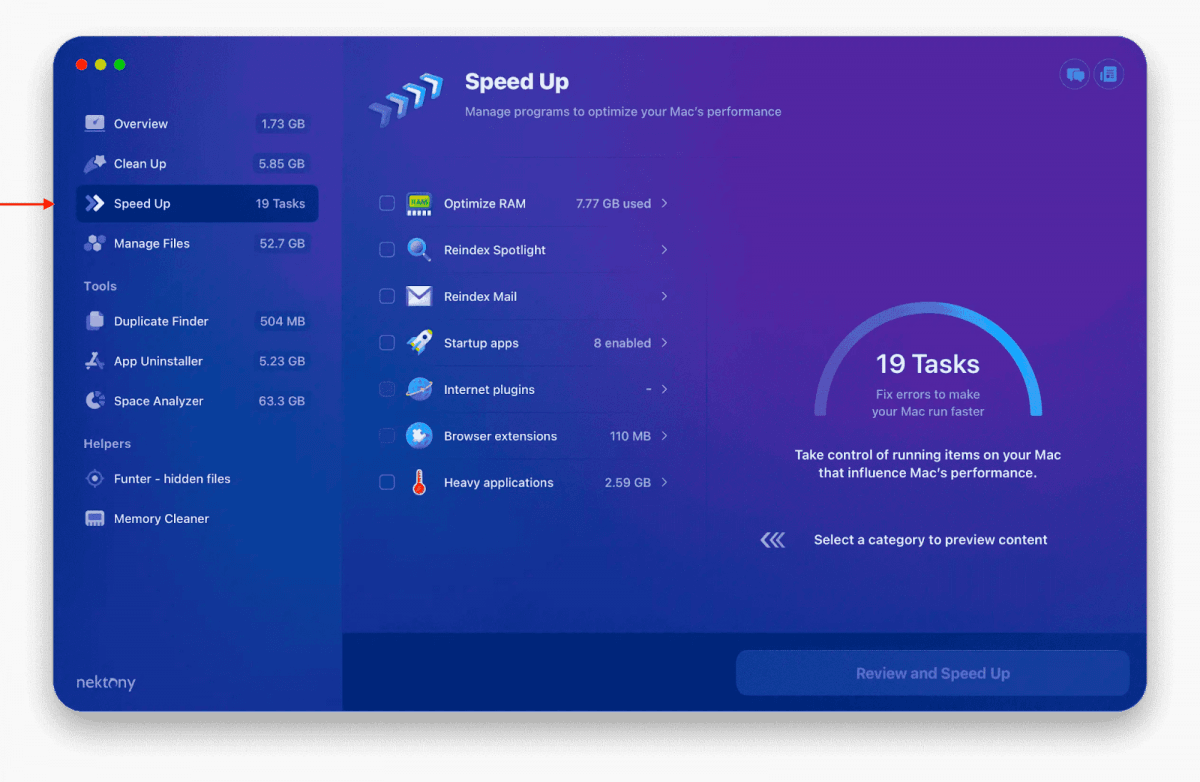
Перезапустите Mac и проверьте скорость работы системы, которая должна быть выше.
Таким образом, если ваш Mac теперь работает нормально, вам не нужно покупать новый. Ну а если он слишком старый, и вы не можете даже обновить систему, то пора с ним попрощаться.
Что делать со своим старым Mac
Многие магазины имеют программу замены старых компьютеров Mac на новые с выгодным предложением. Если ваш Mac в хорошем состоянии, вы можете продать его кому-нибудь другому. Какой бы вариант вы ни выбрали, не забудьте сначала стереть свои данные со своего диска.
Как подготовить свой Mac к продаже
Прежде чем передать кому-то свой Mac, нужно создать его резервную копию и сбросить настройки.
1. Сделайте резервное копирование данных
Вы можете создать резервную копию данных с помощью Time Machine или вручную экспортировать файлы на внешние диски или облачное хранилище. Имейте в виду, что копирование мультимедиа может занять некоторое время, особенно на старых жестких дисках. Время копирования файлов в облачное хранилище зависит также от скорости подключения к сети Интернет.
2. Выйдите из своих аккаунтов
Выйдите из iCloud, iMessage и всех других аккаунтов. Это не позволит другим получить доступ к вашим данным. Кроме того, это поможет новому пользователю легко подключить устройство к своей учетной записи iCloud.
Как выйти из iCloud:
- Откройте Системные Настройки.
- Нажмите кнопку Apple ID.
- Прокрутите вниз и нажмите Выйти.
Как выйти из iMessages:
- Откройте приложение iMessages и перейдите к его настройкам.
- Перейдите на вкладку iMessage.
- Нажмите Выйти и подтвердите.
Как выйти из App Store:
- Откройте App Store.
- В меню бара нажмите App Store и выберите Выйти.
- Подтвердите выход.
3. Сбросьте NVRAM
Это удалит настройки пользователя из памяти Mac и восстановит некоторые функции безопасности, которые могут быть изменены. Чтобы сбросить NVRAM, выполните следующие действия.
- Выключите Mac.
- Включите Mac и нажмите и удерживайте клавиши Option+Command(⌘)+P+R.
- Отпустите клавиши через 20 секунд.
4. Отключите устройства, подключенные через Bluetooth
Это может предотвратить будущие проблемы с вашими устройствами при подключении к новому Mac. Вот как это сделать:
- Откройте Системные настройки.
- Перейдите в раздел Bluetooth.
- Просмотрите список подключенных устройств и выключите их.
5. Очистите Mac
Эта часть является самой важной, которую нужно выполнить перед продажей вашего Mac. Вам нужно удалить и полностью стереть все данные со своего Mac, но не забудьте сначала создать резервную копию.
Как с помощью Disk Utility стереть диск на вашем Mac:
- Перезагрузите Mac и когда Mac загружается, нажмите и удерживайте клавиши Command(⌘)+R.
- В открывшемся окне выберите Disk Utility.
- Выберите Macintosh HD и нажмите значок минус (-).
- Перейдите к удалению диска.
- После удаления всех данных нажмите для установки новой системы macOS.
- Следуйте инструкциям на экране.
После завершения установки macOS Mac перезагрузится, отображая экран приветствия. Чтобы оставить Mac с заводскими настройками, не продолжайте настройки системы. Нажмите Command(⌘)+Q, чтобы отключить Mac. Когда новый владелец включит этот Mac, он увидит Помощника по настройке и пройдет шаг за шагом процесс настройки своего нового аккаунта.
И напоследок
После удаления всех личных данных и документов на Mac очистите его снаружи.
Протрите экран и клавиатуру. Снимите чехол или стикеры с Mac, если они есть. Найдите любые документы, которые у вас есть относительно покупки, и найдите все аксессуары, поставляемые вместе с компьютером Mac. После этих шагов вы можете выставить свой Mac на продажу или обмен.
Ранее УНИАН делился 8 важными советами, которые помогут поддерживать аккумулятор вашего Mac в хорошем состоянии в течение длительного времени. Все они были проверены на практике годами опыта.
Вас также могут заинтересовать новости:
- Проводная или беспроводная зарядка – что лучше для смартфона: советы новичкам
- Эти вредные привычки «убивают» батарею смартфона: убедитесь, что вы так не делаете
- До какого процента нужно заряжать и разряжать смартфон: это важно знать всем
Что нужно сделать перед продажей MacBook?
Рано или поздно, техника устаревает и хочется приобрести новую модель. Линейка ноутбуков Apple достаточно часто обновляется, при этом некоторые поколения кардинально отличаются от предыдущих. Как например, это случилось с новыми моделями, на которых вместо традиционных процессоров Intel установлены собственные чипы Apple ARM (M1). Какова бы ни была причина, возможно вы задумались о продаже своего старого лэптопа и покупке нового MacBook . Мы дадим несколько советов как подготовить устройство к продаже.
Как стереть все данные с Mac и выйти из Apple ID
Конечно, в определенных случаях вы можете продавать свой Макбук «как есть», особенно если он переходит родственникам или друзьям. Достаточно выйти из всех приложений и удалить личную информацию. Но если ноутбук продается обычным способом, например, через сайты обновлений — стоит подготовиться. В первую очередь, мы рекомендуем создать резервную копию всех данных, если вы собираетесь использовать их в дальнейшем. Это легко сделать через встроенную программу Time Machine, предварительно подключив внешний диск для переноса информации. После этого, советуем выполнить такие действия:
- Выйти из учетной записи Apple ID (iCloud). Если этого не сделать, то даже после продажи устройство фактически будет принадлежать вам. Вряд ли покупатель будет доволен таким положением дел, поэтому обязательно потребует «чистый Apple ID». Отвязать компьютер от учетной записи очень просто. Перейдите в «Системные настройки», найдите иконку «Apple ID», в открывшемся окошке нажмите «Обзор». Внизу будет находиться кнопка «Выйти».
- Удалить все данные с MacBook. Полностью чистый ноутбук со свежеустановленной системой будет работать быстрее, кроме того, можно не переживать по поводу забытых личных файлов. Чтобы очистить устройство выключаем его, заново включаем и зажимаем клавиши Command + R. Устройство войдет в режим восстановления. Находим пункт «Дисковая утилита». Переходим туда, выбираем том Macintosh HD, выбираем форматирование APFS и жмем кнопку «Стереть группу томов» или «Стереть». После этого находим пункт «Переустановить macOS», кликаем на нем и следуем подсказкам. В результате у вас будет полностью чистый компьютер с новой версией системы.
Как узнать параметры Mac
При создании объявления о продаже, вам понадобится указать все характеристики вашего MacBook. Их легко найти кликнув на «яблочке» и выбрав пункт «Об этом Mac». Не рекомендуем выкладывать в общий доступ серийный номер, сообщите его потенциальному покупателю при личном общении. Вот и все советы по продаже Макбук, надеемся они помогут вам подготовиться и купить новую модель мечты!