Программа анализатор беспроводных сетей Coomview for Wifi
Программа CommView for Wi-Fi относится к числу специальных утилит, созданных с целью провести мониторинг и анализ существующих сетевых пакетов вай-фай сети по стандарту 802.11. Создана данная программа для перехвата трафика Wi-Fi и обеспечивает быструю передачу файлов для их отображения в виде доступных точек сети, статистических данных для каждого узла, канала, уровня и типа сигнала и так далее.
Основные сведения
К основным функциям утилиты можно отнести:
- Нахождение и анализ важных программ;
- Исправление проблем при функционировании сети;
- Проведение оперативных ремонтных работ программного обеспечения;
- Сохранение перехваченных пакетов с виде специального файла для проведения дальнейших исследований.
Обратите внимание! Использовать данную программу обычным пользователям нецелесообразно — она предназначена для работы специалистов, отвечающих за безопасность в сети Интернет.
Пользование CommView Wi-Fi
Первым пунктом, стоящим в очереди последовательных действий по пользованию приложения, является проверка совместимости сетевого адаптера и программы. В тех случаях, когда система выдает запрос по обновлению карты Вай-Фай, следует провести обновление драйвера.
Чтобы осуществлять работу на CommView for Wi-Fi в комфортном режиме, необходимо иметь в наличии следующие программы:
Aircrack-ng относится к числу востребованных сниферов, но не уникальных. При работе на Виндовс возникает ряд неполадок:
- Платформа не может осуществлять работу на стандартных инструментах;
- Платформа не может осуществлять перевод вай-фай карточки в режим снифера.
Наиболее удачным способом считается связывание снифера CommView for WiFi с Aircrack с целью осуществления взлома WEP-ключа. Использование такого варианта позволяет уйти от того, чтобы установить драйвера, переводящие карту в снифер-режим.
При решении обновить драйверы необходимо:
- Осуществить переход на пункт DATA;
- Провести активацию пункта захвата DATA;
- Запустить пропуск BEACON;
- Снять выделение с других мест.
Настройка
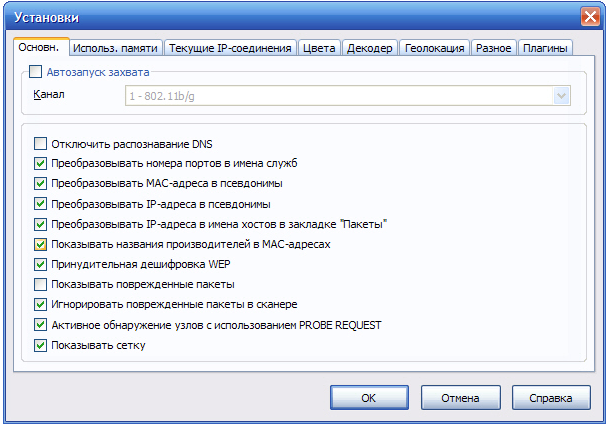
Для выполнения настройки программы comm view for сети Wi-Fi необходимо пользоваться инструкцией:
- Провести преобразование номеров портов в служебные имена на android;
- Осуществить преобразование МАС-адреса в его псевдоним;
- Изменить IP-адрес на псевдоним;
- Заменить IP-адреса имен хостов в пакетах;
- Указать на осуществление показа названий производителей в МАС-адресах;
- Провести принудительную дешифровку CommView for Wi-Fi;
- Осуществить игнорирование поврежденных пакетов в сканере;
- Активно обнаруживать узлы.
Непосредственно перед пользованием утилиты необходимо выполнить ряд последовательных операций:
- Зайти в раздел по использованию памяти;
- Задать максимально возможное число пакетов (20 тысяч);
- Задать максимально возможное число строк текущих соединений (20);
- Перейти в главное око программы CommView for Wi-Fi ;
- Провести активацию вкладки «Log-файлы»;
- Выставить отметку на разделе по автоматическому сохранению;
- Поставить размер файла на 5 Мегабайт;
- Указать максимальный размер каталога на 200 Мегабайт;
- Выбрать функцию захвата;
- В появившейся вкладке кликнуть на начало сканирования;
- Осуществить выбор интересующей сети;
- Нажать на захват;
- Дождаться количества пакетов в интервале 100 тысяч — 2 млн;
- Выбрать комбинацию Ctrl+L;
- Осуществить переход по вкладке Файл;
- Провести активацию пункта загрузки лог-файлов;
- Выбрать список всех полученных файлов;
- Зайти в главное меню программы;
- Перейти в «Правила»;
- Провести выгрузку ранее сохраненных пакетов.
Обратите внимание! Скорость процессов прямо пропорциональна числу RAM.
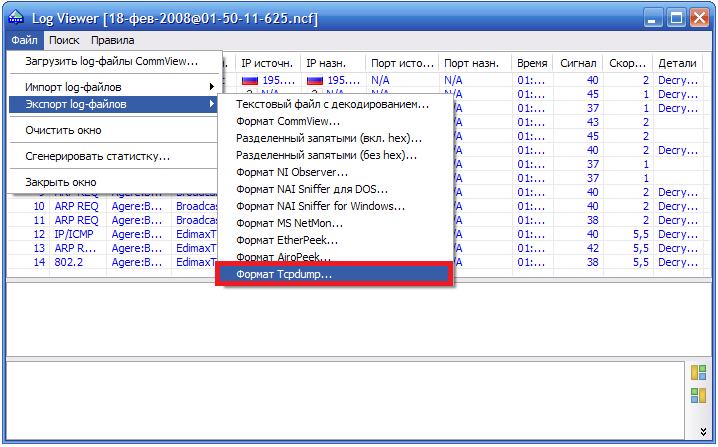
Экспорт пакетов TCPdump
TCPdump относится к мощным инструментам по анализу пакета командной строки, используемым для:
- осуществления захвата TCP/IP ;
- проведения фильтрации пакетов, которые получены или переданы благодаря конкретному интерфейсу через вай-фай сеть.
Tcpdump осуществляет вывод описания материалов пакетов в сети интерфейса, соответствующего некоторому логическому выражению.
Он также может быть запущен:
- с флагом -w, заставляющим инструмент анализа сохранять данные пакета в файл для последующего анализа,
- с флагом -r, заставляющим инструмент анализа читать из сохраненного файла в пакете, а не из сетевого интерфейса;
- с флагом -V, заставляющим инструмент анализа читать список сохраненных файлов пакетов;
- с флагом -c, позволяющим продолжать захват пакетов, пока не прервется работоспособность;
- С сигналом SIGINT (генерируемым, например, путем ввода символа прерывания, обычно control-C) или
- С сигналом SIGTERM (обычно генерируемым с kill (1) команда).
Если Tcpdump запускается с флагом -c , он будет захватывать пакеты до тех пор, пока его не прервет сигнал SIGINT или SIGTERM.
Когда tcpdump заканчивает захват пакетов, он сообщает о количестве:
- пакеты «захвачены» (это количество пакетов, которые tcpdump может получить и обработать);
- пакеты «полученные фильтром» (значение этого зависит от ОС и, от того, какова конфигурация ОС);
- пакеты, «отброшенные ядром» (это количество пакетов, которые были отброшены из-за недостатка места в буфере механизмом захвата пакетов в ОС, в которой работает tcpdump).
На платформах, которые поддерживают сигнал SIGINFO, таких как
- большинство BSD (включая macOS)
- Digital / Tru64 UNIX
он будет сообщать эти подсчеты при получении сигнала SIGINFO (генерируемого, например, путем ввода вашего символа «status»). На платформах, которые не поддерживают сигнал SIGINFO, того же можно достичь с помощью сигнала SIGUSR1.
Использование сигнала SIGUSR2 вместе с флагом -w принудительно сбрасывает буфер пакетов в выходной файл.
Чтение пакетов с сетевого интерфейса может потребовать наличия у пользователя особых привилегий, в то время чтение сохраненного файла пакета не требует специальных привилегий.
Аналоги программы
Существует много программ, аналогичных commview for Wi-Fi, среди которых наиболее распространенные следующие:
- NetStumbler v0.4
- WiFi Hopper v1.2
- inSSIDer v2.0.7.0126
NetStumbler — это инструмент для Windows, который позволяет обнаруживать беспроводные локальные сети (WLAN) с использованием 802.11b, 802.11a и 802.11g.
Его использование имеет много применений:
- необходимо убедиться, что сеть настроена нужным образом.
- Необходимо найти места с плохим покрытием беспроводной сети.
- Требуется видеть другие сети, которые могут создавать помехи.
- Обнаружение несанкционированных «мошеннических» точек доступа на рабочем месте.
Ниже приведены практические правила, которым можно следовать, если по какой-то причине невозможно зайти на сайт.
- версия NetStumbler требует Windows 2000, Windows XP или выше.
- Известно, что модели Proxim 8410-WD и 8420-WD, работающие на 8410-WD также продаются как Dell TrueMobile 1150, Compaq WL110, плата для ПК Avaya Wireless 802.11b и другие.
- Большинство карт на основе чипсета Intersil Prism / Prism2 работают аналогичным образом.
- Большинство адаптеров беспроводной локальной сети 802.11b, 802.11a и 802.11g должны работать в Windows XP. Некоторые могут работать на Windows 2000
- Многие из них сообщают о неточной мощности сигнала, и если использовать метод доступа к карте «NDIS 5.1», уровень шума не будет сообщаться. Сюда входят карты на чипсетах Atheros, Atmel, Broadcom, Cisco и Centrino.
WiFi Hopper — это утилита WLAN, которая сочетает в себе функции инструмента «Обнаружение сети» и «Site Survey» с диспетчером подключений.
Обладая обширным арсеналом сетевых деталей, фильтров, графиков RSSI и встроенной поддержкой GPS, WiFi Hopper незаменим для идентификации и расширенной характеристики соседних беспроводных устройств.
Кроме того, WiFi Hopper может подключаться к незащищенным сетям, WEP, WPA-PSK и WPA2-PSK непосредственно из приложения.
Имея редактируемые сетевые профили и выделенный режим выполнения Connection Manager, WiFi Hopper может использоваться в качестве значительно более прозрачной замены для Windows и предоставляемых производителем беспроводных клиентов.
inSSIDer — это отмеченный наградами бесплатный сетевой сканер Wi-Fi для Windows Vista и Windows XP. Поскольку NetStumbler плохо работает с Vista и 64-битной XP, он выходит из сетевого сканера Wi-Fi с открытым исходным кодом, предназначенным для текущего поколения операционных систем Windows.
Уникальность inSSIDer в следующем:
- Совмещен с Windows Vista и Windows XP 64-bit.
- Использует собственный API Wi-Fi.
- Группировка по MAC-адресу, SSID, каналу, RSSI и времени последнего просмотра.
- Совместим с большинством GPS-устройств (NMEA v2.3 и выше).

Программа CommView for Wi-Fi создана для проведения мониторинга и анализа существующих сетевых пакетов вай-фай сети по стандарту 802.11. Она призвана обеспечить быструю передачу файлов для их отображения в виде доступных точек сети, статистических данных для каждого узла, канала, уровня и типа сигнала и так далее. При невозможности загрузить именно данную программу возможно приобрести ее аналоги, в частности NetStumbler v0.4, WiFi Hopper v1.2 или inSSIDer v2.0.7.0126.

Подгорнов Илья Владимирович Всё статьи нашего сайта проходят аудит технического консультанта. Если у Вас остались вопросы, Вы всегда их можете задать на его странице.
commview for wifi: что это за программа и как ей пользоваться?
СommView For WiFi – это программа класса “снифферов”, то есть мощный инструмент для анализа беспроводных сетей, применяющийся, в основном, в сфере сетевой безопасности. В этой статье вы узнаете главное о CommView for WiFi как пользоваться этим чудом программисткой мысли, и как работать с программой в быту.
СommView For WiFi: инструкция по установке
CommView for WiFi использует для работы встроенный в ваш ноутбук передатчик или любое подключенное к вашему ПК Wi-Fi-устройство (даже обычный “свисток” подойдет для работы). Однако при установке программа использует свой драйвер и работает далеко не со всеми устройствами.
Полный список поддерживаемых драйверов можно посмотреть здесь http://www.tamos.ru/download/main/ca.php .
CommView for WiFi – платная программа, но есть также официальная бесплатная версия с некоторыми ограничениями. Наиболее заметные «проблемы» демо-версии – постоянное напоминание о покупке и лимит в 5 минут на сканирование, в остальном же софт вполне «пригоден» для работы в домашних условиях.

Также стоит отметить, что как только вы включите программу – у вас пропадет WiFi: это необходимо для корректной работы СommView For WiFi.
СommView For WiFi: что это за программа?
С помощью данной программы вы сможете:
1. Узнать всю доступную и недоступную информацию о Wi-Fi-сетях, находящихся в зоне покрытия вашего передатчика.
2. Перехватывать и проводить дешифрацию IP-пакетов, например, для дальнейшего подбора пароля.
3. Перехватывать также пакеты протокола VoIP – IP-телефонии.
4. Инициировать разрыв связи для подключенных устройств, а также «вклинится» в сеанс связи и отправить собственный пакет данных и многое другое.
Также нередко «юзеры» CommView for WiFi спрашивают: “как пользоваться взломом WiFi”. На самом деле хоть программа действительно предоставляет немало информации о соседских устройствах, а все пакеты данных проходят мимо вас – взломать и расшифровать их, без каких-либо навыков, у вас не получится.
Как пользоваться программой commview for wifi?
Сканирование производится путем перехвата пакетов и чтения не скрываемой ими информации – их вы найдете на вкладке “Пакеты”, где указаны также настройки логирования и записи сеанса связи в отдельный файл, для последующего анализа.
Читайте еще: Новый Андроид готов к выходу: стоит ли обновляться
Во вкладке “Инструменты” присутствует также несколько интересных функций:
1 . “Реассоциация узлов” позволяет разорвать сеанс связи, а затем перехватить и расшифровать данные, посланные устройством для его возобновления.
2. “Генератор пакетов” – полезный инструмент для т.н. “Атаки MitM”
Однако «классическим» использованием программы CommView for WiFi в домашних сетях является сканирование всех подключенных девайсов.

Как только вы нажмете “Начать Захват” – на главном экране появится список всех соседских устройств вместе с SSID, MAC-адресом/IP-адресом отправителя и получателя, типом шифрования, а также список подключенных устройств к ним устройств [ноутбуки, смартфоны], данные о скорости передачи и мощности передатчика.


С помощью такого сканера легко можно узнать степень загруженности “эфира” в определенном месте квартиры, для того, чтобы грамотно расположить свой маршрутизатор и нотбук для повышения скорости сети и выбрать оптимальный частотный канал.
Взлом Wi-Fi с помощью CommView и Aircrack-ng
Взлом беспроводных сетей – довольно распространенная вещь в наше время. Как часто люди пытаются обойти пароли к точкам доступа к Интернету по самым разным убеждениям, и, что будет вполне справедливо, не всегда эти убеждения являются заведомо плохими. Предположим, что вы или ваш друг забыли пароль к домашнему подключению Wi-Fi, а того самого листика с записанным паролем у вас нет. В таком случае, остается лишь либо обращаться к Интернет-провайдеру, либо идти туда, где есть Интернет и искать ответы там.
Сегодня мы поговорим об одной полезной программе под названием CommView и разберемся, как с помощью неё можно взломать пароль от Wi-Fi. Пошаговые действия
Скачайте и установите две программы: CommView http://www.softportal.com/getsoft-2186-commview-2.html и Aircrack-ng https://aircrack-ng.ru.uptodown.com/windows.
Запустите CommView. При первом запуске программа предложит обновить необходимые драйвера для актуальной работы. Согласитесь с этим и дождитесь окончания процесса обновления. После этого перезагрузите компьютер.
Итак, компьютер перезапущен. Снова зайдите в CommView и выберите вкладку Правила, в которой установите галочки возле Захват, Дата пакетов. Больше здесь ничего трогать не нужно.
Перейдите в раздел Основное в настройках программы и отметьте всё так, как это отображено на скриншоте.
Откройте раздел Использование памяти и в полях Максимальное число пакетов в буфере и Макс. кол-во строк в текущих IP-соединениях поставьте следующие значения:
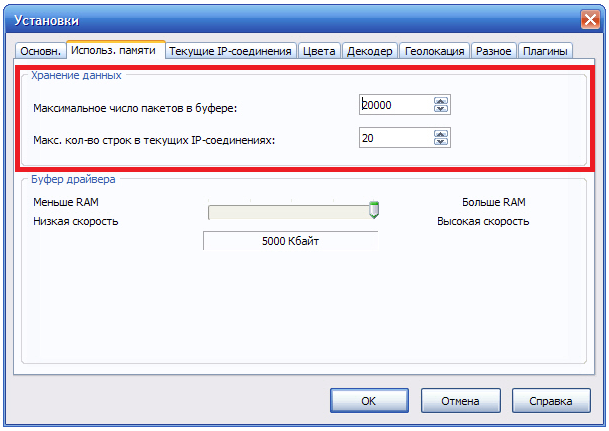
- Максимальный размер каталога – 200
- Средний размер log-файла – 5
Далее, зажмите комбинацию клавиш на клавиатуре Ctrl+L и сохраните полученные log-файлы в расширение .cap. Это расширение понадобится для работы с другим установленным вами приложением Aircrack.
Откройте Aircrack и задайте в настройках программы путь к файлам с пакетами (преобразованные log-файлы), размер ключа и способ шифрования – WEP, после чего кликните по Launch.
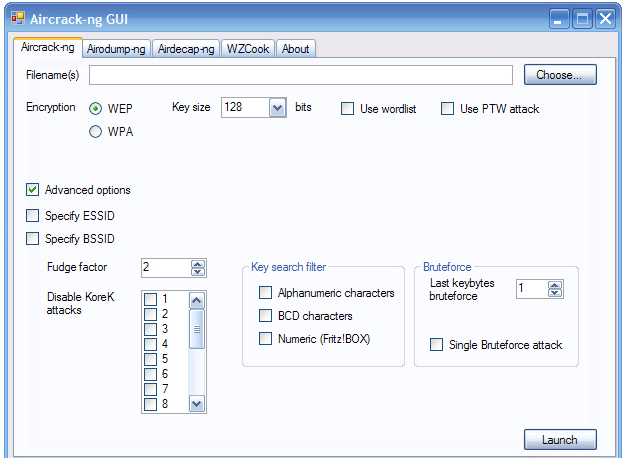
Если правильный ключ будет найден, то вы увидите окно, где этот самый ключ будет представлен в кодировке ASCII.
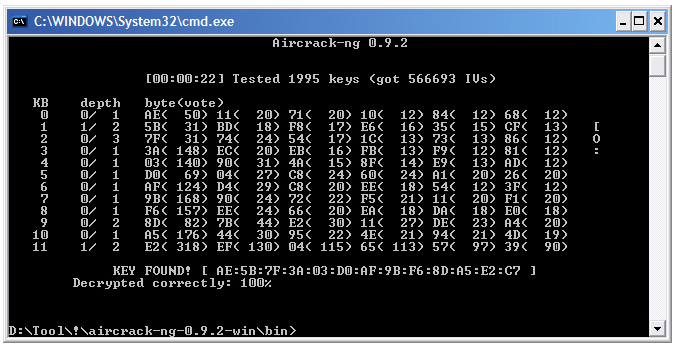
Вернитесь к программе CommView, где в настройках введите полученный код в 16-ом виде.
Установка и настройка
Программа должна быть установлена на компьютере с совместимым беспроводным адаптером (он используется для мониторинга) и Ethernet-адаптером (для связи между программами Remote Agent и CommView for WiFi). Для установки программы вам потребуются административные права, но после первоначальной установки и настройки они вам не потребуются. НЕ СЛЕДУЕТ устанавливать CommView for WiFi и CommView Remote Agent for WiFi на одном компьютере.
Для установки программы запустите SETUP.EXE и следуйте инструкциям. Первый шаг – это установка специализированного драйвера для вашего совместимого беспроводного адаптера. Перейдите вниз по странице и нажмите кнопку Далее .
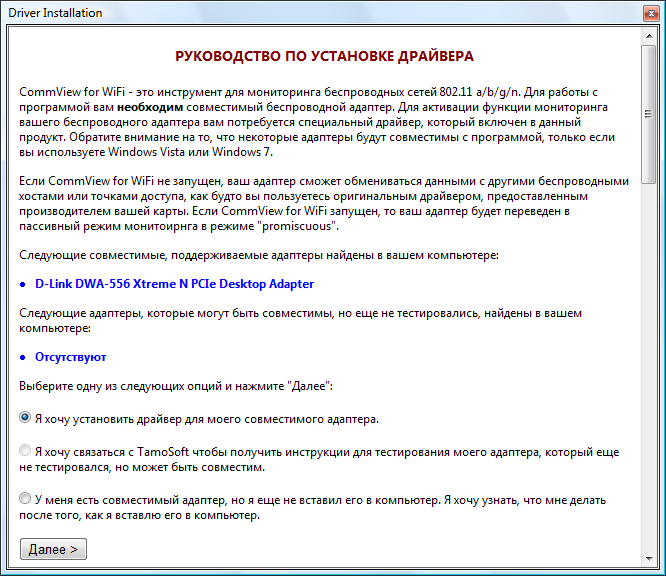
Если в вашей системе был обнаружен совместимый беспроводной адаптер, то на последней странице вы сможете установить для него драйвер:
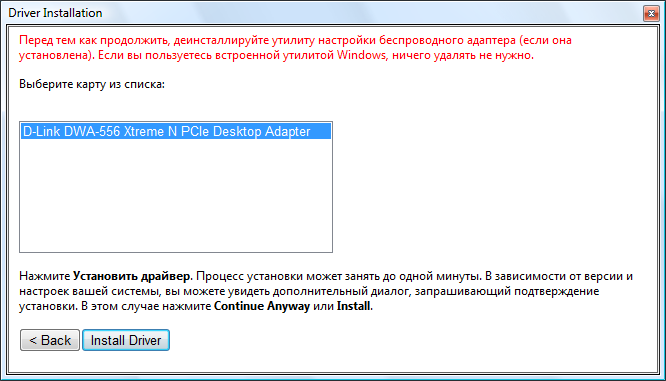
Если установка драйвера прошла успешно, то вы увидите окно Конфигурации и установки Remote Agent, где вы сможете задать начальную конфигурацию. Выберите номер TCP-порта и пароль. TCP-порт (по умолчанию 5051) будет использован программой для приема входящих подключений со стороны клиента (CommView for WiFi). Пароль требуется для авторизации клиента и последующего шифрования пакетов. Старайтесь выбирать длинный, трудно угадываемый пароль с использованием цифр и букв разных регистров. Если кто-то завладеет вашим паролем, то он/она получит доступ к перехваченному трафику на том компьютере, где вы установили CommView Remote Agent for WiFi.

Нажмите Далее. Программа установит оставшиеся компоненты и CommView Remote Agent for WiFi будет запущен первый раз.
После установки и начальной конфигурации иконка программы появится в системной области (см. ниже). Нажатие на иконку вызовет окно, в котором будет показано состояние программы – номер порта, который “слушает” CommView Remote Agent for WiFi, IP-адрес клиента, который в данный момент подключен к Remote Agent, статистика передачи пакетов и использования буфера.
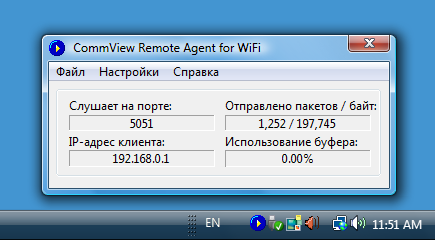
Запустить/продолжить работу сервиса – запускает сервис CommView Remote Agent или продолжает его работу (resume), если он был в состоянии паузы.
Остановить сервис – останавливает сервис.
Приостановить сервис – переводит сервис в режим паузы.
Выход – закрывает консоль CommView Remote Agent console. Обратите внимание на то, что сервис Remote Agent будет при этом продолжать работу и принимать соединения от CommView.
Сменить порт – позволяет сменить номер порта, на котором приложение принимает соединения от CommView.
Сменить пароль – позволяет сменить пароль.
Language – позволяет переключить язык интерфейса программы.
– вызывает файл справки.
О программе – показывает общие сведения о программе.
CommView Remote Agent for WiFi не позволяет одновременно установить более одного клиентского соединения.
CommView Remote Agent for WiFi является сервисным приложением (service application) . Это означает, что программа запускается и начинает работать автоматически при загрузке компьютера, даже если ни один из пользователей не вошел в систему. Управление сервисом можно осуществлять через меню Файл , описанное выше. Как и с любым другим сервисом, возможно управление через Панель управления => Администрирование => Службы. Там же можно установить режим запуска (автоматический/ручной).