Как подключить Блютуз и проводные наушники к ноутбуку Леново

Как подключить Блютуз наушники к ноутбуку Леново? Нужно включить Bluetooth на компьютере. После этого запустить процесс сопряжения на гаджете, и обнаружить его с помощью ноутбука. Иногда приходится повторить процесс заново, если первый раз он сбился. При первом подключении нужно ввести код, обычно «0000». Обо всех нюансах, которые могут возникнуть в процессе подключения Блютуз гаджета к ноутбуку Леново, я расскажу статье ниже.
Беспроводные наушники
Разные беспроводные гарнитуры используют разные технологии, поэтому инструкция, как подключить беспроводные наушники к ноутбуку Леново, будет для них выглядеть по-разному.
В данный момент беспроводные гарнитуры бывают двух типов:
- Блютуз гаджеты.
- Радионаушники.
В случае с радионаушниками всё очень просто. Передатчик вставляется в порт компьютера, а наушники соединены с ним, как с антенной, уже по умолчанию. В некоторых моделях можно переключать канал отдельно на передатчике, отдельно на гарнитуре, чтобы выбрать наиболее чистый звук. Но других настроек и проблем при подключении там обычно не возникает.
Что касается Блютуз девайсов, то эта технология более распространена, и в ней есть несколько подводных камней, которая я рассмотрю далее. Но, в общем, процесс подключения также очень прост и не заберёт много времени.
Вот инструкция, как подключить беспроводные Блютуз наушники к ноутбуку Lenovo. Выполните следующие действия:
- Включите Блютуз модуль на ПК. Это можно сделать из Центра Уведомлений Windows 10, либо из Параметров. Самый универсальный способ: Перейдите в Параметры — Устройства. Здесь можно включить подключение.

- В Windows 7 настроить Блютуз гаджеты можно через Панель Управления — Устройства и принтеры — Подключить устройства.

- Теперь нужно включить сопряжение на гарнитуре. На разных девайсах это выполняется по-разному. Чаще всего нужно нажать на специальную кнопку на корпусе наушников, либо долго нажать на кнопку включения, либо просто вынуть их из чехла.

- Теперь нужно нажать на кнопку подключения нового девайса, которая есть в уже открытом нами ранее окне.

- Будет найдено новое устройство. Если вы увидите надпись «Повторите попытку подключения», то нажмите на неё снова, и девайс будет сопряжён. Возможно, придётся ввести ПИН-код. Обычно это четыре нуля.

- Вам удалось подключить наушники Блютуз к ноутбуку Lenovo.

Проводные наушники
Инструкция, как подключить проводные наушники к ноутбуку Lenovo, ещё проще. Нужно просто соединить разъем с ПК Леново. Возможно, на экране появится уведомление, в котором вас спросят, действительно ли наушники вы подключили. До подтверждения звук может идти на динамики, а не в ваш девайс. Но в целом это операция работает однозначно. Соединили наушники — получили в них звук.
Все ли Блютуз наушники подойдут?
Не существует такого понятия, как наушники для ноутбука Леново. Все они универсальны, то есть подходят для любого смартфона, компьютера, MP3 плеера, телевизора и другой техники.
Стандарт, который определяет эту совместимость — это Блютуз. Все современные устройства работают на версиях 4.0, 5.0 и выше. Изредка случается проблема с совместимостью технологий, но это может касаться устройств, которые выпущены с очень большим интервалом времени. Также, естественно, не подойдут неисправные девайсы. Других ограничений нет.
Но, стоит заметить, что эта инструкция — для ноутбука. На всех ноутбуках стоит Блютуз модуль по умолчанию. Но на стационарных компьютерах его нет. Поэтому на стационарном ПК подключить гарнитуру так просто не получится. Нужно покупать отдельный внешний модуль.

Частые проблемы и пути решения
Если вам не удаётся подключить гарнитуру в соответствии с инструкцией выше, то можно проверить такие пункты:
- Если гаджет проводной, то удостоверьтесь, что он определён как устройство для вывода звука. Как это сделать, будет указано ниже.
- Если не удается выполнить сопряжение беспроводных наушников, то проверьте: заряжены или они, подойдите ближе к Леново. В крайнем случае, перезагрузите оба девайса.
- Возможно, ваша гарнитура была сопряжена со смартфоном или другим устройством, перед тем как вы решили подключить её к компьютеру. В таком случае, нужно её отключить от другого устройства, и затем подсоединить к Леново.
- Если подключение постоянно обрывается, то можно отключить или удалить гаджет из памяти вашего девайса, а затем выполнить сопряжение снова.

- Если вам удалось подключить наушники к ноутбуку Lenovo, а звук всё равно продолжает воспроизводиться с динамиков Леново, то значит нужно сменить устройство для вывода звука. Для этого перейдите в Параметры — Звук, и там выберите ваш гаджет из раскрывающегося списка. Этот же пункт подходит и для проводных девайсов. Там же можно настроить и микрофон.

Теперь вы знаете, как подключить наушники к ноутбуку Леново. Как видите, это очень простая и быстрая операция, которую реально выполнить за несколько минут. Надеюсь, что в процессе выполнения у вас не возникнет никаких дополнительных сложностей. А если они возникнут, то эта статья вам поможет и даст ответы на все вопросы.
Как подключить Блютуз наушники к ноутбуку : Один комментарий
- ZINUR20.12.2021 в 17:14 Имею ноутбук Lenovo IdeaPad Z710. Купил наушники LivePods LP5. Произошло сопряжение девайсов. НО … звук не идет. Изредко прорывается звук на 1-2 сек.
Как настроить наушники? Кстати , со смартфоном прекрасно работают, звук приличный!
Как подключить беспроводные наушники к компьютеру?

Для подключения беспроводных наушников к компьютеру потребуется наличие встроенного модуля беспроводной связи. Если он не интегрирован в материнскую плату, тогда следует приобрести USB Bluetooth адаптер и подключить его в соответствующий порт. Установка требуемых драйверов осуществляется автоматически.
Для включения Bluetooth на ПК потребуется кликнуть на значок, отображенный на панели уведомлений. Также имеется и другой способ с помощью кнопки «Пуск» и пункта «Устройства». После активации Bluetooth нужно добавить беспроводные наушники с гарнитурой.
Также для подключения беспроводной гарнитуры к персональному компьютеру используется следующий способ. Необходимо нажать сочетание клавиш Win+I для входа в раздел «Параметры»:
-
1. Зайдите в «Устройства».
2. Активируйте «Bluetooth».
3. Включите беспроводные наушники. Необходимо удерживать кнопку питания, пока она не начнет мигать. При удерживании ее на протяжении 10-15 секунд происходит процесс обнаружения и сопряжения.
4. Кликните «Добавить устройство». Компьютер в автоматическом режиме будет искать доступное оборудование для синхронизации.
5. Выбрать 1-й тип.
6. Процесс поиска. Обнаружится беспроводная гарнитура, которую нужно выбрать для выполнения синхронизации.
В некоторых случаях может потребоваться установка драйверов на подключаемую гарнитуру. Но, как правило, их инсталляция происходит в автоматическом режиме.
Ноутбук Dell не видит наушники?
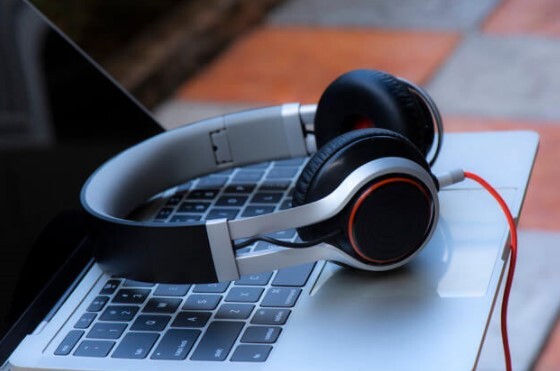
Ноутбук Dell не видит наушники ― какова причина происходящего и что делать? Убедитесь, что наушники исправны, провод не поврежден и динамики работают, а также в том, что разъем на ноутбуке функционирует нормально. У ноутбуков, в отличие от ПК, чаще всего выход 3,5 мм комбинированный. Если в вашем ноутбуке два выхода, под наушники и под микрофон, удостоверьтесь, что вы подключили наушники к нужному разъему. Проверьте настройки звука. Возможно, звук на ноутбуке отключен или находится на минимальном уровне. В правом нижнем углу экрана найдите значок громкости, откройте регулятор громкости и переместите все ползунки вверх или вправо. Особое внимание обратите на позиции «Звук» и «Общая». Проверьте драйвера аудиокарты (Пуск –> Панель управления –> Система и безопасность –> Диспетчер устройств –> Аудиовходы и аудиовыходы), а также убедитесь, что выбраны именно наушники, а не другое устройство. Если после всех проделанных операций ноутбук по-прежнему не воспроизводит звук через наушники, возможно проблема в физических проблемах с его звуковой картой или разъёмами. Проверьте, есть ли звук в динамиках ноутбука. Если у вас нет опыта, лучше не заниматься ремонтом самостоятельно ― велик риск повредить ноутбук. Обратитесь в сервисную службу. Наши специалисты быстро и профессионально проведут диагностику, установят причину неисправности и устранят ее.
Сопряжение Bluetooth-наушников HUAWEI серии FreeBuds и FreeLace
Поддерживаемые продукты: HUAWEI FreeBuds 5i,HUAWEI FreeBuds 3i,HUAWEI FreeBuds SE 2,HUAWEI FreeBuds SE,HUAWEI FreeBuds 3 Wired Charging Case,Honor Sport Bluetooth® Earphones,HUAWEI FreeBuds Pro,HUAWEI Sport Bluetooth® Headphones,HUAWEI FreeLace Pro,HUAWEI FreeLace Lite,HUAWEI FreeBuds Studio,HUAWEI FreeClip,HONOR Magic Earbuds,HUAWEI FreeBuds Lipstick,HUAWEI FreeLace,HUAWEI FreeBuds Lite,Honor FlyPods Lite,HUAWEI FreeBuds Pro 3,HUAWEI FreeBuds 4i,HUAWEI FreeBuds,HUAWEI FreeBuds 5,HUAWEI FreeBuds 3,HUAWEI FreeBuds 4,HUAWEI Sport Bluetooth® Headphones Lite,HONOR Sport PRO
Поддерживаемые продукты:
| Сопряжение Bluetooth-наушников HUAWEI серии FreeBuds и FreeLace |
- Для подключения других устройств помимо наушников HUAWEI, таких как наушники других брендов, мультимедийные системы транспортных средств, часы, браслеты и колонки, см. руководства пользователя для этих устройств или обратитесь к их производителям.
- Для подключения наушников WATCH Buds к новому устройству нажмите здесь.
Для сопряжения наушников с телефоном, планшетом, компьютером, мультимедийной системой автомобиля или другими устройствами по Bluetooth выполните следующие действия. Если выполнить сопряжение не удается, см. раздел «Не удается подключиться или найти Bluetooth-имя наушников HUAWEI».
Подключение наушников к телефону или планшету
- Переведите наушники в режим сопряжения.
- На телефоне или планшете перейдите в раздел Настройки > Bluetooth и выберите имя наушников в списке устройств, чтобы выполнить сопряжение наушников с вашим устройством.
Подключение наушников к компьютеру
Компьютер с ОС Windows 10
- Переведите наушники в режим сопряжения.
- В левом нижнем углу рабочего стола нажмите значок Пуск и нажмите на значок Параметры .
- Перейдите в раздел Устройства > Добавить Bluetooth-устройство или другое устройство . В окне Добавить устройство выберите опцию Bluetooth . Компьютер автоматически выполнит поиск доступных для подключения устройств Bluetooth.
- Найдите имя наушников или колонки на компьютере и нажмите на это имя. Подождите, пока отобразится сообщение о том, что устройство готово .
Если подключение не удается, см. раздел «Не удается подключить наушники HUAWEI к компьютеру», чтобы решить проблему.
- Переведите наушники в режим сопряжения.
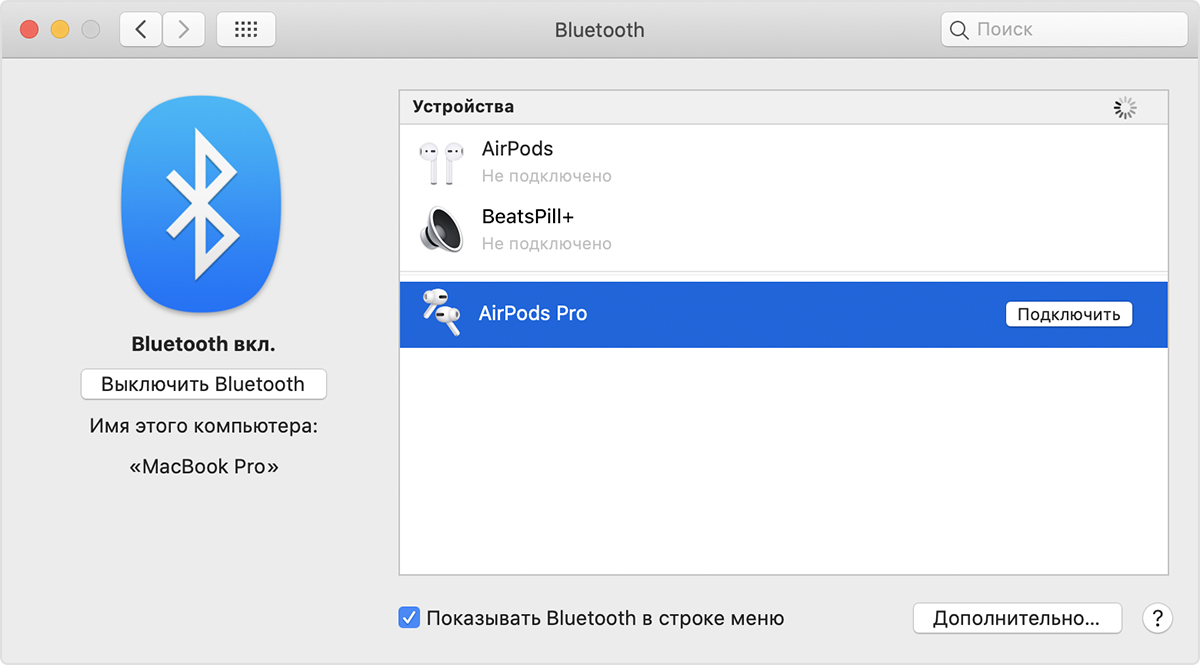
- Нажмите на значок Apple в левом верхнем углу и выберите раздел Системные настройки . В отобразившемся окне настроек выберите раздел Bluetooth . Компьютер автоматически выполнит поиск доступных для подключения устройств Bluetooth. После обнаружения наушников нажмите на опцию Подключить рядом с именем наушников.
Подключение наушников к мультимедийной системе автомобиля по Bluetooth или к другим Bluetooth-устройствам
- Переведите наушники в режим сопряжения.
- Найдите настройки Bluetooth мультимедийной системы автомобиля, выполните поиск Bluetooth-устройств и выберите имя наушников. Для получения более подробной информации о настройках Bluetooth мультимедийной системы автомобиля обратитесь к поставщику устройства.
Табл. 1. Способы включения режима сопряжения на TWS-наушниках FreeBuds
Откройте зарядный чехол и не закрывайте крышку. Коснитесь области управления на ножках левого и правого наушников и удерживайте не менее 3 секунд до тех пор, пока индикатор на зарядном чехле не начнет мигать белым.

Если вы используете наушники при совершении вызовов, прослушивании аудио, просмотре видео или использовании других сервисов на другом подключенном устройстве, сначала прекратите выполнение текущей задачи, передаваемой на наушники, или отключите наушники от Bluetooth-устройства.
Поместите наушники в зарядный чехол и не закрывайте его. Нажмите на функциональную кнопку на зарядном чехле и удерживайте ее в течение 2 секунд, пока индикатор не начнет мигать.
Поместите наушники в зарядный чехол и не закрывайте его. Нажмите на функциональную кнопку на зарядном чехле и удерживайте ее в течение 2 секунд, пока индикатор не начнет мигать.
Поместите наушники в зарядный чехол и не закрывайте его. Нажмите на функциональную кнопку на зарядном чехле и удерживайте ее в течение 2 секунд, пока индикатор не начнет мигать.
Поместите наушники в зарядный чехол и не закрывайте его. Нажмите на функциональную кнопку на зарядном чехле и удерживайте ее в течение 2 секунд, пока индикатор не начнет мигать.
Табл. 2. Способы включения режима сопряжения на наушниках серии FreeLace
Нажмите на функциональную кнопку и удерживайте ее в течение 4–6 секунд, пока индикатор не начнет мигать белым.
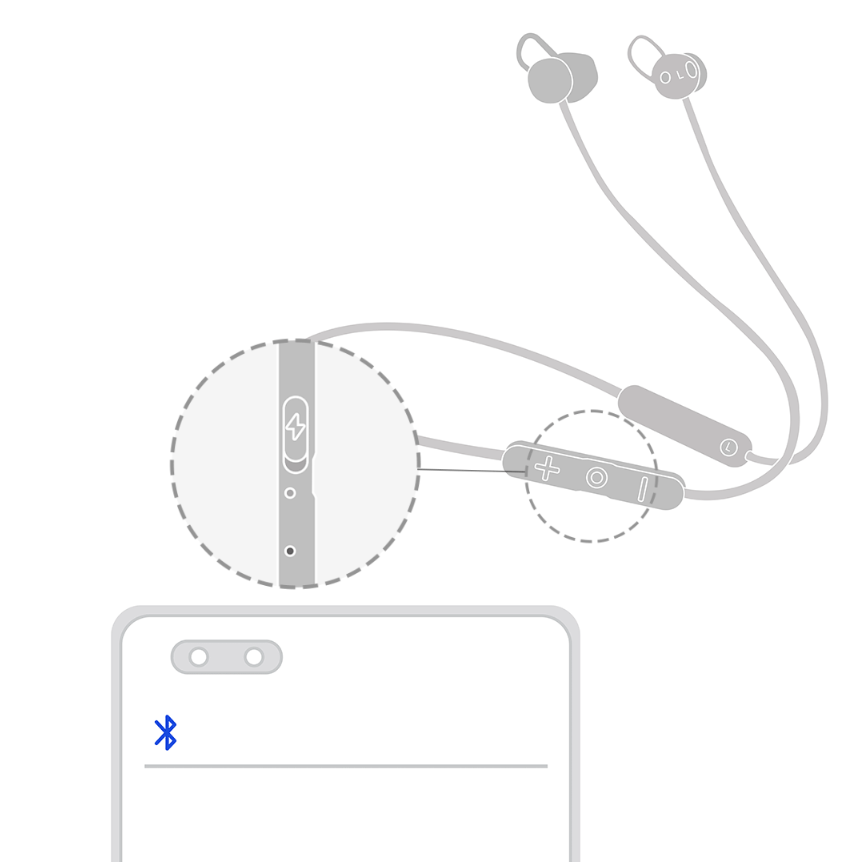
Нажмите на кнопку питания и удерживайте ее в течение 4–6 секунд, пока индикатор не начнет мигать белым.
Нажмите на функциональную кнопку и удерживайте ее в течение 2–4 секунд, чтобы включить наушники. Индикатор будет поочередно мигать красным и синим.
Табл. 3. Способы включения режима сопряжения на накладных наушниках FreeBuds Studio
Когда наушники включены, нажмите и удерживайте кнопку Bluetooth в течение 2 секунд, пока индикатор не начнет мигать белым.
Дополнительная информация: